第 15 章 描画の取り扱い
15.1 ベクトル画像とビットマップ画像
ベクトル画像とビットマップ画像の違い
コンピュータグラフィックスで扱う画像は大きく分けて、ベクトル画像とビットマップ画像に分ける事ができます。ベクトル画像はドロー系 画像あるいは描画とも呼ばれています。この二種類の画像は共に画像データの表現方法を表していますが根本的に異なるものです。 そのため、双方の特徴を踏まえた上で利用する必要があります。ベクトル画像
Adobe Illustrator(イラストレーター)で利用されている画像は、ベクトル画像です。ベクトル画像はその名の通り、ベクトルと呼ばれる 数学的なオブジェクト、つまり、直線や曲線によって画像を近似的に表現する方法です。 例えばベクトル画像でタイヤを描いた場合、そのタイヤは特定の半径で描画される円の数式で表現され、特定の位置に配置され、 特定の色で塗られています。そしてタイヤを移動させても、サイズを変更しても、色を変化させても、画像は劣化しません。ベクトル画 像は解像度に左右されないため、画像の詳細な部分や、鮮明さを失わずにあらゆるサイズに縮小、拡大ができます。そのためイラスト レーターのようなイラストレーションを描く場合に適している方式です。ビットマップ画像
Adobe Photoshop(フォトショップ)などで使用される画像がビットマップ画像です。ビットマップ画像は、ピクセルと呼ばれる小さな点 の集合によって構成されています。ビットマップ画像の各ピクセルにはそれぞれ特定の位置とカラー値が割り当てられます。例えばベ クトル画像でタイヤを描いた場合、そのタイヤはピクセルの集合体で、モザイク状に配置されたピクセルで、タイヤが表現されていま す。ビットマップ画像は写真など微妙なグラデーションを表現するのに適しているので、よく使用されます。反面、解像度に画質が左右 されるので、拡大などを行なうと、エッジ(端部分)がギザギザになってしまい細かい情報が失われてしまう事があります。 ベクトル画像 100%表示状態 ベクトル画像拡大表示状態 ビットマップ画像 100%表示状態 ビットマップ画像拡大表示状態15.2 Adobe Illustrator の起動
Adobe Illustrator(イラストレーター)はプリントやオンライングラフィックスの作成に適したベクトル画像用ドロー系ソフトウェアです。
1.Illustrator の起動
(1)マウスの左ボタンでスタートボタンをクリックします。
(2)[すべてのプログラム]→[Adobe Illustrator CS4]の順にマウスをクリックすると、Illustrator の初期画面(図 15-1)が開かれます。
図15-1 Illustrator の初期画面
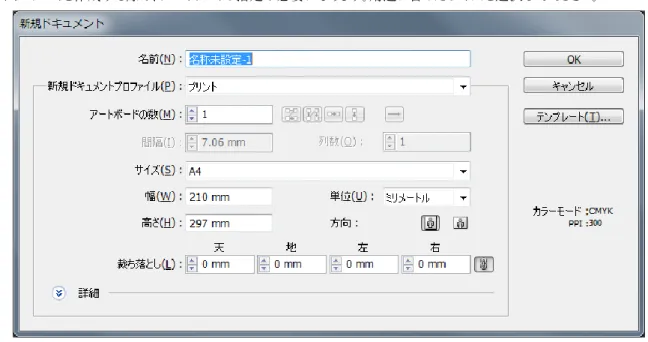
2. 新規ドキュメント設定
新規ドキュメントを作成する際は、アートボードの指定が必要になります。用途に合ったサイズを選択してください。
第 15 章 描画の取り扱い
15.3 ツールボックス
Illustrator を利用していく上で、ツールボックスは重要な役割を果たします。ここでは、基本的なツールボックスの説明を行います。1.ツールボックス
Illustratorを起動すると、デフォルトの場合左側にツールボックスが表示されます。ツールボックス内のツールを使用すると、オブジ ェクトを作成、選択、操作する事ができます。図15-3 ツールボックス ・ツール表示 多くのツールでは選択したときにはマウスポインタがツールのアイコンの形になります。 ・ツールボックスの移動 作業中にツールボックスが邪魔になる場合、ツールボックス上部のバーをドラッグし任意の場所に移動可能です。 ・ツールボックスの表示、非表示の切り替え 「ウィンドウ」→「ツール」を選択し、ツールボックスが表示されているときには、コマンド名の前にチェックマークが表示されています。 ダイレクト選択ツール なげなわツール 文字ツール ベクトルシェイプ作成ツール 鉛筆ツール 拡大縮小ツール 自由変形ツール 棒グラフツール グラデーションツール ブレンドツール スライスツール ズームツール 手のひらツール アートボードツール スポイトツール メッシュツール シンボルスプレーツール ワープツール 回転ツール ブラシツール 直線ツール ペンツール 自動選択ツール 選択ツール 線色 塗り色 塗り色と線色の 入れ替え 初期設定の塗り色と線色 塗りブラシツール ライブペイントツール ライブペイント選択ツール 消しゴムツール
2.非表示のツールの表示
ツールボックスで、非表示状態(非表示のツールがある場合、右下に三角形が表示されています)になっているツールのあるツー ルボックスを押します。そうすると今まで表示されてなかったツールが表示されます。非表示状態のツールバーが表示されたら、ツー ルバーの端の矢印までドラッグしてマウスボタンを離すと、ツールバーがツールボックスから切り離されます。(切り離したツールを閉 じる場合、閉じるボックスをクリックして下さい)3.ポインタを十字カーソルに変える
次のどちらかの操作を行うとカーソルが変化します。 (1) ツールを選択して、Caps Lock キーを押す (2) 「Illustrator」→「環境設定」→「一般」をクリックし、「十字カーソルを使う」を選択して「OK」をクリックする。 図15-4 環境設定第 15 章 描画の取り扱い
15.4 ペンで線を書く
ペンツールを使用し、クリックとドラッグを組み合わせて様々な形の直線や曲線を描く事ができます。1.ペンで直線を書く
ペンツールを選択すると、マウスポインタがペンの形になります。 アートワーク上をクリックすると、アンカーポイントが配置されます。 この後マウスポインタを動かし、任意の位置をクリックすると、新 しいアンカーポイントが配置され、両者をつないだ線が描かれます。 このときに、shift を押しながら任意の位置をクリックすると、水平、 垂直、斜め 45°の角度の直線を書く事ができます。2.ペンで曲線を描く
ペンツールを使用し、曲線を描く事もできます。 始点の位置でドラッグして、始点のアンカーポイントを配置し、任意の 方向点を指定します。別の位置でドラッグし、新しいアンカーポイントを 配置し、方向点を指定すると曲線が描けます。 アンカーポイント ペンツール ペンツール15.5 文字を入力する
1.文字ツールで文字を入力する
Illustrator には文字入力のためのツールが 6 種類用意されていま す。アートワーク上のクリックした位置から、文字を横文字で入力するに は、文字ツール、縦書きで入力するには、文字(縦)ツールを利用します。 (1) 文字ツールまたは文字(縦)ツールを選択するとそれぞれ、横書き モード、縦書きモードにそれぞれ変化します。 (2) 文字の入力を始めたい位置でクリックすると、カーソルが点滅す るので、キーボードから文字を入力する。 入力した文字列は 1 つのオブジェクトとして扱われます。 文字設定 文字ツール 縦文字ツール フォントサイズ フォントタイプ 水平比率 垂直比率第 15 章 描画の取り扱い
15.6 図形描画
1.楕円系ツールで円を描く
楕円や円を描くには、楕円形ツールを利用します。円の大きさはドラッグで指定します。 (1) 楕円形ツールを選択すると、マウスポインタが十字になります。 (2) 斜め方向にドラッグを行ない、任意の場所でボタンをはなすと、円がかけます。 正円を描く場合 (1) 楕円ツールを選択して、マウスポインタを十字にします。 (2) shift を押したままドラッグすると、正円がかけます。 数値を指定して円を描く 楕円形ツールを選択し、アートワーク上をクリックすると、<楕円形>ダイアログ ボックスが表示され、幅と高さを指定して円を描く事ができます。 幅の大きさの指定 高さの指定2.長方形や正方形を描く
ドラッグして、長方形を描く 長方形や正方形を描くには、長方形ツールを利用します。 長方形を描く (1) 長方形ツールを選択すると、マウスポインタが十字になります。 (2) 斜め方向にドラッグし大きさを決めます。 (3) マウスのボタンを離すと、長方形がかけます。 正方形を描く (1) 長方形ツールを選択すると、マウスポインタが十字になります。 (2) 斜め方向にshiftを押しながらドラッグし大きさを決めます。 (3) マウスのボタンを離すと、正方形がかけます。 数値を使用して長方形、正方形を描く 長方形を選択しアートワーク上をクリックするとダイアログボックスが表示され、 幅と高さを指定すると、長方形や正方形が描けます。 高さの指定 幅の大きさの指定第 15 章 描画の取り扱い