KDDI
セキュア
PC
アクセス 管理者向けインストーラマニュアル
KDDI セキュア PC アクセス
管理者向けインストーラマニュアル
KDDI
セキュア
PC
アクセス 管理者向けインストーラマニュアル
改訂履歴
改訂番号 改訂日 変更内容 1.0 2011/11/21 新規作成 1.1 2012/01/16 iOS5.0、WindowsPhone7.5 対応に伴う追記 ・ 1.4 スマートフォンに iOS5.0、WindowsPhone7.5 を追加KDDI
セキュア
PC
アクセス 管理者向けインストーラマニュアル
目次
改訂履歴...2 目次 ...3 1.はじめに...5 1.1. はじめに...5 1.2. 管理者向けインストーラとは...6 1.3. 用語の定義および略語 ...7 1.4. サービスをご利用頂くにあたってのシステム要件...7 2.セットアップ ... 10 2.1. 概要 ... 10 2.2. 準備するもの ... 11 2.3. 自席PCの設定 ... 12 2.3.1. リモートデスクトップの接続許可設定 ... 12 2.3.2. 電源オプション設定 ... 14 2.3.3. その他設定... 15 2.4. 自席PCへのインストール... 15 2.5. 携帯電話情報の登録... 19 2.5.1. 携帯メールアドレスの登録... 19 2.5.2. 携帯電話情報の登録... 21 2.6. 自席PCエージェントの初期登録... 22 2.6.1. 初期登録(USBメモリタイプ) ... 22 2.6.2. 初期登録(アプリケーションインストールタイプ1)... 27 3.主なエラー一覧 ... 31 3.1. インストール時のエラーメッセージ... 31 3.2. 初期登録時のエラーメッセージ... 31KDDI
セキュア
PC
アクセス 1章 管理者向けインストーラマニュアル
1.はじめに
1.1. はじめに
1.2. 管理者向けインストーラとは
1.3. 用語の定義および略語
1.4. サービスをご利用頂くにあたってのシステム要件
KDDI
セキュア
PC
アクセス 1章 管理者向けインストーラマニュアル
1.はじめに
1.1. はじめに
このたびは、「KDDI セキュア PC アクセス」をご利用いただき、ありがとうございます。「KDDI セキュア PC アクセス」は、 社外の PC (以下、リモート PC) からモバイルまたは、固定のインターネットを経由して、セキュリティを確保し、オフィ スで使用する PC (以下、自席 PC) の遠隔操作を提供するサービスです。 本マニュアルは、「KDDI セキュア PC アクセス」の管理者向けインストーラの利用マニュアルです。 ※自席 PC へのエージェントインストールを簡易化し、管理者の負荷を軽減しております。 尚、本書はインストール・初期登録についてのみ記載しております。 その他機能・出力されるエラーは、通常のエージェントと同様になりますので ユーザマニュアルを参照下さい。 本書に記載の会社名および商品名は、各社の商標または登録商標です。 図 1-1 サービス概要KDDI
セキュア
PC
アクセス 1章 管理者向けインストーラマニュアル
1.2. 管理者向けインストーラとは
本インストーラは管理者向け自席 PC 用インストーラです。 本インストーラを利用することにより、サービス導入時のソフトインストールについて、管理者と利用者の作業が分 割されているため、管理者が利用者に PC を渡す前に管理者側設定作業を完了することができ、利用者は任意の タイミングでサービス開始が可能となります。 ③アカウント登録。E- Mailで登録サイトのUR L、ID/PW送付 自席PC ④登録サイトへアクセスし、携帯電話 のメールアドレス登録 ⑤携帯電話の利用登録 ①専用アプリケーションの インストール 携帯電話 ○○様 こんにちは。 お使いの携帯電話 情報を登録します。 (C)KDDI 登録 携帯情報登録 自席PC ⑥自席PCエージェントの初期登録 (ID/PW認証)、ご利用タイプの選択 管理者 利用者以降は通常フローと同様
②PCをユーザに渡す ③アカウント登録。E- Mailで登録サイトのUR L、ID/PW送付 自席PC ④登録サイトへアクセスし、携帯電話 のメールアドレス登録 ⑤携帯電話の利用登録 ①専用アプリケーションの インストール 携帯電話 ○○様 こんにちは。 お使いの携帯電話 情報を登録します。 (C)KDDI 登録 携帯情報登録 ○○様 こんにちは。 お使いの携帯電話 情報を登録します。 (C)KDDI 登録 携帯情報登録 自席PC ⑥自席PCエージェントの初期登録 (ID/PW認証)、ご利用タイプの選択 管理者 利用者以降は通常フローと同様
②PCをユーザに渡す 図 1-2 管理者向けインストーラ概要KDDI
セキュア
PC
アクセス 1章 管理者向けインストーラマニュアル
1.3. 用語の定義および略語
本文書および本システムでは下記用語を使用します。 用語 意味 KDDI セキュア PC アクセス 本サービスの名称 リモートデスクトップ Microsoft 社が提供するソフトウェアで、遠隔地からインターネットなどの通信回線を利用 して外部のPCに接続する機能をいいます。 RDP リモートデスクトップで使用するプロトコル名 自席 PC オフィスで使用する PC など本サービスの接続先となる PC をいいます。 リモート PC 自席 PC へ接続する PC をいいます。 エージェント 本サービスを利用するために PC あるいは USB にインストールするアプリケーションをい います。 USB キー 本サービスに必要な機能を有した USB メモリをいいます。 USB メモリタイプ 本サービスに必要な機能を USB にインストールしてご利用するタイプです。 アプリケーションインストールタイプ1 本サービスに必要な機能を PC 本体にインストールしてご利用するタイプです。 管理サイト 本サービスが提供するWebサイトの総称をいいます。 WOL(WakeOnLAN)機能 リモートから遠隔でPCの電源 ON 操作を実現する機能をいいます。1.4. サービスをご利用頂くにあたってのシステム要件
本サービスのご利用にあたって必要となるシステム要件を下記に示します。 ■専用ソフトウェア動作環境 1) OS バージョン 自席 PC・Microsoft Windows XP Professional(32bit 版)SP2 以上
・Microsoft Windows Vista Business / Ultimate(32bit 版)SP1 以上
・Microsoft Windows 7 Professional / Ultimate(32bit 版/64bit 版)SP なし/SP1 ※ いずれの OS も日本語版のみの対応です。 2) CPU 性能とメモリ容量 ・CPU 1GHz 以上 ※搭載 OS の推奨スペックを満たすこと ※Intel 系列、 AMD ファミリ、またはこれらと互換のプロセッサ ・RAM 512MB 以上 ※搭載 OS の推奨スペックを満たすこと 3) ハードディスク空き容量 ・10MB 以上の空容量 ※ ハードディスクが RAID 構成の場合、ご利用いただけない場合があります。 4) グラフィック ・SVGA(800×600)以上 ■USB メモリ ・256MB 以上の空容量 ※ USB フラッシュメモリのみ ※ フォーマットは単一パーティションである必要があります。 ※ 独自セキュリティがある場合、ご利用いただけない場合があります。 ※ USB メモリ内には、本サービス用のエージェントファイルと、自席 PC からコピーされる RDP クライアント(及 びその構成ファイル)が書き込まれます。
KDDI
セキュア
PC
アクセス 1章 管理者向けインストーラマニュアル
■携帯端末 ◆携帯電話
・au EZweb(E メール及び Web)対応端末
・docomo i モード(E メール及び Web)対応端末 (MOVA 端末は非対応)
・SoftBank Y!ケータイ(E メール及び Web)対応端末
※ すべての端末でのご利用を保証するものではありません。 ◆スマートフォン
・Android :2.1/2.2/2.3
・Windows Phone(Windows Mobile) :6.5/7.5
・iOS(iPhone OS) :3.0/3.1/4.0/4.1/4.2/4.3/5.0
※ タブレット端末、PDA 型端末、iPad、iPod touch は対応しておりません。 ※ すべての端末でのご利用を保証するものではありません。
KDDI
セキュア
PC
アクセス 2章 管理者向けインストーラマニュアル
2.セットアップ
2.1. 概要
2.2. 準備するもの
2.3. 自席 PC への設定
2.3.1 リモートデスクトップの接続許可設定
2.3.2 電源オプション設定
2.3.3 その他設定
2.4. 自席 PC へのインストール
2.5. 携帯電話情報の登録
2.5.1 携帯メールアドレスの登録
2.5.2 携帯電話情報の登録
2.6. 自席 PC エージェントの初期登録
2.6.1 初期登録(USB メモリタイプ)
2.6.2 初期登録(アプリケーションインストールタイプ1)
KDDI
セキュア
PC
アクセス 2章 管理者向けインストーラマニュアル
2.セットアップ
2.1. 概要
管理者向けインストーラをご利用いただく場合は、以下の手順でインストール、初期登録を行います。 なお本マニュアルは、下記フロー内のSTEP1/2/4/5が対象となります。 ■法人管理者にて実施 STEP1 <自席PCの設定> 自席PCの設定を確認・変更し、リモートデスクトップ接続可能な状態にします。 (本マニュアル「2.3.自席PCの設定」参照) STEP2 <自席PCへのインストール> 自席PCへエージェントのインストールを行います。 (本マニュアル「2.4.自席 PC へのインストール」参照) STEP3 <ユーザの登録> 法人管理サイトにて、利用対象のユーザ情報を入力し、登録を行います。 (法人管理者マニュアル 「5.ユーザの登録・変更・削除」参照) ○ユーザにて実施 STEP4 <携帯電話情報の登録> 管理サイトへログイン後、携帯電話情報を登録。 (本マニュアル「2.5.携帯電話情報の登録」参照) STEP5 <初期登録実施> 自席PCにて初期登録を実施します。 (本マニュアル「2.6.自席PCエージェントの初期登録」参照)KDDI
セキュア
PC
アクセス 2章 管理者向けインストーラマニュアル
2.2. 準備するもの
セットアップには以下のものを準備してください。 1)USBメモリタイプの場合 ①自席PC(インターネット接続可能なこと)、管理者から送信されたアカウント情報 ②携帯電話又はスマートフォン ③USBメモリ 2)アプリケーションインストールタイプ1の場合 ①自席PC(インターネット接続可能なこと)、管理者から送信されたアカウント情報 ②携帯電話又はスマートフォン ③リモートPC(インターネット接続可能なこと)KDDI
セキュア
PC
アクセス 2章 管理者向けインストーラマニュアル
2.3. 自席 PC の設定
2.3.1. リモートデスクトップの接続許可設定 自席 PC でリモートデスクトップの接続が許可されていないときには、リモート PC から自席 PC へ接続ができません。 そのため、以下の手順で許可してください。 1) WindowsXP の場合 自席PCで「コントロールパネル」→「システム」を開きます。 「リモート」タブのリモートデスクトップをチェックします。 図 2-1 リモート設定画面(XP)KDDI
セキュア
PC
アクセス 2章 管理者向けインストーラマニュアル
2) Windows Vista / Windows 7 の場合
自席PCで「コントロールパネル」→「システム」→「リモートの設定」を開きます。 「リモート」タブの「リモートデスクトップを実行しているコンピュータからの接続を許可する」をチェックします。 図 2-2 リモート設定画面(Vista/7) ※一般ユーザ権限のアカウントにリモートデスクトップ接続したい場合は、リモート設定画面で XP の場合 は「リモートユーザーの選択」、Vista/7 の場合は「ユーザーの選択」から、一般ユーザ権限のアカウントを追加 する必要があります。 なお、この操作は管理者権限のアカウントでないと実施できません。
KDDI
セキュア
PC
アクセス 2章 管理者向けインストーラマニュアル
2.3.2. 電源オプション設定 自席 PC がシステムスタンバイ、スリープ状態及び休止状態になっているときには、リモート PC から自席 PC へ接 続ができません。そのため、以下の手順で解除をしてください。 1) WindowsXP の場合 自席PCで「コントロールパネル」→「電源オプション」→「電源設定」タブを開きます。 「システムスタンバイ」と「システム休止状態」の項目を「なし」に設定します。 また、「休止状態」タブを開き、「休止状態を有効にする」のチェックを外します。 図 2-3 電源オプション設定画面(XP) 図 2-4 休止状態設定画面(XP)2) Windows Vista / Windows 7 の場合
自席 PC で「コントロールパネル」→「電源オプション」→チェックしているプランの「プラン設定の変更」を開きま す。
「コンピュータをスリープ状態にする」の「バッテリ駆動」と「電源に接続」を「なし」に設定します。
KDDI
セキュア
PC
アクセス 2章 管理者向けインストーラマニュアル
2.3.3. その他設定 その他、リモートデスクトップ接続には以下の設定が必要です。 1) リモートデスクトップ接続する Windows のアカウントにはパスワードが設定されている必要があります。 2) ターミナルサービスが「開始」状態になっている必要があります。 「コントロールパネル」→「管理ツール」→「サービス」で、ターミナルサービスが「開始」状態に なっているか確認してください。 3) ウイルス対策ソフトやパーソナルファイアウォールによって、ターミナルサービスが禁止されていると、 リモートデスクトップ接続ができません。 各ウイルス対策ソフトの説明書を参考に禁止されていないか確認してください。2.4. 自席 PC へのインストール
注意事項 ①インストールするには、Windows の管理者権限が必要です。 ②インストールの際、インターネット接続は不要です。 ③携帯登録・仮パスワード変更前でもインストール可能です。 自席PCへインストールを実施します。 1) 自席 PC にて Spa_PreSetUp.exe ファイルを実行します。 2) 「次へ」ボタンをクリックして、セットアップウィザードを開始します。 図 2-6 セットアップウィザードの開始画面KDDI
セキュア
PC
アクセス 2章 管理者向けインストーラマニュアル
3) 使用許諾契約書を確認後、「同意する」にチェックを入れ「次へ」をクリックします。 図 2-7 使用許諾契約書の同意画面 4) インターネット環境を選択し、「次へ」をクリックします。 ・通常版: インターネット接続時に WebProxy を経由しない環境で使用する場合 ・WebProxy 版: インターネット接続時に WebProxy を経由する環境で使用する場合 ※不明な場合は、管理者にお問合せください。 図 2-8 インターネット環境の選択画面 5) インストール先のフォルダを指定してください。変更がない場合はそのまま「次へ」をクリックします。 図 2-9 インストール先の指定画面KDDI
セキュア
PC
アクセス 2章 管理者向けインストーラマニュアル
6) プログラムグループを指定してください。変更がない場合はそのまま「次へ」をクリックします。 図 2-10 プログラムグループの指定画面 7) インストールが開始されます。 図 2-11 インストール状況画面 8) インストールが正常に完了しました。「完了」をクリックして、インストーラを終了します。 図 2-12 セットアップウィザードの完了画面KDDI
セキュア
PC
アクセス 2章 管理者向けインストーラマニュアル
9) 自席 PC へのインストールが完了すると、自動的にタスクバーにアイコンが表示されます。 以降、常に自動的にアイコンが表示されます。 アイコン上にカーソルに合わせると、「KDDI セキュア PC アクセス:初期登録がされていません。」と表示されま す。 図 2-13 タスクトレイアイコン画面 ※Windows 7の場合、初期設定ではタスクアイコンが隠されています。以下手順で表示させることが可能です。 タスクバーで右クリック→[プロパティ]→[カスタマイズ]を選択し、Qcontrol.exeを「アイコンと通知を表示」に 設定する。(動作を確認するための必要な設定になりますのでWindows7ご利用時は設定をお願いします。 )KDDI
セキュア
PC
アクセス 2章 管理者向けインストーラマニュアル
2.5. 携帯電話情報の登録
2.5.1. 携帯メールアドレスの登録 1) 自席 PC からインターネットに接続し、ブラウザを起動します。 2) 自席 PC からユーザ管理サイトにアクセスしてください。管理者から送信された[件名:KDDI セキュア PC アク セスに新規登録しました]メールに記載の[ログイン ID][仮パスワード]を入力し、ログインします。 ログインURL:https://www.spa.kddi.ne.jp/user/index.php 図 2-14 ログイン画面 注意事項 ・管理サイトへの多重ログインは可能です。 ・仮パスワードは本メール受信時間から 14 日後の受信時間までに再設定されない状態が続いた 場合、セキュリティの観点からアカウントロック状態となります。 ・ログイン時にパスワードを 5 回連続で間違えると、アカウントロック状態となります。 ※アカウントロック状態となった場合、管理者へ連絡し「パスワード再発行」を依頼して ください。KDDI
セキュア
PC
アクセス 2章 管理者向けインストーラマニュアル
3) ログインに成功すると、仮パスワード変更画面になりますので、仮パスワードを変更してください。 図 2-15 仮パスワード変更画面 ※半角英数、半角記号「.」「-」「_」「+」「$」「:」「%」「@」「!」「=」「?」が使用可能です。 ※半角英数字を混在させ、8 文字~14 文字以内で入力してください。 4) ご利用される端末種別を選択後、使用するメールアドレスを[携帯メールアドレス]へ入力し[登録]ボタンを押 してください。登録した携帯メールアドレス宛にメールが送信されます。 図 2-16 携帯メールアドレス登録画面 ※ 端末選択にて、ご利用される端末種別が指定されていること確認してください。 ※ 携帯メールアドレス宛の入力に誤りがないか確認してください。 ※ 携帯メールアドレスはキャリアメール(@ezweb.ne.jp など)以外もご利用可能です。KDDI
セキュア
PC
アクセス 2章 管理者向けインストーラマニュアル
2.5.2. 携帯電話情報の登録 1)登録した携帯メールアドレスに[携帯登録メール]が届きます。 2) [携帯登録メール]の本文内 URL をクリックし、モバイルサイトへアクセスしてください。 登録リンクを押し、登録完了を行うことで、初めて登録完了となります。 セキュアPC 様こんにちは。 お使いの携帯電話情報を登 録します。 登録 (C)KDDI 携帯情報登録 セキュアPC 様こんにちは。 お使いの携帯電話情報を登 録します。 登録 (C)KDDI 携帯情報登録 お使いの携帯電話情報を登 録しました。 (C)KDDI 携帯情報登録 お使いの携帯電話情報を登 録しました。 (C)KDDI 携帯情報登録 図 2-17 携帯情報登録画面 図 2-18 携帯情報登録完了画面 ※ 携帯電話をご利用する場合、契約者固有情報の送信を許可するようにしておいてください。 <参考>(機種などにより設定方法が異なる場合があります。)au:「au one トップ」→「au お客様サポート」→「調べる」→「技術情報」→「EZ 番号通知設定」 docomo:実際に使用する時に「FOMA カード製造番号を送信しますか?」で「はい」を選択する。 SoftBank:「Yahoo!ケータイ」→「ブラウザ共通設定」→「セキュリティ設定」→「製造番号通知」 「Yahoo!ケータイ」→「設定・申込」→「各種変更手続き」→「ユーザー ID 通知設定」 ※ スマートフォンをご利用する場合、ブラウザにて、Cookie を受け入れるようにしておいてください。 <参考>(機種などにより設定方法が異なる場合があります。) Android :標準ブラウザの画面で、メニューボタンを押します。 →「その他」から「設定」を選択します。 →「設定」の「Cookie を受け入れる」を、チェックします。
Windows Phone :Internet Explorer Mobile を起動し、メニュー画面を表示させます。
→「ツール」から[オプション]→「プライバシーとセキュリティ」と選択します。 →「Cookie を有効にする」にチェックを入れます。 iOS :iPhone のホーム画面で、「設定」を選択します。 →「設定」から「Safari」を選択します。 →「セキュリティ」の「Cookie を受け入れる」を選択します。 →「Cookie を受け入れる」の「訪問先のみ」または「常に」を選択します。 ※ ご利用の携帯電話・スマートフォンでメール受信文字数を制限している方は、メール文中の URL が 途中で切れてしまい、モバイルサイトへアクセスできない場合があります。 アクセスに失敗する場合、メール受信文字数の制限設定を見直してください。 3) 以上で携帯電話情報の登録が完了です。ブラウザを終了してください。 スマートフォンの場合、ブラウザのホーム画面に戻ってください。
KDDI
セキュア
PC
アクセス 2章 管理者向けインストーラマニュアル
2.6. 自席 PC エージェントの初期登録
注意事項 ①初期登録は、Windows の管理権限以外のユーザでも実施可能です。 ②インストールの際、インターネット接続が必要です。 ③初期登録前に、携帯登録・仮パスワード変更を実施願います。 初期登録を実施します。 ※USBメモリタイプをご利用の方は「2.6.1.初期登録(USBメモリタイプ)」、アプリケーションインストールタイプ1を ご利用の方は「2.6.2.初期登録(アプリケーションインストールタイプ1)」を参照ください。 2.6.1. 初期登録(USB メモリタイプ) 1) 自席 PC にてスタート → すべてのプログラム→ KDDI セキュア PC アクセス → 初期登録を選択 2) 「次へ」ボタンをクリックして、セットアップウィザードを開始します。 図 2-19 セットアップウィザードの開始画面KDDI
セキュア
PC
アクセス 2章 管理者向けインストーラマニュアル
3) 使用許諾契約書を確認後、「同意する」にチェックを入れ「次へ」をクリックします。 図 2-20 使用許諾契約書の同意画面 4) ご利用タイプの選択で、「USB タイプ」を選択し、「次へ」をクリックします。 図 2-21 ご利用タイプの選択画面 5) USB メモリを PC に接続し、「次へ」をクリックします。 ※ インストールする USB メモリ以外にリムーバブルディスクが存在しないようにしてください。 図 2-22 USB キーの作成画面KDDI
セキュア
PC
アクセス 2章 管理者向けインストーラマニュアル
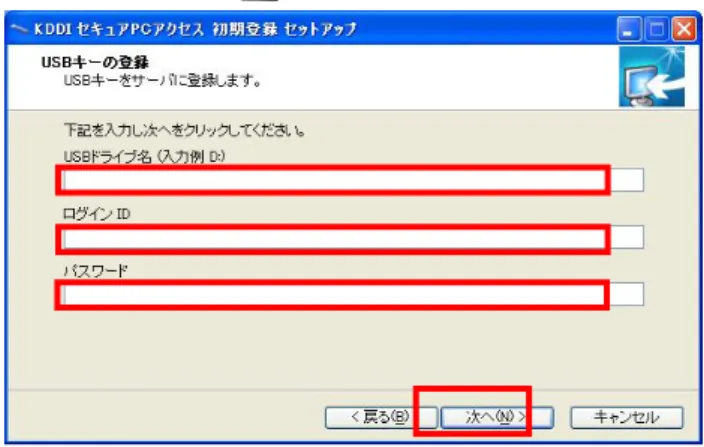
6) USB キーの登録に必要な情報を入力し、「次へ」をクリックします。 ・USB ドライブ名: ※USB を接続したドライブ名を入力してください。(接続されているドライブを初期表示します。) ・ログイン ID: ※「新規登録」メールに記載された ID を入力してください。 ・パスワード: ※ お客様にて設定されたパスワードを入力してください。 図 2-23 USB キーの登録画面※ WebProxy 版では、IE の設定を使用して、WebProxy サーバへ接続しにいきます。 接続失敗した場合、「Proxy 設定画面」が表示されます。
「2.2.3. Proxy 設定画面」を参照して設定を行い、「OK」をクリックしてください。
KDDI
セキュア
PC
アクセス 2章 管理者向けインストーラマニュアル
7) 手順6の認証成功後、初期登録が開始されます。
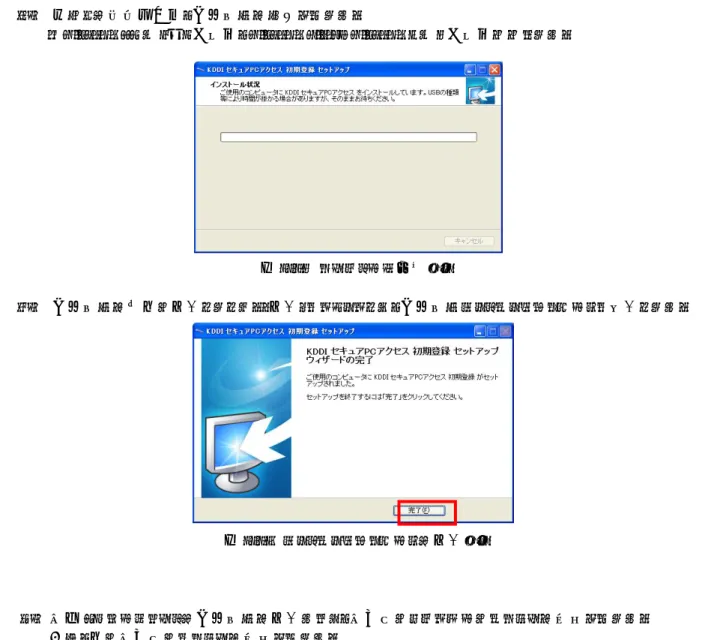
※Windows XP で 1~2 分程度、Windows Vista/ Windows7 で 5 分程度かかります。 ※ただし、USB の転送速度によっては、10~20 分以上かかる場合があります。 ※20 分以上待っても完了しない場合は、タスクマネージャから初期登録セットアップウィザードを強制終了後、 別の USB メモリにて再度初期登録をしてください。 図 2-25 インストール状況画面 8) 初期登録が正常に完了しました。「完了」をクリックして、初期登録セットアップウィザードを終了します。 図 2-26 セットアップウィザードの完了画面 9) 自席 PC エージェントの初期登録が完了すると、自動的にタスクバーにアイコンが表示されます。 以降、常に自動的にアイコンが表示されます。 アイコン上にカーソルに合わせて、「KDDIセキュアPCアクセス:接続中」となっていることを確認してください。 図2-27 タスクトレイアイコン画面 ※Windows 7の場合、初期設定ではタスクアイコンが隠されています。以下手順で表示させることが可能です。 タスクバーで右クリック→[プロパティ]→[カスタマイズ]を選択し、Qcontrol.exeを「アイコンと通知を表示」に 設定する。(動作を確認するための必要な設定になりますのでWindows7ご利用時は設定をお願いします。 )
KDDI
セキュア
PC
アクセス 2章 管理者向けインストーラマニュアル
10) 手順9の認証成功後、登録された携帯メールアドレスに[件名:サービスを開始します]メールが届きます。 11) サービス開始メールの本文内 URL を押下し、モバイルサイトへアクセスしてください。完了ボタンを 押下することで、リモート PC 用エージェントの登録が完了します。 図 2-28 サービス開始設定画面 12) リモート PC 用エージェントの登録完了後は、USB キー/リモート PC 紛失時のサービス利用停止の 実施に必要であるため、下記画面をブックマーク登録してください。 図 2-29 利用初期設定画面 ※ブックマーク登録を行わなかった場合、再度[件名:サービスを開始します]メールからアクセスすることが できます。 メールを削除してしまった場合は、USB 再セットアップ、又はエージェントの再インストールが必要となります。 13)以上で自席 PC エージェントの初期登録が完了です。ブラウザを終了してください。 スマートフォンの場合、ブラウザのホーム画面に戻ってください。KDDI
セキュア
PC
アクセス 2章 管理者向けインストーラマニュアル
2.6.2. 初期登録(アプリケーションインストールタイプ1) 1) 自席 PC にてスタート → すべてのプログラム→ KDDI セキュア PC アクセス → 初期登録を選択 2) 「次へ」ボタンをクリックして、セットアップウィザードを開始します。 図 2-30 セットアップウィザードの開始画面 3) 使用許諾契約書を確認後、「同意する」にチェックを入れ「次へ」をクリックします。 図 2-31 使用許諾契約書の同意画面KDDI
セキュア
PC
アクセス 2章 管理者向けインストーラマニュアル
4) ご利用タイプの選択で、「アプリケーションインストールタイプ 1」を選択し、「次へ」をクリックします。 図 2-32 ご利用タイプの選択画面 5) 自席 PC の登録に必要な情報を入力し、「次へ」をクリックします。 ・ログイン ID: ※「新規登録」メールに記載された ID を入力してください。 ・パスワード: ※お客様にて設定されたパスワードを入力してください。 図 2-33 自席 PC の登録画面※WebProxy 版では、IE の設定を使用して、WebProxy サーバへ接続しにいきます。 接続失敗した場合、「Proxy 設定画面」が表示されます。
KDDI
セキュア
PC
アクセス 2章 管理者向けインストーラマニュアル
6) 手順5の認証成功後、初期登録が開始されます。
※Windows XP で 1~2 分程度、Windows Vista/ Windows 7 で 5 分程度かかります。
図 2-35 インストール状況画面 7) 初期登録が正常に完了しました。「完了」をクリックして、初期登録セットアップウィザードを終了します。 図 2-36 セットアップウィザードの完了画面 8) 自席 PC エージェントの初期登録が完了すると、自動的にタスクバーにアイコンが表示されます。 以降、常に自動的にアイコンが表示されます。 アイコン上にカーソルに合わせて、「KDDIセキュアPCアクセス:接続中」となっていることを確認してください。 図2-37 タスクトレイアイコン画面 ※Windows 7の場合、初期設定ではタスクアイコンが隠されています。以下手順で表示させることが可能です。 タスクバーで右クリック→[プロパティ]→[カスタマイズ]を選択し、Qcontrol.exeを「アイコンと通知を表示」に 設定する。(動作を確認するための必要な設定になりますのでWindows7ご利用時は設定をお願いします。 ) 9) 以上で自席 PC エージェントの初期登録が完了です。 引き続き、リモート PC へのインストールを行ってください。 ※ユーザマニュアル「3.6. リモート PC へのインストール」をご参照下さい。