KVM を用いたプライベートクラウド環境の構築
○
藤原冨未治
A)、大下弘
A)、佐々木康俊
A)、原祐一
A)、雨宮尚範
A)、松岡孝
B)A) 工学系技術支援室 情報通信技術系
B) 共通基盤技術支援室 情報通信技術系
概要
近年、サーバーの運用形態はスタンドアローン型の物理サーバーからクラウド技術を用いた仮想化による 集約化へと徐々に変移している。KVM(Kernel-based VirtualMachine)はカーネルに仮想化管理機能を統合した ものであり完全仮想化による仮想環境を提供している。今回工学研究科技術部研修においてクラウド環境の ベースとなる仮想化サーバーをKVMで構築し、運用及び動作検証を行ったので報告する。
1 実験環境
1.1 ハードウェア構成
実施環境としてのサーバー構成を表1に示す。使用サーバーは昨年度の研修で用いたPCサーバー2台(ホ
スト名SV1,SV2)と新たなテストサーバー2台(ホスト名SV3,SV4)を使用し合計4台、ネットワークスト
レージとして表2に示すThecus製のN7700pro、N8900の2台を用い、2系統での実施環境を整えた。またネ ットワーク環境としてYAMAHAルータRTX-810を使用しプライベートネットワークの中で試験環境を構築 し、グローバル環境であるNICE側には直接接続しないようにした。
表1. 各仮想サーバーの構成.
SV1、 SV2 SV3、 SV4
CPU AMD PhenomII X4905eBOX AMD Opteron 8-Core 6128BOX 2基 Memory DDR3 PC3-10600 8GBx2 DDR3 PC3-10600 4GBx8
HDD Seagate (7200rpm 1TB) Seagate (7200rpm 500GB)
Power Unit SPKR5-550P(550W 80+B P) 770W 80PLUS Gold Single Power Supply Motherboard Biostar TA890GXB HD AMD SR5690+SP5100
表2.NASの構成
NAS1 (Thecus製N7700pro) NAS2 (Thecus製 N8900)
HDD 2T x 7 2T x 8
Raid Raid 6 Raid 6
1.2 OSのインストール
ホストOSにはRed Hat Enterprise Linuxをベースとして高い互換性を持ち、無償で配布されているものの中 で研修時に最新のバージョンがリリースされていた CentOS6.3 をインストールした。インストール時に
CentOSに同梱されている仮想化ホストとしてKVMを合わせてインストールした。
今回はプライベートネットワーク内でサーバーを構築するため、SELinux やファイアウォール、ネットワ ーク管理ツールを使用しない設定にした。
1.3 ネットワーク構成
構成したネットワークを図1に示す。ルータ直下の仮想サーバーのネットワークSV1〜SV4にはそれぞれ
IPアドレス192.168.1.11〜192.168.1.14を割振り、各ストレージサーバーのIPアドレスはNAS1に10.10.1.10、 NAS2に10.10.1.20を設定した。ストレージサーバーとの接続には同様に10.10.1.11〜10.10.1.14 を設定した。
仮想サーバーのOSとストレージサーバーのファームウエアは最新のバージョンにそれぞれアップデートし、
ネットワークインターフェースカードを冗長化するためのボンディングの設定と仮想 LAN(VLAN)の設定を 行い、KVMと仮想サーバーとの通信用に仮想的なブリッジ設定を施した。
2 ライブマイグレーション
ライブマイグレーションとは稼働中の仮想マシンを停止することなく別のハイパーバイザサーバーの仮想 マシンに移動させる技術のことをいい、メンテナンス時に無停止でサービスの継続が可能となる。ライブマ イグレーションを行うと移動元の仮想マシンのメモリイメージを丸ごと移動先の仮想マシンに移し替えるた め稼働中の OS やアプリケーション、ネットワーク接続等を一切停止すること無く移動先の仮想マシン上で 動作を継続することが出来る。
2.1 実行方法及び動作確認
ライブマイグレーションを実行する ために GUI ツールの仮想マシンマネー ジャーを使用した(図 2)。動作中の移 動元(SV3)仮想マシンでマイグレーシ ョンを選択起動し、図3の新しいホスト に移動先(SV4)の仮想マシンを指定し、
実行することでマイグレーションが開
始される。 図 2. 仮想マシンマネージャー 図 3. 移動先の指定 図 1. 実験環境構成図
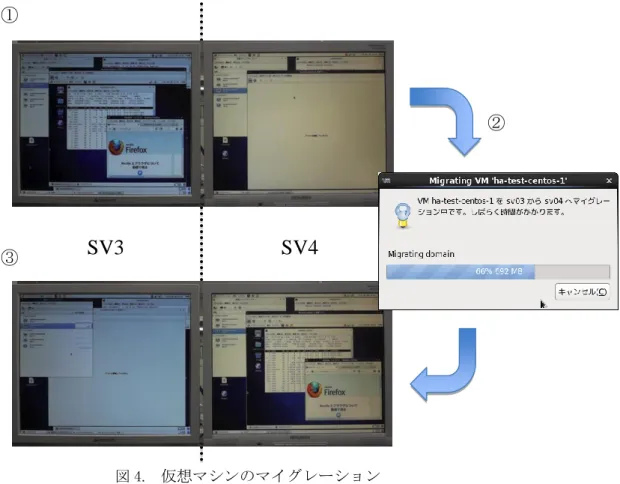
図4①がマイグレーション実行前のSV3とSV4の状態である。最初SV3の仮想マシンが稼働中でありSV4 は待機の状態である。マイグレーション操作を実行するとSV3のメモリのコピーを開始(図4②)しコピー 終了後、図4③のように移動元SV3から移動先SV4へ仮想マシンが切り替わりOS、実行中であったアプリ ケーション(Webブラウザ)、Topコマンドが同じ状態で遷移したことがわかた。これによりハイパーバイザサ ーバー間での仮想マシンのライブマイグレーションが正しく行われることを確認した。
3 プロビジョニングサーバーの構築
プロビジョニングとは、仮想マシンを構築する際にネットワークやシステムなど必要なリソースなど事前 に準備しておき、必要に応じてそれらを割り当て迅速に提供するこという。
プロビジョニングサーバーは「クローニング方式」と「自動インストール方式」の2つに分類されるが、
今回は OS のインストール時、ソフトウェアの選択や仮想ディスクの構成等を用途に応じて変更できる自動 インストール方式を用いた。
自動インストール方式のプロビジョニングサーバーは、PXEサーバーとKickStartサーバーから構成される。
PXEサーバー
DHCPによって、下記2点が行われる。
・VMに対してPXEブートするIPアドレスの付与
・PXEブートに必要なアクセス情報を提供
TFTPによって、ブートイメージなど必要な設定ファイルの提供し、
インストーラの起動準備まで行う
KickStartサーバー
インストーラが質問する回答を記述した設定ファイルを参照するこ とで、OSの自動インストールを行う。
※設定ファイルは、HTTPで提供することで、VMからインストール パッケージを参照できるようにする。
表 3. プロビジョニングサーバーの構成
SV3 SV4
①
③
②
図 4. 仮想マシンのマイグレーション
3.1 構築方法
次の順序でプロビジョニングサーバーの構築を行った。
(1) ハイパーバイザサーバー上でプロビジョニングサーバー用VMの構築 (2) PXEサーバーの構築
(3) KickStartサーバーの構築
(4) リポジトリ(インストールOS)の準備 (5) VMの自動インストールの確認
KickStartによるVMの自動インストールには、下記2つのOSを用いた。
・ Red Hat Enterprise Linux 30日間の試用版
・ CentOS 6.3 (32bit) 3.2 実行処理の流れ
プロビジョニングサーバーの処理の流れは次の通りである。
(1) VM作成用起動シェルスクリプトの準備と実行(ディスク、メモリ、CPU等の割当)
(2) DHCPによるIPアドレス取得 (3) ブートイメージのファイル名の取得 (4) ブートイメージ取得
(5) KickStartの実行によるパッケージのインストール
(6) インストール完了後の設定
VM作成用起動シェルを実行
図 5. プロビジョニングサーバーの流れ
3.3 PXEブート
しかし図 5 の流れ③において、PXE ブートが自動で起動出来なかっ た。PXEブートを起動するために、
(1) 起動ウインドを停止
(2) 起動デバイスの設定で「Network(PXE)」をアクティブにする(図6)
(3) 起動ウインドを開始する
という手順が必要となり、完全な自動化まで、実現できなかった。
(4) PXEブートし、インストールイメージの選択後はVMのインストールは自動化され、OS(RedHat Linux
及びCentOS)のインストールに成功した。
4 ハイパーバイザサーバーの冗長化
仮想化によりサーバーを集約した場合、故障発生によりハイパーバイザサーバーが利用できなくなると集 約したサーバー全体に影響が及んでしまう。システムの信頼性を高める手段としてはシステムの冗長化があ る。ハイパーバイザサーバーの冗長化はサーバーの高可用性クラスタ構成により実現されている。本研修で は冗長化構成を行い、動作を検証した。
4.1 フェイルオーバー
冗長化により実現できる働きは大きく分けて 2 種類ある。1つ目はハイパーバイザサーバーが故障して仮 想マシンが動作しなくなってしまった場合に、別のハイパーバイザサーバーで仮想マシンを再起動するとい うものである。2 つ目は運用中のハイパーバイザサーバーに関するネットワーク経路などが故障して仮想マ シンを利用できなくなってしまった場合に、別の健全なハイパーバイザサーバーに仮想マシンをマイグレー ションするというものである。こうしたフェイルオーバー機能により、故障からの復旧を速やかに行うこと ができる。
4.2 クラスタ構成の設定
本研修のシステムは、図1のようなハードウェア構成である。システムにはPacemakerとCorosyncという ソフトウェアを利用した。Pacemakerはリソース(ネットワーク経路、仮想マシンなど)の監視と故障発生時 の制御を行う。また、Corosync はノード(ハイパーバイザ)間の通信を行う。これらを組み合わせることで クラスタを構築することができる(図8)。
図 7. PXEブートからOSインストール完了まで
図6. PXEアクティブ設定方法
○システムの設定
簡単のためiptables、NetworkManagerを停止させ、SELinuxを無効にした。
共有ストレージを/guestにマウントし、仮想マシンのストレージプールに指定した。
相互に名前解決できるようにした。
rootにパスワードなしでssh接続できるようにした。
○Corosyncの設定
corosync.conf.exampleのbindnetaddrを10.10.1.0に変更して設定に使用した。
○Pacemakerの設定
ネットワーク経路の死活監視をルータ(外側)とNAS(内側)へのpingアクセスで行うようにした。
仮想マシンvm0を作成してリソースとして登録した。
4.3 動作検証1(ハイパーバイザサーバーの故障)
設定を行った後、実際に故障を再現してクラスタの動作を確認した。1つ目の検証(図9)ではSV3でvm0 を動作させた状態でSV3を強制的に停止させた。すると、SV3の停止が認識された後、SV4でvm0が自動的 に起動した。SV3を再起動した後にvm0をマイグレーションさせて復旧を完了することができた。これによ り、ハイパーバイザが故障しても自動的にサービスを再開できることが確認できた。
4.4 動作検証2(リソースの故障)
2つ目の検証(図10)ではSV3でvm0を動作させた状態で、SV3のLANケーブルを引き抜いて外側ネット ワーク経路を断線させた。故障の認識後、vm0がSV4に自動的にマイグレーションされた。LANケーブルを 挿し直し、vm0をSV3に手動でマイグレーションすることで復旧を行うことができた。これにより、リソー スの故障時にも、サービスを継続できることが確認できた。
図 8. PacemakerとCorosync
図9. ハイパーバイザサーバーの故障
5 まとめ
今回の構築実験では、ScientificLinux6.3とCentOS6.3という無償版のソフトウェアを用いて2系統のテスト クラウド環境を構築し、ライブマイグレーションの実行環境を整え、その動作を確認した。次に仮想マシン 作成簡素化のためのプロビジョニングサーバーを構築し、2種類のゲスト OS のインストールを行えること を確認した。最後に、安定運用のための技術である HAクラスタを実現するため、ハイパーバイザサーバー の冗長化をPacemaker とCorosyncを組み合わせて構築した。そして、片方のサーバーが故障した場合にもう 一方のサーバーで、ゲストOSを自動起動しサービスを再開できることを確認した。
この研修を行うことにより、研修参加者の仮想化技術及びクラウド技術に関する知識が深まった。特に、
iSCSI装置を用いて排他制御のためにクラスタファイルシステムを構成することが困難であること、また、フ
リーソフトで構成する場合に管理を自動化することが非常に困難であることが認識できた
参考文献
[1] 知識ゼロから始めるLinuxサーバーの作り方, 日経Linux, pp162-209(2012.1.10)
[2] プライベートクラウド用サーバの構築, 名古屋大学工学研究科・工学部技術部技報vol.14, ppl-8 [3] Linux KVMによる仮想化環境の構築, 名古屋大学全学技術センター技術報告第7回, PJOU-2
図10. リソースの故障