周波数範囲拡張のための
外部ハーモニック・
ミキサの使用
アプリケーションノート
製品
|
R&S
FSV
|
R&S
FSVR
|
R&S
FSQ
|
R&S
FSU
|
R&S
FSP
|
R&S
FSE
このアプリケーションノートでは、ローデ・
シュワルツのシグナル/スペクトラム・アナ
ライザと共に用いるハーモニック・ミキサの
使用方法について説明します。このアプリ
ケーションノートでは、ローデ・シュワルツ
の各アナライザに付属している変換損失テー
ブルの使用を重点的に説明します。また、変
換損失テーブルのフォーマットを変換する
ツールについても説明します。
目次
目次
1
周波数範囲拡張のためのハーモニック・ミキサの使用
... 3
1.1
ハーモニック・ミキサとスペクトラム・アナライザの操作
...4
1.1.1
局部発振器と各種スペクトラム・アナライザ・ファミリの
IF 周波数 ...4
1.1.2
3 ポートミキサと 2 ポートミキサのサポート ...5
1.1.3
信号の識別(イメージの抑圧)
...5
2
外部ミキサの特性:変換損失
... 6
2.1
概要
...6
2.2
変換損失の定義
...6
2.3
ミキサの変換損失の測定方法
...7
3
ローデ・シュワルツのアナライザに変換損失テーブルを
使用する
... 8
3.1
ローデ・シュワルツ製のスペクトラム・アナライザに使用する
フォーマット
...8
3.1.1
ASCII フォーマット ...8
3.1.2
バイナリ・フォーマット
...8
3.2
外部ミキサの動作に必要なスペクトラム・アナライザのセットアップ
...9
3.2.1
R&S FSV ...9
3.2.2
R&S FSU...11
3.3
変換損失テーブルのサンプル
...13
3.4
変換ツール
...14
4
参考文献
... 15
5
オーダー情報
... 16
周波数範囲拡張のためのハーモニック・ミキサの使用
1 周波数範囲拡張のためのハーモニッ
ク・ミキサの使用
スペクトラム・アナライザはハーモニック・ミキサを使って、その周波数範囲を拡張します。 各ハーモニック・ミキサは仕様化された周波数帯をカバーし、その周波数範囲は DUT との接続 に使われる導波管の寸法によって決まります。そのため、一般的な周波数範囲は 40~60 GHz (U バンド)、50~75 GHz (V バンド)、60~90 GHz (E バンド)、75~110 GHz (W バ ンド)となります。ローデ・シュワルツから入手可能なハーモニック・ミキサのリストは、 “オーダー情報”に掲載します。 ハーモニック・ミキサは、DUT とスペクトラム・アナライザの RF フロントエンドとの間の信 号経路内に配置します。このミキサはその指定周波数帯域をアナライザの中間周波数(IF)の 1 つへダウンコンバートし、専用の入力コネクタを介して使用できるようにします。周波数変換 を行うためには、ハーモニック・ミキサにいわゆる局部発振器信号(LO)が必要です。局部発 振器信号は、スペクトラム・アナライザより出力信号されます。Local oscillator
RF signal
( input )
IF signal
( output )
図 1 外部ミキサのブロック回路 周波数変換は、以下の式によって表されます。 LO RF IFf
n
f
f
, (1) ここで、n は使われている局部発振器の高調波の次数を示します。 周波数帯域のすべてをカバーするということは、アナライザが LO 信号の掃引を行って、選択 した帯域の各周波数において RF を固定された中間周波数へ変換する必要のあることを意味し ます。 IF 信号を直接作り出すことで、ハーモニック・ミキサはスペクトラム・アナライザの内蔵マイ クロ波モジュールをバイパスします。これが、外部ミキシングソリューションに可変フィルタ がなく、イメージ信号が生じてしまう理由です。イメージ信号から真の信号を区別するために、 最新のスペクトラム・アナライザは、測定された曲線を画面上に描く前にイメージ信号を検出 して消去するソフトウェア・アルゴリズム(ソフトウェア・プリセレクタ)を使います。周波数範囲拡張のためのハーモニック・ミキサの使用
1.1 ハーモニック・ミキサとスペクトラム・アナライザの
操作
1.1.1 局部発振器と各種スペクトラム・アナライザ・ファミリの IF 周波数
図 2 スペクトラム・アナライザのブロック線図(ハーモニック・ミキサ使用時) 図 2 は、ハーモニック・ミキサと共に使用される最新のスペクトラム・アナライザのブロック 線図を示したものです。コンセプトに応じて、IF ステージは様々な周波数に配置されます。そ のため、局部発振器のチューニングレンジも異なったものとなります。 R&S スペクトラム・アナライザに対応する局部発振器の周波数範囲は以下となります。 R&S FSV および R&S FSVR:7.73~15.23 GHz R&S FSU/FSQ ファミリ:7.00~15.50 GHz R&S FSP ファミリ:7.00~13.20 GHz 局部発振器の基本周波数は低すぎるため、40 GHz 以上の周波数を直接ダウンコンバートするこ とができません。そのため、変換には LO 周波数の n 次高調波を使用します。ここで、n は希望 の周波数範囲へ達するために必要となる次数を表します。たとえば、R&S FSV は E バンド (60~90 GHz)のダウンコンバートをするために 6 次の高調波を使用します。 LO 周波数範囲によっては、単一の高調波ではマイクロ波帯の周波数範囲の全域をカバーするの に不十分な場合があります。そのために、R&S FSV のような最新のスペクトラム・アナライザ では、マイクロ波帯内のハーモニック・ナンバーを切り替える機能を備えています。 必要となる IF 周波数は、スペクトラム・アナライザの周波数コンセプトによって決まります。 R&S スペクトラム・アナライザでは、次のようになります。 R&S FSV および FSVR:729.9 MHz R&S FSU/FSQ および FSP ファミリ:404.4 MHz 各種 LO 周波数範囲とこれらの計測器モデルで使用できる各種 IF から、マイクロ波帯のダウン コンバートに使用する LO 高調波の次数は、スペクトラム・アナライザのファミリごとに異 なったものとなります。周波数範囲拡張のためのハーモニック・ミキサの使用
外部ハーモニック・ミキサを使用するためには、スペクトラム・アナライザの局部発振器 (LO)と中間周波数(IF)信号へアクセスする必要があります。そのため、オプションである R&S FSP-B21、R&S FSU-B21、R&S FSV-B21 は、2 つの SMA (オス)コネクタを使って第 1 LO と第 2 IF へアクセスします。
1.1.2 3 ポートミキサと 2 ポートミキサのサポート
図 1 に示すように、ハーモニック・ミキサは基本的に 3 つのポート(RF 入力、LO 入力、IF 出 力)を備えています。LO 周波数範囲は、使用する IF 周波数よりはるかに高いので、外部ミキ サの中にはこれらの 2 つの信号を 1 つのポートにまとめているものがあります。そのため、こ れらのミキサは 2 つのポートのみ(RF 入力ポートと LO 入力/IF 出力複合ポート)を備えてい ます。 両タイプのミキサをサポートするために、すべての B21 オプションの LO 出力ポートは LO 出 力/IF 入力複合ポートとして使用することができます。これは、すべての B21 オプションが 3 ポートミキサだけではなく 2 ポートミキサにも適していることを意味しています。1.1.3 信号の識別(イメージの抑圧)
(1)式の絶対値関数は、2 つの RF 周波数(真の周波数とそのイメージ周波数)が常に存在し、 共に同じ IF 周波数へ変換されることを示しています。真の信号とそのイメージを区別するため に、最新のスペクトラム・アナライザは信号識別と呼ばれるメカニズム(アプリケーション ノート 1EF43_0E 参照)を使用します。 信号識別アルゴリズムの原理は単純です。(2)式に従い、IF 周波数の 2 倍離れた 2 つの LO 周波 数を使って同じ RF 周波数を特定の IF 周波数へ変換します。 IF LO RFn
f
f
f
, (2) スペクトラム・アナライザが IF 周波数の 2 倍離れた LO 周波数を使って 2 つの掃引を行うと、 結果として生じたトレースの中の同じ場所に必要な RF 信号が残り、イメージ信号の周波数が シフトされます。これを使えば、表示されたトレースからイメージ信号を消すことは容易です。 さらに詳しい説明は、参考文献 [1] に記載されています。外部ミキサの特性:変換損失
2 外部ミキサの特性:変換損失
2.1 概要
ミキサの変換損失は、ミキサが信号エネルギーをいかに効率的に入力周波数(RF)から出力周 波数(IF)へ変換できるかを示すものです。変換損失は、入力パワーと 1 つの側波帯の出力パ ワーの比として定義されます。なお、いずれのパワーも特定の LO レベルにおいて dB で測定さ れた値で表されます。ミキサの変換損失は周波数に依存するので、周波数のリストと対応する 変換損失を載せた表形式で示されます。変換損失をスペクトラム・アナライザへロードすると、 アナライザはハーモニック・ミキサの周波数特性を考慮するため、ミキサから得られる結果の レベルの精度が向上します。2.2 変換損失の定義
固有変換損失はミキシングの原理から得られ、各側波帯に対して 3dB となります。ダイオード から構成されるパッシブミキサは、入力信号パワーをさらに減衰させます。結果として生じる 変換損失は、加えられる LO パワーとともに変わります。ある特定の LO レベルではこの変換損 失が最小になるため、ミキサをこの最適パワーレベルで運用されます。 1 章で説明したように IF 信号の周波数(ミキサの出力)と RF 信号の周波数(ミキサの入力) は異なるので、変換損失の定義では両方の周波数が現れます。変換損失は、以下の式で表され ます。
LO P IF IF RF RF RFf
P
f
P
f
K
)
(
log
1010
, (3) K が変換損失で、入力周波数によって変わります。 この式は中間周波数への依存性も示していますが、局部発振器の特性がわかっていれば、RF 信 号から IF 信号を求めることができます。変換損失は、LO 信号の特定パワーレベル(ドライブ レベル)で表されます。これは、このパワーレベルによってミキサの動作点が決まることによ るものです。 ハーモニック・ミキサの製作時に、ミキサの全周波数範囲に対して変換損失の測定を行います。 測定結果から作成したテーブルには、ミキサの周波数応答特性が含まれます。 変換損失テーブルを使わずに済むように、外部ミキサ・オプションを備えたスペクトラム・ア ナライザは、平均変換損失(全周波数範囲にわたって一定の値を示す変換損失値)も使えるよ うになっています。平均変換損失値を使用することで、取り扱いが容易になります。ただし、 入力する値は 1 つだけになりますが、レベル測定精度の低下というトレードオフを伴います。外部ミキサの特性:変換損失
2.3 ミキサの変換損失の測定方法
ミキサの特性を示すには、固有の変換損失を測定する必要があります。変換損失の測定では、 ミキサの入力側に周波数に対するパワーレベルが既知の正弦波入力信号が必要となります。さ らに、この測定では、変換損失テーブルに固有の環境で使用する、パワーレベルで動作する局 部発振器が必要となります。これらの必須条件の下で、周波数帯域の全範囲にわたって k 離散 ステップを使って RF 信号を調整します。ステップごとにミキサの出力側の IF パワーを測定し、 RF 入力パワーへ正規化します。その結果として、たとえば下記のような U バンド(40~60 GHz)に対応する変換損失テーブルが得られます。 RF 周波数 変換損失 40 GHz 17.4 dB … … 60 GHz 18.6 dBローデ・シュワルツのアナライザに変換損失テーブルを使用する
3 ローデ・シュワルツのアナライザに
変換損失テーブルを使用する
3.1 ローデ・シュワルツ製のスペクトラム・アナライザに使
用するフォーマット
3.1.1 ASCII フォーマット
ローデ・シュワルツ製スペクトラム・アナライザ(R&S FSP、FSU、FSV、FSVR)には、外 部ミキサ動作モードのために ASCII フォーマットの変換損失テーブルが必要となります。テー ブルはテキストエディタを使って読み込むことができ、編集も可能ですが、3.2 に説明されてい るアナライザ・ファームウェアの編集機能を使うことを強くお勧めします。3.1.2 バイナリ・フォーマット
変換損失テーブルのバイナリ・フォーマットは、R&S FSE ファミリのスペクトラム・アナライ ザで使われていました。FSE ファミリのスペクトラム・アナライザの付属品として販売されて いる外部ミキサは、バイナリ・フォーマットの変換損失テーブルを備えて納入されていました。 ASCII フォーマットのテーブルを必要とする新しい R&S スペクトラム・アナライザに対してこ れらのテーブルを使用できるようにするため、このアプリケーションノートでは変換ツールに ついて説明します。3.4 章を参照してください。ローデ・シュワルツのアナライザに変換損失テーブルを使用する
3.2 外部ミキサの動作に必要なスペクトラム・アナライザ
のセットアップ
3.2.1 R&S FSV
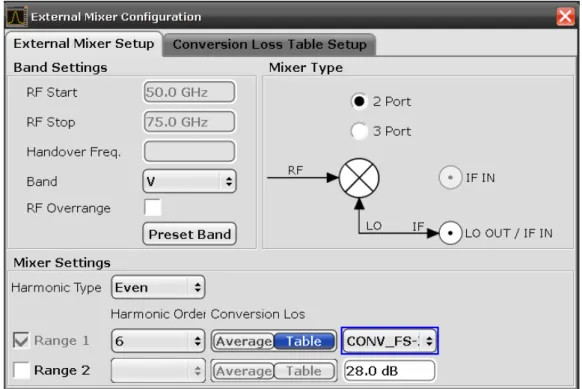
FSV-B21 オプションを備えた R&S FSV で構成ダイアログを開くには、以下のボタンを押しま す。 FREQ External Mixer External Mixer Config これで、構成ダイアログが開きます。 ミキサの設計対象となっている帯域を選択します。表示されている帯域に適合するものがない 場合には、“USER” を選択します。 周波数帯域を選択することでも RF のスタート周波数とストップ周波数が決まります。既定の 帯域に対しては、これらは当該帯域の限界値となり、ユーザ定義の帯域に対しては、選択した 高調波と組み合わせた場合の R&S FSV の LO 範囲を使ってカバーできる最大範囲となります。 RF Overrange チェックボックスで、選択した帯域の周波数限界を超えてミキサを使用すること ができます。この場合、設定可能な RF 周波数は LO 範囲と選択した高調波によって制限されま す。これは、“USER” の帯域の場合も同様です。さらなる構成に対しては、Harmonic Type を選択します。一般的に、R&S FS-Z60、Z75、Z90、 Z110 などのダブル・ダイオードのミキサに対しては偶数高調波のみとなります。Even を選択 します。 最終的に、単一の範囲に対して変換損失を設定することができます。帯域をカバーするのに 2 種類の高調波を使用する場合には、使用中の他の高調波の場合と同じ方法で Range 2 を設定し ます。 LO の 6 次高調波を有する外部ミキサと “table.cvl” という名の変換損失テーブルを使用するには、 以下の操作を行います。 Range 1 にチェックマークを入れます。 Harmonic Type を Even にセットします。 Harmonic Number を 6 にセットします。 Table ボタンを押します。 ドロップダウンボックスから IMPORT TABLE を選択します。 “table.cvl” のディレクトリへ進み、ファイルを選択します。 Select を押します。 ドロップダウンボックスから “table.cvl” を選択します。
ローデ・シュワルツのアナライザに変換損失テーブルを使用する
図 3 R&S FSV 外部ミキサの構成ダイアログ
あるいは、変換損失テーブルを “Conversion Loss Table Setup” タブへインポートすることもで きます。変換損失値がわかっている場合には、インポートの代わりに変換損失テーブルを作成 することもできます。
“Conversion Loss Table Setup” タブへ切り替えます。 New Table を押します。
File Name、Band、Harmonic Order、Bias、Mixer Type (2 Port または 3 Port)に必 要な入力を行います。任意で、追加データに対して Fields Comment、Mixer Name、 Mixer S/N を適用することができます。
変換損失値ごとに、以下の操作を行います。 o Insert Value を押します。
o Position (frequency) へ入力を行います。 o Value (conversion loss) へ入力を行います。 Save を押します。
Save を押すと、作成された変換損失テーブルが Conversion Loss ドロップダウン・ボックスの 中で選択項目として使用可能となります。
2.2 章で説明したように、帯域全体に対する平均変換損失を使うことができます。 “Table” の代 わりに “Average” を選択することと変換損失ファイルの代わりに単一値を指定すること以外、 セットアップの方法は上記と同じです。
ローデ・シュワルツのアナライザに変換損失テーブルを使用する
3.2.2 R&S FSU
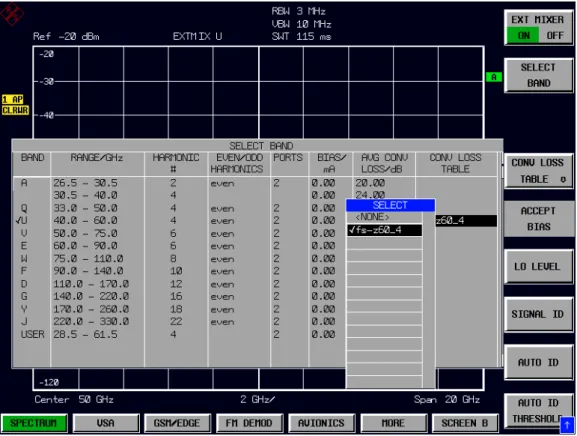
FSU-B21 オプションを備えた R&S FSU や R&S FSQ で外部ミキサを動作させるための構成の 設定を開くには、以下のボタンを押します。 FREQ EXTERNAL MIXER EXT MIXER ON SELECT BAND これで、帯域選択ダイアログが開きます。帯域全体に対する平均変換損失を用いて外部ミキサ を使用するには、以下の操作を行います。 対応する帯域にチェックマークを入れます。 高調波、ポート数、バイアスなどのミキサに固有の値をそれぞれのフィールドで指定 します。
AVG CONV LOSS/dB フィールドの値を修正します。
図 4 に示すように変換損失テーブルを使って外部ミキサのセットアップを構成するには、最初 にこのテーブルをインポートしなければなりません。
ローデ・シュワルツのアナライザに変換損失テーブルを使用する
テーブルが “acl” ASCII フォーマットで使用可能な場合は、USB メモリなどの記憶媒体から R&S FSU へテーブルをインポートすることができます。テーブルのインポートは、以下の操作 で行います。
外部ミキサ・ソフトキーメニューの中にある CONV LOSS TABLE を押します。 LOAD TABLE を押します。 開いているダイアログでそれぞれのファイルを選択します。 Open を押します。 これで、テーブルが選択可能となります。あるいは、新しいテーブルを作成することができま す。新しいテーブルを作成するには、変換損失テーブルダイアログで以下の操作を行います。 NEW TABLE を押します。 適切な名前を入力します。 各々の変換損失値に対して、以下の操作を行います。 o INSERT LINE を押します。 o Position (frequency) へ入力を行います。 o Value (conversion loss) へ入力を行います。 SAVE を押します。 注意:変換損失テーブルの名前の後には “_4” のように下線と整数値が自動的に付け加えられま す。この整数値は使用している LO 信号の高調波の次数を表します。この拡張子が付いていな いファイルは、後で選択することができません。また、変換損失テーブルの最初の値として帯 域のスタート周波数を、変換損失テーブルの最後の値として帯域のストップ周波数を正確に与 えておくことが重要です。これらの基準を満たしていないと、テーブルを選択できません。図 5 に、“_4” の拡張子を持つファイル名と 40 GHz をテーブルの最初の値(帯域のスタート周波 数)とした変換損失テーブル編集ダイアログを示します。
ローデ・シュワルツのアナライザに変換損失テーブルを使用する
これで、帯域選択ダイアログへ戻り、以下の操作で新しく作成またはロードしたテーブルを選 択することができます。
CONV LOSS TABLE フィールドの対応するラインにある Enter を押します。
図 4 に示すように、使用可能なテーブルのリストから対応する変換損失テーブルを選 択します。
注意:CONV LOSS TABLE フィールド内の Enter を押すと、上述の条件に適合したテーブルが 選択対象としてリストアップされます。そのテーブルとは以下のものをいいます。 ファイル名に高調波の次数を持つテーブル 最初の値として帯域のスタート周波数を、そして最後の周波数値として帯域のストッ プ周波数を持つテーブル
3.3 変換損失テーブルのサンプル
テーブルを手動で編集することはお勧めしませんが、ASCII フォーマットで作られたサンプル の変換損失テーブルを紹介します。以下のテーブルは、U バンドミキサ用として R&S FSV 上で 作成された 6 つのエントリを含んだテーブルです。 # Mixer Name My U band mixer # Serial Number 123456 # Band U # Number of Harmonic 4 # Bias 0.000000 # Ports 2 # Comment # Date 1.JUN.10 # Calibration data (40000000000.000000, 18.000000) (45000000000.000000, 19.000000) (50000000000.000000, 20.000000) (55000000000.000000, 21.000000) (59000000000.000000, 22.000000)ローデ・シュワルツのアナライザに変換損失テーブルを使用する
3.4 変換ツール
このアプリケーション・ツールには、R&S FSE ファミリ用のバイナリ変換損失テーブルから R&S FSP、R&S FSU、R&S FSV ファミリ用の ASCII 変換損失テーブルへの変換ツールが付属 しています。このプログラムはバイナリデータを ASCII データへ変換するだけでなく、特定の ミキサおよびスペクトラム・アナライザに対して適切な高調波の次数を計算することもできま す。このプログラムは、以下の 2 つのパラメータで呼び出します。
ConversionTool -TargetFamily FileName
ここで、TargetFamily は -fsp、-fsu、-fsv のいずれか 1 つになります。このパラメータは、対象
となるスペクトラム・アナライザを指定します。FileName はオリジナルファイルのファイル名
です。ファイル拡張子は、バイナリまたはテキストのどちらの形式でファイルを読み出すのか をプログラムへ伝えるパラメータです。“cl” の拡張子の付いたファイルはリードバイナリで、そ の他はすべて ASCII ファイルとなります。
参考文献
4 参考文献
[1] ロ ー デ ・ シ ュ ワ ル ツ ア プ リ ケ ー シ ョ ン ノ ー ト 1EF43_0E 、 Rauscher, Christoph. Frequency Range Extension of Spectrum Analyzers with Harmonic Mixers.
[2] ローデ・シュワルツ アプリケーションノート 1GP65_0E、Tröster, C., Thümmler, F., and Röder, T. Upconverting Modulated Signals to Microwave with an External Mixer and the R&S SMF100A Microwave Signal Generator
オーダー情報
5 オーダー情報
R&S FS-Z60 ハーモニック・ミキサ 40~60 GHz 1089.0799.02 R&S FS-Z75 ハーモニック・ミキサ 50~75 GHz 1089.0847.02 R&S FS-Z90 ハーモニック・ミキサ 60~90 GHz 1089.0899.02 R&S FS-Z110 ハーモニック・ミキサ 75~110 GHz 1089.0947.04 R&S FSV30 シグナル/スペクトラム・アナライザ 9 kHz~30 GHz 1307.9002.30 R&S FSV40 スペクトラム・アナライザ 9 kHz~40 GHz 1307.9002.40 R&S FSV-B21 R&S FSV および FSVR の外部ミキサ用 LO/IF コネクタ 1310.9597.02 R&S FSVR30 リアルタイム・スペクトラム・アナライザ 10 Hz~30 GHz 1311.0006.30 R&S FSU26 スペクトラム・アナライザ 20 Hz~26.5G Hz 1166.1660.26 R&S FSU46 スペクトラム・アナライザ 20 Hz~46 GHz 1166.1660.46 R&S FSU50 スペクトラム・アナライザ 20 Hz~50 GHz 1166.1660.50 R&S FSU67 スペクトラム・アナライザ 20 Hz~67 GHz 1166.1660.67 R&S FSQ26 スペクトラム・アナライザ 20 Hz~26.5 GHz 1166.1660.26 R&S FSQ40 スペクトラム・アナライザ 20 Hz~40 GHz 1166.1660.40 R&S FSU-B21 R&S FSU および FSQ の外部ミキサ用 LO/IF コネクタ 1157.1090.02ローデ・シュワルツについて ローデ・シュワルツ・グループ(本社:ドイツ・ ミュンヘン)は、エレクトロニクス分野に特化 し、電子計測、放送、無線通信の監視・探知お よび高品質な通信システムなどで世界をリード しています。 75 年以上前に創業し、世界 70 カ国以上で販売 と保守・修理を展開している会社です。 ローデ・シュワルツ・ジャパン株式会社 本社/東京オフィス 〒160-0023 東京都新宿区西新宿 7-20-1 住友不動産西新宿ビル 27 階 TEL:03-5925-1288/1287 FAX:03-5925-1290/1285 神奈川オフィス 〒222-0033 神奈川県横浜市港北区新横浜 2-8-12 Attend on Tower 16 階 TEL:045-477-3570 (代) FAX:045-471-7678 大阪オフィス 〒564-0063 大阪府吹田市江坂町 1-23-20 TEK 第 2 ビル 8 階 TEL:06-6310-9651 (代) FAX:06-6330-9651 サービスセンター 〒330-0075 埼玉県さいたま市浦和区針ヶ谷 4-2-11 さくら浦和ビル 4 階 TEL:048-829-8061 FAX:048-822-3156 E-mail: [email protected] http://www.rohde-schwarz.co.jp/ このアプリケーションノートと付属のプログラ ムは、ローデ・シュワルツのウェブサイトのダ ウンロード・エリアに記載されている諸条件に 従ってのみ使用することができます。 掲載されている記事・図表などの無断転載を禁 止します。 おことわりなしに掲載内容の一部を変更させて いただくことがあります。あらかじめご了承く ださい。