外国語学部 補足資料 2012.5-6
Word 2007 Tips:
1. Word のオートコレクト機能について 2. 段組編集についての補足 3. ヘッダー・フッター編集の補足 4. Word による作図方法について 5. グリッド線について 6. ワードアート編集の補足 7. 表組みについて 8. ヘルプ機能1. Word のオートコレクト機能について
Word を使って文字を入力中に思わぬ変換や編集が自動的に行われる場合がある。具体的には 以下のようなケースである。• 行の先頭で「 the 」が「 The 」と、「 i 」が「 I 」と変換されてしまったり、「 monday 」 と入力すると「 Monday 」と変換されてしまう。 • 箇条書きのように「 1) 」を入れると、次の段落から「 2) 」と自動的に入ってしまう。 • 「 (c) 」と入力すると、「 © 」への変換が行われてしまう。 • 「 http://www.reitaku-u.ac.jp/ 」のように、URL を入力すると、これが、 「 http://www.reitaku-u.ac.jp 」というようにハイパーリンクスタイルに変換されてしまう。 この機能は「オートコレクト」と呼ばれるもので、場合によっては編集のじゃまになったり、 混乱の元になったりすることもありますので注意が必要である。 これらの機能の設定は、「Office」ボタンから「Word のオプション」を開き、「文章校正」にある 「オートコレクトのオプション」で設定されている。 オートコレクトのメニューを選択すると、上のようなダイアログが表示される。タブを切り替 えることで、オートコレクトの複数の設定を変更できる。 オートコレクトの機能を外しておきたい場合、通常はこの方法で直前のオートコレクトの変換 を解除する。上記の設定画面の中から必要のないオートコレクト機能のチェックをはずせばよい。 しかし、麗澤大学の教室や図書館のパソコンでは、このようにして変更した機能設定は、ログオ ン中のみ有効で、いったんログオフすると、設定は自動的に標準の状態に戻ってしまう。 そこで、オートコレクトの機能を有効にしたまま直前のオートコレクトをキャンセルするには 「Ctrl + Z」 (直前の変換をキャンセルする) を押す。このショートカットで、直前におこなわれた変換をキャンセル できる(何度も押すと入力した文字までキャンセルしてしまうので操作 に注意)。 また、オートコレクトが行われた箇所に出るコンテクストメニューを 使ってマウスで修正することも可能である(右図)。 行頭の i が I に なってしまった
2. 段組編集についての補足
Word で作成する文書には、文書を区切る単位として「文字」 「段落」「セクション」「文書」という大きな単位がある。文書 はセクションの集まりで構成され、セクションは段落の集まりで 構成される。このセクションという単位を利用することで、同一 の文書内またはページ内で異なるページ設定をおこなうことが 可能である。ここでは段組みを例に考える。 通常の文書は1 段組みだが、文字のサイズによっては、1 段で は文章を読むのが大変になる。雑誌や研究論文等では2 段や 3 段 に組むことで、一行の長さを短くまた読みやすく編集している。 段組みを行う場合は、段組みを行う範囲を指定した後「ページレ イアウト」タブの「ページ設定」グループにある「段組み」を選 択して段数を指定する。 特定の場所のみ段組を設定したい場合は、以下のように「セクション」を区切ってから段数を 指定する。より詳細な設定を行うために、文書内の段落グループをセクションに分ける必要があ る。文書の全てを同じ段組みにする場合は、セクションは同一で構わない。 セクションの区切りは、「ページレイアウト」タブの「ページ設定」グループにある「区切り」 でおこなう。セクション区切りを入れる位置に挿入ポインタを移動してから、「区切り」をクリ ックすると、右上図のようなメニューが表示される。ここで、「現在の位置から開始」を選択し てセクション区切りを挿入する。 次に、2 段や 3 段に組むセクションへポインタを移動して「ページレイアウト」→「ページ設 定」→「段組み」を選択し、メニューから段数を選択する。「段組みの詳細設定」を選ぶと段の 種類、境界線の有無、段の幅などを指定することができ「OK」をクリックすると、そのセクショ ンが指定した段で組まれる。例えば、2 段で組んだ後 1 段に戻す場合は、再度「区切り」を挿入 した後で1 段に組むセクションについて設定を行えばよい。 注意:「下書き」表示の画面モードでは、段組みの部分は2 段で組んでいても 1 段で表示される。 「表示」タブで文書の表示を「印刷レイアウト」にすると、実際に印刷されるイメージをつかむ ことができる。 ※セクションを明示的に設定せずに、いきなり段組を行うこともできる。このときは、 ① マウスで段組をしたい範囲をドラッグして選択する。 ② 「ページレイアウト」タブから「ページ設定」→「段組」にて段組の形式を選択する。 という手順で操作を行えばよい。 【重要】セクション区切りや全角/半角スペースなど、印刷時に見えない編集記号を表示す るには、「ホーム」タブの「段落」グループにある「編集記号の表示・非表示」ボタン (右図) を クリックする。大学 PC ではログオン時には OFF になっているので、毎回 ON にする習慣をつけ ておくとよい。3. ヘッダー・フッター編集の補足
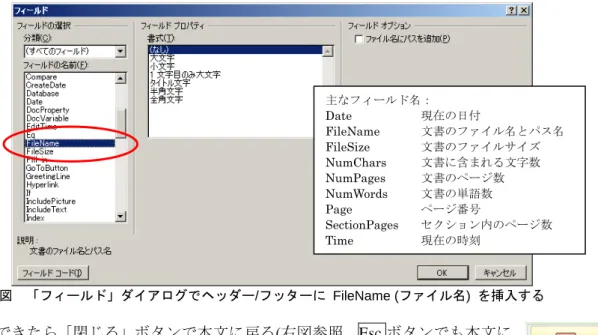
ヘッダー・フッターは「挿入」タブ→「ヘッダーとフッター」グループから編集をおこなう。 通常、ヘッダー・フッターはページ左、中央、右にそれぞれ挿入される。「ヘッダー」「フッタ ー」ボタンを押すと挿入メニューが現れる(次ページ中央右にある図を参照)。一箇所に挿入すれ ばよい場合は「空白」を、左、中央、右にそれぞれ挿入する場合には「空白 (3箇所)」を選択す る 1。ヘッダー・フッターの編集モードでは、以下のように編集可能な箇所が本文からヘッダー・ フッターに移動する。 以下はフッターに「空白 (3箇所)」を挿入した場合。左、中央、右のそれぞれにフッターを挿 入することができる。 ヘッダー、フッターには文字を直接入力できるほか、「ヘッダー/フッターツール」の「デザイ ン」タブのボタンを使ってページ番号や日付・時刻、図やイラストを挿入できる (下図)。 例えば、ヘッダー/フッターのカーソルのある位置にペ ージ番号を入れる場合は、「デザイン」タブの「ページ 番号」を使い、以下のようにして「現在の位置」に番号 を挿入する。 ヘッダー/フッターには、ほかにもファイル名などさま ざまな情報を挿入できる。「クイックパーツ」の「フィ ールド」を使ったフィールドの挿入画面の例 (ファイル名 FileName を挿入) を次ページの図に挙げる。挿入した情 報は右クリックして「フィールドの更新」「フィールド の編集」などのメニューを使い、最新の情報へ更新した り、設定を変更するダイアログを表示することができる。 1 この他にもさまざまな挿入スタイルが用意されている。例 えば右図は「ページ数/ページ番号」を同時に挿入する。 右フッター 中央フッター 左フッター図 「フィールド」ダイアログでヘッダー/フッターに FileName (ファイル名) を挿入する 編集ができたら「閉じる」ボタンで本文に戻る(右図参照。Esc ボタンでも本文に 戻ることができる)。再度ヘッダー/フッターを修正する場合には、ヘッダー/フッタ ー部分をダブルクリックする。 【参考】Word 2003 以前のやり方で編集する場合は、挿入メニューの下のほうにある「ヘッダ ー/フッターの編集」を選択する (ページ中央右の図を参照)。この場合テキストの入力箇所を教え てくれるボックスは入らない。フッターやヘッダーの中央や右端にも内容を挿入する場合は、Tab キーを押して左から中央・右に入力場所を移動(インデント)してから内容を編集する(中央・右に ヘッダー・フッターを追加するこの方法は「空白」を選択して左端に入力ボックスを表示した場 合でも同じである)。例えば、フッターの右下にページ番号、左下に時刻を入れる場合はまずフッ ターの右端で「時刻ボタンを押して時刻を入れてからTab キーを 2 回押し、次にページ番号ボタ ンを押してページ番号を入れればよい。 1 ページ目だけはページ数を載せない、奇数ページと偶数ページ で設定を変える、など、特定のページのヘッダー、フッターを別に 指定することも可能である。このような設定は「ヘッダー/フッター ツール」タブの「オプション」グループでおこなう(右図)。例えば 「先頭のページのみ別指定」をチェックすれば、表紙ページとして 別のヘッダーやフッターを指定することができる。 同様の設定項目は「ページレイアウト」タブの「ページ設定」か ら表示する「ページ設定」ダイアログの「その他」タブにもある (「ページ設定」ダイアログの 表示方法については第7 回授業資料も参照)。 セクション区切り (§2 参照) を挿入することで、セク ション毎にヘッダーやフッターを別に指定することも可 能である。このような設定は「ヘッダー/フッターツール」 タブの「ナビゲーション」グループにある「前と同じヘ ッダー/フッター」を ON/OFF しておこなう(右図、通常 は同じヘッダー/フッターを使うよう ON になっている。ヘッダー、フッターごとに指定できる)。 主なフィールド名: Date 現在の日付 FileName 文書のファイル名とパス名 FileSize 文書のファイルサイズ NumChars 文書に含まれる文字数 NumPages 文書のページ数 NumWords 文書の単語数 Page ページ番号 SectionPages セクション内のページ数 Time 現在の時刻
4. Word による作図方法について
「挿入」タブの「図」グループから画像やイラスト、図 形や図解 (SmartArt)、グラフといった視覚的要素を挿入 することができる (右図)。 このほか、「挿入」タブの「テキスト」グループにある 「テキストボックス」「ワードアート」も図の一種である。これ らWord に挿入できる要素をまとめて「オブジェクト」と呼ぶ。 挿入したオブジェクトを選択すると、「書式」タブから細かい 書式設定をおこなうことができる(以下は図形の例)。オブジェク トをダブルクリックしても書式タブが選択できる。 図形の「書式」タブ(左側) 図形の「書式」タブ(右側) オブジェクトは部品として組み合わせることにより、より大きな意味のある図を作ることがで きる。この場合、細かな部品を「グループ化」して大きな部品を作るようにする。グループ化し た図はまとめて複写や縮小拡大が可能となる。 のような図は の組み合わせとグループ化で作成する。 グループ化はオブジェクトを選択後、「書式」タブの「配置」にある 「グループ化」ボタンから設定する。オブジェクトを複数選択する には、Shift を押しながらマウスを使って選択するか、右上図のよう に「ホーム」タブの「編集」にある「選択」から「オブジェクトの 選択」を選び、マウスで領域を囲む。 • 文字の扱い:テキストボックスに作成する。枠が不要な場合は「図形のスタイル」グループ で「図形の枠線」を「線なし」にする。 • 位置の扱い(順序の変更):重なりの順番を変更するときに使用する。目的のオブジェクトを 選んで「配置」の「最前面へ移動」「最背面へ移動」から変更する。 • 配置の注意(グリッド):図形は矢印キーやマウスで移動させることができる (さらに細かく 移動させたい場合には、Ctrl + 矢印キーを使うと便利)。しかし、細かい移動をさせず、「グ リッド線」(§5 を参照) に合わせて配置することもできる。グリッド線は標準の状態では表示 されていない。図形をグリッド線に合わせて配置したい場合は「表示」タブの「表示/非表示」 グループにある「グリッド線」をチェックしてグリッド線を表示する。通常、グリッド線が 表示されない場合この機能はOFF になっている (「図形描画」ツールバーの「図形の調整」で「グリッド」を選択し、「描画オブジェクトをグリッド線に合わせる」のチェックを入れる とON になる)。 なお、グリッド線に合わせる機能を常にON にするには「ページレイアウト」の「ページ 設定」から「ページ設定ダイアログ」を開き「文字数と行数」タブにある「グリッド線」ダ イアログを開き、「グリッド線が非表示のときに描画オブジェクトをグリッド線に合わせる」 をチェックする。 • レイアウトと文字の折り返し:文章中の図の配置方法を 指定するには、図を選択し、「書式」タブの「配置」グル ープにある「文字列の折り返し」ボタンのメニューから 配置方法を選択する (右図)。図をクリックして選択し、 マウスを右クリックして「書式設定」ダイアログボック スを起動し「レイアウト」タブから設定することもでき る (下図)。 例えば、下の例のように文章の上に図をおきたい 場合は、前者の方法では「文字列の折り返し」とし て「前面」を選択する。後者の場合は「レイアウト」 タブにある「折り返しの種類と配置」で「前面」を 選択する。図形を置く大雑把な位置は前者の場合「配置」グループの「位置」ボタンから選 択する。後者の場合は「レイアウト」タブの「水平方向の配置」で選択する。 さらに、図の上下に文字がくるようにするには、「レイアウトの詳細設定」を開く。前者の 場合は「その他のレイアウトオプション」を、後者の場合は「レイアウト」タブの「詳細設 定」を選び、詳細設定のダイアログを表示させる。「文字列の折り返し」タブから上下を選択 する(右上図)。図が文章の一部に入る場合は「レイアウト」タブで「四角」や「外周」を選び、 「詳細設定(A)…」→「文字の折り返し」タブより「左右の折り返し」でテキストの折り返し を指定する。 ああああああああああああああああああ いいいいいいいいいいいいいいいいいい うううううううううううううううううう ええええええええええええええええええ おおおおおおおおおおおおおおおおおお かかかかかかかかかかかかかかかかかか ああああああああああああああああああ いいいいいいいいいいいいいいいいいい うううううううううううううううううう ええええええええええええええええええ おおおおおおおおおおおおおおおおおお かかかかかかかかかかかかかかかかかか 折り返しの種類と配置を「前面」に設定 さらに詳細設定で折り返しを「上下」に設定
5. グリッド線について
段落は、ページ内にある「グリッド線」に合わせる形 で配置されている (§4 で述べたとおり、Word 2003 以前 は図についてもグリッド線に合わせる設定が基本だっ た)。グリッド線は、位置合わせ用のガイドのようなもの で、通常、画面上には表示されていない。 段落の各行の行間は、標準では行グリッド線に合わせ て配置されるため、「標準」タブの「段落」グ ループにある「行間」ボタン(左図)だけでは行 間を正確に変更できないことがある。 テキストの行間隔を自由に設定したい場合には、「標 準」タブの「段落」から「段落」ダイアログを表示させ 「インデントと行間隔」タブの「1 ページの行数を指定 時に文字をグリッド線に合わせる」オプションのチェッ クをはずす(右図)。設定は段落ごとにおこなわれるので、 複数の段落の行間を一度に設定するときには段落をマウスでドラッグして選択しておく。 グリッド線の表示・非表示は「表示」タブ→「表示/非表示」→「グリッド線」にて行うことが できる。グリッド線が表示されると、薄い罫線のような線が表示されるが、これは印刷されない。 図をグリッド線に合わせる設定になっていると、図が思い通りの位置に配置できないことがあ る。Word 2007 ではこの設定は通常「グリッド線」を表示することで ON になる (詳細は§4 の「配 置の注意(グリッド)」を参照のこと)。 なお、グリッド線の単位は、標準では「ミリメートル(mm)」となっている。「Office ボタン」 →「Word のオプション」→「詳細設定」の「表示」でこの単位の変更が可能である(下図)。こ の単位は「ポイント(pt)」など他の単位に設定することもできる。ポイントは、文字の大きさの指 定にも使われている文書作成の基本的な単位である (1 ポイント = 1/72 インチ角)。6. ワードアート編集の補足
ワードアートは挿入場所をポインタで選び、「挿入」タブの「テキスト」から「ワ ードアート」を選択して挿入する。 ワードアートを起動する場合はまず基本デザイン (スタイル) を選ぶ。するとワ ードアートの編集画面となる。「ここに文字を入力」のウィンドウに対して入力を行う。「閉じ る」ボタンまたは「キャンセル」ボタンを押すと通常の編集画面に戻る。 編集時、マーカー枠をドラックしてサイズ変更すると文字の大きさも自動的に変更される。 他の図形と同様、ワードアートの配置も自由に設定 できる。レイアウトの設定は、ワードアートをクリッ クして選択し、「書式」タブを表示して「文字列の折 り返し」からおこなう。その他の設定はオブジェクト 一般の操作方法に準じるので、上記 §3 の説明を参照 すること。7. 表組みについて
表は、次の手順で作成する。「挿入」タブの「表」ボタン を押してマウスで表のサイズを指定するか、「表」ボタンの メニューから「表の挿入」を選び、右図のようなダイアログ を表示させて表の基本情報を入力する。あらかじめ必要な列 数(縦線の数)、行数(横線の数)を計算しておくとよい。 表の罫線の境界線付近にマウスを置くとポ インタの形が変わるので (右図参照)、ドラッ グして表のサイズを調整できる。 表の調整は「表ツール」の「レイアウト」タブで、書式の設定は「デザイン」タブでおこなう。 以下は「デザイン」タブを表示したところ。 線の種類などを変更したい場合は、表の変更したい部分をマウスでドラッグして選択(選択さ れると黒く反転する)し、右ボタンをクリックする。「線種とページ罫線と網かけの設定」ダイア ログ(右図下)が出るので、罫線の種類、色、網掛けなど、各種の調整を行う。罫線の種類を「指 定」とすると、個々の罫線の設定を個別に行うことができる。 A B 項目1 項目2 項目3 項目4 項目5 右ボタンクリックで出る「セルの結合」や「セ ルの分割」なども便利な機能である。 「編集を行いたいセル (行・列) を選択する」 →「調整方法を選ぶ」という操作方法に慣れるの がポイントである。8. ヘルプ機能について
Microsoft Office を使っていて、困ったことやわ からないことが出てきたときは、ソフトウェアに標 準で添付されているヘルプ機能を利用する。ヘルプ 機能は、利用目的にあわせて複数種類用意されてい る。 Word ヘルプは「?」ボタン をクリックす ると別ウィンドウとして表示され、検索ボックスや リンクを利用して利用方法の解説を読むことがで きる (右図参照)。F1 キーを押してもよい。大学 PC ではヘルプは常に最新の情報がオンラインで検 索され表示される設定になっている。ヘルプウィン ドウの右下にある「Office Online に接続」のボタ ンで接続のON/OFF を指定できる。 また、ツールバーのボタン、コメント記号、また は変更箇所の上にマウスポインタを置くと、ポップ ヒントにその要素についての説明がポップアップ 表示される (下図)。Microsoft Office Online のサイト (URL:http://office.microsoft.com/ja-jp/) から も、解説や利用のヒントのほか、無料で使えるテンプレートなど、多くの情報を得ることができ る。(下図)。