構築ガイド
Microsoft Lync Server 2010 用
AX シリーズ構築ガイド
目次
はじめに ... 3
構築ガイドの概要 ... 4
本書の前提条件 ... 6
LyNC SERVER 2010 をサポートするためのAXの構築でのサーバーの役割... 6
AXシリーズのロードバランサー ... 7
CLIへのログイン ... 7
AXグラフィカルユーザーインターフェイス(GUI)へのログイン ... 9
構成要件表 ... 10
フィーチャーテンプレートと構成テンプレート ... 14
A. TCPタイムアウトテンプレートを作成するには: ... 15
B. ソースIPパーシステンスを使用してパーシステンスを作成する方法: ... 15
C. フロントエンドサーバーでのSIPモニターの構成方法: ... 16
D. ソースNAT (SNAT)を構成するには: ... 17
ロードバランシングエンタープライズプール(フロントエンドサーバー) ... 18
内部エッジサーバー用ロードバランシングエンタープライズプール ... 24
外部エッジサーバーのロードバランシングエンタープライズプール ... 30
要約と結論 ... 38
はじめに
AX シリーズアプリケーション配信コントローラー(ADC)は、Microsoft Lync 2010 に対して高度 なロードバランシングサービスを提供します。Lync 環境への導入に関してハードウェアとソフ トウェア(SoftAX)の両バージョンが、マイクロソフトにより認定されています。
http://technet.microsoft.com/en-us/lync/gg269419
Microsoft Lync 2010 Serverは、Microsoft Office Communicator 2007 R2の後継として2010年 11月にリリースされました。Microsoft Lyncは次世代のユニファイドコミュニケーションプラッ ト フ ォ ー ム で 、Microsoft Outlook、Microsoft Word、 お よ び Microsoft SharePoint な ど の
Microsoft Office の各種アプリケーションからのアクセシビリティを実現する堅牢なプラットフ
ォームを実現しています。エンタープライズ市場向けのスケーラブルで、効率的かつセキュリテ ィで保護されたソリューションを提供するため、A10 ネットワークスはマイクロソフトとのパー トナーシップを結びました。
Microsoft Lync 2010 Serverの利点:
統合管理プラットフォームと単一の管理インフラストラクチャー。
プレゼンス、IM、音声、アドホックな(デスクトップ共有)コラボレーション、およびオ ンライン会議の機能を単一のインターフェイスで提供するリッチクライアントアプリ ケーション。
使いやすく、SharePoint Server や Office アプリケーションなどの使い慣れたツールと 密接に連携し、強力な機能や効率的なコミュニケーションエクスペリエンスにより、
ユーザーの利用を促進。
ダイヤルパッド、ビジュアルボイスメール、連絡先リスト、およびアクティブな会話な どの一般的な機能が搭載されたクライアントダッシュボード。
相互につながった新たなユーザーエクスペリエンスを実現。すべてのコミュニケーショ ンを、共同的で魅力的な、ユーザーの居場所(内部または外部)にかかわらずどこから でもアクセス可能な相互作用に変換。
Microsoft Lync Server 2010 は、仕事を容易にし、いつでもどこからでも、他のアプリ
ケーションからでも使用できるコミュニケーションツールを求めるユーザーのニーズに 対応。
PC、電話、およびブラウザーを通じて一貫して慣れ親しんだエクスペリエンスをユー ザーに提供。
Microsoft Lync 2010 Serverの詳細については、以下を参照してください。
http://lync.microsoft.com/en-us/Pages/default.aspx
『Microsoft Lync Hardware and Software Requirements』 http://lync.microsoft.com/en-us/Pages/default.aspx
『Reference Architecture for Scaled Consolidated Edge (Hardware Load Balanced)』
http://technet.microsoft.com/en-us/library/gg398478.aspx
『Port Summary for Scaled Consolidated Edge (Hardware Load Balanced)』 http://technet.microsoft.com/en-us/library/gg398739.aspx
『Ports and Protocols for Internal Servers』
http://technet.microsoft.com/en-us/library/gg398833.aspx
A10ネットワークス AXシリーズのアプリケーション配信コントローラーの利点:
スケーラビリティ – 企業は、多数の従業員にLync 2010のサービスを提供し、パラレル
な複数のMicrosoft Lync Server間でロードバランシングを実行可能。
高可用性 – Lyncサービスは、Lync Serverがオフラインになった場合でも、保守モード になった場合でも、保証された稼働率を実現。
パフォーマンス – エンドユーザーは、圧縮や SSL オフロードをはじめとした複数の
Lync Server最適化機能により、Lyncアプリケーションにより迅速にアクセス可能。
セキュリティ – DDoS攻撃からサービスを保護。
柔軟性 – トランスペアレントなロードバランサーの使用により、 IM、会議、デスクトッ プ共有、プレゼンスおよび音声に対するすべての Lync Server のアクセシビリティを最 適化。
構築ガイドの概要
本書では、A10ネットワークス AXシリーズのADC (Application Delivery Controllers:アプリケー ション配信コントローラー)およびサーバロードバランサーの構成手順について順を追って説明 し、Microsoft Lync 2010 Enterprise Server ソリューションのサポートを実現します。本書は、
Microsoft Lync 2010 Enterprise Server専用にテストされています。Microsoft OCS 2007の構築 に本書を使用することはできません。Microsoft OCS のための AXシリーズ構築ガイドについて は、www.a10networks.comを参照してください。
注:本書は、Microsoft Lync 2010 Enterprise Server Edition専用にテストされています。
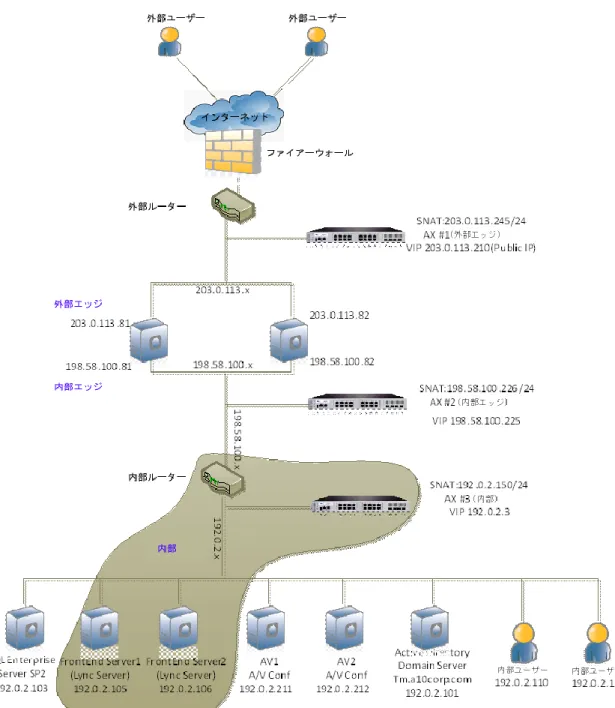
下記のラボトポロジー(図 1)は、内部および外部のユーザーが高可用性を備えた音声、IM、デス クトップ共有および会議コミュニケーションをサポートできるようにすることを目的として設計 されています。このラボトポロジーは、各アプリケーションプールに 2台のサーバーを使用して 構築されていますが、必要に応じてサーバーを追加できます。追加したサーバーは、アプリケー ションプールに追加するサーバーと同じサーバーの役割構成にする必要があります。
このラボトポロジーは、展開内のさまざまなネットワークセグメントをサポートするために 3台 の A10ネットワークス製ロードバランサーを使用して構築されました。その 3 つのセグメント は、内部、内部エッジおよび外部エッジです。下記のラボトポロジーでは、これらのセグメント が強調表示されています。
ラボトポロジー
図1:ラボトポロジー
本書の前提条件
本書の内容は、以下の前提条件に基づいてテストされています。
実行するA10ネットワークス AXシリーズADCのバージョンが2.4.x以降である。
Microsoft Lync 2010 Serverは、音声、インスタントメッセージ(IM)、プレゼンス、デス
クトップコラボレーション、およびオーディオビジュアル(AV)の会議アプリケーション についてテスト済みである。テストは、内部ユーザーと外部ユーザーの両方に対して実 施されている。
テストは、Microsoft Lync Server 2010 Enterprise Serverと共に Microsoft SQL Server
Enterprise Editionバージョン10.0.4000.0を使用して実施されている。
Lync 2010 Server のすべてのコンポーネントが Windows 2008 (64 ビット) Standard
Edition Serverオペレーティングシステム上で実行されている。
LyncクライアントがWindows 7オペレーティングシステムを使用している。
ラボのセットアップがワンアームモードの構成に基づいて行われている。
LYNC SERVER 2010 をサポートするためのAXの構築でのサーバーの役割
Lync Server ソリューションには複数のサーバーが含まれています。サーバーの役割は以下のと
おりです。
フロントエンドサーバー(Lync Server) - フロントエンドサーバーは、ユーザー認証、登録、プ レゼンス、Web 会議、およびアプリケーション共有機能を提供します。また、アドレス帳サー ビスや配布リストの拡張も実現します。フロントエンドサーバーは、フロントエンドプールでプ ロビジョニングされ、スケーラビリティおよびフェールオーバー機能を Lync ユーザーに提供す るため同一に構成されます。
Active Directoryドメインサービス(AD DS) - トポロジー内で参照されるすべてのLync Server はドメインおよびActive Directoryドメインサービス(AD DS)に参加する必要があります。ただし、
エッジサーバーは例外です。Lync ユーザーは、Active Directory ドメインおよび Lync 2010
Communication Serverコントロールパネル(CSCP)内で管理されます。
バックエンドサーバー - バックエンドサーバーは、フロントエンドプールにデータベースサービ スを提供するMicrosoft SQL Serverです。SQL Serverに格納される情報には、ユーザー連絡先 リスト、プレゼンス情報、会議の詳細、および会議スケジュール情報などが含まれます。SQL サーバーは、単一のバックエンドサーバーとして構成できますが、フェールオーバーのためには、
複数のサーバーのクラスターとして構成することをお奨めします。
外部エッジサーバー - 外部エッジサーバーを使用すると、外部ユーザーは内部ユーザーと通信し、
共同作業を実行することができます。外部エッジサーバーは、冗長性実現のため、外部エッジ サーバーのプールに配置できます。外部エッジサーバーはまた、Windows Live、AOL および
YahooなどのサードパーティのIMサービスにも接続できます。
AV 会議サーバー - Lync ソリューションに対して音声ビデオ会議機能を提供します。AV サー バーは、AVサーバーのプールとしてまたは単一サーバー配置として展開できます。
AXシリーズのロードバランサー
AXシリーズのデバイスは以下の管理インターフェイスを提供します。
コマンドラインインターフェイス(CLI) – コマンドラインにコマンドを入力できるテキス トベースのインターフェイス。以下のプロトコルのいずれかを使用して、シリアルコン ソールまたはネットワーク経由でCLIに直接アクセス可能。
o セキュリティで保護されたプロトコル – Secure Shell (SSH)バージョン1または2 o セキュリティで保護されていないプロトコル – Telnet (利用可能な場合)
グラフィカルユーザーインターフェイス(GUI) – クリックして構成または管理ページにア クセスしたり、値を入力または選択してデバイスの構成または管理を実行するWebベー スのインターフェイス。GUIには、以下のプロトコルにいずれかを使用してアクセスで きます。
o セキュリティで保護されたプロトコル – Hypertext Transfer Protocol over Secure Socket Layer (HTTPS)
注:AXデバイスでは、http要求はhttpsにデフォルトでリダイレクトされます。
注:デフォルトでは、Telnetのアクセスは、管理インターフェイスをはじめとするすべてのイン ターフェイスで無効です。SSH、HTTPおよびHTTPSはデフォルトでは管理インターフェイス上 でのみ有効で、すべてのデータインターフェイス上ではデフォルトで無効です。
注:AXデバイスのデフォルトのIPアドレスは、172.31.31.31です。
CLIへのログイン
AX シリーズには、デバイスへの管理アクセスをセキュリティで保護する高度な機能が備わって います。このセクションでは、基本のセキュリティ設定のみが実施されていることを前提としま す。
SSHを使用してCLIにログインするには、以下の手順を実行します。
1. AX デバイスの管理インターフェイスにアクセス可能な、ネットワークに接続された PC
で、管理インターフェイスのIPアドレスへのSSH接続を開きます。
2. 通常、SSHクライアントがAXデバイスに初めて接続すると、SSHクライアントから安 全上の警告が表示されます。警告を注意深く読み、警告に同意して接続を完了します
(Enterキーを押します)。
3. login as:プロンプトにadminユーザー名を入力します。
4. Password:プロンプトに admin パスワードを入力します。admin ユーザー名とパスワー
ドが有効な場合は、CLIのUser EXECレベルのコマンドプロンプトが表示されます。
AX>
User EXECレベルでは、showコマンドに加え、pingやtracerouteなどのいくつかの基本コマン
ドを入力できます。
注:CLIプロンプトの「AX」はデバイスに構成されているホスト名を表しており、デフォル トでは「AX」になります。ホスト名がすでに変更されている場合は、「AX」のかわりに新 しいホスト名がプロンプトに表示されます。
5. CLI の Privileged EXEC レベルにアクセスし、すべての構成レベルにアクセスできるよ
うにするには、enableコマンドを入力します。Password:プロンプトに enableパスワー ドを入力します(これはadminパスワードとは異なります。ただし、どちらのパスワード にも同じ値を構成することは可能です)。
enableパスワードが正しい場合は、CLIの Privileged EXECレベルのコマンドプロンプ
トが表示されます。
AX#
6. グローバル構成レベルにアクセスするには、config コマンドを入力します。以下のコマ ンドプロンプトが表示されます。
AX(config)#
注:AXデバイスのその他の機能については、『AX Config Guide』を参照してください。
AXグラフィカルユーザーインターフェイス(GUI)へのログイン
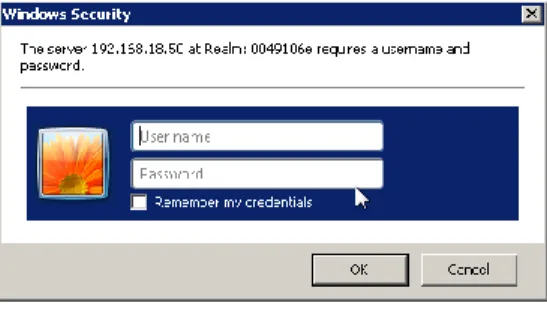
ログインダイアログが表示されます。ダイアログの名前と外観は、使用しているブラウザーに応 じて異なります。
図2:GUIログインダイアログ
注:デフォルトのadmin資格情報は、ユーザー名がadminでパスワードがa10です。
1. adminユーザー名とパスワードを入力し、[OK]をクリックします。
AX デバイスの情報がひと目でわかるサマリーページが開きます。GUI の使用中はこのページに い つ で も ア ク セ ス で き ま す 。 サ マ リ ー ペ ー ジ を 表 示 す る に は 、[Monitor] > [Overview] >
[Summary]を選択します。
構成要件表
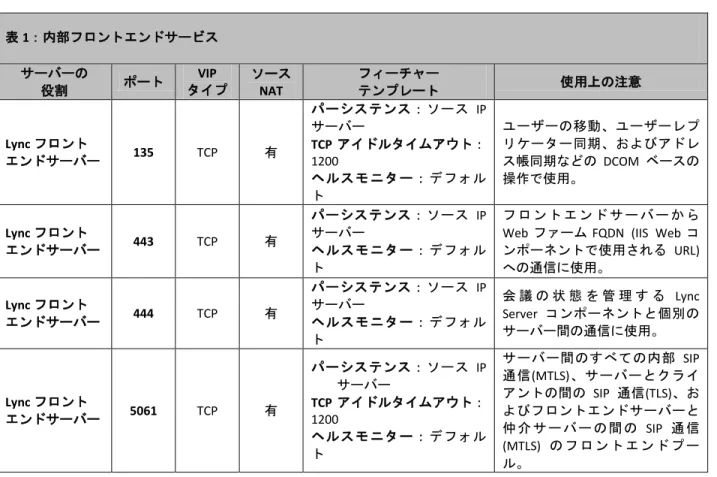
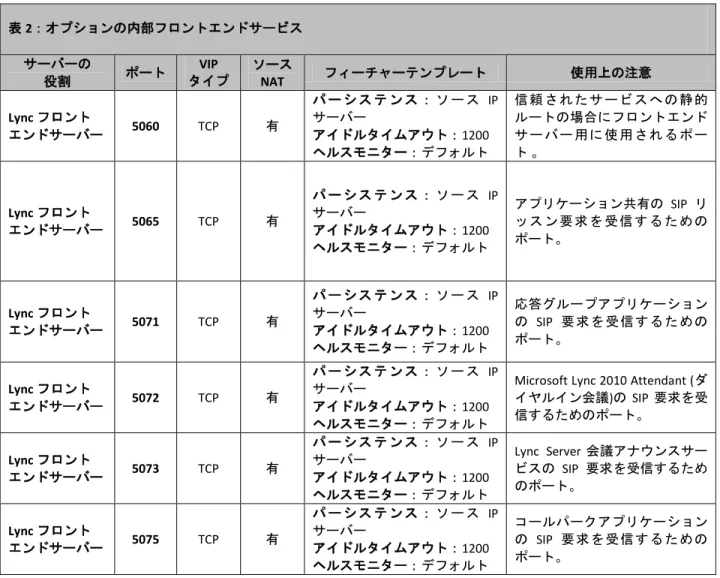
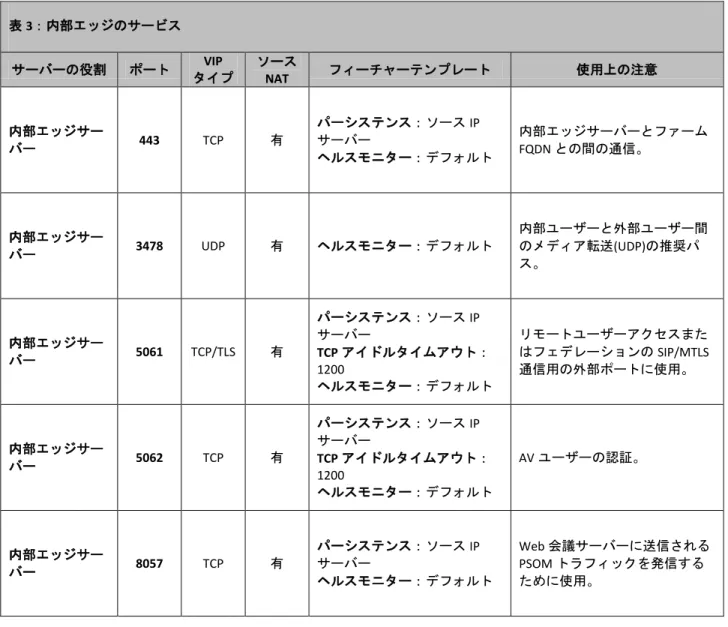
以下の表は、Lync 2010 Enterprise Serverの展開に必要なサービスのリストです。
表1:内部フロントエンドサービス
サーバーの
役割 ポート VIP タイプ
ソース NAT
フィーチャー
テンプレート 使用上の注意
Lyncフロント
エンドサーバー 135 TCP 有
パーシステンス:ソース IP サーバー
TCPアイドルタイムアウト:
1200
ヘルスモニター :デフォル ト
ユーザーの移動、ユーザーレプ リケーター同期、およびアドレ ス帳同期などの DCOM ベースの 操作で使用。
Lyncフロント
エンドサーバー 443 TCP 有
パーシステンス:ソース IP サーバー
ヘルスモニター :デフォル ト
フ ロ ン ト エ ン ド サ ー バ ー か ら WebファームFQDN (IIS Webコ ンポーネントで使用される URL) への通信に使用。
Lyncフロント
エンドサーバー 444 TCP 有
パーシステンス:ソース IP サーバー
ヘルスモニター :デフォル ト
会 議 の 状 態 を 管 理 す る Lync
Server コンポーネントと個別の
サーバー間の通信に使用。
Lyncフロント
エンドサーバー 5061 TCP 有
パーシステンス:ソース IP サーバー
TCPアイドルタイムアウト:
1200
ヘルスモニター :デフォル ト
サーバー間のすべての内部 SIP
通信(MTLS)、サーバーとクライ
アントの間の SIP 通信(TLS)、お よびフロントエンドサーバーと 仲 介 サ ー バ ー の 間 の SIP 通 信 (MTLS) の フ ロ ン ト エ ン ド プ ー ル。
表2:オプションの内部フロントエンドサービス
サーバーの
役割 ポート VIP タイプ
ソース
NAT フィーチャーテンプレート 使用上の注意
Lyncフロント
エンドサーバー 5060 TCP 有
パ ー シ ス テ ン ス : ソ ー ス IP サーバー
アイドルタイムアウト:1200 ヘルスモニター:デフォルト
信 頼 さ れ た サ ー ビ ス へ の 静 的 ルートの場合にフロントエンド サ ー バ ー 用 に 使 用 さ れ る ポ ー ト 。
Lyncフロント
エンドサーバー 5065 TCP 有
パ ー シ ス テ ン ス : ソ ー ス IP サーバー
アイドルタイムアウト:1200 ヘルスモニター:デフォルト
アプリケーション共有の SIP リ ッ ス ン 要 求 を 受 信 す る た め の ポート。
Lyncフロント
エンドサーバー 5071 TCP 有
パ ー シ ス テ ン ス : ソ ー ス IP サーバー
アイドルタイムアウト:1200 ヘルスモニター:デフォルト
応答グループアプリケーション の SIP 要求を受 信する ための ポート。
Lyncフロント
エンドサーバー 5072 TCP 有
パ ー シ ス テ ン ス : ソ ー ス IP サーバー
アイドルタイムアウト:1200 ヘルスモニター:デフォルト
Microsoft Lync 2010 Attendant (ダ イヤルイン会議)のSIP 要求を受 信するためのポート。
Lyncフロント
エンドサーバー 5073 TCP 有
パ ー シ ス テ ン ス : ソ ー ス IP サーバー
アイドルタイムアウト:1200 ヘルスモニター:デフォルト
Lync Server会議アナウンスサー
ビスの SIP 要求を受信するため のポート。
Lyncフロント
エンドサーバー 5075 TCP 有
パ ー シ ス テ ン ス : ソ ー ス IP サーバー
アイドルタイムアウト:1200 ヘルスモニター:デフォルト
コールパークアプリケーション の SIP 要求を受 信する ための ポート。
表3:内部エッジのサービス
サーバーの役割 ポート VIP タイプ
ソース
NAT フィーチャーテンプレート 使用上の注意
内部エッジサー
バー 443 TCP 有
パーシステンス:ソースIP サーバー
ヘルスモニター:デフォルト
内部エッジサーバーとファーム FQDNとの間の通信。
内部エッジサー
バー 3478 UDP 有 ヘルスモニター:デフォルト
内部ユーザーと外部ユーザー間 のメディア転送(UDP)の推奨パ ス。
内部エッジサー
バー 5061 TCP/TLS 有
パーシステンス:ソースIP サーバー
TCPアイドルタイムアウト:
1200
ヘルスモニター:デフォルト
リモートユーザーアクセスまた はフェデレーションのSIP/MTLS 通信用の外部ポートに使用。
内部エッジサー
バー 5062 TCP 有
パーシステンス:ソースIP サーバー
TCPアイドルタイムアウト:
1200
ヘルスモニター:デフォルト
AVユーザーの認証。
内部エッジサー
バー 8057 TCP 有
パーシステンス:ソースIP サーバー
ヘルスモニター:デフォルト
Web会議サーバーに送信される PSOMトラフィックを発信する ために使用。
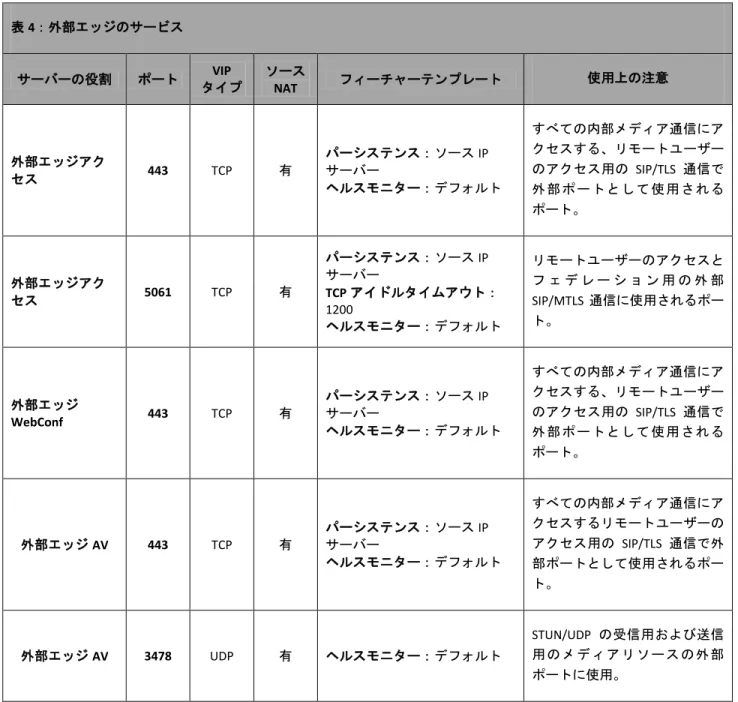
表4:外部エッジのサービス
サーバーの役割 ポート VIP タイプ
ソース
NAT フィーチャーテンプレート 使用上の注意
外部エッジアク
セス 443 TCP 有
パーシステンス:ソースIP サーバー
ヘルスモニター:デフォルト
すべての内部メディア通信にア クセスする、リモートユーザー のアクセス用の SIP/TLS 通信で 外 部 ポ ー トと し て 使用 さ れる ポート。
外部エッジアク
セス 5061 TCP 有
パーシステンス:ソースIP サーバー
TCPアイドルタイムアウト:
1200
ヘルスモニター:デフォルト
リモートユーザーのアクセスと フ ェ デ レ ー シ ョ ン 用 の 外 部
SIP/MTLS 通信に使用されるポー
ト。
外部エッジ
WebConf 443 TCP 有
パーシステンス:ソースIP サーバー
ヘルスモニター:デフォルト
すべての内部メディア通信にア クセスする、リモートユーザー のアクセス用の SIP/TLS 通信で 外 部 ポ ー トと し て 使用 さ れる ポート。
外部エッジAV 443 TCP 有
パーシステンス:ソースIP サーバー
ヘルスモニター:デフォルト
すべての内部メディア通信にア クセスするリモートユーザーの アクセス用の SIP/TLS 通信で外 部ポートとして使用されるポー ト。
外部エッジAV 3478 UDP 有 ヘルスモニター:デフォルト
STUN/UDP の受信用および送信
用 の メ デ ィア リ ソ ース の 外部 ポートに使用。
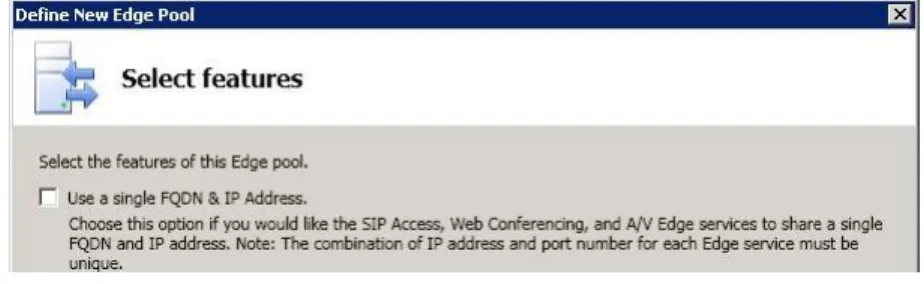
注:外部エッジプールのインストールの[Select features]オプション(図 3)では、Lync エッジサーバー プールを単一のFQDNおよびIPアドレスまたは複数のFQDNおよびIPアドレスで展開するかどうかを 尋ねるフィーチャー選択が表示されます。[use a single FQDN & IP address]フィーチャの選択を解除す ると、外部エッジプールでの複数 IP 構成が可能になります。AXデバイスは単一 IP構成と複数 IP構成 のどちらででも展開できます。複数 IP構成の場合は、Access、WebConfおよび AV用に 3つのパブリ ックIPが必要です。単一のFQSNおよびIPアドレス構成では、パブリックIP/VIPは1つ必要です。
図3:外部エッジプールサーバーのフィーチャー選択
プロトコルの定義
STUN - Session Traversal Utilities for NAT (STUN)
SIP- Session Initiation Protocol (セッション開始プロトコル) MTLS - Multiplexed Transport Layer Security
PSOM - Persistent Shared Object Protocol
TLS -Transport Layer Security (トランスポート層セキュリティ) FQDN -Fully Qualified Domain Name (完全修飾ドメイン名)
DCOM - Distributed Component Object Model (分散コンポーネントオブジェクトモデル)
フィーチャーテンプレート と構成テンプレート
以下のテンプレートおよび構成は、特定のサーバーに必要です。構成要件表を参照してください。
A. TCPアイドルタイムアウト
B. パーシステンス
C. Lync Serverのロードバランサーモニター
D. ソースNAT
注:テンプレートは、展開した3つのAXロードバランサーにインストールする必要があります。
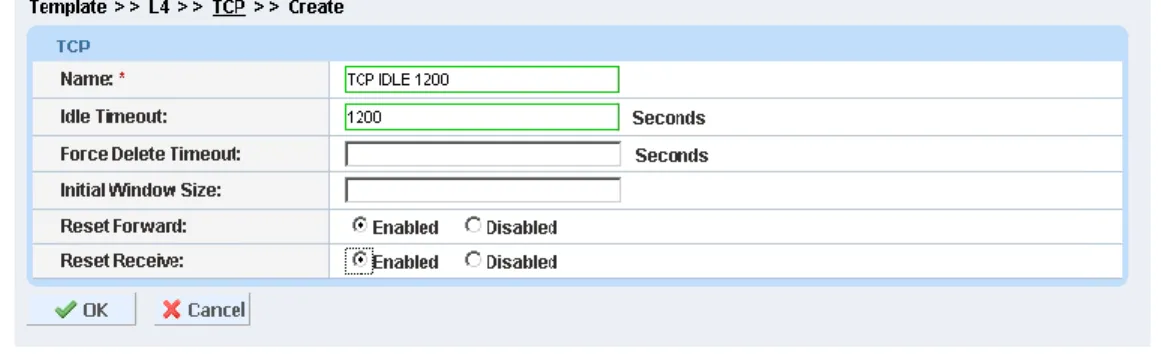
A. TCPタイムアウトテンプレートを作成するには:
1. [Config Mode] > [Service] > [Template] > [L4]の順に選択します。
図4:L4 TCPテンプレート
注:1200秒のTCPアイドルタイムアウトは、AXデバイスでTCP接続がリセットされるまで に必要なアイドル時間です。
1. [Add]をクリックし、テンプレートに「TCP IDLE 1200」と名前を付けます。
2. [Idle Timeout]に「1200」秒と入力します。
3. [Reset Forward] に[Enabled]を選択し、セッションタイムアウト後に TCP RST をリア
ルサーバに送信します。
4. [Reset Receive] に[Enabled]を選択し、セッションタイムアウト後に TCP RST をクラ
イアントに送信します。
5. 完了したら、[OK]をクリックし、[Save]をクリックします。
B. ソース IPパーシステンスを使用してパーシステンスを 作成する方法:
1. [Config Mode] > [Service] > [Template] > [Persistent] の順に選択します。
図5:ソースIPパーシステンステンプレート
1. ドロップダウンリストから[Source IP Persistence]を選択します。
2. [Add]をクリックし、テンプレートに「Source IP Persistence」と名前を付けます。
3. [Match Type]:サーバー 4. [Timeout]:「1200」秒
5. [Netmask]:255.255.255.255 (デフォルト)
6. [OK]をクリックし、[Save]をクリックして構成を保存します。
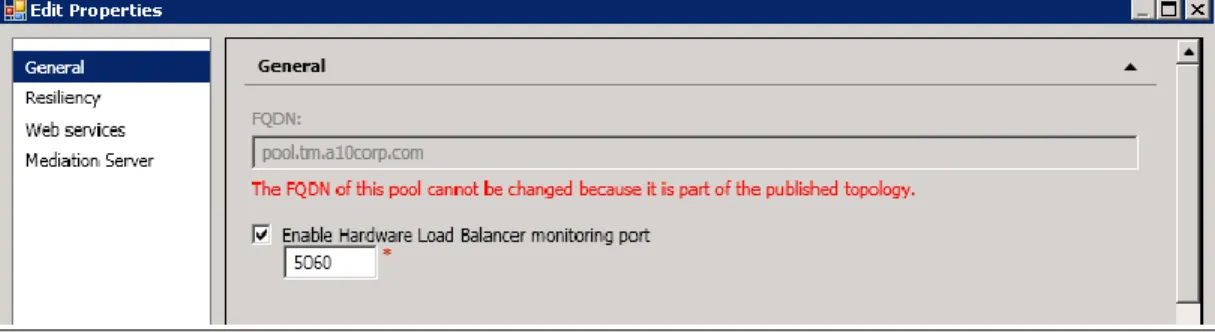
C. フロントエンドサーバーでの SIPモニターの構成方法:
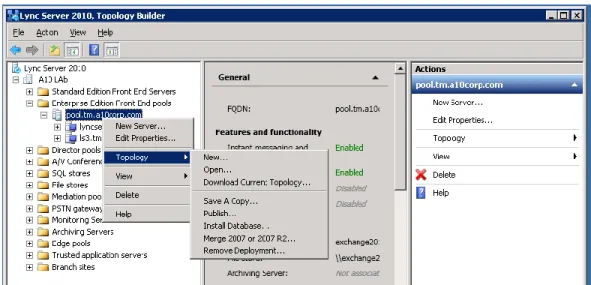
この設定は、Lync 2010 トポロジービルダーで Enterprise Edition フロントエンドプールを選択 して有効にできます。この機能の目的は、A10 ネットワークス AX ロードバランサーでポート 5060を経由してプールサーバの状態を監視できるようにすることです。
1. MicrosoftフロントエンドサーバーのいずれかからLync Serverトポロジービルダーを起 動します。
2. 既存の展開から[トポロジーのダウンロード]を選択して構成を保存します。
3. [Enterprise Edition Front End Pool] の名前を選択します。
4. プール名のプロパティを編集します。[ロードバランサー機器の監視ポートの有効化 ] チェックボックスをオンにし、「5060」と入力して[OK]をクリックします。
図6:Microsoft Lync での全般プロパティの編集
5. トポロジー名「A10Lab」(例)を右クリックし、[トポロジー]および[公開]を選択します。
図7:Microsoft Lyncトポロジービルダー
注:トポロジー内の変更は、有効にするために「公開」する必要があります。
D. ソース NAT (SNAT)を構成するには:
1. [Config] > [Service] > [IP Source NAT] > [IP V4 Pool]に移動します。
2. [Add]をクリックし、以下の要件を入力します。
A. [Name]:SNAT(例)
B. [Start IP Address]:10.0.188.245 C. [End IP Address]:10.0.188.248 D. [Netmask]:255.255.255.0
図10:IPv4プールのソースNAT
3. [OK]をクリックし、[Save]をクリックして構成を保存します。
注:One Armモードの展開では、ソースNAT (SNAT)はLync Severのホストと同一のサブネット を使用する必要があります。
ロードバランシングエンタープライズプール(フロントエンドサーバー)
サイトは 1つまたは複数のプールで構成され、プール内には、1つまたは複数の Lync サーバー が含まれます。各プールには、AV 会議サービス、IM (フロントエンド)、および IM/プレゼンス/ コラボレーションなどの、そのプールで実行される専用のサービスがあります。フロントエンド サーバーのプールは、基本のメッセージング IM、プレゼンスおよびコラボレーション要求を処
理する Lync Server の集まりです。プール内のすべてのサーバーは同一のサービスを実行し、
プール内の多数のサーバーのうちの 1つがダウンしてもプールの動作を妨げることはありません。
ラボのセットアップ:フロントエンドサーバー
図13:フロントエンドサーバーのトポロジー
ロードバランスを行った Lync フロントエンドエンタープライズプールを AX デバイス内に作成 および構成するには、以下の手順を実行します。
A. AXで、[Config Mode] > [Service] > [SLB] > [サーバー]を選択します。
1. [Add]をクリックし、新しいサーバーを追加します。
2. サーバーメニューで以下の必須情報を入力します。
a. [Name]:LS1
b. [IP Address/Host]:192.0.2.105
図14:リアルサーバーの構成
3. サーバー構成でポートを追加し、[Config] > [Service] > [SLB] > [サーバー]に移動しま す。
a. [Add]をクリックし、ポートを追加します。
b. ポートおよびプロトコルタイプを入力し、[Add]をクリックします。
図15:サーバーポートの構成
注:必須ポートについては、表1「内部フロントエンドサービス」を参照してください。オプシ ョンの内部フロントエンドのサービスについては、表2「オプションの内部フロントエンドサー ビス」を参照してください。
4. [OK]をクリックし、[Save]をクリックして構成を保存します。
B. サービスグループをAX内に作成するには、[Config] > [Service] > [SLB] > [サービスグルー プ]に移動します。
1. [Add]をクリックし、「SG443」という新しいサービスグループを追加します。
2. サービスグループメニューで、以下の情報を入力します。
a. [Name]:SG135 b. [Type]:TCP
c. [Algorithm]:Least Connection
図16:サービスグループの構成
注:サービスグループとは、AXデバイスに構成された多数のサーバーロードバランシング(SLB) サービスグループのことです。サービスグループは、リアルサーバーとサービスポートのセット です。
d. [サーバー]ドロップダウンリストから少なくとも 1 つ以上のサーバーを選択して
ポートと共に追加します。図 17 では、サーバー名 LS1 と LS2、およびポート 135が入力されています。
図17:サービスグループの構成
注:ポート443、444および5061のサービスグループについても、上記と同様の手順を実行して ください。
C. バーチャルサーバーをAX内に作成するには、[Config] > [Service] > [SLB] > [バーチャル サーバー]に移動します。
1. [Add]をクリックし、バーチャルサーバーを追加します。
2. 以下の構成を入力します。
a. [Name]:内部フロントエンドVIP
b. [IP Address or CIDR Subnet ]:192.0.2.3
注:バーチャルサーバー:デバイス上に構成された多数のサーバーロードバランシング(SLB) バーチャルサーバー。バーチャルサーバーは、クライアントの要求送信先のサーバーです。AX デバイスが、バーチャルサーバーにバインドされたサービスグループからリアルサーバーを選択 し、クライアントの要求を処理します。
図18:バーチャルサーバーの構成
3. [Port]セクションにある[Add]をクリックします。
4. 必要なバーチャルサーバーポートを追加します。
5. [Add]をクリックし、ポートを追加します。
a. [Type]に[TCP]を選択します。
b. [Port]に「443」と入力します。
c. [サービスグループ]に[SG443]を選択します。
図19:内部エッジVIPの構成
注:ソースNATプール、TCPプロキシーおよびパーシステンスの要件などのAXバーチャルサー ビステンプレートのオプションは、構成要件表で定義されています。表1を参照してください。
図20:フィーチャーテンプレート
1. [OK]をクリックし、[Save]をクリックして構成を保存します。
2. 内部フロントエンドエンタープライズサービスの必須のバーチャルサービスポートにつ いて、上記の手順を実行します。
図21:バーチャルサーバーポートの構成
内部エッジサーバー用ロードバランシングエンタープライズプール
ラボのセットアップ:内部エッジ
図22:内部エッジのトポロジー
AXデバイス内にロードバランスを行ったLync内部エッジサーバーを作成および構成するには、
以下の手順を実行します。
A. サーバーをAX内に作成するには、[Config] > [Service] > [SLB] > [サーバー]に移動し ます。
1. [Add]をクリックし、新しいサーバーを追加します。
2. サーバーメニューで、以下の必須情報を入力します。
a. [Name]:内部エッジサーバー1 b. [IP Address/Host]:198.58.100.81
図23:内部エッジサーバーの構成
6. [Port]セクションにある[Add]を選択します。
7. 以下のバーチャルサーバーポートとプロトコルタイプを追加します。
図24:サーバーポートの構成
注:内部エッジサービスの必須ポートについては、表3「内部エッジのサービス」を参照してく ださい。
8. サービスグループをAX内に作成するには、[Config] > [Service] > [SLB] > [サービスグ ループ]に移動します。
1. [Add]をクリックし、「SG443」という新しいサービスグループを作成します。
2. サービスグループメニューで、以下の情報を入力します。
a. [Name]:SG443 b. [Type]:TCP
c. [Algorithm]:Least Connection
図25:サービスグループの構成
注:サービスグループとは、デバイス上に構成された多数のサーバーロードバランシング(SLB) サービスグループのことです。サービスグループは、リアルサーバーとサービスポートのセット
d. [Server]ドロップダウンリストから少なくとも 1 つ以上のサーバーを選択し てポートと共に追加します。図 26 では、サーバー名 EdgeServerinternal1
およびEdgeServerinternal2がポート443と共に入力されています。
図26:サービスグループのサーバーリスト
注:内部エッジサービスに必須のポートのサービスグループについて、上記の手順を実 行します。表3「内部エッジのサービス」を参照してください。
D. バーチャルサーバーを AX 内に作成するには、[Config] > [Service] > [SLB] > [Select Virtual Server]に移動します。
1. [Add]ボタンをクリックします。
2. 以下の構成を入力します。
a. [Name]:内部エッジVIP
b. [IP Address]:198.58.100.225
3. バーチャルサーバーポートを対応するサービスグループ名を付けて追加します。
図26:バーチャルサーバー構成
1. [Port]セクションで[Add]をクリックします。
2. 必要なバーチャルサーバーポートを追加します。
a. [Add]をクリックし、ポートを追加します。
b. [Type]に[TCP]を選択します。
c. [Port]に「443」と入力します。
d. [Service Group]に [SG443]を選択します。
図27:内部エッジの構成
注:ソースNATプール、TCPプロキシーおよびパーシステンスの要件などのAXバーチャルサー ビステンプレートのオプションは、構成要件表に定義されています。表3「内部エッジのサービ ス」を参照してください。
図28:フィーチャーテンプレート
4. [OK]をクリックし、[Save]をクリックして構成を保存します。
図29:バーチャルサーバーポートの構成
注:内部エッジサービスの必須ポートのリストについては、表 3「内部エッジのサービス」
を参照してください。
外部エッジサーバーのロードバランシングエンタープライズプール
エッジサーバー - エッジサーバーの目的は、外部ユーザーが企業のファイアーウォールを越えて Lyncサーバーにアクセスできるようにすることです。エッジサーバーは、会議、リモートユー ザークセス、フェデレーション、およびパブリックIM接続などの、Lyncサービスのすべての機 能を提供することができます。エッジサーバーは、単一サーバー展開または複数サーバー展開の どちらででも展開できます。ロードバランサーは、アプリケーションに冗長性と 復元性を提供 するために複数サーバー展開で必要です。
ラボのセットアップ:外部エッジ
図30:外部エッジトポロジー
注:上記の外部エッジトポロジーは、単一FQDNおよびIPアドレス構成を表しています。
ロードバランスを行った Lync 外部エッジサーバーを AX デバイス内に作成および構成するには、
以下の手順を実行します。
A. サーバーをAX内に作成するには、[Config] > [Service] > [SLB] > [サーバー]に移動し ます。
2. サーバーメニューで、以下の必須情報を入力します。
a. [Name]:外部エッジサーバー1 b. [IP Address/Host]:203.0.113.81
図31:バーチャルサーバーの構成
3. [Port]セクションで[Add]を選択します。
4. 以下のバーチャルサーバーポートを追加します。
図32:バーチャルサーバーポート
注:外部エッジサービスの必須ポートについては、表4「外部エッジのサービス」を参照してく ださい。
B. サービスグループをAX内に作成するには、[Config] > [Service] > [SLB] > [サービスグ ループ]に移動します。
1. [Add]をクリックし、「SG443」という新しいサービスグループを追加します。
2. サービスグループメニューで、以下の情報を入力します。
a. [Name]:SG443 b. [Type]:TCP
c. [Algorithm]:Least Connection
図 :サービスグループの構成
注:サービスグループとは、デバイス上に構成された多数のサーバーロードバランシング(SLB) サービスグループのことです。サービスグループは、リアルサーバーとサービスポートのセット です。
a. [サーバー]ドロップダウンリストから少なくとも 1 つ以上のサーバーを選択して
ポートと共に追加します。図 34 では、サーバー名 ExternalEdgeServer1 およ びExternalEdgeServer2 がポート443と共に入力されています。
図34:サービスグループサーバーのリスト
注:外部エッジサービスに必須のサービスグループについて上記の手順を実行します。
表4「外部エッジのサービス」を参照してください。
バーチャルサーバーを AX内に作成するには、[Config] > [Service] > [SLB] > [Select Virtual Server]に移動します。
1. [Add]ボタンをクリックします。
2. 以下の構成を入力します。
a. [Name]:外部エッジVIP
b. [IP Address]:203.0.113.210
3. 対応するサービスグループ名を付けたバーチャルサーバーポートを追加します。
図35:バーチャルサーバーの構成
4. [Port]セクションで[Add]を選択します。
5. 以下のバーチャルサーバーポートを追加します。
6. 完了したら、[OK]をクリックし、[Save]をクリックして構成を保存します。
C. サービスグループを AX 内に作成するには、[Config] > [Service] > [SLB] > [Virtual Service]に移動します。
1. [Add]をクリックし、バーチャルサービスを追加します。
2. バーチャルサービス名「VS443」を追加します。
3. [Port]:443
4. [サービスグループ]:SG443
図36:バーチャルサービスの構成
注:ソースNATプール、TCPプロキシーおよびパーシステンスの要件などのAXバーチャルサー ビステンプレートのオプションは、構成要件表に定義されています。表4「外部エッジのサービ ス」を参照してください。
図37:バーチャルサービスのテンプレート
5. 完了したら、[OK]をクリックし、[Save]をクリックして構成を保存します。
図38:バーチャルサーバーのポート
注:外部エッジサービスの必須ポートについては、表4「外部エッジのサービス」を参照してく ださい。
要約と結論
上記の構成手順では、Microsoft Lync 2010 ServerをサポートするためのAXのセットアップにつ いて説明しました。AXデバイスを使用してLyncアプリケーションサービスのロードバランシン グを実行する場合の主要なメリットは、以下のとおりです。
トランスペアレントなアプリケーションの負荷共有。
ユーザーのアプリケーションへのアクセス方法に直接的な影響を与えないように、Lync
Serverの障害発生時に高い可用性を実現。
AXがトランスペアレントに複数の Lync 通信サーバーにロードバランシングを実行する ことにより、高い使用率を実現。
AXデバイスに対するセキュリティ処理をオフロードすることにより、高い接続スループ ットおよび迅速なエンドユーザーの応答を実現。
AXシリーズのAdvanced Traffic Managerを使用することにより、Microsoft OCSサービスのす べてのユーザーが有意義なメリットを得ることができます。AX シリーズ製品の詳細については、
以下のURLを参照してください。
http://a10networks.com/products/axseries.php http://a10networks.com/resources/solutionsheets.php http://a10networks.com/resources/casestudies.php