構築ガイド
Microsoft Lync Server 2013
AX/Thunder 構築ガイド
目次
1 はじめに ... 4
1.1 構築ガイドの概要 ... 5
1.2 本書の前提条件 ... 7
1.3 Lync Server 2013のサーバー役割 ... 8
2 AX/Thunderの構成 ... 9
2.1 CLIへのログイン ... 10
2.2 AX/Thunder グラフィカルユーザインターフェース(GUI)へのログイン ... 12
3 構成要件表 ... 13
3.1 機能テンプレートと構成テンプレート ... 18
A. TCPタイムアウトテンプレートを作成するには: ... 18
B. ソースIPパーシステンスを作成する方法: ... 19
C. ヘルスモニタを作成する方法: ... 20
D. フロントエンドサーバーでのSIPモニタの構成方法: ... 22
4 Lyncフロントエンドプールのロードバランス... 24
4.1 リアルサーバー設定 ... 25
4.2 サービスグループ設定 ... 28
4.3 バーチャルサーバー設定 ... 30
5 外部エッジプールのロードバランス ... 34
5.1 リアルサーバー設定 ... 35
5.2 サービスグループ設定 ... 37
5.3 バーチャルサーバー設定 ... 39
6 内部エッジプールのロードバランス ... 43
6.1 リアルサーバー設定 ... 44
6.2 サービスグループ設定 ... 46
6.3 バーチャルサーバー設定 ... 49
7 Office Web Appsファームのロードバランス ... 53
7.1 リアルサーバー設定 ... 54
7.2 サービスグループ設定 ... 56
7.3 バーチャルサーバー設定 ... 58
7.4 Office Web Apps向けヘルスモニタ設定 ... 60
7.5 Office Web Apps向けSSLテンプレート設定 ... 62
7.6 Office Web Apps向けクッキーパーシステンステンプレート設定 ... 64
8 リバースプロキシ ... 65
8.1 リバースプロキシ用各種証明書のインポート ... 66
8.2 リバースプロキシ用SSLテンプレートの設定 ... 68
8.3 リバースプロキシ公開サーバーの設定 ... 70
8.4 リバースプロキシ用サービスグループの設定 ... 74
8.5 リバースプロキシ用バーチャルサービスの設定 ... 76
8.6 リバースプロキシ向けaFleXスクリプト ... 78
9 動作確認 ... 79
10 要約と結論 ... 80
Appendix ... 81
1 はじめに
AX/Thunderシリーズアプリケーションサービスゲートウェイは、Microsoft Lync 2013の新機能や
アプリケーションに対応した高度なロードバランシングサービスを提供します。Lyncの展開に関連 してハードウェアとソフトウェア(SoftAX)の両バージョンが、マイクロソフト社により認定されて います。
A10ネットワークスはマイクロソフト社とのパートナーシップを通じ、マイクロソフト社の認定を 取得しマイクロソフト社製品向けの各種展開ガイドを提供しています。A10ネットワークスは、
Office Communication Server (OCS)2007 R2 並びにLync Server 2010同様、マイクロソフト社 のユニファイドコミュニケーション製品を今後も継続してサポートしていきます。
Microsoft Lync Server 2013では、数多くの新機能がリリースしされましたが、過去オプション機能
として存在していた、アーカイブ・モニタリング機能、A/V会議機能(大規模展開時に必要) がフロ ントエンドサーバーに統合されたことを除き、ネットワークトポロジに大きな変更はありません。
また、Lync Server 2010で展開を推奨されていたディレクター役割は、Lync Server 2013ではオプ ション扱いとなっています。フロントエンドサーバーがディレクター役割を代行することで、全体 のサーバー台数を削減することができるアーキテクチャとなっています。
マイクロソフト社は、Lyncのリバースプロキシとして推奨していた1 Threat Management Gateway
(TMG) 2010の販売を終了しました。A10ネットワークスのAX/Thunderシリーズ製品は、TMG
2010同様、外部ネットワーク上のデバイス(Lyncモバイル、Lync Web Apps等)から内部のLyncシ ステムへのセキュアな通信を実現する Lyncのリバースプロキシとして動作します。AX/Thunder は、
TMG 2010が持ち合わせているセキュリティ機能を補完し、TMGからのシームレスな移行をサポー
トします。また、AX/Thunderのセキュリティ機能は今後更なる拡張を予定しております。
1 http://technet.microsoft.com/ja-jp/forefront/bb852242
1.1 構築ガイドの概要
本書では、A10ネットワークのAX/Thunderシリーズアプリケーションサービスゲートウェイお よびLyncのサーバーロードバランサ構成手順に従い、Microsoft Lync 2013 エンタープライズ サーバーエディションをサポートする構成について順を追って説明していきます。本書の内容は、
Microsoft Lync 2013 エンタープライズサーバーエディションでテストして確認しております。
Microsoft OCS 2007の構築にあたり本書を使用することはできません。Microsoft OCS向け
AX/Thunder構築ガイドについては、別途www.a10networks.comを参照してください。
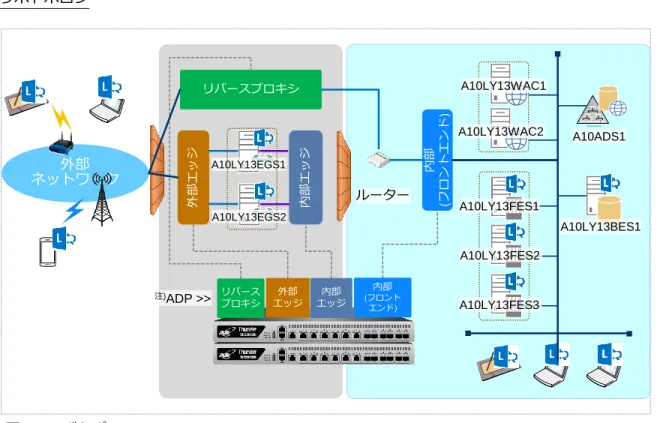
下記のラボトポロジ(図1)は、内部および外部のユーザに対し高可用性を備えたLync 音声、IM/
プレゼンス、デスクトップ共有および会議コミュニケーションをサポートできるようにすること を目的として設計されています。このラボトポロジは、フロントエンドプールに3台のサーバー を使用して構築されていますが、必要に応じてサーバーを追加することができます。
このラボトポロジは、Lync展開で必要な4つのネットワークをサポートするにあたり1組の
A10 Networksロードバランサを使用して構築されています。4つのネットワークは、内部(フロ
ントエンド)、内部エッジ、外部エッジ並びにリバースプロキシです。
ラボトポロジ
図1:ラボトポロジ
注) ADP : Application Delivery Partitionsとは、1台のAX/Thunder上に複数パーティションを構 成できる機能となります。
役割 VIP ホスト名 IPアドレス
AD/内部 CA/内
部DNS
- A10ADS1 192.168.10.14/24
フロントエンド 192.168.10.82/24 A10LY13FES1 192.168.10.17/24 A10LY13FES2 192.168.10.18/24 A10LY13FES3 192.168.10.19/24 バックエンド - A10LY13BES1 192.168.10.20/24 エッジ外部 172.17.0.111, 112,
113/24
A10LY13EGS1 172.17.0.21, 22, 23/ 24 A10LY13EGS2 172.17.0.31, 32, 33/ 24 エッジ内部 172.19.0.101/24 A10LY13EGS1 172.19.0.121/24
A10LY13EGS2 172.19.0.131/24 Office W eb
Apps
192.168.10.86/24 A10LY13W AC1 192.168.10.23/24 A10LY13W AC2 192.168.10.24/24
注:CA : Certificate Authorit yの略で、認証局となります。
ネットワーク外部
Active Directory
外部エッジ ルーター
A10LY13EGS1
A10ADS1
外部 エッジ A10LY13EGS2
A10LY13BES1 A10LY13FES1
A10LY13FES2
A10LY13FES3 A10LY13WAC1
A10LY13WAC2
注)ADP >>
1.2 本書の前提条件
本書の内容は、以下の前提条件に基づいてテストされています。
AX/ThunderのACOSバージョンは2.7.1-p2で、Lyncの各役割向け負荷分散等を実現す
るにあたりADPを利用しています。
Lync Server 2013の音声、インスタントメッセージ(IM)、プレゼンス、デスクトップコ
ラボレーション、および音声ビデオ(AV)の会議アプリケーションについてテストで動作 確認を実施しました。テストは、内部ユーザと外部ユーザの両方で実施しています。
テストは、Microsoft Lync 2013エンタープライズサーバーエディションと共にMicrosoft
SQL Server 2012 エンタープライズエディションバージョン11.00.2100.60を使用して
います。
Lync Server 2013のすべてのコンポーネント(Office Web Appsサーバー含)はWindows
Server 2012 (64ビット) Standard Editionオペレーティングシステム上に構成されてい
ます。
Lyncクライアントとして、Lync 2013(Windows 7オペレーティングシステム)、iPhone 向けLyncモバイル 5.1を使用しています。
AX/Thunderはワンアームで構成されています。
1.3 L ync Server 2013 のサーバー役割
Lyncソリューションには複数のサーバー役割が含まれています。以下にそれらサーバー役割に ついて記します。
フロントエンドサーバー – Lync Server 2013のフロントエンドサーバーは、Lync Server 2010 と同様の機能を提供します。ユーザ認証・登録、音声、IM/プレゼンス、Web会議およびアプリ ケーション共有機能を提供します。また、アドレス帳サービスや配布リストも提供します。フロ ントエンドサーバーは、フロントエンドプール内にプロビジョニングされ、拡張性および冗長 性・復元性を提供するため、すべて同じ構成となります。
Active Directoryドメインサービス(AD DS) - トポロジ内で参照されるすべてのLync Serverは
Active Directoryドメインサービス(AD DS)に参加する必要があります。ただし、エッジサーバー
は例外です。Lyncユーザは、Active DirectoryドメインおよびLync Server 2013コントロールパ ネル(CSCP)内で管理されます。Active DirectoryドメインサービスはLync Server 2013の展開で 必須となります。
バックエンドサーバー - フロントエンドプールにデータベースサービスを提供するMicrosoft
SQL Serverです。バックエンドサーバーは、プール内ユーザデータ、会議データ用のバックア
ップストアとして動作し、応答グループサービス等のその他データベースのプライマリストアと なります。SQLサーバーは、単一のバックエンドサーバーとして構成できますが、冗長性を実 現するにあたり、複数のサーバーをクラスタとして構成することが推奨されています。
エッジサーバー - エッジサーバーを展開すると、外部ユーザは内部ユーザまたは外部ユーザとコ ミュニケーション、コラボレーション作業を行うことができます。冗長性実現のため、複数のエ ッジサーバーをエッジサーバープールに配置することができます。エッジサーバーはまた Skype、
Windows Live、AOL、YahooおよびGoogle TalkなどのサードパーティのIMサービスへの接続
にも利用します。
2 AX/Thunder の構成
AX/Thunderは以下の管理インターフェースを提供します。
コマンドラインインターフェース(CLI) –
コマンドライン上で直接コマンドを入力するテキストベースのインターフェース。以下の プロトコルのいずれかを使用して、シリアルコンソールまたはネットワーク経由でCLIに 直接アクセス可能です。
o セキュリティで保護されたプロトコル – Secure Shell (SSH)バージョン1または2 o セキュリティで保護されていないプロトコル – Telnet (利用可能な環境の場合)
グラフィカルユーザインターフェース(GUI) –
クリックして構成ページまたは管理ページにアクセスし、値を入力または選択してデバイ スの構成または管理を実行するWebベースのインターフェース。GUIには、セキュリティ で保護されたプロトコル – Hypertext Transfer Protocol over Secure Socket Layer (HTTPS) を使用します。
注:AX/Thunderでは、http要求はhttpsにデフォルトでリダイレクトされます。
デフォルトでは、Telnetのアクセスは、管理インターフェースをはじめとするすべてのインター フェースで無効です。また、SSH、HTTPおよびHTTPSはデフォルトで管理インターフェース上 のみ有効で、その他すべてのデータインターフェース上ではデフォルトで無効となっています。
2.1 CLI へのログイン
AX/Thunderには、管理アクセスをセキュリティで保護する高度な機能が備わっています。この
セクションでは、デフォルトのセキュリティ設定が適用されていることを前提とします。
SSHを使用してCLIにログインするには、以下の手順を実行します。
1. AX/Thunderの管理インターフェースにアクセス可能なネットワークに接続したPC上で、
管理インターフェースのIPアドレスを使ってSSH接続を開きます。
注:AX/Thunderの管理インターフェースのデフォルトのIPアドレスは、
172.31.31.31です。
2. 通常、SSHクライアントがAX/Thunderに初めて接続すると、SSHクライアントから安 全上の警告が表示されます。警告を注意深く読み、警告に同意して接続を完了します。
(Enterキーを押します)。
3. login as:プロンプトにユーザ名として”admin”を入力します。
4. Password:プロンプトにadminパスワード(初期値は”a10”)を入力します。adminユーザ
名とパスワードが有効な場合は、CLIのUser EXECレベルのコマンドプロンプトが表示 されます。
AX>
User EXECレベルでは、showコマンドに加え、pingやtracerouteなどのいくつかの基
本コマンドを利用できます。
注:CLIプロンプトには「AX」もしくは「ACOS」が表示されます。これは、デバイス上に構 成されているホスト名を表しております。ホスト名を変更した場合には、設定したホスト 名がプロンプトに表示されます。
5. CLIのPrivileged EXECレベルにアクセスし、すべての構成レベルにアクセスできるよ うにするには、”enable”コマンドを入力します。Password:プロンプトにenableパス ワードを入力します(初期ではパスワード無となっております)。このパスワードは
adminパスワードとは異なりますが、どちらのパスワードにも同じ値を構成することは
可能です。
enableパスワードが正しい場合は、CLIのPrivileged EXECレベルのコマンドプロンプ
トが表示されます。
AX#
6. グローバル構成レベルにアクセスするには、”config”コマンドを入力します。構成モード では以下のコマンドプロンプトが表示されます。
AX(config)#
2.2 AX/THUNDER グラフィカルユーザインターフェース(GUI)へのログイン
ブラウザで、https://”管理インターフェースのIPアドレス”を入力すると、以下のログインダイア ログが表示されます。
図2:GUIログイン画面
注:ダイアログの名前と外観は、使用しているブラウザに応じて異なります。
注:AX/Thunderが利用しているWebサーバー証明書を発行した認証局(AX/Thunder内部の認証 局)のルート証明書が、アクセスしているPC上の信頼されたルート証明機関に存在しないた め、最初のアクセス時にはエラーがでますが、セキュリティ例外と処理することにより上記 ログイン画面が表示されます。
1. adminユーザ名とパスワード(デフォルト”a10”)を入力し、[OK]をクリックします。
AX/Thunderの情報がひと目でわかるサマリーページが開きます。GUI使用中はこのページにい
つでもアクセスできます。それには、[モニタ] > [概要] > [サマリ]を選択します。
3 構成要件表
以下の表は、Lync Server 2013エンタープライズエディションの展開に必要なサービスのリストです。
表1:Lync フロントエンドサーバー(必須)
サービス名 ポート VIP
タイプ ソース NAT
機能テンプレート メモ
Lyncフロント エンドサービス
135 TCP Auto パーシステンス:SIP (ソースIP) TCP : TCP-Lync
ヘルスモニタ:HM
ユーザの移動、ユーザレプリケータ同 期、およびアドレス帳同期などの DCOMベースの操作で使用。
Lync Server Web 互換性サービス
443 TCP Auto パーシステンス:SIP (ソースIP) TCP : TCP-Lync
ヘルスモニタ:HM
フロントエンドサーバーからWebフ ァームFQDN (IIS Webコンポーネン トで使用されるURL)への通信に使 用。
SSLオフロードを利用する場合には、
クライアントSSLテンプレートが必 要。
Web サーバー コンポーネント
4443 TCP Auto パーシステンス:SIP (ソースIP) TCP : TCP-Lync
ヘルスモニタ:HM
外部アクセスのための Web コンポー ネントで使用。
SSLオフロードを利用する場合には、
クライアントSSLテンプレートが必 要。
Lync Server Web 互換性サービス
444 TCP Auto パーシステンス:SIP (ソースIP) TCP : TCP-Lync
ヘルスモニタ:HM
会議の状態を管理するLync Serverコ ンポーネントと個別のサーバー間の通 信で使用。
Lyncフロント エンドサービス
5061 TCP Auto パーシステンス:SIP (ソースIP) TCP : TCP-Lync
ヘルスモニタ:HM
サーバー間のすべての内部SIP通信 (MTLS)、サーバーとクライアントの 間のSIP通信(TLS)、およびフロント エンドサーバーと仲介サーバーの間の
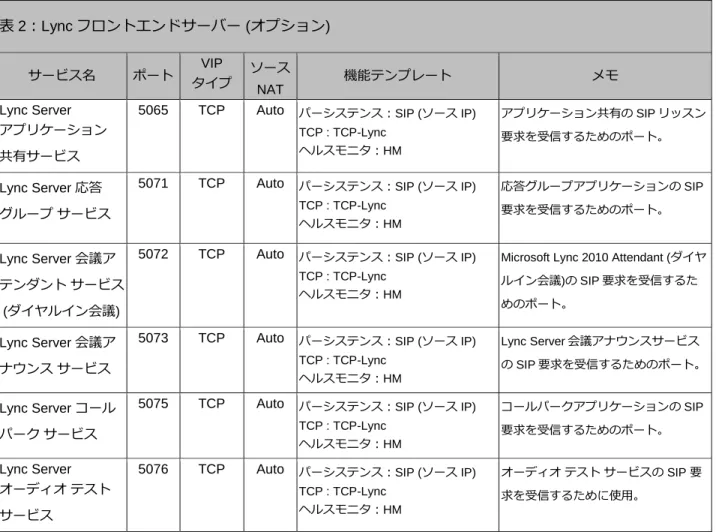
表2:Lyncフロントエンドサーバー (オプション)
サービス名 ポート VIP
タイプ ソース NAT
機能テンプレート メモ Lync Server
アプリケーション 共有サービス
5065 TCP Auto パーシステンス:SIP (ソースIP) TCP : TCP-Lync
ヘルスモニタ:HM
アプリケーション共有のSIPリッスン 要求を受信するためのポート。
Lync Server 応答 グループ サービス
5071 TCP Auto パーシステンス:SIP (ソースIP) TCP : TCP-Lync
ヘルスモニタ:HM
応答グループアプリケーションのSIP 要求を受信するためのポート。
Lync Server 会議ア テンダント サービス (ダイヤルイン会議)
5072 TCP Auto パーシステンス:SIP (ソースIP) TCP : TCP-Lync
ヘルスモニタ:HM
Microsoft Lync 2010 Attendant (ダイヤ ルイン会議)のSIP要求を受信するた めのポート。
Lync Server 会議ア ナウンス サービス
5073 TCP Auto パーシステンス:SIP (ソースIP) TCP : TCP-Lync
ヘルスモニタ:HM
Lync Server会議アナウンスサービス のSIP要求を受信するためのポート。
Lync Server コール パーク サービス
5075 TCP Auto パーシステンス:SIP (ソースIP) TCP : TCP-Lync
ヘルスモニタ:HM
コールパークアプリケーションのSIP 要求を受信するためのポート。
Lync Server オーディオ テスト サービス
5076 TCP Auto パーシステンス:SIP (ソースIP) TCP : TCP-Lync
ヘルスモニタ:HM
オーディオ テスト サービスの SIP 要 求を受信するために使用。
注 : Lyncフロントエンドサーバーのポートとプロトコルに詳細については以下で確認できます。
http://technet.microsoft.com/ja-jp/library/gg398833.aspx
表3:内部エッジサーバー
サーバーの役割 ポート VIP
タイプ ソース NAT
フィーチャテンプレート 使用上の注意
内部エッジ サーバー
443 TCP Auto パーシステンス:SIP (ソースIP) TCP : TCP-Lync
ヘルスモニタ:HM
内部エッジサーバーとファームFQDN との間の通信で使用。
内部エッジ サーバー
3478 UDP Auto パーシステンス:SIP (ソースIP) TCP : TCP-Lync
ヘルスモニタ:HM
内部ユーザと外部ユーザ間のメディア 転送(UDP)の推奨パス。
内部エッジ サーバー
5061 TCP/TLS Auto パーシステンス:SIP (ソースIP) TCP : TCP-Lync
ヘルスモニタ:HM
リモートユーザアクセスまたはフェデ レーションのSIP/MTLS通信用の外部 ポートに使用。
内部エッジ サーバー
5062 TCP Auto パーシステンス:SIP (ソースIP) TCP : TCP-Lync
ヘルスモニタ:HM
AVエッジのユーザ認証で使用
注 : Lyncエッジサーバーのポートとプロトコルに詳細については以下で確認できます。
http://technet.microsoft.com/ja-JP/library/gg398739.aspx
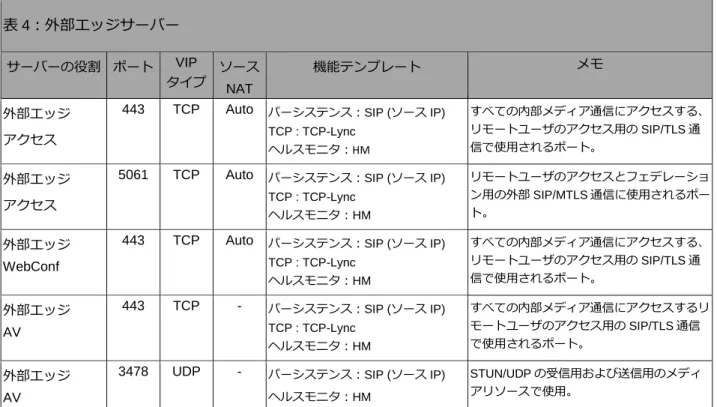
表4:外部エッジサーバー サーバーの役割 ポート VIP
タイプ ソース NAT
機能テンプレート メモ
外部エッジ アクセス
443 TCP Auto パーシステンス:SIP (ソースIP) TCP : TCP-Lync
ヘルスモニタ:HM
すべての内部メディア通信にアクセスする、
リモートユーザのアクセス用のSIP/TLS通 信で使用されるポート。
外部エッジ アクセス
5061 TCP Auto パーシステンス:SIP (ソースIP) TCP : TCP-Lync
ヘルスモニタ:HM
リモートユーザのアクセスとフェデレーショ ン用の外部SIP/MTLS通信に使用されるポー ト。
外部エッジ WebConf
443 TCP Auto パーシステンス:SIP (ソースIP) TCP : TCP-Lync
ヘルスモニタ:HM
すべての内部メディア通信にアクセスする、
リモートユーザのアクセス用のSIP/TLS通 信で使用されるポート。
外部エッジ AV
443 TCP - パーシステンス:SIP (ソースIP) TCP : TCP-Lync
ヘルスモニタ:HM
すべての内部メディア通信にアクセスするリ モートユーザのアクセス用のSIP/TLS通信 で使用されるポート。
外部エッジ AV
3478 UDP - パーシステンス:SIP (ソースIP) ヘルスモニタ:HM
STUN/UDPの受信用および送信用のメディ
アリソースで使用。
注:外部エッジプールの展開時に、Lyncエッジサーバープールを単一のFQDNおよびIPアドレスまた は複数のFQDNおよびIPアドレスで展開するかどうかを尋ねる機能選択が表示されます。[単一 FQDNおよび IPアドレス使用]の機能選択を解除すると、外部エッジプールで複数IP構成が可能に なります。AX/Thunderは単一IP構成と複数IP構成のどちらの展開でもサポートしています。複数 IP構成の場合はアクセス、Web会議およびAVエッジ向けに3つのパブリックIPアドレスが必要 となります。単一のFQDNおよびIPアドレス構成では、パブリックIPアドレス(VIP)は1つだけ必 要となります。
プロトコルの定義
STUN - Session Traversal Utilities for NAT (STUN)
SIP- Session Initiation Protocol (セッション開始プロトコル) MTLS - Multiplexed Transport Layer Security
PSOM - Persistent Shared Object Protocol
TLS -Transport Layer Security (トランスポート層セキュリティ) FQDN -Fully Qualified Domain Name (完全修飾ドメイン名)
DCOM - Distributed Component Object Model (分散コンポーネントオブジェクトモデル)
表5:Office Web Appsサーバー(オプション)
サービス名 ポート VIP
タイプ ソース NAT
機能テンプレート メモ Office Web Apps
サーバーサービス
443 TCP Auto パーシステンス:persistence-wac (クッキー) ヘルスモニタ:WAC-80
クライアントSSLテンプレート : wac-hlb-c-ssl
Lync Server 2013環境で、パワーポイ ント資料共有を実行する際に、Lync クライアントとOffice Web Appsサー バー間の通信で使用。
SSLオフロードを利用する場合に は、クライアントSSLテンプレート が必要。
表6:リバースプロキシ(オプション)
サービス名 ポート VIP
タイプ ソース NAT
機能テンプレート メモ
Lync 外部公開 Webサービス
443 >>
4443
TCP Auto パーシステンス:cookie-RP (クッキー) クライアントSSLテンプレート:
RP-Client-SSL サーバーSSLテンプレート:
RP-Server-SSL aFleX : Lync-WAC-Selection
Lync Server 2013環境で、外部からの Webサービスへの通信を内部のLync サーバーへ中継する際に使用。
外部公開ポート番号は443で、中継 先のLyncサーバーのポート番号は 4443を使用。
Office Web Apps 外部公開サービス
443 TCP Auto 上記Lync外部公開Webサービスの 設定を利用するため、専用の機能テ ンプレートは無
Lync Server 2013環境で、パワーポイ ント資料共有を実行する際に、Lync クライアントとOffice Web Appsサー バー間の通信で使用。
注 :リバースプロキシのポートとプロトコルに詳細については以下で確認できます。
http://technet.microsoft.com/ja-JP/library/jj204932.aspx
3.1 機能テンプレートと構成テンプレート
以下のテンプレートおよび構成は、特定のサーバー役割に必要です。構成要件表を参照してくだ さい。
A. TCPタイムアウトテンプレートを作成するには:
1. [コンフィグ] > [サービス] > [テンプレート] > [L4]の順に選択します。
2. [追加]をクリックし、以下の設定を実行します。
a. [名前]:TCP-Lync
b. [アイドルタイムアウト] :1200 c. [リセット送信(サーバー)] :有効 d. [リセット送信(クライアント)] :有効
3. 完了したら、[OK]をクリックし、[保存]をクリックします。
図3:L4 TCPテンプレート
注:1200秒のTCPアイドルタイムアウトは、AX/ThunderでTCP接続がリセットされるまで に必要なアイドル時間です。
B. ソースIPパーシステンスを作成する方法:
1. [コンフィグ] > [SLB] > [サービス] > [テンプレート] > [パーシステンス] の順に選択しま す。
2. ドロップダウンリストから[ソースIPパーシステンス]を選択します。
3. [追加]をクリックし、以下の設定を実行します。
a. [名前]: SIP
b. [マッチタイプ]:サーバー
c. [タイムアウト]:「20」分
d. [ネットマスク]:255.255.255.255 (デフォルト)
4. [OK]をクリックし、[保存]をクリックして構成を保存します。
C. ヘルスモニタを作成する方法:
1. [コンフィグ] > [SLB] > [ヘルスモニタ] > [ヘルスモニタ]の順に選択します。
2. [追加]をクリックし、以下の設定を実行します。
a. [名前]:HM
b. その他はデフォルト値
3. 完了したら、[OK]をクリックし、[保存]をクリックします。
図5:ヘルスモニタ
4. 続いて同様の手順で、Lync SIP向けのヘルスモニタを以下の設定内容で構成します。
a. [名前] : SIP 5060 b. [間隔] : 15 秒
c. [タイムアウト] : 5秒
注 : 間隔やタイムアウト値は、既存のネットワーク・サーバー監視ポリシーに準じるべ きと考えますので、IT部門等の管理されているご担当へご相談ください。
d. [クラス] : SIP e. [ポート] : 5060 f. [TCP] : チェック
g. [レスポンスコード] : 401,448
5. 完了したら、[OK]をクリックし、[保存]をクリックします。
注 : 上記ヘルスモニタは、サーバーのヘルスモニタで使用してください。監視ポート番号 TCP/5060 は実際の使用ポート TCP/5061 と一致しないため、TCP/5061 を定義して いるサービスグループやサーバーポートでは動作しませんので注意願います。
注: TCPポートベースのヘルスチェックも構成することができます。TCPポートヘルスチェック を利用する場合には、使用する全てのポート分を設定する必要があります。
以下は構成例です。
a. [名前] : TCP 443
D. フロントエンドサーバーでのSIPモニタの構成方法:
この設定は、Lync Server 2013 トポロジビルダーでEnterprise Editionフロントエンドプールを 選択して有効にできます。この機能の目的は、A10ネットワークス社AX/Thunderでポート 5060を利用してLyncサーバーの状態を監視できるようにすることです。
1. Lync フロントエンドサーバーのいずれかからLync Serverトポロジビルダーを起動しま す。
2. 既存の展開から[トポロジのダウンロード]を選択して構成を保存します。
3. [Enterprise Edition フロントエンドプール] の名前を選択します。
4. 本構成では、プール名「lync2013.a10domain.a10.local」のプロパティを編集します。
[ロード バランサー機器の監視ポートの有効化 ]チェックボックスをオンにし、「5060」
と入力して[OK]をクリックします。
図6:Microsoft Lync での全般プロパティの編集
5. プール名を右クリックし、[トポロジ] > [公開]を選択し、変更したLyncトポロジを公開 して、データベースに反映させます。
図7:Microsoft Lyncトポロジビルダー
注:トポロジの変更を有効化するために「公開」を実行する必要があります。
4 Lyncフロントエンドプールのロードバランス
サイトは1つまたは複数のプールで構成され、プール内には、1台または複数のLyncサーバー が含まれます。フロントエンドサーバープールは、Lyncサーバーの集合体で、IM/プレゼンス、
会議サービス、コラボレーション、音声などのサービスを提供します。プール内の複数サーバー のうち、1つがダウンしても、残りのフロントエンドサーバーでサービスを継続することができ ます。
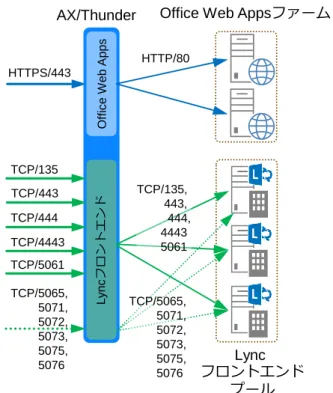
図8:フロントエンドプール、Office Web Apps負荷分散構成図
フロントエンドLync プール
Office Web Appsファーム
OfficeWebAppsLyncフロントエンド
HTTPS/443
HTTP/80
TCP/135 TCP/443 TCP/444 TCP/4443 TCP/5061 TCP/5065,
5071, 5072, 5073, 5075, 5076
TCP/135, 443, 444, 4443 5061
TCP/5065, 5071, 5072, 5073, 5075, 5076 AX/Thunder
4.1 リアルサーバー設定
ロードバランサを利用して高可用性を構成する Lync フロントエンドエンタープライズプールを、
AX/Thunderで設定する手順を以下に記します。
1. [コンフィグ] > [SLB] > [サービス] > [サーバー]を選択します。
2. [追加]をクリックし、新しいサーバーを追加します。
3. 本構成では、以下の情報を設定しています。
a. [名前]:Lync2013FE1
b. [IPアドレス/ホスト]:192.168.10.17
c. [ヘルスモニタ] :空白 (ヘルスモニタはサービスグループで設定します)
図9:Lyncフロントエンドサーバーの構成
4. 続いてサーバー構成でポートを追加します。
a. ポートを入力、適切なプロトコルタイプを選択し、ヘルスチェックを空白にして[追 加]をクリックします。
b. 実際に利用するサービスに合わせて、必要なポート設定(表1に記載した必須ポート と表2に記載したオプションで使用するポート)を全て行います。
注:SSL通信を利用しないポートを設定する場合には、”SSLなし”をチェックします。
図10:Lyncフロントエンドサーバーポートの構成
5. [OK]をクリックし、[保存]をクリックして構成を保存します。
6. 1-4までの工程を、全フロントエンドサーバー分(今回のケースではA10LY13FES2,
A10LY13FES3)繰り返し実行します。
図11:Lyncフロントエンドサーバー一覧
4.2 サービスグループ設定
続いてサービスグループを構成します。
1. [コンフィグ] > [SLB] > [サービス] > [サービスグループ]に移動します。
2. [追加]をクリックし、新しいサービスグループを追加します。
3. 今回の構成では、以下の情報を設定しています。
a. [名前]:Lync2013SG-135 b. [クラス]:TCP
c. [アルゴリズム]:Least Connection d. [ヘルスモニタ]: HM
図12:Lyncフロントエンドサービスグループの構成
注:サービスグループは、リアルサーバーとサービスポートのセットで構成され、サーバー の選択アルゴリズムを定義します。
e. [サーバー]ドロップダウンリストから少なくとも1つ以上のサーバーを選択してポー トと共に追加します。
図13: Lyncフロントエンドサービスグループの構成
f. 上記a-eの工程を、表1に記載されている残りの全ポート(TCP/443, TCP/444, TCP/4443, TCP/5061)と必要に応じ、表2に記載されているオプションのポート (TCP/5065, TCP/5071, TCP/5072, TCP/5073, TCP/5075, TCP/5076)分実行しま す。
4.3 バーチャルサーバー設定
1. [コンフィグ] > [SLB] > [サービス] > [バーチャルサーバー]に移動します。
2. [追加]をクリックし、バーチャルサーバーを追加していきます。
3. 本構成では、以下の情報を設定しています。
a. [名前]:Lync2013VIP
b. [IP アドレス or CIDR Subnet ]:192.168.0.80
図15:Lyncフロントエンドバーチャルサーバーの構成
注: AX/Thunder上には、複数のバーチャルサーバーを構成できます。バーチャルサーバーは、
クライアントの要求送信を受けるサーバーとなります。AX/Thunderは、バーチャルサー バーに紐づくサービスグループから適切なリアルサーバーを選択し、クライアントからの要 求を転送処理します。
4. 続いてポートセクションにある[追加]をクリックして、バーチャルサービス(バーチャル サーバーポート)を構成します。
5. 本構成では、以下の情報でバーチャルサービス(バーチャルポート)を設定しています。
a. [タイプ] :TCP b. [ポート]:135
c. [サービスグループ]:Lync2013SG-135
図16: Lyncフロントエンドバーチャルサーバーポートの構成
d. [ソースNATプール]: Auto
注:本設定で送信元IPアドレスを、AX/Thunderのサーバー向けネットワークインターフ ェースに割り当てたIPアドレスに強制的に変更します。
e. [TCPテンプレート]:TCP
図17:Lyncフロントエンド機能テンプレートの構成
注:各種テンプレートおよびパーシステンスの要件などのAX/Thunderのバーチャルサービステ ンプレートオプションは、構成要件表に記載されています。表1を参照してください。
6. [OK]をクリックし、[保存]をクリックして構成を保存します。
7. Lyncフロントエンドサーバーのバーチャルサービスポートの残り分(TCP/443, TCP/444, TCP/4443, TCP/5061)と、利用するサービスに応じてオプションポート(TCP/5065, TCP/5071, TCP/5072, TCP/5073, TCP/5075, TCP/5076)について、3-6の設定を繰り返し 実行します。
図18:Lyncフロントエンドバーチャルサーバーポートの一覧
8. 最後にバーチャルサーバーの設定画面で、[OK]をクリックし、[保存]をクリックして構 成を保存します。
5 外部エッジプールのロードバランス
エッジサーバーは、外部ユーザが企業のファイアウォールを越えてLyncサーバーにアクセスす ることを可能にします。エッジサーバーを設置することで、リモートユーザは、IM/プレゼンス、
会議並びに音声機能をVPN接続無しで利用できます。さらに、エッジサーバーを設置すること で、他企業とのフェデレーションやパブリックIM接続なども実現することができ、ユーザは豊 富なLync機能を全て利用することができます。エッジサーバーは、単一サーバーまたは複数 サーバーのどちらでも展開できます。ロードバランサは、アプリケーションに冗長性と 復元性 を提供する複数サーバー展開時に必要となります。
図19:外部エッジ向け負荷分散構成図
AVエッジ
TCP/443
TCP/443
AX/Thunder
Web会議エッジアクセスエッジ
TCP/5061
Lyncエッジ プール
TCP/443 UDP/3478
TCP/443 TCP/5061
TCP/443
UDP/3478 TCP/443
5.1 リアルサーバー設定
Lync外部エッジプールを構成する方法を以下に記します。
1. [コンフィグ] > [SLB] > [サービス] > [サーバー]に移動します。
2. [追加]をクリックし、新しいサーバーを追加します。
3. 本構成では、以下の情報を設定しています。
a. [名前]:ExternalEdge1-access b. [IPアドレス/ホスト]:172.17.0.21
c. [ヘルスモニタ] : 空白 (ヘルスモニタはサービスグループで構成します)
4. ポートセクションで[追加]を選択します。
5. 必要なポート情報(表4に記載)を追加し、[OK]をクリックした後、[保存]をクリックして 構成を保存します。
ヘルスモニタはサービスグループで設定するため、ここでは空白を選択します。
図21:外部エッジサーバーポートの構成
注:外部エッジサービスの必須ポートについては、表4を参照してください。今回のケースで は、アクセス、Web会議、AVエッジのIPアドレスは各々独立しており同じポート番号 443を利用しています。
6. [OK]をクリックし、[保存]をクリックして構成を保存します。
7. 1-5までの工程を、全ての外部エッジサーバー分(A10LY13EGS1のWeb会議エッジ、
AVエッジ並びにA10LY13EGS2の全エッジ)について、繰り返し実行します。
図22:外部エッジサーバー一覧
5.2 サービスグループ設定
1. [コンフィグ] > [SLB] > [サービス] > [サービスグループ]を選択します。
2. [追加]をクリックし、新しいサービスグループを追加します。
3. 本構成では、以下の情報を設定しています。
a. [名前]:ExternalEdge-access-443 b. [クラス]:TCP
c. [アルゴリズム]:Least Connection d. [ヘルスモニタ]:HM
4. [サーバー]ドロップダウンリストから少なくとも1つ以上のサーバーを選択してポートと 共に追加します。
図24:外部エッジサービスグループサーバーの一覧
5. [OK]をクリックし、[保存]をクリックして構成を保存します。
6. 外部エッジサービスに必須のサービスグループ(表 4 に記載)すべてについて、
上記の1-4の設定を繰り返し実施します。
図25:外部エッジサービスグループ一覧
注:フェデレーション接続、パブリックIM接続が無いケースでは、外部アクセスエッジの TCP/5061を構成する必要はありません。今回のテスト環境では接続先はありませんが、
設定だけ実施しております。
5.3 バーチャルサーバー設定
前章のフロントエンドサーバーのバーチャルサーバーでは、明示的にバーチャルサーバーとバー チャルサーバーポートの設定を分ける方法を記載しましたが、外部エッジのバーチャルサーバー は、バーチャルサービス(バーチャルサーバーポート)の設定の一環で定義します。
どちらの方法でも、設定内容は完全に一致しており、特に問題ありません。
本構成では、アクセスエッジ、Webエッジ、AVエッジのパブリック(公開)IPアドレス(VIP)が独 立していますので、アクセスエッジ以外の2つのエッジ役割向けに、下記のバーチャルサービス の設定を繰り返し実行する必要があります
1.
2. [コンフィグ] > [SLB] > [サービス] > [バーチャルサービス]に移動します。
3. [追加]ボタンをクリックし、バーチャルサービスを追加します。
4. 本構成では、以下の情報を設定してします。
a. [バーチャルサービス]:ExternalEdge-ac443
b. [タイプ]:TCP c. [ポート]:443
d. [アドレス]:172.17.0.111
e. [サービスグループ]:ExternalEdge-access-443
図26:外部エッジバーチャルサービスの構成 機能テンプレートとして以下を構成します
a. [ソースNATプール]:Auto b. [TCPテンプレート]:TCP
c. [パーシステンステンプレートタイプ]:ソースIPパーシステンス
d. [ソースIPパーシステンス]:SIP
図27:外部エッジバーチャルサービス機能テンプレート
注:各種テンプレートおよびパーシステンスの要件などを含むAX/Thunderのバーチャルサービ ステンプレートオプションは、構成要件表に記載されています。表4を参照してください。
1. 完了したら、[OK]をクリックし、[保存]をクリックして構成を保存します。
2. 1-3の工程を、表4で記載されているWeb会議エッジとAVエッジのバーチャルサー バーとバーチャルサービスポート (TCP/443、UDP/3478)に対して実行します。
注:アクセスエッジのTCP/5061については、今回の構成で利用していないため定義しておりま せん。
図28:外部アクセスエッジバーチャルサーバーの構成
図29:外部Webエッジバーチャルサーバーの構成
図30:外部Webエッジバーチャルサーバーの構成
6 内部エッジプールのロードバランス
外部エッジプールの負荷分散として専用のロードバランサ(AX/Thunder)を利用した場合には、内 部エッジプールでも同様のロードバランサが必須となります。外部エッジプールにDNSロード バランスを利用した場合には、内部エッジプールでもDNSロードバランスを使用することが要 求されます。内部エッジプールでは、Lyncサーバー若しく内部ネットワークのLyncクライアン トから外部ネットワークのLyncクライアントや他Lyncシステムへの通信を処理します。内部エ ッジプールは、外部エッジプール(アクセスエッジ、Web会議エッジ、AVエッジ)と違いサー バー役割は単一です。
図31:内部エッジ向け負荷分散構成図
AX/ThunderでLync内部エッジプールを構成する方法を、以降に記します。
Lyncエッジ
プール TCP/443
UDP/3478 TCP/5061 TCP/5062 TCP/8057 TCP/443
UDP/3478 TCP/5061 TCP/5062
TCP/8057
AX/Thunder
6.1 リアルサーバー設定
1. [コンフィグ] > [SLB] > [サービス] > [サーバー]に移動します。
2. [追加]をクリックし、内部エッジサーバーを追加します。
3. 本構成では、以下の情報を設定しています。
a. [名前]:InternalEdge-1
b. [IP アドレス/ホスト]:172.19.0.121
c. [ヘルスモニタ] : 空白 (ヘルスモニタはサービスグループで設定します)
図32:内部エッジサーバーの構成
4. [ポート]セクションにある[追加]を選択し、サーバー構成にポートを追加します。
a. ポートおよびプロトコルタイプを入力し、ヘルスモニタを空白にして[追加]をクリ ックします。
b. 実際に利用するサービスに合わせて、必要なポートの設定を実行します。
図33:内部エッジサーバーポートの構成
注:内部エッジサービスの必須ポートについては、表3を参照してください。
5. [OK]をクリックし、[保存]をクリックして構成を保存します。
6. 1-4までの工程を、残りの全ての内部エッジサーバー (本構成ではA10LY13EGS2) について、繰り返し実行します。
図34:内部エッジサーバー一覧
6.2 サービスグループ設定
1. [コンフィグ] > [SLB] > [サービス] > [サービスグループ]に移動します。
2. [追加]をクリックし、新しいサービスグループを作成します。
3. 本構成では、以下の情報を設定しています。
a. [名前]:internalEdge-443
b. [クラス]:TCP
c. [アルゴリズム]:Least Connection
d. [ヘルスチェック]:HM
図35:内部エッジサービスグループの構成
注:サービスグループは、リアルサーバーとサービスポートのセットで構成され、サーバーの選 択アルゴリズムを定義します。
e. [サーバー]ドロップダウンリストから少なくとも1つ以上のサーバーを選択してポー トと共に追加します。
図36:内部エッジサービスグループのサーバー一覧
f. 上記a-eの工程を、表3に記載されている残りのTCPポート分(TCP/5061, TCP/5062, TCP/8057)全てに対して実行します。
UDP/3478は設定内容が異なるため、次に設定例を記します。
図37:内部エッジサービスグループ一覧
4. 下記は、UDP/3478をサービスグループで定義した内容です。
a. [名前]: InternalEdge-3478 b. [クラス] : UDP
c. [アルゴリズム] :Least Conenction d. [ヘルスモニタ] : HM
e. [サーバー] : InternalEdge-1, InternalEde-2 f. [ポート] : 3478
図38:UDP/3478のサービスグループ設定
6.3 バーチャルサーバー設定
内部エッジのバーチャルサーバーは、外部エッジ同様バーチャルサービスの設定の一環で定義 します。
1. [コンフィグ] > [SLB] > [サービス] > [バーチャルサービス]に移動します。
2. [追加]ボタンをクリックし、バーチャルサービスを追加します。
3. 本構成では、以下の情報を設定しています。
a. [バーチャルサービス]:Internal-443 b. [タイプ]:TCP
c. [ポート] : 443
d. [アドレス] : 172.19.0.101
e. [サービスグループ] : InternalEdge-443
機能テンプレートとして以下を構成します
f. [ソースNATプール]:Auto g. [TCPテンプレート] : TCP
h. [パーシステンステンプレートタイプ] : ソースIPパーシステンス
i. [ソースIPパーシステンス] : SIP
図40:内部エッジバーチャルサービス機能テンプレートの構成
注:各種テンプレートおよびパーシステンスの要件を含むAX/Thunderのバーチャルサービステ ンプレートオプションは、構成要件表に記載されています。表3を参照してください。
4. [OK]をクリックし、[保存]をクリックして構成を保存します。
5. 上記1-3の工程を、表3の残りのポート分(UDP/3478, TCP/5061, TCP/5062, TCP/8057) 全てに対して実行します。設定するVIPアドレス、サービスグループ、機能テンプレー
トはUDP/3478を除き全て共通となります。
C. 以下は、UDP/3478の設定内容となります。
1. 本構成では下記内容で設定を実施しています。
a. [バーチャルサービス]:Internal-3478-UDP b. [タイプ]:UDP
c. [ポート] : 3478
d. [アドレス] : _172.19.0.101_vserver
(既に同IPアドレスの設定があるためリストから選択する形となります)
e. [サービスグループ] : InternalEdge-3478 f. [ソースIPパーシステンス] : SIP
図41:UDP/3478のバーチャルサービスの構成
図42:UDP/3478バーチャルサービス機能テンプレートの構成
注:各種テンプレートおよびパーシステンスの要件を含むAX/Thunderのバーチャルサービステ ンプレートオプションは、構成要件表に記載されています。表3を参照してください。
図43:内部エッジバーチャルサーバーの構成
注:内部エッジサービスで定義する必須ポートのリストについては、表3を参照してください。
7 Office Web Appsファームのロードバランス
AX/ThunderでOffice Web Appsプールを構成する方法を記します。Office Web Appsサーバーの
ロードバランス要件でSSLオフロードを推奨しているため、以下ではSSLオフロードの構成方法 を記載します。なお、その他サーバー負荷軽減機能(RAMキャッシング、圧縮等)も有効ですが、
本構成では設定しておりません。
負荷分散構成イメージについては、"図8:フロントエンドプール向け負荷分散構成図”にまとめて 記載しています。
7.1 リアルサーバー設定
1. [コンフィグ] > [SLB] > [サービス] > [サーバー]に移動します。
2. [追加]をクリックし、Office Web Appsサーバーを追加します。
3. 本構成では、以下の情報を設定しています。
a. [名前]:WAC1
b. [IP アドレス/ホスト]:192.168.10.23
c. [ヘルスモニタ] : 空白 (ヘルスモニタはサービスグループで設定します)
図44:Office Web Appsサーバーの構成
4. [ポート]セクションにある[追加]を選択し、サーバー構成にポートを追加します。
a. ポート80を入力、プロトコルタイプでTCPを選択、SSLなしをチェックし、[追 加]をクリックします。
b. ポート 443 を入力、プロトコルタイプで TCP を選択し、[追加]をクリックします。
図45:Office Web Appsサーバーポートの構成
注 : SSLオフロードを構成する場合には、TCP/443の設定は本来不要ですが、本構成ではSSL オフロード無のテストも実施したため、両方設定しております。
5. [OK]をクリックし、[保存]をクリックして構成を保存します。
6. 1-4までの工程を、残り全てのOffice Web Appsサーバー分(本構成ではA10LY13WAC2) について、繰り返し実行します。
7.2 サービスグループ設定
1. [コンフィグ] > [SLB] > [サービス] > [サービスグループ]に移動します。
2. [追加]をクリックし、[WAC-SG-80」という新しいサービスグループを作成します。
3. 本構成では、以下の情報を設定しています。
a. [名前]:WAC-SG-80
b. [クラス]:TCP
c. [アルゴリズム]:Least Connection
d. [ヘルスモニタ]:WAC-80 (構成については後述)
図46:Office Web Appsサービスグループの構成
注:サービスグループは、リアルサーバーとサービスポートのセットで構成され、サーバー の選択アルゴリズムを定義します。
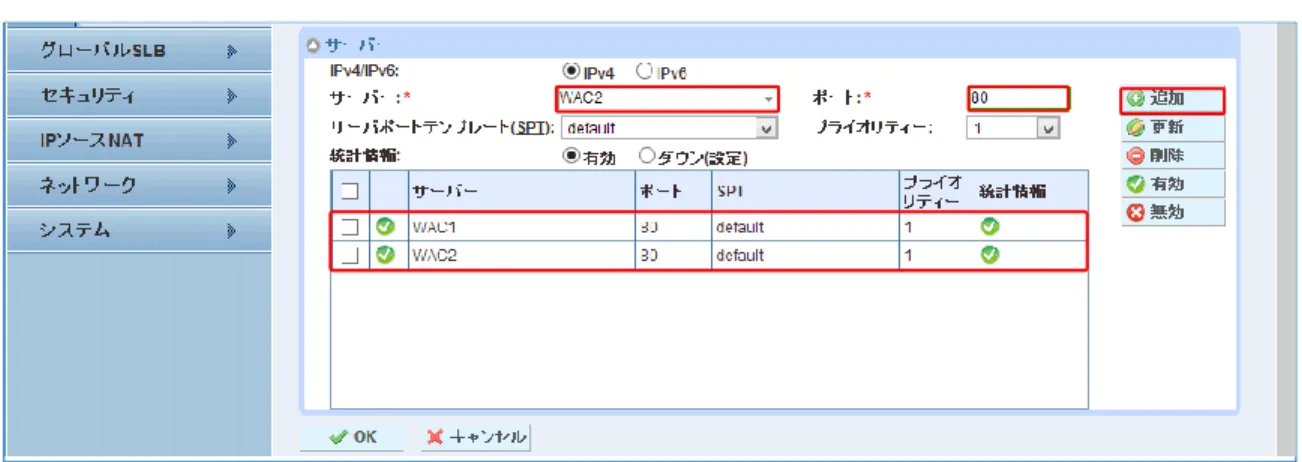
e. [サーバー]ドロップダウンリストから少なくとも1つ以上のサーバーを選択してポー トと共に追加します。本構成では、サーバー名WAC1 およびWAC2をポート80で 設定しています。
図47:Office Web Appsサービスグループのサーバー一覧
4. [OK]をクリックした後、[保存]をクリックして設定を保存します。
7.3 バーチャルサーバー設定
Office Web Appsのバーチャルサーバーは、外部エッジ、内部エッジ同様バーチャルサービスの
設定の一環で定義します。
1. [コンフィグ] > [SLB] > [サービス] > [バーチャルサーバーポート]に移動します。
2. [追加]ボタンをクリックします。
3. 本構成では、以下の情報を設定しています。
a. [バーチャルサービス]:OWA_VIP
b. [タイプ]:https c. [ポート]:443
d. [アドレス]:192.168.10.86
e. [サービスグループ]:WAC-SG-80
図48:Office Web Appsバーチャルサービスの構成
機能テンプレートとして以下を構成します
f. [ソースNATプール]:Auto
g. [クライアントSSLテンプレート] : wac-hlb-c-ssl (構成については後述)
h. [パーシステンステンプレートタイプ] : クッキーパーシステンステンプレート
i. [クッキーパーシステンステンプレート] : persistence-wac (構成については後述)
図49:Office Web Appsバーチャルサービスの機能テンプレートの構成
4. [OK]をクリックし、[保存]をクリックして構成を保存します。
7.4 Office W eb Apps向けヘルスモニタ設定
Office Web Appsのヘルスモニタの構成方法を説明します。Office Web Appsサーバー
は、”/hosting/discovery” URLへの正しいリクエストが来た場合に”wopi-discovery”を返すことを 利用し、ヘルスモニタを以下のように構成します。
[コンフィグ] > [SLB] > [ヘルスモニタ] > [ヘルスモニタ]に移動します。
1.
2. [追加]ボタンをクリックします。
3. 本構成では、以下の情報を設定しています。
a. [名前]:WAC-80 b. [間隔]:30
c. [タイムアウト]:10
d. [クラス]:HTTP e. [ポート]: 80
f. [URL] : GET /hosting/discovery
g. [エクスペクト]:wopi-discovery (テキスト)
図50 : Office Web Appsヘルスモニタの構成
注 : 間隔、タイムアウトについてはユーザ環境におけるサービスレベル等に依存しますので、IT管 理者等適切な方にお問い合わせください。
4. [OK]をクリックした後、[保存]をクリックして設定を保存します。
7.5 Office W eb Apps向け SSLテンプレート設定
Office Web AppsのSSLオフロード設定時に利用したクライアントSSLテンプレートと証明書
の構成を説明します。
最初に、SSLサーバー証明書のインポートを実施します。
1. [コンフィグ] > [SLB] > [SSL管理] > [証明書]に移動します。
2. [インポート]ボタンをクリックします。
3. 本構成では、以下の手順で内部証明機関(CA)で発行したOffice Web Apps向けSSLサー バー証明書をインポートします。
a. [名前]:wac-hlb.a10domain.a10.com b. [Import Certificate From]:ローカル c. [Certificate Format] : PFX
d. [パスワード] : 証明書と一緒にファイル化されている秘密鍵のパスワード
e. [証明書 送信元] : Office Web Apps向けSSLサーバー証明書のファイルを指定
図51 : Office Web Apps SSLサーバー証明書の構成
注:本構成では、内部証明機関(CA)で発行したSSLサーバー証明書を利用していますが、パ
ブリック証明機関(ベリサイン、DigiCert等)で発行したSSLサーバー証明書を利用する ことも可能です。
4. [OK]をクリックした後、[保存]をクリックして設定を保存します。
証明書のインポート後、クライアントSSLテンプレートを作成します。
5. [コンフィグ] > [SLB] > [テンプレート] > [SSL] > [クライアントSSL]に移動します。
6. [追加]ボタンをクリックします。
7. 本構成では、以下の手順で先ほどインポートしたSSLサーバー証明書を利用してクライ アントSSLテンプレートを作成します。
a. [名前]:wac-hlb-c-ssl
b. [証明書名]:wac-hlb.a10domain.a10.com c. [キー名] : wac-hlb.a10domain.a10.com
<< 秘密鍵が証明書ファイルと独立している場合には異なる名前となります。
d. [パスワード] : 証明書と一緒にファイル化されている秘密鍵のパスワード
図52 : Office Web Apps クライアントSSLテンプレートの構成
8. [OK]をクリックした後、[保存]をクリックして設定を保存します。
7.6 Office W eb Apps向けクッキーパーシステンステンプレート設定
1. [コンフィグ] > [SLB] > [テンプレート] > [パーシステンス] > [クッキーパーシステンス]
に移動します。
2. [追加]ボタンをクリックします。
3. 本構成では、以下の手順でクッキーパーシステンステンプレートを設定します。
a. [名前]:persistence-wac
b. [マッチタイプ]:ポート (デフォルト設定)
図53 : Office Web Apps クッキーパーシステンステンプレートの構成
4. [OK]をクリックした後、[保存]をクリックして設定を保存します。
8 リバースプロキシ
AX/Thunderで、Lync Sever 2013、Office Web Appsサーバー向けにリバースプロキシを構成する
方法を記します。リバースプロキシは、両サーバー群が内部ネットワークのLyncクライアントに提 供している各種Webベースのサービスを外部ネットワーク(インターネット)に公開するために利用 されます。
AX/Thunderでリバースプロキシを構成する方法の詳細については、下記リンクのドキュメントを参
照願います。
http://www.a10networks.co.jp/support/files/Lync_RP_Deployment_Guide_v1.pdf
フロントエンドLync プール AX/Thunder
AX/Thunder HTTPS/443
HTTPS/443
TCP/4443
OfficeWebAppsLyncフロントエンド
Office Web Apps ファーム
HTTP/80
TCP/4443
8.1 リバースプロキシ用各種証明書のインポート
リモートクライアントからのアクセス要求に対応するための公開用SSLサーバー証明書と、内
部のLync フロントエンドプールとOffice Web Apps ファーム向けにSSLサーバー証明書を発行
した内部証明機関(CA)のルート証明書を各々インポートします。
1. [コンフィグ] > [SLB] > [SSL管理] > [証明書]に移動します。
2. [インポート]ボタンをクリックします。
3. 本構成では、以下の手順でパブリック証明機関(CA)で発行したLync Server 2013、
Office Web Apps 公開Webサービス向けSSLサーバー証明書をインポートします。
a. [名前]:RP_external
b. [Import Certificate From]:ローカル c. [Certificate Format] : PFX
d. [パスワード] : 証明書と一緒にファイル化されている秘密鍵のパスワード
e. [証明書 送信元] : Lync Server 2013、Office Web Appsサーバー向け公開用SSL サーバー証明書のファイルを指定
図55:リバースプロキシ公開証明書のインポート
4. [OK]ボタンをクリックし、設定を完了します。
続いて、LyncフロントエンドプールとOffice Web Apps ファーム向けにSSLサーバー証明書 を発行した内部証明機関(CA)のルート証明書をインポートします。
5. 再度[インポート]ボタンをクリックします。
6. 本構成では、以下の手順で内部証明機関(CA)のルート証明書をインポートします。
f. [名前]:a10domain_a10_local_rootCA g. [Import Certificate From]:ローカル
h. [Certificate Format] : DER (ルート証明書のファイル形式を選択)
i. [証明書 送信元] : 社内認証局のルート証明書ファイルを指定
図56 : リバースプロキシ内部ルート証明書のインポート
7. [OK]ボタンをクリックし、設定を完了します。



![図 26:外部エッジバーチャルサービスの構成 機能テンプレートとして以下を構成します a. [ソース NAT プール]:Auto b. [TCP テンプレート]:TCP c](https://thumb-ap.123doks.com/thumbv2/123deta/7619522.2545885/40.918.201.811.254.604/エッジバーチャルサービステンプレートとしてソーステンプレートTCP.webp)