Microsoft Lync および Cisco Expressway
導入ガイド
Cisco Expressway X8.5 Microsoft Lync 2010 、 Lync 2013
2014 年 12 月
目次
はじめに ... 6
目的および対象読者 ... 6
導入シナリオ ... 6
クラスタ化される「Lync ゲートウェイ」Expressway ... 7
なぜ「Lync ゲートウェイ」Expressway を追加するのですか ... 8
特長および機能 ... 9
クライアントのサポート ... 9
Lync サーバの各バージョンとの相互運用性 ... 10
Microsoft Lync B2BUA の相互運用機能 ... 10
設定目標の概要 ... 10
Lync 環境 ... 11
Expressway と Lync の相互運用を設定する前の前提条件 ... 14
Lync Server に登録されている Lync クライアント間のコールが予想どおりに動作し ているかどうかのチェック ... 15
Unified CM 設定 ... 15
Lync に対するユーザの有効化 ... 15
Lync Server への Lync クライアントの登録 ... 17
Lync クライアントの設定 ... 17
設定のテスト ... 18
Lync に登録されたクライアントへのコールのためにビデオネットワークに登録されたエンド ポイントを有効化 ... 19
ビデオネットワーク: Unified CM の設定 ... 19
前提条件 ... 19
Expressway 用の SIP プロファイルを設定 ... 19
ビデオコールに適切なセッションビットレートを使用してリージョンを設定 ... 22
SIP トランクセキュリティプロファイルを設定 ... 22
SIP トランクデバイスを設定 ... 23
クラスタ全体のドメインのエンタープライズパラメータを設定 ... 26
Cisco の電話機から Expressway のドメインへ電話をかけることを許可 ... 27
Unified CM のメッセージサイズの制限を確認 ... 28
「Lync ゲートウェイ」Expressway の設定(パート 1) ... 28
「Lync ゲートウェイ」Expressway: CA 証明書とサーバ証明書をロード (Lync へ TLS を使用する場合)... 29
はじめに
「Lync ゲートウェイ」Expressway:クラスタ名が設定されていることを確認します ... 30
「Lync ゲートウェイ」Expressway: NTP サーバの設定 ... 30
「Lync ゲートウェイ」Expressway: TLS が SIP 設定で有効になっていることを確認します ... 31
Lync Server の設定 ... 31
「Lync ゲートウェイ」Expressway を信頼する ... 31
Lync Server メディア暗号化機能の設定 ... 33
「Lync ゲートウェイ」Expressway の設定(パート 2) ... 34
「Lync ゲートウェイ」Expressway 上に B2BUA を設定 ... 34
Lync に Lync ドメインへルーティングするための検索ルールを設定します ... 36
Lync でサポートされる(ビデオネットワークではサポートされない)他のドメインへ のコールをルーティングするための検索ルールを Lync に設定 ... 37
設定のテスト ... 37
ビデオネットワークに登録されたエンドポイントをコールするための、 Lync Server に登録された Lync クライアントの有効化 ... 38
「Lync ゲートウェイ」Expressway の設定 ... 38
「Lync ゲートウェイ」Expressway 上に B2BUA の信頼できるホストを設定 ... 38
ビデオネットワークを含むネイバーゾーンを使用して「Lync ゲートウェイ」 Expressway を設定 ... 39
Unified CM ネイバーゾーンへコールをルーティングするように検索ルールを作成 ... 40
URI からのポート情報を削除するためにトランスフォーメーションを作成。 ... 42
Lync サーバのドメインスタティックルートを設定 ... 42
「Lync ゲートウェイ」Expressway にコールをルーティングするようにスタティッ クルートを設定 ... 42
設定のテスト ... 43
Microsoft Edge サーバと Expressway TURN 機能を有効化 ... 44
TLS を使用して Unified CM へ Expressway を接続 ... 45
Unified CM と Expressway 間の信頼証明書を確認 ... 45
Expressway にサーバ証明書と信頼証明書をロード ... 45
Unified CM にサーバ証明書と信頼証明書をロード ... 46
Unified CM で SIP トランクセキュリティプロファイルを設定 ... 46
TLS を使用するように Unified CM トランクを Expressway へ更新 ... 47
TLS を使用するように Expressway のネイバーゾーンを Unified CM へ更新 ... 48
TLS 接続が動作可能であることを確認 ... 48
Expressway のネットワーク ... 48
Unified CM に登録されたエンドポイントへの暗号化されたコール ... 49
はじめに
付録 1:フェデレーション ... 50
ソリューションの概要 ... 50
ディレクトリ Expressway を設定 ... 51
Lync のスタティックルートの設定を変更 ... 52
付録 2:トラブルシューティング ... 53
トラブルシューティングのチェックリスト ... 53
イベントログでエラーを確認します。 ... 53
コールのトレース ... 53
ビデオエンドポイントが Lync クライアント SDP をサポートしていないことをレポートする ... 53
Lync サーバへの TLS ネイバーゾーンがアクティブで、メッセージが Expressway から Lync サーバに 送信されているが、Lync デバッグで Lync が Expressway への接続をオープンできないことが示される ... 54
Lync クライアントの開始済みコールが接続できない ... 54
Lync が INVITE に「488 Not acceptable here」で応答する ... 54
コールが接続されるが、約 30 秒後に切断される ... 54
Edge サーバ経由で接続する外部 Lync クライアントを含むコールにおけるメディア問題 ... 55
片方向メディア: Lync クライアントから Expressway 登録エンドポイント ... 56
Lync が、Expressway ゾーンの OPTIONS チェックを「401 Unauthorized」および INFO メッセージ 「400 Missing Correct Via Header」で拒否する ... 56
Lync クライアントが「Connecting …」状態になる ... 57
発信者が許可される必要のある、PSTN または他のデバイスへのコールが「404 not found」 のエラーメッセージを出して失敗します。 ... 57
Lync クライアントは Expressway-E に登録しようとします。 ... 57
B2BUA に関する問題 ... 57
B2BUA Lync サーバのステータスが「不明(Unknown)」または「不明なエラー (Unknown failure)」とリポートします。 ... 57
Lync に関する問題 ... 58
証明書に関する問題 ... 58
付録 3: Lync でのデバッグ ... 59
Lync Server ログツールの使用 ... 59
Lync クライアントのデバッグを有効化 ... 60
付録 4:相互運用機能と制限事項 ... 61
既知の相互運用機能 ... 61
音声コールからビデオコールへのスピードアップ ... 61
コールの最大解像度 ... 61
... 61
はじめに
Lync 会議(AV MCU)への参加 ... 62
音声コールからビデオコールへのスピードアップ ... 62
Microsoft Mediation Server ... 62
Lync クライアントが音声デバイスがないとレポートする ... 63
付録 5:ポートの参照 ... 64
付録 6: B2BUA 経由のコールに対するメディアパスおよびライセンスの使用 ... 66
SIP ビデオエンドポイントへの Lync クライアントコール ... 66
外部 Lync クライアントが内部 SIP ビデオエンドポイントをコール ... 67
付録 7:追加情報 ... 68
Expressway の Lync へのコールを処理する TEL URI ... 68
マニュアルの変更履歴 ... 69
はじめに
はじめに
目的および対象読者
この導入ガイドでは、バック-ツー-バックユーザエージェント(B2BUA)および Microsoft Lync 2010/2013
(Lync)を使用して Cisco Expressway(Expressway)を設定し相互運用する手順について説明します。
Expressway と Lync の相互運用の機能および制限事項についても説明します。
導入シナリオ
ある企業では、ネットワークに Lync 環境を導入して、メッセージングおよびプレゼンス機能を全社員に提供でき
るように Microsoft Lync クライアントをインストールしています。ビデオ会議を処理する既存のビデオネットワー
クとMicrosoft Lync クライアントを統合することで、ビデオエンドポイント用の機能を提供し、Lync クライアントよ
りコール受発信を行います。
この導入ガイドでは、以下に示す環境の例を使用します。
このマニュアルでは、次に示す項目の設定方法を説明します。
Lync から「Lync ゲートウェイ」Expressway にコールをルーティングするためのスタティックルート
Lync にコールをルーティングするための Expressway B2BUA
はじめに
基本的な構成環境は、次の要素で構成されています。
Lync の導入環境:
フロントエンドプロセッサのプール。FQDN は feppool.ciscotp.com
ディレクタのプール。FQDN は dirpool.ciscotp.com
エッジサーバ。FQDN は lyncedge.ciscotp.com
ユーザ [email protected] および [email protected](その他あり)
Cisco ビデオの導入環境:
ピア FQDN exp01.ciscotp.com およびクラスタ FQDN lyncexp.ciscotp.com が設定された Lync ゲートウェイ Cisco Expressway-C(「Lync ゲートウェイ」Expressway と呼ばれます)。クラスタの FQDN は、すべてのクラスタ ピアの IP アドレスを含む DNS A レコードのリストに解決される必要があります(ラウンドロビン動作用)。
FQDN cucm.ciscotp.com が設定された Unified CM
TURN サーバサポート用の FQDN expc.ciscotp.com が設定された Cisco Expressway C および FQDN expe.ciscotp.com が設定された Cisco Expressway E
ビデオユーザ david.jones および alice.parkes 用の内部ビデオエンドポイント
このシナリオでは、通常、ユーザが Lync コンタクトリストの同僚をクリックするか、またはビデオエンドポイントの 電子アドレス帳から宛先を選択することで、ダイヤルが実行されます。
このマニュアルでは、IP ネットワーク上の SIP トランクおよび Lync から「Lync ゲートウェイ」Expressway へのス タティックルートを使用して、「Lync ゲートウェイ」Expressway 経由で Lync と Unified CM を接続する手順を説 明します。ここに示す例では、次のセットアップを使用します。
既存のビデオネットワークと Lync 間のリンクとして機能するように、Unified CM(または Unified CM ピアのク ラスタ) – 「Lync ゲートウェイ」Expressway – をセットアップします。
Lync の SIP ドメインは ciscotp.com。Lync の SIP ドメインは、Lync クライアントの AD ドメインと同じにする 必要はありません(ログインユーザ名で使用される Lync ログインドメインは、サインインアドレスで使用され
る SIP ドメインと異なっていてもかまいません)。
Cisco ビデオネットワークのドメインは vc.ciscotp.com(ビデオデバイス登録で使用)です。
ビデオネットワークに登録されたエンドポイントは、Unified CM によってプロビジョニングされ、3xxx 形式で DN に登録します。
Lync に登録されている Lync クライアントは、URI で識別。例:
• David の URI は、[email protected]
• Alice の URI は、[email protected]
Lync のフロントエンドサーバは Expressway へのビデオネットワークドメイン(vc.ciscotp.com)での URI を
Expressway にルーティングするスタティックドメインルートを使用して設定されます。ドメインのスタティック
ルートを使用するときは注意が必要です。Lync がローカルに処理できないそのドメインのトラフィックは
Expressway にルーティングされます。
クラスタ化される「 Lync ゲートウェイ」 Expressway
このマニュアルで、「Lync ゲートウェイ」Expressway を参照するときは、Expressway のクラスタも使用すること もできます。動作は、機能的には同じですが、さらに多くの容量を使用可能です。
Lync サーバからのコールは、通常は、Lync Server がスタティックドメインルートを使用するので、TCP 接続用に 1
つの IP アドレスおよび TLS 接続用に 1 つの FQDN が設定されたクラスタ内の 1 つのExpressway に着信します。
クラスタの FQDN にピアの IP アドレスをマッピングするために DNS A レコードを使用すると、DNS サーバは通
常、Lync サーバが DNS のクエリーを実行するたびに異なる順序で IP アドレスを戻します(ラウンドロビン)。
Lync サーバは独自のロジック(このマニュアルの範囲外)に基づいて、使用する IP アドレスを 1 つ選択します。
Lync サーバが新しい DNS クエリーを行う場合にレコードの TTL が期限切れになっていなければ、Lync サーバ
は、前回使用したのと同じ IP アドレスを使用します。Lync サーバが、選択した IP アドレスに接続できない場合、
DNS サーバから返された別の IP アドレスを試みます。
はじめに
なぜ「 Lync ゲートウェイ」 Expressway を追加するのですか
「Lync ゲートウェイ」Expressway は、既存の動作中のビデオネットワークと Microsoft Lync 環境間のインター フェイスです。このゲートウェイを使用することで、ビデオネットワークに Lync との相互運用性を追加するときに ビデオネットワークで行う必要がある変更を最小にでき、副作用を少なくできます。
この「Lync ゲートウェイ」動作専用の Expressway を使用して、Microsoft 相互運用性オプションキーを購入し
て有効にする必要がある Expressway の数を制限します。
Lync Server は、Lync サーバで定義されたスタティックドメインルート経由でのコールの場合、1 つの FQDN
(レジリエンスのために Expressway のクラスタをサポートするために、ラウンドロビン DNS アドレスがある場合 でも)にのみコールを送信できます。
Lync Server は、信頼するように設定されたピアからのメッセージのみを受信します。SIP メッセージを Lync
Server に送信するすべてのデバイスを、Lync Server で信頼できるホストとして明示的にリストにする必要があ
るため、専用の「Lync ゲートウェイ」Expressway または Expressway クラスタを使用することで、Lync で設定す る必要がある信頼できるデバイスの数も制限されます。
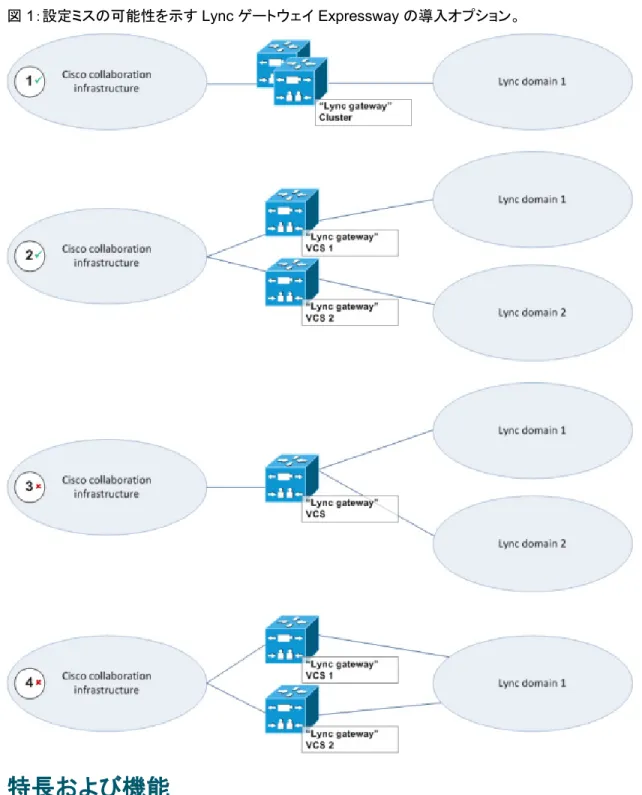
複数の Lync ドメインおよび複数の Lync ゲートウェイ Expressway との関係
必要に応じて、複数の Lync ドメインにシスココラボレーションインフラストラクチャを統合できますが、Lync の各 ドメインに「Lync ゲートウェイ」Expressway をセットアップする必要があります。ゲートウェイとして単一の
Expressway を配置する代わりに、クラスタを使用することもできます。
導入環境を設計するときは、1 つの Lync ドメインに複数のゲートウェイがない、または 1 つのゲートウェイに複
数の Lync ドメインがないように注意してください。次の各種オプションを示す以下の図を参照してください。
1. このオプションは、このマニュアルで使用されています。1 つのゲートウェイ Expressway(またはクラスタ)が 1 つの Lync ドメインにあります。
2. それぞれに対応する独立したゲートウェイがあるという前提で、複数の Lync ドメインを設定することができま す。このオプションは完全にはテストされておらず、このマニュアルでも説明されていません。
3. 複数の Lync ドメインを設定し、Lync ゲートウェイ Expressway 1 つだけで、それらすべてに対応することは
できません
4. 1 つの Lync ドメインに対応するように複数のゲートウェイを設定することは避けてください。この導入では、
1 つのビデオ エンドポイントから Lync ドメインを介して呼び出される別のビデオ エンドポイントへのコールは、
コラボレーションインフラストラクチャを通じて直接ではなく Lync を介してルーティングされます。デュオビデ オ、遠隔カメラ制御、それにおそらく暗号化やビデオ品質が失われる可能性があります。
はじめに
図 1:設定ミスの可能性を示す Lync ゲートウェイ Expressway の導入オプション。
特長および機能
Expressway X8.1 以降は、Lync 2010 または Lync 2013 のフロントエンドサーバに登録された Lync 2010 お
よび Lync 2013 クライアントと互換性があります。
クライアントのサポート
Expressway は通常、モバイルクライアントを含め Lync 2010 および Lync 2013 クライアントと互換性がありま
す。特定の問題が検出された場合は
はじめに
Lync サーバの各バージョンとの相互運用性
Expressway を Microsoft Lync Server 2013 または Lync Server 2010 と統合する場合の相互運用性の既知 の違いを次に示します。
Microsoft Lync Server 2010
Microsoft Lync 2010 Server との間の暗号化された発信および発信コールを有効にするためには、Microsoft
相互運用性オプションキーをインストールする必要があります(ネイティブ SIP コールとH.323 から相互運用され たコールの両方に対して)。Microsoft 相互運用性オプションキーは、Lync 2010 クライアントへの ICE コールを 確立するときも、B2BUA で必要になります。
B2BUA は、標準コーデック(H.264 など)間の変換には Cisco AM GW、Microsoft Lync 2010 クライアントと
Cisco エンドポイント間の高精細度コールの有効化には Microsoft RT Video and RT Audio を使用できます。
Microsoft Lync Server 2013
B2BUA は標準 H.264 AVC と Lync 2013 の H.264UC SVC コーデック間の相互運用性を提供します。Lync
2013 とともに Cisco AM GW トランスコーダを使用するように B2BUA を設定することもできますが、これは必要
ではなく、Lync 2013 とともに導入しないことを推奨します。
Lync 2013 は、H.263 をサポートしないため、Lync 2013 と正常に相互運用するには、X8.1 以降のソフトウェア
が必要です。
Microsoft 相互運用性オプションキーは、Lync 2013 とのすべての通信タイプに必要です。
Microsoft Lync B2BUA の相互運用機能
Microsoft Lync B2BUA を使用する場合は、次を設定します。
ドメインのスタティックルートは、コールをビデオネットワーク上のドメインへルーティングするように Lync サー バで設定されます。
検索ルールは、Expressway にて、コールを Lync ドメインへルーティングするように設定されます。
Lync Server は、コール保留(および再開)要求を受け入れ、処理します。
Lync クライアントを転送の目標にできます(コールに関係する AM ゲートウェイがある場合も可能です)。
Microsoft Mediation Server へのコールは、コールを開始した SIP の Expressway のビデオネットワーク上 のエンドポイントからは機能しますが、H.323 から相互運用されるコールの場合は機能しません(「付録 4:相 互運用機能と制限事項 [61 ページ]」で指定されている回避策を実装していない場合)。
Lync システムは、回復力と容量を確保するために、ハードウェアロードバランサを使用することがあります。
「Lync ゲートウェイ」Expressway(または Expressway クラスタ)は Lync Director 経由で Lync と通信できます。
TLS が Expressway と Lync 間で使用され、Microsoft 相互運用性オプションキーが「Lync ゲートウェイ」
Expressway に追加される際に、メディア暗号化(SRTP)がサポートされます。
Lync クライアントが関わるコールの場合、SIP シグナリングおよび RTP メディアは、常に B2BUA アプリケー
ションによってルーティングされます。各 B2BUA アプリケーション(1 つの Expressway ごとに 1 つのアプリ ケーション)は、Lync と Expressway ビデオ環境の間で、同時に 100 のコールを処理できます。ただし、Cisco
AM GW が関わるコールでは、2 つの B2BUA コールリソースが消費されます。
設定目標の概要
このマニュアルでは、次のようなコールを有効にするように B2BUA モードの Lync と Expressway を設定する手 順について説明します。
Lync Server に登録された Microsoft Lync クライアントから、該当の Lync Server に登録された別の Lync ク
はじめに
Lync 環境
Lync 環境には多くのビルディングブロックがあるため、多くの方法で構築できます。フルスケールの Lync 導入
では、多くの場合、Lync ディレクタ、ハードウェアロードバランサ(HLB)、エンタープライズプールのフロントエン ドプロセッサ(FEP)、冗長 AD サーバを使用します。
Microsoft は、Lync のインストールでは、SIP トラフィックをルーティングするハードウェアロードバランシングの
代わりに DNS を使用することを推奨しています。Microsoft のガイダンスは
次に、アーキテクチャの例を示します。
小規模な導入では、Lync ディレクタサーバを使用せず、フロントエンドプロセッサのセットの前でハードウェア ロードバランサだけを使用することもできます。
はじめに
Lync 環境では、ハードウェアロードバランサの代わりに DNS を使用できます。例を示します。
Lync では、AD サーバと FEP を別のマシンにする必要があることに注意してください。
Lync の導入には、Lync クライアントがローカルネットワークの外からエッジサーバを通じて Lync に登録できる
ように、エッジサーバが含まれることがあります。エッジサーバの外の Lync デバイスと通信するには、エッジ
サーバと Expressway-E の両方がパブリックインターネットに接続している必要があります。(Microsoft エッジ
サーバに関連するコールを行うには、Expressway に Microsoft 相互運用性オプションキーがインストールされ ている必要があります。このキーによって、ICE を、次のシナリオに必要なメディア接続に使用できます。)
はじめに
Expressway と Lync を使用するすべての導入で、次のようになります。
Lync では、スタティック SIP ルート経由で送信されたトラフィックは、直接 FEP から Expressway に送信され るか、ディレクタ経由で FEP から Expressway に送信されます。
Lync 環境の前に、Lync ディレクタの前のハードウェアロードバランサがある場合、ビデオネットワークとの間
のコールはディレクタを経由します。FEP との間で直接ルーティングはされません。
• Lync ディレクタは、「Lync ゲートウェイ」Expressway を信頼する必要があります。
• Lync ディレクタは、「Lync ゲートウェイ」Expressway クラスタの FQDN にビデオネットワークドメイン
(vc.ciscotp.com)をルーティングする必要があります。
• Lync の設定によって、FEP は SIP トラフィックを直接 Expressway にルーティングすることも、ディレクタ プールによってトラフィックをルーティングすることもあります。
Lync 環境の前に、単一の Lync ディレクタがある場合、ビデオネットワークとの間のコールはディレクタを経由
します。FEP との間で直接ルーティングはされません。
• Lync ディレクタは、「Lync ゲートウェイ」Expressway を信頼する必要があります。
• Lync ディレクタは、「Lync ゲートウェイ」Expressway クラスタの FQDN にビデオネットワークドメイン
(vc.ciscotp.com)をルーティングする必要があります。
• Lync の設定によって、FEP は SIP トラフィックを直接 Expressway にルーティングすることも、ディレクタ プールによってトラフィックをルーティングすることもあります。
Lync 環境に Lync ディレクタがなく、フロントエンドプロセッサプールの前にハードウェアロードバランサがあ る場合は、次のように(各 FEP ではなく)プールを設定します。
• FEP プールは「Lync ゲートウェイ」Expressway を信頼する必要があります。
• すべての FEP のプールは「Lync ゲートウェイ」Expressway クラスタの FQDN にビデオネットワークドメ
イン(vc.ciscotp.com)をルーティングする必要があります。
プール内のすべての FEP に同じ設定が適用されるように、プールを設定する必要があります。
Lync が単一 FEP の場合、この FEP は次のように設定する必要があります。
• 単一 FEP は「Lync ゲートウェイ」Expressway を信頼する必要があります。
• 単一 FEP は「Lync ゲートウェイ」Expressway クラスタの FQDN にビデオネットワークドメイン
(vc.ciscotp.com)をルーティングする必要があります。
個別の Expressway ピア(「クラスタ」の 1 つであっても)ではなく、Expressway クラスタの FQDN
(lyncexp.ciscotp.com など)の使用を推奨します。信頼できるアプリケーションプール(クラスタの FQDN)を設
定する場合、Lync サーバの既存の検索ルール、スタティックルートまたは信頼できるアプリケーションを削除す ることなく、後からアプリケーションプールにピア FQDN(Expressway ピア)をいつでも追加できます。
「Lync ゲートウェイ」Expressway は、次のように設定されている必要があります。
Lync 環境の前に、Lync ディレクタの前のハードウェアロードバランサがある場合、Lync へのコールをハード
ウェアロードバランサにルーティングし、いずれかの Lync ディレクタからコールを受信するように B2BUA が 設定されている必要があります。
• 「Lync ゲートウェイ」B2BUA は、Lync シグナリングの宛先アドレスとしてハードウェアロードバランサを指
定する必要があります。
• 「Lync ゲートウェイ」B2BUA に、両方の Lync ディレクタ(および、トラフィックを直接 B2BUA に送信するす
べての FEP)のアドレスが信頼できるホストとして含まれている必要があります
• コールを Lync にルーティングする検索ルールは、B2BUA ネイバーゾーンをターゲットにします。
Lync 環境の前に、Lync ディレクタまたはディレクタのプールがある場合、Lync へのコールを Lync ディレクタ にルーティングし、Lync ディレクタからコールを受信するように B2BUA が設定されている必要があります。
• 「Lync ゲートウェイ」B2BUA は、Lync シグナリングの宛先アドレスとして Lync ディレクタ(プール)を指定
する必要があります。
• 「Lync ゲートウェイ」B2BUA に、個別の Lync ディレクタ(および、トラフィックを直接 B2BUA に送信する すべての FEP)のアドレスが信頼されるホストとして含まれている必要があります
• コールを Lync にルーティングする検索ルールは、B2BUA ネイバーゾーンをターゲットにします。
はじめに
Lync 環境に Lync ディレクタがなく、フロントエンドプロセッサの前にハードウェアロード バランサがある場合、
Lync へのコールをハードウェアロードバランサにルーティングし、任意の FEP からコールを受信するように
B2BUA が設定されている必要があります。
• 「Lync ゲートウェイ」B2BUA は、Lync シグナリングの宛先アドレスとしてハードウェアロードバランサを指
定する必要があります。
• 「Lync ゲートウェイ」B2BUA に、すべての Lync FEP のアドレスが信頼できるホストとして含まれている必
要があります。
• コールを Lync にルーティングする検索ルールは、B2BUA ネイバーゾーンをターゲットにします。
Lync が単一 FEP の場合、Lync へのコールを単一の FEP に直接ルーティングし、その FEP からコールを受 信するように B2BUA が設定されている必要があります。
• 「Lync ゲートウェイ」B2BUA は、Lync シグナリングの宛先アドレスとして FEP を指定する必要があります。
• 「Lync ゲートウェイ」B2BUA に、FEP のアドレスが信頼されるホストとして含まれている必要があります。
• コールを Lync にルーティングする検索ルールは、B2BUA ネイバーゾーンをターゲットにします。
Expressway と Lync の相互運用を設定する前の前提条件
ビデオネットワークと Lync 環境を相互運用するように設定する前に、次のことを確認してください。
「Lync ゲートウェイ」Expressway(クラスタピア)は X8.1 コード(または、X8.1 以降)を実行している。
「Lync ゲートウェイ」Expressway(クラスタピア)にリッチメディアセッションのオプションキーが適用されている。
Lync のバージョンは、Lync 2010 または Lync 2013 である。
Lync が設定され、動作可能で、ユーザ管理のために Active Directory からアクセスできること。
すべての Lync サーバの FQDN は、使用するように「Lync ゲートウェイ」Expressway が設定された DNS サーバ経由で解決可能である(これは、Lync で使用されている DNS サーバである必要があります)。
各「Lync ゲートウェイ」Expressway の FQDN、および、クラスタ化されている場合は、「Lync ゲートウェイ」ク
ラスタの FQDN は、DNS(ラウンドロビン A レコードを使用)によって解決できる必要があります。
すべての Lync ディレクタおよび Lync FEP 上で、フロントエンドサーバの検証でエラーがないこと。Lync
Resource Toolkit に含まれる Topology Validation Tool を使用します。
TLS を使用する場合(推奨)、DNS サーバがリバース DNS ルックアップをサポートすること(多くの場合、PTR
レコードを使用してサポートされます)。
Lync Server に登録されている Lync クライアント間のコールが予想どおりに動作しているかどうかのチェック
Lync Server に登録されている Lync クライアント間の コールが予想どおりに動作しているかどうかのチェック
ここで説明する設定はすでに完了し、動作可能である必要があります。
Unified CM 設定
Lync に登録されているエンドポイントから Lync Server に登録されている別のエンドポイントへのコールを行うた
めに、Unified CM で行う必要がある設定はありません。
Lync に対するユーザの有効化
デフォルトでは、Active Directory ユーザは Lync で有効ではありません。Lync をサポートする必要があるユー ザが、そのように有効化されていることを確認し、有効化されていなければ有効化します。これはいずれも、Lync
Server コントロールパネル、または Windows PowerShell コマンドを使用して実行できます(たとえば、Lync
2010 を使用)。
1. Lync Server コントロールパネルを起動([スタート(Start)] メニューから [Lync Server コントロールパネル
(Lync Server Control Panel)] を選択するか、デスクトップアイコンがあれば、それをクリックします)。
2. Lync Server コントロールパネルで [ユーザー(Users)] メニューを選択します。通信サーバに対して有効化さ
れているユーザが表示されます。
新しいユーザを追加するには、次の手順を実行します
1. [ユーザを有効化(Enable users)] を選択し、[追加(Add)] をクリックします。
Lync Server に登録されている Lync クライアント間のコールが予想どおりに動作しているかどうかのチェック
2. ユーザを検索して、選択します(この例では、David Jones)
注:検索するユーザは、Active Directory で定義済みでなければなりません。
3. 通信サーバプールを選択して、ユーザに割り当てます。
4. 優先方式に [ユーザーの SIP URI を生成(Generate user’s SIP URI)] を選択します。
5. ユーザの [テレフォニー(Telephony)] タイプを選択します。
これは、コマンド「enable-csuser」を使用した CSPS による単一のコマンドで実行できます。
次に例を示します。
enable-csuser -identity "ciscotp\david.jones" -registrarpool
"feppool.ciscotp.com" -sipaddress sip:[email protected]
Lync Server に登録されている Lync クライアント間のコールが予想どおりに動作しているかどうかのチェック
Lync Server への Lync クライアントの登録
Lync クライアントの設定
1. Lync クライアントをインストールして起動します。
2. [サインイン(Sign in)] 画面で、 アイコンをクリックするか、アイコンの横にあるメニューの矢印を選択し、[ツー
ル(Tools)] > [オプション(Options)] を選択します。
3. [個人(Personal)] を選択します。
4. 必要に応じて [サインインアドレス(Sign-in address)] を設定します。
これは、次の手順で設定される Lync ユーザの SIP URI
5. [詳細設定(Advanced)] をクリックします。
6. 実稼働環境で、[自動設定(Automatic Configuration)] が選択されていることを確認します。
これが機能していない場合は、[手動設定(Manual configuration)] を選択して、内部サーバ名または IP アド レスを [Lync Server の FQDN(FQDN of the Lync Server)] に設定します。
7. [OK] をクリックして [Lync - オプション(Lync - Options)] パネルに戻ります。
8. [OK] をクリックして、[Lync クライアント(Lync client)] に戻ります。
9. [サインイン(Sign In)] をクリックします。
Lync Server に登録されている Lync クライアント間のコールが予想どおりに動作しているかどうかのチェック
10. ユーザ名とパスワードを入力します。
これはユーザの Active Directory 名およびパスワードです。ユーザ名はサインインアドレスと同じである場 合と、異なる場合があります。ネットワークの設定方法に応じて、[ユーザ名(User name)] は、
<user>@<domain> ではなく、<domain>\<user> の形式にする必要があります。たとえば、
[email protected] ではなく、ciscotp\david.jones となります。
11. [サインイン(Sign In)] をクリックします。
設定のテスト
Lync エンドポイント間でビデオ通話を行うには、次の手順を実行します。
1. 通話相手をダブルクリックします。
2. [ビデオ通話の開始(Start a Video Call)] をクリックします。
3. 受信側 Lync クライアントでコールに応答します。
Lync に登録されたクライアントへのコールのためにビデオネットワークに登録されたエンドポイントを有効化
Lync に登録されたクライアントへのコールのためにビデ
オ ネットワークに登録されたエンドポイントを有効化
これは、次の 4 段階で設定されます。
1. ビデオネットワーク: Unified CM の設定
2. 「Lync ゲートウェイ」Expressway の設定(パート 1) 3. Lync Server の設定
4. 「Lync ゲートウェイ」Expressway の設定(パート 2)
ビデオネットワーク: Unified CM の設定
前提条件
Unified CM に基本設定が含まれており、少なくとも次の項目がすでに設定されていることを確認します。
[システム(System)] > [サーバ(Server)]
[システム(System)] > [Cisco Unified CM]
[システム(System)] > [Cisco Unified CM グループ(Cisco Unified CM Group)]
[システム(System)] > [日時グループ(Date/Time Group)]
[システム(System)] > [プレゼンスグループ(Presence Group)]
[システム(System)] > [リージョン情報(Region Information)]
[システム(System)] > [デバイスプール(Device Pool)]
[システム(System)] > [DHCP]
[システム(System)] > [ロケーション(Location)]
[システム(System)] > [物理ロケーション(Physical location)]
[システム(System)] > [エンタープライズパラメータ(Enterprise parameters)]
[システム(System)] > [ライセンス(Licensing)]
Expressway 用の SIP プロファイルを設定
「Cisco VCS 用の標準 SIP プロファイル」がすでに存在するため、バージョン 9.x を使用する場合は、このステッ
プをスキップできることに注意してください(Cisco VCS プロファイルは Expressway とともに使用できます)。
1. Unified CM で、[デバイス(Device)] > [デバイスの設定(Device Settings)] > [SIP プロファイル(SIP Profile)] に移動します。
2. [標準 SIP プロファイル(Standard SIP Profile)] に対して [コピー(Copy)] をクリックします。
Lync に登録されたクライアントへのコールのためにビデオネットワークに登録されたエンドポイントを有効化
3. 次のようにフィールドを設定します(他のフィールドはデフォルト値のままにします)
名前(Name) 「Cisco VCS 用の標準 SIP プロファイル」
(他の Unified CM バージョンとの一貫性 を保つために、プロファイルに「Cisco VCS 用の」という名前を付けます)
デフォルト MTP テレフォニーイベントペイロードタイプ(Default MTP Telephony Event Payload Type)
101
アプリケーションによるリダイレクト(Redirect by Application) チェックボックスをオンにする SIP 要求で完全修飾ドメインを使用(Use Fully Qualified Domain in
SIP Requests)
チェックボックスをオンにする
BFCP を使用するプレゼンテーション共有を許可
(Allow Presentation Sharing using BFCP)
チェックボックスをオンにする(Unified CM 8.6.1 以降)
インバイトのタイムアウト値(Timer Invite Expires) 180 レジスタの再送間隔の調整値(Timer Register Delta) 5 レジスタのタイムアウト値(Timer Register Expires) 3600
タイマー T1(Timer T1) 500
タイマー T2(Timer T2) デフォルトのままにする(通常 4000 また
は 5000) インバイトの再試行値(Retry INVITE) 6 非インバイトの再試行値(Retry non-INVITE) 10 開始メディアポート(Start Media Port) 16384 終了メディアポート(Stop Media Port) 32766
コールピックアップ URI(Call Pickup URI) x-cisco-serviceuri-pickup コールピックアップグループ別 URI(Call Pickup Group Other URI) x-cisco-serviceuri-opickup コールピックアップグループ URI(Call Pickup Group URI) x-cisco-serviceuri-gpickup ミートミーサービス URI(Meet Me Service URI) x-cisco-serviceuri-meetme キープアライブのタイムアウト値(Timer Keep Alive Expires) 120
サブスクライブのタイムアウト値(Timer Subscribe Expires) 120 サブスクライブの再送間隔の調整値(Timer Subscribe Delta) 5 最大リダイレクト(Maximum Redirections) 70 オフフックから最初の数字タイマー(Off Hook To First Digit Timer) 15000
コール転送 URI(Call Forward URI) x-cisco-serviceuri-cfwdall 短縮ダイヤル URI(Abbreviated Dial URI) x-cisco-serviceuri-abbrdial 着信要求を新規トランクへと再ルーティングする基準(Reroute Incoming
Request to new Trunk based on)
なし(Never)
Lync に登録されたクライアントへのコールのためにビデオネットワークに登録されたエンドポイントを有効化
4. [保存(Save)] をクリックします。
Lync に登録されたクライアントへのコールのためにビデオネットワークに登録されたエンドポイントを有効化
ビデオ コールに適切なセッション ビット レートを使用してリージョンを設定
リージョンにビデオコールに適切なセッションビットレートが設定されていることを次の手順で確認します。
1. [システム(System)] > [リージョン情報(Region Information)] > [リージョン(Region)] に移動します。
2. リージョンを選択します(たとえば、[デフォルト(Default)] リージョン)。
3. システムに適した上限に、[ビデオコールの最大セッションビットレート(Maximum Session Bit Rate for Video Calls)] を設定します(6000 kbps など)。
4. [保存(Save)] をクリックして、[設定を適用(Apply Config)] をクリックします。
SIP トランク セキュリティ プロファイルを設定
バージョン 8.6.x
1. [システム(System)] > [セキュリティ(Security)] > [SIP トランクセキュリティプロファイル(SIP Trunk Security Profile)] を選択します。
2. [新規追加(Add New)] をクリックします。
3. フィールドを次のように設定します。
名前(Name) 非セキュア SIP トランクセキュリティプロファイル デバイスセキュリティモード(Device Security Mode) 非セキュア(Non Secure)
着信転送タイプ(Incoming Transport Type) TCP+UDP 発信転送タイプ(Outgoing Transport Type) TCP 着信ポート(Incoming Port) 5060
Unsolicited NOTIFY の許可(Accept unsolicited notification) チェックボックスをオンにする Replaces ヘッダーの許可(Accept replaces header) チェックボックスをオンにする
4. [保存(Save)] をクリックします。
バージョン 9.x
バージョン 9.x では、非セキュア SIP トランクプロファイルはすでに存在しますが、変更する必要があります。
1. Unified CM で、[システム(System)] > [セキュリティ(Security)] > [SIP トランクセキュリティプロファイル
(SIP Trunk Security profile)] に移動します。
2. [非セキュアな SIP トランクプロファイル(Non Secure SIP Trunk Profile)] を選択します。
3. 次のようにフィールドを変更します。
Unsolicited NOTIFY の許可(Accept unsolicited notification) チェックボックスをオンにする
Replaces ヘッダーの許可(Accept replaces header) チェックボックスをオンにする
Lync に登録されたクライアントへのコールのためにビデオネットワークに登録されたエンドポイントを有効化
4. [保存(Save)] をクリックします。
SIP トランク デバイスを設定
1. Unified CM で、[デバイス(Device)] > [トランク(Trunk)] に移動します。
2. [新規追加(Add New)] をクリックします。
3. [トランクタイプ(Trunk Type)] に [SIP トランク(SIP Trunk)] を選択します。
• [デバイスプロトコル(Device Protocol)] に [SIP] が表示されます。
• [トランクサービスタイプ(Trunk Service Type)] の指定を求められた場合、[なし(デフォルト)(None
(Default))] を選択します。
4. [Next] をクリックします。
5. [デバイス情報(Device Information)] フィールドを次のように設定します。
デバイス名(Device Name) 必要に応じて、Expressway_system など
デバイスプール(Device Pool) ([システム(System)] > [デバイスプール(Device Pool)] で設定し たとおり)
コールの分類(Call Classification) オンネット(OnNet)
参照先 ([システム(System)] > [ロケーション(Location)] で設定したとおり)
パケットキャプチャモード(Packet Capture Mode) なし メディアターミネーションポイントが必須(Media
Termination Point Required) Unified CM に登録された任意のビデオ電話機が、Expressway 経 由でルーティングされたエンドポイントとの間でのビデオ通話を発信 または着信する場合、このチェックボックスをオフにします。
音声デバイスのみが Unified CM に登録されている場合、この チェックボックスをオンにします。
SRTP を許可(SRTP Allowed) チェックボックスをオンにする
すべてのアクティブな Unified CM ノードで実行
(Run On All Active Unified CM Nodes)
チェックボックスをオンにする
Lync に登録されたクライアントへのコールのためにビデオネットワークに登録されたエンドポイントを有効化
6. [コールルーティング情報(Call Routing Information)] > [インバウンドコール(Inbound Calls)] フィールドを 次のように設定します。
有意な数字(Significant digits) すべて(All) 接続側回線 ID の表示(Connected Line ID
Presentation)
デフォルト(Default) 接続先名の表示(Connected Name Presentation) デフォルト(Default)
コーリングサーチスペース(Calling Search Space) ([コールルーティング(Call Routing)] > [コントロールのクラス
(Class of Control)] > [コーリング検索スペース(Calling Search Space)] で設定したとおり)
プレフィックス DN(Prefix DN) <空白>
Diversion ヘッダー配信のリダイレクト - インバウンド
(Redirecting Diversion Header Delivery - Inbound)
チェックボックスをオンにする
7. [コールルーティング情報(Call Routing Information)] > [アウトバウンドコール(Outbound Calls)] フィールド を次のように設定します。
発呼者の選択(Calling Party Selection) 発信元(Originator) 発呼者回線 ID の表示(Calling Line ID Presentation) デフォルト(Default) 発呼者名の表示(Calling Name Presentation) デフォルト(Default)
発信者 ID DN(Caller ID DN) <空白>
発信者名(Caller Name) <空白>
8. [SIP 情報(SIP Information)] フィールドを次のように設定します。
接続先アドレスは SRV(Destination address is an SRV)
接続先アドレスに対してドメインが指定されている場合、このチェックボックスをオン にします。そうすることで、DNS サーバは DNS SRV レコードを使用して、ドメイン を Epressway のクラスタに転送します。
IP アドレスが [接続先アドレス(Destination address)] として指定されている場合 は、このチェックボックスをオンにしないでください。
接続先アドレス(Destination address)
<FQDN of Expressway / Expressway cluster>。または、<IP address of Expressway> を入力できます。SRV レコードを使用しておらず、複数のピアを指 定する必要がない場合、さらに [接続先アドレス(Destination address)] 行を追 加するために をクリックします。
接続先ポート(Destination port) 5060(SRV レコードを使用する場合は、ゼロが表示されます)
プレゼンスグループ(Presence Group)
標準プレゼンスグループ(または [システム(System)] > [プレゼンスグループ
(Presence Group)] で設定されたプレゼンスグループのいずれか)
SIP トランクセキュリティプロファイル
(SIP Trunk Security Profile)
非セキュア SIP トランクセキュリティプロファイル SIP プロファイル(SIP Profile) Cisco VCS 用の標準 SIP プロファイル
DTMF シグナリング方式(DTMF Signaling Method)
RFC 2833 正規化スクリプト(Normalization
Script) VCS 相互運用(利用可能な場合は、VCS 相互運用スクリプトは Expressway とと
もに使用できます)
9. [保存(Save)] をクリックします。
Lync に登録されたクライアントへのコールのためにビデオネットワークに登録されたエンドポイントを有効化
Lync に登録されたクライアントへのコールのためにビデオネットワークに登録されたエンドポイントを有効化
クラスタ全体のドメインのエンタープライズ パラメータを設定
<address>@domain 形式のアドレスへのコールを受信できるように、Unified CM を、[クラスタの完全修飾ドメイ ン名(Cluster Fully Qualified Domain Name)] で設定する必要があります。(これは、Unified CM がクラスタ化 されるときも必要とされ、それにより、Expressway が任意の Unified CM ノードにコールを送信できるようになり ます。)
1. [システム(System)] > [エンタープライズパラメータ(Enterprise parameters)] に移動し、[クラスタ全体のドメ イン設定(Clusterwide Domain Configuration)] セクションを見つけます。
2. [組織のトップレベルドメイン(Organization Top Level Domain)] をビデオネットワークと同じドメイン
(vc.ciscotp.com など)に設定します。
これは、発信側の正しいドメインが着信側に表示されることを保障します。
3. [クラスタの完全修飾ドメイン名(Cluster Fully Qualified Domain Name)] を、vc.ciscotp.com などのビデオ ネットワークと同じドメインに設定します。
このパラメータに、このクラスタの 1 つまたは複数の完全修飾ドメイン名(FQDN)を定義します。複数の
FQDN はスペースで区切る必要があります。ホスト部分がこのパラメータの FQDN と一致する URL を含む
要求(たとえば、SIP コール)は、このクラスタまたはこのクラスタに接続されたデバイスあるいはその両方に 対する要求として認識されます。
Lync に登録されたクライアントへのコールのためにビデオネットワークに登録されたエンドポイントを有効化
4. [保存(Save)] をクリックします。
Cisco の電話機から Expressway のドメインへ電話をかけることを許可
たとえば、ドメイン「vc.ciscotp.com」が Expressway SIP トランクへ送信されるために必要な情報などを、Unified CM に提供する SIP ルートパターンを設定します。この設定は、ドメインを含む SIP URI をサポートするエンドポ イントからのダイヤルを許可し、一定のシグナリングに対する Expressway へのリバースパスを有効にするため にも必要です。
1. Unified CM で [コールルーティング(Call Routing)] > [SIP ルートパターン(SIP Route Pattern)] に移動 します。
2. [新規追加(Add New)] をクリックします。
3. フィールドを次のように設定します。
パターンの使い方(Pattern Usage) ドメインルーティング(Domain Routing) IPv4 パターン(IPv4 Pattern) コール用ドメイン(ciscotp.com など)
ルートパターン(Route Pattern) デフォルトは [< なし >(< None >)](ダイヤルプラン制限に応じて設定)
SIP トランク(SIP Trunk) Unified CM にコールをルーティングするために必要なトランク 4. [保存(Save)] をクリックします。
<name>@ciscotp.com に Unified CM に登録されたエンドポイントがダイヤルする場合、<name>@<FQDN of Expressway>:5060(TCP)または <name>@<FQDN of Expressway>:5061(TLS)として、Unified CM が Expressway へのコールをルーティングします。(ドメインは、SIP トランクの [接続先アドレス(Destination
Address)] として何が設定されるかによって、代替的に Expressway の IP アドレスになる場合があります。)
Lync に登録されたクライアントへのコールのためにビデオネットワークに登録されたエンドポイントを有効化
Unified CM のメッセージ サイズの制限を確認
ビデオ用の SIP メッセージは、音声コール用の SIP メッセージより非常に大きく、特に、Cisco TelePresence サーバがビデオネットワークで使用されるときに非常に大きくなります。
Unified CM での [SIP 最大受信メッセージのサイズ(SIP Max Incoming Message Size)] が 11000 に設定さ れていることを、次の手順で確認します。
1. [システム(System)] > [サービスパラメータ(Service Parameters)] に移動します。
2. 該当するサーバを選択します。
3. サービスとして [Cisco CallManager(アクティブ)(Cisco CallManager(Active))] を選択します。
4. [詳細設定(Advanced)] を選択します。
5. [クラスタワイドパラメータ(デバイス - SIP)(Clusterwide Parameters(Device – SIP))] で、次のようにフィー ルドを設定します。
SIP 最大着信メッセージサイズ(SIP Max Incoming Message Size 11000 6. [保存(Save)] をクリックします。
「 Lync ゲートウェイ」 Expressway の設定(パート 1 )
これは次の手順で実行します。
1. Lync を用いて TLS 接続用に Expressway へ CA 証明書およびサーバ証明書をロードします。
2. DNS を設定します。
3. クラスタ名が設定されていることを確認します。
4. NTP サーバを設定します。
5. TLS が SIP 設定で有効になっていることを確認します。
Expressway と Lync 間では TLS 接続を使用することを推奨します。(TCP は HLB および/または Lync ディレ クタを含む Lync 設定で機能しない場合があり、その場合に TCP を使用すると暗号化が使用できなくなります)。
「Lync ゲートウェイ」がクラスタの場合、このマニュアルに各ピアで設定が必要と記載されている場合を除いて、
クラスタにマスタ「Lync ゲートウェイ」Expressway を設定し、設定が他のピアに自動的に複製できるようにします。
「Lync ゲートウェイ」が単一の Expressway の場合、その「Lync ゲートウェイ」Expressway で設定を行います。
Lync に登録されたクライアントへのコールのためにビデオネットワークに登録されたエンドポイントを有効化
「 Lync ゲートウェイ」 Expressway : CA 証明書とサーバ証明書をロード( Lync へ TLS を使用する場合)
Expressway で CA 証明書、サーバ証明書と秘密キーを取得してロードします。TLS 相互認証のため、サーバ
証明書をクライアント証明書としても使用できるようにする必要があることに注意してください。
各「Lync ゲートウェイ」Expressway に対する証明書を作成する必要があります。証明書では、次の項目が指定
されている必要があります。
件名: Expressway ピアの FQDN(exp01.ciscotp.com など)サブジェクト名がクラスタの一部の場合は、次を
指定します。
サブジェクトの別名:Expressway クラスタの FQDN および Expressway ピアのルーティング可能な FQDN
(lyncvcs.ciscotp.com, vcs01.ciscotp.com など)のカンマによって区切られたリスト
また、TLS を使用するように Expressway と Unified CM 間の SIP トランクを設定できます。機能するTCP トラ ンクを最初に設定し、TLS に変換することを推奨します。この設定および Expressway と Unified CM での管理 証明書のすべての手順については、「TLS を使用して Unified CM へ Expressway を接続 [45 ページ]」に記載 されています。
「 Lync ゲートウェイ」 Expressway : DNS およびローカル ホスト名を設定
DNS サーバの詳細の設定
「Lync ゲートウェイ」Expressway は、Lync サーバと同じ DNS サーバを使用するように設定する必要があり
ます。
Lync Server を実行しているマシンで、次の手順を実行します。
1. Windows の [スタート(Start)] メニューで、[ファイル名を指定して実行(Run)] を選択します。
2. [名前(Open)] フィールドにcmdと入力し、[OK] をクリックします。コマンドウィンドウが開きます。
3. cmd.exe ウィンドウで、次のように入力します。
ipconfig/all
4. DNS サーバをメモします。
注: DNS サーバの IP アドレスが 127.0.0.1 であるということは、Lync Server が同じハードウェア上の DNS サーバを使用していることを意味します。Expressway では、127.0.0.1 と入力する代わりに、Lync Server プラッ トフォームの IP アドレスを使用します。
各「Lync ゲートウェイ」Expressway ピアで、次の手順を実行します。
1. [システム(System)] > [DNS] に移動します。
2. Lync Server が使用する DNS サーバが、Expressway に必要なすべての DNS ルックアップを提供できる場
合は、次の手順を実行します。
a. 前にメモしておいた DNS サーバの IP アドレスを、[デフォルト DNS サーバアドレス 1(Default DNS Server Address 1)] に設定します。
b. Lync Server に 2 つ以上の DNS サーバが定義されている場合は、追加のサーバの IP アドレスを用い
て追加のデフォルト DNS サーバのフィールド([アドレス 2(Address 2)]、[アドレス 3(Address 3)] など)
を設定します。
3. Expressway が、通常のコールに他の DNS サーバを使用し、Lync アクセスには Lync DNS サーバだけを
使用する必要がある場合は、次の手順を実行します。
[デフォルト DNS サーバ(Default DNS servers)] を Lync が関連していない通常の DNS 動作に使用される サーバに設定し、[ドメインごとの DNS サーバ(Per-domain DNS servers)] セクションを次のように設定します。