Oracle® Enterprise Manager
System Monitoring Plug-in インストレーション・ガイド for Microsoft SQL Server
リリース 4(3.0.2.1.0)およびリリース 3(3.0.2.0.0)
部品番号 部品番号 部品番号 部品番号 : E05532-01 原典情報 原典情報 原典情報原典情報 : B28049-05 Oracle Enterprise Manager System Monitoring Plug-in Installation Guide for Microsoft SQL Server,
Release 4 (3.0.2.1.0) and Release 3 (3.0.2.0.0)
2007 年 7 月
このドキュメントには、Oracle System Monitoring Plug-in for the Microsoft SQL Server に関する簡単な説明、プラグインでサポートされるバージョンの詳細、およびプラグイン のインストールの前提条件が記載されています。また、プラグインのダウンロード、イン ストール、検査および検証方法の手順も記載されています。
1 説明
説明
説明
説明
System Monitoring Plug-in for the Microsoft SQL Server は、Oracle Enterprise Manager Grid Control を拡張して、Microsoft SQL Server インスタンスの管理に対するサポートを 追加します。Grid Control 環境にプラグインをデプロイすると、次の管理機能を取得でき ます。 ■ SQL Server インスタンスの監視。 ■ SQL Server インスタンスの構成データの収集および構成の変更の追跡。 ■ 監視データおよび構成データに設定されたしきい値に基づくアラートおよび違反の表 示。 ■ 収集データに基づいた、ユーザー・インタフェースに関する豊富なレポートの提供。 ■ リモート・エージェントによる監視のサポート。リモート監視の場合、SQL Server と同じコンピュータ上にエージェントを配置する必要はありません。
2 サポートされるバージョン
サポートされるバージョン
サポートされるバージョン
サポートされるバージョン
このプラグインでは、次のバージョンの製品がサポートされます。 ■ Enterprise Manager Grid Control 10g リリース 2 以上の管理サービス。■ Enterprise Manager Grid Control 10g for Windows リリース 2 以上のエージェント。 ■ Microsoft SQL Server 2000 および Microsoft SQL Server 2005 の Standard、Enterprise
および Workgroup エディション。詳細は次のとおりです。 - Microsoft SQL Server 2000(32-bit)
3 前提条件
前提条件
前提条件
前提条件
プラグインをデプロイする前に、次の前提条件を満たす必要があります。
■ Microsoft SQL Server 2000 または Microsoft SQL Server 2005 がインストールされてい ること。
■ Oracle Enterprise Manager Grid Control リリース 10.2.0.1 以上の次のコンポーネント がインストール済で実行中であること。 - Oracle 管理リポジトリ 10.2.0.1 以上がある Oracle 管理サービス - Windows 用 Oracle 管理エージェント エージェントは、SQL Server 2000 または SQL Server 2005 と同じコンピュータ 上にインストールする(ローカル・エージェント監視)か、SQL Server と異な るコンピュータ上にインストールする(リモート・エージェント監視)ことがで きます。
■ (SQL Server 2000 の場合)SQL Server の Windows Management Instrumentation (WMI)プロバイダがインストール済で有効になっていること。SQL Server のイン ストール CD にある setup.exe ファイルを次のように実行して、サポートを有効にし ます。 <CD_Drive>/x86/other/wmi ■ SQL Server 用 Microsoft JDBC ドライバが監視エージェント・ノードにインストール されていること。手順は、「JDBC ドライバの設定」を参照してください。
■ Windows Management Instrumentation サービスが実行中であること。
■ プラグインのデプロイ先のエージェントすべてに優先資格証明が設定されているこ と。 ■ (エージェントの「優先資格証明」で設定される)ユーザーの OS 権限は、次のいず れかのインストレーション・ガイドに含まれる、ジョブ・システムを Enterprise Manager で機能させるための資格証明の設定に関する項に記載されている要件を満 たす必要があります。
- 『Oracle Database インストレーション・ガイド for Microsoft Windows(32-bit)』 - 『Oracle Database インストレーション・ガイド for Microsoft Windows(64-bit)
on Intel Itanium』
- 『Oracle Database インストレーション・ガイド for Microsoft Windows(x64)』 これらのガイドは、次の場所にある「Oracle Database Documentation Library」の 「Installation Guides」セクションにリストされています。 http://www.oracle.com/pls/db102/homepage 注意 注意 注意 注意 : ユーザーに対して適切な権限を割り当てない場合、デプロイは失敗 します。
■ 必ず、次のいずれかを行ってください。
■ このバージョンを Windows 版の Oracle Enterprise Manager エージェントのリ リース 10.2.0.3 にインストールします。
または
■ Windows 版の Oracle Enterprise Manager エージェントのリリース 10.2.0.2 に個 別パッチを適用します。詳細は、Metalink および Oracle Bug#5587980 を参照し てください。
または
■ Windows 版の Oracle Enterprise Manager エージェントのリリース 10.2.0.1 に個 別パッチを適用します。詳細は、Metalink および Oracle Bug#5587980 を参照し てください。 ■ TCP/IP が SQL Server インスタンスに対して有効になっていること。詳細は、5 ペー ジの「TCP/IP ポート情報」を参照してください。
4 プラグインのデプロイ
プラグインのデプロイ
プラグインのデプロイ
プラグインのデプロイ
前提条件を満たしていることを確認した後、次の手順に従ってプラグインをデプロイしま す。 1. SQL Server プラグインのアーカイブを、ブラウザを起動しているデスクトップまたはコンピュータにダウンロードします。アーカイブは、Oracle Technology Network (OTN)からダウンロードできます。
2. スーパー管理者として Enterprise Manager Grid Control にログインします。
3. Grid Control ホームページの右上隅にある「設定」「設定」「設定」「設定」リンクをクリックし、次に「設 定」ページの左側にある「管理プラグイン」「管理プラグイン」「管理プラグイン」「管理プラグイン」リンクをクリックします。 4. 「インポート」「インポート」をクリックします。「インポート」「インポート」 5. 「参照」「参照」をクリックしてプラグインのアーカイブを選択します。 「参照」「参照」 6. 「リスト・アーカイブ」「リスト・アーカイブ」をクリックします。「リスト・アーカイブ」「リスト・アーカイブ」 7. プラグインを選択して「「「「OK」」」をクリックします。」 8. プラグインのデプロイ先のエージェントすべてに優先資格証明を設定したことを確認 します。 9. 「管理プラグイン」ページで、SQL Server プラグインの「デプロイ」「デプロイ」「デプロイ」列のアイコンを「デプロイ」 クリックします。管理プラグインのデプロイ・ウィザードが表示されます。 10.「エージェントの追加」「エージェントの追加」をクリックして、プラグインのデプロイ先のエージェントを「エージェントの追加」「エージェントの追加」 1 つ以上選択します。ウィザードが再び表示され、選択したエージェントが表示され ます。 11.「次へ」「次へ」をクリックし、「終了」「次へ」「次へ」 「終了」「終了」「終了」をクリックします。 優先資格証明が設定されていないというエラー・メッセージが表示された場合、「プ リファレンス」ページに移動してエージェント・ターゲット・タイプの優先資格証明
5 JDBC ドライバの設定
ドライバの設定
ドライバの設定
ドライバの設定
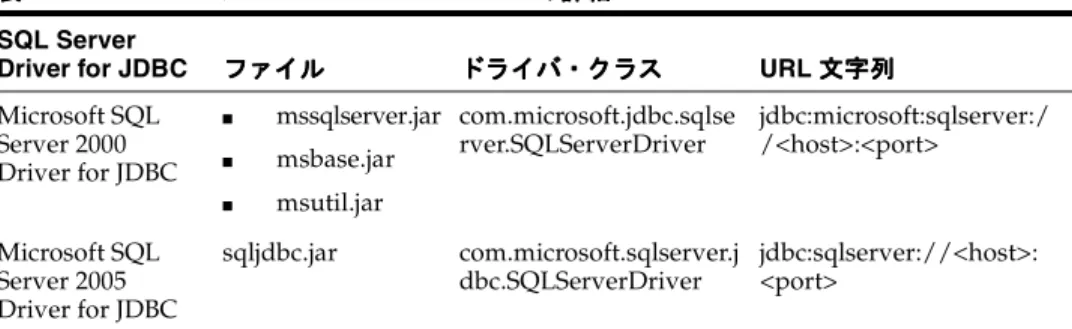
Microsoft ダウンロード・センターから JDBC ドライバにアクセスする場合、Microsoft SQL Server 2000 Driver for JDBC は 3 つの .jar ファイルで構成されており、エージェント はこれらのファイルにアクセスできることが必要です。Microsoft SQL Server 2005 Driver for JDBC は単一の .jar ファイルで構成されており、エージェントはこのファイルにアク セスできることが必要です。 次の表に、ファイル、ドライバ・クラスおよび URL 文字列の詳細を示します。 Microsoft JDBC ドライバがインストールされていない場合、次の手順に従います。 1. 適切なディレクトリにファイルを配置します。agent/sysman/ に jdbcdriver ディレ クトリを作成することをお薦めします。 2. エージェントがスタンドアロン・システムにインストールされている場合、個々のド ライバ .jar ファイルの場所を、$ORACLE_HOME/sysman/config ディレクトリの classpath.lst ファイルに追加します。 3. OS クラスタを構成するシステムにエージェントがインストールされている場合、 $ORACLE_HOME/<node_name>/sysman/config ディレクトリ(node_name は エージェントが稼働しているクラスタ・ノードの名前)の classpath.lst ファイルを編 集する必要があります。 classpath.lst ファイルがない場合は作成します。 Windows 環境の classpath.lst ファイルは、次に示す例のようになります。 例 例 例
例 1 Microsoft SQL Server 2000 Driver for JDBC の場合の場合の場合の場合
C:¥ms¥jdbcdriver¥msbase.jar C:¥ms¥jdbcdriver¥mssqlserver.jar C:¥ms¥jdbcdriver¥msutil.jar 例 例 例
例 2 Microsoft SQL Server 2005 Driver for JDBC の場合の場合の場合の場合
C:¥ms¥jdbcdriver¥sqljdbc.jar
4. 次のコマンドをプロンプトで実行し、エージェントを再起動します。
$ORACLE_HOME/bin/emctl stop agent 表
表 表
表 1 Microsoft SQL Server Driver for JDBC の詳細の詳細の詳細の詳細
SQL Server
Driver for JDBC ファイルファイルファイルファイル ドライバ・クラスドライバ・クラスドライバ・クラスドライバ・クラス URL 文字列文字列文字列文字列 Microsoft SQL Server 2000 Driver for JDBC ■ mssqlserver.jar ■ msbase.jar ■ msutil.jar com.microsoft.jdbc.sqlse rver.SQLServerDriver jdbc:microsoft:sqlserver:/ /<host>:<port> Microsoft SQL Server 2005 Driver for JDBC sqljdbc.jar com.microsoft.sqlserver.j dbc.SQLServerDriver jdbc:sqlserver://<host>: <port>
6 TCP/IP ポート情報
ポート情報
ポート情報
ポート情報
次の項では、TCP/IP ポートを有効にするため、および特定の SQL サーバー・インスタ ンスの TCP/IP ポートを探すために必要な情報について示します。
6.1 TCP/IP ポートの有効化
ポートの有効化
ポートの有効化
ポートの有効化
SQL Server 2000 の場合の場合の場合の場合
1. SQL Server Enterprise Manager で、左側のパネルの SQL Server インスタンスを右ク リックし、「「「「Properties」」」を選択します。」 「SQL Server Properties」ダイアログ・ボッ クスが表示されます。
2. 「General」タブで、「「「Network Configuration」「 」」」をクリックします。「SQL Server Network Utility」ダイアログ・ボックスが表示されます。
3. 「Enabled」プロトコル・リストに TCP/IP がリストされていることを確認します。
SQL Server 2005 の場合の場合の場合の場合
1. SQL Server Configuration Manager で、左側のパネルで「「「「SQL Server 2005
Network Configuration」」」」を選択し、SQL Server インスタンスに移動します。 右側のパネルには、指定した SQL Server のすべてのプロトコルとそのステータスが 表示されます。
2. TCP/IP が有効になっていることを確認します。
3. (TCP/IP が無効の場合)「「「「TCP/IP」」」」を右クリックして「「「Properties」「 」」を選択します。」
「TCP/IP Properties」ダイアログ・ボックスが表示されます。
4. 「Protocol」タブで、「「「enabled」「 」」」を選択して「「「「Apply」」」」をクリックします。
5. SQL Server インスタンスを再起動します。
6.2 TCP/IP ポートの検索
ポートの検索
ポートの検索
ポートの検索
特定の SQL Server インスタンスの TCP/IP ポート番号を検索するには、レジストリ エ ディタで次に移動します。 ■ (デフォルト以外の SQL Server インスタンス) HKEY_LOCAL_MACHINE¥Software¥Microsoft¥Microsoft SQL Server¥ <Instance Name>¥MSSQLServer¥SuperSocketNetLib¥Tcp ■ (デフォルトの SQL Server インスタンス) HKEY_LOCAL_MACHINE¥Software¥Microsoft¥MSSQL Server¥MSSQLServer¥ SuperSocketNetLib¥Tcp 「TCP Port」にポート番号が示されます。7 監視対象インスタンスの追加
監視対象インスタンスの追加
監視対象インスタンスの追加
監視対象インスタンスの追加
プラグインを正常にデプロイした後、プラグイン・ターゲットを集中監視および管理する ために、次の手順に従って Grid Control に追加します。 1. プラグインをデプロイしたエージェントのホームページで、「追加」「追加」「追加」「追加」ドロップダウ ン・リストから Microsoft SQL Server ターゲット・タイプを選択し、「実行」「実行」「実行」をク「実行」 リックします。Microsoft SQL Server の追加ページが表示されます。 2. プロパティに次の情報を入力します。 ■ 名前名前名前名前 : すべての Grid Control ターゲットに使用される一意のターゲット名 (SqlServer2k_Hostname など)。これは、Grid Control での表示名です。この名前は、Grid Control 内のすべてのユーザー・インタフェースで、この SQL Server ターゲットを表します。
■ JDBC URL: JDBC の URL。デフォルト・ポートは 1433 です。詳細は、
表 1「Microsoft SQL Server Driver for JDBC の詳細」の「URL 文字列」を参照 してください。
■ JDBC ドライバドライバドライバドライバ : SQLServerDriver JDBC ドライバ・クラスの名前。詳細は、
表 1「Microsoft SQL Server Driver for JDBC の詳細」の「ドライバ・クラス」を 参照してください。 ■ データベース・ユーザー名データベース・ユーザー名データベース・ユーザー名データベース・ユーザー名 : 固定サーバー・ロール sysadmin でデータベースに 対して有効なユーザー。 ■ データベース・ユーザーのパスワードデータベース・ユーザーのパスワードデータベース・ユーザーのパスワードデータベース・ユーザーのパスワード : データベース・ユーザーに対応するパス ワード。 ■ システム・ユーザー名システム・ユーザー名システム・ユーザー名システム・ユーザー名 : 有効なホスト・ユーザー名。リモート・エージェント監 視の場合のみ必要です。必要な構成の詳細は、「リモート接続の構成」を参照し てください。 ■ システム・パスワードシステム・パスワードシステム・パスワードシステム・パスワード : ユーザー名のパスワード。リモート・エージェント監視 の場合のみ必要です。 ■ ロールロールロールロール : (オプション) 3. 「接続テスト」をクリックして、入力したパラメータが正しいことを確認します。 4. 接続テストが成功した場合、手順 2 の暗号化されたパラメータを再入力して、「「「「OK」」」」 をクリックします。 プラグインをデプロイして、環境内で 1 つ以上のターゲットを監視するように構成した 後、プラグインの監視設定をカスタマイズできます。これにより、環境の特別な要件を満 たすようにメトリックの収集間隔およびしきい値の設定を変更できます。メトリックの収 集を 1 つ以上無効にした場合、メトリックなどに関するレポートに影響を与える可能性が あります。 重要 重要 重要 重要 : 暗号化されたパラメータを再入力しないで「「「「OK」」」」をクリックした場 合、ログイン失敗を示すエラーが発生する場合があります。
8 プラグインの検査および検証
プラグインの検査および検証
プラグインの検査および検証
プラグインの検査および検証
プラグインでデータの収集が開始するまで数分間待機した後、次の手順を使用して、プラ グイン・ターゲットが Enterprise Manager で適切に監視されていることを検査および検 証します。 1. エージェントのホームページの「監視ターゲット」表で、SQL Server ターゲット・ リンクをクリックします。Microsoft SQL Server のホームページが表示されます。 2. 「メトリック」表に、メトリック収集エラーが報告されていないことを確認します。 3. レポートレポートレポートレポート・プロパティ・ページをクリックして、レポートが表示されていること、お よびエラーが報告されていないことを確認します。 4. 「構成」セクションの「構成の表示」「構成の表示」「構成の表示」リンクをクリックして、構成データが表示され「構成の表示」 ていることを確認します。構成データがすぐに表示されない場合は、「構成の表示」 ページで「リフレッシュ」「リフレッシュ」「リフレッシュ」「リフレッシュ」をクリックします。9 プラグインのアップグレード
プラグインのアップグレード
プラグインのアップグレード
プラグインのアップグレード
プラグインをアップグレードするには、次の手順を実行します。 1. SQL Server プラグインのアーカイブを、ブラウザを起動しているデスクトップまたはコンピュータにダウンロードします。アーカイブは、Oracle Technology Network (OTN)からダウンロードできます。
2. スーパー管理者として Enterprise Manager Grid Control にログインします。
3. Grid Control ホームページの右上隅にある「設定」「設定」「設定」「設定」リンクをクリックし、次に「設 定」ページの左側にある「管理プラグイン」「管理プラグイン」「管理プラグイン」「管理プラグイン」リンクをクリックします。 4. 「インポート」「インポート」をクリックします。「インポート」「インポート」 5. 「参照」「参照」をクリックし、アップグレード用にダウンロードしたプラグインのアーカイ「参照」「参照」 ブを選択します。 6. 「リスト・アーカイブ」「リスト・アーカイブ」をクリックします。「リスト・アーカイブ」「リスト・アーカイブ」 7. プラグインを選択して「「「「OK」」」をクリックします。」 8. プラグインのデプロイ先のエージェントすべてに優先資格証明が設定されていること を確認します。 9. より高いバージョンのプラグインをデプロイするエージェントに対して、Microsoft SQL Server ターゲットをブラックアウトします。必ず即時ブラックアウトを選択し てください。 10.「管理プラグイン」ページで、SQL Server プラグインの「デプロイ」「デプロイ」「デプロイ」列のアイコンを「デプロイ」 クリックします。管理プラグインのデプロイ・ウィザードが表示されます。 11.「エージェントの追加」「エージェントの追加」をクリックして、プラグインのデプロイ先のエージェントを「エージェントの追加」「エージェントの追加」 1 つ以上選択します。ウィザードが再び表示され、選択したエージェントが表示され ます。 12.「次へ」「次へ」をクリックし、「終了」「次へ」「次へ」 「終了」「終了」「終了」をクリックします。
10 プラグインのアンデプロイ
プラグインのアンデプロイ
プラグインのアンデプロイ
プラグインのアンデプロイ
プラグインをエージェントからアンデプロイするには、次の手順を実行します。
1. スーパー管理者として Enterprise Manager Grid Control にログインします。
2. 「ターゲット」「ターゲット」タブを選択して、次に「すべてのターゲット」「ターゲット」「ターゲット」 「すべてのターゲット」「すべてのターゲット」「すべてのターゲット」サブタブを選択します。 「すべてのターゲット」ページが表示されます。 3. Microsoft SQL Server プラグイン・ターゲットを選択して「削除」「削除」「削除」をクリックしま「削除」 す。この手順は、プラグインのすべてのターゲットに対して実行する必要がありま す。 4. プラグインのデプロイ先のエージェントに優先資格証明が設定されていることを確認 します。 5. 「すべてのターゲット」ページの右上隅にある「設定」「設定」「設定」「設定」リンクをクリックし、次に 「設定」ページの左側にある「管理プラグイン」リンクをクリックします。「管理プラ グイン」ページが表示されます。 6. Microsoft SQL Server プラグインの「アンデプロイ」「アンデプロイ」「アンデプロイ」列のアイコンをクリックしま「アンデプロイ」 す。「管理プラグインのアンデプロイ」ページが表示されます。 7. Microsoft SQL Server プラグインに現在デプロイされているエージェントをすべて選 択して「「「「OK」」」」をクリックします。 プラグインを Enterprise Manager から完全に削除するには、システムのすべての エージェントからアンデプロイする必要があります。 8. 「管理プラグイン」ページで Microsoft SQL Server プラグインを選択して、「削除」「削除」「削除」を「削除」 クリックします。
11 リモート接続の構成
リモート接続の構成
リモート接続の構成
リモート接続の構成
リモート・エージェント監視では、SQL Server ターゲットが存在するすべてのシステム で、次のセキュリティ構成を行うことをお薦めします。 ■ WMI 名前空間セキュリティの設定 ■ リモート・コンピュータからレジストリへのアクセスの制限 ■ ユーザーがリモートでコンピュータにアクセスできるようにするための DCOM セ キュリティの設定 構成の詳細は、次を参照してください。 ■ Microsoft のヘルプおよびサポートに関する Web サイト この Web サイトにアクセスするには、次の URL に移動します。 http://support.microsoft.com■ 『Oracle Enterprise Manager System Monitoring Plug-in トラブルシューティング・ガ イド』
■ Oracle Metalink のドキュメント 367797.1
ドキュメント 367797.1 を検索するには、次のようにします。
1. 次の URL に移動します。
12 プラグインのトラブルシューティング
プラグインのトラブルシューティング
プラグインのトラブルシューティング
プラグインのトラブルシューティング
プラグイン使用時に発生する可能性のある様々な問題を解決するには、次の URL で入手 可能な 『Oracle Enterprise Manager System Monitoring Plug-in トラブルシューティン グ・ガイド』を参照してください。 http://www.oracle.com/technology/documentation/oem.html
13 ドキュメントのアクセシビリティについて
ドキュメントのアクセシビリティについて
ドキュメントのアクセシビリティについて
ドキュメントのアクセシビリティについて
オラクル社は、障害のあるお客様にもオラクル社の製品、サービスおよびサポート・ド キュメントを簡単にご利用いただけることを目標としています。オラクル社のドキュメン トには、ユーザーが障害支援技術を使用して情報を利用できる機能が組み込まれていま す。HTML 形式のドキュメントで用意されており、障害のあるお客様が簡単にアクセス できるようにマークアップされています。標準規格は改善されつつあります。オラクル社 はドキュメントをすべてのお客様がご利用できるように、市場をリードする他の技術ベン ダーと積極的に連携して技術的な問題に対応しています。オラクル社のアクセシビリティ についての詳細情報は、Oracle Accessibility Program の Web サイトhttp://www.oracle.com/accessibility/ を参照してください。 ドキュメント内のサンプル・コードのアクセシビリティについて ドキュメント内のサンプル・コードのアクセシビリティについて ドキュメント内のサンプル・コードのアクセシビリティについて ドキュメント内のサンプル・コードのアクセシビリティについて スクリーン・リーダーは、ドキュメント内のサンプル・コードを正確に読めない場合があ ります。コード表記規則では閉じ括弧だけを行に記述する必要があります。しかし JAWS は括弧だけの行を読まない場合があります。 外部 外部 外部 外部 Web サイトのドキュメントのアクセシビリティについてサイトのドキュメントのアクセシビリティについてサイトのドキュメントのアクセシビリティについてサイトのドキュメントのアクセシビリティについて このドキュメントにはオラクル社およびその関連会社が所有または管理しない Web サイ トへのリンクが含まれている場合があります。オラクル社およびその関連会社は、それら の Web サイトのアクセシビリティに関しての評価や言及は行っておりません。 Oracle サポート・サービスへのサポート・サービスへのサポート・サービスへの TTY アクセスサポート・サービスへの アクセスアクセスアクセス アメリカ国内では、Oracle サポート・サービスへ 24 時間年中無休でテキスト電話 (TTY)アクセスが提供されています。TTY サポートについては、 (800)446-2398 にお電話 ください。