1
Linux
速習
今回利用する Oracle VirtualBox は Windows OS (Operating System) や Mac OS X 上で他の OS を動かすことができるようにするソフトウェア(ア プリケーション、アプリ)です。今回は、Linux OS の一種である Ubuntu を 動かします。
Ubuntu を含む Linux OS は無料で提供されています。また、Linux OS 上 で動く多くのソフトウェアも無料で利用できます。
重力波データ解析に携わる多くの人が、Linux OS を利用しています。
1.1
Ubuntu GUI
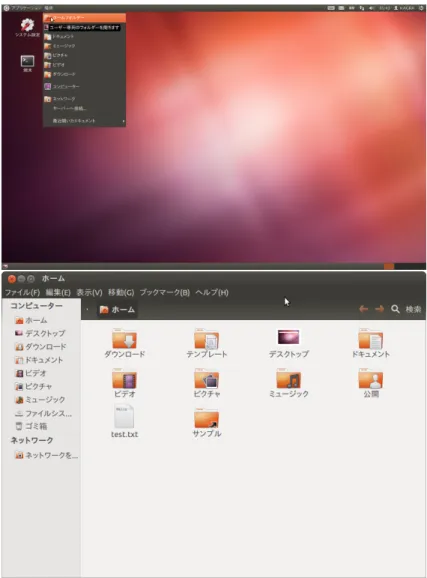
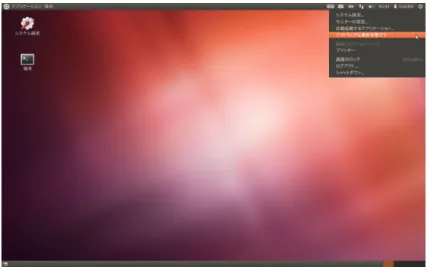
Linux OS や Mac OS X は Unix と呼ばれる OS の一種です。最近の多くの Linux は GUI (Graphical User Interface: ウィンドウやマウスなどを使って 直感的に操作する方法) を使えます。とくに Ubuntu GUI は Windows, Mac OS X とそれほど変わらず直感的に使えます。たとえば、ファイルの移動や 確認などは、GUI を使ったほうが簡単でしょう。 Virtualbox を利用して Ubuntu を起動しましょう (図 1)。ファイルやディ レクトリがどこにあるかを調べるには、Ubuntu のデスクトップ画面の左上の 「場所」から「ホームフォルダー」をクリックしてみましょう (図 1)。ホーム フォルダー下にあるファイルやディレクトリの一覧を見ることができます。 インストールしてあるソフトウェアは日々アップデートされます。セキュ リティー維持の観点から、Ubuntu を起動したときには、ソフトウェアをアッ プデートする癖をつけましょう。Ubuntu のソフトウェアアップデートは、デ スクトップの右上端にあるマークをクリックして、「ソフトウェアは最新状態 です」(場合によっては異なる記述になっています)を選択してクリック(図 2) して「アップデートマネージャー」を起動し、「再チェック」を選択してク リックし、アップデートが無いかどうか確かめます(図 3)。何かあればアッ プデートを促されるので、アップデートしましょう。重要ファイルのアップ デートの場合には、パスワードを聞かれます。演習環境のデフォルトのパス ワードは「da2012」です。 Ubuntu には様々なソフトウェアが多くの場合無料で提供されており、利 用できます。図 4 と 5 は Ubuntu ソフトウェアセンターを起動し、Microsoft word と高い互換性を持つワープロソフトである libre office writer をインス トールする様子です。
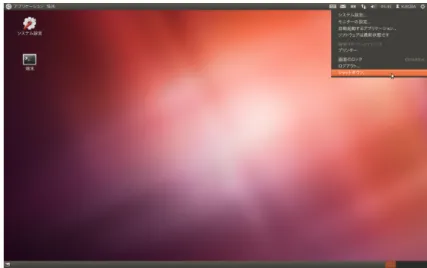
Ubuntu を終了したいときには、Ubuntu デスクトップ画面右上端にある マークをクリックして、シャットダウンを選択します (図 6)。
図 1: 場所をクリックし、ホームフォルダーをクリックすると (上図)、ホーム フォルダー下にあるファイルやディレクトリの一覧を見ることができる(下図)。
図 2: ソフトウェアアップデートを起動する。
図 3: アップデートマネージャーを起動したところ。
1.2
Linux CUI
Linux GUI も便利ですが、慣れてくると CUI (Command-line User Inter-face) も便利です。Linux の CUI は Mac OS X の CUI と同じように使えます。 ディレクトリ構造(Mac OS X の用語だと、フォルダの階層構造)が多少違 い、いくつかのコマンドが多少異なるだけです。Windows でも “cmd” で起 動できる端末アプリケーションがありますが、これも CUI の一種を提供して います。Windows のディレクトリ構造やコマンドは Linux のそれとは多くの 場合異なっています。
図 4: 新しいソフトウェアのインストールのためにソフトウェアセンターを 起動するところ。
図 5: libre office writer を選択し、インストールしてみる。
1.3
ディレクトリ構造
Linux は Mac OS X や Windows と同じようにファイルを様々なディレ クトリ(フォルダ)に分類して保管しています。たとえば、ホスト OS との ファイルのやりとりに使う共有フォルダーは”/media” ディレクトリの下に あります。また、ユーザー名が”user-name” であるようなユーザーのファイ ルは、“/home/user-name” の下にあり、これをそのユーザーのホームディレ クトリと呼びます。今回の演習ではユーザー名を kagra で統一しているた め、”/home/kagra” がホームディレクトリです。
図 6: シャットダウンを選んで、Ubuntu を終了する Linux の CUI には” ワーキングディレクトリ” という概念があります。ユー ザーは、どのディレクトリにあるファイルに対して作業しているかを意識す る必要があります。端末(ターミナル)アプリケーションを起動したときは通 常、ホームディレクトリがワーキングディレクトリになっています。ワーキン グディレクトリは以下で説明する”cd” コマンドで変更することができます。
1.4
Linux コマンドをいくつか
CUI を使うためにまずデスクトップ左にある「端末」アプリケーションを ダブルクリックして起動します(図 7)。「端末」もしくは「ターミナル」は 図 7: 端末アプリケーションを起動する。CUI を利用するためのアプリケーションです。“kagra-VB:~>” はプロンプト とよばれるもので、その右側にコマンドを打ちます。よく使われるコマンド に以下のものがあります。 • ls [file-name | directory-name] ファイルやディレクトリの情報を示します。”ls” とだけ打つと、現在の ワーキングディレクトリ下にあるファイルの一覧を表示します。 • pwd 現在のワーキングディレクトリ (working directory) 名を表示します。 • mv -i file-name destination-directory
ファイル file-name を移動場所 destination-directory に移動 (move) さ せます。 • mv -i file-name1 file-name2 ファイル名を file-name1 から file-name2 に変更します。 • cp -i file-name destination-directory ファイル file-name を複製先ディレクトリ destination-directory に複製 (copy) します。 • cp -i file-name1 file-name2 ファイル1をファイル2という名前で複製します。 • rm -i file-name ファイル file-name を削除 (remove) します。 • cd [directory-name] ワーキングディレクトリを別のディレクトリ directory-name に変更 (change directory) します。direcotry-name を省略してたんに “cd” と だけ打つと、ホームディレクトリに移動します。 • man command-name コマンド command-name のマニュアル (manual) を表示します。 実際これらのコマンドを実行していったものが、図 8 になります。 上で紹介したコマンドを含めた様々なコマンドについては http://itpro.nikkeibp.co.jp/article/COLUMN/20060224/230577/?ST=oss などに詳しい解説があります。
1.5
エディタ
Ubuntu で使えるエディタにはいくつかあります。gedit, emacs、vim、nano は今回の演習環境に事前にインストールしてあります。とくに好みがなけれ
図 8: 端末アプリケーション上で様々なコマンドを試す。
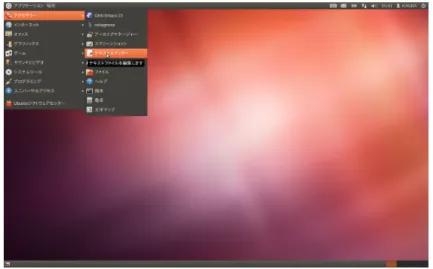
ば、gedit を使うと良いでしょう。gedit は Ubuntu デスクトップ画面左上の 「アプリケーション」→ 「アクセサリー」から「テキストエディター」をク
リックして起動できます (図 9)。
図 9: テキストエディターを選択して gedit を起動する。
Microsoft word と高い互換性を持つ無料ソフトウェアである libre office writer などは使いやすいかもしれませんが、自分でインストールする必要が あります。
2
Octave
速習
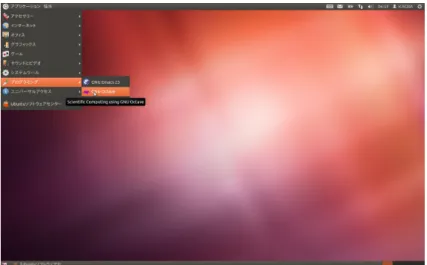
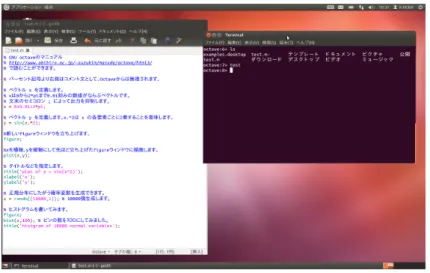
GNU Octave は Mathworks 社のソフトウェアである Matlab のフリーのク ローンソフトです。重力波データ解析では、Matlab は Python とともに気 軽に使えるソフトウェアとしてよく利用されています。 また一般には信号解 析などの分野でよく使われているようです。 まず準備として octave のスクリプトを書きます (図 10)。スクリプトとい うのは、一連の処理をファイルに書いたものです。ここでは、gedit で octave のスクリプトを書いて保存しておきます。test.m という名前で保存しました。 図 10: gedit で octave のスクリプトを書いて保存しておきます。ここでは test.m という名前で保存しました。スクリプトというのは、一連の処理をファ イルに書いたものです。 次に octave を起動します(図 11 と図 12)。 Octave が起動しているターミナル上で、”ls” コマンドを使い、先ほど保存 したスクリプト test.m が存在するワーキングディクレクトリにいることを確 認します (図 13)。
図 11: Octave を起動します。 図 12: Octave を起動したところです。プロンプトが”octave-3.x.x” となって いるターミナルが開きます。 最後に Octave が起動しているターミナル (プロンプトが octave-3.x.x と なっているターミナル) で、test と打ってリターンを押してください。test.m スクリプトが実行されます (図 13)。
図 13: Octave が起動しているターミナル (プロンプトが octave-3.x.x となっ ているターミナル) で、test と打ってリターンを押してください。