スケジュールガイド
Polycom Microsoft Outlook 用スケジュール ガイド
商標情報
Polycom®、三角形からなるロゴデザイン、ReadiManager®、SoundPoint®、SoundStation®、ViaVideo®、 VoiceStation®、および Vortex は、Polycom, Inc. の登録商標です。ConveneT、Global Management SystemTM、
iPowerTM、MGCTM、People+ContentTM、People On ContentTM、Polycom Conference SuiteTM、Polycom HD
VoiceTM、Polycom PathNavigatorTM、Polycom VideoPlusTM、Polycom VoicePlusTM、PVXTM、RASTM、
ReadiConveneTM、RMX 2000TM、RSSTM、V2iUTM、VS4000TM、VSXTM、および VTXTM は、Polycom, Inc. の
商標です。 これ以外の製品および法人名は他社の商標である場合があります。これらは公正使用の目的でのみ引用 し、権利の侵害を意図するものではありません。 特許情報 付随製品は、米国および諸外国の 1 つ以上の特許権によって保護されているか、Polycom, Inc による特許 申請中として保護されています。 3725-18004-005B - JA (09/2008) 4.0
© 2008 Polycom, Inc. All rights reserved. Polycom Inc. 1765 West 121st Avenue Westminster, CO 80234-2301 U.S.A. 本書のいかなる部分も、ポリコムジャパン株式会社の明示的な許可なしに、いかなる目的でも、電子的ま たは機械的などいかなる手段でも、複製または転送することを禁じます。法律の下においては、他の言語 への翻訳および他のフォーマットへの変換も複製と見なされます。Polycom 当事者間で、ポリコムジャパン株式会社は、この製品に含まれるソフトウェアに関するすべてのタイトル、 所有権、占有権を保有します。Polycom このソフトウェアは、アメリカの著作権および国際条約規定に よって保護されています。このため、このソフトウェアは、他の著作権がある物件 ( 例 : 本または録音物 ) と同様に取り扱う必要があります。 このマニュアルに含まれる情報の正確性を期すために、あらゆる努力を傾注しました。ポリコムジャパン 株式会社は印刷エラーまたは事務的エラーには一切責任を負いません。Polycom この文書中の情報は、予 告なしに変更することがあります。
目次
1 Polycom
®Scheduling Plugin for Microsoft
®Outlook
®の設定
Scheduling Plugin for Outlook のインストール . . . 1–1 ビデオ会議カレンダーの設定 . . . 1–2 ビデオ会議システムで参加者応答を追跡する方法の構成 . . . 1–3 PolycomScheduling Plugin ログオン設定の入力 . . . 1–4 Scheduling Plugin バージョンの表示 . . . 1–5 Scheduling Plugin のアンインストール . . . 1–52 ビデオ会議のスケジュール設定
ビデオ会議のスケジュール設定 . . . 2–1 スケジュールされた会議の編集 . . . 2–43 ビデオ会議への詳細会議設定の適用
詳細会議設定 . . . 3–1 詳細会議設定の編集 . . . 3–4索引 . . . 索引 –1
1
Polycom
®
Scheduling Plugin for
Microsoft
®
Outlook
®
の設定
この章では、Polycom® Scheduling Plugin for Microsoft® Outlook® のインス
トールおよび設定の方法を説明します。次のトピックが含まれます。
• 1-1 ページの「Scheduling Plugin for Outlook のインストール」
• 1-2 ページの「ビデオ会議カレンダーの設定」
• 1-3 ページの「ビデオ会議システムで参加者応答を追跡する方法の構成」
• 1-4 ページの「PolycomScheduling Plugin ログオン設定の入力」
• 1-5 ページの「Scheduling Plugin バージョンの表示」
• 1-5 ページの「Scheduling Plugin のアンインストール」
Scheduling Plugin for Outlook のインストール
Scheduling Plugin for Outlook をインストールするには、次のものが必要です。
• Microsoft Outlook 2000 SR-1 以降、または Outlook 2003 SP2 以降 • インターネットブラウザ
• Adobe® Flash® Player 9.0 (www.adobe.com からダウンロードできます )
• ローカル Polycom ビデオ会議システム (Polycom® Converged
Management Application 5000™ または ReadiManager システム ) の IP ア
ドレス、およびそのシステムのユーザー名、パスワード、ドメイン。こ れらの情報については、ビデオ会議システム管理者に問い合わせてくだ さい。
Scheduling Plugin for Outlook をインストールするには
1 Microsoft Outlook アプリケーションが起動していないことを確認してく ださい。
2 ブラウザを開き、[ アドレス ] フィールドにビデオ会議システムの IP アド レスを入力します。 3 ビデオ会議システムのログイン画面が表示されたら、ユーザー名とパス ワードを入力します。 4 必要に応じて別の言語またはドメインを選択します。 5 [ ログイン ] をクリックします。 6 ビデオ会議システムツールバーの [ ダウンロード ] をクリックします。
7 [Polycom Scheduling Plugin for Microsoft Outlook] をクリックします。 8 インストールファイルをローカルコンピュータに保存します。 9 [ ダウンロード ] 画面を閉じ、[ ログアウト ] をクリックします。 10 ダウンロードしたファイルをダブルクリックしてインストールファイル を実行し、インストール手順に従います。メッセージが表示されたら、使 用許諾契約をお読みいただき、条項に同意して続行するには [ 同意する ] をクリックします。
ビデオ会議カレンダーの設定
ビデオ会議をスケジュール設定するには、まずビデオ会議カレンダーを設定 する必要があります。ビデオ会議カレンダーを Microsoft Outlook システムの 既存の予定表に関連付ける方法と、2 つのカレンダー ( 予定表 ) を別々に使用 する方法があります。 ビデオ会議カレンダーを既存の予定表に関連付けるには 1 Microsoft Outlook を開きます。 2 [ 予定表 ] アイコンを右クリックし、[ プロパティ ] を選択します。 [ 予定表プロパティ] ダイアログボックスの [ 全般 ] タブが表示されます。 3 [ このフォルダに投稿するときに使用するフォーム ] ドロップダウンリス トから [Polycom ビデオ会議 ] を選択し、[OK] をクリックします。 別々のビデオ会議カレンダーを作成するには 1 Microsoft Outlook を開きます。 メモMicrosoft Outlook は参加者の応答を追跡しますが、Outlook システムの予定表にス ケジュール設定された会議に対する応答に限られます。2 つのカレンダーを別々に 使用する場合、Microsoft Outlook は、ビデオ会議カレンダーにスケジュール設定さ れた会議への応答を追跡できません。
Polycom® Scheduling Plugin for Microsoft® Outlook® の設定 2 [ ファイル ] > [ 新規作成 ] > [ フォルダ ] の順に選択します。 [ 新しいフォルダの作成 ] ダイアログボックスが表示されます。 3 [ 名前 ] フィールドに、新しいカレンダーの名前を入力します (Video Conferencing Calendar など )。 4 [ フォルダに保存するアイテム ] ドロップダウンリストから [ 予定表アイ テム] を選択し、[OK] をクリックします。 5 Microsoft Outlook ツールバーから、[ツール ] > [ フォーム ] > [ フォームの 選択] の順に選択します。 [ フォームの選択 ] ダイアログボックスが表示されます。 6 [ フォルダの場所 ] ドロップダウンリストから [ ファイル システム内の ユーザー テンプレート ] を選択し、[ 参照 ] をクリックします。
7 [Program Files] > [Polycom] > [Polycom Scheduler Outlook Plug-in] に
移動し、[OK] をクリックします。
8 [Polycom Video Conferencing] を選択し、[ 開く ] をクリックします。 9 Microsoft Outlook ツールバーから、[ツール ] > [ フォーム ] > [ フォームの 発行] の順に選択します。 [ フォームの発行 ] ダイアログボックスが表示されます。 10 [ 参照 ] をクリックし、[ フォルダの場所 ] ドロップダウンリストから、手 順3 で作成した予定表を選択します。 11 [表示名] フィールドに新しいフォームの名前を入力し、[発行] をクリック します。 12 カレンダ項目を保存せずに閉じます。 13 新規作成した [ 予定表 ] アイコンを右クリックし、[ プロパティ] を選択し ます。 [ 予定表プロパティ] ダイアログボックスの [ 全般 ] タブが表示されます。 14 [ このフォルダに投稿するときに使用するフォーム ] ドロップダウンリス トから、手順11 で作成したフォームを選択し、[OK] をクリックします。
ビデオ会議システムで参加者応答を追跡する方法の構成
Microsoft Outlook は応答の電子メールを表示することにより、他の会議要求 の場合と同じように、ビデオ会議の会議要求に対する参加者応答を自動的に 追跡します。 ビデオ会議システムはデフォルトで、Microsoft Outlook が応答の電子メール を表示すると、参加者応答を自動的に追跡します。ただし、このような自動 的な応答追跡にはビデオ会議システムとの通信が必要であり、会議情報が変 更されることがあります。2 つの構成設定により、次の参加者追跡が制御されます。 • 自動トラッキングの許可 / 拒否。ビデオ会議システムでの自動応答追跡を 停止するには、この設定を使用します。Microsoft Outlook は引き続き、 自動的に応答を追跡しますが、ビデオ会議システムは追跡しません。 • 処理の許可 / 拒否の際に更新を送信する。[ 自動トラッキングの許可 / 拒 否 ] を選択する場合、この設定を使用して、応答の許可 / 拒否を処理す るときに会議のダイヤル情報を変更し、ビデオ会議システムから新しい ダイヤル情報を含むアップデートを参加者に送信するかどうかを選択し ます。 ビデオ会議システムの自動追跡を構成するには 1 Microsoft Outlook ツールバーで [ ビデオ ] をクリックします。 2 [自動トラッキングの許可/拒否] を選択 (許可の場合) または選択解除 (拒 否の場合) します。 3 手順2 で自動追跡を許可した場合、[ 処理の許可 / 拒否の際に更新を送信 する] を選択 ( 送信する場合 ) または選択解除 ( 送信しない場合 ) します。
PolycomScheduling Plugin ログオン設定の入力
会議システム管理者は、Polycom ビデオ会議システムにおけるユーザー名、 パスワードを設定します。ビデオ会議のスケジュールを設定するには、この ログオン設定をプラグインに入力する必要があります。 ビデオ会議システムのログオン設定を入力するには 1 Microsoft Outlook ツールバーで [ ビデオ ] > [ 設定 ] の順に選択します。[Polycom Scheduling Plugin ログオン設定 ] ダイアログボックスが表示
されます。 2 スケジュール設定プラグインをダウンロードする際に使用したユーザー 名、パスワード、サーバー IP アドレス、ドメインを入力します。 3 [ 保存 ] をクリックします。 メモ [ビデオ] > [設定] の順に選択することで、設定をいつでも表示および変更できます。
Polycom® Scheduling Plugin for Microsoft® Outlook® の設定
Scheduling Plugin バージョンの表示
Scheduling Plugin による会議スケジュールの設定に問題が生じた場合、 Scheduling Plugin のバージョンの確認が必要になることがあります。
Scheduling Plugin のバージョンを表示するには
>>
Lotus Notes のカレンダー から、[ビデオ ] > [Polycom Scheduling Pluginバージョン情報] の順に選択します。
ダイアログボックスに、プラグインバージョン番号が表示されます。
Scheduling Plugin のアンインストール
Scheduling Plugin for Outlook をアンインストールする場合、デフォルトの カレンダーフォームを復元し、ビデオ会議の会議フォームを削除する必要が あります。 Scheduling Plugin をアンインストールするには
>>
通常のアンインストール手順に従って、[ コントロール パネル ] > [ プログ ラムの追加と削除] の順に選択します。 デフォルトのカレンダーフォームを復元し、ビデオ会議の会議フォームを削 除するには 1 [ 予定表 ] アイコンを右クリックし、[ プロパティ ] を選択します。 [ 予定表プロパティ ] ダイアログボックスが表示されます。 2 [全般] タブの [このフォルダに投稿するときに使用するフォーム] ドロッ プダウンリストから、[ 予定 ] を選択します。 3 [ フォーム ] タブで、次の操作を実行します。 a [V ビデオ会議 ] を選択し、[ 管理 ] をクリックします。 [ フォームマネージャ ] ダイアログボックスが表示されます。 b 手順 1-3 ページの「3」 で作成されたビデオ会議カレンダーを選択し ます。 c [ 削除 ]、[ はい ] の順にクリックして、削除を確認します。 d [ 閉じる ] をクリックします。 4 [OK] をクリックします。2
ビデオ会議のスケジュール設定
この章では、Polycom® Scheduling Plugin for Microsoft® Outlook® の使用方
法を説明します。次のトピックが含まれます。 • 2-1 ページの「ビデオ会議のスケジュール設定」 • 2-4 ページの「スケジュールされた会議の編集」 これらの手順に加えて、Polycom ビデオ会議システムでは、会議の再スケ ジュールとキャンセルを行うための Microsoft Outlook の標準操作をすべて 使用できます。手順の詳細については、Microsoft Outlook のオンラインヘル プを参照してください。
ビデオ会議のスケジュール設定
ビデオ会議のスケジュールを設定するには 1 Microsoft Outlook またはビデオ会議カレンダーを開きます。 2 Microsoft Outlook ツールバーの [ アクション ] をクリックし、[ 新しい Polycom ビデオ / 音声会議 ] を選択します。 [ ビデオ会議 ] フォームが表示されます。 3 [ 予定 ] タブで、[アクション ] > [ 会議出席依頼 ] の順に選択し、名前を追加 メモMicrosoft Outlook は参加者の応答を追跡しますが、Outlook システムの予定表にス ケジュール設定された会議に対する応答に限られます。2 つのカレンダーを別々に 使用する場合、Microsoft Outlook は、ビデオ会議カレンダーにスケジュール設定さ れた会議への応答を追跡できません。
メモ
— システムドメイン内から出席者を追加するには、[ 宛先 ] をクリック し、[ 出席者とリソースの選択 ] ダイアログボックスで必須の出席者、 任意の出席者、会議室を選択します。 — ゲスト参加者 ( システムドメイン外からの出席者 ) を追加するには、 参加者の電子メールアドレスを入力します。 出席者と会議室を追加すると、[ ビデオ リソース ] タブ ( 手順 8 を参 照) に表示されます。 4 [件名] に会議名を入力し、会議の [開始時刻] と [終了時刻] を設定します。 5 会議を定期的にするには、次の操作を行います。 a [繰り返し] をクリックし、[定期的な予定の設定] ダイアログボックス で次の設定を行います。 » 繰り返しの頻度 ([ 毎日 ]、[ 毎週 ]、または [ 毎月 ]) » 繰り返し期間 ([ 開始日 ] と [ 反復回数 ] または [ 終了日 ]) 会議を開催する回数の最大数は 52 です。 b [OK] をクリックします。 6 [ スケジュール設定 ] をクリックして、出席可能なユーザーを表示します。 Microsoft Outlook が、出席可能なユーザーを追跡します。 7 [ ビデオリソース ] をクリックして、使用可能なデバイスを表示します。ビ デオ会議システムは、デバイスが使用可能かどうかを追跡します。 8 [Polycom ビデオ会議を使用 ] を選択し、必要に応じて次の会議機能を設 定します。 a [ 音声のみ ] の会議の場合は、[ 会議タイプ ] を選択して変更します。 [ デフォルトテンプレート ] を使用すると、[ デフォルトの音声テンプ レート] に変更されます。 b デフォルト以外のテンプレートを選択するには、リストから別のテン プレートを選択します。 メモ • 会議を一度スケジュール設定すると、後で会議の定期と不定期を変更すること はできません。 • ビデオ会議システムは年ごとの繰り返しと、終了日なしの繰り返し範囲をサ ポートしていません。 メモ [ 音声のみ ] の会議を作成する場合、会議は自動的に [ ダイヤルイン ] と識別され、 MCU が必要となります。
ビデオ会議のスケジュール設定 9 参加者の都合とデバイスの空きに合わせて、会議の日付と時刻を調整し ます。 a 各出席者が必要なエンドポイントを持っていることを確認するには、 [ 通話情報 ] 列を確認します。必要に応じて [ 編集 ] を選択し、出席者 の状態に合わせて [通話情報] にある会議への出席方法を変更します。 » 音声エンドポイントの出席者に対して、[ 通話タイプ ] 設定に IP または ISDN を設定します。 » ビデオエンドポイントの出席者に対して、[ ビットレート ] と [ ダ イヤルオプション] を設定します ( エンドポイントの接続速度は、 会議テンプレートで設定した速度を上限として変更できます)。 » [ 個別 ] の出席と表示される出席者に対しては、必要に応じて、メ ソッドを [ ダイヤルアウト ] に設定し、出席者の番号を入力しま す。 b [OK] をクリックします。 10 出席者を追加した後、次に示す責任者の役割を割り当てることができます。 a 出席者にレクチャーの役割を割り当てるには、[ レクチャー ] フィー ルドでリストから出席者の名前を選択します。 b 出席者にビデオチェアパーソンの役割を割り当てるには、[ビデオチェ アパーソン] フィールドでリストから出席者の名前を選択します。 メモ • 会議テンプレートは、ビデオ会議システムに保存された設定のコレクションで す。会議のスケジュールを行う場合、[ デフォルトテンプレート ] が選択され ます。システム管理者が他にもビデオ会議テンプレートを作成している場合 は、別のテンプレートを選択して、会議の形式を変更することもできます。 • より高度なスケジューラの役割や権限を持っている場合は、[ 会議の設定を編 集 ] ボタンが表示されます。高度なスケジューラ機能の詳細については、 「3-1 ページの「ビデオ会議への詳細会議設定の適用」」を参照してください。 メモ • 出席者が個別の出席と表示されている場合は、ビデオ会議システム管理者に対 して、手動でその参加者のユーザーレコードにデバイスを関連付けるように依 頼します。次にこの手順に戻り、参加者のデバイスを選択します。 • [ 個別 ] 出席者の通話情報を手動で指定することもできます。 • デフォルトでは、ゲスト出席者は [ 個別 ] 出席者として表示されます。 メモ • [ レクチャー] または [ ビデオチェアパーソン ] 機能を使用できない場合は、選 択したテンプレートでこれらの機能がサポートされていません。 • [ レクチャー ] に割り当てる出席者は、管理可能なビデオデバイスを持ってい る必要があります。
11 [ 送信 ] をクリックします。 システムでスケジュール設定の問題に関する警告が表示される場合は、 ここで問題を解決します。よくある問題には、エンドポイント使用不可、 会議室使用不可、帯域の不足などがあります。 ビデオ会議システムは、帯域および他のビデオリソースを使用できるか どうかを検証して予約します。 Microsoft Outlook は会議を適切な予定表に追加し、各参加者に出席依頼 を送信します。招待状には、参加者が使用するエンドポイントと、ダイヤ ルイン番号および PIN が記載されています。出席者が別のビデオエンド ポイントを使用する場合は、会議を設定したユーザーまたはビデオ会議シ ステムのオペレータに連絡して会議の設定を変更する必要があります。
スケジュールされた会議の編集
予定されているスケジュールされた会議を編集できます。アクティブな会議 や過去の会議は編集できません。また、次の場合も変更できません。 • 定期的ではない会議を定期会議に変更するか、定期会議を定期的ではな い会議に変更する • Microsoft Outlook 音声会議をビデオ会議に変更するか、ビデオ会議を Microsoft Outlook 音声会議に変更する 定期的な会議を編集すると、変更は予定されているすべての会議に適用され ますが、過去の会議と進行中の会議には適用されません。 予定されている会議を編集するには 1 Microsoft Outlook またはビデオ会議システムカレンダーを開きます。 2 対象の会議をダブルクリックします。 [Polycom ビデオ / 音声会議 ] フォームが表示されます。 注意 定期的な会議の 1 つを変更し、後で一連の定期的な会議全体を編集すると、その 1 つの会議に加えた変更が失われます。 メモ 会議をスケジュールした後は、会議を編集し、別のテンプレートを選択しても、そ の会議の設定は変更されません。ビデオ会議システムでは、テンプレートは会議情 報の一部として保存されません。会議を作成したときに選択した設定のみ保存され ます。別のテンプレートを使用するには、会議を削除して、再作成する必要があり ます。ビデオ会議のスケジュール設定 3 会議の作成でデフォルト以外のテンプレートを使用している場合は、 そのテンプレートを再度適用します。 4 会議の日付、参加者、会議室、またはその他の設定に必要な変更を加え ます。これらのタスクの実行に関する詳細については、「2-1 ページの「ビ デオ会議のスケジュール設定」」を参照してください。 5 [ 保存して閉じる ] または [ 更新を送信 ] をクリックします。 ビデオ会議システムで、必要なリソースが変更されます。
3
ビデオ会議への詳細会議設定の適用
この章では、ユーザーが高度なスケジューラ権限を持つ場合に可能な、ビデ オ会議テンプレート設定の編集方法について説明します。詳細会議設定
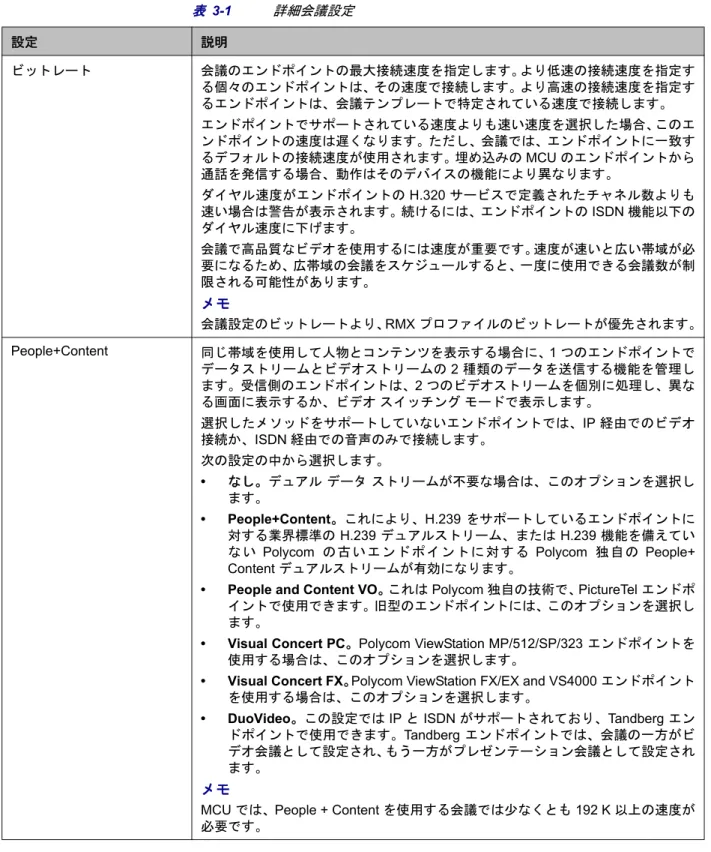
高度なスケジューラ権限を持つユーザーは、ここで説明するように特定のビ デオ会議テンプレート設定を上書きすることができます。ただし、テンプレー ト設定の上書きには、十分な注意が必要です。MCU タイプが混在する環境 ( 例 : MGC デバイスと RMX 2000 デバイスの両方を使用する場合 ) で、スケ ジュールする会議が RMX 2000 プラットフォーム上にある場合は、ここで指 定する設定の一部が RMX プロファイルにより上書きされることがあります。 「表 3-1」を参照してください。 メモ • [ 会議リソース ] セクションに [ 会議の設定を編集 ] が表示されていない場合、 詳細設定にアクセスしていません。 • プロファイルは、MCU (MGC または RMX) にある詳細会議設定のコレクショ ンです。会議テンプレート設定を上書きできるのは、RMX プロファイルのみ です。会議テンプレート、プロファイル、会議設定の詳細については、会議シ ステム管理者に問い合わせてください。 • 同じテンプレートでスケジュールされた 2 つの会議が異なる MCU タイプ上に ある場合は、設定と動作が異なることがあります。 表 3-1 詳細会議設定 設定 説明 会議パスワード このシステムは 4 桁の会議パスワードを割り当て、このパスワードを会議通知電子 メールのコンテンツ内の参加者に適用します。 このパスワードは、別の 4 桁の番号に変更できます。Polycom Microsoft Outlook 用スケジュール ガイド チェアパーソンの可否 ビデオチェアパーソンを選択して、そのユーザーのビデオエンドポイントから会議 を管理できます。ビデオチェアパーソンにはビデオエンドポイントが必要です。ま た、チェアパーソン会議では MCU が必要です。 メモ • 会議テンプレートの [ 会議にはチェアパーソンが必須 ] パラメータが有効に なっている場合は、[ チェアパーソンの可否 ] が自動的に選択され、変更する ことはできません。 • 会議が RMX 2000 MCU でスケジュールされており、RMX プロファイルで [ 会 議にはチェアパーソンが必須] が選択されているが、テンプレートでは選択され てなく、その会議がチェアパーソンなしでスケジュールされている場合は、す べてのユーザーが待合室で待機状態となり、会議に参加することはできません。 チェアパーソンパスワード [ チェアパーソンの可否 ] を選択した場合は、4 桁のパスワードを入力します。ビデ オチェアパーソンが管理を行うには、このパスワードをエンドポイントで入力する 必要があります。ビデオ会議システムにより、このパスワードを含む電子メールが 別途、ビデオチェアパーソンに送信されます。パスワードは、会議の通知電子メー ルには記載されません。 ダイヤルオプション 次の 3 つのオプションを使用できます。 • すべての会議の参加者にダイヤル情報と PIN コードが割り当てられる会議を 作成するには、[ ダイヤルイン ] 設定を使用します。この設定により、任意の 音声またはビデオエンドポイントでダイヤルインできるようになり、すべての 参加者が MCU 上の同じ会議に接続できるようになります。 • 会議ですべての参加者にダイヤル アウトするには、[ ダイヤルアウト ] 設定を 使用します。 • 参加者が両方のオプションを使用できるようにするには、[ ダイヤルイン + ダ イヤルアウト] を選択します。 メモ 会議を [ ダイヤルイン ] から [ ダイヤルイン + ダイヤルアウト ] に変更すると、選 択したリソースは [ ダイヤルイン ] に設定されたままになります。これらは、手動 で変更する必要があります。 常時 MCU を使用する この設定では、MCU での会議を強制し、各ビデオエンドポイントが相互に直接接 続しないようにします。会議タイプが [ 音声のみ ] となっているか、[ チェアパー ソンの可否] が選択されている場合は、この設定が自動的に選択され、変更するこ とはできません。 ビデオ モード MCU を必要とする多地点会議用のエンドポイントのモニタでの、初期のスクリー ン レイアウトを指定します。次のオプションを使用できます。 • スイッチング。 発言者が変わるたびに画面が変わり、全員に現在の発言者 が表示されます。 • コンティニュアスプレゼンス。画面に複数のパネルが表示され、それぞれの画 面に異なる参加者が表示されます。会議の参加者全員を一度に表示できます。 一定の数のウィンドウを開いたまま、特定のレイアウトを選択できます。 • [ 自動レイアウト ] は、コンティニュアス プレゼンス レイアウトの一種で、 参加者の数によってパネル数と必要なポート数が決まります。 表 3-1 詳細会議設定 設定 説明
ビデオ会議への詳細会議設定の適用 ビットレート 会議のエンドポイントの最大接続速度を指定します。より低速の接続速度を指定す る個々のエンドポイントは、その速度で接続します。より高速の接続速度を指定す るエンドポイントは、会議テンプレートで特定されている速度で接続します。 エンドポイントでサポートされている速度よりも速い速度を選択した場合、このエ ンドポイントの速度は遅くなります。ただし、会議では、エンドポイントに一致す るデフォルトの接続速度が使用されます。埋め込みの MCU のエンドポイントから 通話を発信する場合、動作はそのデバイスの機能により異なります。 ダイヤル速度がエンドポイントの H.320 サービスで定義されたチャネル数よりも 速い場合は警告が表示されます。続けるには、エンドポイントの ISDN 機能以下の ダイヤル速度に下げます。 会議で高品質なビデオを使用するには速度が重要です。速度が速いと広い帯域が必 要になるため、広帯域の会議をスケジュールすると、一度に使用できる会議数が制 限される可能性があります。 メモ 会議設定のビットレートより、RMX プロファイルのビットレートが優先されます。 People+Content 同じ帯域を使用して人物とコンテンツを表示する場合に、1 つのエンドポイントで データストリームとビデオストリームの 2 種類のデータを送信する機能を管理し ます。受信側のエンドポイントは、2 つのビデオストリームを個別に処理し、異な る画面に表示するか、ビデオ スイッチング モードで表示します。 選択したメソッドをサポートしていないエンドポイントでは、IP 経由でのビデオ 接続か、ISDN 経由での音声のみで接続します。 次の設定の中から選択します。 • なし。デュアル データ ストリームが不要な場合は、このオプションを選択し ます。 • People+Content。これにより、H.239 をサポートしているエンドポイントに 対する業界標準の H.239 デュアルストリーム、または H.239 機能を備えてい な い Polycom の古いエンドポイントに対する Polycom 独自の People+ Content デュアルストリームが有効になります。
• People and Content VO。これは Polycom 独自の技術で、PictureTel エンドポ
イントで使用できます。旧型のエンドポイントには、このオプションを選択し ます。
• Visual Concert PC。Polycom ViewStation MP/512/SP/323 エンドポイントを
使用する場合は、このオプションを選択します。
• Visual Concert FX。Polycom ViewStation FX/EX and VS4000 エンドポイント
を使用する場合は、このオプションを選択します。
• DuoVideo。この設定では IP と ISDN がサポートされており、Tandberg エン
ドポイントで使用できます。Tandberg エンドポイントでは、会議の一方がビ デオ会議として設定され、もう一方がプレゼンテーション会議として設定され ます。
メモ
MCU では、People + Content を使用する会議では少なくとも 192 K 以上の速度が 必要です。
表 3-1 詳細会議設定
Polycom Microsoft Outlook 用スケジュール ガイド
詳細会議設定の編集
スケジュールされた会議についてのみ、会議設定を編集できます。アクティ ブな会議の設定は編集できません。 会議の設定を編集するには、次の操作を行います。 1 会議を追加またはスケジュールされた会議を編集するには、[ 会議リソー ス] タブで [ 会議の設定を編集 ] をクリックします。 2 必要に応じて会議の設定を編集します。編集できる設定は、選択したテ ンプレートにより異なります。 3 [OK] をクリックします。 T.120 モード 多地点データ通信のプロトコルと仕様を選択します。 [T.120] メニューから、T.120 接続用の速度を選択します。会議に最適な組み合わせ を特定するには、IT 部門に問い合わせてください。T.120 モードを無効にするには、 [ なし ] を選択します。 T.120 を選択する場合、参加者のエンドポイントとソフトウェアによって、次のオ プションを使用できます。 • アプリケーション共有を開始。1 人の参加者だけがアプリケーションを所有し ている場合でも、2 人以上の参加者が同じドキュメントやアプリケーションで 作業できます。アプリケーション共有では、1 人の参加者がアプリケーション を起動すると、その他のすべてのコンピュータで同時にアプリケーションが実 行されます。 • ファイル転送。参加者が相互にファイルを送信できます。 • チャットまたはホワイトボード。参加者は相互に文字を使用して通信できます。 これらすべてのモードで、参加者は相互に画像を表示したり、音声を聞くことがで きます。 メモ この設定は、MGC がホストである会議にのみ適用されます。 表 3-1 詳細会議設定 設定 説明索引
M MCU 強制、使用方法 3–2 P People+Content 3–3 S Scheduling Plugin インストール 1–1 確認、バージョン 1–5 ログオン設定 1–4 T T.120 3–4 い インストール、Scheduling Plugin 1–1 お オプション ダイヤル 2–3 か 会議 スケジュール設定 2–1–2–4 設定、繰り返し 2–2 設定、詳細 3–1 設定、接続速度 3–3 パスワード 3–1 変更、情報 2–4 会議情報 件名 2–2 日時 2–2 会議のスケジュール設定 2–1–2–4 き 強制、MCU 使用方法 3–2 け 件名、会議 2–2 し 時刻と日付、会議 2–2 詳細会議設定 3–1 チェアパーソン コントロール 3–2 常時 MCU 設定を使用する 3–2 す スイッチング ビデオモード 3–2 スケジュール設定 詳細会議設定 3–1 せ 接続速度、設定 3–3 設定 常時 MCU を使用する 3–2 ダイヤルオプション 3–2 ビットレート 2–3 ログオン 1–4 設定、詳細会議設定 3–1 た 帯域 「接続速度」を参照 3–3 ダイヤル オプション 2–3 ダイヤルアウトオプション 3–2 ダイヤルアウト設定 設定 ダイヤルアウト 2–3 ダイヤルインオプション 3–2 ダイヤルオプション 指定、会議 3–2 多地点通話 設定 ビデオモード 3–2Polycom Microsoft Outlook 用スケジュール ガイド ち チェアパーソン 2–3 パスワード 3–2 チェアパーソン コントロール 3–2 つ 通話タイプ設定 設定 通話タイプ 2–3 て 定期的な会議 2–2 データストリーム ( ビデオ ) 3–3 は バージョン、Scheduling Pluginsoftware バー ジョン 1–5 パスワード 会議 3–1 チェアパーソン 3–2 ひ 日付と時刻、会議 2–2 ビットレート設定 2–3 ビデオ スイッチング 3–2 チェアパーソン 2–3 ビデオ会議。「会議」を参照 ビデオモード 3–2 コンティニュアス プレゼンス 3–2 スイッチング 3–2 ふ プラグイン。「Scheduling Plugin」を参照 へ 変更、会議 2–4 編集、会議 2–4 編集、詳細会議設定 3–4 も モード ビデオ 3–2 れ レクチャー 2–3 ろ ログオン設定 1–4