スイッチの設定
•Web ユーザ インターフェイスを使用したスイッチの設定 (1 ページ) •CLI を使用したスイッチの設定 (18 ページ)Webユーザインターフェイスを使用したスイッチの設定
スイッチのセットアップ
ハードウェアの取り付けが完了したら、トラフィックがネットワークを通過するのに必要な構 成を使用してスイッチを設定する必要があります。新しいデバイスを使用する最初の日には、 さまざまなタスクを実行することにより、デバイスがオンライン状態かつ到達可能で、簡単に 設定されることを確認できます。Web ユーザ インターフェイス(WebUI)は、組み込み GUI ベースのデバイス管理ツールです。 デバイスをプロビジョニングしたり、デバイスの導入および管理性を簡素化したり、ユーザ エ クスペリエンスを向上したりする機能を提供します。デフォルトのイメージが用意されている ため、何かを有効化したりデバイスにライセンスをインストールしたりする必要はありませ ん。WebUI を使用すれば、CLI の専門知識がなくても、設定を構築し、デバイスのモニタリン グとトラブルシューティングを行うことができます。
スイッチへの接続
始める前に クライアントで DHCP クライアント識別子をセットアップして、スイッチから IP アドレスを 取得し、Day 0 ログイン情報で認証できるようにします。 Windows クライアントでの DHCP クライアント識別子のセットアップ1. タスクバーの Windows 検索ボックスに regedit と入力し、Enter キーを押します。 2. [User Account Contro] のメッセージが表示されたら、[Yes] をクリックしてレジストリエディ
3. 次の場所に移動します。
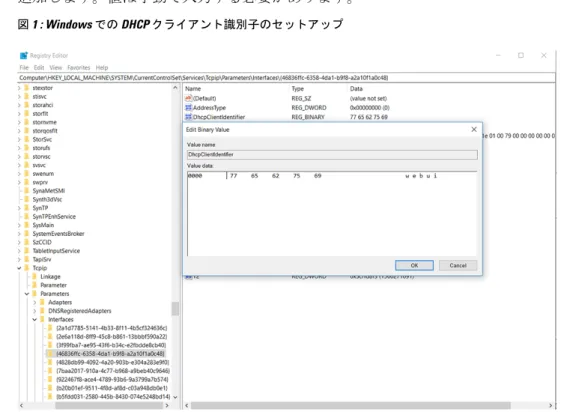
Computer\HKEY_LOCAL_MACHINE\SYSTEM\CurrentControlSet\Services\Tcpip\Parameters\Interfaces\(イー サネットインターフェイスのグローバル固有識別子(GUID)を見つけてください) 4. webui のデータ77 65 62 75 69 を使用して新しい REG_BINARY の DhcpClientIdentifier を
追加します。値は手動で入力する必要があります。
図 1 : Windows での DHCP クライアント識別子のセットアップ
5. PC を再起動して設定を有効にします。
Mac クライアントでの DHCP クライアント識別子のセットアップ
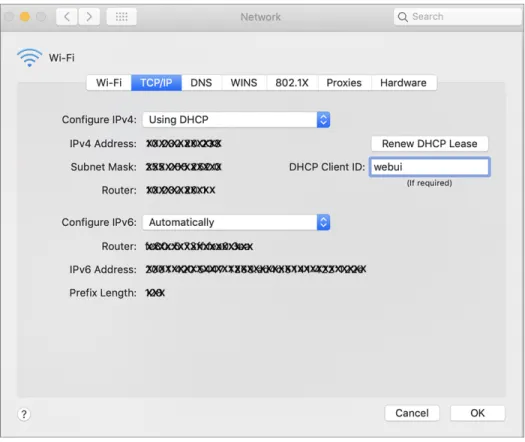
1. [System Preferences] > [Network] > [Advanced] > [TCP] > [DHCP Client ID] に移動し、webui と入力します。
スイッチの設定 スイッチの設定
図 2 : Mac での DHCP クライアント識別子のセットアップ
2. [OK] をクリックして変更を保存します。
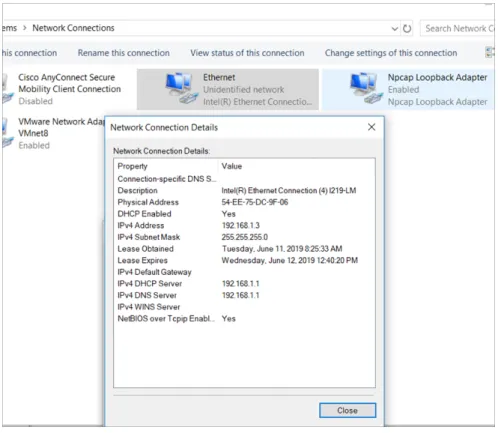
ブートアップスクリプトにより構成ウィザードが実行され、次の基本設定の入力を求められま す(Would you like to enter the initial configuration dialog? [yes/no]:)。Web UI を使用して Day 0 設定を行うには、応答を入力しないでください。代わりに次のタスクを実行します。 手順 ステップ 1 スイッチに何らかのデバイスが接続されていないことを確認します ステップ 2 イーサネットケーブルの一方の端をアクティブなスーパーバイザのダウンリンク(非管理) ポートの 1 つに接続し、もう一方の端をホスト(PC/Mac)に接続します。 ステップ 3 PC/Mac を DHCP クライアントとして設定し、スイッチの IP アドレスを自動的に取得します。 192.168.1.x/24 の範囲内の IP アドレスを取得する必要があります。 スイッチの設定 スイッチの設定
図 3 : IP アドレスの取得 最大で 3 分かかります。デバイスの端子を使用する前に、Web UI から Day 0 セットアップを 完了させる必要があります。 ステップ 4 PC 上で Web ブラウザを起動し、デバイスの IP アドレス(https://192.168.1.1)をアド レスバーに入力します。 ステップ 5 Day 0 のユーザ名として webui と入力し、パスワードとしてスイッチのシリアル番号を入力し ます。シリアル番号は大文字と小文字が区別されることに注意してください。 Day 0 のユーザ名とパスワードは、スイッチのソフトウェアバージョンによって異な ります。
Cisco IOS XE Fuji 16.9.x より前のソフトウェアバージョンを実行している Cisco Catalyst スイッチの場合は、デフォルトのユーザ名は webui、デフォルトのパスワードはス イッチシャーシのシリアル番号です。
ソフトウェアバージョンの Cisco IOS XE Amsterdam 17.1.x を実行している Cisco Catalyst スイッチの場合、デフォルトのユーザ名は webui、デフォルトのパスワードは cisco です。 (注) 次のタスク スイッチの設定 スイッチの設定
ユーザ アカウントの作成
デバイスで実行する最初のタスクは、ユーザ名とパスワードの設定です。通常、ネットワーク 管理者はデバイスへのアクセスを制御し、権限がないユーザがネットワーク設定を参照した り、設定を操作したりすることを防止します。 手順 ステップ 1 デバイスに付属のデフォルト ユーザ名とパスワードを使用してログオンします。これらの詳細 は、スイッチのソフトウェアバージョンによって異なります。 デフォルトのユーザ名は cisco で、デフォルトのパスワードはスイッチシャーシのシリアル 番号です。Cisco IOS XE Fuji 16.9.x より前のソフトウェアバージョンを実行している Cisco Catalyst スイッチの場合は、デフォルトのユーザ名は webui、デフォルトのパスワードはス イッチシャーシのシリアル番号です。 ステップ 2 最大 25 文字の英数字のパスワードを設定します。設定したユーザ名とパスワードの組み合わ せにより、特権 15 のアクセス権が与えられます。ストリングを数字で始めることはできませ ん。大文字と小文字を区別し、スペースを使用できますが、先行スペースは無視されます。 図 4 : アカウントの作成セットアップ オプションの選択
サイト プロファイルに基づいてデバイスを設定するには [Wired Network] を選択して、スイッ チ全体の設定を続行します。それ以外の場合は、次の手順に進み、デバイスの基本設定のみを 行います。 スイッチの設定 ユーザ アカウントの作成基本デバイスの設定
[Basic Device Settings] ページで、次の情報を設定します。 手順
ステップ 1 [Device ID and Location Settings] セクションで、ネットワーク内のデバイスを識別する一意の名 前を入力します。
ステップ 2 デバイスの日付と時刻の設定を選択します。デバイスを NTP クロック ソースなどの有効な外 部タイミング メカニズムと同期させるには、[Automatic] を選択するか、[Manual] を選択して 自分で設定します。
図 5 : [Basic Device Settings] > [Device ID and Location Settings]
ステップ 3 [Device Management Settings] セクションで、管理インターフェイスに IP アドレスを割り当て ます。割り当てる IP アドレスが、入力したサブネット マスクの一部であることを確認してく ださい。 ステップ 4 デフォルト ゲートウェイの IP アドレスを入力します(オプション)。 ステップ 5 Telnet によるデバイスへのアクセスを有効にするには、[Telnet] のチェック ボックスをオンに します。 ステップ 6 セキュア シェル(SSH)によるデバイスへのセキュアなリモート アクセスを有効にするには、 [SSH] のチェック ボックスをオンにします。 ステップ 7 [VTP transparent mode] のチェック ボックスをオンにし、デバイスによる VTP への参加を無効 化します。
前の手順で [Wired Network] を選択していない場合、次の画面に進み、[Day 0 Config Summary] 画面の設定を確認し、[Finish] をクリックします。サイトプロファイルに基づいてデバイスを 自動的に設定するには、[Setup Options] をクリックして [Wired Network] を選択します。
スイッチの設定 基本デバイスの設定
図 6 : [Basic Device Settings] > [Device Management Settings]
サイト プロファイルに基づいたデバイスの設定
より簡単に設定作業を行い時間を節約するには、ネットワークでデバイスが設置および管理さ れる場所に基づいて、サイトプロファイルを選択します。選択したサイト プロファイルに基づ き、シスコのベスト プラクティスに従ってデバイスが自動的に設定されます。該当する詳細設 定画面から、このデフォルト設定を簡単に変更できます。 クイック セットアップの一環としてサイト プロファイルを選択すると、企業のビジネス ニー ズに基づいてデバイスを設定できます。たとえば、デバイスをアクセス スイッチとして使用し て、ネットワーク上のクライアント ノードとエンドポイントを接続したり、ディストリビュー ション スイッチとして使用して、サブネットと VLAN の間でパケットをルーティングしたり することができます。 表 1 : 各サイトプロファイルとともに読み込まれるデフォルト設定(アクセススイッチ) シングル アクセス ス イッチ(冗長ポート チャネル アップリン ク) シングル アクセス ス イッチ(シングルポー ト チャネル アップリ ンク) シングル アクセス ス イッチ(シングルアッ プリンク) 設定 クイックセットアップ の一部として指定した ホスト名またはデバイ ス名 クイックセットアップ の一部として指定した ホスト名またはデバイ ス名 クイックセットアップ の一部として指定した ホスト名またはデバイ ス名 ホスト名 RPVST+ RPVST+ RPVST+ スパニング ツリー モード Mode Transparent Mode Transparent Mode Transparent VTP スイッチの設定 サイト プロファイルに基づいたデバイスの設定シングル アクセス ス イッチ(冗長ポート チャネル アップリン ク) シングル アクセス ス イッチ(シングルポー ト チャネル アップリ ンク) シングル アクセス ス イッチ(シングルアッ プリンク) 設定 イネーブル イネーブル イネーブル UDLD リカバリモードを自動 に設定 リカバリモードを自動 に設定 リカバリモードを自動 に設定 エラーディセーブル回 復 送信元/宛先 IP 送信元/宛先 IP 送信元/宛先 IP ポート チャネル ロー ド バランス Version 2 Version 2 Version 2 SSH イネーブル イネーブル イネーブル SCP イネーブル イネーブル イネーブル スイッチへの VTY ア クセス イネーブル イネーブル イネーブル サービスタイムスタン プ 次の VLAN が作成され ます。 • Default VLAN • Data VLAN • Voice VLAN • Management VLAN 次の VLAN が作成され ます。 • Default VLAN • Data VLAN • Voice VLAN • Management VLAN 次の VLAN が作成され ます。 • Default VLAN • Data VLAN • Voice VLAN • Management VLAN VLAN クイックセットアップ に基づいて管理ポート に設定されたレイヤ 3 設定 クイックセットアップ に基づいて管理ポート に設定されたレイヤ 3 設定 クイックセットアップ に基づいて管理ポート に設定されたレイヤ 3 設定 管理インターフェイス 作成済みの IPv6 ホス ト ポリシー 作成済みの IPv6 ホス ト ポリシー 作成済みの IPv6 ホス ト ポリシー IPv6 ホスト ポリシー 定義済みのアクセス用 自動 QoS ポリシー 定義済みのアクセス用 自動 QoS ポリシー 定義済みのアクセス用 自動 QoS ポリシー ダウンリンクポートの QoS ポリシー 作成済みのディストリ ビューション用 QoS ポ リシー 作成済みのディストリ ビューション用 QoS ポ リシー 作成済みのディストリ ビューション用 QoS ポ リシー アップリンクポートの QoS ポリシー スイッチの設定 スイッチの設定
シングル アクセス ス イッチ(冗長ポート チャネル アップリン ク) シングル アクセス ス イッチ(シングルポー ト チャネル アップリ ンク) シングル アクセス ス イッチ(シングルアッ プリンク) 設定 トランク モードで Port-channel として設 定される、選択された ポート(すべての VLAN を許可するよう に設定) トランク モードで Port-channel として設 定される、選択された ポート(すべての VLAN を許可するよう に設定) トランクポートとして 設定される、選択され たアップリンク イン ターフェイス(すべて の VLAN を許可するよ うに設定) アップリンクインター フェイス アクセスモードで設定 されているダウンリン ク ポート アクセスモードで設定 されているダウンリン ク ポート アクセスモードで設定 されているダウンリン ク ポート ダウンリンクインター フェイス 作成済みのディストリ ビューションへの Port-channel 作成済みのディストリ ビューションへの Port-channel 設定なし Port-channel
図 7 : [Site Profile] > [Access Switches] スイッチの設定
図 8 : [Site Profile] > [Access Switches](ルーテッド アクセスの場合) 表 2 : 各サイト プロファイル(ディストリビューション スイッチ)と共に読み込まれるデフォルト設定 冗長ディストリビュー ションスイッチ(ポー ト チャネル ピアおよ びダウンリンク) シングル ディストリ ビューションスイッチ (シングル ポート チャネル ダウンリン ク) シングル ディストリ ビューションスイッチ (シングルダウンリン ク) 設定 クイックセットアップ の一部として指定した ホスト名またはデバイ ス名 クイックセットアップ の一部として指定した ホスト名またはデバイ ス名 クイックセットアップ の一部として指定した ホスト名またはデバイ ス名 ホスト名 RPVST+ RPVST+ RPVST+ スパニング ツリー モード Mode Transparent Mode Transparent Mode Transparent VTP イネーブル イネーブル イネーブル UDLD リカバリモードを自動 に設定 リカバリモードを自動 に設定 リカバリモードを自動 に設定 エラーディセーブル回 復 送信元/宛先 IP 送信元/宛先 IP 送信元/宛先 IP ポート チャネル ロー ド バランス Version 2 Version 2 Version 2 SSH イネーブル イネーブル イネーブル SCP イネーブル イネーブル イネーブル スイッチへの VTY ア クセス スイッチの設定 スイッチの設定
冗長ディストリビュー ションスイッチ(ポー ト チャネル ピアおよ びダウンリンク) シングル ディストリ ビューションスイッチ (シングル ポート チャネル ダウンリン ク) シングル ディストリ ビューションスイッチ (シングルダウンリン ク) 設定 イネーブル イネーブル イネーブル サービスタイムスタン プ 次の VLAN が作成され ます。 • Default VLAN • Data VLAN • Voice VLAN • Management VLAN 次の VLAN が作成され ます。 • Default VLAN • Data VLAN • Voice VLAN • Management VLAN 次の VLAN が作成され ます。 • Default VLAN • Data VLAN • Voice VLAN • Management VLAN VLAN クイックセットアップ に基づいて管理ポート に設定されたレイヤ 3 設定 クイックセットアップ に基づいて管理ポート に設定されたレイヤ 3 設定 クイックセットアップ に基づいて管理ポート に設定されたレイヤ 3 設定 管理インターフェイス 定義されたディストリ ビューション用 QoS ポ リシー 定義されたディストリ ビューション用 QoS ポ リシー 定義されたディストリ ビューション用 QoS ポ リシー QoS ポリシー 選択したアップリンク ポートは、他のディス トリビューション ス イッチまたはコアス イッチに接続 選択したアップリンク ポートは、他のディス トリビューション ス イッチまたはコアス イッチに接続 選択したアップリンク ポートは、他のディス トリビューション ス イッチまたはコアス イッチに接続 アップリンクインター フェイス トランクモードで設定 されたアクセススイッ チへのダウンリンク接 続 トランクモードで設定 されたアクセススイッ チへのダウンリンク接 続 トランクモードで設定 されたアクセススイッ チへのダウンリンク接 続 ダウンリンクインター フェイス 作成済みのコアまたは ディストリビューショ ンへの Port-channel Port-channel からコア またはアクセスまで作 成済み Port-channel からコア まで作成済み Port-channel スイッチの設定 スイッチの設定
図 9 : [Site Profile] > [Distribution Switches]
図 10 : [Site Profile] > [Distribution Switches](ルーテッド アクセスの場合)
表 3 : 各サイト プロファイル(コア スイッチ)と共に読み込まれるデフォルト設定 スタンドアロン コラスプト コ アスイッチ(ECMPピアとポー ト チャネル ダウンリンク) スタンドアロン コア スイッチ (ECMP ピア) 設定 クイック セットアップの一部 として指定したホスト名また はデバイス名 クイック セットアップの一部 として指定したホスト名また はデバイス名 ホスト名 イネーブル イネーブル UDLD リカバリ モードを自動に設定 リカバリ モードを自動に設定 エラー ディセーブル回復 送信元/宛先 IP 送信元/宛先 IP ポート チャネル ロード バラン ス Version 2 Version 2 SSH スイッチの設定 スイッチの設定
スタンドアロン コラスプト コ アスイッチ(ECMPピアとポー ト チャネル ダウンリンク) スタンドアロン コア スイッチ (ECMP ピア) 設定 イネーブル イネーブル SCP イネーブル イネーブル スイッチへの VTY アクセス Strict モードにおけるユニキャ スト RPF(uRPF) Strict モードにおけるユニキャ スト RPF(uRPF) 緩和のアドレス スプーフィン グ イネーブル イネーブル サービス タイムスタンプ クイック セットアップに基づ いて管理ポートに設定された レイヤ 3 設定 クイック セットアップに基づ いて管理ポートに設定された レイヤ 3 設定 管理インターフェイス 定義されたディストリビュー ション/コア用 QoS ポリシー 定義されたディストリビュー ション/コア用 QoS ポリシー QoS ポリシー 選択されたアップリンクポー トは MAN/WAN デバイスに接 続 選択されたアップリンクポー トは MAN/WAN デバイスに接 続 アップリンク インターフェイ ス ディストリビューション ス イッチへのダウンリンク接続 アクセス スイッチへのダウン リンク接続 ダウンリンク インターフェイ ス 選択されたポートは他のコア スイッチに接続 選択されたポートは他のコア スイッチに接続 クロスコネクト インターフェ イス
図 11 : [Site Profile] > [Core Switches] スイッチの設定
スイッチ全体の設定
VLAN の設定
手順
ステップ 1 [VLAN Configuration] セクションでは、データ VLAN と音声 VLAN の両方を設定できます。 データ VLAN の名前を入力します。
ステップ 2 データ VLAN を設定するには、[Data VLAN] チェック ボックスがオンになっていることを確 認し、VLAN の名前を入力して、VLAN ID を割り当てます。複数の VLAN を作成する場合は、 VLAN の範囲のみを指定します。
ステップ 3 音声 VLAN を設定するには、[Voice VLAN] チェック ボックスがオンになっていることを確認 し、VLAN の名前を入力して、VLAN ID を割り当てます。複数の VLAN を作成する場合は、 VLAN 範囲を指定します。
STP の設定
手順
ステップ 1 RPVST はデバイスでデフォルトの STP モードです。[STP Mode] ドロップ ダウン リストでこ れを PVST に変更できます。
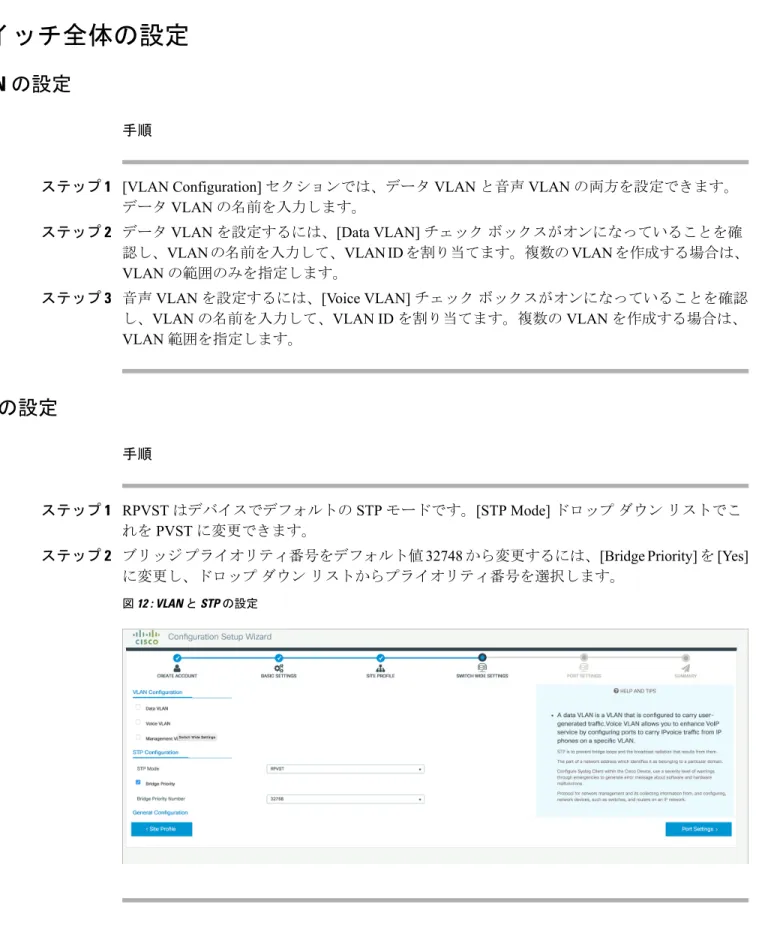
ステップ 2 ブリッジ プライオリティ番号をデフォルト値 32748 から変更するには、[Bridge Priority] を [Yes] に変更し、ドロップ ダウン リストからプライオリティ番号を選択します。
図 12 : VLAN と STP の設定
スイッチの設定 スイッチ全体の設定
DHCP、NTP、DNS、SNMP の設定
手順 ステップ 1 [Domain Details] セクションに、非修飾ホスト名を完成させるためにソフトウェアで使用される ドメイン名を入力します。 ステップ 2 DNS サーバを識別する IP アドレスを入力してください。このサーバは、デバイスでの名前と アドレスの解決に使用されます。 ステップ 3 [Server Details] セクションに、DHCP クライアントで使用可能にする DNS サーバの IP アドレ スを入力します。ステップ 4 [Syslog Server] フィールドに、syslog メッセージの送信先となるサーバの IP アドレスを入力し ます。 ステップ 5 正しい時刻、日付、およびタイムゾーンでデバイスが設定されるようにするには、デバイスの 時間の同期相手となる NTP サーバの IP アドレスを入力します。 ステップ 6 [Management Details] セクションに、SNMP サーバを識別する IP アドレスを入力します。デバ イスでは SNMPv1、SNMPv2、および SNMPv3 がサポートされています。 ステップ 7 SNMP プロトコルへのアクセスを許可する SNMP コミュニティ文字列を指定します。 図 13 : DHCP、NTP、DNS、SNMP の設定 次のタスク ポートを設定します。 スイッチの設定 DHCP、NTP、DNS、SNMP の設定
ポート設定
手順 ステップ 1 前の手順で選択したサイト プロファイル(画面左側に表示)に基づいて、以下のオプションの 中から [Port Role] を選択します。 • [Uplink]:ネットワークのコア方向にあるデバイスに接続します。 • [Downlink]:ネットワーク トポロジ内で下流にあるデバイスに接続します。 • [Access]:VLAN 未対応のゲスト デバイスに接続します。 ステップ 2 [Select Switch] ドロップダウン リストからオプションを選択します。 ステップ 3 有効化する方法に応じて [Available] インターフェイス リストから選択し、[Enabled] リストを 開きます。 図 14 : ポート設定 次のタスク• [Day 0 Config Summary] をクリックして設定を確認します。 • [Finish] をクリックします。
スイッチの設定 ポート設定
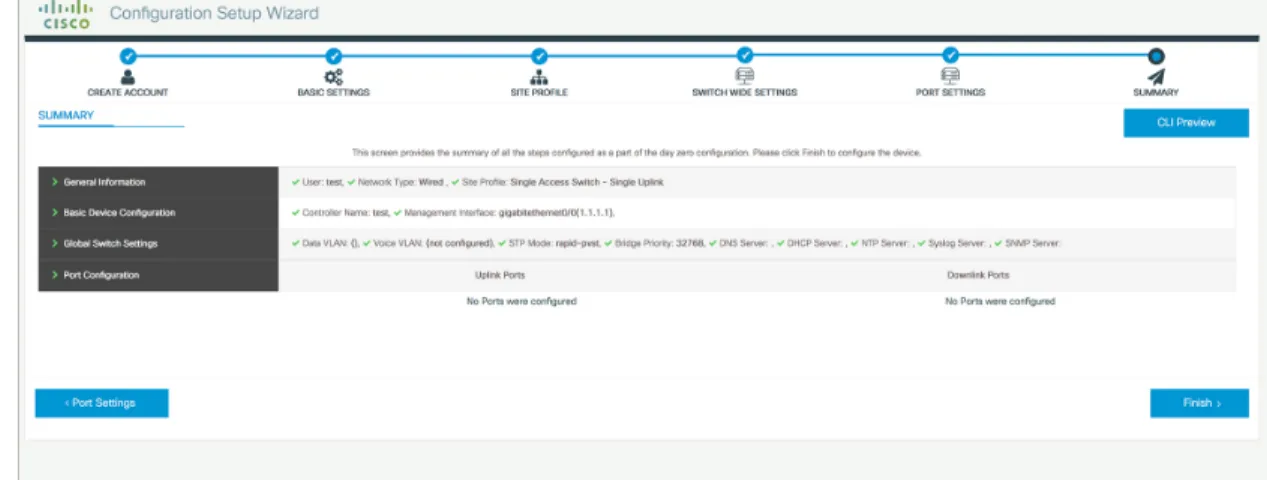
図 15 : Day 0 Config Summary
VTY 回線の設定
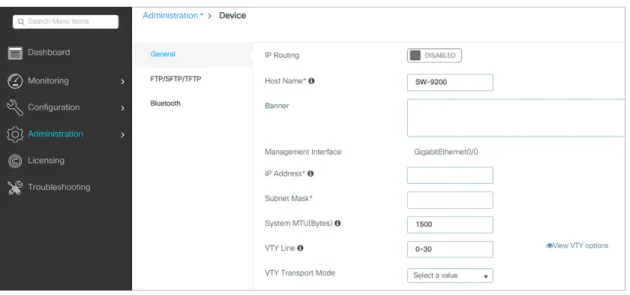
Telnet または SSH を経由してデバイスに接続する場合は、仮想端末回線または仮想テレタイプ (VTY)が使用されます。VTY 回線の数は、リモートによるデバイスへの同時アクセス数の 最大値に一致します。デバイスに十分な数の VTY 回線が設定されていない場合、ユーザが WebUI に接続する際に問題が発生することがあります。最大 30 の同時セッションを許可する には、VTY 回線のデフォルト値である 0 〜 15(一部のモデルでは 0 〜 4)を 0 〜 30 に変更す る必要があります。 手順ステップ 1 WebUI から [Administration] > [Device] に移動し、[General] ページを選択します。 ステップ 2 [VTY Line] フィールドに 0 〜 30 と入力します。
スイッチの設定
図 16 : VTY 回線の設定
CLI を使用したスイッチの設定
コンソール ポート経由での CLI のアクセス
スイッチの RJ-45 コンソール ポートまたは USB コンソール ポートを PC またはワークステー ションに接続し、端末エミュレーション ソフトウェアを通じてスイッチにアクセスすることに より、設定済みスイッチ、または未設定のスイッチ上で CLI にアクセスできます。 スイッチをスタックしている場合は、スタック内の 1 つのスイッチのコンソール ポートに接続 します。任意のメンバ スイッチから、スタック全体の初期設定を行うことができます。 (注)RJ-45 コンソール ポートの接続
手順 ステップ 1 RJ-45/DB-9 アダプタ ケーブルを PC の 9 ピン シリアル ポートに接続します。ケーブルのもう 一方の端をスイッチのコンソール ポートに接続します。 ステップ 2 PC または端末上で端末エミュレーション ソフトウェアを起動します。このプログラム(その 多くは、HyperTerminal や ProcommPlus などの PC アプリケーション)は、使用可能な PC また は端末とスイッチの間の通信を確立します。 スイッチの設定 CLI を使用したスイッチの設定ステップ 3 コンソール ポートのデフォルト特性に合わせて、PC または端末のボーレートおよびキャラク タ フォーマットを次のように設定します。 • 9600 ボー • 8 データ ビット • 1 ストップ ビット • パリティなし • なし(フロー制御) ステップ 4 スイッチのクイック スタート ガイドを参照して、スイッチの電源を入れます。 ステップ 5 PC または端末にブートローダ シーケンスが表示されます。Enter を押してセットアップ プロ ンプトを表示します。
USB コンソール ポートの接続
手順ステップ 1 スイッチの USB コンソール ポートを Windows ベースの PC に最初に接続するときは、USB ド ライバをインストールします。「Cisco Microsoft Windows USB デバイス ドライバのインストー ル (20 ページ)」を参照してください。 スイッチの USB タイプ A ポートはファイル システムのサポートを提供し、コンソー ル ポートではありません。「USB タイプ A ポート」セクションを参照してください。 (注) ステップ 2 USB ケーブルを PC の USB ポートに接続します。ケーブルのもう一方の端をスイッチのミニ B(5 ピン コネクタ)USB コンソール ポートに接続します。 ステップ 3 PC または端末上で端末エミュレーション ソフトウェアを起動します。このプログラム(その 多くは、HyperTerminal や ProcommPlus などの PC アプリケーション)は、使用可能な PC また は端末とスイッチの間の通信を確立します。 ステップ 4 コンソール ポートのデフォルト特性に合わせて、PC または端末のボーレートおよびキャラク タ フォーマットを次のように設定します。 • 9600 ボー • 8 データ ビット • 1 ストップ ビット • パリティなし • なし(フロー制御) ステップ 5 スイッチのクイック スタート ガイドを参照して、スイッチの電源を入れます。 スイッチの設定 USB コンソール ポートの接続
ステップ 6 PC または端末にブートローダ シーケンスが表示されます。Enter を押してセットアップ プロ ンプトを表示します。セットアップ プログラムの手順に従います。
Cisco Microsoft Windows USB デバイス ドライバのインストール
Microsoft Windows ベースの PC をスイッチの USB コンソール ポートに最初に接続するときに、 USB デバイス ドライバをインストールする必要があります。
Cisco Microsoft Windows 7 USB ドライバのインストール
手順
ステップ 1 Cisco.com の Web サイトから Cisco USB コンソール ドライバ ファイルを入手し、解凍します。 スイッチ ソフトウェアのダウンロード用の Cisco.com サイトから、ドライバ ファイル をダウンロードできます。
(注)
ステップ 2 32 ビット Windows 7 を使用している場合は、Windows_32 フォルダ内の setup.exe ファイルをダ ブルクリックします。64 ビット Windows 7 を使用している場合は、Windows_64 フォルダ内の setup(x64).exe ファイルをダブルクリックします。
ステップ 3 Cisco Virtual Com InstallShield Wizard が起動します。[Next] をクリックします。 ステップ 4 [Ready to Install the Program] ウィンドウが表示されます。[Install] をクリックします。
User Account Control 警告が表示された場合は、[Allow - I trust this program] をクリック して先に進みます。
(注)
ステップ 5 [InstallShield Wizard Completed] ウィンドウが表示されます。[Finish] をクリックします。 ステップ 6 USB ケーブルを、PC とスイッチのコンソール ポートに接続します。USB コンソール ポート
の LED がグリーンに点灯し、Found New Hardware ウィザードが表示されます。指示に従って、 ドライバのインストールを完了します。
Cisco Microsoft Windows USB ドライバのアンインストール
Cisco Microsoft Windows 7 USB ドライバのアンインストール
始める前に
ドライバをアンインストールする前に、スイッチとコンソール端末を切り離します。
スイッチの設定
手順
ステップ 1 32 ビット Windows の場合は setup.exe を、64 ビット Windows の場合は setup(x64).exe を実行し ます。[Next] をクリックします。
ステップ 2 Cisco Virtual Com の InstallShield Wizard が表示されます。[Next] をクリックします。
ステップ 3 プログラム メンテナンス ウィンドウが表示されたら、[Remove] オプション ボタンを選択しま す。[Next] をクリックします。
ステップ 4 [Remove the Program] ウィンドウが表示されたら、[Remove] をクリックします。
User Account Control 警告が表示された場合は、[Allow - I trust this program] をクリッ クして先に進みます。
(注)
ステップ 5 [InstallShield Wizard Completed] ウィンドウが表示されたら、[Finish] をクリックします。
スイッチの設定
スイッチの設定 スイッチの設定
![図 6 : [Basic Device Settings] > [Device Management Settings] サイト プロファイルに基づいたデバイスの設定 より簡単に設定作業を行い時間を節約するには、ネットワークでデバイスが設置および管理さ れる場所に基づいて、サイトプロファイルを選択します。選択したサイト プロファイルに基づ き、シスコのベスト プラクティスに従ってデバイスが自動的に設定されます。該当する詳細設 定画面から、このデフォルト設定を簡単に変更できます。 クイック セットアップ](https://thumb-ap.123doks.com/thumbv2/123deta/6814040.1700396/7.918.236.863.160.446/プロファイルネットワークサイトプロファイルプロファイル.webp)
![図 8 : [Site Profile] > [Access Switches] (ルーテッド アクセスの場合) 表 2 : 各サイト プロファイル(ディストリビューション スイッチ)と共に読み込まれるデフォルト設定 冗長ディストリビュー ションスイッチ(ポー ト チャネル ピアおよ びダウンリンク)シングル ディストリビューションスイッチ(シングル ポートチャネル ダウンリン ク)シングル ディストリビューションスイッチ(シングルダウンリンク)設定 クイックセットアップ の一部として指定した ホスト](https://thumb-ap.123doks.com/thumbv2/123deta/6814040.1700396/10.918.214.844.159.409/ディストリビューションスイッチシングルダウンリンク.webp)
![図 10 : [Site Profile] > [Distribution Switches](ルーテッド アクセスの場合)](https://thumb-ap.123doks.com/thumbv2/123deta/6814040.1700396/12.918.218.838.439.686/図1SiteProfilegtDistributionSwitchesルーテッドアクセスの場合.webp)