Oracle Database 11g Release 2
Oracle Restart
Patch Set 2 (11.2.0.3) 適用ガイド
Windows x64 (64-Bit) 版
作成日: 2012-01-16 更新日: Version: 1.0- 2 -
Copyright© 2012, Oracle. All rights reserved.
目次
1 はじめに ... 3
1.1 対象者 ... 3
1.2 参考資料 ... 3
1.3 省略表記 ... 4
1.4 表記規則 ... 6
2 概要 ... 7
2.1 アップグレード・パス ... 7
2.2 out-of-place アップグレードと in-place アップグレード ... 8
2.3 Oracle Restart の特徴 ... 9
3 インストール環境と事前準備 ... 10
3.1 ハードウェア ... 10
3.2 ソフトウェア ... 11
3.3 ユーザー・アカウントの構成 ... 12
4 11.2.0.3 へのアップグレード ... 13
4.1 Oracle Grid Infrastructure へのアップグレード ... 14
4.2 11.2.0.3 ソフトウェアのインストール ... 25
4.3 データベースの 11.2.0.3 へのアップグレード ... 37
4.3.1 アップグレードの準備 ... 37
4.3.2 DBUA を用いたアップグレード ... 41
4.3.3 CLI を用いたアップグレード ... 51
更新履歴
Version 日付 備考 1.0 2012-01-16 初版1 はじめに
本ガイドは、Windows 64bit プラットフォーム上の Oracle Database 10g や Oracle Database 11g Release 1 (11g R1) の Oracle Database、または Oracle Database 11g Release 2 (11g R2) により構成された Oracle Restart 構成を、Oracle Database 11g Release 2 Patch Set 2 (11.2.0.3) へアップグレード(注)する際の手順に ついて記載します。
********************************************************************************************************************* (注)
11g R2 の Patch Set Release (PSR) は Oracle Database 11g Release 2 Patch Set 1 (11.2.0.2) より、 初期バージョンからの修正を含んだフルインストレーションとして提供されており、11.2.0.3 もフルインストレーシ ョンとして提供されています。フルインストレーションでは、PSR の新規インストール時や既存環境のアップグレ ード時に、初期バージョンを必要とせずに直接 PSR の環境を構築することができます。従って 11g R2 では PSR の適用が異なるバージョン間のアップグレードに近いイメージのため、本ガイド中では「PSR の適用」を「アップグ レード」と表現しています。 *********************************************************************************************************************
1.1 対象者
本ガイドでは、Oracle Database 10g や 11g R1 の Oracle Database または 11g R2 により構成された Oracle Restart 構成を利用しているデータベース管理者(DBA)に対し、11.2.0.3 へのアップグレードついて説明します。 Oracle Database の概念を十分に理解していることを前提としています。そのため Oracle に関する一般的な用 語などに関する説明は省略します。詳細は、参考資料を参照してください。
1.2 参考資料
作成にあたり参照したマニュアルを次に記載します。詳細についてはこれらのマニュアルも併せてご覧くださ い。
・ Oracle® Database インストレーション・ガイド 11g リリース 2(11.2) for Microsoft Windows
・ Oracle® Grid Infrastructure インストレーション・ガイド 11g リリース 2(11.2)for Microsoft Windows x64 ・ Oracle® Database リリース・ノート 11g リリース 2(11.2) for Microsoft Windows
・ Oracle® Automatic Storage Management 管理者ガイド 11g リリース 2(11.2) ・ Oracle® Database リファレンス 11g リリース 2(11.2)
・ Oracle® Database 管理者ガイド 11g リリース 2(11.2) ・ Oracle® Database 新機能ガイド 11g リリース 2(11.2)
・ Oracle® Database アップグレード・ガイド 11g リリース 2 (11.2)
・ Oracle® Database プラットフォーム共通日本語 README 11g リリース 2(11.2) ・ Oracle® Database グローバリゼーション・サポート・ガイド 11g リリース 2(11.2)
・ Oracle® Database PL/SQL パッケージ・プロシージャおよびタイプ・リファレンス 11g リリース 2(11.2)
これらを含むマニュアルは、Oracle Technology Network (OTN) Japan の WEB サイトより提供されています。 http://www.oracle.com/technetwork/jp/indexes/documentation/index.html
- 4 -
Copyright© 2012, Oracle. All rights reserved.
1.3 省略表記
本ガイドでは次の省略表記を使用している箇所があります。
名称 省略表記
Oracle Universal Installer OUI
Database Configuration Assistant DBCA
Database Upgrade Assistant DBUA
Oracle Automatic Storage Management Oracle ASM または ASM Oracle ASM Configuration Assistant ASMCA
Oracle Net Configuration Assistant NETCA
Oracle Enterprise Manager Database Control Database Control
Patch Set Release PSR
Patch Set Update PSU
My Oracle Support MOS
Real Application Clusters RAC
Oracle High Availability Service OHAS
Oracle Cluster Registry OCR
TIMESTAMP WITH TIME ZONE TSTZ
Oracle Database 10g Release 2 10g R2
Oracle Database 10g Release 2 (10.2.0.1) 10.2.0.1 Oracle Database 10g Release 2 (10.2.0.5) 10.2.0.5
Oracle Database 11g Release 1 11g R1
Oracle Database 11g Release 1 (11.1.0.6) 11.1.0.6
Oracle Database 11g Release 2 11g R2
Oracle Database 11g Release 2 (11.2.0.1) 11.2.0.1 Oracle Database 11g Release 2 Patch Set 1 11.2.0.2 Oracle Database 11g Release 2 Patch Set 2 11.2.0.3
上記省略の他に、構築環境に依存する各環境変数を次の略称にて識別しております。各略称は構築環境に 合わせ、適切な値を設定してください。
略称表記 設定値
<BASE_DB_HOME> アップグレード前の Oracle Database の Oracle ホー
ムを ORACLE_HOME として設定します。
<11203_GI_HOME> 11.2.0.3 の Oracle Grid Infrastructure の Oracle ホ
ームを ORACLE_HOME として設定します。
<11203_DB_HOME> 11.2.0.3 の Oracle Database の Oracle ホームを
ORACLE_HOME として設定します。
<DB_UNQNAME_NAME> データベースを一意に識別するための名前を設定し
ます。
<DBインスタンス名> データベースのインスタンス名を設定します。
- 6 -
Copyright© 2012, Oracle. All rights reserved.
コマンドに必要な引数、インストールメディアのディレクトリ、ユーザーが作成する必要のあるディレクトリを次 に記載します。各環境に応じた設定値を設定してください。 略称表記 設定値 <spfile_path> spfile のディレクトリを設定します。 <pfile_path> pfile のディレクトリを設定します。 <DiskGroup名> ASM で利用されているディスク・グループ名を設定し ます。
<GRID_INSTALL_IMAGE> Oracle Grid Infrastructure のインストールメディアの
ディレクトリを設定します。
<DATABASE_INSTALL_IMAGE> Oracle Database のインストールメディアのディレクト
リを設定します。
<Save_Directory>
Oracle Enterprise Manager Database Control (Database Control) のデータをバックアップするディ レクトリを設定します。このディレクトリはユーザーが 作成する必要があります。
<PASSWORD> SYSDBA 権限で接続するユーザー用のパスワードを
設定します。
<USERS> SYSDBA 権限および SYSOPER 権限を付与できる
ユーザーの最大数です。
1.4 表記規則
本ガイドでは、次の表記規則を使用します。
規則 意味
太字 太字は、操作に関連する Graphical User Interface 要素を示します。
イタリック体 強調またはユーザーが特定の値を指定するプレースホルダ変数を示します。
固定幅フォント 固定幅フォントは、段落内のコマンド、サンプル内のコード、画面に表示されるテキスト、
または入力するテキストを示します。
2 概要
本章では、Oracle Grid Infrastructure と Oracle Database とで構成される Oracle Restart 構成の概要につい て説明します。
2.1 アップグレード・パス
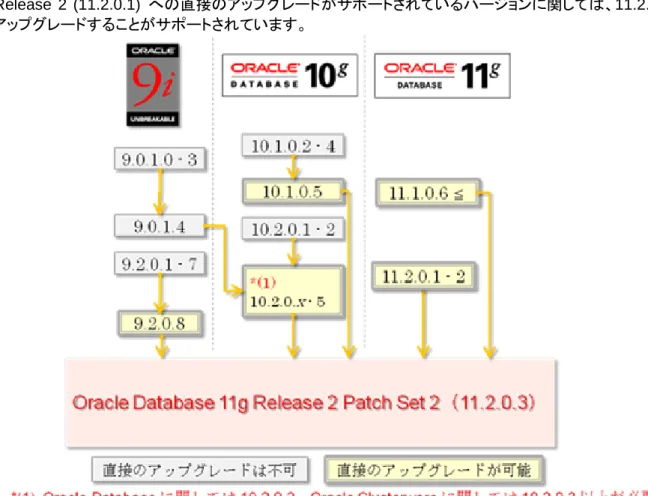
次の図には、各バージョンから 11.2.0.3 への主なアップグレード・パスが示されています。Oracle Database 11g Release 2 (11.2.0.1) への直接のアップグレードがサポートされているバージョンに関しては、11.2.0.3 へ 直接アップグレードすることがサポートされています。
- 8 -
Copyright© 2012, Oracle. All rights reserved.
2.2 out-of-place アップグレードと in-place アップグレード
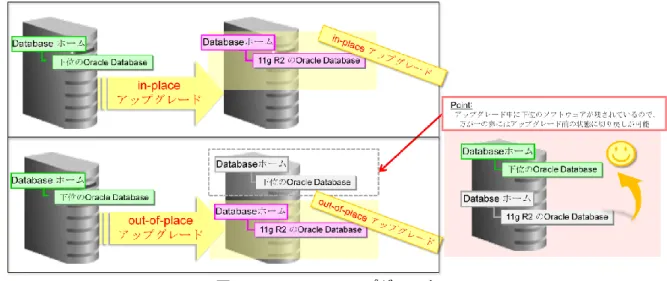
これまでのバージョンから 11.2.0.3 へ環境をアップグレードするにあたり、アップグレード方式を理解しておく必 要があります。11g R2 より、次の 2 つのアップグレード方式が提供されています。 in-place アップグレード
これまでのバージョンで実施していたアップグレード方式です。既存のソフトウェア(バイナリ・ファイル) を 直接入れ替えることでアップグレードを実行します。 out-of-place アップグレード
11g R2 から提供されている新しいアップグレード方式です。既存のソフトウェア(バイナリ・ファイル) を残し たまま、新規にソフトウェアをインストールしてアップグレードを実行します。Oracle Database 11g Release 2 Grid Infrastructure では、out-of-place アップグレードを使用してアップグ レードを行います。in-place アップグレードは使用できないため、out-of-place アップグレードが必須となります。 また、Oracle Database 11g Release 2 では、in-place および out-of-place アップグレードが使用できますが、 out-of-place アップグレードでのアップグレードが推奨となります。
次の図は、out-of-place アップグレードのメリットについての説明図です。ここでは、Oracle Database を例に用 いて説明します。out-of-place アップグレードでは、アップグレード中に下位のソフトウェアに上書きをせずに、新 規にソフトウェアをインストールして構築を行います。そのため、アップグレード中に予期せぬ障害などで以前の 環境への切り戻しが必要になった場合でも in-place アップグレードよりも短いダウンタイムで対応することができ ます。
次の表に Oracle Database の out-of-place アップグレードおよび in-place アップグレードの手順の違いを記 載します。各アップグレードで異なる部分は赤字で記載しています。詳細に関しては 『Oracle® Database アッ プグレード・ガイド 11g リリース 2 (11.2) 』 を参照してください。
2.3 Oracle Restart の特徴
2.3.1 Oracle Restart の特徴
Oracle Restart 構成はサーバー起動時にデータベース・インスタンスやリスナーの起動を行います。Oracle Restart 構成ではすべての Oracle コンポーネント(データベース・インスタンス、リスナー、データベース・サービ ス、ASM など)を登録することで、意図しない停止があった場合などに自動的に再起動を行わせることができる ようになります。
これらのコンポーネントの動作の監視、および再起動の処理は Oracle High Availability Service (OHAS) に よって実施されます。
2.3.2 Oracle Restart を使用するために必要な構成
Oracle Restart 構成では Oracle Database の Oracle ホームとは別に Oracle Grid Infrastructure の Oracle ホームを作成し、インストールする必要があります。シングルインスタンス環境へ Oracle Restart 構成のために Oracle Grid Infrastructure をインストールする場合は『Oracle® Database インストレーション・ガイド 11g リ リース 2 (11.2) for Linux 』 を参照してください。
また、Oracle Grid Infrastructure のインストール時には ASM の構成が必要であり、インストール前に ASM ディスク・グループの構成に使用するディスク・デバイスを用意しておく必要があります。 アップグレード・ フェーズ out-of-place アップグレード In-place アップグレード Oracle Database アップグレード前 の準備 システム要件や構成の確認 システム要件や構成の確認 11.2.0.3 用 Oracle ホームの新規作成 既存ホームのバックアップ、念のため 次のファイルのバックアップ取得 <BASE_DB_HOME>¥database <BASE_DB_HOME>¥network¥admin <BASE_DB_HOME>¥host_dbname <BASE_DB_HOME>¥oc4j¥j2ee¥OC4 J_DBConsole_host_dbname インベントリから既存ホームの削除 イ ン ス ト ー ル 後 の作業 環境変数 ORACLE_HOME の更新 最新の Patch の適用 (オプション) 最新の Patch の適用 (オプション) データベースの アップグレードの 準備 既存データベースのバックアップ 既存データベースのバックアップ アップグレード前情報ツールの実行 アップグレード前情報ツールの実行 データベースの アップグレード
Database Upgrade Assistant (DBUA) によりデータベースをアップグレード DBUA によりデータベースをアップグレ ード データベースの アップグレード後 の作業 構成や接続の確認 構成や接続の確認
3 インストール環境と事前準備
アップグレードを行う前に既存環境の確認を行います。以下の内容について設定されてないものは事前に設 定を行ってください。3.1 ハードウェア
ここでは、ハードウェア要件、メモリー要件、一時表領域要件について説明します。3.1.1 ハードウェア要件
各システムは、次の要件を満たしている必要があります。・Video Graphic Array (VGA) の出力色数: 256 色以上 ・画面解像度: 1024 × 768 以上
・ディスクの空き容量: 11.2.0.3 のソフトウェアに必要なディスク容量の最低要件は次の通りです。 Oracle Grid Infrastructure: 5GB 以上
上記の値は Oracle Clusterware 関連ファイル用の容量に加えて、
Automatic Storage Management (ASM) 関連ファイルやログの容量を含めて Oracle Grid Infrastructure のホーム・ディレクトリに対して必要とされている値です。
Oracle Database: プロセッサ・アーキテクチャやインストレーション・タイプによって異なります。次の表に 64bit について NT File System (NTFS) を使用した場合のディスク容量を記載します。 インストレ ーション ・タイプ 必要なディスク容量 合計 基本インス トール 一時領域: 500MB SYSTEM_DRIVE:¥Program Files¥Oracle ディレクトリ: 4MB Oracle Database のホーム・ディレクトリ: 3.53GB 4.02GB 拡張インス トール 一時領域: 500MB SYSTEM_DRIVE:¥Program Files¥Oracle ディレクトリ: 4.55MB Oracle Database のホーム・ディレクトリ: 3.53GB (*1) 4.02GB (*1) この値は、選択したインストール・オプションによって値が大きくなる場合があります。 自動バックアップを有効にする場合は、データファイルのディスク領域用に最低 2GB を追加します。 本ガイドでは、次のハードウェアを使用します。 マシン名: server3.jp.oracle.com
CPU: Intel Core2 Duo E6550 2.33GHz メモリー容量: 3GB
3.1.2 メモリー要件
各システムは、次のメモリー要件を満たしている必要があります。 項目 必要な容量 RAM の最小要件 2GB 仮想メモリー領域の最小要件 RAM の 2 倍の容量3.1.3 一時領域要件
環境変数 TEMP および TMP に同一の一時領域を設定します。 TEMP=C:¥WINDOWS¥TEMP
TMP=C:¥WINDOWS¥TEMP
3.2 ソフトウェア
Operating System (OS) 要件
次の表に示す OS がインストールされていることを確認します。ここに記載されている要件は、初回リリース日 時点で最新のものです。カーネル要件の最新情報については、OTN を参照してください。URL は次のとおりで す。
http://www.oracle.com/technetwork/indexes/documentation/index.html Oracle Universal Installer (OUI) を起動する前に要件を確認してください。
対応 OS Edition
Microsoft Windows Server 2003 x64 Service Pack 1 またはそれ以上 Microsoft Windows Server 2003 R2 x64 全てのエディション
Microsoft Windows Server 2008 x64 Standard,Enterprise,Datacenter,Web,Foundation Microsoft Windows Server 2008 R2 x64 Standard,Enterprise,Datacenter,Web,Foundation Windows 環境についての注意事項
・ Windows については、Oracle RAC、Oracle Clusterware、Oracle Restart、Oracle ASM は 64-bit のみでの提供となります。32-bit での提供、あるいはサポートはありません。
本ガイドでは、次の OS を使用します。
- 12 -
Copyright© 2012, Oracle. All rights reserved.
3.3 ユーザー・アカウントの構成
Oracle Grid Infrastructure ソフトウェアをアップグレードするには、管理者グループのメンバーであるユーザー を使用する必要があります。
本ガイドでは次のユーザーを使用します。
ユーザー名 所属グループ ドメイン
Administrator Administrators, ora_dba 不参加
3.3.1 ソフトウェア・インストール所有者のための環境変数の構成
Oracle Grid Infrastructure のアップグレードを開始する前に、%TEMP%環境変数が正しく設定されていること を確認します。
> echo %TEMP%
4 11.2.0.3 へのアップグレード
本章では、11.2.0.3 へのアップグレード方法について説明します。また、本章の説明途中の*は特定バージョ ンのための操作です。バージョンをご確認してから実行します。
まず、本ガイドで使用したアップグレード前の環境について記載します。使用したアップグレード前の環境は Oracle Database 10g Release 2 (10.2.0.1) と 11.2.0.2 の Oracle Restart 構成です。
10.2.0.4 の ASM を使用したシングル・インスタンス・データベース構成
本ガイドでは、次の条件で 10g R2 の環境が構成されているものとします。
10.2.0.4 へ Oracle Database 10g Release 2 Patch Set 4 (10.2.0.5) を適用 Net Configuration Assistant (NETCA) を使用したリスナーの作成
Database Configuration Assistant (DBCA) を使用したデータベースのインスタンス作成 - データベース・ファイルの格納場所には ASM を使用
- 使用するディスク・グループ名:DATA
インストール・ディレクトリには次のディレクトリを使用
-Oracle Database のディレクトリ:D:¥oracle¥product¥10.2¥db_1 インストール・ユーザーには全てのソフトウェアで共通の OS ユーザーを使用 - 「Administorator」ユーザーを使用 11.2.0.2 の Oracle Restart 構成 本ガイドでは、次の条件で 11.2.0.2 の Oracle Restart 構成が構成されているものとします。 ASMCA を使用した ASM インスタンスの作成 NETCA を使用したリスナーの作成 DBCA を使用したデータベースのインスタンス作成 - データベース・ファイルの格納場所には ASM を使用 - 使用するディスク・グループ名:DATA インストール・ディレクトリには次のディレクトリを使用
-Oracle Grid Infrastructure のディレクトリ:D:¥app¥grid¥product¥11.2.0.2¥grid -Oracle Database のディレクトリ:D:¥app¥oracle¥product¥11.2.0.2¥dbhome_1
インストール・ユーザーには全てのソフトウェアで共通の OS ユーザーを使用 - 「Administorator」ユーザーを使用
- 14 -
Copyright© 2012, Oracle. All rights reserved.
4.1 Oracle Grid Infrastructure へのアップグレード
本項では、Oracle Grid Infrastructure をアップグレードする手順について説明します。1. アップグレード準備
Oracle Grid Infrastructure のアップグレード作業を開始する前に、以下を実施してください。
OHAS プロセス稼働の確認
ノード上で OHAS プロセスが稼働している必要があります。確認には Oracle Grid Infrastructure のインス トール・ユーザーで次のコマンドを実行してください。次は、11.2.0.2 を使用した Oracle Restart 構成における実 行例です。 > crsctl check has CRS-4638: Oracle 高可用性サービスがオンラインです
インスタンスの停止
10g R2 または 11g R1 の場合データベース・インスタンス、ASM インスタンスが稼働している場合、OUI を起 動する前に停止してください。 既存の環境変数の解除
既 存 の 環 境 に お い て 設 定 し て い る Oracle 関 連 の 環 境 変 数 ( ORACLE_HOME 、 ORACLE_BASE 、 ORACLE_SID など) があれば解除しておきます。
CRS_HOME や ORA_CRS_HOME といった環境変数は使用しないでください。
2. Oracle Universal Installer (OUI) の起動
Oracle Grid Infrastructure のインストール・ユーザー(ここでは Administrator ユーザー)でインストーラを起動 します。次のコマンドを実行してください。
あるいは、次のコマンドを実行します。
- 16 -
Copyright© 2012, Oracle. All rights reserved.
3. Software Update のダウンロードの選択
「ダウンロードに My Oracle Support 資格証明を使用」を選択した場合、ソフトウェアの更新(推奨パッチ等) をインターネット接続(MOS 経由)でダウンロードして適用することができます。 「事前ダウンロード済のソフトウェア更新を使用」を選択した場合、事前にダウンロードしておいたソフトウェア更 新を適用することができます。 ここでは、更新のダウンロードや適用は行わないため、「ソフトウェア更新のスキップ」を選択して「次へ」をクリッ クします。4. インストール・オプションの選択
Oracle Grid Infrastructure のインストール・オプションを選択します。ここでは、「Oracle Grid Infrastructure または Oracle 自動ストレージ管理のアップグレード」を選択して、「次へ」をクリックします。
*10g R2 または 11g R1 から 11.2.0.3 へアップグレードする際、インストーラにより既存の ASM インスタンスが 検出されます。「はい」を選択して作業を続行してください。
- 18 -
Copyright© 2012, Oracle. All rights reserved.
5. 製品言語の選択
製品を実行する言語を選択します。ここでは、「日本語」と「英語」が選択されていることを確認し、「次へ」をク リックします。
*10g R2 または 11g R1 から 11.2.0.3 へアップグレードする際は、次の「ASM モニター・パスワードの設定」を 行ってください。
6. ASM モニター・パスワードの指定
10g R2 または 11g R1 の場合で ASM のアップグレードを選択した場合は、ASM インスタンス監視用アカウン ト(ASMSNMP ユーザー) のパスワードを指定してください。パスワードの長さは 8 文字以上で、アルファベット および数字をそれぞれ 1 文字以上使用することが推奨です。ここでは、「パスワードの指定」および「パスワード の確認」に任意のパスワードを入力して「次へ」をクリックします。- 20 -
Copyright© 2012, Oracle. All rights reserved.
7. インストール場所の指定
11.2.0.3 のソフトウェアをインストールするディレクトリを指定します。out-of-place アップグレードを実施するた め「ソフトウェアの場所」は新たに作成する 11.2.0.3 の Oracle ホームのディレクトリを指定します。ここでは、 Oracle ベースは「D:¥app¥grid」、ソフトウェアの場所は「D: ¥app¥grid¥product¥11.2.0.3¥grid」を設定し、 「次へ」をクリックします。
8. 前提条件チェックの実行
アップグレード実行前に、OUI によって前提条件のチェックが実行されます。全ての項目のチェックに成功する と、自動的にサマリー画面に遷移します。失敗した項目がある場合には、適宜修正を行ってください。
- 22 -
Copyright© 2012, Oracle. All rights reserved.
9. サマリーの確認
10. 製品のインストールの実行
アップグレード作業が開始されます。- 24 -
Copyright© 2012, Oracle. All rights reserved.
11. アップグレードの完了
アップグレードが成功したことを確認して、「閉じる」をクリックします。これで、Oracle Grid Infrastructure のア ップグレードは完了です
この 時点 で、 Oracle Grid Infrastructure のアップグレードが完了しました。 11.2.0.3 の Oracle Grid Infrastructure が稼働していることを確認する場合は、Oracle Grid Infrastructure のインストール・ユーザーで次 のコマンドを実行してください。
>D:\app\grid\product\11.2.0.3\grid\bin\crsctl query has releaseversion
4.2 11.2.0.3 ソフトウェアのインストール
本項では、11.2.0.3 の Oracle Database ソフトウェアをインストールします。
1. アップグレード準備
既存の環境変数の解除
Oracle Grid Infrastructure の ア ッ プ グ レ ー ド と 同 様 に Oracle 関 連 の 環 境 変 数 ( ORACLE_HOME 、 ORACLE_BASE、ORACLE_SID など)があれば解除しておきます
2. OUI の起動
Oracle Database のインストール・ユーザー(ここでは Administrator ユーザー)でインストーラを起動します。 次のコマンドを実行してください。
あるいは、次のコマンドを実行します。
- 26 -
Copyright© 2012, Oracle. All rights reserved.
3. セキュリティ・アップデートの構成
セキュリティの問題について、電子メールで通知を受け取る設定を行うことができます。チェックをつけた場合、 MOS よりセキュリティに関する情報をお届けします。ここでは、「セキュリティ・アップグレードを My Oracle
Support 経由で受け取ります。」のチェックを外して、「次へ」をクリックします。
4. Software Update のダウンロードの選択
「ダウンロードに My Oracle Support 資格証明を使用」を選択した場合、ソフトウェアの更新(推奨パッチ等) をインターネット接続(MOS 経由)でダウンロードして適用することができます。 「事前ダウンロード済のソフトウェア更新を使用」を選択した場合、事前にダウンロードしておいたソフトウェア更 新を適用することができます。 ここでは、更新のダウンロードや適用は行わないため、「ソフトウェア更新のスキップ」を選択して「次へ」をクリッ クします。- 28 -
Copyright© 2012, Oracle. All rights reserved.
5. インストール・オプションの選択
インストール・オプションを選択します。ここでは、out-of-place アップグレードでアップグレードするため、「デー タベース・ソフトウェアのみインストール」を選択して、「次へ」をクリックします。
6. Grid インストール・オプションの選択
インストールするデータベースのタイプを選択します。ここでは、Oracle Restart 構成のアップグレードを行うた め、「単一インスタンス・データベースのインストール」を選択して、「次へ」をクリックします。
- 30 -
Copyright© 2012, Oracle. All rights reserved.
7. 製品言語の選択
製品を実行する言語を選択します。ここでは、「日本語」と「英語」が選択されていることを確認し、「次へ」をク リックします。
8. データベース・エディションの選択
インストールする Oracle Database のエディションを選択します。ここでは、「Enterprise Edition」を選択して、 「次へ」をクリックします。
- 32 -
Copyright© 2012, Oracle. All rights reserved.
9. インストール場所の指定
11.2.0.3 のソフトウェアインストールするディレクトリを指定します。ここでは、out-of-place アップグレードを実 施するため、「ソフトウェア場所」として新たに作成した 11.2.0.3 の Oracle ホームのディレクトリを指定し、「次へ」 をクリックします。
10. 前提条件チェックの実行
インストール実行前に、OUI によって前提条件のチェックが実行されます。全ての項目のチェックに成功すると、 自動的にサマリー画面に遷移します。失敗した項目がある場合には、適宜修正を行ってください。
- 34 -
Copyright© 2012, Oracle. All rights reserved.
11. サマリーの確認
12. 製品のインストールの実行
- 36 -
Copyright© 2012, Oracle. All rights reserved.
13. インストールの完了
インストールが成功したことを確認して「閉じる」をクリックします。これで、Oracle Database のインストールは 完了です。
4.3 データベースの 11.2.0.3 へのアップグレード
本項では、既存のデータベースをアップグレードします。既存のデータベースのアップグレードには DBUA を 用いる方法と手動で行う方法とがあります。ここでは、まず DBUA を用いた方法について説明し、その後、手動 でのアップグレード方法について説明します。4.3.1
アップグレードの準備
アップブレードする前に必要なファイル等のバックアップと既存環境の調査について以下項目を行います。 4.3.1.1 ファイルのバックアップ 4.3.1.2 Database Control データのバックアップ 4.3.1.3 アップグレード前情報ツールの実行4.3.1.1 ファイルのバックアップ
アップグレードするデータベースをバックアップします。 初期化パラメータ・ファイルが ASM インスタンス内にある場合は、次のコマンドを使用して初期化パラメー タ・ファイルをバックアップしてください。SQL> CREATE PFILE [='<pfile_path>'] FROM SPFILE [='<spfile_path>'];
注:spfile を ASM に配置しているデータベースをダウングレードする場合は、ダウングレードする前に初期 化パラメータ・ファイルをリストアする必要があるため、事前にバックアップを取得する必要があります。 初期化パラメータ・ファイルやパスワード・ファイルがアップグレード前の Oracle ホームに存在する場合は、 11.2.0.3 の Oracle ホームへコピーします。また、初期化パラメータ・ファイルは任意の場所に格納できますが、 11.2.0.3 へアップグレード後、アップグレード前の Oracle ホームに初期化パラメータ・ファイルを格納しないでく ださい。
- 38 -
Copyright© 2012, Oracle. All rights reserved.
4.3.1.2 Database Control データのバックアップ
Database Control を利用している場合、そのデータのバックアップを取得しておきます。Database Control を アップグレード後、Database Control のダウングレードする必要がある場合に、バックアップしたデータを利用し ます。バックアップの取得を行う場合は、次の手順に従ってください。なお、手順の途中に Database Control の データを保存するディレクトリが必要になります。本ガイドでは、Database Control のデータを保存するディレクト リを<Save_Directory>とします。 バックアップを保存するディレクトリを作成します。 > mkdir <Save_Direcroty> コマンド・プロンプトの出力形式を英語に切り替えます。 > chcp 437 11.2.0.3 の Oracle ホームの bin に移動します。 > cd <11203_DB_HOME>/bin 次の環境変数をセットします。 ・ORACLE_HOME=<BASE_DB_HOME> ・ORACLE_SID=<DBインスタンス名> ・PATH=<BASE_DB_HOME>/lib;%PATH% emdwgrd ユーティリティを用いて、バックアップを取得します。
> emdwgrd -save -sid <DB インスタンス名> -path <Save_Direcroty>
注:emdwgrd ユーティリティを実行中に、Oracle Database の SYS ユーザーのパスワードの入力を 求められます。
4.3.1.3 アップグレード前情報ツールの実行
DBUA を起動する前に、アップグレード前情報ツール(<11203_DB_HOME>¥rdbms¥admin¥utlu112i.sql) を使用して環境を確認します。アップグレード前情報ツールでは、アップグレードを行う際、データベースに発生 する可能性のある問題について警告が表示されます。アップグレード前情報ツールを実行するには、次の手順 を実行してください Oracle Database のインストール・ユーザーとしてシステムにログインします。 次のように環境変数をセットします。 ・ORACLE_HOME=<BASE_DB_HOME> ・ORACLE_SID=<DBインスタンス名> ・PATH=<BASE_DB_HOME>¥bin;%PATH% <11203_DB_HOME>¥rdbms¥admin ディレクトリへ移動します。 > cd <11203_DB_HOME>\rdbms\admin SQL*Plus で SYSDBA 権限を持つユーザーとして、データベース・インスタンスに接続します。 > sqlplus / as sysdba アップグレード前検証の結果の取得を開始します。 SQL> SPOOL upgrade_info.log アップグレード前情報ツールを実行します。 SQL> @utlu112i.sql アップグレード前検証の結果の取得を終了します。 SQL> SPOOL OFF アップグレード前情報ツールの出力内容を、upgrade_info.log で確認します。ここでは、アップグレード前の データベースの情報や、アップグレードされるデータベース・コンポーネントが VALID となっていることを確認しま す。また、「Miscellaneous Warnings」の項目に警告が出力された場合は、『Oracle® Database アップグレ ード・ガイド 11g リリース 2 (11.2) 』の「3 新しいリリースへのアップグレード」の「アップグレード前情報ツール の各種の警告」を確認します。次に Upgrade_info.log の出力例を記載します。- 40 -
Copyright© 2012, Oracle. All rights reserved.
SQL> @D:\app\oracle\product\11.2.0.3\dbhome_1\rdbms\admin\utlu112i.sql
Oracle Database 11.2 Pre-Upgrade Information Tool 12-12-2011 02:48:37 Script Version: 11.2.0.3.0 Build: 001
. ********************************************************************** Database: ********************************************************************** --> name: ORCL --> version: 10.2.0.5.0 --> compatible: 10.2.0.5.0 --> blocksize: 8192
--> platform: Microsoft Windows x86 64-bit --> timezone file: V4 : 中略 : **********************************************************************
Obsolete/Deprecated Parameters: [Update Oracle Database 11.2 init.ora or spfile] **********************************************************************
--> background_dump_dest 11.1 DEPRECATED replaced by "diagnostic_des --> user_dump_dest 11.1 DEPRECATED replaced by "diagnostic_des
: 中略 : ********************************************************************** Miscellaneous Warnings ********************************************************************** WARNING: --> Database is using a timezone file older than version 14. .... After the release migration, it is recommended that DBMS_DST package .... be used to upgrade the 10.2.0.5.0 database timezone version
.... to the latest version which comes with the new release. :
4.3.2
DBUA を用いたアップグレード
DBUA を用いたデータベースのアップグレード方法について説明します。本ガイドでは、以下の手順でアップ グレードを行っていきます。
1. DBUA の起動
Oracle Database をインストールしたユーザー(ここでは Administrator ユーザー)で、「スタート」メニューから 「Database Upgrade Assistant」をクリックします。
または、Oracle Database のホーム・ディレクトリ下の BIN から起動コマンドを実行します。 > <DB_HOME>¥BIN¥dbua
- 42 -
Copyright© 2012, Oracle. All rights reserved.
2. DBUA の起動画面
DBUA が起動すると、次の「ようこそ」画面が表示されます。ここでは、内容を確認し、「次へ」をクリックしてくだ さい。
3. アップグレードを行う既存データベースの選択
アップグレードするデータベースを選択します。ここでは、アップグレードが必要なデータベースを選択して、 「次へ」をクリックします。
- 44 -
Copyright© 2012, Oracle. All rights reserved.
DBUA により次のような警告画面が表示された場合は、必要に応じて対応を行ってください。ここでは、内容を 確認し、「はい」をクリックします。
4. アップグレード・オプションの選択
使用している環境の CPU 数に基づき、設定されたデフォルトの並列度でアップグレードを行います。また、タ イム・ゾーン・ファイルのアップグレードが必要な場合は「タイムゾーン・バージョンおよび TIMESTAMP WITH
TIME ZONE データのアップグレード」にチェックを入れます。ここでは、並列度を選択した後に、「タイムゾーン・
バージョンおよび TIMESTAMP WITH TIME ZONE データのアップグレード」にチェックを入れ、「次へ」をクリッ クします。
「アップグレード・オプション」の画面 ・11.2.0.2 からアップグレードする場合
・11.2.0.2 以外からアップグレードする場合
タイム・ゾーン・バージョンおよび TIMESTAMP WITH TIME ZONE (TSTZ) データのアップグレードを行う ため、「タイムゾーン・バージョンおよび TIMESTAMP WITH TIME ZONE データのアップグレード」にチェッ クを入れます。
- 46 -
Copyright© 2012, Oracle. All rights reserved.
5. データベース・ファイルの移動の選択
データベースのアップグレード時にデータ・ファイルを移動するかを選択します。データベース・ファイルの管理 にファイルシステムを使用している場合、ASM での管理を選択することができます。ここでは、表示されている内 容を確認して、「次へ」をクリックします。
6. リカバリおよび診断の場所の選択
DBUA では高速リカバリ領域を設定することができます。ここでは、「高速リカバリ領域の指定」にチェックをつ けずに、「次へ」をクリックします。
- 48 -
Copyright© 2012, Oracle. All rights reserved.
7. データベースのアップグレード・サマリーの確認
8. アップグレードの実行
アップグレードが進行中です。- 50 -
Copyright© 2012, Oracle. All rights reserved.
9. アップグレード結果の確認
アップグレード作業の結果が表示されるため、内容を確認し、「閉じる」をクリックします。これで、データベース のアップグレードが完了です。
4.3.3
CLI を用いたアップグレード
4.3.3.1 データベースのアップグレード
Oracle Database のインストール・ユーザーとしてシステムにログインします。 次のように環境変数をセットします。 ・ORACLE_HOME=<BASE_DB_HOME> ・ORACLE_SID=<DBインスタンス名> ・PATH=<BASE_DB_HOME>¥bin;$PATH SQL*Plus で SYSDBA 権限を持つユーザーとして、データベース・インスタンスに接続します。 > sqlplus / as sysdba インスタンスを停止します。 SQL> SHUTDOWN IMMEDIATE SQL*Plus を終了します。 SQL> EXIT アップグレードするデータベースの Oracle サービスを停止します。 SID が ORCL の場合、次のコマンドを入力します。> NET STOP OracleServiceORCL
アップグレードするデータベースの Oracle サービスを削除します。 SID が ORCL の場合、次のコマンドを入力します。
> ORADIM -DELETE -SID ORCL
11.2.0.3 の ORADIM コマンドを使用し、Oracle サービスを作成します。
> <11203_DB_HOME>\BIN\ORADIM -NEW -SID <SID> -INTPWD <PASSWORD> -MAXUSERS <USERS> % -STARTMODE AUTO -PFILE <11203_DB_HOME>\DATABASE\INITSID.ORA
ここで、<SID>、<PASSWORD>、<USERS>、 <11203_DB_HOME>の値をそれぞれ、
<SID>を ORCL、<PASSWORD>を oracle、<USERS>を 10、<11203_DB_HOME>を D:\app\oracle\product\11.2.0.3\dbhome_1 とした時、次の例となります。
> D:\app\oracle\product\11.2.0.3\dbhome_1\BIN\ORADIM -NEW -SID orcl -INTPWD oracle % –MAXUSERS 10 -STARTMODE AUTO -PFILE D:\oracle\product\10.2.0\db_1\database\initorcl.ora
次のように環境変数をセットします。
・ORACLE_HOME=<11203_DB_HOME> ・ORACLE_SID=<DBインスタンス名>
- 52 -
Copyright© 2012, Oracle. All rights reserved.
この後の手順で、catupgrd.sql を実行するため、<11203_DB_HOME>/rdbms/admin へ移動します。 > cd <11203_DB_HOME>/rdbms/admin SQL*Plus で SYSDBA 権限を持つユーザーとして、データベース・インスタンスに接続します。 > sqlplus / as sysdba アップグレード・モードでインスタンスを起動します。ただし、既にインスタンスが起動している場合は一度 停止してからアップグレードモードで起動します。 SQL> STARTUP UPGRADE アップグレード結果の取得を開始します。 SQL> SPOOL upgrade.log catupgrd.sql スクリプトを実行します。 SQL> @catupgrd.sql 注:catupgrd.sql スクリプトの途中でデータベースが停止されます。 SQL*Plus で SYSDBA 権限を持つユーザーとして、データベース・インスタンスに再接続します。 > sqlplus / as sysdba データベース・インスタンスを起動します。 SQL> STARTUP 注:インスタンス起動時に、廃止された初期化パラメータのリストが表示された場合は、再起動する前に廃止 された初期化パラメータを初期化パラメータ・ファイルから削除します。『Oracle® Database 管理者ガイド 11g リリース 2(11.2)』の「サーバー・パラメータ・ファイルを使用した初期化パラメータの管理」に関する章を 参照してください。
4.3.3.2 アップグレード後の確認事項
アップグレードの結果を把握するため utlu112s.sql を実行します。実行終了後に、データベース・コン ポーネントが VALID となっていることを確認します。 SQL> @utlu112s.sql catuppst.sql を実行し、データベースをアップグレード・モードにする必要がないアップグレード操作を実 行します。 SQL> @catuppst.sql utlrp.sql を実行して、すべてのストアド PL/SQL および Java コードを再コンパイルします。 SQL> @utlrp.sql すべてのパッケージおよびクラスが有効であることを確認します。SQL> SELECT count(*) FROM dba_invalid_objects;
SQL> SELECT distinct object_name FROM dba_invalid_objects;
出力結果例:無効なオブジェクトの数が出力されます。出力結果が 0 件であればすべてのパッケー ジおよびクラスが有効であると確認できます。
SQL> select count(*) from dba_invalid_objects; COUNT(*)
--- 0
SQL> select distinct object_name from dba_invalid_objects; レコードが選択されませんでした。
SQL*Plus を終了します。
- 54 -
Copyright© 2012, Oracle. All rights reserved.
11.2.0.1 または 11.2.0.2 から 11.2.0.3 へアップグレードした場合、Oracle Clusterware の構成をアップ グレードします。
> <11203_GI_HOME>\bin\srvctl upgrade database -d <db_unique_name> -o <11203_DB_HOME>
次がコマンドの実行例です。ここでは、<db_unique_name>を orcl、
<11203_DB_HOME>を D:\app\oracle\product\11.2.0.3\dbhome_1 とします。
> D:\app\oracle\product\11.2.0.3\dbhome_1\bin\srvctl upgrade database -d orcl % -o D:\app\oracle\product\11.2.0.3\dbhome_1
・10g R2 または 11g R1 から 11.2.0.3 へアップグレードした場合、次の手順を実行します。
> <11203_GI_HOME>\bin\srvctl add database -d <db_unique_name> -o <11203_DB_HOME> -a %
<DiskGroup>
次がコマンドの実行例です。ここでは、<db_unique_name>を orcl、
<11203_DB_HOME>を D:\app\oracle\product\11.2.0.3\dbhome_1 とします。
<DiskGroup>を DATA とします。
> D:\app\oracle\product\11.2.0.3\dbhome_1\bin\srvctl add database -d orcl % -o D:\app\oracle\product\11.2.0.3\dbhome_1 –a DATA
4.3.3.3 Database Control のアップグレード
次のように環境変数をセットします。
・ORACLE_HOME=<11203_DB_HOME> ・PATH=<11203_DB_HOME>¥bin;$PATH
emca コマンドを用いて、Database Control のアップグレードを行います。
> emca -upgrade db_asm
注:アップグレード前の Database Control が起動した状態で行います。 注:emca コマンドを実行すると、次の情報の入力を求められます。
・アップグレード前の Oracle Database の Oracle ホーム ・データベース・インスタンス名 ・リスナー・ポート番号 ・ASM インスタンスをリスニングしているリスナー・ポート番号 ・アップグレード前の ASM の Oracle ホーム ・ASM インスタンス名 ・SYS ユーザーのパスワード ・ASMSNMP ユーザーのパスワード
4.3.3.4 タイム・ゾーン・ファイル及びタイム・ゾーン・データ付きタイムスタンプの
アップグレード
注:アップグレード前情報ツールの検証結果により、タイム・ゾーン・ファイルのアップグレードを求められた場合、 この手順を行います。『Oracle® Database グローバリゼーション・サポート・ガイド 11g リリース 2(11.2)』の「タ イム・ゾーン・ファイルおよびタイム・ゾーン・データ付きタイムスタンプのアップグレード」も合わせて参照してくだ さい。 7-1.タイム・ゾーン・ファイルおよびタイム・ゾーン・データ付きタイムスタンプのアップグレードの準備 次のように環境変数をセットします。 ・ORACLE_HOME=<11203_DB_HOME> ・ORACLE_SID=<DBインスタンス名> ・PATH=<11203_DB_HOME>¥bin;$PATH SQL*Plus で SYSDBA 権限を持つユーザーとして、データベース・インスタンスに接続します。 > sqlplus / as sysdba DBMS_DST.CREATE_AFFECTED_TABLE プロシージャ、 DBMS_DST.CREATE_ERROR_TABLE プロシージャを使用して、エラー表、および影響を受け るタイムスタンプとタイム・ゾーン情報の表を作成します。 SQL> EXEC DBMS_DST.CREATE_AFFECTED_TABLE('my_affected_tables'); SQL> EXEC DBMS_DST.CREATE_ERROR_TABLE('my_error_table'); DBMS_DST.BEGIN_PREPARE(<versioin_number>) プロシージャを実行します。DBMS_DST 権限 情報の詳細は、『Oracle® Database PL/SQL パッケージ・プロシージャおよびタイプ・リファレンス 11g リ リース 2(11.2)』を参照してください。DBMS_DST.BEGIN_PREPARE(<versioin_number>) プロシー ジャを実行し、「DST_PRIMARY_TT_VERSION」と「DST_SECONDARY_TT_VERSION」のバージョ ンと「DST_UPGRADE_STATE」の状態を確認します。 SQL> EXEC DBMS_DST.BEGIN_PREPARE(14); PL/SQL プロシージャが正常に完了しました。SQL> SELECT PROPERTY_NAME, SUBSTR(property_value, 1, 30) value FROM DATABASE_PROPERTIES
WHERE PROPERTY_NAME LIKE 'DST_%' ORDER BY PROPERTY_NAME; PROPERTY_NAME VALUE --- --- DST_PRIMARY_TT_VERSION 4 DST_SECONDARY_TT_VERSION 14 DST_UPGRADE_STATE PREPARE DBMS_DST.FIND_AFFECTED_TABLES プロシージャを実行して影響を受けるデータを確認します。 SQL> EXEC DBMS_DST.FIND_AFFECTED_TABLES(affected_tables =>
- 56 -
Copyright© 2012, Oracle. All rights reserved.
my_affected_tables 表で影響を受ける表を確認します。
SQL> SELECT * FROM my_affected_tables;
my_affected_tables 表でエラーのある表を確認します。
SQL> SELECT * FROM my_error_table;
SYS.DST$AFFECTED_TABLES.ERROE_COUNT でエラー件数が 1 以上の場合、 SYS.DST$ERROR_TABLE をチェックします。
SQL> SELECT * FROM SYS.DAT$AFFECTED_TABLES;
DBMS_DST.END_PREPARE プロシージャを実行し、準備ウィンドウを終了します。
SQL> EXEC DBMS_DST.END_PREPARE;
DATABASE_PROPERTIES 表の DST_UPGRADE_STATE が「PREPARE」から「NONE」になってい ることを確認します。
SQL> SELECT PROPERTY_NAME, SUBSTR(property_value, 1, 30) value FROM DATABASE_PROPERTIES
WHERE PROPERTY_NAME LIKE 'DST_%' ORDER BY PROPERTY_NAME; PROPERTY_NAME VALUE --- --- DST_PRIMARY_TT_VERSION 14 DST_SECONDARY_TT_VERSION 0 DST_UPGRADE_STATE NONE 7-2.タイム・ゾーン・ファイルおよびタイム・ゾーン・データ付きタイムスタンプのアップグレードのステップ データベースを停止します。 SQL> SHUTDOWN IMMEDIATE アップグレード・モードで、データベースを起動します。 SQL> STARTUP UPGRADE DBMS_DST.BEGIN_UPGRADE(<versioin_number>) プロシージャを実行します。 DBMS_DST.BEGIN_ UPGRADE(<versioin_number>) プロシージャを実行し、DST の状態を確認し ます。 SQL> exec DBMS_DST.BEGIN_UPGRADE(14);
SQL> SELECT PROPERTY_NAME, SUBSTR(property_value, 1, 30) value FROM DATABASE_PROPERTIES
WHERE PROPERTY_NAME LIKE 'DST_%' ORDER BY PROPERTY_NAME; PROPERTY_NAME VALUE --- --- DST_PRIMARY_TT_VERSION 14 DST_SECONDARY_TT_VERSION 4 DST_UPGRADE_STATE UPGRADE
データベースを通常のモードで再起動します。
SQL> SHUTDOWN IMMEDIATE SQL> STARTUP
DBMS_DST.UPGRADE_DATABASE プロシージャを実行して、すべての表内の TSTZ データをアップ グレードします。
SQL> VAR numfail number SQL> BEGIN DBMS_DST.UPGRADE_DATABASE(:numfail, parallel => TRUE, log_errors => TRUE, log_errors_table => 'SYS.DST$ERROR_TABLE', log_triggers_table => 'SYS.DST$TRIGGER_TABLE', error_on_overlap_time => TRUE, error_on_nonexisting_time => TRUE); DBMS_OUTPUT.PUT_LINE('Failures:'|| :numfail); END; / DBA_TSTZ_TABLES 表でアップグレードが終了しているかを確認します。 「UPGRADE_IN_PROGRESS」列の結果が全て「NO」となっていればアップグレードが終了しています。 「YES」の場合はアップグレード実行中です。
SQL> select * from DBA_TSTZ_TABLES; OWNERTABLE_NAME UPGRADE_IN_PROGRESS --- --- --- SYSOPTSTAT_HIST_CONTROL$ NO SYSWRI$_OPTSTAT_IND_HISTORY NO SYSWRI$_OPTSTAT_OPR NO SYSSCHEDULER$_WINDOW NO : 省略 DBMS_DST.END_UPGRADE プロシージャを実行して、アップグレード・ウィンドウを終了します。 SQL> BEGIN DBMS_DST.END_UPGRADE(:numfail); END; /
- 58 -
Copyright© 2012, Oracle. All rights reserved.
アップグレードの確認
DATABASE_PROPERTIES 表を確認し、「DST_UPGRADE_STATE」が「NONE」、 「DST_PRIMARY_TT_VERSION」が「14」となっていればアップグレードが完了しています。
SQL> SELECT PROPERTY_NAME, SUBSTR(property_value, 1, 30) value FROM DATABASE_PROPERTIES
WHERE PROPERTY_NAME LIKE 'DST_%' ORDER BY PROPERTY_NAME; PROPERTY_NAME VALUE --- --- DST_PRIMARY_TT_VERSION 14 DST_SECONDARY_TT_VERSION 0 DST_UPGRADE_STATE NONE アップグレードの終了 アップグレードは以上で終了です。また、データベースのバージョンを確認する場合、11.2.0.3 の SQL*Plus で SYSDBA 権限をもつユーザーとしてデータベース・インスタンスに接続し、データベースの バージョンを確認します。 > set ORACLE_HOME=<11203_DB_HOME> > set ORACLE_SID=<DB インスタンス名> > set PATH=<11203_DB_HOME>\bin;$PATH > sqlplus / as sysdba
SQL*Plus: Release 11.2.0.3.0 Production on Tue Oct 18 22:50:45 2011 Copyright (c) 1982, 2011, Oracle. All rights reserved.
Connected to:
Oracle Database 11g Enterprise Edition Release 11.2.0.3.0 - 64bit Production With the partitioning, Automatic Storage Management, OLAP, Data Mining and Real Application Testing options
SQL> select * from v$version; BANNER
--- Oracle Database 11g Enterprise Edition Release 11.2.0.3.0 - 64bit Production PL/SQL Release 11.2.0.3.0 - Production
CORE 11.2.0.3.0 Production
TNS for Linux: Version 11.2.0.3.0 - Production NLSRTL Version 11.2.0.3.0 - Production
日本オラクル株式会社 〒107-0061 東京都港区北青山 2-5-8 オラクル青山センター
無断転載を禁ず
このドキュメントは単に情報として提供され、内容は予告なしに変更される場合があります。こ のドキュメントに誤りが無いことの保証や、商品性又は特定目的への適合性の黙示的な保証や条 件を含め明示的又は黙示的な保証や条件は一切無いものとします。日本オラクル株式会社は、 このドキュメントについていかなる責任も負いません。また、このドキュメントによって直接又は間 接にいかなる契約上の義務も負うものではありません。このドキュメントを形式、手段(電子的又 は機 械的)、目的に関係なく、日本オラクル株式会社の書面による事前の承諾なく、複製又は転 載することはできません。Oracle、JD Edwards、PeopleSoft、及び Siebel は、米国オラクル・コーポレーション及びその 子会社、関連会社の登録商標です。 その他の名称は、各社の商標または登録商標です。 Windows は米国 Microsoft Corporation の米国およびその他の国における登録商標です。
本資料に記載されているシステム名、製品名等には、必ずしも商品表示((R)、TM)を付記して いません。