2018 年 10 月 202-11256-08
ストレージシステム
ハ ー ド ウ ェ ア マ ニ ュ ア ル
モデル:
ReadyNAS 102, 104
ReadyNAS 202, 204, 212, 214
ReadyNAS 312, 314, 316
ReadyNAS 422, 424, 426, 428
ReadyNAS 516, 524X, 526X, 528X
ReadyNAS 626X, 628X
ReadyNAS 716X
EDA 500
ReadyNAS OS 6 デスクトップストレージシステム テクニカルサポート NETGEAR 製品をお選びいただきありがとうございます。 NETGEAR 製品のインストール、設定、または仕様に関するご質問や問題については、下記の NETGEAR カスタ マーサポートまでご連絡ください。無償保証を受けるためには、本製品をご購入後 30 日以内にユーザー登録が 必要になります。ユーザー登録方法につきましては、別紙[ユーザー登録のご案内]をご確認ください。 NETGEAR カスタマーサポート 電話:フリーコール 0120-921-080(携帯 ・ PHS など、フリーコールが使用できない場合:03-6670-3465) 受付時間:平日 9:00 ~ 20:00、土日祝 10:00 ~ 18:00(年中無休) E-mail:[email protected] テクニカルサポートの最新情報は、NETGEAR の Web サイトをご参照ください。 https://jp.netgear.com/support/ 商標
NETGEAR、NETGEAR のロゴは、米国およびその他の国における NETGEAR, Inc. および関連会社の商標ま たは登録商標です。記載内容は、予告なしに変更されることがあります。© NETGEAR, Inc. All rights reserved.
適合性 各種規格との適合に関する情報は、ネットギアのウェブサイト(https://jp.netgear.com/about/regulatory/)をご覧 ください(英語)。 免責事項 この装置は、クラスB 情報技術装置です。この装置は、家庭環境で使用することを目的としていますが、この装 置がラジオやテレビジョン受信機に近接して使用されると、受信障害を引き起こすことがあります。 取扱説明書に従って正しい取リ扱いをして下さい。 VCCl―B
第
1 章 はじめに
追加ドキュメント. . . 10 設置場所. . . 10 対応オペレーティングシステム. . . 10 対応ブラウザー . . . 11 ディスクが同梱されていないモデル . . . 11第
2 章 NETGEAR ReadyNAS 102
前面と側面. . . 13 ドライブベイ . . . 14 背面 . . . 15 ステータス情報 . . . 16 システム起動とシャットダウン. . . 17 システム起動 . . . 17 推奨されるシャットダウン . . . 17 強制シャットダウン. . . 17 電源状態. . . 17 BOOT MENU(ブートメニュー). . . 18第
3 章 NETGEAR ReadyNAS 104
前面と側面. . . 21 ドライブベイ . . . 22 背面 . . . 23 ステータス情報 . . . 24 システム起動とシャットダウン. . . 25 システム起動 . . . 25 推奨されるシャットダウン . . . 25 強制シャットダウン. . . 26 BOOT MENU(ブートメニュー). . . 26第
4 章 NETGEAR ReadyNAS 202
ReadyNAS OS 6 デスクトップストレージシステム 強制シャットダウン. . . 33 電源状態. . . 33 BOOT MENU(ブートメニュー). . . 34
第
5 章 NETGEAR ReadyNAS 204
前面と側面. . . 38 ドライブベイ . . . 39 背面 . . . 40 ステータス情報 . . . 41 システム起動とシャットダウン. . . 42 システム起動 . . . 42 推奨されるシャットダウン . . . 42 強制シャットダウン. . . 43 電源状態. . . 43 BOOT MENU(ブートメニュー). . . 43第
6 章 NETGEAR ReadyNAS 212
前面と側面. . . 46 ドライブベイ . . . 47 背面 . . . 48 ステータス情報 . . . 49 システム起動とシャットダウン. . . 50 システム起動 . . . 50 推奨されるシャットダウン . . . 50 強制シャットダウン. . . 50 電源状態. . . 50 BOOT MENU(ブートメニュー). . . 51第
7 章 NETGEAR ReadyNAS 214
前面と側面. . . 55 ドライブベイ . . . 56 背面 . . . 57 ステータス情報 . . . 58 システム起動とシャットダウン. . . 59 システム起動 . . . 59 推奨されるシャットダウン . . . 59 強制シャットダウン. . . 59 電源状態. . . 60 BOOT MENU(ブートメニュー). . . 60第
8 章 NETGEAR ReadyNAS 312
前面と側面. . . 63 ドライブベイ . . . 64 背面 . . . 65 ステータス情報 . . . 66システム起動とシャットダウン. . . 67 システム起動 . . . 67 推奨されるシャットダウン. . . 67 強制シャットダウン. . . 67 BOOT MENU(ブートメニュー). . . 68
第
9 章 NETGEAR ReadyNAS 314
前面と側面 . . . 71 ドライブベイ . . . 72 背面 . . . 73 ステータス情報 . . . 74 システム起動とシャットダウン. . . 75 システム起動 . . . 75 推奨されるシャットダウン. . . 75 強制シャットダウン. . . 76 BOOT MENU(ブートメニュー). . . 76第
10 章 NETGEAR ReadyNAS 316
前面と側面 . . . 79 ドライブベイ . . . 80 背面 . . . 81 ステータス情報 . . . 82 システム起動とシャットダウン. . . 82 システム起動 . . . 82 推奨されるシャットダウン. . . 83 強制シャットダウン. . . 83 BOOT MENU(ブートメニュー). . . 84第
11 章 NETGEAR ReadyNAS 422
前面と側面 . . . 87 ドライブベイ . . . 88 背面 . . . 89 ステータス情報 . . . 90 システム起動とシャットダウン. . . 90 システム起動 . . . 90 推奨されるシャットダウン. . . 91 強制シャットダウン. . . 91 BOOT MENU(ブートメニュー). . . 92第
12 章 NETGEAR ReadyNAS 424
ReadyNAS OS 6 デスクトップストレージシステム システム起動 . . . 98 推奨されるシャットダウン . . . 99 強制シャットダウン. . . 99 BOOT MENU(ブートメニュー). . . 100
第
13 章 NETGEAR ReadyNAS 426
前面と側面. . . 103 ドライブベイ . . . 104 背面 . . . 105 ステータス情報 . . . 106 システム起動とシャットダウン. . . 106 システム起動 . . . 106 推奨されるシャットダウン . . . 107 強制シャットダウン. . . 107 BOOT MENU(ブートメニュー). . . 108第
14 章 NETGEAR ReadyNAS 428
前面と側面. . . 111 ドライブベイ . . . 112 背面 . . . 113 ステータス情報 . . . 114 システム起動とシャットダウン. . . 114 システム起動 . . . 114 推奨されるシャットダウン . . . 115 強制シャットダウン. . . 115 BOOT MENU(ブートメニュー). . . 116第
15 章 NETGEAR ReadyNAS 516
前面と側面. . . 119 ドライブベイ . . . 120 背面 . . . 121 ステータス情報 . . . 122 システム起動とシャットダウン. . . 122 システム起動 . . . 122 推奨されるシャットダウン . . . 123 強制シャットダウン. . . 123 BOOT MENU(ブートメニュー). . . 124第
16 章 NETGEAR ReadyNAS 524X
前面と側面. . . 127 ドライブベイ . . . 128 背面 . . . 129 ステータス情報 . . . 130 システム起動とシャットダウン. . . 130 システム起動 . . . 131推奨されるシャットダウン. . . 131 強制シャットダウン. . . 131 BOOT MENU(ブートメニュー). . . 132
第
17 章 NETGEAR ReadyNAS 526X および 626X
前面と側面 . . . 135 ドライブベイ . . . .136 ReadyNAS 526X の背面. . . 137 ReadyNAS 626X の背面. . . 138 ステータス情報 . . . 139 システム起動とシャットダウン. . . 140 システム起動 . . . 140 推奨されるシャットダウン. . . 140 強制シャットダウン. . . 141 BOOT MENU(ブートメニュー). . . 141第
18 章 NETGEAR ReadyNAS 528X および 628X
前面と側面 . . . 144 ドライブベイ . . . .145 ReadyNAS 528X の背面. . . 146 ReadyNAS 628X の背面. . . 147 ステータス情報 . . . 148 システム起動とシャットダウン. . . 149 システム起動 . . . 149 推奨されるシャットダウン. . . 149 強制シャットダウン. . . 150 BOOT MENU(ブートメニュー). . . 150第
19 章 NETGEAR ReadyNAS 716X
前面と側面 . . . 153 ドライブベイ . . . .154 背面 . . . 155 ステータス情報 . . . 156 システム起動とシャットダウン. . . 156 システム起動 . . . 157 推奨されるシャットダウン. . . 157 強制シャットダウン. . . 157 BOOT MENU(ブートメニュー). . . 158第
20 章 NETGEAR EDA 500
ReadyNAS OS 6 デスクトップストレージシステム システム起動 . . . 165 推奨されるシャットダウン . . . 165 強制シャットダウン. . . 165
第
21 章 ディスク
ディスクトレイ . . . 167 標準ディスクトレイ. . . 167 EDA 500 ディスクトレイ . . . 168 対応ディスク . . . 169 フォーマット済みのディスク. . . 169 フォーマット済みのディスクの再フォーマット . . . 169 ボリュームの移行. . . 170 ディスクを追加する. . . 172 ディスクを交換する. . . 180付録
A 初期設定と技術仕様
工場出荷時の初期設定. . . 186 ReadyNAS 102 の技術仕様 . . . 187 ReadyNAS 104 の技術仕様 . . . 188 ReadyNAS 202 の技術仕様 . . . 189 ReadyNAS 212 の技術仕様 . . . 190 ReadyNAS 204 の技術仕様 . . . 191 ReadyNAS 214 の技術仕様 . . . 192 ReadyNAS 312 の技術仕様 . . . 193 ReadyNAS 314 の技術仕様 . . . 194 ReadyNAS 316 の技術仕様 . . . 195 ReadyNAS 422 の技術仕様 . . . 196 ReadyNAS 424 の技術仕様 . . . 197 ReadyNAS 426 の技術仕様 . . . 198 ReadyNAS 428 の技術仕様 . . . 199 ReadyNAS 516 の技術仕様 . . . 200 ReadyNAS 524X の技術仕様 . . . 201 ReadyNAS 526X の技術仕様 . . . 202 ReadyNAS 528X の技術仕様 . . . 203 ReadyNAS 626X の技術仕様 . . . 204 ReadyNAS 628X の技術仕様 . . . 205 ReadyNAS 716X の技術仕様 . . . 206 EDA 500 の技術仕様 . . . 207 安全上の注意 . . . 208 電気に関する安全上の注意事項. . . 208 一般的な安全上の注意事項 . . . 209 静電放電 (ESD) に関する注意事項. . . 2091
NETGEAR ReadyNAS® ストレージシステムをお買い上げいただき、ありがとうございます。こ のマニュアルでは、ReadyNAS OS 6 デスクトップストレージシステムの各機種の各部名称や機 能などを説明しています。 この章には次の内容が含まれます。 • 追加ドキュメント • 設置場所 • 対応オペレーティングシステム • 対応ブラウザー • ディスクが同梱されていないモデルはじめに ReadyNAS OS 6 デスクトップストレージシステム
追加ドキュメント
ReadyNAS ストレージシステムの構成、管理、および使い方についての詳細情報は、『ReadyNAS OS 6 ソフトウェアマニュアル』を参照してください。このマニュアルは https://jp.netgear.com/support/product/ReadyNAS_OS_6.aspx からご覧いただけます。設置場所
ReadyNAS ストレージシステムは、独立型の取り付けが可能な一般家庭や小規模事業所での 使用に適しています。コンパクトな ReadyNAS ストレージシステムは、卓上や棚などにも 設置いただけます。 以下の条件を満たす場所にストレージシステムを設置してください。 • ケーブル接続がしやすい場所 • 本体に液体や湯気などがかからない場所 • ストレージシステム周辺や本体側面の通気孔の通気性 ・ 排気性が妨げられない場所 • できるだけ埃の少ない場所 • 動作温度の制限を超える可能性がない場所 • 保護のために無停電電源装置 (UPS) を使用する場合は、電源ケーブルをしっかりと 安全に UPS に接続できる場所対応オペレーティングシステム
ReadyNAS ストレージシステムは、以下のオペレーティングシステムに対応しています。 • Microsoft Windows 10 • Microsoft Windows 8、8.1 • Microsoft Windows 7• Windows Server 2016 (64 bit)
• Windows Server 2012 R2 (64 bit)
• Microsoft Server 2012 (64 bit)
• Microsoft Server 2008 R2 (64 bit)
• Apple Macintosh OS X 10.7 以降
• Linux、UNIX、Solaris
• Apple iOS
対応ブラウザー
ReadyNAS のローカルの管理画面は、以下のブラウザーに対応しています。
• Microsoft Edge
• Microsoft Internet Explorer 9.0 以上
• Apple Safari 5.0 以上 • Google Chrome 20 以上 • Mozilla Firefox 14 以上 ローカルの管理画面へのアクセスが困難な場合や、予期しない動作が発生する場合は、別の ブラウザーを使用してみてください。ReadyNAS のローカルの管理画面の詳細については、 『ReadyNAS OS 6 ソフトウェアマニュアル』を参照してください。
ディスクが同梱されていないモデル
あらかじめハードディスクドライブが組み込まれていない ReadyNAS ストレージシ ステム をお買い上げの場合、ストレージシステムをご使用になる前に、少なくとも1 台のディスク を追加する必要があります。 空のディスクベイには、3.5 インチのハードディスクドライブ (HDD) 、2.5 インチの HDD、 または 2.5 インチのソリッドステートドライブ (SSD) を追加できます。 ディスクの追加手順について詳しくは、172 ページのディスクを追加するをご覧ください。 本製品と互換性のある HDD、または SSD をご使用ください。互換性が無いディスクを使用 した場合、テクニカルサポートを受けることができません。対応ディスクの一覧は、ハード ウェアコンパチビリティ(互換性)リストhttp://www.netgear.com/readynas-hcl をご覧くだ さい。 フォーマット済みのディスクをストレージシステムに追加する場合は、169 ページのフォー マット済みのディスクに記載されている注意事項をお読みください。2
2.NETGEAR ReadyNAS 102
この章では、ReadyNAS 102 の各部名称や機能の概要を説明しています。この章には次の内容 が含まれます。 • 前面と側面 • ドライブベイ • 背面 • ステータス情報 • システム起動とシャットダウン • BOOT MENU(ブートメニュー)前面と側面
次の図は、ReadyNAS 102 の前面と側面を示しています。 図 1. ReadyNAS 102 の前面と側面 1. 電源ボタンと LED 2. ディスクアクティビティ LED 3. 通気孔 4. USB 2.0 ポート 5. バックアップボタン 6. USB とバックアップステータス LED 7. ディスク 1 とディスク 2 の LED 8. ドライブベイカバー 3 8 4 5 6 1 2 7NETGEAR ReadyNAS 102 ReadyNAS OS 6 デスクトップストレージシステム
ドライブベイ
次の図は、ReadyNAS 102 のドライブベイを示しています。 図 2. ReadyNAS 102 のドライブベイ 1. ドライブベイカバー 2. ディスクトレイハンドル 3. ディスクトレイロック機構 4. ディスクトレイ取り出しボタン 5. ドライブベイ 1 2 3 4 5背面
次の図は、ReadyNAS 102 の背面を示しています。 図 3. ReadyNAS 102 の背面 1. 換気ファン 2. Kensington ロック 3. LAN ポート (LED ステータスインジケーター付き ) 4. USB 3.0 ポート 5. eSATA ポート 6. リセットボタン 7. 電源アダプター差し込み口 1 2 3 4 5 6 7NETGEAR ReadyNAS 102 ReadyNAS OS 6 デスクトップストレージシステム
ステータス情報
次の表に示すインジケーターから、お使いのストレージシステムのステータスについての情 報を得ることができます。 表 1. ReadyNAS 102 のインジケーターの説明 インジケーター 説明電源ボタンと LED このボタンを押して ReadyNAS の電源を入れます。 LED には次のステータスが あります。 • 点灯:電源オン • 点滅:起動中またはシャットダウン中 • 消灯:電源オフ ディスク LED(1、2) ストレージシステムの正面に、各ディスクベイの状態を示す LED があります。 ディスクLED には次のステータスがあります。 • 点灯:電源が入っており、ディスクは正常に動作しています。 • 点滅:ディスクが取り出されたか、エラーが発生したか、または再同期中です。 • 消灯:ディスクベイが空です。 ディスクアクティビティ LED ディスクアクティビティ LED には次のステータスがあります。 • 点灯:ディスクが存在します。 • 点滅:ディスクがアクティブです。 • 消灯:ディスクが存在しません。 背面のイーサネットポート LED このポートには、緑とオレンジの 2 つの LED ステータスインジケーターがありま す。これらはポートの速度とアクティビティを示します。 • 緑点灯、オレンジ消灯:1000 Mbps の接続速度、アクティビティなし • 緑点滅、オレンジ消灯:1000 Mbps の接続速度、アクティビティあり • 緑消灯、オレンジ点灯:10 Mbps または 100 Mbps の接続速度、アクティ ビティなし • 緑消灯、オレンジ点滅:10 Mbps または 100 Mbps の接続速度、アクティ ビティあり • 緑消灯、オレンジ消灯:接続なし
システム起動とシャットダウン
ここでは、ストレージシステムの起動とシャットダウンについて説明します。ストレージシ ステムをシャットダウンする必要がある場合は、記載されているいずれかの方法で安全に シャットダウンを行います。システム起動
ストレージシステムの電源を入れる: 1. ストレージシステムにAC アダプターと電源コードを接続します。 メモ: ストレージシステムの状態により、自動的に起動する場合があります。 詳しくは、17 ページの電源状態をご覧ください。 2. 必要に応じて、電源ボタンを押します。推奨されるシャットダウン
電源ボタンまたは ReadyNAS のローカル管理画面からストレージシステムを安全にシャッ トダウンできます。 ReadyNAS のローカル管理画面を使用したシャットダウン方法について詳しくは、 『ReadyNAS OS 6 ソフトウェアマニュアル』を参照してください。このマニュアルは https://jp.netgear.com/support/product/ReadyNAS_OS_6.aspx からご覧いただけます。 電源ボタンを使用してストレージシステムをシャットダウンする: 1. 電源ボタンを押します。 電源LED が点滅します。 2. 電源ボタンをもう一度押します。システムは安全にシャットダウンします。強制シャットダウン
ストレージシステムが応答しない場合のみ、強制シャットダウンを行います。 強制シャットダウンをする: 電源プラグをコンセントから抜きます。NETGEAR ReadyNAS 102 ReadyNAS OS 6 デスクトップストレージシステム
BOOT MENU(ブートメニュー)
ブートメニューを使用して、ReadyNAS ストレージシステムの再起動やトラブルシューティ ングを行えます。ストレージシステムには以下のブートモードがあります。 • NORMAL:電源ボタンを押して起動するときと同じように、通常の起動プロセスを実行 します。 • FACTORY DEFAULT:約 5 分間の簡易なディスクテストを実行します。ディスクテスト の後、10 分間のタイムアウト時間が始まります。その間は全 LED が同時に点滅します。 警告: ストレージシステムを工場出荷時の状態に戻すプロセスを実行する と、すべてのデータが消去され、すべての設定が初期設定にリセット され、ディスクは X-RAID に再フォーマットされます。 - 工場出荷時の状態に戻すプロセスをキャンセルしたい場合は、10 分間のタイムアウト 時間が終わる前に、ストレージシステムの電源をオフにします。データは失われず、 システムは安全にシャットダウンします。 - 工場出荷時の状態に戻したい場合は、システムの電源を切らずにそのままにしておき ます。10 分間のタイムアウト時間が経過すると、工場出荷時の状態に戻すプロセス が開始されます。 メモ: 工場出荷時の状態に戻すプロセスを直ちに開始するには、10 分間の タ イムアウト時間内にバックアップボタンを押します。 • OS REINSTALL:内蔵フラッシュメモリからディスクに、ファームウェアを再インストー ルします。システムがクラッシュした場合や構成ファイルが破損した場合などに、この ブートモードを使用します。 このブートモードを選択すると、ストレージシステムの設定 の一部(インターネットプロトコルの設定や管理者パスワードなど)が初期設定にリセッ トされます。 • TECH SUPPORT:診断モードで起動します。このブートモードは、NETGEAR テクニ カルサポートから指示された場合にのみ使用します。• VOLUME READ ONLY:ボリュームを読み取り専用としてマウントします。このモード は、障害復旧時にディスクのデータ救済を試みる場合に使用します。 • MEMORY TEST:メモリテストを実行します。 テストが成功したか失敗したかは、スト レージシステムの LED によって示されます。メモリテストの結果の判断については、 NETGEAR テクニカルサポートにお問い合わせください。 • TEST DISK:オフラインでの完全なディスクテストを実行します。ディスクの容量によっ ては、このプロセスに 4 時間以上かかる場合があります。問題が見つかった場合は、シス テムログで報告されます。システムログについて詳細は、『ReadyNAS OS 6 ソフトウェ アマニュアル』を参照してください。このマニュアルは https://jp.netgear.com/support/product/ReadyNAS_OS_6.aspx からご覧いただけます。
ブートメニューにアクセスする: 1. ストレージシステムの電源を切ります。 2. ペーパークリップをまっすぐに伸ばしたものなどを使用して、リセットボタンを押した ままにします。 3.(リセットボタンを押した状態で)電源ボタンを押してストレージシステムの電源を入れ ます。
4. 電源 LED、USB とバックアップステータス LED、ディスク 1 LED、およびディスク 2
LED が点灯したら、リセットボタンから手を離します。 5. バックアップボタンを押してブートモードをスクロールします。 どのブート モードが選択されているかは、ストレージシステムの LED で判別できます。 その説明を次の表に示します。 凡例: • 点灯: • 消灯: 6. リセットボタンを押してすぐに手を離し、選択したブートモードを確定します。 ブートモード ステータスインジケーター 説明 電源 LED ディス ク1 LED ディス ク 2 LED USB と バック アップ LED BOOT MENU 4 つの LED すべてが点灯します。
NORMAL 電源 LED が点灯します。 FACTORY DEFAULT ディスク 1 LED が点灯します。 OS REINSTALL ディスク 2 LED が点灯します。 TECH SUPPORT USB とバックアップステータス LED が
点灯します。
VOLUME READ ONLY 電源 LED およびディスク 1 LED が点灯 します。
MEMORY TEST 電源 LED およびディスク 2 LED が点灯 します。
TEST DISK 電源 LED および USB とバックアップ ステータスLED が点灯します。
3
3.NETGEAR ReadyNAS 104
この章では、ReadyNAS 104 の各部名称や機能の概要を説明しています。この章には次の内容 が含まれます。 • 前面と側面 • ドライブベイ • 背面 • ステータス情報 • システム起動とシャットダウン • BOOT MENU(ブートメニュー)前面と側面
次の図は、ReadyNAS 104 の前面と側面を示しています。 図 4. ReadyNAS 104 の前面と側面 1. 通気孔 2. USB 2.0 ポート 3. バックアップボタンと LED 4. ディスク LED 5. ディスクアクティビティ LED 6. 電源ボタンと LED 7. ドライブベイカバー 8. ステータスディスプレイ 1 7 2 3 4 5 8 6NETGEAR ReadyNAS 104 ReadyNAS OS 6 デスクトップストレージシステム
ドライブベイ
次の図は、ReadyNAS 104 のドライブベイを示しています。 図 5. ReadyNAS 104 のドライブベイ 1. ドライブベイカバー 2. ディスクトレイハンドル 3. ディスクトレイロック機構 4. ディスクトレイ取り出しボタン 5. ドライブベイ 1 2 3 4 5背面
次の図は、ReadyNAS 104 の背面を示しています。 図 6. ReadyNAS 104 の背面 1. eSATA ポート 2. リセットボタン 3. USB 3.0 ポート 4. LAN ポート(LED ステータスインジケーター付き) メモ: 2 つのギガビット LAN ポートは同等のものです。これらはそれぞれ 別個のイーサネット接続として使用、または潜在的に 2Gbps のス ピードを持つ1 つのチーミングされたポートとして設定することが できます。チーミングされたポートの設定方法や、2Gbps サポート に必要なネットワークの条件について詳細は、『ReadyNAS OS 6 ソ フトウェアマニュアル』を参照してください。このマニュアルは 1 2 5 6 7 3 4NETGEAR ReadyNAS 104 ReadyNAS OS 6 デスクトップストレージシステム 7. Kensington ロック
ステータス情報
次の表に示すインジケーターから、お使いのストレージシステムのステータスについての情 報を得ることができます。 表 2. ReadyNAS 104 のインジケーターの説明 インジケーター 説明電源ボタンと LED このボタンを押して ReadyNAS の電源を入れます。LED には次のステータスがあ ります。 • 点灯:電源オン • 点滅:起動中またはシャットダウン中 • 消灯:電源オフ ディスク LED(1、2、3、4) 各ディスクベイにはそれぞれの状態を示す LED があり、ストレージシステムの前 面上部に、左から右へ番号順に並んでいます。ディスク LED には次のステータス があります。 • 点灯:電源が入っており、ディスクは正常に動作しています。 • 点滅:ディスクが取り出されたか、エラーが発生したか、または再同期中です。 詳しい情報はステータスディスプレイに表示されます。 • 消灯:ディスクベイが空です。 デ ィ ス ク ア ク テ ィ ビ テ ィ LED ディスクアクティビティ LED には次のステータスがあります。 • 点灯:ディスクが存在します。 • 点滅:ディスクがアクティブです。 • 消灯:ディスクが存在しません。 背面のイーサネットポート LED このポートには、緑とオレンジの 2 つの LED ステータスインジケーターがありま す。これらはポートの速度とアクティビティを示します。 • 緑点灯、オレンジ消灯:1000 Mbps の接続速度、アクティビティなし • 緑点滅、オレンジ消灯:1000 Mbps の接続速度、アクティビティあり • 緑消灯、オレンジ点灯:10 Mbps または 100 Mbps の接続速度、アクティビ ティなし • 緑消灯、オレンジ点滅:10 Mbps または 100 Mbps の接続速度、アクティビ ティあり • 緑消灯、オレンジ消灯:接続なし ステータスディスプレイ ストレージシステムのステータスに関するメッセージが表示されます。ステータ スディスプレイは、焼き付き防止のためにスリープ状態になります。スリープ状 態から復帰させるには、電源ボタンを押します。ストレージシステムが異常な動 作やエラーを知らせる場合、ステータスディスプレイはオンの状態のままになり ます。
システム起動とシャットダウン
ここでは、ストレージシステムの起動とシャットダウンについて説明します。ストレージシ ステムをシャットダウンする必要がある場合は、記載されているいずれかの方法で安全に シャットダウンを行います。システム起動
システムにAC アダプターまたは電源ケーブルを接続する場合やシステムが停電から復旧す る場合は、以前の状態が保持されます。 • 以前に電源がオンだった場合は、自動的に電源がオンになります。 • 以前に電源がオフだった場合は、本体前面の電源ボタンが押されるまで電源はオフのま まです。推奨されるシャットダウン
電源ボタンまたは ReadyNAS のローカル管理画面からストレージシステムを安全にシャッ トダウンできます。 ReadyNAS のローカル管理画面を使用したシャットダウン方法について詳しくは、 『ReadyNAS OS 6 ソフトウェアマニュアル』を参照してください。このマニュアルは https://jp.netgear.com/support/product/ReadyNAS_OS_6.aspx からご覧いただけます。 電源ボタンを使用してストレージシステムをシャットダウンする: • ステータスディスプレイがスリープ状態になっている場合、次の手順を行います: 1. 電源ボタンを押します。 ステータスディスプレイが点灯します。 2. 電源ボタンをもう一度押します。 ステータスディスプレイにシャットダウン方法が表示されます。 3. 電源ボタンをもう一度押します。 システムは安全にシャットダウンします。 • ステータスディスプレイが点灯している場合、次の手順を行います: 1. 電源ボタンを押します。 ステータスディスプレイにシャットダウン方法が表示されます。 2. 電源ボタンをもう一度押します。NETGEAR ReadyNAS 104 ReadyNAS OS 6 デスクトップストレージシステム
強制シャットダウン
ストレージシステムが応答しない場合のみ、強制シャットダウンを行います。 強制シャットダウンをする: 電源プラグをコンセントから抜きます。BOOT MENU(ブートメニュー)
ブートメニューを使用して、ReadyNAS ストレージシステムの再起動やトラブルシューティ ングを行えます。ストレージシステムには以下のブートモードがあります。 • NORMAL:電源ボタンを押して起動するときと同じように、通常の起動プロセスを実行 します。 • FACTORY DEFAULT:約 5 分間の簡易なディスクテストを実行します。ディスクテスト の後、10 分間のタイムアウト時間が始まります。その間は全 LED が同時に点滅します。 警告: ストレージシステムを工場出荷時の状態に戻すプロセスを実行する と、すべてのデータが消去され、すべての設定が初期設定にリセット され、ディスクは X-RAID に再フォーマットされます。 - 工場出荷時の状態に戻すプロセスをキャンセルしたい場合は、10 分間のタイムアウト 時間が終わる前に、ストレージシステムの電源をオフにします。データは失われず、 システムは安全にシャットダウンします。 - 工場出荷時の状態に戻したい場合は、システムの電源を切らずにそのままにしておき ます。10 分間のタイムアウト時間が経過すると、工場出荷時の状態に戻すプロセス が開始されます。 メモ: 工場出荷時の状態に戻すプロセスを直ちに開始するには、10 分間の タ イムアウト時間内にバックアップボタンを押します。 • OS REINSTALL:内蔵フラッシュメモリからディスクに、ファームウェアを再インストー ルします。システムがクラッシュした場合や構成ファイルが破損した場合などに、この ブートモードを使用します。このブートモードを選択すると、ストレージシステムの設定 の一部(インターネットプロトコルの設定や管理者パスワードなど)が初期設定にリセッ トされます。 • TECH SUPPORT:診断モードで起動します。このブートモードは、NETGEAR テクニ カルサポートから指示された場合にのみ使用します。• VOLUME READ ONLY:ボリュームを読み取り専用としてマウントします。このモード は、障害復旧時にディスクのデータ救済を試みる場合に使用します。
• MEMORY TEST:メモリテストを実行します。テスト結果はステータスディスプレイに 表示されます。
• TEST DISK:オフラインでの完全なディスクテストを実行します。ディスクの容量によっ ては、このプロセスに 4 時間以上かかる場合があります。問題が見つかった場合は、シス テムログで報告されます。システムログについて詳細は、『ReadyNAS OS 6 ソフトウェ アマニュアル』を参照してください。このマニュアルは https://jp.netgear.com/support/product/ReadyNAS_OS_6.aspx からご覧いただけます。 ブートメニューにアクセスする: 1. ストレージシステムの電源を切ります。 2. ペーパークリップをまっすぐに伸ばしたものなどを使用して、リセットボタンを押した ままにします。 3.(リセットボタンを押した状態で)電源ボタンを押してストレージシステムの電源を入れ ます。 4. ステータスディスプレイに BOOT MENU のメッセージが表示されたら、リセットボタ ンから手を離します。 5. バックアップボタンを押してブートモードをスクロールします。 ステータスディスプレイに現在のブート モードが表示されます。 6. ステータスディスプレイに目的のブートモードが表示されたら、リセットボタンを押し てすぐに手を離し、選択したブートモードを確定します。 これで、システムは選択したモードで起動します。
4
4.NETGEAR ReadyNAS 202
この章では、ReadyNAS 202 の各部名称や機能の概要を説明しています。この章には次の内容 が含まれます。 • 前面と側面 • ドライブベイ • 背面 • ステータス情報 • システム起動とシャットダウン • BOOT MENU(ブートメニュー)前面と側面
次の図は、ReadyNAS 202 の前面と側面を示しています。 図 7. ReadyNAS 202 の前面と側面 1. 電源ボタンと LED 2. ディスクアクティビティ LED 3. 通気孔 4. USB 3.0 ポート 5. バックアップボタン 6. USB とバックアップ ステータス LED 7. ディスク 1 とディスク 2 の LED 8. ドライブベイカバー 3 8 4 5 6 1 2 7NETGEAR ReadyNAS 202 ReadyNAS OS 6 デスクトップストレージシステム
ドライブベイ
次の図は、ReadyNAS 202 のドライブベイを示しています。 図 8. ReadyNAS 202 のドライブベイ 1. ドライブベイカバー 2. ディスクトレイハンドル 3. ディスクトレイロック機構 4. ディスクトレイ取り出しボタン 5. ドライブベイ 1 2 3 4 5背面
次の図は、ReadyNAS 202 の背面を示しています。 図 9. ReadyNAS 202 の背面 1. 換気ファン 2. Kensington ロック 3. USB 3.0 ポート 4. eSATA ポート 5. LAN ポート(LED ステータスインジケーター付き) メモ: 2 つのギガビット LAN ポートは同等のものです。これらはそれぞれ 別個のイーサネット接続として使用、または潜在的に 2Gbps のス ピードを持つ 1 つのチーミングされたポートとして設定することが できます。チーミングされたポートの設定方法や、2Gbps サポート に必要なネットワークの条件について詳細は、『ReadyNAS OS 6 ソ フトウェアマニュアル』を参照してください。このマニュアルは 1 2 3 4 5 6 7NETGEAR ReadyNAS 202 ReadyNAS OS 6 デスクトップストレージシステム
ステータス情報
次の表に示すインジケーターから、お使いのストレージシステムのステータスについての情 報を得ることができます。 表 3. ReadyNAS 202 のインジケーターの説明 インジケーター 説明電源ボタンと LED このボタンを押して ReadyNAS の電源を入れます。LED には次のステータスがあ ります。 • 点灯:電源オン。 • 点滅:起動中またはシャットダウン中。 • 消灯:電源オフ。 ディスク LED(1、2) ストレージシステムの前面に、各ディスクベイの状態を示す LED があります。 ディスク LED には次のステータスがあります。 • 点灯:電源が入っており、ディスクは正常に動作しています。 • 点滅:ディスクが取り出されたか、エラーが発生したか、または再同期中です。 • 消灯:ディスクベイが空です。 デ ィ ス ク ア ク テ ィ ビ テ ィ LED ディスクアクティビティ LED には次のステータスがあります。• 点滅:ディスクはアクティブです。 • 消灯:ディスクはアイドル中です。 背面のイーサネットポート LED 各ポートには、片方が消灯または緑、もう片方が消灯またはオレンジまたは緑の LED ステータスインジケーターがあります。これらはポートの速度とアクティビ ティを示します。 • 緑、緑:1000 Mbps の接続速度、アクティビティなし。 • 緑点滅、緑:1000 Mbps の接続速度、アクティビティあり。 • 緑、オレンジ:100 Mbps の接続速度、アクティビティなし。 • 緑点滅、オレンジ:100 Mbps の接続速度、アクティビティあり。 • 緑、消灯:10 Mbps の接続速度、アクティビティなし。 • 緑点滅、消灯:10 Mbps の接続速度、アクティビティあり。 • 消灯、消灯:接続なし。
システム起動とシャットダウン
ここでは、ストレージシステムの起動とシャットダウンについて説明します。ストレージシ ステムをシャットダウンする必要がある場合は、記載されているいずれかの方法で安全に シャットダウンを行います。システム起動
システムにAC アダプターまたは電源ケーブルを接続する場合やシステムが停電から復旧す る場合は、以前の状態が保持されます。 • 以前に電源がオンだった場合は、自動的に電源がオンになります。 • 以前に電源がオフだった場合は、本体前面の電源ボタンが押されるまで電源はオフのま まです。推奨されるシャットダウン
電源ボタンまたは ReadyNAS のローカル管理画面からストレージシステムを安全にシャッ トダウンできます。 ReadyNAS の ロ ー カル 管 理 画 面を 使 用 し た シャ ッ ト ダ ウン 方 法 に つ いて 詳 し く は、 『ReadyNAS OS 6 ソフトウェアマニュアル』を参照してください。このマニュアルは https://jp.netgear.com/support/product/ReadyNAS_OS_6.aspx からご覧いただけます。 電源ボタンを使用してストレージシステムをシャットダウンする: 1. 電源ボタンを押します。 電源LED が点滅し、シャットダウンを確認します。 2. 電源ボタンをもう一度押します。 システムは安全にシャットダウンします。強制シャットダウン
ストレージシステムが応答しない場合のみ、強制シャットダウンを行います。 強制シャットダウンをする: 電源プラグをコンセントから抜きます。電源状態
NETGEAR ReadyNAS 202 ReadyNAS OS 6 デスクトップストレージシステム
BOOT MENU(ブートメニュー)
ブートメニューを使用して、ReadyNAS ストレージシステムの再起動やトラブルシューティ ングを行えます。ストレージシステムには以下のブートモードがあります。 • NORMAL: 電源ボタンを押して起動するときと同じように、通常の起動プロセスを実行 します。 • FACTORY DEFAULT: 約 5 分間の簡易なディスクテストを実行します。ディスクテスト の後、10 分間のタイムアウト時間が始まります。その間は全 LED が同時に点滅します。 警告: ストレージシステムを工場出荷時の状態に戻すプロセスを実行する と、すべてのデータが消去され、すべての設定が初期設定にリセット され、ディスクは X-RAID に再フォーマットされます。 - 工場出荷時の状態に戻すプロセスをキャンセルしたい場合は、10 分間のタイムアウト 時間が終わる前に、ストレージシステムの電源をオフにします。データは失われず、 システムは安全にシャットダウンします。 - 工場出荷時の状態に戻したい場合は、システムの電源を切らずにそのままにしておき ます。10 分間のタイムアウト時間が経過すると、工場出荷時の状態に戻すプロセス が開始されます。 メモ: 工場出荷時の状態に戻すプロセスを直ちに開始するには、10 分間の タイムアウト時間内にバックアップボタンを押します。 • OS REINSTALL:内蔵フラッシュメモリからディスクに、ファームウェアを再インストー ルします。システムがクラッシュした場合や構成ファイルが破損した場合などに、この ブートモードを使用します。このブートモードを選択すると、ストレージシステムの設定 の一部(インターネットプロトコルの設定や管理者パスワードなど)が初期設定にリセッ トされます。• TECH SUPPORT: 診断モードで起動します。このブートモードは、NETGEAR テクニ カルサポートから指示された場合にのみ使用します。
• VOLUME READ ONLY: ボリュームを読み取り専用としてマウントします。このモード は、障害復旧時にディスクのデータ救済を試みる場合に使用します。 • MEMORY TEST: メモリテストを実行します。メモリテストは約 8 時間かかります。現 在のステータスとテストが成功したか失敗したかは、次の表の通りにストレージシステ ムの LED によって示されます。 メモリテストの状態 電源LED デ ィ ス ク 1 LED デ ィ ス ク 2 LED バ ッ ク ア ッ プ LED 1 時間目 消灯 消灯 消灯 点滅 2 時間目 消灯 消灯 点滅 消灯
• TEST DISK:オフラインでの完全なディスクテストを実行します。ディスクの容量によっ ては、このプロセスに 4 時間以上かかる場合があります。問題が見つかった場合は、シス テムログで報告されます。システムログについて詳細は、『ReadyNAS OS 6 ソフトウェ アマニュアル』を参照してください。このマニュアルは https://jp.netgear.com/support/product/ReadyNAS_OS_6.aspx からご覧いただけます。 ブートメニューにアクセスする: 1. ストレージシステムの電源を切ります。 2. ペーパークリップをまっすぐに伸ばしたものなどを使用して、リセットボタンを押した ままにします。 3.(リセットボタンを押した状態で)電源ボタンを押します。ストレージシステムが起動し ます。
4. 電源 LED、USB とバックアップステータス LED、ディスク 1 LED、およびディスク 2
LED が点灯したら、リセットボタンから手を離します。 5. バックアップボタンを押してブートモードをスクロールします。 どのブートモードが選択されているかは、ストレージシステムの LED で判別できます。 その説明を次の表に示します。 3 時間目 消灯 点滅 消灯 消灯 4 時間目 消灯 点滅 点滅 点滅 5 時間目 点灯 消灯 消灯 点滅 6 時間目 点灯 消灯 点滅 消灯 7 時間目 点灯 点滅 消灯 消灯 8 時間目 点灯 点滅 点滅 点滅 結果:失敗 点滅 点滅 点滅 点滅 結果:成功 点灯 点灯 点灯 点灯 ブートモード ステータスインジケーター 説明 電源LED ディスク 1 LED ディスク 2 LED USB とバック アップ LED BOOT MENU メモリテストの状態 電源LED デ ィ ス ク 1 LED デ ィ ス ク 2 LED バ ッ ク ア ッ プ LED
NETGEAR ReadyNAS 202 ReadyNAS OS 6 デスクトップストレージシステム 凡例: • 点灯: • 消灯: 6. リセットボタンを押してすぐに手を離し、選択したブートモードを確定します。 これで、システムは選択したモードで起動します。
TECH SUPPORT USB とバックアップステータス LED が 点 灯します。
VOLUME READ
ONLY 電源 LED およびディスク 1 LED が点灯し ます。
MEMORY TEST 電源 LED およびディスク 2 LED が点灯し ます。
TEST DISK 電源 LED および USB とバックアップ ス テータスLED が点灯します。 ブートモード ステータスインジケーター 説明 電源LED ディスク 1 LED ディスク 2 LED USB とバック アップ LED
5
この章では、ReadyNAS 204 の各部名称や機能の概要を説明しています。この章には次の内容 が含まれます。 • 前面と側面 • ドライブベイ • 背面 • ステータス情報 • システム起動とシャットダウン • BOOT MENU(ブートメニュー)NETGEAR ReadyNAS 204 ReadyNAS OS 6 デスクトップストレージシステム
前面と側面
次の図は、ReadyNAS 204 の前面と側面を示しています。 図 10. ReadyNAS 204 の前面と側面 1. 通気孔 2. USB 2.0 ポート 3. バックアップボタンと LED 4. ディスク LED 5. ディスクアクティビティ LED 6. 電源ボタンと LED 7. ドライブベイカバー 8. ステータスディスプレイ 1 7 2 3 4 5 8 6ドライブベイ
次の図はReadyNAS 204 のドライブベイを示しています。 図 11. ReadyNAS 204 のドライブベイ 1. ドライブベイカバー 2. ディスクトレイハンドル 3. ディスクトレイロック機構 4. ディスクトレイ取り出しボタン 5. ドライブベイ 1 2 3 4 5NETGEAR ReadyNAS 204 ReadyNAS OS 6 デスクトップストレージシステム
背面
次の図は、ReadyNAS 204 の背面を示しています。 図 12. ReadyNAS 204 の背面 1. eSATA ポート 2. リセットボタン 3. USB 3.0 ポート 4. LAN ポート(LED ステータスインジケーター付き) メモ: 2 つのギガビット LAN ポートは同等のものです。これらはそれぞれ 別個のイーサネット接続として使用、または潜在的に 2Gbps のス ピードを持つ 1 つのチーミングされたポートとして設定することが できます。チーミングされたポートの設定方法や、2Gbps サポート に必要なネットワークの条件について詳細は、『ReadyNAS OS 6 ソ フトウェアマニュアル』を参照してください。このマニュアルは https://jp.netgear.com/support/product/ReadyNAS_OS_6.aspx から ご覧いただけます。 5. 電源ケーブル差込口 6. 換気ファン 1 2 5 6 7 3 47. Kensington ロック
ステータス情報
次の表に示すインジケーターから、お使いのストレージシステムのステータスについての情 報を得ることができます。 表 4. ReadyNAS 204 のインジケーター情報 インジケーター 説明電源ボタンとLED このボタンを押して ReadyNAS の電源を入れます。LED には次のステータスがあ ります。 • 点灯:電源オン。 • 点滅:起動中またはシャットダウン中。 • 消灯:電源オフ。 ディスク LED(1、2、3、4) 各ディスクベイにはそれぞれの状態を示す LED があり、ストレージシステムの前 面上部に、左から右へ番号順に並んでいます。ディスク LED には次のステータス があります。 • 点灯:電源が入っており、ディスクは正常に動作しています。 • 点滅:ディスクが取り出されたか、エラーが発生したか、または再同期中です。 詳しい情報はステータスディスプレイに表示されます。 • 消灯:ディスクベイが空です。 デ ィ ス ク ア ク テ ィ ビ テ ィ LED ディスクアクティビティ LED には次のステータスがあります。• 点滅:ディスクはアクセスされています。 • 消灯:すべてのディスクはアイドルモードです。 背面のイーサネットポート LED 各ポートには、片方が消灯または緑、もう片方が消灯またはオレンジまたは緑の LED ステータスインジケーターがあります。これらはポートの速度とアクティビ ティを示します。 • 緑、緑:1000 Mbps の接続速度、アクティビティなし。 • 緑点滅、緑:1000 Mbps の接続速度、アクティビティあり。 • 緑、オレンジ:100 Mbps の接続速度、アクティビティなし。 • 緑点滅、オレンジ:100 Mbps の接続速度、アクティビティあり。 • 緑、消灯:10 Mbps の接続速度、アクティビティなし。 • 緑点滅、消灯:10 Mbps の接続速度、アクティビティあり。 • 消灯、消灯:接続なし。 ステータスディスプレイ ストレージシステムのステータスに関するメッセージが表示されます。ステータ スディスプレイは、焼き付き防止のためにスリープ状態になります。スリープ状 態から復帰させるには、電源ボタンを押します。ストレージシステムが異常な動
NETGEAR ReadyNAS 204 ReadyNAS OS 6 デスクトップストレージシステム
システム起動とシャットダウン
ここでは、ストレージシステムの起動とシャットダウンについて説明します。ストレージシ ステムをシャットダウンする必要がある場合は、記載されているいずれかの方法で安全に シャットダウンを行います。システム起動
システムにAC アダプターまたは電源ケーブルを接続する場合やシステムが停電から復旧す る場合は、以前の状態が保持されます。 • 以前に電源がオンだった場合は、自動的に電源がオンになります。 • 以前に電源がオフだった場合は、本体前面の電源ボタンが押されるまで電源はオフのま まです。推奨されるシャットダウン
電源ボタンまたは ReadyNAS のローカル管理画面からストレージシステムを安全にシャッ トダウンできます。 ReadyNAS の ロ ー カ ル 管 理 画 面 を 使 用 し た シ ャ ッ ト ダ ウ ン 方 法 に つ い て 詳 し く は、 『ReadyNAS OS 6 ソフトウェアマニュアル』を参照してください。このマニュアルは https://jp.netgear.com/support/product/ReadyNAS_OS_6.aspx からご覧いただけます。 電源ボタンを使用してストレージシステムをシャットダウンする: • ステータスディスプレイがスリープ状態になっている場合、次の手順を行います: 1. 電源ボタンを押します。 ステータスディスプレイが点灯します。 2. 電源ボタンをもう一度押します。 ステータスディスプレイにシャットダウン方法が表示されます。 3. 電源ボタンをもう一度押します。 システムは安全にシャットダウンします。 • ステータスディスプレイが点灯している場合、次の手順を行います: 1. 電源ボタンを押します。 ステータスディスプレイにシャットダウン方法が表示されます。 2. 電源ボタンをもう一度押します。 システムは安全にシャットダウンします。強制シャットダウン
ストレージシステムが応答しない場合のみ、強制シャットダウンを行います。 強制シャットダウンをする: 電源プラグをコンセントから抜きます。電源状態
電源故障により給電が中断された後に復旧した場合は、最後に表示されていた画面が表示さ れます。 • 電源故障時に電源が入っていた場合、電源復旧後にシステムが起動します。 • 電源故障時に電源がオフだった場合、電源復旧後もシステムはオフのままとなります。BOOT MENU(ブートメニュー)
ブートメニューを使用して、ReadyNAS ストレージシステムの再起動やトラブルシューティ ングを行えます。ストレージシステムには以下のブートモードがあります。 • NORMAL: 電源ボタンを押して起動するときと同じように、通常の起動プロセスを実行 します。 • FACTORY DEFAULT: 約 5 分間の簡易なディスクテストを実行します。ディスクテス ト の後、10 分間のタイムアウト時間が始まります。その間は全LEDが同時に点滅します。 警告: ストレージシステムを工場出荷時の状態に戻すプロセスを実行する と、すべてのデータが消去され、すべての設定が初期設定にリセット され、ディスクは X-RAID に再フォーマットされます。 - 工場出荷時の状態に戻すプロセスをキャンセルしたい場合は、10 分間のタイムアウト 時間が終わる前に、ストレージシステムの電源をオフにします。データは失われず、 システムは安全にシャットダウンします。 - 工場出荷時の状態に戻したい場合は、システムの電源を切らずにそのままにしておき ます。10 分間のタイムアウト時間が経過すると、工場出荷時の状態に戻すプロセス が開始されます。 メモ: 工場出荷時の状態に戻すプロセスを直ちに開始するには、10 分間のNETGEAR ReadyNAS 204 ReadyNAS OS 6 デスクトップストレージシステム • OS REINSTALL: 内蔵フラッシュメモリからディスクに、ファームウェアを再インストー ルします。システムがクラッシュした場合や構成ファイルが破損した場合などに、この ブートモードを使用します。このブートモードを選択すると、ストレージシステムの設定 の一部(インターネットプロトコルの設定や管理者パスワードなど)が初期設定にリセッ トされます。
• TECH SUPPORT: 診断モードで起動します。このブートモードは、NETGEAR テクニ カルサポートから指示された場合にのみ使用します。
• VOLUME READ ONLY:ボリュームを読み取り専用としてマウントします。このモード は、障害復旧時にディスクのデータ救済を試みる場合に使用します。 • MEMORY TEST: メモリテストを実行します。テスト結果はステータスディスプレイに 表示されます。 • TEST DISK:オフラインでの完全なディスクテストを実行します。ディスクの容量によっ ては、このプロセスに 4 時間以上かかる場合があります。問題が見つかった場合は、シ ステムログで報告されます。システムログについて詳細は、『ReadyNAS OS 6 ソフト ウェアマニュアル』を参照してください。このマニュアルは https://jp.netgear.com/support/product/ReadyNAS_OS_6.aspx からご覧いただけます。 ブートメニューにアクセスする: 1. ストレージシステムの電源を切ります。 2. ペーパークリップをまっすぐに伸ばしたものなどを使用して、リセットボタンを押した ままにします。 3.(リセットボタンを押した状態で)電源ボタンを押します。 ストレージシステムが起動します。 4. ステータスディスプレイに BOOT MENU のメッセージが表示されたら、リセットボタ ンから手を離します。 5. バックアップボタンを押してブートモードをスクロールします。 ステータスディスプレイに現在のブートモードが表示されます。 6. ステータスディスプレイに目的のブートモードが表示されたら、リセットボタンを押し てすぐに手を離し、選択したブートモードを確定します。 これで、システムは選択したモードで起動します。
6
この章では、ReadyNAS 212 の各部名称や機能の概要を説明しています。この章には次の内容 が含まれます。 • 前面と側面 • ドライブベイ • 背面 • ステータス情報 • システム起動とシャットダウン • BOOT MENU(ブートメニュー)NETGEAR ReadyNAS 212 ReadyNAS OS 6 デスクトップストレージシステム
前面と側面
次の図は、ReadyNAS 212 の前面と側面を示しています。 図 13. ReadyNAS 212 の前面と側面 1. 電源ボタンと LED 2. ディスクアクティビティ LED 3. 通気孔 4. USB 3.0 ポート 5. バックアップボタン 6. USB とバックアップステータス LED 7. ディスク 1 とディスク 2 の LED 8. ドライブベイカバー 3 8 4 5 6 1 2 7ドライブベイ
次の図は ReadyNAS 212 のドライブベイを示しています。 図 14. ReadyNAS 212 のドライブベイ 1. ドライブベイカバー 2. ディスクトレイハンドル 3. ディスクトレイロック機構 4. ディスクトレイ取り出しボタン 5. ドライブベイ 1 2 3 4 5NETGEAR ReadyNAS 212 ReadyNAS OS 6 デスクトップストレージシステム
背面
次の図はReadyNAS 212 の背面を示しています。 図 15. ReadyNAS 212 の背面 1. 換気ファン 2. Kensington ロック 3. USB 3.0 ポート 4. eSATA ポート 5. LAN ポート(LED ステータスインジケーター付き) メモ: 2 つのギガビット LAN ポートは同等のものです。これらはそれぞれ別個 のイーサネット接続として使用、または潜在的に2Gbps のスピードを持つ 1 つ のチーミングされたポートとして設定することができます。チーミングされた ポートの設定方法や、2Gbps サポートに必要なネットワークの条件について詳 細は、『ReadyNAS OS 6 ソフトウェアマニュアル』を参照してください。この マニュアルは https://jp.netgear.com/support/product/ReadyNAS_OS_6.aspx か らご覧いただけます。 6. リセットボタン 7. 電源アダプター差込口 1 2 3 4 5 6 7ステータス情報
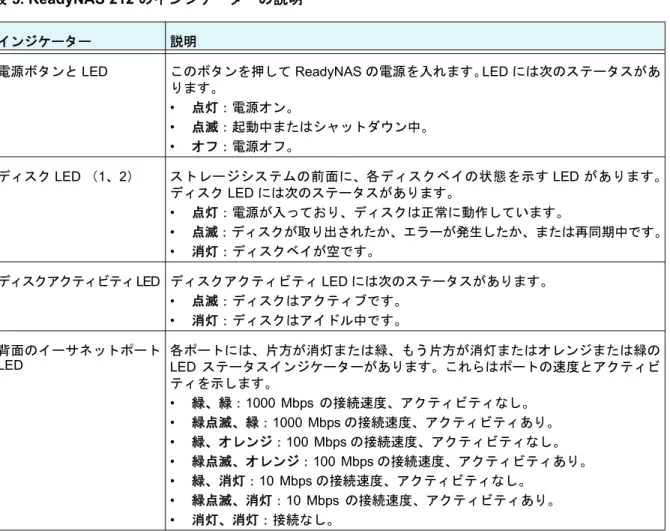
次の表に示すインジケーターから、お使いのストレージシステムのステータスについての情 報を得ることができます。
表 5. ReadyNAS 212 のインジケーターの説明
インジケーター 説明
電源ボタンと LED このボタンを押して ReadyNAS の電源を入れます。LED には次のステータスがあ ります。 • 点灯:電源オン。 • 点滅:起動中またはシャットダウン中。 • オフ:電源オフ。 ディスク LED (1、2) ストレージシステムの前面に、各ディスクベイの状態を示す LED があります。 ディスク LED には次のステータスがあります。 • 点灯:電源が入っており、ディスクは正常に動作しています。 • 点滅:ディスクが取り出されたか、エラーが発生したか、または再同期中です。 • 消灯:ディスクベイが空です。 ディスクアクティビティ LED ディスクアクティビティ LED には次のステータスがあります。 • 点滅:ディスクはアクティブです。 • 消灯:ディスクはアイドル中です。 背面のイーサネットポート LED 各ポートには、片方が消灯または緑、もう片方が消灯またはオレンジまたは緑の LED ステータスインジケーターがあります。これらはポートの速度とアクティビ ティを示します。 • 緑、緑:1000 Mbps の接続速度、アクティビティなし。 • 緑点滅、緑:1000 Mbps の接続速度、アクティビティあり。 • 緑、オレンジ:100 Mbps の接続速度、アクティビティなし。 • 緑点滅、オレンジ:100 Mbps の接続速度、アクティビティあり。 • 緑、消灯:10 Mbps の接続速度、アクティビティなし。 • 緑点滅、消灯:10 Mbps の接続速度、アクティビティあり。 • 消灯、消灯:接続なし。
NETGEAR ReadyNAS 212 ReadyNAS OS 6 デスクトップストレージシステム
システム起動とシャットダウン
ここでは、ストレージシステムの起動とシャットダウンについて説明します。ストレージシ ステムをシャットダウンする必要がある場合は、記載されているいずれかの方法で安全に シャットダウンを行います。システム起動
システムにAC アダプターまたは電源ケーブルを接続する場合やシステムが停電から復旧す る場合は、以前の状態が保持されます。 • 以前に電源がオンだった場合は、自動的に電源がオンになります。 • 以前に電源がオフだった場合は、本体前面の電源ボタンが押されるまで電源はオフのま まです。推奨されるシャットダウン
電源ボタンまたは ReadyNAS のローカル管理画面からストレージシステムを安全にシャッ トダウンできます。 ReadyNAS の ロ ー カ ル 管 理 画 面 を 使 用 し た シ ャ ッ ト ダ ウ ン 方 法 に つ い て 詳 し く は、 『ReadyNAS OS 6 ソフトウェアマニュアル』を参 照して ください。こ のマニュ アルは https://jp.netgear.com/support/product/ReadyNAS_OS_6.aspx からご覧いただけます。 電源ボタンを使用してストレージシステムをシャットダウンする: 1. 電源ボタンを押します。 電源LED が点滅し、シャットダウンを確認します。 2. 電源ボタンをもう一度押します。 システムは安全にシャットダウンします。強制シャットダウン
ストレージシステムが応答しない場合のみ、強制シャットダウンを行います。 強制シャットダウンをする: 電源プラグをコンセントから抜きます。電源状態
電源故障により給電が中断された後に復旧した場合は、最後に表示されていた画面が表示さ れます。 • 電源故障時に電源が入っていた場合、電源復旧後にシステムが起動します。 • 電源故障時に電源がオフだった場合、電源復旧後もシステムはオフのままとなります。BOOT MENU(ブートメニュー)
ブートメニューを使用して、ReadyNAS ストレージシステムの再起動やトラブルシューティ ングを行えます。ストレージシステムには以下のブートモードがあります。 • NORMAL:電源ボタンを押して起動するときと同じように、通常の起動プロセスを実行 します。 • FACTORY DEFAULT:約 5 分間の簡易なディスクテストを実行します。ディスクテス トの後、10 分間のタイムアウト時間が始まります。その間は全 LED が同時に点滅します。 警告: ストレージシステムを工場出荷時の状態に戻すプロセスを実行する と、すべてのデータが消去され、すべての設定が初期設定にリセット され、ディスクは X-RAID に再フォーマットされます。 - 工場出荷時の状態に戻すプロセスをキャンセルしたい場合は、10 分間のタイムアウト 時間が終わる前に、ストレージシステムの電源をオフにします。データは失われず、 システムは安全にシャットダウンします。 - 工場出荷時の状態に戻したい場合は、システムの電源を切らずにそのままにしておき ます。10 分間のタイムアウト時間が経過すると、工場出荷時の状態に戻すプロセス が開始されます。 メモ: 工場出荷時の状態に戻すプロセスを直ちに開始するには、10 分間の タイムアウト時間内にバックアップボタンを押します。 • OS REINSTALL:内蔵フラッシュメモリからディスクに、ファームウェアを再インストー ルします。システムがクラッシュした場合や構成ファイルが破損した場合などに、この ブートモードを使用します。このブートモードを選択すると、ストレージシステムの設定 の一部(インターネットプロトコルの設定や管理者パスワードなど)が初期設定にリセッ トされます。 • TECH SUPPORT:診断モードで起動します。このブートモードは、NETGEAR テクニ カルサポートから指示された場合にのみ使用します。• VOLUME READ ONLY:ボリュームを読み取り専用としてマウントします。このモード は、障害復旧時にディスクのデータ救済を試みる場合に使用します。
• MEMORY TEST:メモリテストを実行します。メモリテストは約 8 時間かかります。現 在のステータスとテストが成功したか失敗したかは、次の表の通りにストレージシステ ムの LED によって示されます。