AX260A/AX2500S 別冊
WebUI 機能マニュアル
2
はじめに
対象製品
このマニュアルは,AX260A/AX2500S シリーズの WebUI 機能を使用する際に必要な設定,および運用について 記載しています。 輸出時の注意
本製品を輸出される場合には,外国為替及び外国貿易法の規制ならびに米国の輸出管理規則など外国の輸出関連 法規をご確認のうえ,必要な手続きをお取りください。なお,不明な場合は,弊社担当営業にお問い合わせくだ さい。 マニュアルはよく読み,保管してください。
製品を使用する前に,安全上の説明をよく読み,十分理解してください。 このマニュアルは,いつでも参照できるよう,手近な所に保管してください。 商標一覧
Microsoft は,米国およびその他の国における米国 Microsoft Corporation の登録商標です。
Windows は,米国 Microsoft Corporation の米国およびその他の国における登録商標または商標です。 Intel Core は,米国およびその他の国における Intel Corporation の商標です。
Mozilla は,米国およびその他の国における Mozilla Foundation の商標です。 Firefox は,米国およびその他の国における Mozilla Foundation の商標です。
そのほかの記載の会社名,製品名は,それぞれの会社の商標もしくは登録商標です。
ご注意
このマニュアルの内容については,改良のため,予告なく変更する場合があります。
製品の正式名称と,このマニュアルでの表記を次の表に示します。
正式名称 このマニュアルでの表記
Mozilla ® Firefox ® Firefox
Microsoft® Windows® 7 Professional Windows 7 または Windows Microsoft® Windows® 10 Pro Windows 10 または Windows
発行
2016年 11月 (第 1 版) SOFT-AM-2184
著作権
4
目次
第 1 編
WebUI 機能の解説
6
1 WebUI 機能
6
1.1 解説 7 1.2 サポート装置およびソフトウェアバージョン 8 1.3 装置側のコンフィグレーションコマンド 9 1.4 装置側の運用コマンド 102 Web ブラウザ操作のための事前準備
11
2.1 管理装置へのコンフィグレーション 13 2.2 Web ブラウザ操作端末の準備 15 2.3 管理装置への WebUI ファイルの導入 16 2.4 WebUI トップ画面での初期設定 193 Web ブラウザから操作できる機能
21
3.1 ユーザ/装置管理 23 3.2 ホワイトリスト 32 3.3 解析支援 524 サポート機能・収容条件・動作環境
53
4.1 サポート機能 54 4.2 収容条件 56 4.3 動作環境 575 本機能使用時の注意事項
58
第 2 編
コンフィグレーションコマンドレファレンス
59
6 WebUI 機能のコンフィグレーションコマンド
59
6.1 webui user 60 6.1.1 コンフィグレーション編集時のエラーメッセージ 61第 3 編
運用コマンドレファレンス
62
7 WebUI 機能の運用コマンド
62
7.1 make hidden-password 63 7.2 clear webui web-file 65第 4 編
メッセージ・ログレファレンス
66
8 装置で表示するメッセージ・ログ
66
8.1 装置関連の障害およびイベント情報 67 8.1.1 イベント発生部位=WEBUI 679 Web ブラウザで表示するメッセージ・ログ
69
9.1 アップロード実行時に出力されるエラーメッセージ 70 9.2 情報取得時に出力されるエラーメッセージ 72 9.3 設定実行時に出力されるエラーメッセージ 73第 5 編
トラブルシューティングガイド
75
10 Web ブラウザから装置へのアクセスに関するトラブルシュート
75
10.1 Web ブラウザから装置にアクセスできない 76 10.2 アクセス完了後の画面が描画されない。ボタンが反応しない 7711 WebUI ファイルアップロードに関するトラブルシュート
78
11.1 アップロードに失敗する 7912 管理装置追加・接続に関するトラブルシュート
80
12.1 追加ボタンが押せない 81 12.2 追加時に Basic 認証画面が出力する 82 12.3 追加した装置が接続状態にならない 8313 装置リスト・ユーザ名/パスワードに関するトラブルシュート
84
13.1 Web ブラウザを再起動すると装置リストやユーザ名・パスワードが消える 85 13.2 ユーザ名・パスワードを忘れてしまった 8614 Web ブラウザ内部ログの保存
87
14.1 Web ブラウザの内部ログの保存方法 886
第1編
WebUI 機能の解説
1
WebUI 機能
1.1 解説
WebUI 機能は,PC などの制御用端末に特別な管理制御用アプリケーションをインストールすることなく, 一般的な Web ブラウザ(Firefox)で複数台の AX260A シリーズ,および AX2500S シリーズのホワイトリスト 機能の設定変更や各種操作を目的とした機能です。
Web ブラウザの GUI を利用することにより従来の CLI での作業に比べ,直感的な操作が可能となり,装置 の CLI を熟知していなくても装置の設定や情報取得を容易に行うことが可能です。また,WebUI 機能では HTTP の Basic 認証機能を利用し,アクセス制御を実施します。 図 1-1 WebUI 機能を使用したネットワーク構成例
● 用語の定義
本機能で使用する用語の定義を次の表に示します。 表 1-1 本機能の用語の定義 用語 説明 WebUI ファイル WebUI 機能を実現するファイルです。 管理装置 WebUI 機能でホワイトリスト機能を一括管理する装置です。 代表装置 複数ある管理装置のうち,Web ブラウザからアクセスする管理装置です。 トップ画面 管理装置にWebUI ファイルを導入後,Web ブラウザから代表装置にアク セスした際に最初に出力される画面です。8
1.2 サポート装置およびソフトウェアバージョン
WebUI 機能が使用可能な装置,およびソフトウェアバージョンを次の表に示します。表 1-2 使用可能装置およびソフトウェアバージョン
装置 ソフトウェアバージョン
AX260A(※1) Ver. 4.5.A 以降 AX2530S Ver. 4.5.A 以降
注※1
1.3 装置側のコンフィグレーションコマンド
WebUI 機能に関する装置側のコンフィグレーションコマンド一覧を次の表に示します。WebUI 機能を使用するためには,netconf コマンドの設定が必須です。netconf コマンドを設定後,その他 のコマンドを設定してください。
表 1-3 コンフィグレーションコマンド一覧
コマンド 内容
netconf ※1 NETCONF 機能及び WebUI 機能を有効にします。
webui user※2 WebUI 機能で使用する Basic 認証のユーザ名,およびパスワードを設定しま す。
注※1
コマンドの詳細は,マニュアル「OAN ユーザーズガイド AX-Config-Master 編(装置 OAN 機能編) 分冊【AX2500S/AX2200S/AX1200S 編】解説/操作書」を参照してください。
AX260A についても,上記マニュアルを参照してください。 注※2
10
1.4 装置側の運用コマンド
WebUI 機能に関する装置側の運用コマンド一覧を次の表に示します。 各コマンドを使用する場合は,コンフィグレーションコマンド netconf の設定が必須です。 表 1-4 運用コマンド一覧 コマンド 内容make hidden-password コンフィグレーションコマンド webui user に設定するハッシュ化パスワード 文字列を作成します。
clear webui web-file WebUI 機能で入れ替えた WebUI ファイルをすべて削除し,デフォルト状態 に戻します。
2
Web ブラウザ操作のための事前準
備
この章では,Web ブラウザから複数台の装置を操作するための事前準備について説明します。 装置の初期導入時に「WebUI ファイル」を登録します。すべての管理装置に対して,以下の事前準備を 実施してください。 図 2-1 WebUI 機能使用のための事前準備 【事前準備】 (1)IP アドレス設定 :コンフィグレーションで装置にアクセスするための IP アドレスを設定します。12
(4)WebUI ファイル登録 :管理装置に Web ブラウザからアクセスし,WebUI ファイルの登録および保存し ます。 (5)トップ画面初期設定 :Web ブラウザで代表装置に接続し WebUI トップ画面でユーザ名/パスワードの登 録,管理装置の登録を実施します。 上記の詳細な手順については,「2.1 管理装置へのコンフィグレーション」,「2.2 Web ブラウザ操作端末の 準備」,「2.3 管理装置への WebUI ファイルの導入」,「2.4 WebUI トップ画面での初期設定」を参照くださ い。
2.1 管理装置へのコンフィグレーション
WebUI 機能を使用する場合は,管理装置のコンソールで下記操作を実施してください。 IP アドレスの設定
管理装置と Web ブラウザ操作端末を接続するため,IP アドレスの設定を行う必要があります。下記マニュ アルを参照の上実施してください。 AX260A の場合 ・「AX260A ソフトウェアマニュアル コンフィグレーションガイド Vol.1」:IPv4 インタフェース ・「AX260A ソフトウェアマニュアル コンフィグレーションコマンドレファレンス」: IPv4・ARP・ICMP の ip address コマンド AX2500S の場合 ・「AX2500S ソフトウェアマニュアル コンフィグレーションガイド Vol.1」:IPv4 インタフェース ・「AX2500S ソフトウェアマニュアル コンフィグレーションコマンドレファレンス」: IPv4・ARP・ICMP の ip address コマンド WebUI 機能の有効化
管理装置で WebUI 機能を使用する場合は,NETCONF 機能を利用します。 NETCONF 機能は,コンフィグレーションコマンド netconf を設定してください。 # configure (config)# netconf (config-netconf)# exit (config)# Basic 認証用ユーザの登録
WebUI 機能のユーザ認証は,HTTP の Basic 認証を使用します。 Web ブラウザ操作端末から装置にアクセスする際の Basic 認証用のユーザ名・パスワードを,コンフィグ レーションコマンド webui user で設定してください。なお,コンフィグレーションコマンド webui user で指定するパスワードは,あらかじめ運用コマンド make hidden-password でハッシュ化した文字列を指定してください。
Basic 認証用ユーザ名は最大 5 ユーザまで登録できますが,複数台を同時に操作する場合は同時に操作する 管理装置すべてに同じユーザ名・パスワードの組合せを設定する必要があります。
# make hidden-password …1. Input password:********
14 # configure
(config)# webui user AX25001 password hidden "$6$pRo7aJE ... 3ewCiDAwB1" …3. 1. 運用コマンド make hidden-password でパスワードをハッシュ化します。 2. ハッシュ化された文字列が表示されます。 3. コンフィグレーションコマンド webui user で,ユーザ名とハッシュ化されたパスワード文字列を設定 します。パスワード文字列はダブルクォート(")で囲んでください。
ホワイトリスト機能の有効化
管理装置で WebUI 機能を使用し,ホワイトリスト機能に関する制御を行う場合は,ホワイトリストの有効 化を実施します。ホワイトリストを有効化するためには事前にホワイトリストと排他となる機能について, デフォルトで動作しているものを停止させる必要があります。下記手順に従いコンフィグレーションを設 定してください。・no ipv6 mld snooping を設定
・no ip igmp snooping もしくは system receive control fine※を設定
※IGMP snooping 機能を併用する場合は system receive control fine を設定 ・white-list enable を設定
# configure
(config)# no ip igmp snooping (config)#
(config)# system receive control fine (config)#
(config)# white-list enable (config)#
2.2
Web ブラウザ操作端末の準備
WebUI 機能を使用できる Web ブラウザを Web ブラウザ操作端末にインストールする必要があります。対応 する Web ブラウザについては,「4.3 動作環境」を参照してください。
16
2.3 管理装置への WebUI ファイルの導入
WebUI 機能を使用するためには,Web ブラウザから WebUI ファイルを管理装置にアップロードを行う必要 があります。「2.2 Web ブラウザ操作端末の準備」で準備した Web ブラウザから,下記を実施してください。
Web ブラウザから管理装置への接続
Web ブラウザから管理装置への接続は,Web ブラウザのアドレスバーに下記 URL を入力することで実施さ れます。 ・http://<管理装置の IPv4 アドレス>:832/webui/index.html 管理装置への接続が成功すると,Basic 認証画面が出力します。「2.1 管理装置へのコンフィグレーション」 で管理装置に設定した WebUI のユーザ名/パスワードを入力してください。 管理装置への接続がうまく行かない場合は,Web ブラウザ操作端末の IP アドレス設定及び「2.1 管理装置 へのコンフィグレーション」に記載されている設定項目に誤りが無いか,確認してください。
Basic 認証に成功すると,WebUI ファイルのアップロード実行用画面が出力されます。引き続き「WebUI ファ
アドレスバーに入力(装置の IP アドレスが 192.168.0.2 の場合)
http://192.168.0.2:832/webui/index.html
イルの導入」を実施してください。 Basic 認証が成功せず,Basic 認証画面が再度出力した場合は,「2.1 管理装置へのコンフィグレーション」で 設定したユーザ名/パスワードと入力した内容に差異があります。再度設定したユーザ名/パスワードを入力 してください。
WebUI ファイルの導入
アップロード実行用画面が出力されたら,参照ボタンを押下し,導入する WebUI ファイルを選択し,送信 ボタンを押下してください。 送信ボタンを押下すると,選択した WebUI ファイルについて,管理装置へのアップロードおよび保存処理 を実行します。 アップロード中,および保存中に,Web ブラウザの再読込みボタンを押したり,Web ブラウザを閉じたりし ないでください。処理が失敗する場合があります。また,管理装置の電源を落とさないでください。管理装 置が故障する場合があります。 参照ボタンを押下し,WebUI ファイルを選択後,送信ボタンを押下18 アップロード及び装置への WebUI ファイルの保存が完了すると,アップロードの結果画面が出力されます。 結果表のアップロード及び管理装置への WebUI ファイル保存が成功と表示されている場合は,導入完了で す。確認ボタンを押下するとトップ画面に遷移します。 結果が成功以外であった場合には,確認ボタンを押下するとアップロード実行画面に戻ります。再度アップ ロードを実行してください。何度アップロードを実行しても成功しない場合は,結果に記載されているエ ラー内容と「11 WebUI ファイルアップロードに関するトラブルシュート」を参照の上,トラブルシュート を行ってください。 上下に表示されている確認ボタンのどちらか押下でWebUI トップ画面に移行
2.4
WebUI トップ画面での初期設定
すべての管理装置に対し WebUI ファイルの導入が完了したら,代表装置へと接続し,WebUI トップ画面を 出力させます。WebUI ファイルが管理装置に導入されている状態で,Web ブラウザのアドレスバーに下記 URL を入力することで,トップ画面が出力されます。 ・http://<管理装置の IPv4 アドレス>:832/webui/index.html トップ画面が出力されたら,下記初期設定を実施してください。 WebUI のユーザ名/パスワードを設定する
ユーザ認証用情報の欄に,管理装置に統一して設定したユーザ名/パスワードを入力後,内容変更ボタンを 押下し,Web ブラウザにユーザ名/パスワードを登録します。詳細については「3.1 ユーザ/装置管理」を参 照してください。 ユーザ名/パスワードを登録が完了したら,必要に応じて,下記管理装置の追加を実施してください。 管理装置を追加登録する
本作業については,2 台以上の管理装置を同時に WebUI 機能により制御したい場合に実施する必要がありま す。 ユーザ名/パスワードの入力が完了すると,装置追加の追加ボタンが押下可能になります。管理装置の追加 登録は,装置追加の入力欄に IP アドレスを入力し,追加ボタンを押下することで実施することができます。 この際,複数の管理装置を登録することが可能です。その場合は,入力欄に複数の IP アドレスを改行で区 切って入力後,追加ボタンを押下してください。 ユーザ名/パスワードを入力後,内容変更ボタンを押下20 追加ボタンを押下すると登録済み装置リストに装置が登録されます。 装置リストに登録された装置と Web ブラウザ間の接続が確立できた場合には,登録済み装置リストの接続 状態に接続と表示されます。 接続ができなかった場合は,未接続と表示されます。登録済み装置リスト上で未接続と表示されている装置 については,Web ブラウザからの情報取得・設定実行の対象外として扱われますので,ご注意ください。 再接続ボタンを押下することで接続性の確認が行えますので,追加した装置の設定・ネットワークの到達 性・装置の電源状態などを確認,修正の上再接続ボタンを押下し,すべての管理装置が接続状態になってか らその他の作業を実施してください。 また,装置を追加した時に Basic 認証が出力する場合は,先に登録を行ったユーザ名/パスワードと装置に登 録されているユーザ名/パスワードが一致していません。入力内容を確認してください。 *追加したすべての装置について,WebUI ファイルの Version が代表装置と一致していないと正常に動作し ない可能性があります。登録済み装置リストに表示されているすべての装置について,WebUI ファイルの Version を一致していることを確認後,使用してください。 追加登録した装置表示 192.168.0.3 192.168.0.4 を入力し追加ボタンを押下
3
Web ブラウザから操作できる機能
この章では,WebUI ファイルを管理装置に導入した後,Web ブラウザから操作できる各種操作に関する詳細 について説明します。 Web ブラウザ画面の基本構成
Web ブラウザに出力される画面は,下記のような 3 部構成をしています。 破線で囲まれた各部について,説明を次の表に示します。 表 3-1 WebUI 画面構成 項番 名称 内容 1 ロゴ表示部 ALAXALA のロゴ・コピーライトを常時表示します。 ユーザ操作はできません。 2 機能一覧表示部 WebUI 機能で制御できる各種機能一覧を常時表示します。各機能をク リックすると再描画され,当該の機能のページに遷移します。 3 装置情報表示・設定部 WebUI 機能で制御できる機能の情報表示,設定変更作業などを実施す るページです。 1 3 222
Web ブラウザから操作できる機能一覧
WebUI 機能を使用した場合に,Web ブラウザから操作できる機能の一覧を次の表に示します。 表 3-2 Web ブラウザから操作できる機能一覧 機能 内容 ユーザ/装置管理 ユーザ・パスワード情報管理 WebUI 機能を操作するユーザを HTTP の Basic 認証で行 うため,Basic 認証用ユーザ情報を Web ブラウザの Cookie 情報に登録・表示します。 装置リストの表示 管理装置の一覧について,IP アドレス,接続状態,導入 した WebUI ファイルの Version を表示します。 管理装置の追加 入力された IP アドレスの管理装置を追加します。 管理装置の削除 入力された IP アドレスの管理装置を削除します。 管理装置への再接続 Web ブラウザと管理装置の接続状態を確認します。 装置コンフィグレーション保存 管理装置のコンフィグレーションを保存します。 ホワイトリスト - 「3.2 ホワイトリスト」を参照してください。 解析支援 - エラー発生時の各種ログ情報を保存します。3.1 ユーザ/装置管理
Web ブラウザに登録するユーザ情報や管理装置の追加・削除・コンフィグレーションの保存を行います。ユー ザ情報と管理装置の追加・削除は,Web ブラウザで表示される WebUI トップ画面,もしくは機能一覧表示 部のユーザ/装置管理をクリックした際に表示されます。管理装置のコンフィグレーション保存については, 機能一覧表示部の装置コンフィグ保存を押下した際に表示されます。 ユーザ・パスワード情報登録
ユーザ認証用情報欄に記載のユーザ名・パスワードを入力できます。管理できるユーザ名・パスワードの組 み合わせは 1 つです。 ユーザ認証用情報の表について,説明を次の表に示します。 表 3-3 ユーザ認証用情報の内容 項目 内容 ユーザ名 WebUI 機能使用時のユーザ名です。管理装置と同様のユーザ名を設定する必要があ ります。 パスワード WebUI 機能使用時のユーザに対するパスワードです。管理装置と同様のパスワード を設定する必要があります。 登録内容変更 内容変更ボタンを押下すると入力したユーザ名・パスワードが Web ブラウザの Cookie 情報に保存されます。 [登録可能なユーザ・パスワード数] 1 件のみ登録可能です。 ユーザ認証用情報欄24
[入力可能な文字列]
ユーザ名・パスワードに設定可能な文字列や文字数は管理装置のユーザ名・パスワード設定と同様です。 「6.1 webui user」,「7.1 make hidden-password」を参照してください。
[設定時の注意事項]
1. 管理装置に設定した WebUI ユーザ名・パスワードと異なるユーザ名・パスワードを設定しないで ください。WebUI 機能が正常に動作しない可能性があります。
装置リストの表示
管理装置の一覧は,登録済み装置リスト表に表示されます。 登録済み装置リストの表について,説明を次の表に示します。 表 3-4 登録済み装置リストの内容 項目 内容 装置 IP アドレス 管理装置の IP アドレスを表示します。 接続状態 管理装置と Web ブラウザ操作端末との接続状態を表示します。 ・接続 :管理装置と Web ブラウザが通信可能な状態 ・未接続:管理装置と Web ブラウザが通信不可能な状態 本項目は後述の再接続ボタンの押下なしには更新されません。 WebUI ファイル Version 管理装置に導入された WebUI ファイルの Version を表示します。 すべての管理装置で一致していない場合は正常に動作しない可能性があり ます。 アクション一覧 管理装置個別に実行できるアクションを表示します。 ・削除:登録済み装置リストから管理装置の IP アドレスを削除します。 ・再接続:管理装置に再接続します。 [登録済み装置リストに登録できる装置上限] 300 台 管理装置一覧表26
管理装置の追加
管理装置の追加は装置追加欄に新しく追加したい装置の IP アドレスを入力することで実施されます。 複数の装置を同時に追加したい場合は,改行により追加入力を行うことが出来ます。 [入力可能な文字列] IPv4 アドレスのみ入力可能です。 [同時追加できる装置の上限] 299 台 [追加時の注意事項] 1. ユーザ名・パスワードの設定が完了していないと,管理装置の追加が行えません。先に登録を行っ てください。 2. 管理装置に設定した WebUI ユーザ名・パスワードと異なるユーザ名・パスワードを Web ブラウ ザに設定した状態で追加を行わないでください。管理装置の追加時に Basic 認証が失敗し,Basic 認証画面が追加した装置分出力されるなどの現象が発生します。 装置追加欄にIP アドレスを入力 し,追加ボタンを押下 管理装置の削除
管理装置の削除は装置全削除ボタン,もしくは登録済み装置リストのアクション一覧の削除ボタンを押下す ることで実行されます。 [削除時の注意事項] 1. 代表装置は削除できません。 代表装置以外の管理装置をすべて削除 個別に管理装置を削除28
管理装置への再接続
管理装置の再接続は装置全再接続ボタン,もしくは登録済み装置リストのアクション一覧の再接続ボタンを 押下することで実行されます。管理装置への情報取得・設定変更を実施する前に再接続ボタンを押下し,接 続状態を最新に保ってください。 [再接続時の注意事項] 1. 再接続後未接続状態となっている管理装置は,WebUI 機能による管理装置への情報取得・設定変 更の対象外となります。 2. 接続状態はトップ画面の再読込み時及び,装置全再接続ボタン・再接続ボタン押下時のみ更新さ れます。接続状態の管理装置に対し,リンクダウンなどにより Web ブラウザとの接続が切れたと しても,自動で状態は遷移しません。 管理装置のすべてに再接続 個別に管理装置に再接続 装置コンフィグレーション保存
管理装置のコンフィグレーション保存は,機能一覧表示部の「装置コンフィグ保存」を押下することで出力 される画面から実施できます。装置コンフィグ保存を押下すると,装置リストが表示されます。 装置コンフィグ保存画面で出力される装置リストの表について,説明を次の表に示します。 表 3-5 装置リストの内容 項目 内容 装置 IP アドレス 管理装置の IP アドレスを表示します。 接続状態 管理装置と Web ブラウザ操作端末との接続状態を表示します。 ・接続 :管理装置と Web ブラウザが通信可能な状態 ・未接続:管理装置と Web ブラウザが通信不可能な状態 本項目はユーザ/装置リスト画面で再接続ボタンの押下を押さないと更新されません。 保存対象選択 コンフィグレーションを保存したい装置について,チェックを入れることで選択しま す。 装置リストが表示されたら,保存対象選択からコンフィグレーションを保存したい管理装置にチェックを入 れ,保存実行ボタンを押下します。 装置コンフィグ保存を押下30 保存実行ボタンを押下すると,実行確認の出力が出力されます。実行に問題がなければ OK を押下してくだ さい。 (注意) キャンセルを押下して直ぐ保存実行を押下するなどして,保存実行ボタンを連続で押下すると実行確 認の出力が下記のように変化します。この時,「このページによる追加のダイアログ表示を抑止する」 にチェックを入れてしまうとこれ以降実行確認の画面が出力されなくなります。チェックを入れな いようにしてください。チェックを入れてしまった場合は,Web ブラウザを再起動することで復旧 します。 OK を押下すると,設定を開始します。設定中は現在の保存完了数及び保存の対象となっている管理装置の 総数を表示します。 OK ボタンを押下 コンフィグレーションを保存したい装置 にチェックを入れ,保存実行ボタン押下 チェックを入れない
保存対象となっている管理装置のすべての保存が完了すると,保存結果が出力されます。 管理装置のコンフィグレーションが保存された場合は,成功と表示されます。未接続装置に対しては処理を 実施せず,結果欄にはスキップと表示されます。結果欄にその他の内容が表示された場合は,設定の実行に 失敗している可能性があります。「9 Web ブラウザで表示するメッセージ・ログ」を参照の上,必要な対応 を実施してください。確認ボタンを押下すると装置コンフィグ保存画面に遷移します。 [コンフィグレーション保存時の注意事項] 1. 保存実行中に Web ブラウザの再読込みボタンを押したり,Web ブラウザを閉じたりしないでくだ 現在の保存完了数/保存対象管理装置総数を表示 上下にある確認ボタンを押下で装置コンフィグ保存画面に移行
32
3.2 ホワイトリスト
Web ブラウザからホワイトリストに関する各種機能を制御します。制御できる機能一覧を次の表に示します。 尚,管理装置のホワイトリスト機能の動作・コンフィグレーション・オペレーションについては,下記マニュ アルを参照ください。 AX260A の場合 ・「AX260A ソフトウェアマニュアル コンフィグレーションガイド Vol.2」:ホワイトリスト機能 ・「AX260A ソフトウェアマニュアル コンフィグレーションコマンドレファレンス」: ホワイトリスト機能 ・「AX260A ソフトウェアマニュアル 運用コマンドレファレンス」:ホワイトリスト機能 AX2500S の場合 ・「AX2500S ソフトウェアマニュアル コンフィグレーションガイド Vol.2」:ホワイトリスト機能 ・「AX2500S ソフトウェアマニュアル コンフィグレーションコマンドレファレンス」: ホワイトリスト機能 ・「AX2500S ソフトウェアマニュアル 運用コマンドレファレンス」:ホワイトリスト機能 表 3-6 Web ブラウザから操作できるホワイトリスト機能一覧 機能 内容 運用/学習状態の表示・変更 管理装置の学習状態・運用状態の表示及び状態の変更を 行います。 物理ポート設定表示・変更 管理装置の各物理ポートについて,ホワイトリスト機能 に関連する設定情報の表示及び設定の変更を行います。 ホワイトアドレスリスト表示・削除 管理装置に登録されているホワイトアドレスリストの表 示及び削除を行います。 ホワイトパケットリスト表示・削除 管理装置に登録されているホワイトパケットリストの表 示及び削除を行います。 未学習パケット情報(アドレスリスト)表示・ ホワイトリストへの追加 管理装置に記憶されている未学習ホワイトアドレスリス トの表示及びホワイトリストへの追加を行います。 未学習パケット情報(パケットリスト)表示・ ホワイトリストへの追加 管理装置に記憶されている未学習ホワイトパケットリス トの表示及びホワイトリストへの追加を行います。 ホワイトリストの追加 管理装置にホワイトリストを追加します。 ホワイトリスト機能の制御は機能一覧表示部のホワイトリスト以下に記載の「運用/学習状態」~「ホワイ トリスト追加」までのいずれかを押下することで実施できます。機能一覧表示部の各項目を押下すると,各 制御画面を出力する前に管理装置への情報取得が共通して実施されます。 「運用/学習状態」を押下した際の一例を次に示します。装置への情報取得が完了すると,取得結果が表示されます。 管理装置の情報取得が正常に完了した場合は,成功と表示されます。未接続装置に対しては処理を実施せず, 結果欄にはスキップと表示され,確認ボタン押下後に遷移する各機能制御画面において,情報が表示されま せん。結果欄にその他の内容が表示された場合は,情報の取得に失敗している可能性があります。「9 Web ブラウザで表示するメッセージ・ログ」を参照の上,必要な対応を実施してください。 確認ボタンを押下すると取得した情報に基づき,各制御画面を表示します。 同様に,各機能制御画面から装置の設定を実施する場合には,「装置コンフィグレーション保存」で記載し た設定確認画面,設定中画面,設定結果画面が共通して出力されます。 運用/学習状態を押下 現在の情報取得完了数/管理装置総数を表示 上下にある確認ボタンを押下で表示します。
34
運用/学習状態の表示・変更
管理装置の運用状態/学習状態の表示及び状態の変更を実施します。機能一覧表示部の「運用/学習状態」を 押下すると,管理装置への情報取得が実施され,情報取得が成功した装置の学習状態/運用状態が表示され ます。 装置状態の表について,説明を次の表に示します。 表 3-7 装置状態の内容 項目 内容 装置 IP アドレス 管理装置の IP アドレスを表示します。 運用/学習状態 現在の装置のホワイトリストの運用/学習状態をラジオボタンで表示します。 ・運用:no white-list learning 状態・学習:white-list learning 状態 実行対象選択 状態を変更する装置について,チェックを入れることで選択します。 全選択にチェックを入れるとすべての管理装置を切替対象として選択できます。 装置の状態を変更したい場合には,変更したい管理装置に対し,運用・学習状態のラジオボタンを現在の状 態から変更し,切替実行ボタンを押下してください。 *ラジオボタンを動かすと,当該の装置について実行対象選択欄に自動でチェックが入ります。
尚,ラジオボタンの状態を情報取得時の状態に戻したい場合は,「元に戻す」ボタンを押下してください。 [状態変更時の注意事項] 1. 設定実行中に Web ブラウザの再読込みボタンを押したり,Web ブラウザを閉じたりしないでくだ さい。設定に失敗する可能性があります。 2. 設定実行後にコンフィグレーションを保存することなく装置の電源を切ると,次に装置を起動し た際には設定内容が残りません。 3. 学習状態から運用状態への変更時は,期待したホワイトリストが生成されているか,確認した後 に行ってください。特に未学習パケットの扱いについて,廃棄となっている場合,ホワイトリス トに不足があると通信に影響を与える可能性があります。 ①ラジオボタンで設定したい状態を選択 ②切替実行ボタン押下で設定確認画面 出力。確認画面でOK 押下で実行開始
36
物理ポート設定表示・変更
管理装置の物理ポートに対し,ホワイトリストに関連する設定の表示・変更を実施します。機能一覧表示部 の「ポート設定」を押下すると,管理装置への情報取得が実施され,情報取得が成功した装置の物理ポート の設定状態が表示されます。 ポート設定状態の表について,説明を次の表に示します。 表 3-8 ポート設定状態の内容 項目 内容 装置 IP アドレス - 管理装置の IP アドレスを表示します。 フィルタから IP アドレスを選択することにより,選択した管理装置のポート 設定のみを表示させることが可能です。フィルタは選択後即時反映されます。 ポート種別/番号 - 物理ポート番号と種別を示します。 未学習パケット 受信時アクション Syslog 出力 未学習パケットを当該の物理ポートで受信した際に,Syslog を出力するか否 かの状態を表示します。・チェック無:no white-list action log 状態(Syslog 出力無) ・チェック有:white-list action log 状態(Syslog 出力有)
チェック有無を切り替え,設定実行を行うことで状態を変更できます。 全選択により,すべての管理装置のすべての物理ポートのチェック有無を切 り替えることができます。
廃棄 未学習パケットを当該の物理ポートで受信した際に,当該のパケットを廃棄 するか,通過させるかの状態を表示します。
・チェック無:no white-list action discard 状態(パケット通過) ・チェック有:white-list action discard 状態 (パケット廃棄)
チェック有無を切り替え,設定実行を行うことで状態を変更できます。 全選択により,すべての管理装置のすべての物理ポートのチェック有無を切 り替えることができます。
項目 内容
ミラー対象 未学習パケットを当該の物理ポートで受信した際に,当該のパケットを登録 外ミラーリングの対象とするか否かの状態を表示します。
・チェック無:no white-list action monitor 状態(ミラーリング非実施) ・チェック有:white-list action monitor 状態 (ミラーリング実施) *登録外ミラーリングを実施するためには,管理装置に white-list monitor destination interface 設定を実施する必要があります。 チェック有無を切り替え,設定実行を行うことで状態を変更できます。 全選択により,すべての管理装置のすべての物理ポートのチェック有無を切 り替えることができます。 トラストポート - 当該の物理ポートについて,トラストポート状態か否かの状態を表示します。 ・チェック無:no white-list trust 状態(非トラストポート)
・チェック有:white-list trust 状態 (トラストポート)
チェック有無を切り替え,設定実行を行うことで状態を変更できます。 ホワイトパケット
リストフロー条件
TCP 条件 ホワイトパケットリストの TCP のフロー条件の状態を表示します。 ・‐ :no white-list packet tcp 状態(TCP 条件無)
・送信元:white-list packet tcp source 状態
(送信元 TCP ポート番号をホワイトパケットリストに含める) ・宛先 :white-list packet tcp destination 状態
(宛先 TCP ポート番号をホワイトパケットリストに含める) ・送信元/宛先 :white-list packet tcp both 状態
(送信元及び宛先 TCP ポート番号をホワイトパケットリストに含める) ・サーバ :white-list packet tcp server 状態
(サーバ側の TCP ポート番号をホワイトパケットリストに含める) ドロップダウンリストから内容選択し,設定実行を行うことで状態を変更で きます。 全選択ドロップダウンリストにより,すべての管理装置のすべての物理ポー トに同様の内容を適用させることができます。全選択により,状態を” ‐ “(TCP 条件無)にしたい場合は,一度ドロップダウンリストから他の設定を選 択した後,再度” ‐ “を選択することで適用されます。
38
項目 内容
UDP 条件 ホワイトパケットリストの UDP のフロー条件の状態を表示します。 ・‐ :no white-list packet udp 状態(udp 条件無)
・送信元:white-list packet udp source 状態
(送信元 UDP ポート番号をホワイトパケットリストに含める) ・宛先 :white-list packet udp destination 状態
(宛先 UDP ポート番号をホワイトパケットリストに含める) ・送信元/宛先 :white-list packet udp both 状態
(送信元及び宛先 UDP ポート番号をホワイトパケットリストに含める) ドロップダウンリストから選択し,設定実行を行うことで状態を変更できま す。 全選択ドロップダウンリストにより,すべての管理装置のすべての物理ポー トに同様の内容を適用させることができます。全選択により,状態を” ‐ “(UDP 条件無)にしたい場合は,一度ドロップダウンリストから他の設定を選 択した後,再度” ‐ “を選択することで適用されます。 実行対象選択 - 設定を変更する装置について,チェックを入れることで選択します。 全選択にチェックを入れると,すべての管理装置のすべての物理ポートを設 定実行対象として選択できます。 物理ポートの設定を変更したい場合には,変更したい設定項目について,チェックの付け外し,もしくはド ロップダウンリストから選択し,設定実行ボタンを押下してください。 *チェックの付け外し・ドロップダウンリストからの選択を1つでも行うと,当該のポートについて実行対 象選択欄のチェックが自動で入ります。 尚,物理ポート設定状態を情報取得時の状態に戻したい場合は,「元に戻す」ボタンを押下してください。 ①設定したい物理ポートにチェックやリストから の選択を実施 ②設定実行ボタンを押下
[設定変更時の注意事項] 1. 設定実行中に Web ブラウザの再読込みボタンを押したり,Web ブラウザを閉じたりしないでくだ さい。設定に失敗する可能性があります。 2. 設定実行後にコンフィグレーションを保存することなく装置の電源を切ると,次に装置を起動し た際には設定内容が残りません。 3. 廃棄設定にチェックを入れて設定を実施する場合には,期待したホワイトリストが生成されてい るかを確認した後に行ってください。ホワイトリストに不足があると通信に影響を与える可能性 があります。特に Web ブラウザ操作端末との接続ポートについては,ホワイトリストが無い状態 で廃棄設定を実施すると通信不可状態に陥り,Web ブラウザからの制御が行えなくなります。
ホワイトアドレスリスト表示・削除
管理装置に登録されているホワイトアドレスリストの表示・削除を実施します。機能一覧表示部の「ホワイ トアドレスリスト」を押下すると,管理装置への情報取得が実施され,情報取得が成功した装置に登録され ているホワイトアドレスリストが表示されます。 ホワイトアドレスリスト登録状態の表について,説明を次の表に示します。 表 3-9 ホワイトアドレスリスト登録状態の内容 項目 内容 装置 IP アドレス 管理装置の IP アドレスを表示します。 フィルタから IP アドレスを選択し,フィルタボタンを押下することで選択した管理装置 のリストのみを表示させることが可能です。 VLAN 登録されているリストについて,VLAN 番号を表示します。 種別 登録されているリストについて,種別を表示します。40 項目 内容 受信ポート 登録されているリストについて,受信物理ポートを表示します。 種別がポートの時のみ,物理ポート番号が表示されます。 受信チャネルグルー プ 登録されているリストについて,チャネルグループを表示します。 種別がチャネルグループの時のみ,チャネルグループ番号が表示されます。 送信元 MAC アドレ ス 登録されているリストについて,送信元 MAC アドレスを表示します。 フィルタに MAC アドレスを入力し,フィルタボタンを押下することで入力した MAC ア ドレスと先頭一致するリストのみを表示させることが可能です。 削除対象選択 削除したいリストについて,チェックを入れることで選択します。 全選択にチェックを入れると全リストを削除対象として選択できます。 [同時に表示できるホワイトアドレスリスト上限] 20000 エントリ※ ※20000 エントリを超えた場合は,警告文が出力されます。フィルタを使用して絞込みを実施してご使 用ください。 登録されているリストを削除したい場合は,削除したいリストについて,削除対象選択にチェックを入れ, 削除実行ボタンを押下してください。 [リスト削除時の注意事項] 1. 削除実行中に Web ブラウザの再読込みボタンを押したり,Web ブラウザを閉じたりしないでくだ さい。削除に失敗する可能性があります。 2. 削除実行後にコンフィグレーションを保存することなく装置の電源を切ると,次に装置を起動し た際には削除したリストが復活します。 3. 当該のリストが本当に不要なものか,確認してから実行してください。誤って必要なリストを削 除すると,通信に影響を与える可能性があります。 ①削除したいリスト選択 ②削除実行ボタンを押下
ホワイトパケットリスト表示・削除
管理装置に登録されているホワイトパケットリストの表示・削除を実施します。機能一覧表示部の「ホワイ トパケットリスト」を押下すると,管理装置への情報取得が実施され,情報取得が成功した装置に登録され ているホワイトパケットリストが表示されます。 ホワイトパケットリスト登録状態の表について,説明を次の表に示します。 表 3-10 ホワイトパケットリスト登録状態の内容 項目 内容 装置 IP アドレス - 管理装置の IP アドレスを表示します。 フィルタから IP アドレスを選択し,フィルタボタンを押下することで選択した 管理装置のリストのみを表示させることが可能です。 VLAN - 登録されているリストについて,VLAN 番号を表示します。 種別 - 登録されているリストについて,種別を表示します。 ・ポート:物理ポートのホワイトアドレスリスト ・チャネルグループ:チャネルグループのホワイトリスト 受信ポート - 登録されているリストについて,受信物理ポートを表示します。 種別がポートの時のみ,物理ポート番号が表示されます。 受信チャネルグ ループ - 登録されているリストについて,チャネルグループを表示します。 種別がチャネルグループの時のみ,チャネルグループ番号が表示されます。 パケット種別 - 登録されているリストについて,パケット種別を表示します。 ・IPv4:IPv4 パケット ・ARP :ARP パケット ・その他:IPv4/ARP パケット以外のパケット42 項目 内容 MAC アドレス 送信元 登録されているリストについて,送信元 MAC アドレスを表示します。 フィルタに MAC アドレスを入力し,フィルタボタンを押下することで入力した MAC アドレスと先頭一致するリストのみを表示させることが可能です。 宛先 登録されているリストについて,宛先 MAC アドレスを表示します。 フィルタに MAC アドレスを入力し,フィルタボタンを押下することで入力した MAC アドレスと先頭一致するリストのみを表示させることが可能です。 IP アドレス 送信元 登録されているリストについて,送信元 IP アドレスを表示します。 フィルタに IP アドレスを入力し,フィルタボタンを押下することで入力した IP アドレスと先頭一致するリストのみを表示させることが可能です。 宛先 登録されているリストについて,宛先 IP アドレスを表示します。 フィルタに IP アドレスを入力し,フィルタボタンを押下することで入力した IP アドレスと先頭一致するリストのみを表示させることが可能です。 プロトコル種別 登録されているリストについて,L4 プロトコル種別を数字で表示します。 L4 プロトコル (ポート番号) 送信元 登録されているリストについて,Layer 4 の送信元ポート番号を表示します。 フィルタにポート番号を入力し,フィルタボタンを押下することで入力したポー ト番号と先頭一致するリストのみを表示させることが可能です。 宛先 登録されているリストについて,Layer 4 の宛先ポート番号を表示します。 フィルタにポート番号を入力し,フィルタボタンを押下することで入力したポー ト番号と先頭一致するリストのみを表示させることが可能です。 削除対象選択 - 削除したいリストについて,チェックを入れることで選択します。 全選択にチェックを入れると全リストを削除対象として選択できます。 [同時に表示できるホワイトパケットリスト上限] 20000 エントリ※ ※20000 エントリを超えた場合は,警告文が出力されます。フィルタを使用して絞込みを実施してご使 用ください。
登録されているリストを削除したい場合は,削除したいリストについて,削除対象選択にチェックを入れ, 削除実行ボタンを押下してください。 [リスト削除時の注意事項] 1. 削除実行中に Web ブラウザの再読込みボタンを押したり,Web ブラウザを閉じたりしないでくだ さい。削除に失敗する可能性があります。 2. 削除実行後にコンフィグレーションを保存することなく装置の電源を切ると,次に装置を起動し た際には削除したリストが復活します。 3. 当該のリストが本当に不要なものか,確認してから実行してください。誤って必要なリストを削 除すると,通信に影響を与える可能性があります。 ②削除実行ボタンを押下 ①削除したいリスト選択
44
未学習パケット情報(アドレスリスト)表示・ホワイトリストへの追加
管理装置が受信した未学習パケット(アドレスリスト)の情報を表示・ホワイトリストへの追加を実施します。 機能一覧表示部の「未学習パケット情報(アドレスリスト)」を押下すると,管理装置への情報取得が実施され, 情報取得が成功した装置に登録されている未学習パケット情報(アドレスリスト)が表示されます。 未学習パケット情報(アドレスリスト)の表について,説明を次の表に示します。 表 3-11 未学習パケット情報(アドレスリスト)の内容 項目 内容 装置 IP アドレス 管理装置の IP アドレスを表示します。 フィルタから IP アドレスを選択し,フィルタボタンを押下することで選択した管理装置 のリストのみを表示させることが可能です。 VLAN 未学習リストについて,VLAN 番号を表示します。 種別 未学習リストについて,種別を表示します。 ・ポート:物理ポートのホワイトアドレスリスト ・チャネルグループ:チャネルグループのホワイトリスト 受信ポート 未学習リストについて,受信物理ポートを表示します。 種別がポートの時のみ,物理ポート番号が表示されます。 受信チャネルグループ 未学習リストについて,チャネルグループを表示します。 種別がチャネルグループの時のみ,チャネルグループ番号が表示されます。 送信元 MAC アドレス 未学習リストについて,送信元 MAC アドレスを表示します。 フィルタに MAC アドレスを入力し,フィルタボタンを押下することで入力した MAC ア ドレスと先頭一致するリストのみを表示させることが可能です。 追加対象選択 ホワイトリストへ追加したい未学習リストについて,チェックを入れることで選択しま す。全選択にチェックを入れると全リストを追加対象として選択できます。[同時に表示できる未学習パケット情報(アドレスリスト)上限] 20000 エントリ※ ※20000 エントリを超えた場合は,警告文が出力されます。フィルタを使用して絞込みを実施してご使 用ください。 未学習リストをホワイトリストへ追加したい場合は,追加したい未学習リストについて,追加対象選択に チェックを入れ,追加実行ボタンを押下してください。 [ホワイトリスト追加時の注意事項] 1. 追加実行中に Web ブラウザの再読込みボタンを押したり,Web ブラウザを閉じたりしないでくだ さい。追加に失敗する可能性があります。 2. 追加実行後にコンフィグレーションを保存することなく装置の電源を切ると,次に装置を起動し た際には追加したリストが消失します。 3. 収容条件までホワイトアドレスリストが既に登録されている場合は,追加に失敗します。複数を 同時に追加した際に途中で収容条件に到達した場合は,収容条件に到達するまでの追加は成功し, その後の追加は失敗します。 ②追加実行ボタンを押下 ①追加したいリスト選択
46
未学習パケット情報(パケットリスト)表示・ホワイトリストへの追加
管理装置が受信した未学習パケット(パケットリスト)の情報を表示・ホワイトリストへの追加を実施します。 機能一覧表示部の「未学習パケット情報(パケットリスト)」を押下すると,管理装置への情報取得が実施され, 情報取得が成功した装置に登録されている未学習パケット情報(パケットリスト)が表示されます。 未学習パケット情報(パケットリスト)の表について,説明を次の表に示します。 表 3-12 未学習パケット情報(パケットリスト)の内容 項目 内容 装置 IP アドレス - 管理装置の IP アドレスを表示します。 フィルタから IP アドレスを選択し,フィルタボタンを押下することで選択した 管理装置のリストのみを表示させることが可能です。 VLAN - 未学習リストについて,VLAN 番号を表示します。 種別 - 未学習リストについて,種別を表示します。 ・ポート:物理ポートのホワイトアドレスリスト ・チャネルグループ:チャネルグループのホワイトリスト 受信ポート - 未学習リストについて,受信物理ポートを表示します。 種別がポートの時のみ,物理ポート番号が表示されます。 受信チャネルグルー プ - 未学習リストについて,チャネルグループを表示します。 種別がチャネルグループの時のみ,チャネルグループ番号が表示されます。 パケット種別 - 未学習リストについて,パケット種別を表示します。 ・IPv4:IPv4 パケット ・ARP :ARP パケット ・その他:IPv4/ARP パケット以外のパケット フィルタからパケット種別を選択し,フィルタボタンを押下することで選択した パケット種別に関するリストのみを表示させることが可能です。項目 内容 MAC アドレス 送信元 登録されているリストについて,送信元 MAC アドレスを表示します。 フィルタに MAC アドレスを入力し,フィルタボタンを押下することで入力した MAC アドレスと先頭一致するリストのみを表示させることが可能です。 宛先 登録されているリストについて,宛先 MAC アドレスを表示します。 フィルタに MAC アドレスを入力し,フィルタボタンを押下することで入力した MAC アドレスと先頭一致するリストのみを表示させることが可能です。 IP アドレス 送信元 登録されているリストについて,送信元 IP アドレスを表示します。 フィルタに IP アドレスを入力し,フィルタボタンを押下することで入力した IP アドレスと先頭一致するリストのみを表示させることが可能です。 宛先 登録されているリストについて,宛先 IP アドレスを表示します。 フィルタに IP アドレスを入力し,フィルタボタンを押下することで入力した IP アドレスと先頭一致するリストのみを表示させることが可能です。 プロトコル種別 登録されているリストについて,プロトコル種別を数字で表示します。 L4 プロトコル (ポート番号) 送信元 登録されているリストについて,Layer 4 の送信元ポート番号を表示します。 フィルタにポート番号を入力し,フィルタボタンを押下することで入力したポー ト番号と先頭一致するリストのみを表示させることが可能です。 宛先 登録されているリストについて,Layer 4 の宛先ポート番号を表示します。 フィルタにポート番号を入力し,フィルタボタンを押下することで入力したポー ト番号と先頭一致するリストのみを表示させることが可能です。 追加対象選択 - 追加したいリストについて,チェックを入れることで選択します。 全選択にチェックを入れると全リストを追加対象として選択できます。 [同時に表示できる未学習パケット情報(パケットリスト)上限] 20000 エントリ※ ※20000 エントリを超えた場合は,警告文が出力されます。フィルタを使用して絞込みを実施してご使 用ください。
48 未学習リストをホワイトリストへ追加したい場合は,追加したい未学習リストについて,追加対象選択に チェックを入れ,追加実行ボタンを押下してください。 [ホワイトリスト追加時の注意事項] 1. 追加実行中に Web ブラウザの再読込みボタンを押したり,Web ブラウザを閉じたりしないでくだ さい。追加に失敗する可能性があります。 2. 追加実行後にコンフィグレーションを保存することなく装置の電源を切ると,次に装置を起動し た際には追加したリストが消失します。 3. 収容条件までホワイトパケットリストが既に登録されている場合は,追加に失敗します。複数を 同時に追加した際に途中で収容条件に到達した場合は,収容条件に到達するまでの追加は成功し, その後の追加は失敗します。 ②追加実行ボタンを押下 ①追加したいリスト選択
ホワイトリストの追加
特定の管理装置にホワイトリストの追加を実施します。機能一覧表示部の「ホワイトリスト追加」を押下す ると,ホワイトリストの追加画面が表示されます。ホワイトリストを追加したい管理装置を選択した後,追 加したいホワイトリストのパラメータを入力し,追加実行ボタンを押下することで追加が実行されます。 ホワイトリスト追加について,選択・入力するパラメータの説明を次の表に示します。 表 3-13 未学習パケット情報(パケットリスト)の内容 項目 内容 値の範囲 VLAN 追加するホワイトリストについて,VLAN 番号を入力 します。 1~4094 種別・番号 追加するホワイトリストについて,種別及び番号をラジ オボタンで選択し,番号を入力します。 ・ポート:物理ポートにホワイトリストを追加 ・チャネルグループ:チャネルグループにホワイトリス トを追加 指定した種別に応じて入力する値が変化します。 AX260A の場合 ポート: 0/1~10 チャネルグループ: 1~64 AX2500S の場合 ポート: ・24 ポートモデル 0/1~28 ・48 ポートモデル 0/1~52 チャネルグループ: 1~64 ②ホワイトリストのパラメータ入力 ③追加実行ボタンを押下 ①ホワイトリストを追加する装置を選択50 項目 内容 値の範囲 ホワイトリスト 種別 追加するホワイトリストについて,ホワイトリストの種 別を選択します。ホワイトリストの種別を選択すること で,以下に続く入力パラメータについて,入力可能な範 囲が自動で設定されます。 ・アドレスリスト:アドレスリストを追加します。 ・パケットリスト(IPv4):パケット種別が IPv4 のパケッ トリストを追加します。 ・パケットリスト(ARP):パケット種別が ARP のパケッ トリストを追加します。 ・パケットリスト(その他) :パケット種別がその他の パケットリストを追加します。 - 送信元 MAC アドレス 追加するホワイトリストについて,送信元 MAC アドレ スを入力します。 0000.0000.0001 ~ feff.ffff.ffff※ 宛先 MAC アドレス 追加するホワイトリストについて,宛先 MAC アドレス を入力します。 0000.0000.0000 ~ ffff.ffff.ffff 送信元 IP アドレス 追加するホワイトリストについて,送信元 IP アドレス を入力します。 0.0.0.0 ~ 223.255.255.255 クラス D ~ E(224.0.0.0 ~ 255.255.255.255)は指定不可 宛先 IP アドレス 追加するホワイトリストについて,宛先 IP アドレスを 入力します。 0.0.0.0 ~ 255.255.255.255 ブロードキャストを除くクラス E(240.0.0.0 ~255.255.255.254) は指定不可 プロトコル種別 追加するホワイトリストについて,L4 プロトコル種別 を入力します。 0 ~ 50,52 ~ 255 51(認証)は指定不可 送信元ポート 番号 追加するホワイトリストについて,Layer 4 の送信元 ポート番号を入力します。 0 ~ 65535 宛先ポート番号 追加するホワイトリストについて,Layer 4 の宛先ポー ト番号を入力します。 0 ~ 65535 ※ 以下は対象外となるため,指定しないでください。 • 非ユニキャスト(先頭バイトの最下位ビットが 1) • すべてのビットが 0 • 自装置 MAC アドレス
[ホワイトリスト追加時の注意事項] 1. 追加実行中に Web ブラウザの再読込みボタンを押したり,Web ブラウザを閉じたりしないでくだ さい。追加に失敗する可能性があります。 2. 追加実行後にコンフィグレーションを保存することなく装置の電源を切ると,次に装置を起動し た際には追加したリストが消失します。 3. 収容条件までホワイトリストが既に登録されている場合は,追加に失敗します。
52
3.3 解析支援
4
サポート機能・収容条件・動作環境
この章では,サポートする機能及び WebUI 機能に関する収容条件・動作環境について説 明します。54
4.1 サポート機能
WebUI 機能を使用してホワイトリスト機能を制御する際,併用不可となる機能があります。他機 能との併用可否について,下表に示します。 表 4-1 WebUI 機能と他機能との併用可否一覧 項目 併用可否 備考 運用管理 コンソールからのログイン ○ リモート運用端末からのログイン ○ コンフィグレーションの操作と編集 ○ ログインセキュリティと RADIUS △ ※2 時刻の設定と NTP ○ ホスト名と DNS ○ 省電力機能 ×OAN(Open Autonomic Networking) △ ※3
スタック スタック × ネットワークインタフェース イーサネット ○ リンクアグリゲーション ○ レイヤ 2 スイッチ MAC アドレス学習 ○ ポート VLAN ○ プロトコル VLAN × MAC VLAN × Tag 変換 × VLAN トンネリング × TPID 可変 × L2 プロトコルフレーム透過機能 × ポート間中継遮断 × スパニングツリー × Ring Protocol △ ※1 IGMP snooping △ ※1 MLD snooping × IP インタフェース IPv4・ARP・ICMP ○ IPv6・NDP・ICMPv6 ○ DHCP サーバ機能 × フィルタ フロー検出モード △ ※1 アクセスリスト △ ※1 ※4 QoS フロー検出 × 帯域監視 × マーカー × 優先度決定 × シェーパ × 廃棄制御 × レイヤ 2 認証 IEEE802.1X × Web 認証 × MAC 認証 × マルチステップ認証 × ワンタイムパスワード認証 × セキュア Wake on LAN × セキュリティ DHCP snooping × 冗長化構成による高信頼化機能 GSRP aware × アップリンク・リダンダント × SML × ネットワークの障害検出による高 信頼化機能 ストームコントロール × IEEE802.3ah/UDLD ○
項目 併用可否 備考 L2 ループ検知 × CFM × リモートネットワーク管理 SNMP ○ ログ出力機能 ○ sFlow 統計 × 隣接装置情報の管理 LLDP × ポートミラーリング ポートミラーリング ○ (凡例) ○:併用可能,×:併用不可,△:一部制限あり 注※1 AX260A の場合 ・「AX260A ソフトウェアマニュアル コンフィグレーションガイド Vol.2」: ホワイトリスト機能 他機能との共存 を参照ください。 AX2500S の場合 ・「AX2500S ソフトウェアマニュアル コンフィグレーションガイド Vol.2」: ホワイトリスト機能 他機能との共存 を参照ください。 注※2 RADIUS 認証は使用できません。 注※3 SSL の設定は使用できません。 注※4 フロー検出条件に IPv6 条件は使用できません。
56
4.2 収容条件
WebUI 機能の収容条件を次の表に示します。 表 4-2 WebUI 機能の収容条件 項目 最大数 単位 備考 最大同時アクセス可能ユーザ数 1 セッション WebUI 用ユーザ数(装置側) 5 ユーザ コンフィグレーション設定時 に制限されます。 WebUI 用ユーザ数(Web ブラウザ側) 1 ユーザ 端末あたりの最大管理装置数 300 台 1画面内 最大表示行数 20000 行4.3 動作環境
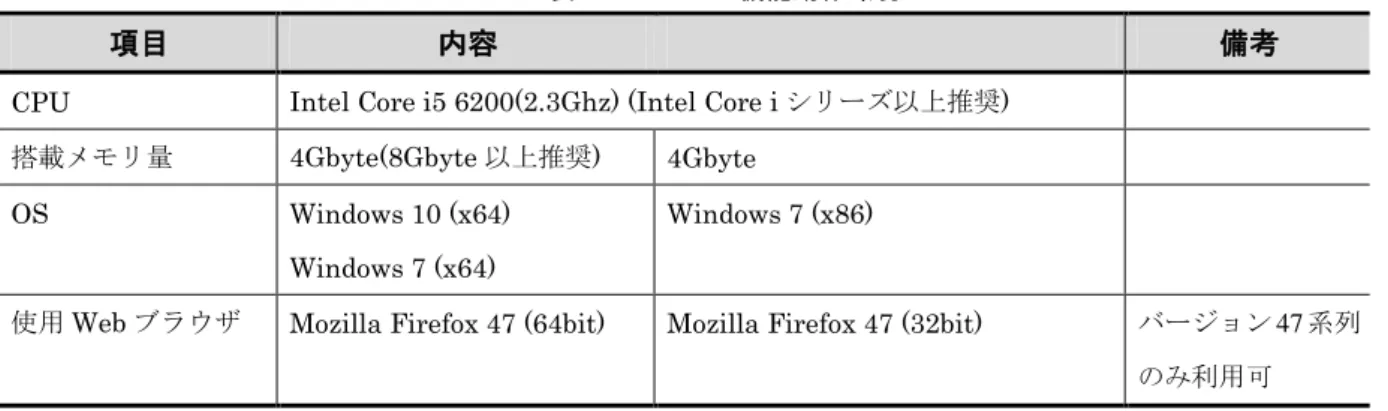
WebUI 機能の動作環境を下記に示します。
下記以外の環境においては正常に動作しない可能性があります。
表 4-3 WebUI 機能動作環境
項目 内容 備考
CPU Intel Core i5 6200(2.3Ghz) (Intel Core i シリーズ以上推奨) 搭載メモリ量 4Gbyte(8Gbyte 以上推奨) 4Gbyte
OS Windows 10 (x64) Windows 7 (x64)
Windows 7 (x86)
使用Web ブラウザ Mozilla Firefox 47 (64bit) Mozilla Firefox 47 (32bit) バージョン 47 系列 のみ利用可