Oracle® Database
クイック・インストレーション・ガイド
10g リリース 2(10.2)for Microsoft Windows (32-bit)
部品番号 部品番号部品番号
部品番号 : B50694-01 2008 年 8 月
このマニュアルでは、32 ビット Windows システムに Oracle Database Client 製品をすば やくインストールする方法を説明します。次の内容について説明します。 1. このマニュアルの概要 2. 管理者権限を使用したシステムへのログイン 3. ハードウェア要件の確認 4. ソフトウェア要件の確認 5. Oracle Database ソフトウェアのインストール
6. Oracle Database Companion CD からの製品のインストール 7. インストール後の作業 8. 追加情報 9. ドキュメントのアクセシビリティについて
1 このマニュアルの概要
このマニュアルの概要
このマニュアルの概要
このマニュアルの概要
このマニュアルでは、デフォルトのインストール・オプションを使用して Oracle Database を新しい Oracle ホームにインストールする方法を説明します。 このマニュアルで説明するタスク このマニュアルで説明するタスクこのマニュアルで説明するタスク このマニュアルで説明するタスク このマニュアルでは、次のタスクを説明します。 ■ Oracle Database をサポートするためのシステムの構成 ■ ローカル・ファイル・システムへの Oracle Database ソフトウェアのインストール ■ データベース・ファイルの格納にローカル・ファイル・システムを使用する汎用 Oracle Database の構成■ システムの Oracle Database のパフォーマンスを向上させる Oracle Database
Companion CD からのソフトウェアのインストール 正しくインストールされた場合の結果 正しくインストールされた場合の結果正しくインストールされた場合の結果 正しくインストールされた場合の結果 Oracle Database のインストールに成功すると、次の状態になります。 ■ 作成したデータベースおよびデフォルトの Oracle Net リスナー・プロセスがシステ ム上で稼働します。
■ Oracle Enterprise Manager Database Control および iSQL*Plus が稼働中となり、Web
ブラウザからアクセスできます。
■ Oracle Cluster Synchronization Services(CSS)デーモンの単一ノード・バージョン
このマニュアルで説明しないタスク このマニュアルで説明しないタスクこのマニュアルで説明しないタスク このマニュアルで説明しないタスク
このマニュアルでは、次のタスクの実行方法は説明しません。
■ すでに Oracle ソフトウェアが存在するシステムへのソフトウェアのインストール
■ Oracle Clusterware および Oracle Real Application Clusters(RAC)のインストール
■ 自動ストレージ管理(ASM)のインストール ■ Oracle ホームのクローニング ■ Enterprise Manager の電子メール通知または自動バックアップの有効化 ■ データベース記憶域としての自動ストレージ管理(ASM)または RAW デバイスなど の代替記憶域の使用 追加インストール情報の入手先 追加インストール情報の入手先追加インストール情報の入手先 追加インストール情報の入手先 このマニュアルで説明されていない情報を含む Oracle Database コンポーネントのインス トール方法の詳細は、次のいずれかのマニュアルを参照してください。 ■ ソフトウェアを単一システムにインストールする場合、または自動ストレージ管理 (ASM)をインストールする場合は、『Oracle Database インストレーション・ガイ ド』を参照してください。
■ Oracle Real Application Clusters(RAC)をインストールする場合は、ご使用のプ
ラットフォームの『Oracle Real Application Clusters インストレーションおよび構成 ガイド』を参照してください。
このマニュアルでは、RAC インストールの前提条件である Oracle Clusterware のイ ンストール方法も説明しています。単一インスタンスの Oracle Database インストー ルを使用して Oracle Clusterware を使用することもできます。 この 2 つのマニュアルは、Oracle Database のインストール・メディアに収録されていま す。 これらのマニュアルにアクセスするには、Web ブラウザを使用して、DVD の database ディレクトリにある welcome.htm ファイルを開き、「ドキュメント」「ドキュメント」「ドキュメント」「ドキュメント」タブを 選択します。
Oracle Database Companion CD コンポーネントのインストール方法の詳細は、次のマ ニュアルのいずれかを参照してください。
■ 『Oracle Database Companion CD インストレーション・ガイド』
■ 『Oracle Database Companion CD クイック・インストレーション・ガイド』
これらのマニュアルは、Oracle Database のインストール・メディアの companion ディ レクトリにあります。
2 管理者権限を使用したシステムへのログイン
管理者権限を使用したシステムへのログイン
管理者権限を使用したシステムへのログイン
管理者権限を使用したシステムへのログイン
Oracle コンポーネントをインストールするコンピュータに、Administrators グループの メンバーとしてログオンします。 Primary Domain Controller(PDC)または Backup Domain Controller(BDC)にインストールする場合は、Domain Administrators グルー プのメンバーとしてログオンします。
3 ハードウェア要件の確認
ハードウェア要件の確認
ハードウェア要件の確認
ハードウェア要件の確認
Oracle Database には次のハードウェア・コンポーネントが必要です。 表 表表 表 1 ハードウェア要件ハードウェア要件ハードウェア要件ハードウェア要件 要件 要件要件 要件 最小値最小値最小値最小値 物理メモリー(RAM) 256MB 以上、512MB 推奨ハード・ディスク領域の要件 ハード・ディスク領域の要件ハード・ディスク領域の要件 ハード・ディスク領域の要件 表に NTFS の領域要件を示します。 初期データベースには 1.03GB のディスク領域が必要 です。 この表の数値には、初期データベースが含まれています。 FAT32 の領域要件は若干 大きくなります。
* ORACLE_BASE ディレクトリの admin、flash_recovery_area および oradata ディレクトリの内容を参照してください。 ** このサイズは、言語や追加コンポーネントなど、選択したインストール・オプション によって大きくなる場合があります。 自動バックアップを有効にして Oracle Database を インストールする場合は、データファイル・ディスク領域用に少なくとも 2GB を余分に 含めてください。 システムがこれらの要件を満たしていることを確認するには、次の手順を実行します。 1. 物理的な RAM のサイズを確認します。 たとえば、Windows 2003 を使用しているコ ンピュータの場合は、Windows の「コントロール パネル」で「システム」「システム」「システム」「システム」を開き、 「全般」 「全般」「全般」 「全般」タブを選択します。システムにインストールされている物理的な RAM のサ イズが必要なサイズに満たない場合は、追加のメモリーをインストールしてから続行 してください。 2. 構成されている仮想メモリー(ページング・ファイル・サイズとも呼ばれます)のサ イズを確認します。 たとえば、Windows 2003 を使用しているコンピュータの場合は、 「コントロール パネル」の「システム」「システム」「システム」「システム」を開き、「詳細」「詳細」「詳細」「詳細」タブを選択して、「パフォー「パフォー「パフォー「パフォー マンス」 マンス」マンス」 マンス」セクションの「設定」「設定」「設定」をクリックします。 次に、「詳細」「設定」 「詳細」「詳細」「詳細」タブを選択します。 仮想メモリーは、「仮想メモリ」「仮想メモリ」「仮想メモリ」セクションに表示されます。「仮想メモリ」 追加の仮想メモリーの構成方法は、必要に応じてご使用のオペレーティング・システ ムのマニュアルを参照してください。 ディスク領域 基本インストール・タイプの合計 : 2.04GB 拡張インストール・タイプの合計 : 1.94GB 詳細は、表を参照してください。 ビデオ・アダプタ 256 色 プロセッサ 550MHz 以上 表 表表 表 2 NTFS のディスク領域要件のディスク領域要件のディスク領域要件のディスク領域要件 インストール・タイプ インストール・タイプインストール・タイプ インストール・タイプ TEMP 領域領域領域領域 C:¥Program Files ¥Oracle Oracle ホーム ホームホーム ホーム データ・ データ・ データ・ データ・ ファイル ファイル ファイル ファイル * 合計合計合計合計 基本インストール 125MB 3.1MB 905MB 1.03GB 2.04GB 拡張インストール : Enterprise Edition 125MB 3.1MB 905MB ** 950MB ** 1.94GB ** 拡張インストール : Standard Edition 125MB 3.1MB 905MB ** 950MB ** 1.94GB ** 拡張インストール : Personal Edition 125MB 3.1MB 905MB ** 950MB ** 1.94GB ** 関連項目 関連項目 関連項目 関連項目 : 『Oracle Database プラットフォーム・ガイド』の NTFS ファイル・システムおよび Windows レジストリ権限に 関する項 表 表表 表 1 ハードウェア要件(続き)ハードウェア要件(続き)ハードウェア要件(続き)ハードウェア要件(続き) 要件 要件要件 要件 最小値最小値最小値最小値
3. システムの空きディスク領域の量を確認します。 たとえば、Windows 2003 を使用し ているコンピュータの場合は、「マイ「マイ「マイ「マイ コンピュータ」コンピュータ」コンピュータ」を開き、Oracle ソフトウェアをコンピュータ」 インストールするドライブを右クリックして、「プロパティ」「プロパティ」「プロパティ」「プロパティ」を選択します。 4. temp ディレクトリで使用できるディスク領域の量を確認します。 これは、空きディ スク領域の合計量から、インストールされる Oracle ソフトウェアに必要な量を引い た値になります。 temp ディレクトリで使用できるディスク領域が125MB 未満の場合は、まず不要な ファイルをすべて削除してください。 削除後も temp ディスク領域が 125MB 未満の 場合は、TEMP または TMP 環境変数を別のハード・ドライブを指すように設定しま す。 たとえば、Windows 2003 を使用しているコンピュータの場合は、「コントロール パネル」の「システム」「システム」「システム」「システム」を開き、「詳細」「詳細」「詳細」「詳細」タブを選択して、「環境変数」「環境変数」「環境変数」をクリックし「環境変数」 ます。
4 ソフトウェア要件の確認
ソフトウェア要件の確認
ソフトウェア要件の確認
ソフトウェア要件の確認
表に Oracle Database のソフトウェア要件を示します。 表 表表 表 3 ソフトウェア要件ソフトウェア要件ソフトウェア要件ソフトウェア要件 要件 要件要件 要件 値値値値システム・アーキテクチャ プロセッサ : Intel (x86)、AMD64 および Intel EM64T 注意
注意注意
注意: Oracle Database for Windows には、32 ビット(x86)、
64 ビット(Itanium)および 64 ビット(x64)の各バージョン があります。 このインストレーション・ガイドで説明する 32 ビット・データベース・バージョンは、x86 または x64 ハード ウェアの 32 ビット・バージョンの Windows で実行されます。 64 ビット Windows(x64)で 32 ビットの Oracle Database を 使用する場合、証明書に制限があります。 詳細は、
OracleMetaLink を参照してください。 http://metalink.oracle.com オペレーティング・システ
ム Oracle Database for Windows は、次のオペレーティング・システムでサポートされています。
■ サービス・パック 1 以上を適用した Windows 2000。
Terminal Services および Microsoft Windows 2000 MultiLanguage Edition(MLE)を含むすべてのエディ ションがサポートされます。
■ Windows Server 2003: すべてのエディション ■ Windows XP Professional
Windows NT はサポートされていません。
Windows Multilingual User Interface Pack は、Windows Server 2003 および Windows XP Professional でサポートされ ています。
5 Oracle Database ソフトウェアのインストール
ソフトウェアのインストール
ソフトウェアのインストール
ソフトウェアのインストール
Oracle Database ソフトウェアをインストールするには、次の手順を実行します。 1. 複数の別名を使用するマルチホーム・コンピュータに Oracle Database をインストールする場合は、「コントロール パネル」の「システム」「システム」「システム」を使用して、「システム」
ORACLE_HOSTNAME システム環境変数を作成します。 Oracle Database をインストー ルするコンピュータのホスト名を指すように、この変数を設定します。
2. Oracle Database のインストール・メディアを挿入して、database ディレクトリに
移動します。 または、インストール・ファイルをダウンロードまたはコピーしたディ
レクトリに移動します。
サポートされているすべての Windows プラットフォームに Oracle Database をイン ストールする場合、同じインストール・メディアを使用します。
3. setup.exe をダブルクリックして、Oracle Universal Installer を起動します。 4. 「ようこそ」ウィンドウで「基本インストール」「基本インストール」「基本インストール」または「拡張インストール」「基本インストール」 「拡張インストール」「拡張インストール」「拡張インストール」を選択
し、必要に応じてプロンプトに応答します。
コンパイラ Pro*Cobol は、次の 2 つのコンパイラでテストおよび認証され ています。
■ ACUCOBOL-GT バージョン 6.2
■ Micro Focus Net Express 4.0
Object Oriented COBOL(OOCOBOL)仕様はサポートされて いません。
次のコンポーネントは、Microsoft Visual C++ .NET 2002 7.0 お よび Microsoft Visual C++ .NET 2003 7.1 コンパイラでサポート されています。
■ Oracle C++ Call Interface ■ Oracle Call Interface
■ GNU Compiler Collection(GCC)
■ 外部コールアウト ■ PL/SQL のネイティブ・コンパイル ■ XDK 注意 注意注意 注意: プライマリ・コンパイラとして GNU Compiler Collection を使用する場合は、構成手順について『Oracle Database インストレーション・ガイド』のプライマリ・コン パイラとしての GNU Compiler Collection の構成に関する項を 参照してください。
ネットワーク・プロトコル Oracle Net Foundation レイヤーでは、次の業界標準のネット ワーク・プロトコルと通信するために、Oracle プロトコル・サ ポートが使用されます。 ■ TCP/IP ■ SSL 付き TCP/IP ■ 名前付きパイプ 関連項目 関連項目関連項目 関連項目 : 基本基本基本基本および拡張拡張拡張インストール方法の詳細は、拡張 『Oracle Database インストレーション・ガイド』の第 1 章 を参照してください。 表 表表 表 3 ソフトウェア要件(続き)ソフトウェア要件(続き)ソフトウェア要件(続き)ソフトウェア要件(続き) 要件 要件要件 要件 値値値値
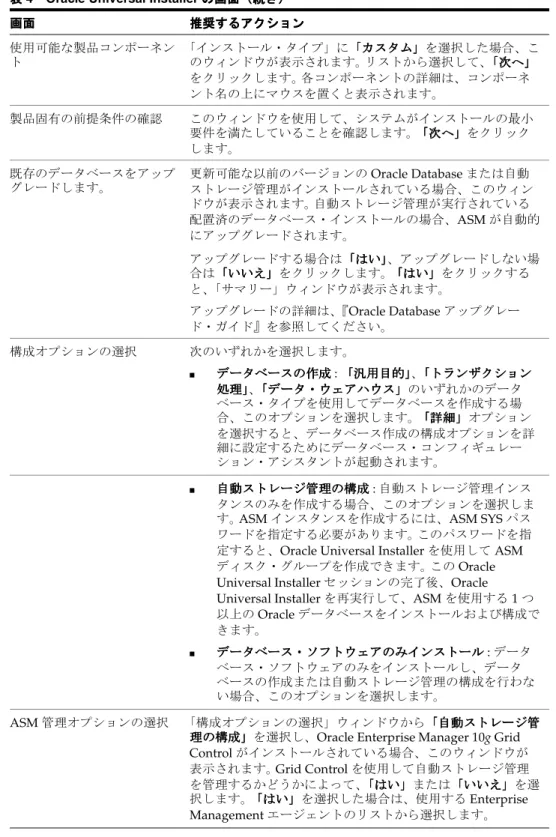
7 ページの表に示すように、その後表示されるウィンドウは、選択したインストール
方法によって異なります。 ウィンドウが表示される順序は、選択したオプションに
よって異なります。
5. 次のガイドラインを使用して、インストールを完了します。
■ Oracle9i または以前のソフトウェアを含む既存の Oracle ホームに Oracle
Database 10g リリース 2(10.2)ソフトウェアをインストールしないでくださ い。
■ Oracle Database 10g リリース 2(10.2)クライアント・ソフトウェアをすでに含
む Oracle ホーム・ディレクトリに Oracle Database 10g リリース 2(10.2)をイ ンストールした場合、リスナーは作成されません。 リスナーを作成するには、イ ンストール後に Oracle Net コンフィギュレーション・アシスタントをインス トールして実行します。 Oracle Database の前に Administrator クライアントが インストールされている場合、Oracle Net コンフィギュレーション・アシスタ ントはすでにインストールされています。
■ Oracle Universal Installer ウィンドウに表示される手順に従います。 追加情報が
必要な場合は、「ヘルプ」「ヘルプ」「ヘルプ」「ヘルプ」をクリックします。 ■ パスワードのプロンプトが表示された場合は、次のガイドラインを使用します。 パスワードの長さは 4 ~ 30 文字になるようにします。 パスワードの文字にデータベース・キャラクタ・セットを使用します。これに は、アンダースコア(_)、ドル記号($)および # 記号の文字が含まれます。 パスワードの先頭は数字にしないでください。 パスワードにユーザー名を使用しないでください。 パスワードに Oracle の予約語を使用しないでください。 SYS アカウント・パスワードに change_on_install を使用しないでくださ い。 SYSTEM アカウント・パスワードに manager を使用しないでください。 SYSMAN アカウント・パスワードに sysman を使用しないでください。 DBSNMP アカウント・パスワードに dbsnmp を使用しないでください。 すべてのアカウントに同じパスワードを使用する場合、change_on_install、 manager、sysman または dbsnmp をパスワードとして使用しないでください。 パスワードには、1 文字以上の英字、数字および句読点文字を含めてください。 welcome、account、database および user など、単純または明白な単語を パスワードに使用しないでください。 ■ オラクル社カスタマ・サポート・センターが提供するパッチを使用する場合を除
き、Java Runtime Environment(JRE)を変更しないでください。Oracle Universal Installer では、Oracle が提供するバージョンの JRE が自動的にインス トールされます。 このバージョンは、Oracle Universal Installer および複数の Oracle アシスタントを実行するために必要です。 ■ ソフトウェアのインストール時またはリンク時にエラーが発生した場合、トラブ ルシューティングに関する情報は、『Oracle Database インストレーション・ガイ ド』の付録 G を参照してください。 ■ データベース・コンフィギュレーション・アシスタントおよび Oracle Net コン フィギュレーション・アシスタントを対話型モードで実行するインストール・タ 注意 注意注意 注意 : 指定するパスワードを覚えておく必要があります。
イプを選択した場合、データベースおよびネットワークの構成に関する詳細情報 を指定する必要があります。 データベース・コンフィギュレーション・アシスタントまたは Oracle Net コン フィギュレーション・アシスタントを対話型モードで使用するときにアシスタン トが必要な場合は、任意のウィンドウの「ヘルプ」「ヘルプ」「ヘルプ」をクリックします。「ヘルプ」 6. 構成ツールが完了したら、「終了」「終了」「終了」をクリックし、「はい」「終了」 「はい」「はい」をクリックして、Oracle 「はい」 Universal Installer を終了します。
7. Oracle Enterprise Manager Database Control で Web ブラウザを開き、インストール 時に作成したユーザー名とパスワードを入力します。
SYS、SYSTEM または SYSMAN としてログインできます。 SYS としてログインした場 合は、AS SYSDBA に接続する必要があります。 インストール時にアカウントに指定 したパスワードを入力します。 8. インストール・プロセスで作成された一時ファイルを削除する場合は、オプションで OraInstalldate_time ディレクトリを削除します。 OraInstalldate_time ディレクトリは、約 45MB のファイルを保持しています。 このディレクトリは、 TEMP 環境変数によって設定された場所に作成されます。 コンピュータを再起動すると、OraInstalldate_time ディレクトリも削除されま す。 9. Oracle Database のインストール後に実行する必要があるインストール後のタスクの 詳細は、『Oracle Database インストレーション・ガイド』の第 4 章を参照してくださ い。 注意 注意注意 注意 : デフォルト・インストールを選択した場合、データ ベース・コンフィギュレーション・アシスタントおよび Oracle Net コンフィギュレーション・アシスタントは非対話 型で実行されます。 表 表表
表 4 Oracle Universal Installer の画面の画面の画面の画面 画面 画面画面 画面 推奨するアクション推奨するアクション推奨するアクション推奨するアクション インストール方法の選択 次のいずれかを選択し、「次へ」「次へ」「次へ」をクリックします。「次へ」 ■ 基本インストール基本インストール : 最小限の入力で Oracle Database をす基本インストール基本インストール ばやくインストールできます。 これによりソフトウェア がインストールされ、このウィンドウで指定した情報を 使用して、オプションで汎用データベースが作成されま す。 ■ 拡張インストール拡張インストール : アカウントごとの個別のパスワード拡張インストール拡張インストール の作成、特定のタイプの初期データベース(トランザク ション処理またはデータ・ウェアハウス・システム用な ど)の作成、異なる言語グループの指定など、より複雑 なインストールを実行できます。
インストール・タイプの選択 「「「「Enterprise Edition」」」」、「「Standard Edition」「「 」」」、「「「「Personal
Edition」」」または「カスタム」」 「カスタム」「カスタム」を選択します。 「次へ」「カスタム」 「次へ」「次へ」「次へ」をク リックします。 ホームの詳細の指定 「インストール先」「インストール先」「インストール先」「インストール先」セクションで、デフォルト値を受け入れる か、Oracle コンポーネントをインストールする Oracle ホー ム名およびディレクトリ・パスを入力します。 ディレクトリ・ パスには空白を含めないでください。 「次へ」 「次へ」 「次へ」 「次へ」をクリックします。
使用可能な製品コンポーネン ト 「インストール・タイプ」に「カスタム」「カスタム」「カスタム」「カスタム」を選択した場合、こ のウィンドウが表示されます。 リストから選択して、「次へ」「次へ」「次へ」「次へ」 をクリックします。 各コンポーネントの詳細は、コンポーネ ント名の上にマウスを置くと表示されます。 製品固有の前提条件の確認 このウィンドウを使用して、システムがインストールの最小 要件を満たしていることを確認します。 「次へ」「次へ」「次へ」をクリック「次へ」 します。 既存のデータベースをアップ グレードします。 更新可能な以前のバージョンの Oracle Database または自動ストレージ管理がインストールされている場合、このウィン ドウが表示されます。 自動ストレージ管理が実行されている 配置済のデータベース・インストールの場合、ASM が自動的 にアップグレードされます。 アップグレードする場合は「はい」「はい」「はい」、アップグレードしない場「はい」 合は「いいえ」「いいえ」「いいえ」「いいえ」をクリックします。 「はい」「はい」「はい」「はい」をクリックする と、「サマリー」ウィンドウが表示されます。 アップグレードの詳細は、『Oracle Database アップグレー ド・ガイド』を参照してください。 構成オプションの選択 次のいずれかを選択します。 ■ データベースの作成データベースの作成 : 「汎用目的」データベースの作成データベースの作成 「汎用目的」「汎用目的」「汎用目的」、「トランザクション「トランザクション「トランザクション「トランザクション 処理」 処理」処理」 処理」、「データ・ウェアハウス」「データ・ウェアハウス」「データ・ウェアハウス」「データ・ウェアハウス」のいずれかのデータ ベース・タイプを使用してデータベースを作成する場 合、このオプションを選択します。 「詳細」「詳細」「詳細」「詳細」オプション を選択すると、データベース作成の構成オプションを詳 細に設定するためにデータベース・コンフィギュレー ション・アシスタントが起動されます。 ■ 自動ストレージ管理の構成自動ストレージ管理の構成 : 自動ストレージ管理インス自動ストレージ管理の構成自動ストレージ管理の構成 タンスのみを作成する場合、このオプションを選択しま す。 ASM インスタンスを作成するには、ASM SYS パス ワードを指定する必要があります。 このパスワードを指 定すると、Oracle Universal Installer を使用して ASM ディスク・グループを作成できます。 この Oracle Universal Installer セッションの完了後、Oracle Universal Installer を再実行して、ASM を使用する 1 つ 以上の Oracle データベースをインストールおよび構成で きます。 ■ データベース・ソフトウェアのみインストールデータベース・ソフトウェアのみインストール : データデータベース・ソフトウェアのみインストールデータベース・ソフトウェアのみインストール ベース・ソフトウェアのみをインストールし、データ ベースの作成または自動ストレージ管理の構成を行わな い場合、このオプションを選択します。 ASM 管理オプションの選択 「構成オプションの選択」ウィンドウから「自動ストレージ管「自動ストレージ管「自動ストレージ管「自動ストレージ管 理の構成」 理の構成」理の構成」
理の構成」を選択し、Oracle Enterprise Manager 10g Grid Control がインストールされている場合、このウィンドウが 表示されます。 Grid Control を使用して自動ストレージ管理 を管理するかどうかによって、「はい」「はい」「はい」または「いいえ」「はい」 「いいえ」「いいえ」「いいえ」を選 択します。 「はい」「はい」「はい」「はい」を選択した場合は、使用する Enterprise Management エージェントのリストから選択します。 表 表表
表 4 Oracle Universal Installer の画面(続き)の画面(続き)の画面(続き)の画面(続き) 画面
画面画面
6 Oracle Database Companion CD からの製品のインス
からの製品のインス
からの製品のインス
からの製品のインス
トール
トール
トール
トール
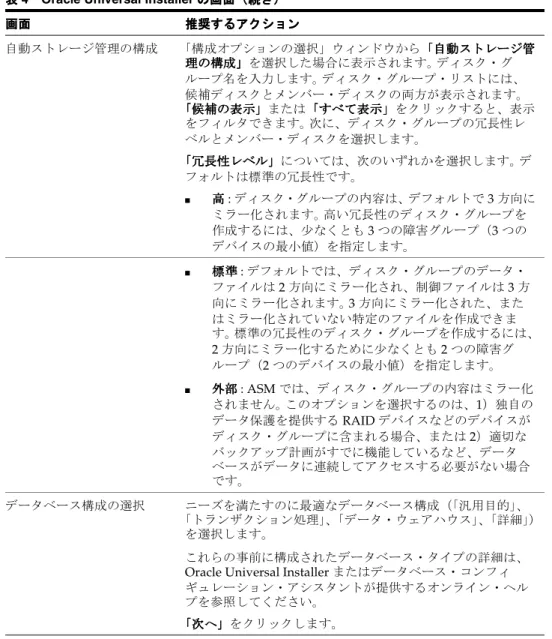
Oracle Database Companion CD には、Oracle Database のパフォーマンスを向上させた り、Oracle Database を補完する製品が含まれています。 ほとんどのインストールについ て、Companion CD から Oracle Database 10g 製品をインストールすることをお薦めしま す。 自動ストレージ管理の構成 「構成オプションの選択」ウィンドウから「自動ストレージ管「自動ストレージ管「自動ストレージ管「自動ストレージ管 理の構成」 理の構成」理の構成」 理の構成」を選択した場合に表示されます。 ディスク・グ ループ名を入力します。 ディスク・グループ・リストには、 候補ディスクとメンバー・ディスクの両方が表示されます。 「候補の表示」 「候補の表示」 「候補の表示」 「候補の表示」または「すべて表示」「すべて表示」「すべて表示」をクリックすると、表示「すべて表示」 をフィルタできます。 次に、ディスク・グループの冗長性レ ベルとメンバー・ディスクを選択します。 「冗長性レベル」 「冗長性レベル」 「冗長性レベル」 「冗長性レベル」については、次のいずれかを選択します。 デ フォルトは標準の冗長性です。 ■ 高高 : ディスク・グループの内容は、デフォルトで 3 方向に高高 ミラー化されます。 高い冗長性のディスク・グループを 作成するには、少なくとも 3 つの障害グループ(3 つの デバイスの最小値)を指定します。 ■ 標準標準 : デフォルトでは、ディスク・グループのデータ・標準標準 ファイルは 2 方向にミラー化され、制御ファイルは 3 方 向にミラー化されます。 3 方向にミラー化された、また はミラー化されていない特定のファイルを作成できま す。 標準の冗長性のディスク・グループを作成するには、 2 方向にミラー化するために少なくとも 2 つの障害グ ループ(2 つのデバイスの最小値)を指定します。 ■ 外部外部 : ASM では、ディスク・グループの内容はミラー化外部外部 されません。 このオプションを選択するのは、1)独自の データ保護を提供する RAID デバイスなどのデバイスが ディスク・グループに含まれる場合、または 2)適切な バックアップ計画がすでに機能しているなど、データ ベースがデータに連続してアクセスする必要がない場合 です。 データベース構成の選択 ニーズを満たすのに最適なデータベース構成(「汎用目的」、 「トランザクション処理」、「データ・ウェアハウス」、「詳細」) を選択します。 これらの事前に構成されたデータベース・タイプの詳細は、 Oracle Universal Installer またはデータベース・コンフィ ギュレーション・アシスタントが提供するオンライン・ヘル プを参照してください。 「次へ」 「次へ」 「次へ」 「次へ」をクリックします。 関連項目 関連項目関連項目 関連項目 :
■ 『Oracle Database Companion CD インストレーション・
ガイド』
■ 『Oracle Database Companion CD クイック・インスト
レーション・ガイド』
表 表表
表 4 Oracle Universal Installer の画面(続き)の画面(続き)の画面(続き)の画面(続き) 画面
画面画面
7 インストール後の作業
インストール後の作業
インストール後の作業
インストール後の作業
Oracle Database のこのリリースについて理解するために、次のタスクを実行することを お薦めします。
■ Web ブラウザから Oracle Enterprise Manager Database Control にログインします。
Oracle Enterprise Manager Database Control は、1 つの Oracle データベースの管理 に使用できる Web ベースのアプリケーションです。 Database Control のデフォルト の URL は次のとおりです。
http://host.domain:port/em/
ユーザー名 SYSMAN を使用してログインします。 Oracle Database のインストール時 にこのユーザーに対して指定したパスワードを使用します。
■ 使用するコンポーネントに応じて、必須およびオプションのインストール後の手順に
ついて、『Oracle Database インストレーション・ガイド』の第 4 章を参照してくださ い。
■ Oracle Database を使用して起動する方法の詳細は、『Oracle Database インストレー
ション・ガイド』の第 5 章を参照してください。
■ Oracle Enterprise Manager Database Control を使用してデータベースを管理する方法
の詳細は、『Oracle Database 2 日でデータベース管理者』を参照してください。 このマニュアルは、新しい Oracle DBA を対象としており、Oracle Enterprise Manager Database Control を使用して、Oracle データベース・インストールのあら ゆる面を管理する方法を説明します。また、インストール時に構成しなかった可能性 がある、電子メール通知および自動バックアップを使用可能にする方法も説明してい ます。
8 追加情報
追加情報
追加情報
追加情報
この項では、次の内容について説明します。 ■ 製品のライセンス ■ サポートおよびサービス 製品のライセンス 製品のライセンス製品のライセンス 製品のライセンス このメディア・パックに含まれている製品は、トライアル・ライセンス契約に基づき、30 日間、インストールおよび評価できます。 ただし、30 日間の評価期間後もいずれかの製品 の使用を継続する場合、プログラム・ライセンスをご購入いただく必要があります。 サポートおよびサービス サポートおよびサービスサポートおよびサービス サポートおよびサービス 次の各項に、各サービスに接続するための URL を記載します。 Oracle サポート・サービスサポート・サービスサポート・サービスサポート・サービス オラクル製品サポートの購入方法、および Oracle サポート・ サービスへの連絡方法の詳細は、次の URL を参照してください。 http://www.oracle.com/lang/jp/support/index.html 製品マニュアル 製品マニュアル製品マニュアル 製品マニュアル 製品のマニュアルは、次の URL にあります。 http://www.oracle.com/technology/global/jp/documentation/index.html 研修およびトレーニング 研修およびトレーニング研修およびトレーニング 研修およびトレーニング 研修に関する情報とスケジュールは、次の URL で入手できま す。 http://education.oracle.com/pls/web_prod-plq-dad/db_pages.getpage?page_id=3その他の情報 その他の情報その他の情報 その他の情報 オラクル製品やサービスに関するその他の情報については、次の URL か ら参照してください。 http://www.oracle.com/lang/jp/index.html http://www.oracle.com/technology/global/jp/index.html
9 ドキュメントのアクセシビリティについて
ドキュメントのアクセシビリティについて
ドキュメントのアクセシビリティについて
ドキュメントのアクセシビリティについて
オラクル社は、障害のあるお客様にもオラクル社の製品、サービスおよびサポート・ド キュメントを簡単にご利用いただけることを目標としています。オラクル社のドキュメン トには、ユーザーが障害支援技術を使用して情報を利用できる機能が組み込まれていま す。HTML 形式のドキュメントで用意されており、障害のあるお客様が簡単にアクセス できるようにマークアップされています。標準規格は改善されつつあります。オラクル社 はドキュメントをすべてのお客様がご利用できるように、市場をリードする他の技術ベン ダーと積極的に連携して技術的な問題に対応しています。オラクル社のアクセシビリティ についての詳細情報は、Oracle Accessibility Program の Web サイトhttp://www.oracle.com/accessibility/ を参照してください。 ドキュメント内のサンプル・コードのアクセシビリティについて ドキュメント内のサンプル・コードのアクセシビリティについてドキュメント内のサンプル・コードのアクセシビリティについて ドキュメント内のサンプル・コードのアクセシビリティについて スクリーン・リーダーは、ドキュメント内のサンプル・コードを正確に読めない場合があ ります。コード表記規則では閉じ括弧だけを行に記述する必要があります。しかしスク リーン・リーダーは括弧だけの行を読まない場合があります。 外部 外部外部 外部 Web サイトのドキュメントのアクセシビリティについてサイトのドキュメントのアクセシビリティについてサイトのドキュメントのアクセシビリティについてサイトのドキュメントのアクセシビリティについて このドキュメントにはオラクル社およびその関連会社が所有または管理しない Web サイ トへのリンクが含まれている場合があります。オラクル社およびその関連会社は、それら の Web サイトのアクセシビリティに関しての評価や言及は行っておりません。 Oracle サポート・サービスへのサポート・サービスへのサポート・サービスへのサポート・サービスへの TTY アクセスアクセスアクセスアクセス アメリカ国内では、Oracle サポート・サービスへ 24 時間年中無休でテキスト電話 (TTY)アクセスが提供されています。TTY サポートについては、 (800)446-2398 にお電話 ください。
Oracle Database クイック・インストレーション・ガイド , 10g リリース 2(10.2)for Microsoft Windows (32-bit) 部品番号 : B50694-01
Oracle Database Quick Installation Guide, 10g Release 2 (10.2) for Microsoft Windows (32-bit) 原本部品番号 : B14318-01
Copyright © 2008, Oracle. All rights reserved. 制限付権利の説明 このプログラム(ソフトウェアおよびドキュメントを含む)には、オラクル社およびその関連会社に所有権のある情報が含まれていま す。このプログラムの使用または開示は、オラクル社およびその関連会社との契約に記された制約条件に従うものとします。著作権、 特許権およびその他の知的財産権と工業所有権に関する法律により保護されています。 独立して作成された他のソフトウェアとの互換性を得るために必要な場合、もしくは法律によって規定される場合を除き、このプログ ラムのリバース・エンジニアリング、逆アセンブル、逆コンパイル等は禁止されています。 このドキュメントの情報は、予告なしに変更される場合があります。オラクル社およびその関連会社は、このドキュメントに誤りが無 いことの保証は致し兼ねます。これらのプログラムのライセンス契約で許諾されている場合を除き、プログラムを形式、手段(電子的 または機械的)、目的に関係なく、複製または転用することはできません。 このプログラムが米国政府機関、もしくは米国政府機関に代わってこのプログラムをライセンスまたは使用する者に提供される場合 は、次の注意が適用されます。
U.S. GOVERNMENT RIGHTS
Programs, software, databases, and related documentation and technical data delivered to U.S. Government customers are "commercial computer software" or "commercial technical data" pursuant to the applicable Federal Acquisition Regulation and agency-specific supplemental regulations. As such, use, duplication, disclosure, modification, and adaptation of the Programs, including documentation and technical data, shall be subject to the licensing restrictions set forth in the applicable Oracle license agreement, and, to the extent applicable, the additional rights set forth in FAR 52.227-19, Commercial Computer Software--Restricted Rights (June 1987). Oracle USA, Inc., 500 Oracle Parkway, Redwood City, CA 94065.
注意 注意注意
注意 : ドキュメント内に記載されている URL や参照ドキュメントに は、Oracle Corporation が提供する英語の情報も含まれています。日本 語版の情報については、前述の URL を参照してください。
このプログラムは、核、航空、大量輸送、医療あるいはその他の本質的に危険を伴うアプリケーションで使用されることを意図してお りません。このプログラムをかかる目的で使用する際、上述のアプリケーションを安全に使用するために、適切な安全装置、バック アップ、冗長性(redundancy)、その他の対策を講じることは使用者の責任となります。万一かかるプログラムの使用に起因して損害 が発生いたしましても、オラクル社およびその関連会社は一切責任を負いかねます。
Oracle、JD Edwards、PeopleSoft、Siebel は米国 Oracle Corporation およびその子会社、関連会社の登録商標です。その他の名称は、 他社の商標の可能性があります。 このプログラムは、第三者の Web サイトへリンクし、第三者のコンテンツ、製品、サービスへアクセスすることがあります。オラク ル社およびその関連会社は第三者の Web サイトで提供されるコンテンツについては、一切の責任を負いかねます。当該コンテンツの 利用は、お客様の責任になります。第三者の製品またはサービスを購入する場合は、第三者と直接の取引となります。オラクル社およ びその関連会社は、第三者の製品およびサービスの品質、契約の履行(製品またはサービスの提供、保証義務を含む)に関しては責任 を負いかねます。また、第三者との取引により損失や損害が発生いたしましても、オラクル社およびその関連会社は一切の責任を負い かねます。