パーソナル・コミュニケーションズ Windows 版
バージョン 5.8
エミュレーター・ユーザーのための解説書
パーソナル・コミュニケーションズ Windows 版
バージョン 5.8
エミュレーター・ユーザーのための解説書
ご注意 本書および本書で紹介する製品をご使用になる前に、 249 ページの『特記事項』に記載されている情報をお読みください。 本書は、パーソナル・コミュニケーションズのバージョン 5.8 (プログラム番号: 5639-I70) に適用されます。また、 本書の改訂版などで特に断りのない限り、これ以降のすべてのリリースおよびモディフィケーションにも適用されま す。 本マニュアルに関するご意見やご感想は、次の URL からお送りください。今後の参考にさせていただきます。 http://www.ibm.com/jp/manuals/main/mail.html なお、日本 IBM 発行のマニュアルはインターネット経由でもご購入いただけます。詳しくは http://www.ibm.com/jp/manuals/ の「ご注文について」をご覧ください。 (URL は、変更になる場合があります) お客様の環境によっては、資料中の円記号がバックスラッシュと表示されたり、バックスラッシュが円記号と表示さ れたりする場合があります。 原 典: SC31-8960-00
Personal Communications for Windows, Version 5.8 Emulator User’s Reference
発 行: 日本アイ・ビー・エム株式会社 担 当: ナショナル・ランゲージ・サポート 第1刷 2004.8 この文書では、平成明朝体™W3、平成明朝体™W9、平成角ゴシック体™W3、平成角ゴシック体™W5、および平成角 ゴシック体™W7を使用しています。この (書体*) は、(財) 日本規格協会と使用契約を締結し使用しているものです。 フォントとして無断複製することは禁止されています。 注* 平成明朝体™ W3、平成明朝体™ W9、平成角ゴシック体™ W3、 平成角ゴシック体™W5 、平成角ゴシック体™W7
目次
図 . . . vii
表 . . . ix
本書について
. . . xi
本書の対象読者 . . . xi 本書の使用法 . . . xi コマンド構文の記号 . . . xi 詳細情報 . . . xii InfoCenter . . . xii オンライン・ヘルプ . . . xii パーソナル・コミュニケーションズのライブラリ ー . . . xiii 関連資料 . . . xiii IBM への連絡方法 . . . xiii サポート・オプション . . . xiv第 1 部 概要 . . . 1
第 1 章 パーソナル・コミュニケーション
ズのハイライト . . . 3
第 2 章 問題の分析 . . . 9
ログ・ビューアー. . . 9 トレース機能 . . . 10 情報バンドラー . . . 11 インターネット・サービス . . . 11第 3 章 パーソナル・コミュニケーション
ズ・セッションの使用に関する考慮事項 . 13
電源管理 . . . 13 スリープ許可 . . . 13 OLE 文書内の各セッションの使用上の注意 . . . . 14 フォントの変更 . . . 14 フォントの初期選択 . . . 14 メモ帳 . . . 14 ワードプロ . . . 15 リンク・ファイルの更新 . . . 15 通信リンクの Inactivity Timeout. . . 15 環境上の考慮事項 . . . 15 仮想メモリー . . . 15 エミュレーター・セッション・アイコン . . . . 16 CDRA テーブルの使用の禁止 . . . 16第 4 章 印刷機能 . . . 17
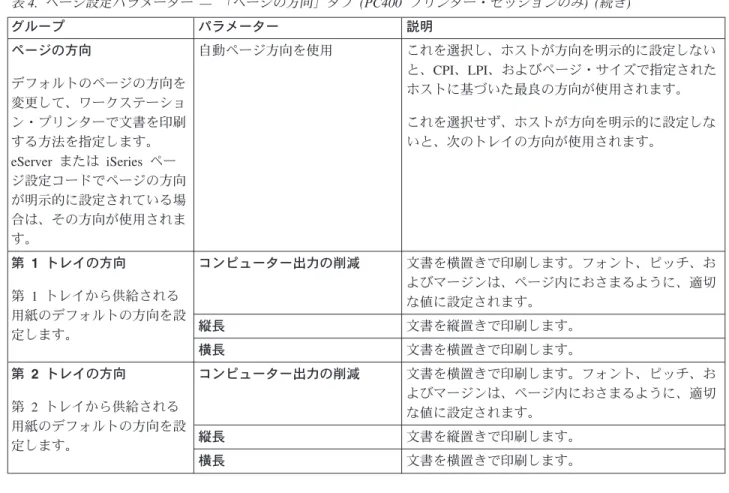
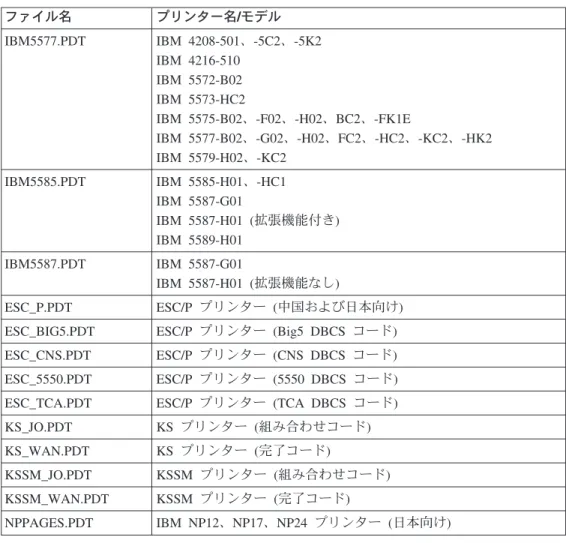
プリンターの設定 . . . 17 セッション用プリンターを定義する . . . 17 ページ設定パラメーター . . . 17 追加のページ設定パラメーター - 3270 . . . . 21 追加のページ設定パラメーター - 5250 . . . . 21 ディスプレイ・セッション (3270 および 5250) . . 23 プリンター・セッション (3270 および 5250) . . . 24 PDT ファイル (3270 および 5250). . . 24 PFT の移行 . . . 25 PDT ファイルを使用する . . . 25 2 バイト文字サポート . . . 26 ディスクへの印刷 . . . 27 コード・ページ用のワークステーション・プロファ イル・パラメーター . . . 28第 5 章 キーの機能およびキーボードの設
定 . . . 31
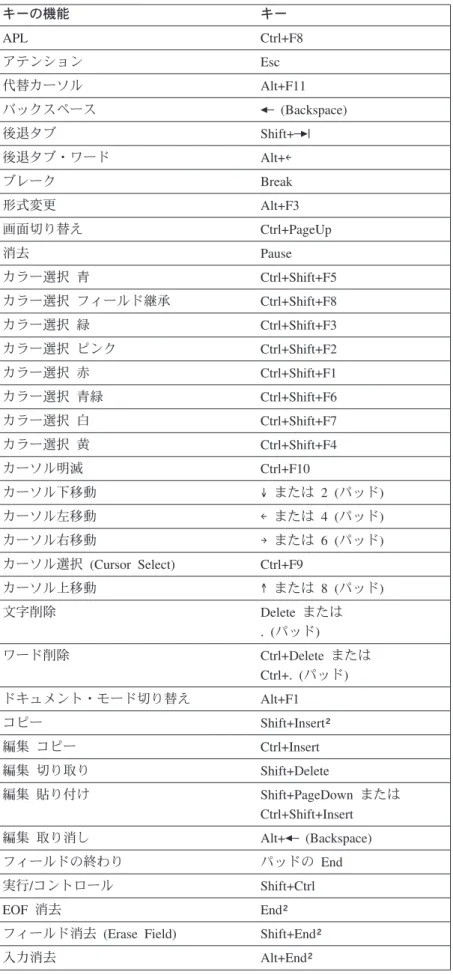
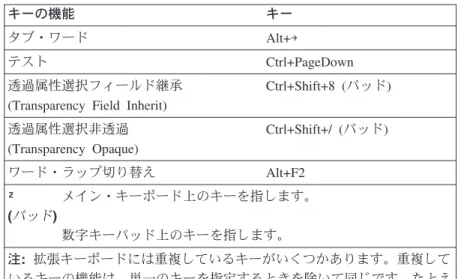
デフォルトのキー機能の割り当て . . . 31 3270 キーボード・レイアウトのデフォルト設定 31 3270 レイアウトのデフォルトのキー機能 . . . 31 5250 キーボード・レイアウト・デフォルトの設定 34 5250 レイアウト用のデフォルト・キー機能. . . 34 組み合わせパッケージ用のデフォルト・キー機能 37 VT キーボード・レイアウトのデフォルトの設定 37 VT エミュレーター・レイアウトのデフォルトの キー機能 . . . 37 キーボードの設定 (3270 および 5250) . . . 39 キーボード・ファイル . . . 39 Win32 の切り取り、コピー、および貼り付けのホ ット・キー . . . 40第 2 部 パーソナル・コミュニケーシ
ョンズ 3270 の使用 . . . 41
第 6 章 PC/3270 セッションの使用に関
する考慮事項 . . . 43
TN3270E の競合解決 . . . 43 ホスト・セッション・ウィンドウの操作 . . . 43 カーソル・カラー . . . 43 Attn キーでの挿入モードの解除 . . . 44 スクロール・バー . . . 44 スクロール・ロック・キー . . . 44 3270 セッションでの画面サイズの制御 . . . . 44 表示用変換テーブルのカスタマイズ . . . 45 長いファイル名のサポート . . . 46 ファイル転送機能 . . . 47 ホスト・ファイル名と予約語 . . . 47 インポート・エクスポートのアイドル時のパケッ ト・サイズを変更 . . . 47 複数ファイル転送用の Wait オプション . . . . 47 NOTRUNC オプションと BLANK オプション (SBCS 専用) . . . 47 VTAM PSERVIC ステートメントの設定 . . . . 48 グラフィック機能 . . . 48 グラフィックス・プロトコル . . . 48描画用バッファー・サイズ . . . 50 ビットマップを使用した描画 . . . 51 印刷バッファー・サイズ . . . 51 編集 - コピー・バッファー . . . 52 プリンター・フォント . . . 52 プロッター . . . 52 図形文字の消去によって発生する画面の穴 . . . 52 グラフィック機能に関するその他の制約 . . . . 53 グラフィック機能に関する考慮事項 . . . 53 印刷処理 . . . 53 非 SNA DFT 接続プリンターの使用法 . . . . 53 SNA タイムアウトによる印刷ジョブの制御. . . 53 SDDLU に関する考慮事項 . . . 56
第 7 章 ファイル転送
. . . 59
ホストの要件 . . . 59 ホスト・システムにファイルを送信する . . . 59 ホスト・システムからファイルを受信する . . . . 60 複数ファイルの転送 . . . 61 リスト・ファイルを新規作成する . . . 61 リストを編集する . . . 62 テンプレートの管理 . . . 62 テンプレートの追加 . . . 63 テンプレートを置換または削除する . . . 63 テンプレートをテストする . . . 63 転送タイプの定義 . . . 64 指定項目の説明 . . . 64 一般的な転送オプションの設定 . . . 69 双方向オプション . . . 69 ホスト・タイプ . . . 69 ホスト・コマンド . . . 69 デフォルト PC ディレクトリー. . . 69 デフォルト区分データ・セット (MVS/TSO 専用) 70 デフォルト VM ディスク (VM 専用). . . 70 PC コード・ページ . . . 70 パケット・サイズ . . . 70 ファイル転送タイムアウト . . . 70 リスト・ファイルの拡張子 . . . 70 転送前のセッションのクリア . . . 70 状況ウィンドウの表示 . . . 71 拡張プロトコル (SBCS グローバル・ネットワー ク接続のみ) . . . 71 Lam-Alef 拡張 (アラビア語専用) . . . 71 変換テーブルの設定 . . . 71 変換テーブルの変更 . . . 71 変換テーブルの編集 . . . 72 ユーザー・フォント・エリア (DBCS 専用) . . . 72 インポート・エクスポート (3270 CICS 専用) . . . 73 IDP ファイルの作成 . . . 74 PC/3270 ファイル転送コマンド . . . 75 ファイル転送方法 . . . 75 要件と制約事項 . . . 75 DOS コマンド・プロンプトからのファイル送受信 の手順 . . . 76 ファイル転送コード変換の構成 . . . 104第 3 部 パーソナル・コミュニケー
ションズ 5250 の使用 . . . 105
第 8 章 PC400 セッション使用上の考
慮事項
. . . 107
スクロール・バー . . . 107 印刷処理 . . . 107 バーコードの印刷 . . . 107 装置フォントの CPI/LPI . . . 107 PCSERR999 エラー・メッセージ . . . 107Telnet 5250 で eServer i5 または iSeries への Testrequest が切断される場合 . . . 107 eServer i5 または iSeries ホスト印刷の問題 . . 107 印刷可能域 . . . 108 PDT モード . . . 108 コード・ページの設定 . . . 108
第 9 章 PC400 のデータ転送 . . . 109
データ転送機能の概要 . . . 109 長いパスワードのサポート . . . 110 eServer i5 または iSeries システムからワークス テーションへのファイルの転送 . . . 110 ワークステーションから eServer i5 または iSeries システムへファイルを転送 . . . 110 データ転送のための準備. . . 113 必要なソフトウェア . . . 113 転送機能について . . . 113 データ転送プログラムについて . . . 114 eServer i5 または iSeries システムおよびワーク ステーションのデータの概念 . . . 115 ワークステーションから iSeries への転送要求の作 成 . . . 117 指定項目の説明. . . 118 転送要求の保管、変更、および実行 . . . 125 iSeries からワークステーションへの転送要求の作成 127 eServer i5 または iSeries ファイル全体の受信 128 eServer i5 または iSeries ファイルの一部の受信 128 複数の eServer i5 または iSeries ファイルから 組み合わせたデータの受信 . . . 129 レコード・グループの要約を受信. . . 129 指定項目の説明. . . 130 転送要求の保管、変更、および実行 . . . 145 ファイル名およびフィールド名の使用制限. . . . 147 受信の転送要求の例 . . . 148 eServer i5 または iSeries ファイルの一部の受信 148 複数の eServer i5 または iSeries ファイルから 結合されたレコードの受信 . . . 149 ファイル修飾子を使用して受信 . . . 150 フィールド欠落レコードを結合して受信 . . . 151 同じファイルに入っているレコード同士を結合し て受信. . . 151 グループに含めるレコードの指定. . . 152 転送する要約レコードの指定 . . . 152 プルダウン・メニューから実行できる機能. . . . 153 ファイル . . . 153設定 (「iSeries→PC 転送」の場合のみ) . . . . 154 ファイル記述ファイル . . . 157 ファイル記述ファイルの作成 . . . 158 ファイル記述ファイルの例 . . . 165 データの変換 . . . 165 レコード・サイズ . . . 165 データ・タイプ. . . 166 PC のファイル・タイプ . . . 169 eServer i5 または iSeries システムから PC への転 送のパフォーマンスに関する考慮事項 . . . 192
第 10 章 ファイル転送
. . . 193
ホストの要件 . . . 193 ホスト・システムにファイルを送信する . . . . 193 ホスト・システムからファイルを受信する. . . . 194 複数ファイルの転送 . . . 195 リスト・ファイルを新規作成する. . . 195 リストを編集する . . . 196 テンプレートの管理 . . . 196 テンプレートの追加 . . . 197 テンプレートを置換または削除する . . . 197 テンプレートをテストする . . . 197 転送タイプの定義 . . . 198 指定項目の説明. . . 198 一般的な転送オプションの設定 . . . 199 データ転送 . . . 200 双方向オプション . . . 200 ホスト・コマンド . . . 200 デフォルト PC ディレクトリー . . . 200 デフォルト・ライブラリー . . . 200 PC コード・ページ . . . 201 ファイル転送タイムアウト . . . 201 リスト・ファイルの拡張子 . . . 201 状況ウィンドウの表示 . . . 201 拡張プロトコル (SBCS グローバル・ネットワー ク接続のみ) . . . 201 Lam-Alef 拡張 (アラビア語専用) . . . 201 変換テーブルの設定 . . . 202 変換テーブルの変更 . . . 202 変換テーブルの編集 . . . 202 ユーザー・フォント・エリア (DBCS 専用) . . 203 PC400 のファイル転送 . . . 204 CRLF オプションを指定しての PC ファイルの 転送 . . . 204 ソース・ファイルへの転送 . . . 205 物理ファイルへの転送 . . . 205 DSPMBRLST コマンドの使用 . . . 205 転送ファイル・サイズの制約 . . . 206 DBCS ファイル転送オプション . . . 206第 11 章 罫線の表示 (DBCS のみ)
. . 207
罫線の表示可能域 . . . 207 罫線様式の制御. . . 208 罫線画面様式の表示 . . . 209 罫線画面様式の削除 . . . 209 罫線画面様式の表示の仕組み . . . 210 罫線書き込み制御 . . . 210 罫線書き込み制御コード. . . 211 罫線指定データ. . . 211 罫線情報バッファー消去制御コード . . . 212 罫線画面様式とユーザー画面様式の合成表示 . . . 213第 4 部 パーソナル・コミュニケー
ションズ VT の使用 . . . 215
第 12 章 VT エミュレーション . . . . 217
VT セッションの構成 . . . 217 非同期接続の VT のカスタマイズ . . . 217 Telnet 接続の VT のカスタマイズ . . . 218 セッション・パラメーター . . . 218 オプショナル・パラメーター . . . 220 拡張 ASCII ホスト . . . 221 リンク・パラメーター . . . 223 非同期接続の VT のためのリンクの構成 . . . 223 Telnet 接続の VT のためのリンクの構成 . . . 227 VT セッションの使用 . . . 228 複合キー . . . 229 透過モード . . . 233 OIA 行の表示メッセージ . . . 233 ヒストリー・ログ (History Logging) . . . 234第 13 章 ASCII ホスト・ファイルの転
送 . . . 237
プリファレンスの設定 . . . 237 XMODEM および YMODEM の使用 . . . . 237 ファイル転送タイムアウト . . . 238 リスト・ファイルの拡張子 . . . 238 状況ウィンドウの表示 . . . 239 転送タイプの定義 . . . 239 ファイル転送テンプレート . . . 240 ファイル・リストの処理. . . 241 ASCII ホストからのファイルの受信 . . . 242 ワークステーション・ディレクトリーの選択 . . 242 受信するファイルの選択. . . 242 ASCII ホストへのファイルの送信 . . . 244 送信するファイルの選択. . . 244 ホスト・ファイル名または転送タイプの変更 . . 244 送信するファイルのリストの保管. . . 245 ファイルのリストの送信. . . 245 PC コード・ページ . . . 245第 5 部 付録 . . . 247
付録. 特記事項 . . . 249
商標 . . . 250索引 . . . 251
図
1. VM/CMS の SEND コマンドの構文 . . . . 77 2. VM/CMS の RECEIVE コマンドの構文 81 3. MVS/TSO の SEND コマンドの構文 . . . . 85 4. MVS/TSO の RECEIVE コマンドの構文 90 5. CICS SEND の パーソナル・コミュニケーショ ンズ GUI 構文 . . . 95 6. CICS SEND のコマンド行構文 . . . 96 7. CICS RECEIVE の パーソナル・コミュニケー ションズ GUI 構文 . . . 99 8. CICS の RECEIVE コマンドの構文 . . . . 100 9. データ転送例 . . . 114 10. 罫線タイプ . . . 207 11. 罫線表示の限度 . . . 208 12. 罫線情報バッファーおよび表示文字データ 209 13. 罫線制御データ様式 . . . 210 14. 罫線定義データおよび表示罫線 . . . 212表
1. ページ設定パラメーター — 「テキスト (Text)」タブ . . . 18 2. ページ設定パラメーター — 「テキスト・オプ ション」タブ . . . 19 3. ページ設定パラメーター - 「グラフィック」タ ブ (3270 のみ) . . . 21 4. ページ設定パラメーター — 「ページの方向」 タブ (PC400 プリンター・セッションのみ) . . 21 5. ページ設定パラメーター — 「書式設定 (Form Settings)」タブ (PC400 プリンター・セッショ ンのみ) . . . 22 6. ページ設定パラメーター — 「拡張オプショ ン」タブ (PC400 プリンター・セッションのみ) 22 7. 古いプリンター定義ファイル . . . 25 8. プリンター・モデルとサポートされる PDT 27 9. DBCS がサポートする PDT . . . 27 10. 3270 レイアウトのデフォルトのキー機能 32 11. 5250 レイアウト用のデフォルト・キー機能 34 12. 組み合わせパッケージ用のデフォルト・キー機 能 . . . 37 13. VT エミュレーター・レイアウトのデフォルト のキー機能 . . . 37 14. 5250 レイアウト用の Win32 キーボード・マッ プ機能 . . . 40 15. 3270 レイアウトの Win32 キーボード・マップ 機能 . . . 40 16. サポートされる LU タイプごとのマシン・タイ プおよび型式番号 . . . 56 17. ファイル転送オプションのモード値 . . . . 65 18. 転送ファイル・オプション . . . 65 19. データ転送の要約 . . . 109 20. ファイル・タイプ標識 . . . 159 21. 時刻形式 . . . 159 22. 時刻分離文字 . . . 159 23. 日付形式 . . . 160 24. 日付分離文字 . . . 160 25. 10 進数分離文字 . . . 161 26. データ・タイプ標識 . . . 161 27. ファイル・タイプの有効な SBCS データ・タ イプ . . . 162 28. PC の SBCS データ・タイプに指定できるデ ータ長の範囲 . . . 163 29. eServer i5 または iSeries のデータ・タイプに 指定できるデータ長の範囲 . . . 164 30. バイナリーから ASCII フィールド長マッピン グ . . . 171 31. ファイル転送オプションのモード値 . . . . 199 32. 文字生成 (特殊文字) . . . 229 33. 文字生成 (透過モード) . . . 233 34. OIA 行の表示メッセージ (VT 専用) . . . . 234本書について
IBM® パーソナル・コミュニケーションズ Windows® 版関連の解説書は、この「エ ミュレーター・ユーザーのための解説書」および「管理者ガイドおよび解説書」か ら構成されています。本書は パーソナル・コミュニケーションズのユーザーを対象 としています。 注: 1. PC/3270 は、複合パッケージの 3270 の部分を指します。 2. PC400 は、複合パッケージの 5250 の部分を指します。 3. ワークステーション という用語は、サポートされているすべてのパーソナル・ コンピューターを指します。4. Windows は、Windows 98、Windows NT®、Windows Me、Windows
2000、Windows XP、および Windows Server 2003 を指します。特定のオペレー ティング・システムにのみ適用される情報については、本文中にその旨が明記さ れます。
本書の対象読者
本書は、ワークステーションでパーソナル・コミュニケーションズを使用して、 5250、3270、または VT 端末エミュレーションを使用するホストにアクセスするユ ーザーを対象にしています。本書の使用法
本書では、パーソナル・コミュニケーションズのインストール中または操作中に必 要となる参照情報が記載されています。 パーソナル・コミュニケーションズは、各種通信アダプターを使用して、他のワー クステーションやホスト・システムのソフトウェアを操作するように設計されてい ます。使用しているそれらの製品については、該当する製品の資料を参照してくだ さい。コマンド構文の記号
小括弧、大括弧、省略符号、スラッシュ、および円記号の意味と使用方法は、次の とおりです。 ( ) 小括弧は、特定のコマンド・オプションのアクションを制御するオペランド を囲みます。 [ ] 大括弧は、オプションのコマンド引き数を示します。ユーザーがオプション の項目を選択しない場合は、プログラムがデフォルト値を選択します。 ... 引き数の後ろの省略符号は、前の項目を何度も繰り返すことができることを 示します。 / 3270 では、タイム・シェアリング・オプション/拡張機能 (TSO/E) パスワ ードの前に、必ずスラッシュを入力してください。コマンド行から入力するDOS コマンドのパラメーターの前にも、スラッシュを入力する必要があり ます。 5250 では、コマンド行で入力する IBM DOS コマンドのパラメー ターの前に、スラッシュを入力する必要があります。 ¥ 円記号は、ディレクトリー名の一部です。最初の円記号は、1 次レベルのデ ィレクトリーを示します。2 次レベル以降のレベルがあれば、それを示す円 記号がディレクトリー名に挿入されています。 すべての指示、オペランド、およびその他の構文は、特別に指定がないかぎり、大 文字でも小文字でも入力することができます。
詳細情報
以下のセクションでは、パーソナル・コミュニケーションズのインストール、構 成、および使用に役立つ事項について説明します。InfoCenter
文書、および他のリソースへのリンクは、下記アドレスにある パーソナル・コミュ ニケーションズ InfoCenter で提供されています。 http://publib.boulder.ibm.com/infocenter/pcomhelp InfoCenter には、キーボードのレイアウトやホスト・コード・ページのテーブルな ど本書には記載されていない参照資料が含まれています。日本語の InfoCenter には FAQ およびトラブルシューティングのヒントも含まれています。 パーソナル・コミュニケーションズ InfoCenter では、英語および日本語で情報が表 示されています。オンライン・ヘルプ
ヘルプ機能は、パーソナル・コミュニケーションズのインストール方法、構成方 法、使用方法について説明しています。オンライン・ヘルプは、パーソナル・コミ ュニケーションズの構成と使用上のあらゆる局面に関する広範囲にわたる情報が含 まれています。パーソナル・コミュニケーションズのオンライン・ヘルプは、 Windows のオンライン・ヘルプと同様に使用することができます。 以下の項目に関する情報を入手するにはヘルプを使用してください。 v メニューの選択項目 v 操作手順 v ウィンドウ内での操作 v ウィンドウに表示される用語の意味 v エラーの原因とそれに対する処置 v マウスによる操作 v マウスを使用しない操作 v 特定の用語の詳細な説明 v パーソナル・コミュニケーションズに関する詳細な技術情報 v オペレーター情報域 (OIA) メッセージの詳細な説明パーソナル・コミュニケーションズのライブラリー
パーソナル・コミュニケーションズのライブラリーには、次の資料があります。 v CD-ROM インストール・ガイド v はじめに v エミュレーター・ユーザーのための解説書 (本書) v 管理者ガイドおよび解説書 v エミュレーター・プログラミング v Client/Server Communications プログラミング v システム管理プログラミングv CM Mouse Support User’s Guide and Reference v ホスト・アクセス・クラス・ライブラリー v Configuration File Reference
PDF 文書のほかに、パーソナル・コミュニケーションズでは以下の HTML 資料も 提供されます。 はじめに HTML フォームの「はじめに」には、PDF 版と同じ情報が記載されていま す。 HTML ファイルは自動的にインストールされ、 Session Manager およ び .WS セッション・パネルの「ヘルプ (Help)」メニューからアクセスする ことができます。 Java 用ホスト・アクセス・クラス・ライブラリー この HTML 資料は、パーソナル・コミュニケーションズを組み込みオブジ ェクトとして使用するための ActiveX/OLE 2.0 準拠アプリケーションの作 成方法を説明しています。 Java 用 ホスト・アクセス Bean この HTML 資料は、JavaBeans™ のセットとして配布されるパーソナル・ コミュニケーションズのエミュレーター機能について説明しています。
関連資料
ローカル・エリア・ネットワーク (LAN) については、以下の資料を参照してくださ い。v IBM Local Area Network Technical Reference
v AS/400 Communications: Local Area Network (LAN) Guide Version 2
IBM
への連絡方法
このセクションでは、パーソナル・コミュニケーションズに関する問題や懸念につ いて IBM と連絡を取る方法を説明します。問題や懸念の性質によりますが、お客 様が IBM からより良いサービスが受けられるよう、下記の情報を提供できるよう に準備しておいてください。 v 問題が発生した環境: – パーソナル・コミュニケーションズの構成 - パーソナル・コミュニケーションズのバージョンおよび製造時のリフレッシ ュ・レベル - ワークステーション・プロファイルの名前 - SNA ノード構成ファイルの名前– ワークステーションの構成 - マシンのタイプおよびモデル、システム・メモリー、ビデオ・アダプター - 使用している通信アダプター - その他のインストールされているアダプター (特に、通信アダプター) - プリンターのタイプおよびモデル - その他のインストールされている装置 (サウンド・カード、モデム、FAX 装 置など) – ソフトウェアの構成 - Windows のバージョンおよびレベル - コミュニケーションおよびデバイス・ドライバーのバージョンおよびレベル - その他の、実行されてリソースを使用している通信プログラム (例えば、
Microsoft® SNA Server または Microsoft Data Link Control など)。
- プリンター・ドライバーのバージョンおよびレベル – ホストの構成 - アップストリームのホスト接続および構成 v 問題分析情報 – 症状 – 問題のタイプ – OIA メッセージまたはエラー・メッセージ (出されている場合) – 問題に関連した重要な要因 技術的な問題が発生した場合には、ここで示された処置を調べて、実行してみてく ださい。 IBM に連絡する前に、社内のサポート担当者に相談してください。パー ソナル・コミュニケーションズ・サポートの Web ページにある「Hints and Tips」 で詳しい情報を調べることもできます。問題に関して詳しい知識を持っている方だ けが IBM と連絡を取るようにしてください。 ですから、サポート担当者の方は IBM とのインターフェースとして行動していただくことが必要です。
サポート・オプション
IBM と連絡を取る必要があると判断した場合には、次のいずれかの方法を使用する ことができます。 v 次の URL にある パーソナル・コミュニケーションズ Web ページにアクセスし ます: http://www.ibm.com/software/network/pcomm v IBM ソフトウェア・サポートの電話番号を調べるには、米国内のお客様は 1-800-426-4968 に電話することができます。米国以外から米国のトールフリー番 号「800」を利用できるお客様は、1-800-426-4968 に電話して、アトランタの International Support Center (ISC) を呼び出すように指示することにより、 International Support Center と連絡を取ることができます。トールフリー番号を使 用することができない米国以外のお客様は 770-863-1234 に電話して直接 ISC と 連絡を取ることができます。 ISC の FAX 番号は 770-863-3030 で、24 時間い つでも使用可能です。第 1 章 パーソナル・コミュニケーションズのハイライト
パーソナル・コミュニケーションズは、ローカル・エリア・ネットワーク (LAN) お よび広域ネットワーク (WAN) 環境をサポートするさまざまな接続オプションを提 供することによって、ワークステーションに対して強力なパーソナル・ネットワー キング機能を可能にします。ホスト端末エミュレーション、クライアント/サーバ ー・アプリケーション、または接続性のどの面においても、パーソナル・コミュニ ケーションズは、通信、ネットワーク、および管理の強力な機能を提供します。 パーソナル・コミュニケーションズは、ファイル転送や動的構成などのような多く の便利な機能を含む使いやすいグラフィカル・インターフェースと、IBM ホスト・ アクセス・クラス・ライブラリーを含むエミュレーター API を持つ、完全装備のエ ミュレーター・パッケージです。 また、パーソナル・コミュニケーションズは、SNA をベースとした多様なクライア ント・アプリケーション・プログラミング・インターフェース (API) もサポートし ます。ユーザーは、対等通信クライアント API を使用するアプリケーションを作成 することができます。この API は LU6.2 に基づいており、パーソナル・コミュニ ケーションズによって提供されます。この API によって、ユーザーは同位のワーク ステーション上の情報を同時にアクセスし、その情報を処理することができます。 パーソナル・コミュニケーションズを使用すると、拡張対等通信ネットワーク (APPN) にエンド・ノードとして接続でき、強力なネットワーク機能である高性能経 路指定 (HPR) および従属 LU リクエスター (DLUR) 機能を使用することができま す。 パーソナル・コミュニケーションズで提供される機能は、次のとおりです。 v zSeries™ の接続機能LAN IEEE 802.2 経由の LAN
Communications Server for Windows Telnet3270
iSeries™ 経由の 3270 LAN 経由の APPC 3270
FMI を介する Microsoft SNA クライアント 従属 LU リクエスター (DLUR) Telnet 接続の VT (TCP/IP) 3174 対等通信 COAX クラスター/SNA クラスター/非 SNA COM ポート Telnet 3270 非同期接続の SNA (SNA-over-Async) IBM Global Network® (日本以外)
Home3270
IBM Global Network - 非同期接続の SNA (SNA-A) 従属 LU リクエスター (DLUR) 経由
– 非同期接続の SNA (SNA-over-Async) – Hayes AutoSync
非同期接続の SNA (SNA-over-Async) 経由の APPC 3270 Hayes AutoSync 経由の APPC 3270
非同期接続の VT (VT-over-Async) Telnet 接続の VT (TCP/IP) X.25 Hayes AutoSync
Hayes AutoSync 経由の X.25 DLUR Hayes AutoSync 経由の X.25 APPC 3270
5250 iSeries 経由の 3270 従属 LU リクエスター (DLUR) SDLC 同期データ・リンク制御 (SDLC) iSeries 経由の 3270 (パススルー) SDLC 経由の APPC 3270 従属 LU リクエスター (DLUR) SNA/IP LU 0、1、2、3 APPC 3270 DLUR 経由の LU 0、1、2、3
IBM ISA/MCA WAC
同期データ・リンク制御 (SDLC) iSeries 経由の 3270 (パススルー) SDLC 経由の APPC 3270 従属 LU リクエスター (DLUR) X.25 修飾論理リンク制御 (QLLC) iSeries 経由の X.25 3270 X.25 経由の APPC 3270 X.25 DLUR Communications Server クライアント Communications Server IBM-EEDLC DLUR 経由の LU (0、1、2、3) APPC 3270 OEM LU (0、1、2、3) iSeries 経由の 3270 (パススルー) APPC 3270 従属 LU リクエスター (DLUR) v iSeries の接続機能
LAN IEEE 802.2 経由の LAN TCP/IP の接続 Telnet5250
Telnet 接続の VT (VT over Telnet) IPX/SPX 接続の Telnet5250 5250 平衡型データ・リンク制御 (APPC) 平衡型データ・リンク制御 (コンソール) COM ポート 非同期接続の SNA (SNA-over-Async) Hayes AutoSync 非同期接続のコンソール
非同期接続の VT (VT over Async) Telnet 接続の VT (VT over Telnet) Telnet 5250
X.25 Hayes AutoSync
SDLC 同期データ・リンク制御 (SDLC)
SNA/IP
5250
IBM ISA/MCA WAC
同期データ・リンク制御 (WAC) X.25 修飾論理リンク制御 (QLLC) IBM-EEDLC 5250 OEM APPC 5250 v ASCII エミュレーター接続
LAN Telnet 接続の VT (VT over Telnet)
COM ポート
非同期接続の VT (VT-over-Async) Telnet 接続の VT (VT over Telnet) v S/3X エミュレーター接続
5250 平衡型データ・リンク制御 (コンソール) v クライアント/サーバー接続
LAN IEEE 802.2 経由の LAN
Twinaxial (平衡型) 平衡型データ・リンク制御 (APPC) COM ポート 非同期接続の SNA (SNA-over-Async) Hayes AutoSync X.25 SDLC 同期データ・リンク制御 (SDLC) IBM WAC 同期データ・リンク制御 (SDLC) X.25
TCP/IP 接続の AnyNet® SNA
APPC エンタープライズ・エクステンダー HPR over IP v SNA ノード (APPN) セッションの構成 – エミュレーター – クライアント/サーバー・アプリケーション v SNA ノード操作 – リソースの始動と停止 – リソースの削除 – リソース情報の表示 – セッション限度の変更 – パスの切り替えの開始 v ログ・ビューアー – メッセージ・ログ、トレース・ログ、およびマージしたログ・ファイルの表示
– 要約表示および詳細表示 – デフォルトのメッセージ・ログ・サイズと位置の設定 – ログ・ファイルのフィルター操作および検索 – メッセージ・ログ・エントリーのヘルプ v トレース機能 – 3270/5250 エミュレーター・データ – APPN® および APPC API データ – LAN や SDLC などの接続性データ – ノードの初期化などのユーザー・サービス・データ v APPC アプレット – SNA センス・データの表示 (GETSENSE) – ファイル転送 (AFTP および AFTPD) – 接続検査 (APING) v サンプル・プログラム – ¥Personal Communications¥samples サブディレクトリー内にある v インストールと構成 – 「選択してインストール」オプション – ネットワーク・サーバーでのプログラムの共用 – インストールされている通信アダプターの自動検出 – 通信構成の動的変更 – 自動ダイヤル機能 (非同期 (IGN)、SDLC、Home3270、SNA-A) – サイレント・インストール – ASCII SNA ノード構成 – ASCII 構成の検査 v OEM アダプター・カード
オープンの API によって、ベンダーおよび OEM (Other Equipment Manufacturers) は、追加の接続オプション (たとえば、追加の X.25、ISDN、SDLC または平衡型のサポート) が可能なアダプター・カードを提 供することができます。 v ホスト・セッション機能 – 最高 26 までのセッション – 変更可能な画面サイズとフォント・サイズの自動倍率変更 – セッションごとの機能設定 (たとえば、ホスト・コード・ページなど) v ホストのグラフィックス・サポート – GDDM® およびその他のグラフィックス・アプリケーションに対するベクト ル・グラフィックス・サポートの標準装備 v ファイル転送機能 – グラフィカル・ユーザー・インターフェース (GUI) ウィンドウを使った簡単な 操作 – 複数ファイルのバッチ転送 – 複数セッションからの同時ファイル転送 – バックグラウンドのファイル転送 – マクロ定義によるファイル転送の起動 – OfficeVision®/MVS のインポート/エクスポート機能 – VT ファイル転送 (XModem および YModem)
v 編集 (カット・アンド・ペースト) 機能 クリップボードを使用して、選択した領域を切り取り、コピー、および貼り付け を行うことができます。また、PasteLink 機能をサポートするスプレッドシート・ プログラムなど他のアプリケーションに、データを貼り付けることができます。 – スプレッドシートのデータ・フォーマット (Sylk、BIFF3、Wk3 形式) のサポ ート – コピー - 追加 – 分割貼り付け – 区画貼り付け – 非入力域に対する貼り付けの自動停止 v グラフィカル・ユーザー・インターフェース (GUI) – カスタマイズ可能な 3D アイコン・ツールバー – 3D ボタンのホット・スポット – ポップアップ・キーパッド – 記録や再生などのマクロ機能 – VBScripts (記録と再生を含む) – キーボード機能の設定とリマップ – マウス・ボタン機能の設定とリマップ – 設定の表示 (カーソル・タイプ、グラフィックス、サウンド、カラーなど) – 自動フォント・サイズ調整、または固定フォント・サイズ – ウィンドウの外観の設定 – メニュー・バーのカスタマイズ – マウスによる 3270 のライト・ペンのエミュレーション – ヒストリー機能を備えた状況バー – ページの設定 (テキストおよびグラフィックス) – 改訂された構成ダイアログ – オンライン・ヘルプ v 印刷機能 – プリンター・セッション (PC/3270 では、SCS、LU 3、または非 SNA) – グラフィックスのローカル印刷 – Windows NT のプリンター・ドライバーによる印刷 – プリンター定義テーブルによる印刷機能 (PDT) – 複数セッションでの複数のホスト印刷機能 – SNA ブラケット・タイムアウトによる印刷ジョブの制御 – PDF から PDT への変換ツール – OS/400® および i5/OS™
Host Print Transform (HPT) による PC400 の印刷機 能 – eServer™ i5 および iSeries の拡張印刷サポート・ユーティリティーでサポート される PC400 の印刷機能 v プログラミング・インターフェース – 16/32 ビット・エミュレーター高水準言語アプリケーション・プログラミン グ・インターフェース (EHLLAPI) – 16/32 ビット・ダイナミック・データ交換 (DDE) – 32 ビット・ノード操作機能 (NOF) – 16/32 ビットパーソナル・コミュニケーションズAPI (PCSAPI) – 32 ビット拡張プログラム間通信 (APPC) – 32 ビット共通プログラミング・インターフェース通信 (CPI-C)
– 32 ビット自動化オブジェクト API – 32 ビット ActiveX/OLE 2.0 – Java™ 用ホスト・アクセス Bean – ActiveX コントロール v PC400 のクライアント機能 – データ転送 – PC オーガナイザー – 文章処理支援機能 – 拡張プログラマブル端末ユーザー・インターフェース (ENPTUI)
第 2 章 問題の分析
この章では、パーソナル・コミュニケーションズに関する問題を分析する場合に役 立つ情報および IBM に問題を報告する方法を記載しています。 IBM への連絡に関 する詳細は、「はじめに」を参照してください。 パーソナル・コミュニケーションズおよびサポートに関する情報は、下記の Web サイトを参照してください。 v パーソナル・コミュニケーションズのホーム・ページには、全般的な製品情報へ のアクセスとダウンロード・サービスが提供されています。このページを表示す る場合は、次の IP アドレスへ進みます。 http://www.ibm.com/software/network/pcomm v パーソナル・コミュニケーションズのサポート・ページは、コード修正、ヒン ト、ニュースグループ、サポート・オプション、およびサービスに対するリンク を備えています。このページを表示したり、ソフトウェア問題報告を送信する場 合は、次の IP アドレスへ進みます。 http://www.ibm.com/software/network/pcomm/support パーソナル・コミュニケーションズは、問題分析に役立てるためにいくつかのユー ティリティーを提供しています。これらのユーティリティーは、Windows の「スタ ート」メニューから「プログラム」→「IBM パーソナル・コミュニケーションズ」 →「管理および PD の手引き」サブフォルダーでアイコンをクリックして呼び出す ことができます。 以下のセクションで、これらのユーティリティーとその使用法を説明します。ログ・ビューアー
パーソナル・コミュニケーションズのログ・ビューアー・ユーティリティーで、メ ッセージ・ログとトレース・ログに含まれる情報を、表示、マージ、並べ替え、検 索、およびフィルターに掛けることができます。問題分析時にログ・ビューアーを 使用して、メッセージ・ログとトレース・ログの項目に関する作業を行います。メ ッセージ・ログ出力ファイルのデフォルト名は PCSMSG.MLG であり、このファイ ル拡張子は .MLG でなければなりません。トレース・ログのファイル拡張子は .TLG でなければなりません。 メッセージ・ログまたはトレース・ログを表示するには、次のようにします。 1. 「管理および PD の手引き」サブフォルダーから、「ログ・ビューアー」をクリ ックするか、または、アクティブ・セッションの「選択」→「起動」→「ログ・ビ ューアー」とクリックします。 2. ログに記録されたメッセージのリストから、メッセージをダブルクリックしてメ ッセージ・テキストを表示します。ログ・ビューアーの機能の詳細は、「管理者ガイドおよび解説書」を参照してくだ さい。
トレース機能
パーソナル・コミュニケーションズのトレース機能を使用して、確実なパーソナ ル・コミュニケーションズに必要なトレース情報を記録することができます。 トレースを開始するには、次の手順に従ってください。 1. 「管理および PD の手引き」フォルダーから、「トレース機能」をクリックす るか、または、アクティブ・セッションの「選択」→「起動」→「トレース機 能」とクリックします。タイトル・バーのトレース状態の欄に、次のような現 在の状態が表示されます。 アクティブ トレース機能でトレース・データを収集しています。 非アクティブ トレース・データは収集されていません。 2. メイン・ダイアログ・ボックスで「セットアップ」をクリックして、必要なト レース・システム・パラメーターを設定します。 3. 「OK」をクリックしてメイン・トレース・ダイアログ・ボックスに戻ります。 4. メイン・トレース・ダイアログ・ボックスで、「機能名」、「コンポーネント 名」、および「トレース・オプション」リスト・ボックスから、トレースする データの型を選択します。 機能名 3270/5250 エミュレーターやユーザー・サービスといった、パーソナ ル・コミュニケーションズの特定の機能のセット コンポーネント名 機能の特定の部分の名前 (API データ (5250 エミュレーター機能) また はノード初期化 (ユーザー・サービス機能) など) トレース・オプション 特定のコンポーネントに関連したオプション (EHLLAPI (API のコンポ ーネント) または API トレース (ノード初期化のコンポーネント) な ど) 5. 「開始」をクリックして、データのトレースを開始するか、「適用」をクリッ クしてトレース・オプションに対する変更を適用します。 6. トレースの対象となる操作を実行します。 7. オプションで、「停止」をクリックすると、トレースが停止します。 8. 「保管」をクリックして、トレース・データをハード・ディスクに保管しま す。 9. フォーマットされたトレース・ファイル名を指定し、トレース・データをフォ ーマットする場合は「フォーマット」をクリックします。トレースの完了後、 ただちに情報バンドラー・ユーティリティーを使用して、正しい情報が収集さ れたことを確認します。 注: フォーマットされたトレース・ファイルのデフォルト・パスを変更した場 合、情報バンドラー・ユーティリティーはトレース情報を見つけられません。トレース・ファイルをシステム・クラス・アプリケーション・デー タ・ディレクトリーにコピーしてください。 10. 「OK」をクリックします。 11. トレースを保管したトレース・バッファーを消去する場合は「消去」をクリッ クします。 12. ログ・ビューアーを使用して、フォーマット済みのトレース・ログを表示しま す。
情報バンドラー
パーソナル・コミュニケーションズの情報バンドラー・ユーティリティーは、シス テム・ファイル、トレース・ファイルとログ・ファイル、および登録情報を収集し て、自己解凍型の .EXE ファイルに納めます。この .EXE ファイルは、問題解決の ために FTP を使用してサポート担当者に送ることができます。トレースの完了後、 ただちにこのユーティリティーを使用して、正しい情報が収集されたことを確認し てください。 次のいずれかの方法を使用して、情報バンドラーを開始してください。 v パーソナル・コミュニケーションズのプログラム・メニューから「管理および PD の手引き」 → 「情報バンドラー」とクリックします。 v アクティブなエミュレーター・セッションで、メニュー・バーから「アクション (Actions)」→「起動」→「情報バンドラー」とクリックします。 X12345.EXE ファイルが、パーソナル・コミュニケーションズのシステム・クラ ス・アプリケーション・データ・ディレクトリーに作成されます。このファイルに は、システムおよびパーソナル・コミュニケーションズに関する情報が含まれま す。各 Windows オペレーティング・システムのシステム・クラス・アプリケーシ ョン・データ・ディレクトリーの位置については、インストールの資料を参照して ください。インターネット・サービス
インターネット・サービス・ユーティリティーを使用すると、情報バンドラーが収 集した診断データを含む .EXE ファイルを FTP サーバーに送信できます。このユ ーティリティーは TCP/IP が構成されており、インターネットに直接接続されてい ないと機能しません。インターネット・サービスを使用するには、次のようにしま す。 1. 「パーソナル・コミュニケーションズ」プログラム・グループ内の「インターネ ット・サービス」アイコンをダブルクリックします。または、アクティブ・セッ ションの「選択」→「起動」→「インターネット・サービス」とクリックします。 「インターネット・サービス」ウィンドウには 4 つのデータ・フィールドがあ り、問題報告を送るにはここに有効な値を指定しておく必要があります。 2. 「FTP アドレス」フィールドにデフォルトのアドレス testcase.software.ibm.com があることを確認します。これは、サービスの匿名 FTP サーバーです。 3. 用意されているフィールドに、E メール・アドレスを入力します。4. 「問題判別ファイル名」フィールドに、情報バンドラーが作成した .EXE ファイ ルのファイル名とパスを入力します。このファイルは、パーソナル・コミュニケ ーションズのインストール・ディレクトリー内に置かれています。 5. 「PMR 番号」フィールドに、IBM サポート担当者と連絡した結果受け取った PMR 番号を入力します。 6. ウィンドウ内の全フィールドに有効な値を入力した後で、「送信」をクリックし て問題判別情報を送ります。
第 3 章 パーソナル・コミュニケーションズ・セッションの使用
に関する考慮事項
この章では、パーソナル・コミュニケーションズ・ セッションを使用する上で役立 つ一般的なヒントを示します。本書で説明している項目のほかに、パーソナル・コ ミュニケーションズ・ディレクトリー内の Readme HTML ファイルに補足情報が含 まれています。電源管理
パーソナル・コミュニケーションズは、スリープ・イベントを処理するための Windows 2000 電源管理要件に準拠しています。このサポートは、 Windows 2000 および後続のバージョンで、スリープが原因で発生するネットワーク切断によるセ ッションの中断を最低限に抑えます。 注: このコンテキストでの スリープ は、システムがスタンバイ中であるか、ハイ バネーション中であることを意味しています。パーソナル・コミュニケーショ ンズなどのアプリケーションにとって、スタンバイとハイバネーションは同じ ものです。 この電源管理システムの利点は、以下のとおりです。 v 拡張構成および電力インターフェース機構 (ACPI) を使用することにより、電力 消費が削減されます。システムを低電力状態 (つまりスリープ・モード) にする と、「オフ」状態のように見えながら、時限イベントやファクシミリ受信などの デバイス関連要求を処理する際に電源オン (つまりウェイク) にするための電力が 維持されます。 v PC は、低電力状態から全機能状態へす早く戻ることができるのでユーザーは PC をすぐに使用することができます。 v ユーザーは、簡単に理解および予測できる方法で、PC に電源管理を任せること ができます。 この電源管理を調整することにより、以下の パーソナル・コミュニケーションズ・ コンポーネントが影響を受けます。 v エミュレーター・セッション v エミュレーター・セッションを使用した転送スリープ許可
スリープ状態 (スタンバイまたはハイバネート) に入る前に、Windows 2000 は通 常、実行中のアプリケーションに許可を要求します。 1 つまたは複数のエミュレー ター・セッションが接続されていて、Windows から、ユーザーが対話可能な状態に なっていることを示すシグナルが出された場合、パーソナル・コミュニケーション ズはユーザーに対してプロンプトを出して、スリープ許可を認可または拒否するこ とを求めます。ユーザーが許可を与えた場合、パーソナル・コミュニケーションズはイベントをログに記録して、次に Windows に通知を行います。ユーザーが対話 可能でない場合、スリープ許可は拒否されます。 パーソナル・コミュニケーションズが接続状態になっていない場合、Windows 2000 がユーザーに対して許可を要求するプロンプトを表示せずに、自動的にスリープ状 態に入るようにすることができます。 プロンプトを出さずにシステムがスタンバイまたはハイバネートするように、User Preference Manager で設定することができます。デフォルトのモード (チェックマー クが未チェックの状態) では、少なくとも 1 つセッションが接続されているときに は、システムをスタンバイまたはハイバネート状態にするようにプロンプトが出さ れます。接続されているセッションがない場合、パーソナル・コミュニケーション ズはプロンプトを出さずに、システムをスタンバイまたはハイバネートできるよう にします。 User Preference Manager の使用法については、「はじめに」を参照して ください。
クリティカル・スリープ
緊急な中断の後で、Windows 2000 を再開すると、パーソナル・コミュニケーショ ンズは、警告メッセージを表示してそれをログに記録することがあります。OLE
文書内の各セッションの使用上の注意
フォントの変更
インプレース組み込みセッションを使用する場合、フォント・フェース名の変更、 自動サイズと固定サイズの切り替え、または固定サイズ・フォントのサイズの変更 によって、画面が正しく表示されなくなる可能性があります。表示を訂正するに は、セッション・オブジェクト・ウィンドウのサイズを少し調整してください。フォントの初期選択
組み込みセッションまたはリンク・セッションに関する初期フォント選択は、正規 のセッションと同様に、セッション ID (文字 A ∼ Z) によって決まります。した がって、他のセッションがすでに活動中である場合、初期フォントが変更される可 能性があります。さらに、インプレース組み込みセッションが以後のセッションに 好ましくない影響を与えないようにするために、インプレース組み込みセッション の使用中に行ったフォント変更は保管されません。メモ帳
Microsoft メモ帳文書内でドラッグ・アンド・ドロップ方式によって作成したパーソ ナル・コミュニケーションズのセッション・オブジェクトは、文書を保管しクロー ズした後では使用できません。メモ帳内でパーソナル・コミュニケーションズ文書 を作成するには、「挿入」 → 「オブジェクト」メニュー・オプションを使用する必 要があります。Microsoft Word および Microsoft メモ帳のいくつかのバージョンでは、アイコンと して表示した組み込みオブジェクトの状態が正しく保管されません。アイコンとし て表示するために作成したパーソナル・コミュニケーションズのセッション・オブ
ジェクトが入っている文書をオープンし、オブジェクトを活動化すると、そのオブ ジェクトは別個のウィンドウとしてではなく同じ場所で活動化される場合がありま す。
ワードプロ
Lotus® ワードプロ文書内でパーソナル・コミュニケーションズ・セッションへのリ ンクのオープンを試みると、ワードプロで予期しない結果が生じる可能性がありま す。ワードプロ文書内では、パーソナル・コミュニケーションズの組み込みオブジ ェクトを使用してください。別のウィンドウを開き必要がある場合には、「アイコ ンとしての表示」オプションを使用することができます。リンク・ファイルの更新
Word 97 または Excel 97 にリンクされているファイルは、自動的には更新されま せん。編集した結果をコンテナー・ウィンドウに反映するには、その前にリンクさ れているファイルを手動で保管する必要があります。通信リンクの Inactivity Timeout
Inactivity Timeout 機能は、リンクが自動的に切断されるまでアイドル状態でいられ る時間を制限します。この機能の目的は、ダイヤルアップ・リンク (SNA/A、非同 期 IIN、Hayes AutoSync、または SDLC などの交換回線接続) の料金が無用にかさ むのを避けることです。他の接続タイプで Inactivity Timeout 機能を使用することは お勧めしません。 Inactivity Timeout 機能を使用可能にするには、ワークステーション・プロファイル (.WS ファイル) の PU セクションに、次のステートメントを追加します。 [PU] InactiveTimeout=xxx xxx の値は、活動が行われていない状態でリンクが接続されている時間 (分単位) を 表し、範囲は 1 ∼ 999 です。デフォルト値である InactiveTimeout=0 を使用する と、Inactivity Timeout が使用不可になります。注: Inactivity Timeout 機能は、アテンション・キー (Enter キー、Clear キー、およ び PFx キー) のみをモニターします。したがって、たとえば Enter キーを押す 前に画面で大量のデータをキー入力することが予想される場合は、xxx の値を 比較的長い時間に設定する必要があります。
環境上の考慮事項
次にパーソナル・コミュニケーションズの環境上の考慮事項を述べます。仮想メモリー
システムの仮想メモリーが不十分であることを示すメッセージを受け取った場合、 仮想メモリー・ページング・ファイルのサイズを増やしてください。新しいホス ト・セッションをオープンしようとしているとき、またはパーソナル・コミュニケ ーションズの、ファイル転送などの機能を開始しようとしているときにこのメッセ ージを受け取った場合は、仮想メモリーの量を増やしてください。ページング・ファイルのサイズを増やす方法については、オペレーティング・シス テムの資料参照してください。
エミュレーター・セッション・アイコン
パーソナル・コミュニケーションズ バージョン 5.8 のインストール時に移行されな かったエミュレーター・セッション・アイコンは、インストール時に指定されたア プリケーション・データ・ディレクトリー内に作成されなかった場合、正しく機能 しません。これらのアイコンは、Session Manager から「ファイル」→「インポー ト」オプションを使用して更新することができます。このオプションは、インスト ール時に指定したアプリケーション・データ・ディレクトリーに以前のアイコンを コピーするわけではありません。アイコンは手動で移動しなければなりません。CDRA
テーブルの使用の禁止
このリリースは、ASCII と EBCDIC 間の変換を行うときに、標準の IBM CDRA 変換テーブルを使用します。あるコード・ページの組みから、標準テーブルは、パ ーソナル・コミュニケーションズが過去に使用していたものとは異なるものになっ ています。前のリリースでサポートされていたコード・ページの場合、パーソナ ル・コミュニケーションズが古いテーブルを使用するように構成することができま す。CDRA テーブルの使用を禁止するスイッチが PCSWIN.INI にあります。このス イッチは Translate セクションにあり、名前は UseOnlyPCOMM です。このスイッ チは 2 値を取り、デフォルトは FALSE です (ただし、日本、韓国、台湾、および PRC では、このデフォルトは TRUE です)。バージョン 5.8 の新しいコード・ペー ジについては、標準テーブルを使用する必要があります。スイッチを設定すると、 データ転送とコマンド行ファイル転送だけでなく、すべてのセッションに適用され ます。
第 4 章 印刷機能
パーソナル・コミュニケーションズを使用すると、ディスプレイ・セッションまた はプリンター・セッションから印刷できます。この章では、印刷およびページの設 定オプションについて詳しく説明します。プリンターの設定
このセクションでは、Windows のプリンター・ドライバーまたは PDT ファイルを 使用してプリンターを設定する方法について説明します。 PC/3270 用の PDT をカスタマイズする方法については、 24 ページの『PDT ファイ ル (3270 および 5250)』を参照してください。 PC400 用の PDT をカスタマイズす る方法については、「管理者ガイドおよび解説書」を参照してください。 PC400 の場合の印刷処理については、 107 ページの『印刷処理』を参照してくださ い。 PC/3270 の場合の印刷処理については、 53 ページの『印刷処理』を参照して ください。 「プリンター設定 (Printer Setup)」ダイアログを表示するためのキー・シーケンスを マップすることができます。この機能には、デフォルトのキーの組み合わせはあり ません。キーボード機能の詳細については、 31 ページの『デフォルトのキー機能の 割り当て』を参照してください。セッション用プリンターを定義する
使用する Windows プリンター・ドライバーを選択または変更するには、次の手順 に従ってください。 1. セッション・ウィンドウから「ファイル」→「プリンター設定」とクリックしま す。 「プリンター設定 (Printer Setup)」ウィンドウに使用可能なプリンターのリスト が表示されます。 2. リスト・ボックスからプリンターを選択します。必要に応じて、「印刷前にいつ もこのダイアログを示す」チェック・ボックスを選択してください。 注: 「デフォルト値」を選択すると、現行の Windows デフォルト・プリンター が使用されます。 3. 「PDT ファイルの使用」が選択されていないことを確認します。ページ設定パラメーター
1 ページ当たりの最大行数、最大桁数、フォントといった、ページ設定パラメータ ーを設定することができます。これらのパラメーターには、あらかじめデフォルト 値が設定されています。特定の制御項目を変更する場合に、この機能を使用しま す。注: PDT ファイルを使用しているときは、この機能は使用できません。 設定項目を設定または変更するには、次のようにします。 1. セッション・ウィンドウのメニュー・バーから「ファイル」→「ページの設定」 と選択します。 「ページの設定」ウィンドウが開きます。 2. 変更したいパラメーターを含むタブを選択します。 注: 現在の設定からデフォルト値に戻すには、「デフォルト値」を選択します。 3. すべての項目を設定した後で、「OK」または「適用」をクリックします。 3270、5250、および VT 表示セッション用に、以下の一般的なパラメーターを設定 することができます。 表 1. ページ設定パラメーター — 「テキスト (Text)」タブ パラメーター 説明 CPI 1 インチ当たりの印刷文字数を指定できます。事前に CPI が設定されていないとき は、「フォント」リスト・ボックスで選択されているフォントに適する CPI がデフォ ルト値として選択されます。 LPI 1 インチ当たりの印刷行数を指定できます。事前に LPI が設定されていないときは、 「フォント」リスト・ボックスで選択されているフォントに適する LPI 値がデフォル ト値として選択されます。 最大ページ行数 1 ページ当たりの最大行数を指定できます。1 から 255 までの数を指定できます。デ フォルト値は 66 です。注 1 を参照。 最大印刷桁数 1 行当たりの最大文字数を指定できます。1 から 255 までの数を指定できます。デフ ォルト値は 132 です。注 2 を参照。 フォント 現在選択されているプリンターで使用できるフォントがリスト・ボックスに表示されま す。 [ ] で囲まれたフォントは、プリンター・ドライバー固有のデバイス・フォントです。 その他のフォントは、すべてビットマップ形式で印刷されるグラフィック・ディスプレ イ・インターフェース (GDI) フォントです。 注: 1. この値をデフォルト以外の値に設定すると、パーソナル・コミュニケーションズは、その値を使用して、LPI とフ ォントをそのページに最適なものにします。 2. この値をデフォルト以外の値に設定すると、パーソナル・コミュニケーションズは、その値を使用して、CPI とフ ォントをそのページに最適なものにします。 「テキスト・オプション」タブを選択して、次のような追加のパラメーターを設定 することができます。
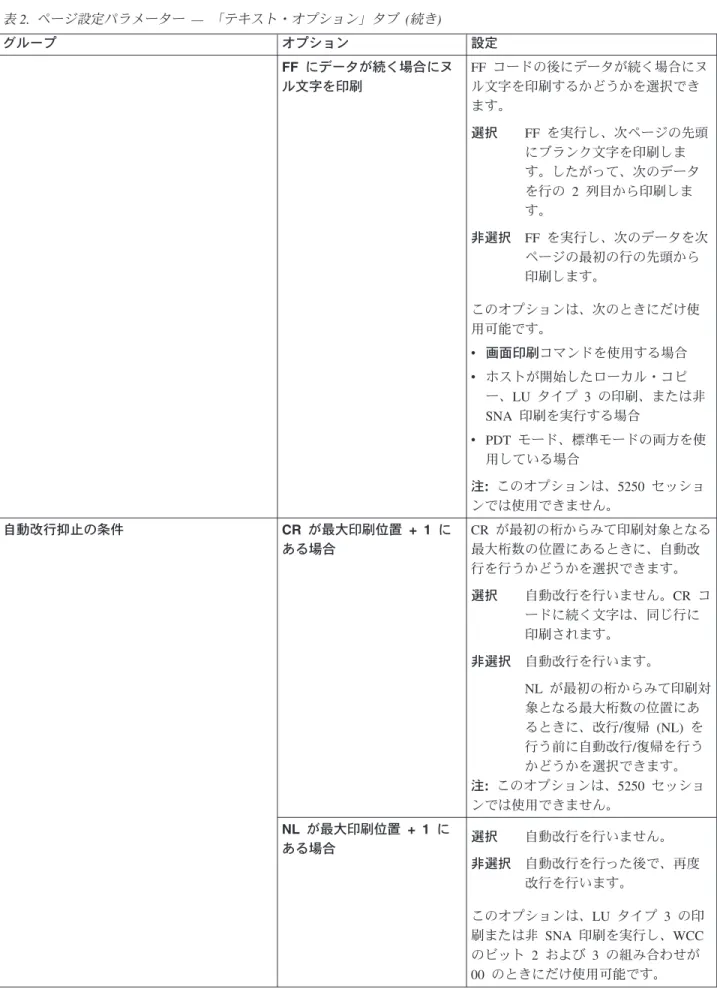
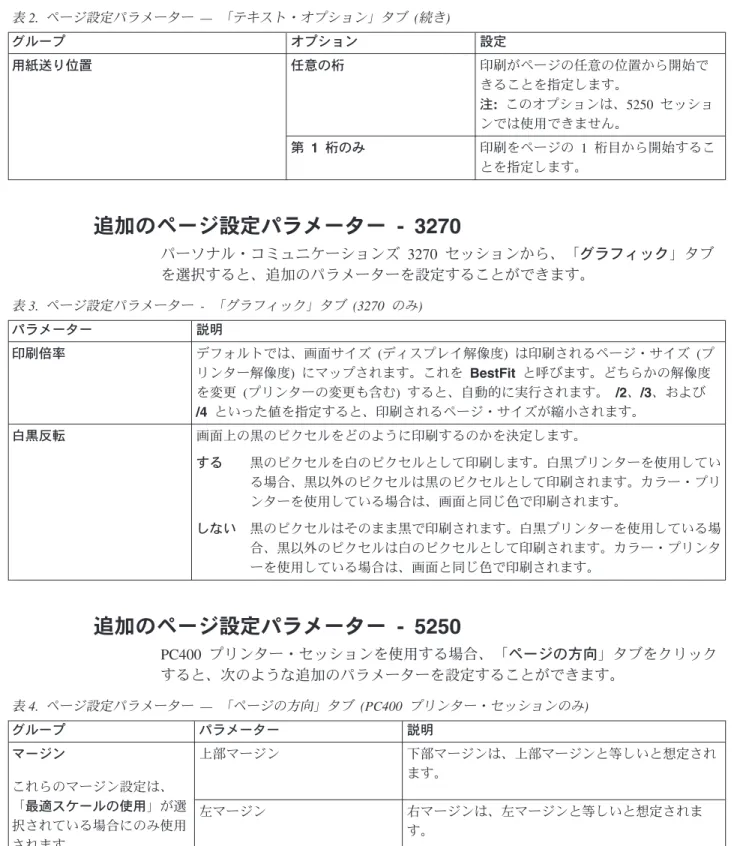
表 2. ページ設定パラメーター — 「テキスト・オプション」タブ グループ オプション 設定 印刷オプション プリンター・セッションでは、印刷オプショ ンを使用できません。 ヌル行の削除 ヌル文字または非印刷文字 (ヌル、非印 刷フィールドの文字、フィールド属性) のみの行を削除するか、ヌル行として 印刷するかどうかを選択できます。 選択 ヌル行は印刷されません。 非選択 ヌル行が印刷されます。 このオプションは、次のときにだけ使 用可能です。 v 画面印刷コマンドを使用する場合 v LU タイプ 3 の印刷または非 SNA 印刷を行う場合 v WCC のビット 2 および 3 の組み合 わせが 00 ではない場合 ヌルをスペースとして印刷 NULL 制御コードをヌル文字として印 刷するかどうかを選択できます。 選択 コードはブランクとして印刷 されます。 非選択 コードはヌル文字として扱わ れます。 このオプションは、次のときにだけ使 用可能です。 v 画面印刷コマンドを使用する場合 v LU タイプ 1 または 3 の印刷、また は非 SNA 印刷を行う場合 最初の印刷位置の FF を無視 バッファー・アドレスの最初の FF コ ードを無視するかどうか選択できま す。 選択 FF コードは無視され、実行さ れません。 非選択 FF コードが実行されます。 このオプションは、次のときにだけ使 用可能です。 v 画面印刷コマンドを使用する場合 v LU タイプ 1、LU タイプ 2、LU タ イプ 3、または非 SNA 印刷を行う 場合 注: このオプションは、5250 セッショ ンでは使用できません。
表 2. ページ設定パラメーター — 「テキスト・オプション」タブ (続き) グループ オプション 設定 FF にデータが続く場合にヌ ル文字を印刷 FF コードの後にデータが続く場合にヌ ル文字を印刷するかどうかを選択でき ます。 選択 FF を実行し、次ページの先頭 にブランク文字を印刷しま す。したがって、次のデータ を行の 2 列目から印刷しま す。 非選択 FF を実行し、次のデータを次 ページの最初の行の先頭から 印刷します。 このオプションは、次のときにだけ使 用可能です。 v 画面印刷コマンドを使用する場合 v ホストが開始したローカル・コピ ー、LU タイプ 3 の印刷、または非 SNA 印刷を実行する場合 v PDT モード、標準モードの両方を使 用している場合 注: このオプションは、5250 セッショ ンでは使用できません。 自動改行抑止の条件 CR が最大印刷位置 + 1 に ある場合 CR が最初の桁からみて印刷対象となる 最大桁数の位置にあるときに、自動改 行を行うかどうかを選択できます。 選択 自動改行を行いません。CR コ ードに続く文字は、同じ行に 印刷されます。 非選択 自動改行を行います。 NL が最初の桁からみて印刷対 象となる最大桁数の位置にあ るときに、改行/復帰 (NL) を 行う前に自動改行/復帰を行う かどうかを選択できます。 注: このオプションは、5250 セッショ ンでは使用できません。 NL が最大印刷位置 + 1 に ある場合 選択 自動改行を行いません。 非選択 自動改行を行った後で、再度 改行を行います。 このオプションは、LU タイプ 3 の印 刷または非 SNA 印刷を実行し、WCC のビット 2 および 3 の組み合わせが 00 のときにだけ使用可能です。