
EMC
®
NetWorker
®
バージョン 8.2NetWorker の旧リリースから NetWorker 8.2
への更新ガイド
302-000-769 REV 02Copyright © 1990-2014 EMC Corporation. All rights reserved.(不許複製・禁無断転載) 6 月, 2014 発行 EMC Corporation は、この資料に記載される情報が、発行日時点で正確であるとみなしています。この情報は予告なく変更される ことがあります。 この資料に記載される情報は、「現状有姿」の条件で提供されています。EMC Corporation は、この資料に記載される情報に関す る、どのような内容についても表明保証条項を設けず、特に、商品性や特定の目的に対する適応性に対する黙示の保証はいたし ません。
EMC²、EMC、および EMC ロゴは、米国およびその他の国における EMC Corporation の登録商標または商標です。他のすべての 名称ならびに製品についての商標は、それぞれの所有者の商標または登録商標です。 ご使用の製品に関する規制等についての最新情報は、EMC オンライン サポート(https://support.emc.com)を参照してください。 EMC ジャパン株式会社 〒151-0053 東京都渋谷区代々木 2-1-1新宿マインズタワー http://japan.emc.com お問い合わせは http://japan.emc.com/contact
7 NetWorker ソフトウェアの更新準備 11 NetWorker ソフトウェアの更新準備 13 NetWorker ソフトウェアの更新ロードマップ... 14 概要...14 相互運用性と下位互換性 ... 14 NetWorker サーバの準備... 16 仮想シンセティック フル用ストレージ ノードの準備...17 コンソール サーバ更新の準備... 17 コンソール サーバの準備... 17 コンソール クライアント... 17 概要とソフトウェア要件 21 複数ロケールのデータゾーンの要件...22 複数ロケールの一般的な考慮事項...22 Windows 要件 Windows ようけん... 23 UNIX の要件...23 TCP/IP 要件...24 IPv6 プロトコル... 24 リリース8.0.x または 8.1.x からの NetWorker の更新 27 リリース8.0.x または 8.1.x からの NetWorker for Linux の更新 29 Linux 上で NetWorker ソフトウェアを更新するためのロードマップ... 30
Asianux、CentOS、OEL、RedFlag、RHEL、および SuSE での NetWorker の更新 ... 30 LDAP 構成のバックアップ...30 NetWorker ソフトウェアの更新... 30 NetWorker サーバーの認証...31 LDAP 構成のリストア...32 コンソール サーバー ソフトウェアの更新と構成... 33
Debian および Ubuntu での NetWorker クライアント ソフトウェアの更新...35
以前のバージョンのNetWorker のアンインストール... 35 NetWorker クライアント パッケージのインストール... 36 NetWorker サーバーの認証...37 Fedora での NetWorker クライアント ソフトウェアの更新...37 以前のバージョンのNetWorker のアンインストール... 37 NetWorker クライアント パッケージのインストール... 38 NetWorker サーバーの認証...39
8.0.x または 8.1.x からの NetWorker for OS-X の更新 41 序文 一部 1 第 1 章 第 2 章 一部 2 第 3 章 第 4 章
目次
OS-X 上で NetWorker クライアント ソフトウェアを更新するためのロードマップ
... 42
以前のバージョンのNetWorker のアンインストール...42
Mac コンソールで NetWorker クライアントをインストールする...42
NetWorker サーバーの認証...43
8.0.x または 8.1.x からの NetWorker for UNIX の更新 45 UNIX 上で NetWorker を更新するためのロードマップ...46 NetWorker ソフトウェアの更新... 46 LDAP 構成のバックアップ...46 以前のバージョンのNetWorker のアンインストール... 46 NetWorker ソフトウェアのインストール...46 NetWorker サーバーの認証...51 LDAP 構成のリストア...52 コンソール サーバー ソフトウェアの更新と構成... 53 コンソール サーバー ソフトウェアのインストールの開始...53 NetWorker コンソール ソフトウェアのインストール...53 コンソール サーバ ソフトウェアの構成...56 LDAP の再構成...57
8.0.x または 8.1.x からの NetWorker for Windows の更新 59 Windows 上で NetWorker を更新するためのロードマップ... 60 NetWorker ソフトウェアの更新... 60 LDAP 構成のバックアップ...60 NetWorker ソフトウェアの更新... 60 LDAP 構成のリストア...61 コンソール サーバー ソフトウェアの更新と構成... 62 LDAP の再構成...62 リリース7.6.x からの NetWorker の更新 65 リリース7.6.x からの NetWorker for Linux の更新 67 Linux 上で NetWorker を更新するためのロードマップ...68
Asianux、CentOS、OEL、RedFlag、RHEL、および SuSE での NetWorker の更新 ... 68
NetWorker ソフトウェアの更新... 68
コンソール サーバー ソフトウェアの更新と構成... 75
Debian および Ubuntu での NetWorker クライアント ソフトウェアの更新...82
NetWorker ソフトウェアの更新に関する考慮事項...82 以前のバージョンのNetWorker のアンインストール ...82 NetWorker ソフトウェアのインストール...82 Fedora での NetWorker クライアント ソフトウェアの更新...83 NetWorker ソフトウェアの更新に関する考慮事項...83 NetWorker クライアント パッケージのインストール... 84 NetWorker サーバーの認証...85
リリース7.6.x からの NetWorker for OS-X の更新 87 OS-X 上で NetWorker クライアント ソフトウェアを更新するためのロードマップ ... 88 第 5 章 第 6 章 一部 3 第 7 章 第 8 章 目次
Mac コンソールで NetWorker クライアントをインストールする...88
NetWorker サーバーの認証...88
リリース7.6.x からの NetWorker for UNIX の更新 91 UNIX 上で NetWorker を更新するためのロードマップ...92 NetWorker ソフトウェアの更新... 92 NetWorker ソフトウェアの更新に関する考慮事項...92 構成ファイルのバックアップ... 92 LDAP 構成のバックアップ...93 ストレージ ノード上の NetWorker バージョンの判別...93 以前のバージョンのNetWorker のアンインストール... 94 NetWorker ソフトウェアのインストール...94 NetWorker サーバーの認証...99 起動スクリプトのカスタマイズの保持...99 (NetWorker サーバーのみ)[クローン ストレージ ノード]の更新... 100 (オプション)VCB クライアントのバックアップの VADP への変換... 101 LDAP 構成のリストア... 101 コンソール サーバー ソフトウェアの更新と構成... 102 コンソール サーバ パッケージの要件の確認... 102 (オプション)コンソール サーバー ファイルの移動...103 コンソール サーバ ソフトウェアのインストール... 104 コンソール サーバ データベースの変換ステータスの確認... 107 コンソール サーバ ソフトウェアの構成...108 LDAP 認証の再構成... 109
リリース7.6.x からの NetWorker for Windows の更新 111 Windows 上で NetWorker ソフトウェアを更新するためのロードマップ... 112 NetWorker ソフトウェアの更新... 112 NetWorker ソフトウェアの更新に関する考慮事項...112 LDAP 構成のバックアップ...112 ストレージ ノード上の NetWorker バージョンの判別...112 NetWorker ソフトウェアの更新... 113 (NetWorker サーバーのみ)[クローン ストレージ ノード]の更新... 114 (オプション)VCB クライアントのバックアップの VADP への変換... 115 LDAP 構成のリストア... 115 コンソール サーバー ソフトウェアの更新と構成... 116 コンソール サーバ パッケージの要件の確認... 116 (オプション)コンソール サーバー ファイルの移動...117 NetWorker およびコンソール ソフトウェアの更新... 118 コンソール サーバ データベースの変換ステータスの確認... 119 LDAP 認証の再構成... 120 更新方法とNetWorker のダウングレード 123 クライアント プッシュ機能を使用した NetWorker クライアントの更新 125 クライアント プッシュの要件... 126 クライアント プッシュの使用による NetWorker の更新...126 メディア キットの場所の準備...127 プロキシ メディアの場所の準備... 128 ソフトウェア リポジトリの準備... 128 ターゲット ホストでのインストール済製品のインベントリ作成...131 第 9 章 第 10 章 一部 4 第 11 章 目次
NetWorker サーバーでのすべてのホストの更新... 132 クライアント プッシュ操作のトラブルシューティング... 137 選択したクライアントで使用可能な製品はソフトウェア リポジトリにあり ません。... 137 クライアント[hostname]でインベントリ スクリプトを実行したもののデー タを処理できなかった... 138 クライアント[hostname]が除外クライアント リストに含まれている... 138 クライアントでの一時領域チェック コマンド実行中のリモート エラー. 138 [製品を選択します]ウィンドウに一部の製品が含まれていない...138 [製品を選択します]ウィンドウに重複するパッケージが含まれる...139 異なるビット バージョンの NetWorker の更新 141 異なるビット バージョン(32 ビット、64 ビット)のからの更新... 142 64 ビット NetWorker ストレージ ノードまたはクライアント ホスト...142 Windows の 64 ビット NetWorker サーバー...142 UNIX の 64 ビット NetWorker サーバー... 142 旧NetWorker リリースへのダウングレード 143 ダウングレード ロードマップ... 144 NetWorker サーバーから NetWorker 8.0.x 以降へのダウングレード... 144 NetWorker サーバから NetWorker 7.6.x 以前へのダウングレード...144 NetWorker ストレージ ノードまたはクライアントのダウングレード...147 コンソール サーバのダウングレード... 148 第 12 章 第 13 章 目次
はじめに
製品ラインを改善するための努力の一環として、EMC ではソフトウェアおよびハードウェア のリビジョンを定期的にリリースしています。 そのため、このドキュメントで説明されている機 能の中には、現在お使いのソフトウェアまたはハードウェアのバージョンによっては、サポー トされていないものもあります。 製品のリリース ノートには、製品の機能に関する最新情報 が掲載されています。 製品が正常に機能しない、またはこのマニュアルの説明どおりに動作しない場合には、 EMC のテクニカル サポート プロフェッショナルにお問い合わせください。 㽷 このマニュアルには、発行時点で正確だった情報が記載されています。 EMC オンライン サ ポート(http://japan.emc.com/support-training/support/online-support.htm)にアクセスし て、このマニュアルの最新バージョンを使用していることを確認してください。 目的 このドキュメントでは、NetWorker ソフトウェアの更新方法について説明します。 対象読者 このマニュアルはNetWorker マニュアル セットの一部であり、NetWorker ソフトウェアをアッ プグレードする際にシステム管理者が使用することを目的としています。 改訂履歴 次の表に、このドキュメントの改訂履歴を示します。 表 1 改訂履歴 リビジョン 日付 説明 01 2014 年 6 月 18 日 EMC NetWorker 8.2 のこのマニュアルの最初のリリース 02 2014 年 6 月 24 日 以下の内容を改訂l 8.0.x または 8.1.x からの NetWorker for Windows の
更新
l リリース7.6.x からの NetWorker for UNIX の更新
関連ドキュメント
次に示すEMC 関連の資料に補足情報が記載されています。
u 「Online Software Compatibility Guide」
EMC 情報保護ソフトウェアの各バージョンでサポートされているクライアンント、サーバ ー、ストレージのオペレーティング システムの一覧が記載されています。 EMC オンライ ン サポート(https://support.emc.com)で、「Online Software Compatibility Guide」にア クセスできます。 [製品ごとのサポート]ページで、[製品の検索]を使用して NetWorker を検索し、[インストール、ライセンス、構成]リンクを選択します。 u 「EMC NetWorker 管理ガイド」 NetWorker ソフトウェアの構成および使用方法が記載されています。 u 「EMC NetWorker クラスター インストール ガイド」 クラスター サーバーとクライアント上で NetWorker ソフトウェアをインストールおよび管 理する方法に関する情報が記載されています。
u 「EMC NetWorker Installation Guide」 サポートされるすべてのシステム上でクライアント、ストレージ ノード、サーバー用の NetWorker ソフトウェアをインストール、アンインストール、更新する方法に関する情報 が記載されています。 u 「EMC NetWorker リリース・ノート」 最新のNetWorker ソフトウェアの新機能と変更内容、修正された問題、既知の制限、環 境とシステム要件に関する情報が記載されています。
u 「EMC NetWorker Command Reference Guide」
NetWorker のコマンドおよびオプションに関する参照情報が記載されています。
u 「EMC NetWorker Avamar デバイス統合ガイド」
NetWorker 環境で Avamar デバイスを使用する計画および構成に関する情報が記載さ れています。
u 「EMC NetWorker クローン作成統合ガイド」
NetWorker、NMM、NMDA のクローン作成機能を使用する場合の計画、手順、および構 成情報を含みます。
u 「EMC NetWorker Data Domain 重複排除デバイス統合ガイド 」
NetWorker 環境での Data Domain デバイスを使用したデータ重複バックアップおよび 保存の計画および構成に関する情報が記載されています。
u 「 EMC NetWorker セキュリティ構成ガイド」
このガイドでは、製品の安全な運用を保証するために必要とされる、NetWorker で利用 できるセキュリティ構成の設定、セキュアな展開、物理的なセキュリティ管理に関する概 要について説明します。
u 「EMC NetWorker NAS デバイス向けスナップショット管理統合ガイド」
NAS デバイスでレプリケーション テクノロジーを使用して作成した本番データのスナップ ショット コピーをカタログ化および管理する方法について説明します。 u 「EMC NetWorker 災害復旧ガイド」 災害発生時にNetWorker サーバ、ストレージ ノード、クライアントを復旧するための準 備に関する情報が記載されています。 u 「EMC NetWorker エラー メッセージ ガイド」 一般的なNetWorker エラー メッセージに関する情報が記載されています。
u 「EMC NetWorker Licensing Guide」
NetWorker 製品および機能のライセンスに関する情報が記載されています。
u 「EMC NetWorker Performance Optimization Planning Guide」
NetWorker 環境の基本的なパフォーマンスのサイズ設定、計画、最適化に関する情報 が記載されています。 u 「EMC NetWorker 管理コンソール オンライン ヘルプ」 NetWorker 管理コンソールと NetWorker の[管理]ウィンドウで日常の管理タスクを実行 する方法を説明しています。 ヘルプを表示するには、メイン メニューでヘルプをクリック します。
u 「EMC NetWorker User オンライン ヘルプ」
NetWorker User プログラムは、Windows クライアント インタフェースです。 ネットワーク 経由でファイルのバックアップ、リカバリ、アーカイブ、リトリーブを行うためにサーバに 接続するWindows クライアント インタフェースである NetWorker User プログラムの使 用方法について説明します。
u 「NetWorker VMware リリース統合ガイド」
統合されたEMC® NetWorker®環境内でVMware および VADP(vStorage API for Data Protection)を計画および構成する方法を説明しています。
u テクニカル ノート/ホワイト ペーパー
ーの種類には、テクノロジーおよびビジネスの考慮事項、応用テクノロジー、詳細な論 評、およびベスト プラクティスの計画が含まれます。 このマニュアルで使用される特記事項の表記規則 EMC では、特別な注意を要する事項に次の表記法を使用します。 抩䩴 負傷に関連しない作業を示します。 㽷 重要ではあるが、危険ではない情報を表します。 表記規則 本書では、以下の表記規則を使用します。 [太字] ウィンドウ名、ダイアログ ボックス、ボタン、フィールド、タブ名、キー名、メ ニュー パスなど(ユーザーが選択またはクリックする)インタフェース要素 の名前に使用されます。 「斜体」 本文内で参照される出版物の完全なタイトルに使用されます。 Monospace 次の場合に使用されます。 l システム コード l エラー メッセージやスクリプトなどのシステム出力 l パス名、ファイル名、プロンプト、構文 l コマンドおよびオプション [モノスペース斜体] 変数に使用します。 モノスペース太字 ユーザー入力に使用します。 [ ] オプション値 | 縦棒は、選択肢を示し、「または」を意味する { } 中括弧内は、ユーザーが指定する必要のある内容を示す(例:x、y、z) ... 省略記号は例の中で省略した重要でない情報を示す サポート EMC のサポート情報、製品情報、ライセンス情報は、次の場所で入手できます。 製品情報 ドキュメント、リリース ノート、ソフトウェア アップデートや、EMC 製品の詳細については、 EMC オンライン サポート(https://support.emc.com)を参照してください。 テクニカル サポート EMC オンライン サポートにアクセスして、[サービス センター]をクリックします。 EMC テクニ カル サポートへの問い合わせ方法がいくつか表示されます。 サービス リクエストを開始す るには、有効なサポート契約が必要です。 有効なサポート契約の入手方法の詳細や、アカ ウントに関する質問については、EMC 販売担当者にお問い合わせください。 オンライン・コミュニティ ピアの連絡先、対話、製品サポートおよびソリューションのコンテンツについては、EMC コミ ュニティ ネットワーク(https://community.emc.com)にアクセスしてください。 すべての EMC 製品について、対話形式により、カスタマー、パートナー、認定専門資格保持者とオン ラインで対話します。 はじめに
ご意見
マニュアルの精度、構成および品質を向上するため、お客様のご意見をお待ちしておりま す。 本書についてのご意見を[email protected]にお送りください。
一部
1
NetWorker ソフトウェアの更新準備
このセクションでは、NetWorker ホストを 8.2 にアップグレードする前に確認すべき情報と、 各サポート対象のオペレーティング システムでの詳細な更新手順について説明します。 Chapter 1, "NetWorker ソフトウェアの更新準備" Chapter 2, "概要とソフトウェア要件" NetWorker ソフトウェアの更新準備 11第
1 章
NetWorker ソフトウェアの更新準備
この章は、次のセクションで構成されています。 u NetWorker ソフトウェアの更新ロードマップ... 14 u 概要...14 u 相互運用性と下位互換性 ... 14 u NetWorker サーバの準備... 16 u 仮想シンセティック フル用ストレージ ノードの準備...17 u コンソール サーバ更新の準備... 17 NetWorker ソフトウェアの更新準備 13NetWorker ソフトウェアの更新ロードマップ
このロードマップに従って、旧リリースからのNetWorker ソフトウェアの更新を行います。 手順 1. 一般情報については、「NetWorker ソフトウェアの更新準備」を参照してください。 2. 一般的な要件と考慮事項については、「ソフトウェア必要条件」を参照してください。 3. ソフトウェアを更新する手順の詳細については、「NetWorker ソフトウェアの更新」を参照 してください。 4. NetWorker ソフトウェアの機能をテストする方法については、「インストール結果を確認 する」を参照してください。 5. NetWorker 製品を有効化し、登録します。 詳細については、「NetWorker ライセンス ガイ ド」を参照してください。概要
このガイドでは、NetWorker ホストを 8.2.x にアップグレードする前に確認すべき情報と、各 サポート対象のオペレーティング システムでの詳細な更新手順について説明します。 このガイドでは[NetWorker_install_dir]と[NMC_install_dir]という各変数を使用して、インスト ール ディレクトリを表します。 Windows での NetWorker と NMC ソフトウェアに対応するデフ ォルトのインストール パスは、NetWorker 8.1.x リリースで変更されました。 更新プロセスに よってディレクトリの場所が変更されることはありません。 次の表に、 [NetWorker_install_dir]と[NMC_install_dir]の各変数が表すデフォルト ディレクトリの場所を 要約します。 表 2 NetWorker と NMC ソフトウェアに対応するデフォルトのインストール ディレクトリ ホストにインストールされているソ フトウェアの最も古いバージョン 更新プロセスで使用されるデフォルト ディレクトリの 場所NetWorker 8.0.x 以前の場合: C:\Program Files\Legato\nsr NetWorker 8.1.x 以降の場合: C:\Program Files\EMC NetWorker\nsr
NMC Server 8.0.x 以前の場合: C:\Program Files (x86)\Legato\Management\GST\ NMC Server 8.1.x 以降の場合: C:\Program Files\EMC NetWorker\Management
相互運用性と下位互換性
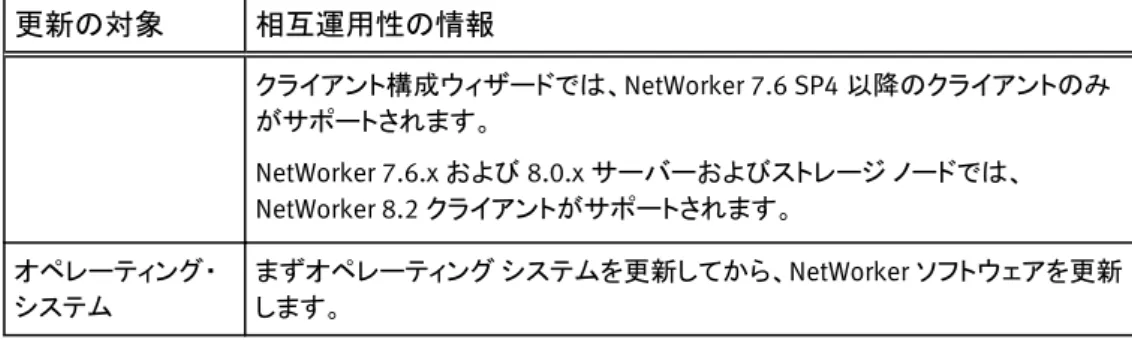
NetWorker サーバーまたはコンソール サーバー ソフトウェアを 8.0.x または 8.1.x から 8.2 に更新した場合は、追加の手順なしでNetWorker 8.0.x または 8.1.x ソフトウェアに復元す ることができます。 NetWorker サーバーまたはコンソール サーバーをバージョン 8.2 に更新した場合は、追加 の手順なしで7.6.x 以前のバージョンに復元することはできません。 「NetWorker インストー ル ガイド」では NetWorker ソフトウェアをダウングレードするために必要な手順を説明して います。 データゾーン内のホストを更新する前に、相互運用性および下位互換性に関する情報を確 認してください。 NetWorker ソフトウェアの更新準備表 3 NetWorker の相互運用性と下位互換性 更新の対象 相互運用性の情報 7.6.x 以前のストレ ージ ノード NetWorker 8.2 サーバーでは、NetWorker 8.0.x 以降のストレージのみがサポ ートされます。 NetWorker サーバーを更新する前に、すべての NetWorker 7.6.x ストレージ ノ ードをバージョン8.2 に更新します。 これには、スタンドアロン サーバ上で動 作するストレージ ノードと、アプリケーション サーバ上で動作する専用ストレー ジ ノードが含まれます。 EDL SN(EMC Disk Library)に組み込まれているストレ ージ ノードを NetWorker 8.0.x に更新します。 EDL SN では、NetWorker 8.2 は サポートされません。 㽷 NetWorker 8.2 サーバーでは、NetWorker 7.6.x 以前のストレージ ノードは無効 になります。 7.5 NetWorker サ ーバ NetWorker 7.5.x サーバーを直接 NetWorker 8.2 に更新することはできませ ん。 NetWorker 7.5.x データゾーン内のホストを更新するには、次の手段を使用し ます。 1. NetWorker 7.5.x サーバをバージョン 7.6.x に更新します。 2. 各 NetWorker ストレージ ノードをバージョン 8.2 に更新します。 3. EDL SN を NetWorker 8.0 以降にアップグレードする。 4. NetWorker 7.6.x サーバーをバージョン 8.2 に更新します。 5. NetWorker クライアントをバージョン 8.2 に更新します。 8.0.x または 8.1 NetWorker サーバ ーとシンセティック フル バックアップ NetWorker 8.1 SP1 以降では、グループに対してシンセティック フル バックアッ プ(synth_full)レベルを設定できません。 NetWorker サーバーを 8.2 に更新すると、synth_full バックアップ レベルを使 用するように構成されたグループのバックアップ レベルが空白になります。 NetWorker サーバー ソフトウェアを 8.0.x または 8.1 から 8.2 に更新する前 に、savegrp コマンドを使用して、グループとシンセティック バックアップを実行 するスクリプトのバックアップ レベルを synth_full から incr_synth_full に変更 します。 7.5.x コンソール サ ーバー コンソール サーバーが NetWorker サーバーではない場合は、NetWorker 7.5.x コンソール サーバーを直接 NetWorker 8.2 に更新します。 NMM 2.3 クライア ント NetWorker 8.2 では NMM 2.3 はサポートされません。NetWorker サーバーお よびストレージ ノードを更新する前にホストを NMM 2.4 に更新します。 ストレージ・ノード NetWorker 7.6.x、8.0.x、8.1.x サーバーでは、NetWorker 8.2 ストレージ ノード がサポートされます。 コンソール サーバ コンソール サーバー 8.2.x では、NetWorker 7.6.x および 8.0.x サーバーがサ ポートされます。 コンソール サーバが NetWorker サーバではない場合は、NetWorker サーバを 更新する前にコンソール サーバを更新します。 NetWorker 7.6.x および 8.0.x コンソール サーバーでは、NetWorker 8.2 サーバーはサポートされません。 クライアント NetWorker 8.2.x サーバーでは、NetWorker 8.0.x および 7.6.x クライアントが サポートされます。 NetWorker ソフトウェアの更新準備 相互運用性と下位互換性 15
表 3 NetWorker の相互運用性と下位互換性 (続き) 更新の対象 相互運用性の情報 クライアント構成ウィザードでは、NetWorker 7.6 SP4 以降のクライアントのみ がサポートされます。 NetWorker 7.6.x および 8.0.x サーバーおよびストレージ ノードでは、 NetWorker 8.2 クライアントがサポートされます。 オペレーティング・ システム まずオペレーティング システムを更新してから、NetWorker ソフトウェアを更新 します。
NetWorker サーバの準備
NetWorker サーバを更新する前に、メディア データベースおよびクライアント ファイル イン デックスが整合した状態にあること、およびデータベースのバックアップがあることを確認し ます。NetWorker サーバーを準備するには、NetWorker サーバーに関する次の手順を、UNIX で はroot として、Windows では管理者としてコマンド プロンプトから実行します。 手順 1. NetWorker データベースを一貫性のある状態にします。 nsrim -X nsrck -m nsrck -L6 2. NetWorker メディア データベースの現在の場所を記録します。 nsrls -m 3. NetWorker クライアント ファイル インデックスの現在の場所を記録します。 nsrls 4. NetWorker ソフトウェアが使用するポートの範囲を記録します。 nsrports 5. ブートストラップ、クライアント ファイル インデックス、およびリソース データベースのバッ クアップを実行します。 savegrp -O group すべてのクライアント ファイル インデックスをバックアップするには、次の手順を実行しま す。 a. NetWorker サーバー上のデータゾーン内にあるすべての NetWorker クライアントを 含むグループを指定します。 b. すべてのクライアントを含むグループが存在しない場合は、すべてのクライアント イ ンデックスがバックアップされるまで、毎回異なるグループを指定して savegrp コマ ンドを複数回実行します。 c. このグループに関連づけられているメディア プールの追加可能メディアが有効にな っていることを確認してください。 6. ファイル番号、レコード番号、および関連ボリューム ラベルを含む最新のブートストラッ プ セーブセット ID(ssid)を記録します。 NetWorker ソフトウェアの更新準備
次に例を挙げます。
mminfo -B
date time level ssid file record volume
10/11/11 16:29:40 full 4254377781 0 0 bootstrap_vol.001 この例では次のようになっています。 l セーブセットID(ssid)は 4254377781 です。 l ファイル番号は0 です。 l レコード番号は0 です。 l ブートストラップ セーブセットを含むボリュームのラベルは bootstrap_vol.001 です。
仮想シンセティック
フル用ストレージ ノードの準備
VSF(仮想シンセティック フル)には、Data Domain デバイスのボリュームの[ロケーション] 属性の値が必要です。 デバイスのマウント操作中に、NetWorker によりボリュームの[ロケーション]属性が更新さ れます。 Data Domain デバイスを使用するストレージ ノードを更新する前に、各デバイスを アンマウントします。 更新が完了したら、各デバイスをマウントします。コンソール
サーバ更新の準備
このセクションでは、コンソール サーバを更新する前に、コンソール サーバおよびコンソー ル クライアント上で実行する必要のある手順を説明します。コンソール
サーバの準備
コンソール サーバを更新する前に、コンソール サーバ データベースのフル レベルのバック アップを実行します。 詳細については、「NetWorker 管理者ガイド」の「NetWorker コンソール管理データのバック アップ」を参照してください。コンソール
クライアント
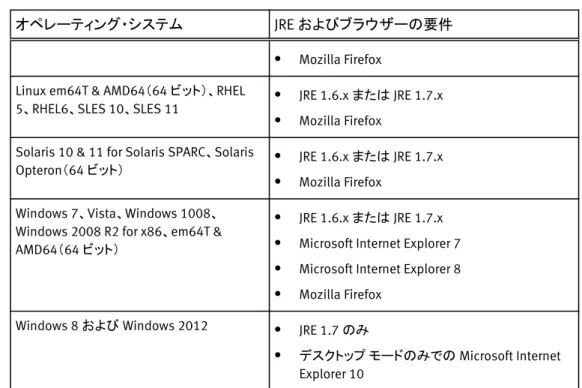
コンソール クライアントは、Web ブラウザおよび JRE(Java Runtime Environment)を使用して コンソール サーバ GUI を表示する環境に属する任意のホストです。 複数のユーザーが異 なるブラウザ セッションから同時にコンソール サーバ GUI にアクセスできます。 この表では、コンソール クライアントの JRE およびブラウザーの要件をまとめています。 表 4 コンソール クライアントの要件 オペレーティング・システム JRE およびブラウザーの要件 AIX 6.1、7.1 l JRE 1.6.x l Mozilla Firefox
HP-UX 11iv1、11iv2、11iv3 l JRE 1.6.x l Mozilla Firefox
Linux x86(32 ビット)RHEL 5、6 l JRE 1.6.x または JRE 1.7.x
NetWorker ソフトウェアの更新準備
表 4 コンソール クライアントの要件 (続き)
オペレーティング・システム JRE およびブラウザーの要件
l Mozilla Firefox
Linux em64T & AMD64(64 ビット)、RHEL 5、RHEL6、SLES 10、SLES 11
l JRE 1.6.x または JRE 1.7.x l Mozilla Firefox
Solaris 10 & 11 for Solaris SPARC、Solaris Opteron(64 ビット)
l JRE 1.6.x または JRE 1.7.x l Mozilla Firefox
Windows 7、Vista、Windows 1008、 Windows 2008 R2 for x86、em64T & AMD64(64 ビット)
l JRE 1.6.x または JRE 1.7.x l Microsoft Internet Explorer 7 l Microsoft Internet Explorer 8 l Mozilla Firefox
Windows 8 および Windows 2012 l JRE 1.7 のみ
l デスクトップ モードのみでの Microsoft Internet Explorer 10
コンソール
クライアントの準備
コンソール サーバを更新する前に、コンソール クライアントと、Java キャッシュのクリア方法 に関する情報についてこのセクションを参照してください。 NetWorker 8.1.x では、以前サポートされていた次のコンソール クライアントはサポートされ ません。u Intel 用の Apple OS-X u Linux ia64 ビット u IBM system Z u IBM Power Linux
コンソール サーバーの更新処理により、コンソール サーバー上の Java Web Start キャッシ ュ内の gconsole.jnlp ファイルが置き換わります。 したがって、コンソール サーバ更新 の後に、コンソール クライアントによる NMC GUI の起動が失敗して、次のようなエラー メッ セージ が表示されます。
Unable to launch NetWorker Management Console
この問題を回避するには、コンソール クライアントとして使用する各ホスト上で、ローカル java キャッシュをクリアします。 これにより、コンソール クライアントは新しい gconsole.jnlp ファイルをコンソール サーバーからダウンロードできるようになります。 この処理手順は、UNIX と Windows とで異なります。
UNIX コンソール クライアント
UNIX コンソール クライアントで Java キャッシュをクリアするには、次の手順を実行します。 手順1. [Java Web Start]プログラムを実行します。
2. $HOME/.java ディレクトリを移動または削除します。
cd $HOME
mv .java .java_orig
3. javaws -viewer コマンドを実行して新しい$HOME/.java ディレクトリを作成しま す。
4. [Java Cache Viewer]が起動します。
5. 必要に応じて Java Web Start プリファレンスを再構成し、[Java Cache Viewer]を終了し ます。
Windows コンソール クライアント
Windows コンソール クライアントで Java キャッシュをクリアするには、次の手順を実行しま す。
手順
1. [ Java Control Panel]アプリケーションを開きます。
2. [全般]タブの[Temporary Internet Files]セクションで、[表示...]を選択します。 3. [NetWorker Management Console]のエントリーを削除してから[閉じる]をクリックしま
す。
4. [全般]タブの[Temporary Internet Files]セクションで、[設定]を選択します。 5. [ファイルの削除...]を選択してから[OK]をクリックします。
6. [Java Cache Viewer]のウィンドウを閉じます。 7. [Java コントロール パネル]ウィンドウを閉じます。
NetWorker ソフトウェアの更新準備
第
2 章
概要とソフトウェア要件
この章は、次のセクションで構成されています。 u 複数ロケールのデータゾーンの要件...22 u TCP/IP 要件...24 u IPv6 プロトコル... 24 概要とソフトウェア要件 21複数ロケールのデータゾーンの要件
このセクションには、複数ロケールのデータゾーンでNetWorker ソフトウェアを使用する際 に考慮する必要がある情報が記載されています。 複数ロケールのデータゾーンでは、異なるロケールで実行されるようにホストを構成できま す。 NetWorker ソフトウェアは、複数ロケールのデータ ゾーンをサポートしています。 NetWorker ソフトウェアには、フランス語、日本語、簡体字中国語、韓国語、および英語ロケ ールの言語パックのサポートが含まれています。 NetWorker CLI(コマンド ライン インターフェイス)、コンソール サーバーのグラフィカル ユー ザー インターフェイス(NMC GUI)、および NetWorker ユーザー プログラムは I18N 準拠で す。 複数ロケールのデータゾーンでは、ユーザーは、ローカル ホストで定義したロケールで、デ ータを表示し、NetWorker 環境をリモート管理できます。 NetWorker では、ローカル ホスト 上の異なるロケール、NetWorker およびコンソール サーバがサポートされます。 NetWorker ソフトウェアによるサポートには次の項目が含まれています。 u 基盤となるOS よってサポートされる、言語および文字セット。 u UTF-8 エンコードでの入力ファイルおよび出力ファイル。 u 英語以外のスケジュール設定されたバックアップおよびアーカイブ リクエスト。 u UNIX ホストへの英語以外のマウント。 「全」セーブセットのバックアップ中に、NetWorker ソフトウェアにより、これらのマウントが検出されます。 u 英語以外の移動先ディレクトリへのダイレクト リカバリ。 u ソース ホストのロケールに依存しない、英語以外のセーブセットのセーブセット リカバ リ。 u 複数ロケールのデータゾーンでNetWorker タスクを実行する方法については、 「NetWorker 管理ガイド」を参照してください。 複数ロケールのデータゾーンでNetWorker ソフトウェアを構成する前に、次の考慮事項を 確認します。複数ロケールの一般的な考慮事項
このセクションでは、複数ロケールのデータゾーンにNetWorker ソフトウェアをインストール する前に確認が必要な一般的な考慮事項について説明します。 ローカライズされたテキスト要素(ラジオ ボタン、メニュー オプションなど)、日付、時刻、およ び数値をCLI、コンソール サーバー GUI、および NetWorker ユーザー アプリケーションで表 示するには、次のことを確認します。 u アプリケーション インタフェースにアクセスするホストのオペレーティング システムに、必 要な言語のフォントがインストールされていること。 u アプリケーション インタフェースにアクセスするホストのオペレーティング システムで、対 応する言語ロケールが有効になっていること。 u 対応する言語ロケールがコンソール サーバで有効になっていること。 u NetWorker ソフトウェア パッケージに付属している対応する言語パックが NetWorker ク ライアント、サーバ、ストレージ ノードおよびコンソール サーバにインストールされている こと。 NetWorker ソフトウェアでは、オペレーティング システムで定義されたロケールや、ファイル システムにとって特殊な意味を持つ文字を再マップするコード セット(たとえば、De_DE. 概要とソフトウェア要件コンソール クライアント上で適切な非英語フォントが利用可能になっていない場合、ローカラ イズされたテキスト要素がコンソールGUI によって英語でレンダリングされるか、要素が判 読できなくなることがあります。 現在のロケールで文字とエンコーディングがサポートされている場合、CLI でデータは正しく 表示されます。 ただし、ユーザーのロケールとシステムのロケールが Windows ホストで一 致しない場合、文字が正しく表示されないことがあります。 nsr_render_log コマンドを使用すると、英語のログ ファイル メッセージを、 nsr_render_log コマンドを実行するユーザーのロケールへとレンダリングできます。 nsr_render_log プログラムの詳細については、「NetWorker コマンド リファレンス ガイド」 またはUNIX の man ページを参照してください。 ローカリゼーションをサポートするメッセージ ファイルには、次のファイルがあります。 u daemon.raw ファイル u nsrcpd.raw ファイル:クライアント プッシュ ログ u gstd.raw ファイル:コンソール サーバーのログ ファイル u networkr.raw ファイル:Windows リカバリ ログ ファイル
EMC オンライン サポート サイトにある「NetWorker 管理ガイド」では、raw ログ ファイルの表 示方法を説明しています。
Windows 要件 Windows ようけん
Windows コンソール クライアントまたは[NetWorker User]プログラムを複数ロケールの NetWorker データゾーンで使用する際のロケールに関する一般的な要件を考慮してくださ い。
UNIX ホストからの非 UTF8 データが、Windows でネイティブにサポートされていないエンコ ーディング(euc-jp など)を使用する場合、UNIX ホスト データは Windows ホストで正しく表 示されません。 [NetWorker User ]プログラムでは、テキスト要素、日付、時刻、および数字は、[コントロー ル パネル]の[地域と言語の設定]に基づいて表示されます。
UNIX の要件
UNIX コンソール クライアントを複数ロケールの NetWorker データゾーンで使用する際のロ ケールに関する一般的な要件を考慮してください。NetWorker では、非 ASCII インストール ディレクトリはサポートされません。 非 ASCII ディレ クトリへの/nsr フォルダのシンボリック リンクを作成します。
非英語のテキスト要素、日付、時刻、および数値をNMC GUI で表示するには、次の項目を 確認します。
u 適切なNetWorker 言語パッケージがクライアントにインストールされていること。 u LC_ALL 環境変数および LANG 環境変数が、インストールされた NetWorker 言語パック
と一致するように定義されていること。 たとえば、Solaris では次のようにします。 l フランス語のNetWorker 言語パックを使用するには、次のように入力します。 setenv LANG fr setenv LC_ALL fr l 日本語のNetWorker 言語パックを使用するには、次のように入力します。 setenv LANG ja setenv LC_ALL ja 概要とソフトウェア要件 Windows 要件 Windows ようけん 23
l 簡体字中国語のNetWorker 言語パックを使用するには、次のように入力します。 setenv LANG zh setenv LC_ALL zh l 韓国語のNetWorker 言語パックを使用するには、次のように入力します。 setenv LANG ko setenv LC_ALL ko
TCP/IP 要件
NetWorker ソフトウェアでは、各ホスト上で TCP/IP がインストールおよび構成されている必 要があります。 NetWorker ソフトウェアをインストールする前に、次のことを確認します。u 各Solaris と Linux NetWorker ホストの /etc/hosts ファイルに IPv4 ループバック ア
ドレスの次のエントリーが含まれていること。 127.0.0.1 localhost.localdomain localhost u DHCP クライアントとして構成された場合の NetWorker サーバーで、DNS と同期化され た予約アドレスが使用されていること。 u システム上で hostname コマンドから返されるホストの名前が、nslookup の使用時 にIP アドレスから解決される名前と一致する必要があります。 u OS ツールの nslookup などを使用する場合、ホストの IP アドレスは、NetWorker によ り使用されるNIC について定義されたものと同じホスト名へと解決される必要がありま す。 u ホスト名に下線文字(_)は含まれません。
IPv6 プロトコル
IPv6(Internet Protocol version 6)は、次世代のインターネット プロトコルで、IPv4 と同時に 使用することも、純粋なIPv6 環境で使用することも可能です。 IPv6 では、使用できる IP ア ドレスの数が増え、ルーティングやネットワークの自動構成の領域が改善されています。 次の点を考慮してください。 u IPv6 アドレスは、16 ビットの 16 進値をコロン(:)で区切った 8 個のグループで表されま す。 次に例を挙げます。 2001:0db8:85a3:0000:0000:8a2e:0370:7334 u ほとんどの新しいオペレーティング システムでは、デフォルトで IPv6 ループバック イン ターフェイスが構成される。 IPv6 ループバック インターフェイスがホストで構成されているかどうかを判別するには、 オペレーティング システムのツール(UNIX の ifconfig や Windows の ipconfig など)を使用します。 UNIX システムでは、ループバック インターフェイスのデバイス名は 通常、lo または lo0 です。 u NetWorker では、一時またはリンク ローカル IPv6 アドレスはサポートされません。 u クライアントのIPv6 アドレスが次の状態の場合、クライアントのバックアップに失敗しま す。 l DNS または hosts ファイルに格納されていない。 l クライアント リソースに追加されていない。 概要とソフトウェア要件
l 各NetWorker ホスト上の hosts ファイルに、IPv6 ループバック インタフェース(::1)と ローカル ホストを関連づけるエントリーが含まれていること。 IPv4 ループバック エン トリー(127.0.0.1 localhost)の前に IPv6 ループバック インタフェース エントリーを追 加します 次に例を挙げます。 ::1 localhost 127.0.0.1 localhost.localdomain localhost l ホストがIPv4、純粋な IPv6、またはデュアル スタック構成で動作している場合には、 IPv6 ループバック エントリーがホスト ファイルに残っている必要があります。 概要とソフトウェア要件 IPv6 プロトコル 25
一部
2
リリース
8.0.x または 8.1.x からの NetWorker の
更新
サポート対象のNetWorker オペレーティング システムの更新は固有の手順で行います。 NetWorker ソフトウェアの更新については、該当するオペレーティング システムの章を参照 してください。 このセクションは、次の章で構成されています。Chapter 3, "リリース 8.0.x または 8.1.x からの NetWorker for Linux の更新" Chapter 4, "8.0.x または 8.1.x からの NetWorker for OS-X の更新"
Chapter 5, "8.0.x または 8.1.x からの NetWorker for UNIX の更新" Chapter 6, "8.0.x または 8.1.x からの NetWorker for Windows の更新"
第
3 章
リリース
8.0.x または 8.1.x からの NetWorker for
Linux の更新
この章は、次のセクションで構成されています。
u Linux 上で NetWorker ソフトウェアを更新するためのロードマップ... 30 u Asianux、CentOS、OEL、RedFlag、RHEL、および SuSE での NetWorker の更新... 30 u Debian および Ubuntu での NetWorker クライアント ソフトウェアの更新...35 u Fedora での NetWorker クライアント ソフトウェアの更新...37
Linux 上で NetWorker ソフトウェアを更新するためのロードマップ
前のリリースからNetWorker ソフトウェアを更新するには、NetWorker ソフトウェアを更新し てから、コンソール サーバーを更新する必要があります(使用する場合)。
NetWorker ソフトウェアを更新する Linux オペレーティング システムの状態に応じて、次の シナリオのいずれかを選択し、説明されている手順に従います。
u Asianux、CentOS、OEL、RHEL、および SuSE での NetWorker ソフトウェアの更新(30
ページ)
u Debian および Ubuntu での NetWorker クライアント ソフトウェアの更新(35 ページ) u Fedora での NetWorker クライアント ソフトウェアの更新(38 ページ) 抩䩴 一部のLinux オペレーティング システムでは、前のバージョンを削除せずに NetWorker ソ フトウェアを更新できます。
Asianux、CentOS、OEL、RedFlag、RHEL、および SuSE での
NetWorker の更新
次の手順を使用して、NetWorker およびコンソール サーバー ソフトウェアを更新します。LDAP 構成のバックアップ
ネットワーク サーバーを更新する前に、cst フォルダーをバックアップして、構成情報を保 持します。 手順 1. NetWorker サーバーに接続し、Networker サービスを停止します。 2. 次のディレクトリのバックアップ コピーを作成します。 このディレクトリは、Linux、UNIX、 Windows で異なります。l Linux または UNIX サーバーの場合: NetWorker_install_dir/cst l Windows サーバーの場合: NetWorker_install_dir\nsr\cst
NetWorker ソフトウェアの更新
rpm -U コマンドを使用すると、最初に前のバージョンのソフトウェアを削除することなく、 NetWorker クライアント、サーバー、ストレージ ノード、コンソール サーバー ソフトウェアを更 新できます。 手順 1. NetWorker ソフトウェアを削除する前に、NetWorker モジュール ソフトウェアを削除しま す。 NetWorker モジュール ソフトウェアには、NetWorker Module for Database Applications および NetWorker PowerSnap モジュール ソフトウェアがあります。 モジュール ソフトウェアをアンインストールする方法については、該当するモジュールの インストール ガイドを参照してください。2. インストールされている NetWorker パッケージのリストを表示するには、 rpm -qa |
3. 最新バージョンの展開された NetWorker ソフトウェア パッケージが含まれているディレク トリで、次のように入力します。
rpm -Uvh [package [package]...]
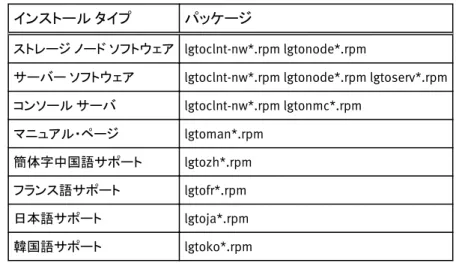
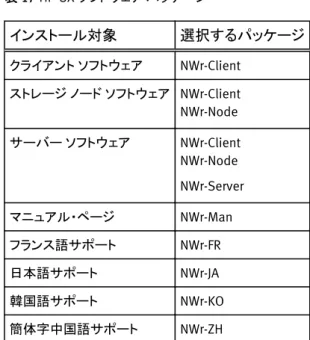
[package [package]...]は、インストール タイプに必要なソフトウェア パッケージのリストで す。 4. 言語パックやマニュアル ページなどのオプション パッケージは、rpm コマンドでインスト ール タイプに必要なパッケージの後に指定します。 次の表に、各インストール タイプに必要なソフトウェア パッケージのリストを示します。 表 5 インストール タイプ別の更新対象 NetWorker パッケージのリスト インストール タイプ パッケージ クライアント ソフトウェア lgtoclnt-nw*.rpm ストレージ ノード ソフトウェア lgtoclnt-nw*.rpm lgtonode*.rpm
サーバー ソフトウェア lgtoclnt-nw*.rpm lgtonode*.rpm lgtoserv*.rpm コンソール サーバ lgtoclnt-nw*.rpm lgtonmc*.rpm マニュアル・ページ lgtoman*.rpm 簡体字中国語サポート lgtozh*.rpm フランス語サポート lgtofr*.rpm 日本語サポート lgtoja*.rpm 韓国語サポート lgtoko*.rpm 5. NetWorker ソフトウェアを更新した後には、次の手順をお勧めします。 a. NetWorker ホストで NetWorker デーモンを停止します。 b. /nsr/tmp ディレクトリを削除します。 c. NetWorker デーモンを起動します。 6. NetWorker サーバーを認証します。
NetWorker ソフトウェアによって、必要な更新 Enabler コードが NetWorker サーバ構成 に追加されます。 この Enabler コードを削除することはできません。 更新 Enabler コード は、容量ベースのライセンスを使用しない限り、NetWorker サーバ更新の 45 日後に使 用期間が終了します。
NetWorker サーバのアップグレードから 45 日間以内に EMC Licensing に問い合わせ て、更新Enabler を恒久的に認証してください。 更新 Enabler の認証方法および容量ベ ースのライセンス モデルの使用方法については、「NetWorker ライセンス ガイド」を参照し てください。 抩䩴 更新Enabler の使用期間が終了するか、認証コードを適用しない場合、新しいリリース レベルでNetWorker ソフトウェアは機能しません。
NetWorker サーバーの認証
次の手順を使用して、NetWorker ソフトウェアを更新します。リリース8.0.x または 8.1.x からの NetWorker for Linux の更新
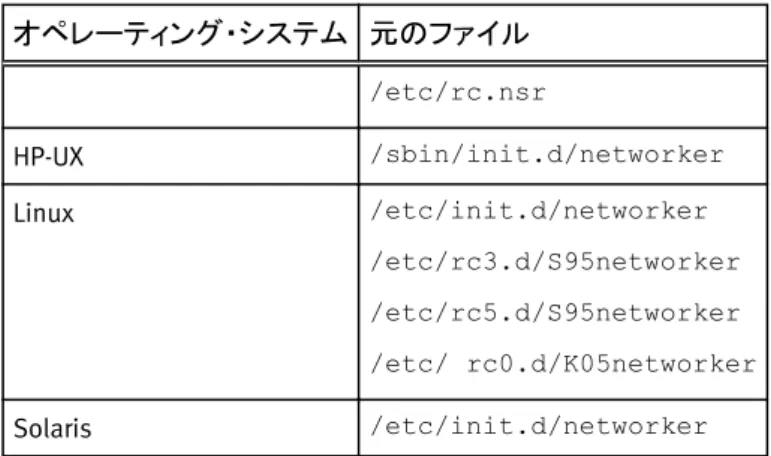
手順 1. NetWorker ソフトウェアを更新する前に NetWorker モジュール ソフトウェアを削除した場 合は、NetWorker モジュール ソフトウェアを再インストールします。 モジュール ソフトウェ ア パッケージをインストールする方法については、該当するモジュールのインストール ガイドを参照してください。 2. NetWorker ソフトウェアを更新した後には、次の手順をお勧めします。 a. NetWorker ホストで NetWorker デーモンを停止します。 b. /nsr/tmp ディレクトリを削除します。 c. NetWorker デーモンを起動します。 3. NetWorker サーバーを認証します。
NetWorker ソフトウェアによって、必要な更新 Enabler コードが NetWorker サーバ構成 に追加されます。 この Enabler コードを削除することはできません。 更新 Enabler コード は、容量ベースのライセンスを使用しない限り、NetWorker サーバ更新の 45 日後に使 用期間が終了します。
NetWorker サーバのアップグレードから 45 日間以内に EMC Licensing に問い合わせ て、更新Enabler を恒久的に認証してください。 更新 Enabler の認証方法および容量ベ ースのライセンス モデルの使用方法については、「NetWorker ライセンス ガイド」を参照し てください。 抩䩴 更新Enabler の使用期間が終了するか、認証コードを適用しない場合、新しいリリース レベルでNetWorker ソフトウェアは機能しません。
LDAP 構成のリストア
NetWorker サーバー ソフトウェアのアップグレードが完了したら、LDAP 認証を使用して、コ ンソール サーバーと NetWorker サーバーに接続できますが、NetWorker サーバー リソース へのアクセスとNetWorker サーバーの管理はできません。 LDAP 構成を再配布しようとすると、次のエラー メッセージが表示されます。Permission denied. Errors encountered while adding new authorities to the config file
NetWorker サーバー デーモンが起動すると、次のエラー メッセージが daemon.raw ファイ ルに表示されます。
RAP critical csp configuration service not initialized
この問題を解決するために、データベース管理者は、次の作業を実行することができます。 u LDAP 構成ファイルのバックアップ コピーをリストアします。 u LDAP 認証構成をリセットします。
LDAP 構成のリストア
LDAP 認証を使用する NetWorker サーバーを更新した後、認証構成をリストアします。 手順 1. NetWorker サーバーで NetWorker サービスを停止します。 2. Config.xml ファイルの名称を変更します。 このファイルは、Linux、UNIX、Windows で異なる場所にあります。l Windows サーバーの場合: [NetWorker_install_dir]\nsr\cst
3. cst フォルダーのバックアップ ディレクトリにある Config.xml ファイルを、NetWorker サーバーの次のディレクトリにコピーします。
l Linux または UNIX サーバーの場合: [NetWorker_install_dir]/cst l Windows サーバーの場合: [NetWorker_install_dir]\nsr\cst 4. upgrade_cst.tag ファイルがディレクトリに存在することを確認します。 ファイルが存 在しない場合は、空のファイルが作成されます。 5. NetWorker サーバーで NetWorker サービスを開始します。
LDAP 構成のリセット
NetWorker サーバーを更新した後、cst フォルダーのバックアップがない場合は、LDAP 構 成をリセットできます。 NetWorker サーバーで次のタスクを実行します。 手順 1. NetWorker デーモンを停止します。 2. cst フォルダーにアクセスします。 このフォルダーの場所は、Linux、UNIX、Windows で 異なります。 l Linux/UNIX の場合: [NetWorker_install_dir]/cst l Windows の場合: [NetWorker_install_dir]\nsr\cst 3. cst フォルダーで、次のファイルを削除します。 l csp.clb l csp.clb.bak l csp.clb.bak.FCD l csp.clb.FCD l Config.xml 4. Config.xml.template ファイルの名称を次の名前に変更します。 Config.xml 5. NetWorker デーモンを起動します。コンソール
サーバー ソフトウェアの更新と構成
以前にコンソール サーバーがインストールされた場合は、次のタスクを実行して、ソフトウェ アを構成します。コンソール
サーバ ソフトウェアの構成
コンソール サーバー ソフトウェア プログラムを構成するには、nmc_config コマンドを使 用します。 手順 1. 構成スクリプトを起動します。 /opt/lgtonmc/bin/nmc_config 2. 限定された権限を持つ root ではないユーザー/グループを指定します。 コンソール サ ーバでは、Web サーバを実行するために、このユーザー/グループが使用されます。 た とえば、デフォルトのユーザー/グループを使用します。 [nobody/nobody]リリース8.0.x または 8.1.x からの NetWorker for Linux の更新
3. Web サーバーのポート番号として、以下のいずれかを使用します。 l デフォルトのポート番号([9000])。 l カスタム ポート番号。 㽷 有効なポート番号は[1024]~[49151]です。 4. コンソール サーバーでは、以下のいずれかを使用します。 l デフォルトのポート番号([9001])。 l カスタム ポート番号。 有効なポート番号は[1024]~[49151]です。 㽷 すでに使用されているポート番号は使用し[ない]でください。 たとえば、コンソール サー バーは、ポート[2638]をコンソール サーバー データベースとの TDS プロトコル通信に 使用します。 EMC Data Protection Advisor 製品用の優先ポートは、[9002]です。 5. lgtonmc データベースに使用するディレクトリを指定します。 例:/opt/lgtonmc/ lgto_gstdb 6. インストール処理で既存のデータベースが検出された場合は、yと入力して既存のデー タベースを保持します。 7. インストール処理によって NetWorker 7.6.x コンソール サーバ データベースが検出され た場合は次のようにします。 a. インストールとコンソール サーバー データベースの変換を続行するには、yと入力し ます。 b. データベース バックアップ ファイルを格納する場所を指定します。 次に例を挙げま す。 /opt/lgtonmc/lgto_gstdb. 変換が失敗すると、次のようなメッセージが表示されます。
インストールがデータベース< full path and database name >のアップグレー ドに失敗しました。 詳細については、アップグレード ログ< full path and log name file >をチェックしてください。 ログに記載された環境に関連するエラーを 修正し、インストールを完了後、スクリプト< full path to gstdbupgrade.sh > を手動で実行してデータベースをアップグレードしてください。 8. NetWorker バイナリの場所を指定します。 次に例を挙げます。 /usr/sbin 9. コンソール サーバ デーモンの開始を求めるプロンプトが表示されたら、次の手順を実行 します。 l データベースの変換に成功した場合は、yと入力します。 l データベースの変換でエラーが発生した場合は、nと入力します。 10.コンソール サーバ パッケージのインストールを続行するには、「y」と入力します。 11.コンソール サーバのマニュアル ページの[MANPATH]変数を更新します。 次に例を挙 げます。 MANPATH=$MANPATH:/opt/lgtonmc/man export MANPATH 12.NetWorker ソフトウェアを更新または再インストールする計画がない場合は、次のコマン ドを使用してNetWorker 構成ファイルを削除します。
LDAP の再構成
コンソール サーバーで LDAP(Lightweight Directory Access Protocol)認証が使用されてい る場合は、アップグレード後のLDAP アカウントによる NMC へのログイン試行は成功します が、そのLDAP アカウントに NetWorker サーバーの管理権限は与えられません。
次の手順を使用して、この問題を解決し、LDAP 認証を再構成します。 手順
1. コマンド プロンプトで、次のディレクトリに変更します。
l Linux および UNIX: [NMC_installation_directory]/cst l Windows: [NMC_installation_directory]\gst\cst 2. 次のファイルを一時的な場所に移動します。 l Config.xml l csp.clb l csp.clb.bak l csp.cred l upgrade_cst.tag(存在する場合) 3. Config.xml.template ファイルの名称を Config.xml に変更します。 ネイティブ 認証モードでコンソール サーバーが起動します。 4. LDAP を使用するように NMC を構成する前に定義した NMC 管理者ユーザーとパスワー ドを使用してログインします。 このパスワードがわからない場合、次の手順を実行します。 a. 環境変数[GST_RESET_PW]を 1 に設定します。 b. [EMC GST]サービスを起動します。 c. ブラウザを使用して、コンソール サーバーに接続します。 d. 管理者ユーザー名およびパスワード「administrator」を使用してコンソール サーバに ログインします。 プロンプトが表示されたら、管理者ユーザーの新しいパスワードを 作成します。 5. LDAP 認証を使用するようにコンソール サーバを再構成します。 LDAP 認証を再構成す る方法については、「NetWorker 管理ガイド」の「外部認証局」を参照してください。 6. 設定したら、[GST_RESET_PW]環境変数を削除します。 この手順により、コンソール サ ーバへのログインの試行が行われるたびにパスワードがリセットされることがなくなりま す。
Debian および Ubuntu での NetWorker クライアント ソフトウェアの
更新
次の手順を使用して、Debian および Ubuntu で NetWorker ソフトウェアを更新します。
以前のバージョンの
NetWorker のアンインストール
次の手順を使用して、NetWorker ソフトウェアをアンインストールします。
リリース8.0.x または 8.1.x からの NetWorker for Linux の更新
手順
1. NetWorker ソフトウェアを削除する前に、データベースおよびアプリケーション用 NetWorker モジュールおよび Networker PowerSnap モジュールを含む NetWorker モジ ュール ソフトウェアを削除します。 モジュール ソフトウェアをアンインストールする方法に ついては、該当するモジュールのインストール ガイドを参照してください。 2. NetWorker をアンインストールします。 NetWorker ソフトウェアのアンインストール方法に ついては、該当する「NetWorker インストール ガイド」を参照してください。 3. /nsr/tmp ディレクトリを削除します。
NetWorker クライアント パッケージのインストール
dpkg プログラムを使用して NetWorker クライアント ソフトウェアをインストールします。 NetWorker クライアント ソフトウェアに必要なオペレーティング システム パッケージをインス トールするには、apt-get プログラムを使用します。 抩䩴Ubuntu 10 では、libstdc++5 パッケージが必要ですが、Ubuntu ソフトウェア パッケージ リ ポジトリにこのパッケージは含まれていません。 NetWorker クライアント ソフトウェアをイン ストールする前に、Debian の libstdc++5 パッケージを手動でダウンロードし、インストール してください。詳細については、http://packages.debian.org/squeeze/libstdc++5 を参照し てください。 手順 1. NetWorker ソフトウェア パッケージを EMC オンライン サポート サイトからダウンロード し、ターゲット ホストの一時的な場所にパッケージを抽出します。 2. システム プロンプトから、dpkg コマンドを実行します。 次に例を挙げます。 dpkg -i [lgtoclnt_XXX.deb] lgtoclnt_XXX.deb は、NetWorker クライアント ソフトウェア パッケージの名前です。 抩䩴 Ubuntu では、sudo を使用してこのコマンドを実行します。 3. 必要なオペレーティング システム パッケージが見つからない場合は、次のような依存関 係エラーが表示されます。
Unpacking lgtoclnt (from lgtoclnt_8.1_i386.deb) ...
dpkg: dependency problems prevent configuration of lgtoclnt: lgtoclnt depends on ksh | pdksh; however:
Package ksh is not installed. Package pdksh is not installed.
lgtoclnt depends on libstdc++5; however: Package libstdc++5 is not installed. lgtoclnt depends on libxp6; however: Package libxp6 is not installed.
dpkg: error processing lgtoclnt (--install): dependency problems - leaving unconfigured Errors were encountered while processing: lgtoclnt
4. apt-get コマンドを使用して、不足パッケージをインストールします。
sudo apt-get -f upgrade
apt-get コマンドにより、自動的に NetWorker ソフトウェアのインストールが完了しま
5. nsrexecd プロセスが開始されたことを確認します。
ps -ef | grep nsrexecd
6. 必要に応じて、nsrexecd プロセスを開始します。 sudo nsrexecd
NetWorker サーバーの認証
次の手順を使用して、NetWorker ソフトウェアを更新します。 手順 1. NetWorker ソフトウェアを更新する前に NetWorker モジュール ソフトウェアを削除した場 合は、NetWorker モジュール ソフトウェアを再インストールします。 モジュール ソフトウェ ア パッケージをインストールする方法については、該当するモジュールのインストール ガイドを参照してください。 2. NetWorker ソフトウェアを更新した後には、次の手順をお勧めします。 a. NetWorker ホストで NetWorker デーモンを停止します。 b. /nsr/tmp ディレクトリを削除します。 c. NetWorker デーモンを起動します。 3. NetWorker サーバーを認証します。NetWorker ソフトウェアによって、必要な更新 Enabler コードが NetWorker サーバ構成 に追加されます。 この Enabler コードを削除することはできません。 更新 Enabler コード は、容量ベースのライセンスを使用しない限り、NetWorker サーバ更新の 45 日後に使 用期間が終了します。
NetWorker サーバのアップグレードから 45 日間以内に EMC Licensing に問い合わせ て、更新Enabler を恒久的に認証してください。 更新 Enabler の認証方法および容量ベ ースのライセンス モデルの使用方法については、「NetWorker ライセンス ガイド」を参照し てください。 抩䩴 更新Enabler の使用期間が終了するか、認証コードを適用しない場合、新しいリリース レベルでNetWorker ソフトウェアは機能しません。
Fedora での NetWorker クライアント ソフトウェアの更新
Fedora で次の手順を使用して、NetWorker ソフトウェアを更新します。以前のバージョンの
NetWorker のアンインストール
次の手順を使用して、NetWorker ソフトウェアをアンインストールします。 手順 1. NetWorker ソフトウェアを削除する前に、データベースおよびアプリケーション用 NetWorker モジュールおよび Networker PowerSnap モジュールを含む NetWorker モジ ュール ソフトウェアを削除します。 モジュール ソフトウェアをアンインストールする方法に ついては、該当するモジュールのインストール ガイドを参照してください。2. NetWorker をアンインストールします。 NetWorker ソフトウェアのアンインストール方法に ついては、該当する「NetWorker インストール ガイド」を参照してください。
3. /nsr/tmp ディレクトリを削除します。
リリース8.0.x または 8.1.x からの NetWorker for Linux の更新



![図 1 NMM クライアントに関する製品選択 6. [アクティビティの監視]ウィンドウが表示され、選択したアップグレード ジョブについて、 アップグレード ジョブのステータスが上部の表に、各クライアント アップグレード操作の ステータスが下部のウィンドウに表示されます。 アップグレード ジョブに多数のクライア ントが含まれる場合には、ジョブが完了するまでに時間がかかることがあります。 抩䩴 アップグレード ジョブが完了するまで、[戻る]ボタンを使用しないでください。 更新操作に失敗する場合、次の手](https://thumb-ap.123doks.com/thumbv2/123deta/5714320.519234/134.892.261.862.130.785/アクティビティアップグレードアップグレードアップグレード.webp)
![図 2 NMM クライアントに関する製品選択 5. [次へ]をクリックします。 クライアントと製品を 1 行につき 1 組の形式で示すリストが表 示されます。 [アップグレードする製品を選択]ウィンドウで選択したバージョンよりも古いソフトウェア バージョンを含むクライアントのみが表示されます。 6](https://thumb-ap.123doks.com/thumbv2/123deta/5714320.519234/137.892.282.873.132.530/クライアントクライアントアップグレードソフトウェア.webp)
