
RTL デザインおよび IP の
生成チュートリアル
PlanAhead ソフトウェア
Xilinx is disclosing this user guide, manual, release note, and/or specification (the “Documentation”) to you solely for use in the development of designs to operate with Xilinx hardware devices.You might not reproduce, distribute, republish, download, display, post, or transmit the
Documentation in any form or by any means including, but not limited to, electronic, mechanical, photocopying, recording, or otherwise, without the prior written consent of Xilinx.Xilinx expressly disclaims any liability arising out of your use of the Documentation.Xilinx reserves the right, at its sole discretion, to change the Documentation without notice at any time.Xilinx assumes no obligation to correct any errors contained in the Documentation, or to advise you of any corrections or updates.Xilinx expressly disclaims any liability in connection with technical support or assistance that might be provided to you in connection with the Information.
THE DOCUMENTATION IS DISCLOSED TO YOU “AS-IS” WITH NO WARRANTY OF ANY KIND.XILINX MAKES NO OTHER WARRANTIES, WHETHER EXPRESS, IMPLIED, OR STATUTORY, REGARDING THE DOCUMENTATION, INCLUDING ANY WARRANTIES OF MERCHANTABILITY, FITNESS FOR A PARTICULAR PURPOSE, OR NONINFRINGEMENT OF THIRD-PARTY RIGHTS.IN NO EVENT WILL XILINX BE LIABLE FOR ANY CONSEQUENTIAL, INDIRECT, EXEMPLARY, SPECIAL, OR INCIDENTAL DAMAGES, INCLUDING ANY LOSS OF DATA OR LOST PROFITS, ARISING FROM YOUR USE OF THE DOCUMENTATION.
© Copyright 2010- 2011 Xilinx Inc. All Rights Reserved.XILINX, the Xilinx logo, the Brand Window and other designated brands included herein are trademarks of Xilinx, Inc. All other trademarks are the property of their respective owners.The PowerPC name and logo are registered trademarks of IBM Corp., and used under license.All other trademarks are the property of their respective owners.
本資料は英語版 (v13.3) を翻訳したもので、内容に相違が生じる場合には原文を優先します。 資料によっては英語版の更新に対応していないものがあります。 日本語版は参考用としてご使用の上、最新情報につきましては、必ず最新英語版をご参照ください。 この資料に関するフィードバックおよびリンクなどの問題につきましては、[email protected] までお知らせくださ い。いただきましたご意見を参考に早急に対応させていただきます。なお、このメール アドレスへのお問い合わせは受 け付けておりません。あらかじめご了承ください。
目次
ソフトウェア要件 ... 4
ハードウェア要件 ... 4
チュートリアル デザインの説明 ... 5
チュートリアル デザイン ファイルのディレクトリ ... 5
手順 1 : 新規 RTL プロジェクトの作成 ... 6
手順 2 : [Sources] ビューとテキスト エディターの使用 ... 12
手順 3 : ビヘイビアー シミュレーションの実行 ... 20
手順 4 : RTL デザインのエラボレーションと解析 ... 22
手順 5 : リソースの予測 ... 28
手順 6 : RTL デザイン ルール チェック (DRC) を実行 ... 30
手順 7 : ザイリンクス IP カタログからの IP の選択 ... 32
手順 8 : IP のカスタマイズおよびインスタンシエーション ... 33
手順 9 : IP の生成 ... 37
まとめ ... 38
RTL デザインおよび IP の生成
チュートリアル
このチュートリアルでは、RTL 開発と解析環境の概要について説明し、次の内容を学びます。 • テキスト エディターを使用して RTL ソースをインポート • bft モジュールのビヘイビアー シミュレーションを実行 • RTL をコンパイルするためエラボレーションを実行 • コンパイルした RTL デザインに解析機能を実行 • RTL 回路図を使用して RTL ロジック階層を解析 • RTL リソースを予測 • RTL デザイン ルール チェック (DRC) を実行 • ザイリンクス IP カタログを確認、デザインに含まれる IP コアをカスタマイズおよびインプリメント PlanAhead™ ソフトウェアの解析機能の詳細は、ほかのチュートリアルで紹介しています。すべてのコマンドやコマ ンド オプションの説明が含まれているわけではありませんので、ご了承ください。 このチュートリアルの目標は、PlanAhead ソフトウェアを使用した RTL 開発および解析プロセスについて理解する ことにあります。ソフトウェア要件
PlanAhead ソフトウェアは、ISE Design Suite ソフトウェアをインストールするとインストールされます。チュートリアル を始める前に、PlanAhead ソフトウェアが起動できるか、チュートリアル デザイン データがインストールされているか を確認してください。
インストール手順については、http://japan.xilinx.com/support/documentation/sw_manuals/xilinx13_3/iil.pdf にある 『ISE Design Suite : インストールおよびライセンス ガイド』 (UG798) を参照してください。
チュートリアル デザインの説明
チュートリアル デザインの説明
このチュートリアルで使用される小型のサンプル デザインには、Verilog と VHDL を含む RTL デザイン ソースの セットが含まれます。VHDL ソースは、複数の VHDL ライブラリからのものです。このチュートリアルで使用するデ ザインは xc6vlx75t デバイスをターゲットにしており、次のものが含まれています。 • RISC プロセッサ • 疑似 FFT • ギガビット トランシーバー • USB ポート モジュール 2 つチュートリアル デザイン ファイルのディレクトリ
次のサイトから、PlanAhead_Tutorial.zip ファイルをダウンロードします。 http://japan.xilinx.com/support/documentation/dt_planahead_planahead13-3_tutorials.htm 書き込み権のあるディレクトリに ZIP ファイルを解凍します。 解凍された PlanAhead_Tutorial データ ディレクトリは、このチュートリアルでは <Extract_Dir> と表記しています。 チュートリアルのサンプル デザイン データはチュートリアル実行中に変更されます。チュートリアルを実行するとき は、常に実行前に元の PlanAhead_Tutorial データをコピーしておいてください。手順 1 : 新規 RTL プロジェクトの作成
手順 1 : 新規 RTL プロジェクトの作成
PlanAhead ソフトウェアでは、デザイン フローの段階によって、さまざまなタイプのプロジェクトを作成できます。 RTL ソースは、開発、解析、合成、インプリメンテーション、ビット ファイル生成用のプロジェクトを作成するために 使用できます。PlanAhead ソフトウェアの起動
PlanAhead ソフトウェアを起動します。• Windows の場合、Xilinx PlanAhead 13 のデスクトップ アイコンをダブルクリックするか、[スタート] → [プログラ ム] → [Xilinx ISE Design Suite 13.3] → [PlanAhead] → [PlanAhead] をクリックします。
• Linux の場合は、<Extract_Dir>/PlanAhead_Tutorial/Tutorial_Created_Data ディレクトリに移動し、 「planAhead」と入力します。
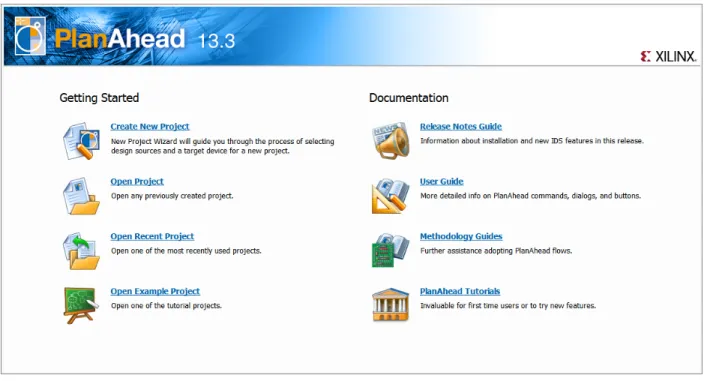
PlanAhead の Getting Started ページが開きます。
図 1 : Getting Started ページ
手順 1 : 新規 RTL プロジェクトの作成
新規 RTL プロジェクトの作成
1. 次のディレクトリにある RTL ソース ファイルを使用し「project_rtl」という名前の新規プロジェクトを作成します。 <Extract_Dir>/PlanAhead_Tutorial/Sources/hdl
2. Getting Started ページの [Create New Project] というリンクをクリックします。 3. [Create a New PlanAhead Project] ページで [Next] をクリックします。
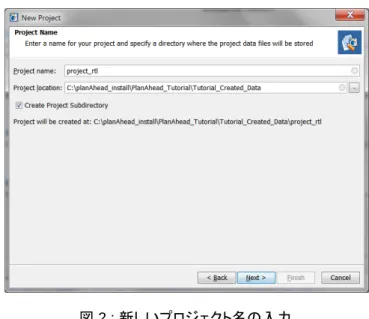
[New Project] ダイアログ ボックスの [Project Name] ページが開きます。
図 2 : 新しいプロジェクト名の入力
4. [Project location] に <Extract_Dir>\PlanAhead_Tutorial\Tutorial_Created_Data ディレクトリを選択します。 5.
手順 1 : 新規 RTL プロジェクトの作成
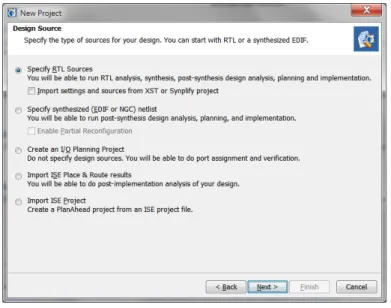
図 3 : RTL ソースの指定
6. [Specify RTL Sources] をオンにし、[Next] をクリックします。 [Add Sources] ページが表示されます。
手順 1 : 新規 RTL プロジェクトの作成
ディレクトリおよびファイルの追加
1. [Add Files] をクリックし、<Extract_Dir>/PlanAhead_Tutorial/Sources/hdl ディレクトリを参照し、表示されるソー ス ファイルをすべてを選択して (Ctrl + A キー)、[OK] をクリックします。
2. 次のチェックボックスがオンになっていることを確認します。 3. [Copy Sources into Project]
4. [Add Sources from Subdirectories]
5. bftLib フォルダーの [Library] で [work] をクリックし、「bftLib」と入力してライブラリを変更します。 6. bft_tb.v の [HDL Source for] でドロップダウン メニューから [Simulation only] を選択します。 7. 図 4 とこのページでの設定が同じであることを確認し、[Next] をクリックします。
[Add Existing IP] ページが表示されます。 8. [Next] をクリックします。
[Add Constraints] ページが表示されます。
手順 1 : 新規 RTL プロジェクトの作成
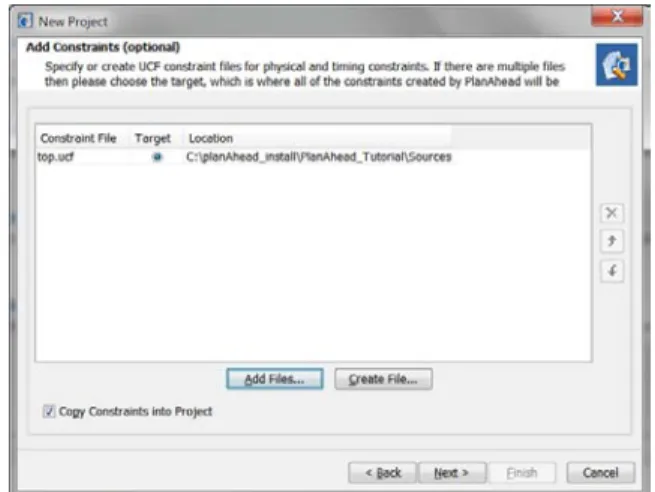
制約ファイルの追加
1. [Add Files] をクリックし、次のファイルを選択します。 <Extract_Dir>/PlanAhead_Tutorial/Sources/top.ucf 2. [OK] をクリックします。
3. [Copy Constraints into Project] がオンになっているかどうか確認し、[Next] をクリックします。 [Default Part] ページが表示されます。
手順 1 : 新規 RTL プロジェクトの作成
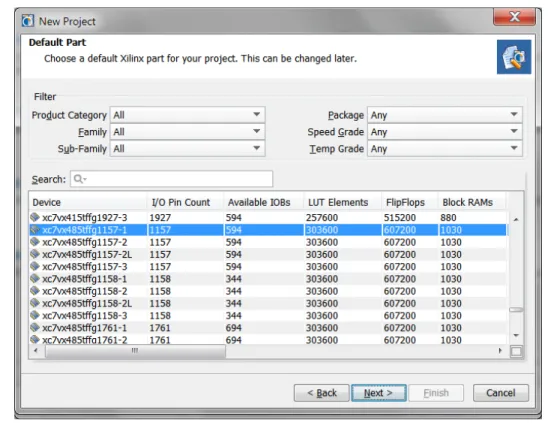
デフォルト デバイスの選択
1. [Filter] フィールドの [Family] プルダウン メニューから [Virtex6] を選択します。リストには Virtex®-6 デバイス のみが表示されるようになります。
2. [Sub-Family] プルダウン メニューから [Virtex6 LXT] を選択します。リストには Virtex-6 LXT デバイスのみが 表示されるようになります。 3. [Search] フィールドに「75t」と入力します。75t デバイスがリストされます。 図 7 : ファミリおよびデフォルト パーツの選択 4. xc6vlx75tff784-3 デバイスを選択し、[Next] をクリックします。 5. サマリを確認したら、[Finish] をクリックします。 PlanAhead 環境が開きます。
手順 2 : [Sources] ビューとテキスト エディターの使用
手順 2 : [Sources] ビューとテキスト エディターの使用
PlanAhead ソフトウェアには、Verilog、VHDL、NGC 形式のコアなどさまざまなファイル形式のデザイン ソースを追 加できます。これらのファイルは、[Sources] ビューに分類されて表示されます。含まれるテキスト エディターを使用 して RTL ソースを作成または変更します。[Sources] ビューとプロジェクト サマリの確認
1. [Project Summary] の情報を確認します。デザインの進捗状況に応じて表示される情報は増えていきます。 2. [Sources] ビューを確認します。 3. デフォルトでソースの階層が表示されます。この階層を確認するには、プラス記号 (+) またはマイナス記号 (-) をクリックして、階層の展開/非展開を切り替えます。 図 8 : ソース階層の表示手順 2 : [Sources] ビューとテキスト エディターの使用
4. [Librareis] タブをクリックし、[Search] フィールドに「time」と入力して (表示されていない場合は [Show Search] ツールバーをクリック) [Design Sources] をフィルターします。timescale.v を選択し、[Source File Properties] ビュー でファイルの情報を確認します。[Type] で [Verilog Header] に変更し、[Apply] をクリックします。[Show Search] ボ タンをもう一度押して、ソース全体の表示に戻ります。
手順 2 : [Sources] ビューとテキスト エディターの使用
bftLib VHDL ライブラリの確認
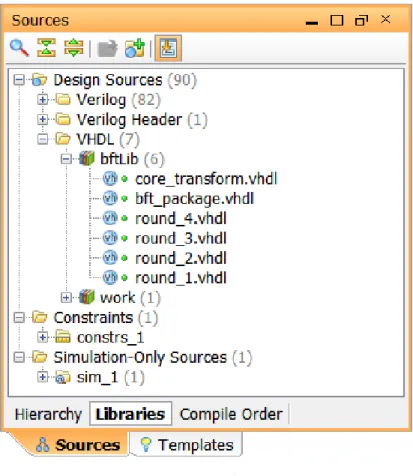
1. [Sources] ビューで [Sources] タブをクリックし、その中の [Libraries] タブをクリックします。ツールバーにあるす べて展開非表示にするボタンを押して、表示されているソース ファイルを見やすくします。
2. [VHDL] フォルダーの横にあるプラス記号 (+) をクリックして、フォルダーの中を確認します。 3. [bftLib] フォルダーを展開し、次のファイルが含まれていることを確認します。
手順 2 : [Sources] ビューとテキスト エディターの使用
シミュレーション ソース ファイルの識別
1. [Sources] ビューで [Libraries] タブをクリックし、[Simulation Only Sources] フォルダーで [Verilog] → [work] フォルダーを展開表示します。 2. [Unreferenced] フォルダーを展開すると、bft_tb.v ソース ファイルがプロジェクト作成時にシミュレーション専用 に設定されていたことが確認できます。 3. bft_tb.v がシミュレーション ソースの下にリストされていない場合は検索し、ファイルを右クリックして [Move to Simulation Sources] をクリックします。 このファイルは [Simulation-Only Sources] フォルダーに含められます (後の手順でこのファイルをシミュレーシ ョンの最上位ファイルに設定すると参照ファイルになります)。 図 11 : シミュレーション専用のソースを表示
手順 2 : [Sources] ビューとテキスト エディターの使用
[Sources] ビューのコマンドを確認
1. [Sources] ビューで VHDL ソースの 1 つを選択します。 2. 右クリックし、[Sources] ビューのポップアップ メニューでどういうコマンドが表示されるか確認してみてください。 ポップアップを解除するには Esc キーを押します。テキスト エディターを使用してソース ファイルの内容を表示
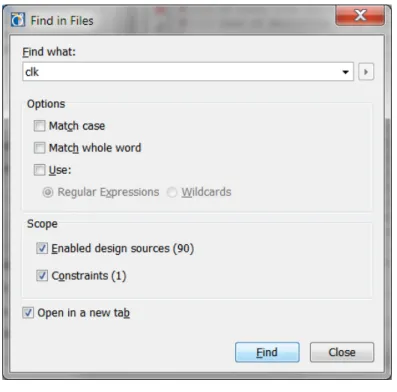
1. [Sources] ビューで VHDL ソース ファイルの 1 つをダブルクリックし、テキスト エディターで開きます。 2. テキスト エディターで右クリックし、どういうポップアップ コマンドが表示されるか確認してみてください。 3. [Find in Files] ポップアップ メニューをクリックし、[Find in Files] ダイアログ ボックスを開きます。図 12 : ファイル内の検索
4. 「clk」と入力して [Find] をクリックします (検索を続けるかどうかの確認メッセージが表示されたら [Yes] をクリッ クします)。
手順 2 : [Sources] ビューとテキスト エディターの使用 5. [Find in Files] ビューでディレクトリを展開し、clk を含む文の 1 つを選択すると、 そのファイルがテキスト エディターで表示されます。 図 13 : 検出結果の表示 6. [Find in Files] ビューを閉じます。 7. テキスト エディターで開いた RTL ファイルのタブもそれぞれ閉じます。
手順 2 : [Sources] ビューとテキスト エディターの使用
新規 RTL ソース ファイルの作成とテンプレートのインポート
PlanAhead ソフトウェアでは、新しい Verilog または VHDL ソース ファイルを作成できます。さまざまなロジックおよ びコード構文を含む標準ザイリンクス テンプレートを手始めに使用することができます。
1. Flow Navigator の Project Manager で [Add Sources] をクリックします。
2. Add Sources ウィザードで [Add or Create Design Sources] をオンにし、[Next] をクリックします。 3. [Add or Create Design Sources] ページで [Create File] をクリックします。
[Create Source File] ダイアログ ボックスが表示されます。
図 14 : [Create Source File] ダイアログ ボックス 4. [File name] ボックスに「my_new_file」と入力し、[OK] をクリックします。 5. [Add Sources] ダイアログ ボックスで [Finish] をクリックします。
[Define Modules] ダイアログ ボックスが表示されます。このダイアログ ボックスでは、モジュールおよびそのポ ートを定義できます。[Cancel] ボタンをクリックします。新しい白紙のファイルが [Sources] ビューの [Verilog] フ ォルダーの一番下にリストされるようになります。
6. [Sources] ビューで my_new_file.v をダブルクリックすると、テキスト エディターでこのファイルが開きます (この ファイルを検索するには [Show Search] ツールバーを使用)。
7. [Sources] ビューの横の [Templates] ビューのタブをクリックします。
手順 2 : [Sources] ビューとテキスト エディターの使用
図 15 : [Templates] ビューのテンプレート
9. テキスト エディターで右クリックし、[Insert Template] をクリックします。 テンプレートのテキストが新しいソース ファイルに挿入されます。 10. my_new_file.v のビューのタブの X ボタンをクリックして閉じます。 11. [Save Text Editor Changes] ダイアログ ボックスで [No] をクリックします。
手順 3 : ビヘイビアー シミュレーションの実行
12. [Sources ] ビュー タブをクリックします。
手順 3 : ビヘイビアー シミュレーションの実行
PlanAhead ソフトウェアには、Xilinx ISE Simulator (ISim) ロジック シミュレーション環境が含まれます。ISim は、ビ ヘイビアー シミュレーションまたはタイミング シミュレーションに使用できます。ビヘイビアー ロジック シミュレーショ ンは、デザイン全体にも、個別モジュールにも実行することができます。
bft モジュールのビヘイビアー シミュレーションを実行
1. Flow Navigator で [Behavioral Simulation] をクリックします。
2. [Simulation Top Module Name] の参照ボタンをクリックして [bft_tb] を選択し、[OK] をクリックします。 3. [Launch] をクリックし、ISim が起動するのを待ちます。
手順 3 : ビヘイビアー シミュレーションの実行
コンパイル順の設定と未使用ソースのディスエーブル
PlanAhead ソフトウェアでは、自動的にトップ モジュールが選択され、コンパイル順にソース ファイルが表示されま す。トップ モジュールはユーザーが指定することもできます。デザインで必要のないファイルは自動または手動で ディスエーブルにできます。
1. [Sources] ビューで [Hierarchy] タブをクリックし、[top] フォルダーを展開して [mgtEngine] を選択します。右クリ ックし、[Set as Top] をクリックします。
図 17 : [Sources] ビューで [Hierarchy] タブでトップ モジュールを選択
2. [Sources] ビューで [Compile Order] タブをクリックし、必要なソース ファイルを確認し、新しいトップ モジュール に基づいてコンパイル順序がアップデートされていることを確認します。ファイルを手動でイネーブルまたはディス エーブルにするには、右クリックして [Enable File] または [Disable File] を選択します。
手順 4 : RTL デザインのエラボレーションと解析
3. [Hierarchy] タブで [top] を選択します。右クリックし、[Set as Top] をクリックします。 4. ソース ファイルおよびコンパイル順序がアップデートされはずです。
5. [Sources] ビューで右クリックし、[Hierarchy Update] をクリックします。完全自動から完全手動までオプションが 3 つあることを確認します。 6. Esc キーを押して、コンテキスト メニューをキャンセルします。
手順 4 : RTL デザインのエラボレーションと解析
PlanAhead ソフトウェアにはプロジェクトの RTL ソース ファイルをコンパイルする RTL エラボレーション機能が含ま れています。コンパイル エラーや警告メッセージが表示され、クリックすると RTL コードの該当部分が選択されま す。エラボレーションが終了すると、RTL ビューでロジック オブジェクトの選択が連動するようになります。RTL ロジ ック階層は展開され、解析できるようになります。Flow Navigator から RTL デザインを開くと、RTL デザインが自動 的にエラボレーションされ、Design Analysis ビュー レイアウトが表示されます。 • [RTL Netlist] および [Hierarchy] ビューには、RTL のロジック階層が表示されます。 • RTL 回路図ではインタラクティブにロジックを確認できます。 • [Find] コマンドで RTL ロジック オブジェクトを検索できます。 • [Instance Properties] ビューではリソース見積など、選択したロジック インスタンシエーションについての情報が 表示されます。 • RTL DRC では、消費電力やパフォーマンスを向上させることが可能なデザイン箇所がハイライトされます。RTL デザインをエラボレーションして開く
1. Flow Navigator で [RTL Design] をクリックします。
2. [Messages] ビューのタブをクリックし、警告および情報メッセージをスクロールして確認します。
手順 4 : RTL デザインのエラボレーションと解析 3. 情報メッセージをもう一度表示させるには、先ほどのチェックボックスをオンにするか、または [Messages] ビュ ーのヘッダーにある [Show All] ボタンをクリックします。
RTL 論理ネットリストおよび階層の確認
1. [RTL Netlist] ビューで usbEngine0 インスタンスの横のプラス記号 (+) をクリックして展開表示します。 1. [usbEngine0] → [u0] インスタンスをクリックします。 2. 右クリックし、[Go to Definition] をクリックします。 RTL ファイル (usbg_utmi_if.v) がテキスト エディターで開きます。これは、UTMI インターフェイス モジュール を定義する RTL コードで、usbg_utmi_if モジュールの定義を含む行が表示されます。 図 20 : 論理 RTL ネットリストの表示4. [RTL Netlist] ビューで右クリックし、[Go to Instantiation] をクリックします。
RTL ファイル (usbf_top.v) がテキスト エディターで開きます。これは、UTMI Interface モジュールをデザインに インスタンシエートするファイルで、usbg_utmi_if インスタンスを含む行が表示されます。
手順 4 : RTL デザインのエラボレーションと解析 [RTL Hierarchy] ビューが開き、選択したモジュールが表示されます。モジュールを示す長方形のサイズは、 含まれるロジック数に対応しているので、大きいモジュールを識別しやすくなっています。 図 21 : [RTL Hierarchy] ビューのモジュールの表示 6. [RTL Hierarchy] ビューの X ボタンをクリックして、ビューを閉じます。 7. テキスト エディターを閉じるには、開いている RTL ファイルすべてで X ボタンをクリックします。
手順 4 : RTL デザインのエラボレーションと解析
RTL 回路図を確認
1. [RTL Netlist] ビューで usbEngine0/u0/u0 インスタンス (前の選択の下レベルにある) をクリックします。 2. [RTL Netlist] ビューで [Schematic] ボタンをクリックするか、右クリックして [Schematic] をクリックします。
図 22 : RTL 回路図の表示
3. u0 モジュール の LineState[1:0] ピンの外側部分をダブルクリックし、ロジックを外向きに展開します。 4. [RTL Schematic] ビューで全体を表示します。展開したロジックは図 23 のようになります。
手順 4 : RTL デザインのエラボレーションと解析
図 23 : [RTL Schematic] ビューでのロジックの展開表示
回路図の展開表示の詳細については、『デザイン解析およびフロアプラン チュートリアル : PlanAhead ソフトウ ェア』 (UG676) を参照してください。
5. [RTL Schematic] ビューの左側で RTL_wide_fdrse_2 インスタンスを選択します。
6. [RTL Schematic] ビューで右クリックし、[Go to Instantiation] をクリックし、RTL ファイルにロジック定義が含まれ ているのを確認します。
7. テキスト エディターおよび [RTL Schematic] ビューを閉じます。 8. [RTL Netlist] ビューで [Collapse All] ボタン をクリックします。
手順 4 : RTL デザインのエラボレーションと解析
[Find] コマンドで RTL ブロック RAM ロジックを検索
1. メイン ツールバーの [Find] ボタン をクリックするか、[Edit] → [Find] をクリックして [Find] ダイアログ ボッ クスを開きます。
図 24 : [Find] ダイアログ ボックスを使用した RTL ロジックの検索
2. [Find] フィルター オプションを確認します。
3. [Criteria] で [Type]、[is]、[Block RAM] を選択し、[OK] をクリックします。 [Find Results] ビューが開きます。
図 25 : RTL ブロック RAM の検索結果
検索結果が [Find Results] ビューに表示されます。
4. リストからブロック RAM の 1 つを選択して右クリックし、[Go to Instantiation] をクリックします。 インスタンスが [RTL Netlist] ビューで選択され、テキスト エディターに表示されます。
手順 5 : リソースの予測
5. [Find Results] ビューとテキスト エディターのファイルを閉じます。
手順 5 : リソースの予測
リソース予測のオプションを確認
1. Flow Navigator で [Resource Estimation] をクリックします。 [Resource Estimation] ビューが開きます。
手順 5 : リソースの予測
3. [Resource Estimation] の X マークをクリックし、[Resource Estimation] ビューを閉じます。
RTL インスタンスのリソース予測を確認
1. [RTL Netlist] ビューで [top] をクリックすると、[Netlist Properties] ビューに RTL マクロ リソースが次の図のよう に表示されます。
[Netlist Properties] ビューが表示されない場合は、右クリックで [Netlist Properties] を選択します。
図 27 : RTL リソース予測の表示 2. ビューをスクロール ダウンします。 3. 次のプロパティを確認します。 • [RTL Macro Resources] : RTL マクロ リソース • [RTL Hierarchy Resources] : RTL 階層リソース • [RTL Primitive Statistics] : RTL プリミティブ統計 • [RTL Memory Resources] : RTL メモリ リソース • [Net Boundary Statistics] : ネット バウンダリ統計
手順 6 : RTL デザイン ルール チェック (DRC) を実行
• [Clock Report] : クロック レポート
[RTL Netlist] ビューでその他のモジュールを選択して、概算を確認してみます。[Instance Properties] ビューで [Statistics] タブをクリックする必要のあることもあります。
手順 6 : RTL デザイン ルール チェック (DRC) を実行
PlanAhead では RTL デザインで実行できるデザイン ルール チェック (DRC) が提供されています。この中には LINT 形式の RTL チェックで、消費電力やパフォーマンスの改善に対する提案が表示されるものもあります。ま た、RTL デザインの基本的な I/O バンクや電圧規則をチェックするものもあります。デザインが合成されたら、さら に多くのロジック デザイン、I/O およびクロックの DRC が使用できるようになります。DRC の実行
1. Flow Navigator または [Tools] メニューから [Run DRC] をクリックします。
2. [Run DRC] ダイアログ ボックスで RTL ルールを展開表示して確認し、[OK] をクリックします。
手順 6 : RTL デザイン ルール チェック (DRC) を実行 [DRC Results] ビューが開きます。 図 29 : RTL DRC 結果の表示 [DRC Results] ビューのメッセージは次のように色分けされています。 • エラー : 赤いアイコン • 重要な警告 : オレンジ色のアイコン • 警告 : 黄色いアイコン • 情報メッセージ : 青いアイコン 4. リストの RPLD #1 ラッチの警告をクリックします。 [Violation Properties] ビューに違反に関する情報と該当するロジック オブジェクトを選択するリンクが表示され ます。
5. [Violations Properties] ビューで dtmp[0] のリンクをクリックすると、[RTL Netlist] ビューでそのオブジェクトがハ イライトされます。
6. [RTL Netlist] ビューで右クリックし、[Go to Instantiation] をクリックし (または F7 キーを押し)、テキスト エディタ ーを開きます。
7. [DRC Results] ビュー、および開いているテキスト エディターをすべて閉じます。
手順 7 : ザイリンクス IP カタログからの IP の選択
手順 7 : ザイリンクス IP カタログからの IP の選択
PlanAhead ソフトウェアは CORE Generator™ ツールと統合しており、検索やフィルター機能を持つ IP カタログが 含まれています。これにより、必要な IP を簡単に見つけることができます。IP は PlanAhead ソフトウェアから直接カ スタマイズ、インスタンシエート、インプリメントできます。IP カタログには、Project Manager と RTL デザイン環境の どちらからでもアクセスできます。
IP カタログを開いて、検索オプションを確認
1. Flow Navigator で [IP Catalog] をクリックします。 2. リソースの一部を展開表示してみます。
3. IP を選択して、使用可能なツールバー ボタンやポップアップ メニューを確認してみてください。
図 30 : IP カタログ
一番下の [Details] フィールドには選択した IP の詳細が表示されます。デフォルトでは、選択したデバイスに 使用可能な IP のみが表示されます。
手順 8 : IP のカスタマイズおよびインスタンシエーション
手順 8 : IP のカスタマイズおよびインスタンシエーション
単純な加算器 IP をカスタマイズ
1. [Group by Category] ボタンをオンにします。 2. [Collapse All] ボタンをクリックします。
3. [Math Functions] → [Adders & Subtracters] フォルダーを展開します。
4. [Adder Subtracter] をダブルクリックすると、[Customize IP] コマンドが実行されます。
これにより、CORE Generator™ ツールが起動され、選択した IP のカスタマイズ インターフェイスが表示されま す。表示されるインターフェイスは IP によって異なります。
図 31 : CORE Generator を使用した IP のカスタマイズ
5. [B Input Width] フィールドを「18」にします。 6. [Generate] をクリックします。
[Generate] ボタンをクリックしたときの動作は、PlanAhead ソフトウェア から CORE Generator を起動した場合 と、CORE Generator をスタンドアロンで実行した場合で異なります。
手順 8 : IP のカスタマイズおよびインスタンシエーション
• PlanAhead ソフトウェアから起動した場合、合成は自動的には実行されないので、合成前に RTL でコア をインスタンシエートしたりコンフィギュレーションしたりできます。IP の合成はいつでも実行できるほか、IP を最初に合成してからデザイン全体の合成を実行することもできます。
加算器 IP をインスタンシエート
1. [Sources] ビューの [Libraries] タブで [Collapse All] ボタンをクリックします。 2. [IP] フォルダーを展開し、[c_addsub_v11_0_0] IP を展開します。
3. c_addsub_v11_0_0.veo ファイルをダブルクリックし、テキスト エディターでそのインスタンシエーション テンプレ ートを表示します。
図 32 : インスタンシエーション テンプレートの表示
4. 上の図のようにテキスト エディターでテキストを選択し、[Copy Text] ボタンをクリックします。 5. [Sources] ビューで [Verilog] → [work] フォルダーを展開表示します。
6. top.v ファイルをダブルクリックし、テキスト エディターで開きます。
7. ファイルの一番下の endmodule テキストの手前までスクロールダウンします。 8. endmodule 文すぐ上の行を選択し、[Paste] ボタンをクリックします。
手順 8 : IP のカスタマイズおよびインスタンシエーション
図 33 : IP のインスタンシエーション
10. 「.clk」のポート定義を既存の cpuClk クロック信号を使用するように変更します。
手順 8 : IP のカスタマイズおよびインスタンシエーション 11. top.v ファイルの一番上までスクロールし、次の図のようにモジュール ポート定義に IP ポート (a、b、ce、s) を 追加します。 図 35 : 最上位モジュールのポート リストへ IP ポートを追加 12. 次のテキストを top.v ファイルに追加して、IP のポートを定義します。 //addr pads input [14:0] a; input [17:0] b; input ce; output [17:0] s;
手順 9 : IP の生成 13. タブの X ボタンをクリックして top.v ファイルを閉じ、変更を保存するかどうか尋ねられたら [Yes] をクリックしま す。 14. タブの X ボタンをクリックして VEO テンプレート ファイルを閉じます。 15. タブの X ボタンをクリックして IP カタログを閉じます。
手順 9 : IP の生成
IP を生成し、回路図でそのロジックを確認
1. [Sources] ビューで c_addsub_Vxx_x 最上位ファイルを右クリックし、[Generate IP] を選択します。IP が合成さ れるまで待ちます。
[Messages] ビューに生成された IP に関する情報が表示されます。メッセージをスクロール ダウンして確認しま す。
2. RTL デザインを開いてロジックを確認するには、Flow Navigator で [RTL Design] をクリックします。 [RTL Netlist] ビューを展開表示して、my_addr モジュールを選択します。
注記 :[RTL Netlist] ビューでブラック ボックスのアイコンが表示されたら、RTL デザインと生成済み IP の
メッセージを確認し、top.v ファイルに戻ってエラーをチェックします。IP が [RTL Netlist] ビューに表示さ れるまで [RTL Design] コマンドを再実行します。
3. ツールバーから [Schematic] ボタンをクリックします。
まとめ
図 37 : 回路図での IP ロジックの解析
5. [Schematic] ビューを閉じます。
6. [File] → [Exit] をクリックします。変更を保存するかどうか尋ねるメッセージが表示されたら [No] をクリックし、 [OK] をクリックして PlanAheadソフトウェアを閉じます。
![図 9 : [Source File Properties] ビュー](https://thumb-ap.123doks.com/thumbv2/123deta/5719810.520317/13.918.240.681.199.967/図9SourceFilePropertiesビュー.webp)
![図 14 : [Create Source File] ダイアログ ボックス 4. [File name] ボックスに「my_new_file」と入力し、[OK] をクリックします。 5](https://thumb-ap.123doks.com/thumbv2/123deta/5719810.520317/18.918.195.716.315.606/図CreateダイアログボックスFileボックスmynewfileと入力しOKをクリックします.webp)
![図 15 : [Templates] ビューのテンプレート](https://thumb-ap.123doks.com/thumbv2/123deta/5719810.520317/19.918.252.669.100.893/図15Templatesビューのテンプレート.webp)
