AnyConnect クライアントとインストーラの カスタマイズとローカライズ
Cisco AnyConnect Secure Mobility Client をカスタマイズして、Windows、Linux、および Mac OS X コンピュータ上で稼働するクライアントを含むリモートユーザに、自社企業のイメージを表示するこ とができます。
クライアントおよびすべてのオプションモジュールは、別の言語にローカライズ(翻訳)できます。
また、コア VPN クライアントのインストーラプログラムもローカライズできます。
この章の次の各項では、カスタマイズおよびローカライズの手順について説明します。
• 「AnyConnect クライアントのカスタマイズ」(P.11-1)
• 「デフォルトの AnyConnect の英語メッセージの変更」(P.11-20)
• 「AnyConnect クライアントの GUI とインストーラのローカライズ」(P.11-22)
AnyConnect クライアントのカスタマイズ
AnyConnect をカスタマイズして、Windows、Linux、および Mac OS X コンピュータ上で稼働するク ライアントを含むリモートユーザに、自社企業のイメージを表示することができます。
クライアントをカスタマイズするには、次の 3 つ方法のいずれかを使用します。
– 企業ロゴおよびアイコンなど個別のクライアント GUI コンポーネントを ASA にインポート し、インストーラからリモートコンピュータに展開することによって、クライアントのブラ ンドを変更する。
– 独自の GUI または CLI を提供し、AnyConnect API を使用する、独自のプログラムをイン ポートする(Windows および Linux のみ)。
(注) ネットワークアクセスマネージャおよび Web セキュリティでは、AnyConnect API はサ ポートされていません。Web セキュリティまたはネットワークアクセスマネージャを展開
• 「クライアント API を使用する実行ファイルの展開」(P.11-4)
• 「トランスフォームを使用した GUI のカスタマイズ」(P.11-5)
• 「カスタムアイコンおよびロゴの作成について」(P.11-7)
AnyConnect 3.0 以降の推奨イメージ形式
次の理由から、AnyConnect 3.0 以降には、最大サイズが 62 x 33 ピクセルのポータブルネットワーク グラフィック(PNG)イメージの使用を推奨します。
• PNG イメージは、その他のイメージ形式よりもファイルサイズが小さいため、使用するディスク 領域が少なくて済みます。
• PNG では、デフォルトでトランスペアレントがサポートされています。
• AnyConnect 3.0 以降の GUI では、[詳細(Advanced)] ウィンドウおよびトレイフライアウトに タイトルがロゴイメージに隣接して表示されます。そのため、これよりも前のクライアントでイ メージを使用して指定したタイトルは、ユーザを混乱させる可能性があります。
個別の GUI コンポーネントとカスタム コンポーネントの置き換え
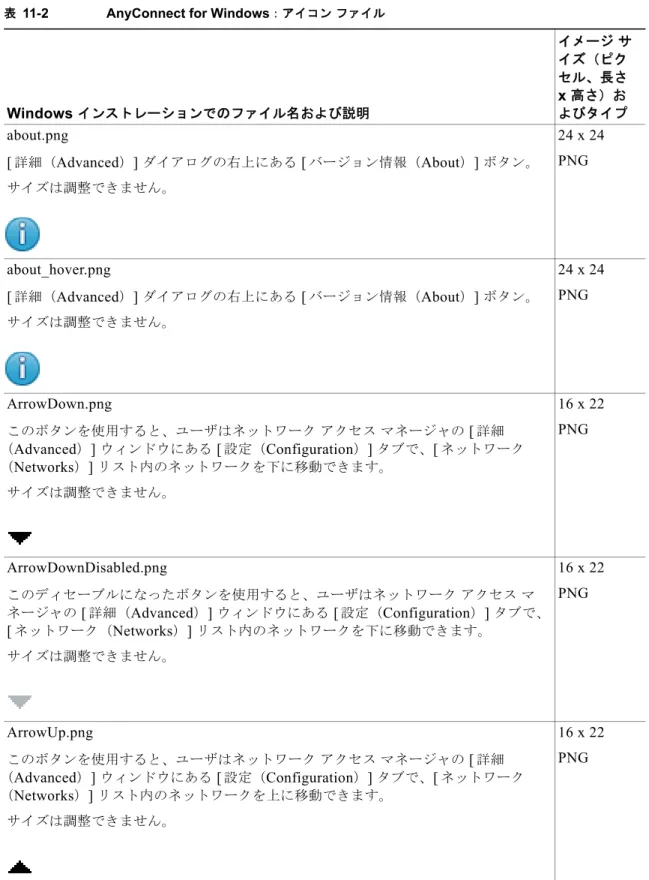
独自のカスタムファイルをセキュリティアプライアンスにインポートし、その新しいファイルをクラ イアントに展開することによって、AnyConnect をカスタマイズすることができます。表 11-2、 表 11-3、および表 11-4 に、オリジナルの GUI アイコンのサンプルイメージとそのサイズを示します。
カスタムファイルをインポートし、クライアントに展開するには、次の手順に従います。
ステップ 1 [設定(Configuration)] > [リモートアクセス VPN(Remote Access VPN)] > [ネットワーク(クラ イアント)アクセス(Network (Client) Access)] > [AnyConnect カスタマイゼーション/ローカリ ゼーション(AnyConnect Customization/Localization)] > [リソース(Resources)] の順に選択しま す。
[インポート(Import)] をクリックします。[AnyConnect カスタマイゼーションオブジェクトのイン ポート(Import AnyConnect Customization Object)] ウィンドウが表示されます(図 11-1)。
ステップ 2 インポートするファイルの名前を入力します。置き換え可能なすべての GUI コンポーネントのファイ ル名については、表 11-2、表 11-3、および表 11-4 を参照してください。
(注) カスタムコンポーネントのファイル名は、AnyConnect GUI で使用されるファイル名と一致し ている必要があります。これはオペレーティングシステムによって異なり、Mac および Linux では大文字と小文字が区別されます。たとえば、Windows クライアント用の企業ロゴを置き換 えるには、独自の企業ロゴを company_logo.png としてインポートする必要があります。別の ファイル名でインポートすると、AnyConnect インストーラはそのコンポーネントを変更しま せん。ただし、独自の実行ファイルを展開して GUI をカスタマイズする場合は、その実行ファ イルから任意のファイル名のリソースファイルを呼び出すことができます。
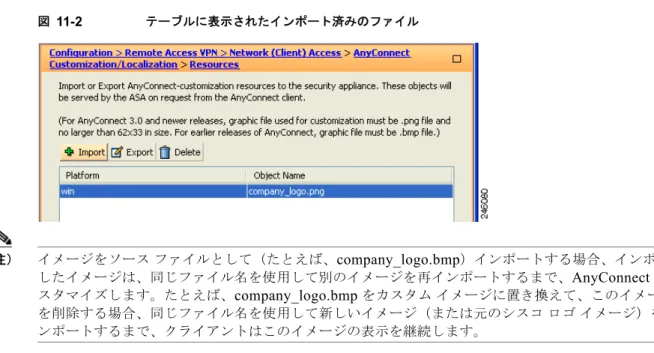
ステップ 3 プラットフォームを選択し、インポートするファイルを指定します。[今すぐインポート(Import Now)] をクリックします。ファイルがテーブル(図 11-2)に表示されます。
図 11-2 テーブルに表示されたインポート済みのファイル
(注) イメージをソースファイルとして(たとえば、company_logo.bmp)インポートする場合、インポート したイメージは、同じファイル名を使用して別のイメージを再インポートするまで、AnyConnect をカ スタマイズします。たとえば、company_logo.bmp をカスタムイメージに置き換えて、このイメージ を削除する場合、同じファイル名を使用して新しいイメージ(または元のシスコロゴイメージ)をイ ンポートするまで、クライアントはこのイメージの表示を継続します。
クライアント API を使用する実行ファイルの展開
Windows、Linux、または Mac コンピュータの場合、AnyConnect API を使用して、自分のユーザイ ンターフェイス(UI)を展開できます。クライアントのバイナリファイルを置き換えることによって、
AnyConnect GUI または AnyConnect CLI を置き換えます。
カスタム UI を配信して、AnyConnect ソフトウェアアップデートを管理する必要があります。
次の AnyConnect 機能は、カスタム AnyConnect UI と互換性がありません。
• ASA からの AnyConnect ソフトウェアの展開。ASA で AnyConnect パッケージのバージョンを更 新すると、カスタム UI を置き換えるエンドユーザクライアントが更新されることがあります。
AnyConnect ソフトウェアの配布およびカスタムクライアントを管理する必要があります。
AnyConnect クライアントを交換するには、ASDM の [設定(Configuration)] > [リモートアク セス VPN(Remote Access VPN)] > [ネットワーク(クライアント)アクセス(Network (Client) Access)] > [AnyConnect カスタマイゼーション/ローカリゼーション(AnyConnect
Customization/Localization)] > [バイナリ(Binary)] ダイアログでバイナリをアップロードでき ますが、その機能はサポートされません。
• ネットワークアクセスマネージャと Web セキュリティ。[Web セキュリティ(Web Security)] ま たは [ネットワークアクセスマネージャ(Network Access Manager)] を展開する場合は、Cisco AnyConnect Secure Mobility Client GUI を使用する必要があります。
• [ログイン前の起動(Start Before Logon)] はサポートされていません。
次の表に、異なるオペレーティングシステムのクライアント実行ファイルのファイル名が表示されま す。
実行ファイルは、ASA にインポートしたあらゆるリソースファイル(ロゴイメージなど)を呼び出す ことができます(図 11-1 を参照)。事前定義された GUI コンポーネントを置き換える場合とは異なり、
独自の実行ファイルを展開する場合は、リソースファイルに任意のファイル名を使用できます。
トランスフォームを使用した GUI のカスタマイズ
作成した独自のトランスフォームを、クライアントインストーラプログラムを使用して展開すること によって、AnyConnect GUI を大幅にカスタマイズすることができます(Windows のみ)。トランス フォームを ASA にインポートすると、インストーラプログラムを使用して展開されます。
MSI トランスフォームを作成するには、Microsoft から Orca という名前の無料データベースエディタ をダウンロードし、インストールします。このツールを使用して、既存のインストレーションを修正 し、場合によっては新しいファイルを追加します。Orca ツールは、Microsoft Windows Installer Software Development Kit(SDK)の一部で、Microsoft Windows SDK に同梱されています。次のリ
ンクから Orca プログラムを含むバンドルを入手できます。
http://msdn.microsoft.com/library/default.asp?url=/library/en-us/msi/setup/orca_exe.asp SDK をインストールすると、Orca MSI は、次の場所に格納されます。
C:\Program Files\Microsoft SDK SP1\Microsoft Platform SDK\Bin\Orca.msi
Orca ソフトウェアをインストールしてから、[スタート(Start)] > [すべてのプログラム(All Programs)] メニューを選択して Orca プログラムにアクセスします。
トランスフォームをインポートする手順は、次のとおりです。
ステップ 1 [設定(Configuration)] > [リモートアクセス VPN(Remote Access VPN)] > [ネットワーク(クラ イアント)アクセス(Network (Client) Access)] > [AnyConnect カスタマイゼーション/ローカリ ゼーション(AnyConnect Customization/Localization)] > [カスタマイズされたインストーラトラン
Linux vpnui vpn
Mac 非サポート1
1. ASA からの展開はサポートされません。ただし、Altiris Agent などの他の手 段によって、クライアント GUI を置き換える Mac 用の実行ファイルを展開で きます。
vpn
スフォーム(Customized Installer Transforms)] の順に選択します。[インポート(Import)] をク リックします。 [AnyConnect カスタマイゼーションオブジェクトのインポート(Import AnyConnect Customization Objects)] ウィンドウが表示されます(図 11-3)。
図 11-3 カスタマイズ用トランスフォームのインポート
ステップ 2 インポートするファイルの名前を入力します。他のカスタマイズ用オブジェクトの名前とは異なり、こ
の名前は ASA にとって重要ではないため、自由に指定できます。
ステップ 3 プラットフォームを選択し、インポートするファイルを指定します。[今すぐインポート(Import Now)] をクリックします。ファイルがテーブル(図 11-4)に表示されます。
(注) トランスフォームの適用先として選択できるのは Windows だけです。
図 11-4 テーブルに表示されたカスタマイズ用のトランスフォーム
DATA CHANGE - Component Component ComponentId
+ MyProfile.xml {39057042-16A2-4034-87C0-8330104D8180}
Directory_ Attributes Condition KeyPath Profile_DIR 0 MyProfile.xml
DATA CHANGE - FeatureComponents Feature_ Component_
+ MainFeature MyProfile.xml
DATA CHANGE - File File Component_ FileName FileSize Version Language Attributes Sequence + MyProfile.xml MyProfile.xml MyProf~1.xml|MyProfile.xml 601 8192 35
<> company_logo.bmp 37302{39430} 8192{0}
DATA CHANGE - Media DiskId LastSequence DiskPrompt Cabinet VolumeLabel Source + 2 35
カスタム アイコンおよびロゴの作成について
次の表で、AnyConnect がサポートするオペレーティングシステムごとに、置き換えることができる ファイルを示します。
(注) 独自のカスタムイメージを作成してクライアントアイコンを置き換えるには、使用するイメージのサ イズを、オリジナルの Cisco イメージと同じサイズにする必要があります。
Windows の場合
Windows 用のファイルはすべて次の場所に格納されています。
%PROGRAMFILES%\Cisco\Cisco AnyConnect Secure Mobility Client\res\
(注) %PROGRAMFILES% は、同じ名前の環境変数を指します。ほとんどの Windows インスト
レーションでは、C:\Program Files です。
表 11-2 に、置き換えることができるファイルと、その影響を受けるクライアント GUI エリアを示しま す。
表 11-2 AnyConnect for Windows:アイコンファイル
Windows インストレーションでのファイル名および説明
イメージサ イズ(ピク セル、長さ x 高さ)お よびタイプ about.png
[詳細(Advanced)] ダイアログの右上にある [バージョン情報(About)] ボタン。
サイズは調整できません。
24 x 24 PNG
about_hover.png
[詳細(Advanced)] ダイアログの右上にある [バージョン情報(About)] ボタン。
サイズは調整できません。
24 x 24 PNG
ArrowDown.png
このボタンを使用すると、ユーザはネットワークアクセスマネージャの [詳細
(Advanced)] ウィンドウにある [設定(Configuration)] タブで、[ネットワーク
(Networks)] リスト内のネットワークを下に移動できます。
サイズは調整できません。
16 x 22 PNG
ArrowDownDisabled.png
このディセーブルになったボタンを使用すると、ユーザはネットワークアクセスマ ネージャの [詳細(Advanced)] ウィンドウにある [設定(Configuration)] タブで、
[ネットワーク(Networks)] リスト内のネットワークを下に移動できます。
サイズは調整できません。
16 x 22 PNG
ArrowUp.png
このボタンを使用すると、ユーザはネットワークアクセスマネージャの [詳細
(Advanced)] ウィンドウにある [設定(Configuration)] タブで、[ネットワーク
(Networks)] リスト内のネットワークを上に移動できます。
サイズは調整できません。
16 x 22 PNG
ArrowUpDisabled.png
このディセーブルになったボタンを使用すると、ユーザはネットワークアクセスマ ネージャの [詳細(Advanced)] ウィンドウにある [設定(Configuration)] タブで、
[ネットワーク(Networks)] リスト内のネットワークを上に移動できます。
サイズは調整できません。
16 x 22 PNG
company_logo.png
トレイフライアウトおよび [詳細(Advanced)] ダイアログの左上、および [バー ジョン情報(About)] ダイアログの右下に表示される企業ロゴ。
最大サイズは 97 x 58 です。ご使用のカスタムファイルがこのサイズ以外の場合は、
アプリケーションで 97 x 58 にサイズ変更されます。比率が異なる場合は、引き伸ば されます。
97 x 58(最 大)
PNG
attention.ico
注意または操作が必要な状態をユーザに通知するシステムトレイアイコン。たとえ ば、ユーザクレデンシャルについてのダイアログです。
サイズは調整できません。
16 x 16 ICO
error.ico
1 つ以上のコンポーネントで致命的な問題が発生していることをユーザに通知するシ ステムトレイアイコン。
サイズは調整できません。
16 x 16 ICO
Windows インストレーションでのファイル名および説明 よびタイプ
neutral.ico
クライアントのコンポーネントが正常に動作していることを示すシステムトレイアイ コン。
サイズは調整できません。
16 x 16 ICO
vpn_connected.ico
VPN が接続中であることを示すシステムトレイアイコン。
サイズは調整できません。
16 x 16 ICO
cues_bg.jpg
トレイフライアウト、[詳細(Advanced)] ウィンドウ、および [バージョン情報
(About)] ダイアログの背景イメージ。
イメージが引き伸ばされることはないため、過度に小さい置換イメージを使用する と、領域が黒くなります。
1260 x 1024 JPEG 表 11-2 AnyConnect for Windows:アイコンファイル(続き)
Windows インストレーションでのファイル名および説明
イメージサ イズ(ピク セル、長さ x 高さ)お よびタイプ
gradient.png
[詳細(Advanced)] ウィンドウ内のコンポーネントタイトル背景のグラデーション。
1 x 38 PNG
GUI.tif
アプリケーションおよびシステムトレイアイコン。
mftogglebtn.png
[詳細(Advanced)] ウィンドウ内の非アクティブメニューの背景。
AnyConnect のインストールに複数のコンポーネント(ネットワークアクセスマネー
ジャ、Web セキュリティ、テレメトリなど)が含まれている場合は、GUI の [詳細
(Advanced)] ウィンドウには各コンポーネントのメニューオプションが表示されま
す。このイメージは、非アクティブのメニューオプションの背景に使用されます。
300 x 40 PNG
mftogglebtn-down.png
[詳細(Advanced)] ウィンドウ内の [ステータス概要(Status Overview)] メニュー オプションの背景(アクティブのとき)。
AnyConnect のインストールに複数のコンポーネント(ネットワークアクセスマネー
ジャ、Web セキュリティ、テレメトリなど)が含まれている場合は、GUI の [詳細
(Advanced)] ウィンドウには各コンポーネントのメニューオプションが表示されま
す。このイメージは、[詳細(Advanced)] ウィンドウが最初に表示されたとき、お よびユーザが [ステータス概要(Status Overview)] メニューオプションをクリック したときに、このメニューオプションの背景として使用されます。
300 x 40 PNG
Windows インストレーションでのファイル名および説明 よびタイプ
mftogglebtn-down-solid.png
[ステータス概要(Status Overview)] メニューオプション以外の [詳細(Advanced) ] ウィンドウのメニューオプションの背景。そのメニューオプションがにアクティブ のときに使用されます。
AnyConnect のインストールに複数のコンポーネント(ネットワークアクセスマネー
ジャ、Web セキュリティ、テレメトリなど)が含まれている場合は、GUI の [詳細
(Advanced)] ウィンドウには各コンポーネントのメニューオプションが表示されま
す。このイメージは、[ステータス概要(Status Overview)] メニューオプション以 外のすべてのメニューオプションについて、ユーザがそのメニューオプションをク リックしてアクティブにしたときに背景として使用されます。
300 x 40 PNG
minimize.png
トレイフライアウトの最小化ボタン。
サイズは調整できません。
16 x 16 PNG
minimize-hover.png
トレイフライアウトの最小化ボタン(マウスオーバーしたときに表示されます)。
サイズは調整できません。
16 x 16 PNG
pinned.png
ネットワークアクセスマネージャのトレイフライアウトタイトルに表示されるこの ボタンを使用すると、ネットワークが自動的に選択されるようになります。
サイズは調整できません。
38 x 30 PNG 表 11-2 AnyConnect for Windows:アイコンファイル(続き)
Windows インストレーションでのファイル名および説明
イメージサ イズ(ピク セル、長さ x 高さ)お よびタイプ
pinned_button.png
ネットワークアクセスマネージャのトレイフライアウトタイトルに表示されるこの ボタン(マウスオーバーしたときに表示されます)を使用すると、ネットワークが自 動的に選択されるようになります。
サイズは調整できません。
38 x 30 PNG
status_ico_attention.png
トレイフライアウトおよび [詳細(Advanced)] ウィンドウの [ステータス概要
(Status Overview)] ペインにある各コンポーネントにより使用される [注意
(Attention)] ステータスアイコンで、ユーザの注意が必要なことを示します。
サイズは調整できません。
16 x 16 PNG
status_ico_error.png
トレイフライアウトおよび [詳細(Advanced)] ウィンドウの [ステータス概要
(Status Overview)] ペインにある各コンポーネントにより使用される [エラー
(Error)] ステータスアイコンで、サービス到達不能などの深刻なエラーを示します。
サイズは調整できません。
16 x 16 PNG
status_ico_good.png
トレイフライアウトおよび [詳細(Advanced)] ウィンドウの [ステータス概要
(Status Overview)] ペインにある各コンポーネントにより使用される [標準(Good) ] ステータスアイコンで、そのコンポーネントが正常に動作していることを示します。
サイズは調整できません。
16 x 16 PNG
Windows インストレーションでのファイル名および説明 よびタイプ
status_ico_neutral.png
トレイフライアウトおよび [詳細(Advanced)] ウィンドウの [ステータス概要
(Status Overview)] ペインにある各コンポーネントにより使用される [中(Neutral) ] ステータスアイコンで、そのコンポーネントは正常に動作しているものの、必ずし もそのコンポーネントがアクティブとは限らないことを示します。
サイズは調整できません。
16 x 16 PNG
status_ico_transition.png
トレイフライアウトおよび [詳細(Advanced)] ウィンドウの [ステータス概要
(Status Overview)] ペインにある各コンポーネントにより使用される [移行中
(Transition)] ステータスアイコンで、接続から接続解除への移行など、状態遷移中
であることを示します。
サイズは調整できません。
16 x 16 PNG
status_ico_trusted.png
トレイフライアウトおよび [詳細(Advanced)] ウィンドウの [ステータス概要
(Status Overview)] ペインにある各コンポーネントにより使用される [信頼されてい
る(Trusted)] ステータスアイコンで、そのコンポーネントは正常に動作しているも
のの、Trusted Network Detection(TND)機能などによって設定されたポリシーに よってディセーブルになっていることを示します。
サイズは調整できません。
16 x 16 PNG
transition_1.ico
transition_2.ico および transition_3.ico と一緒に使用されるシステムトレイアイコン で、1 つ以上のクライアントコンポーネントが状態遷移中であることを示します(た とえば、VPN に接続中、ネットワークアクセスマネージャに接続中など)。3 つのア イコンファイルが次々に表示されます。これは、左から右に移動する 1 つのアイコン のように見えます。
サイズは調整できません。
16 x 16 PNG 表 11-2 AnyConnect for Windows:アイコンファイル(続き)
Windows インストレーションでのファイル名および説明
イメージサ イズ(ピク セル、長さ x 高さ)お よびタイプ
transition_2.ico
transition_1.ico および transition_3.ico と一緒に使用されるシステムトレイアイコン で、1 つ以上のクライアントコンポーネントが状態遷移中であることを示します(た とえば、VPN に接続中、ネットワークアクセスマネージャに接続中など)。3 つのア イコンファイルが次々に表示されます。これは、左から右に移動する 1 つのアイコン のように見えます。
サイズは調整できません。
16 x 16 PNG
transition_3.ico
transition_1.ico および transition_2.ico と一緒に使用されるシステムトレイアイコン で、1 つ以上のクライアントコンポーネントが状態遷移中であることを示します(た とえば、VPN に接続中、ネットワークアクセスマネージャに接続中など)。3 つのア イコンファイルが次々に表示されます。これは、左から右に移動する 1 つのアイコン のように見えます。
サイズは調整できません。
16 x 16 PNG
unpinned.png
ネットワークアクセスマネージャのトレイフライアウトタイトルに表示されるこの ボタンを使用すると、ユーザは現在のネットワークに排他的に接続できます。
サイズは調整できません。
38 x 30 PNG
unpinned_button.png
ネットワークアクセスマネージャのトレイフライアウトタイトルに表示されるこの ボタン(マウスオーバーしたときに表示されます)を使用すると、ユーザは現在の ネットワークに排他的に接続できます。
38 x 30 PNG
Windows インストレーションでのファイル名および説明 よびタイプ
Linux の場合
Linux 用のファイルはすべて次の場所に格納されています。
/opt/cisco/anyconnect/pixmaps/
表 11-3 に、置き換えることができるファイルと、その影響を受けるクライアント GUI エリアを示しま
す。
表 11-3 Linux 用 AnyConnect:アイコンファイル
Linux インストレーションでのファイル名および説明
イメージサ イズ(ピク セル、長さ x 高さ)お よびタイプ company-logo.png
ユーザインターフェイスの各タブに表示される企業ロゴ。
AnyConnect 3.0 以降の場合は、62 x 33 ピクセル以下の PNG イメージを使用してくだ さい。
142 x 92 PNG
cvc-about.png
[バージョン情報(About)] タブに表示されるアイコン。
16 x 16 PNG
cvc-connect.png
[接続(Connect)] ボタンの隣、および [接続(Connection)] タブに表示されるアイ コン。
16 x 16 PNG
cvc-disconnect.png
[接続解除(Disconnect)] ボタンの隣に表示されるアイコン。
16 x 16 PNG
cvc-info.png
[統計情報(Statistics)] タブに表示されるアイコン。
16 x 16 PNG
systray_connected.png
クライアントが接続中のときに表示されるトレイアイコン。
16 x 16 PNG
systray_notconnected.png
クライアントが接続中でないときに表示されるトレイアイコン。
16 x 16 PNG
systray_disconnecting.png
クライアントが接続解除の処理中のときに表示されるトレイアイコン。
16 x 16 PNG
systray_quarantined.png
クライアントが隔離中のときに表示されるトレイアイコン。
16 x 16 PNG
systray_reconnecting.png
クライアントが再接続中のときに表示されるトレイアイコン。
16 x 16 PNG
vpnui48.png
メインプログラムアイコン。
48 x 48 PNG
Linux インストレーションでのファイル名および説明 よびタイプ
Mac OS X の場合
OS X 用のファイルはすべて次の場所に格納されています。
/Applications/Cisco AnyConnect Secure Mobility Client/Contents/Resources
(注) Resources フォルダは、[アプリケーション(Applications)] > [Cisco] に移動して [Cisco AnyConnect Secure Mobility Client] をクリックし、[パッケージコンテンツの表示(Show Package Contents)] を 選択すると見つかります。
表 11-4 に、置き換えることができるファイルと、その影響を受けるクライアント GUI エリアを示しま
す。
表 11-4 Mac OS X 用 AnyConnect:アイコンファイル
Mac OS X インストレーションでのファイル名
イメージサイ ズ(ピクセル 数、幅 × 高 さ)
bubble.png
クライアントが接続または接続解除したときに表示される通知バブル。
142 x 92 PNG
connected.png
クライアントが接続中のときに、接続解除ボタンの下に表示されるアイコン。
32 x 32 PNG
logo.png
メイン画面の右上に表示されるロゴアイコン。
50 x 33 PNG
menu_connected.png
接続状態のメニューバーアイコン。
16 x 16 PNG
menu_error.png
エラー状態のメニューバーアイコン。
16 x 16 PNG
menu_idle.png
接続解除されているアイドルメニューバーアイコン。
16 x 16 PNG
menu_quarantined.png
隔離状態のメニューバーアイコン。
16 x 16 PNG
menu_reconnecting.png
再接続処理中のメニューバーアイコン。
16 x 16 PNG
warning.png
さまざまな認証/証明書警告のログインフィールドの代わりに表示されるアイコン。
40 x 40 PNG
vpngui.icns
すべてのアイコンサービス(Dock、Sheets、Finder など)で使用される Mac OS X アイコンファイルフォーマット。
128 x 128 PNG
デフォルトの AnyConnect の英語メッセージの変更
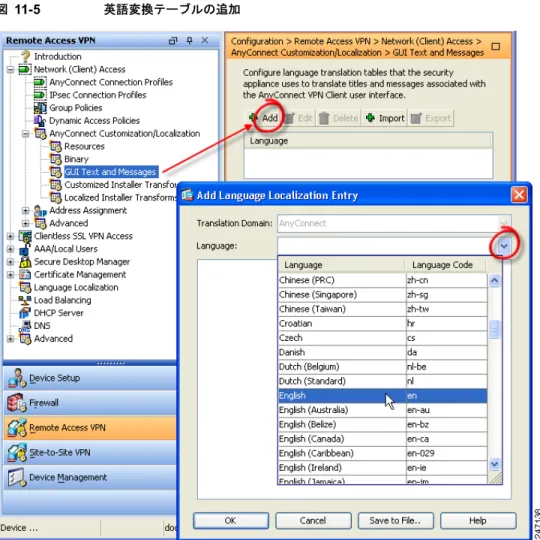
英語変換テーブルを追加し、ASDM の編集ウィンドウでメッセージテキストを変更することによっ
て、AnyConnect GUI に表示される英語のメッセージを変更できます。
ここでは、デフォルトの英語メッセージを変更する方法について説明します。
ステップ 1 [設定(Configuration)] > [リモートアクセス VPN(Remote Access VPN)] > [ネットワーク(クラ イアント)アクセス(Network (Client) Access)] > [AnyConnect カスタマイゼーション/ローカリ ゼーション(AnyConnect Customization/Localization)] > [GUI テキストおよびメッセージ(GUI Text and Messages)] の順に選択します。[追加(Add)] をクリックします。[言語ローカリゼーショ ンエントリの追加(Add Language Localization Entry)] ウィンドウが表示されます(図 11-5)。
図 11-5 英語変換テーブルの追加
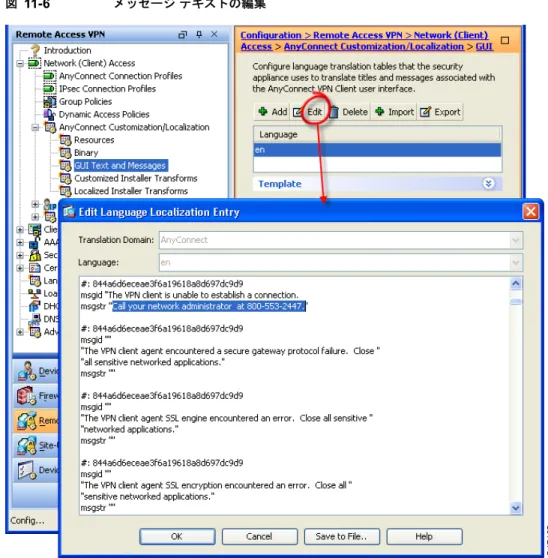
ん。msgstr の文字列には、msgid のデフォルトテキストを置き換えるために、クライアントで使用さ れるテキストが含まれます。msgstr の引用符の間に、使用するテキストを挿入します。
次の例では、「Call your network administrator at 800-553-2447」が挿入されています。
図 11-6 メッセージテキストの編集
ステップ 4 [OK] をクリックしてから、[GUI テキストおよびメッセージ(GUI Text and Messages)] ペインで [適
AnyConnect クライアントの GUI とインストーラのローカ ライズ
クライアントおよびすべてのオプションモジュールは、別の言語にローカライズ(翻訳)できます。
また、VPN サービスを提供するコア VPN クライアントのインストーラプログラムもローカライズで きます。
(注) Altiris Agent などの社内の IT 展開ソフトウェアを使用して AnyConnect を展開する場合、
翻訳できるのはインストーラだけです。クライアントは翻訳できません。ASA からクライ アントを展開する場合のみ、クライアントを翻訳できます。
ここでは、この機能の設定について説明し、手順を示します。
• 「AnyConnect GUI のローカライズ」(P.11-22)
• 「AnyConnect インストーラ画面のローカライズ」(P.11-30)
• 「ツールを使用した社内展開用メッセージカタログの作成」(P.11-32)
• 「新しい翻訳テンプレートと変換テーブルの統合」(P.11-33)
AnyConnect GUI のローカライズ
セキュリティアプライアンスは、変換テーブルを使用して AnyConnect に表示されるユーザメッセー ジを翻訳します。この変換テーブルは、翻訳されたメッセージテキストを挿入する文字列が記述され たテキストファイルです。Windows 用 AnyConnect パッケージファイルには、AnyConnect メッセー ジとして使用する、英語の言語テンプレートが含まれています。クライアントイメージをロードする と、ASA によって自動的にこのファイルがインポートされます。このファイルには、メッセージ文字 列の最新の変更が含まれています。これを使用すると、別の言語用の変換テーブルを新しく作成できま す。
リモートユーザが ASA に接続してクライアントをダウンロードすると、クライアントはそのコン
ピュータの設定言語を検出して、該当する変換テーブルを適用します。クライアントは、オペレーティ ングシステムのインストール時に指定されたロケールを検出します。ASAの変換テーブルを更新する 場合、クライアントを再起動し、別の接続に成功するまで、変換されたメッセージは更新されません。
Windows の言語オプションの詳細については、次の URL を参照してください。
http://www.microsoft.com/windowsxp/using/setup/winxp/yourlanguage.mspx http://www.microsoft.com/globaldev/reference/win2k/setup/changeUI.mspx
(注) クライアントを ASA から展開せずに、Altiris Agent などの社内のソフトウェア展開システムを使用す る場合は、Gettext などのカタログユーティリティを使用して、手動で AnyConnect 変換テーブル
(anyconnect.po)を .mo ファイルに変換し、その .mo ファイルをクライアントコンピュータの適切な フォルダにインストールします。詳細については、「ツールを使用した社内展開用メッセージカタログ の作成」(P.11-32)を参照してください。
ASDM 変換テーブル エディタを使用した翻訳
ここでは、ASDM を使用して AnyConnect GUI をローカライズする方法について説明します。
ステップ 1 [設定(Configuration)] > [リモートアクセス VPN(Remote Access VPN)] > [言語のローカライズ
(Language Localization)] の順に選択します。[追加(Add)] をクリックします。[言語ローカリゼー ションエントリの追加(Add Language Localization Entry)] ウィンドウが表示されます(図 11-7)。
図 11-7 [言語のローカライズ(Language Localization)] ペイン
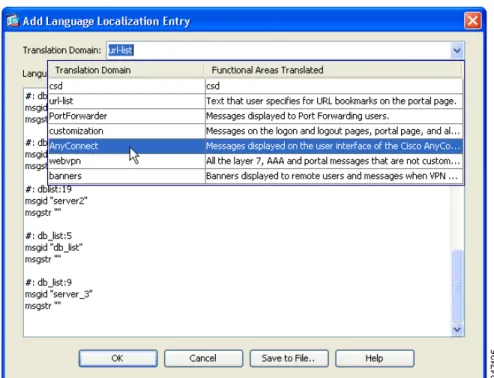
ステップ 2 [変換ドメイン(Translation Domain)] ドロップリストをクリックし、[AnyConnect] を選択します
(図 11-8)。これによって、AnyConnect GUI 関連のメッセージだけが編集用に表示されます。
図 11-8 変換ドメイン
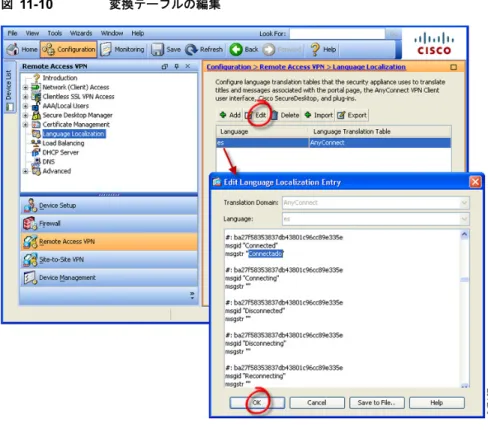
ステップ 4 変換テーブルが、ペインの言語リストに表示されます(この例では es)。ただし、翻訳されたメッセー ジはありません。翻訳されたテキストの追加を開始するには、[編集(Edit)] をクリックします。[言 語のローカライズエントリの編集(Edit Language Localization Entry)] ウィンドウが表示されます
(図 11-10)。
メッセージ文字列(msgstr)の引用符の間に、翻訳したテキストを追加します。次の例では、メッセー ジ文字列の引用符の間に「Connectado」(「Connected」のスペイン語)を挿入しています。
[OK] をクリックしてから、[言語のローカライズ(Language Localization)] ペインで [適用(Apply) ] をクリックして変更を保存します。
図 11-10 変換テーブルの編集
GNU プロジェクトの Gettext ユーティリティには Windows 版があり、コマンドウィンドウで実行で きます。詳しくは、GNU の Web サイト(gnu.org)を参照してください。また、Poedit などの、
Gettext を使用する GUI ベースのユーティリティを使用することもできます。このソフトウェアは
poedit.net から入手できます。
ステップ 1 AnyConnect 翻訳テンプレートをエクスポートします。
[設定(Configuration)] > [リモートアクセス VPN(Remote Access VPN)] > [言語のローカライズ
(Language Localization)] の順に選択します。[言語のローカライズ(Language Localization)] ペイ ンが表示されます(図 11-11)。[テンプレート(Templates)] リンクをクリックすると、利用可能なテ ンプレートのテーブルが表示されます。[AnyConnect] テンプレートを選択し、[エクスポート
(Export)] をクリックします。[言語のローカライズのエクスポート(Export Language Localization) ] ウィンドウが表示されます。
図 11-11 翻訳テンプレートのエクスポート
ステップ 3 変換テーブルを編集します。
次の例は、AnyConnect テンプレートの一部を示しています。この出力の最後には、メッセージ Connected のメッセージ ID フィールド(msgid)とメッセージ文字列フィールド(msgstr)がありま す。このメッセージは、クライアントが VPN 接続を確立したときに、AnyConnect GUI に表示されま す(テンプレート全体には、メッセージフィールドのペアが多数含まれています)。
# SOME DESCRIPTIVE TITLE.
# Copyright (C) YEAR THE PACKAGE'S COPYRIGHT HOLDER
# This file is distributed under the same license as the PACKAGE package.
# FIRST AUTHOR <EMAIL@ADDRESS>, YEAR.
#
#, fuzzy msgid ""
msgstr ""
"Project-Id-Version: PACKAGE VERSION\n"
"Report-Msgid-Bugs-To: \n"
"POT-Creation-Date: 2006-11-01 16:39-0700\n"
"PO-Revision-Date: YEAR-MO-DA HO:MI+ZONE\n"
"Last-Translator: FULL NAME <EMAIL@ADDRESS>\n"
"Language-Team: LANGUAGE <[email protected]>\n"
"MIME-Version: 1.0\n"
"Content-Type: text/plain; charset=CHARSET\n"
"Content-Transfer-Encoding: 8bit\n"
msgid "Connected"
msgstr ""
msgid には、デフォルト変換が含まれています。msgid に続く msgstr が変換を提供します。変換を作
成するには、msgstr 文字列の引用符の間に変換対象のテキストを入力します。たとえば、メッセージ
"Connected" をスペイン語で変換するには、引用符の間にスペイン語のテキストを挿入します。
msgid "Connected"
msgstr "Conectado"
ファイルは必ず保存してください。
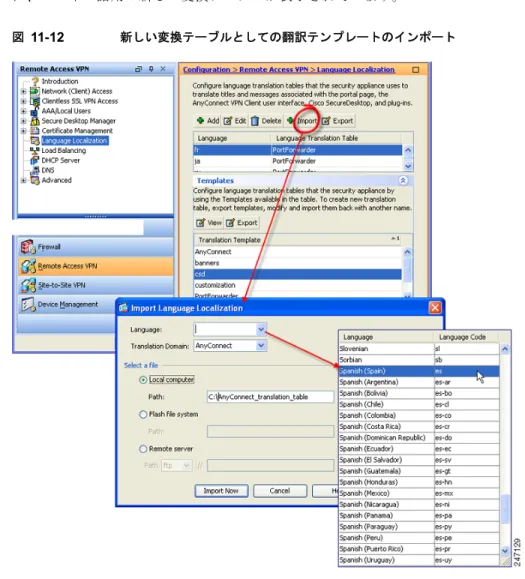
ステップ 4 この翻訳テンプレートを、指定した言語用の新しい変換テーブルとしてインポートします。
[設定(Configuration)] > [リモートアクセス VPN(Remote Access VPN)] > [言語のローカライズ
(Language Localization)] の順に選択します。[言語のローカライズ(Language Localization)] ペイ ンが表示されます(図 11-12)。[インポート(Import)] をクリックします。[言語のローカライズのイ ンポート(Import Language Localization)] ウィンドウが表示されます。
ステップ 5 [言語(Language)] ドロップダウンリストをクリックして、この変換テーブルの言語(および業界で
認められている略称)を選択します。手動で略称を入力する場合は、ブラウザおよびオペレーティング システムが認識できる略称を使用してください。
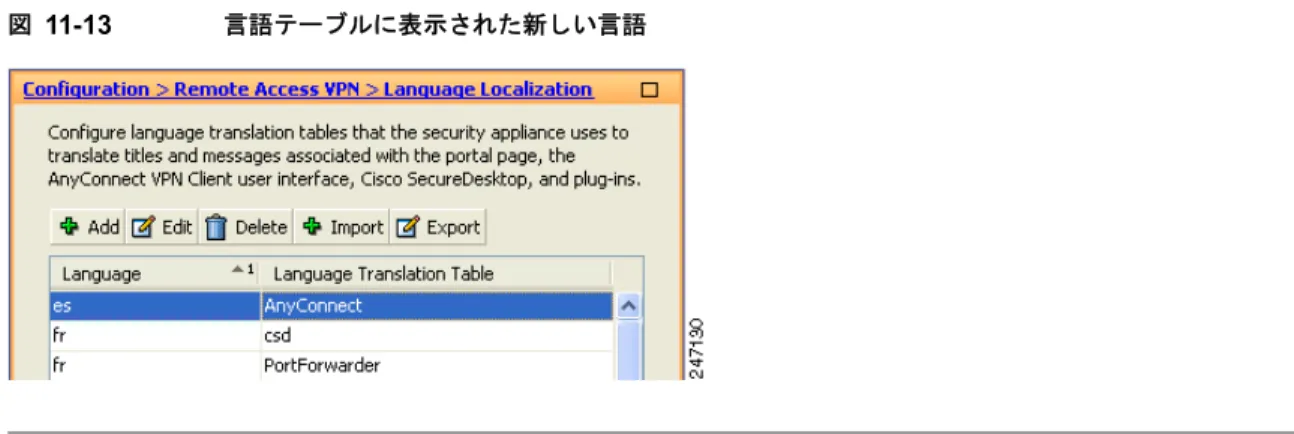
(AnyConnect_translation_table)をインポートしています。図 11-13 では、AnyConnect の言語リスト に、スペイン語用の新しい変換テーブルが表示されています。
図 11-12 新しい変換テーブルとしての翻訳テンプレートのインポート
図 11-13 言語テーブルに表示された新しい言語
AnyConnect インストーラ画面のローカライズ
AnyConnect GUI と同様に、VPN サービスをインストールするクライアントインストーラプログラム
で表示されるメッセージを翻訳できます。ASA はトランスフォームを使用して、インストーラに表示 されるメッセージを翻訳します。トランスフォームによってインストレーションが変更されますが、元 のセキュリティ署名 MSI は変化しません。これらのトランスフォームではインストーラ画面だけが翻 訳され、クライアント GUI 画面は翻訳されません。
(注) AnyConnect のすべてのリリースには、ローカライズされたトランスフォームが含まれていま
す。このトランスフォームは、管理者が新しいソフトウェアを含む AnyConnect パッケージを アップロードすると、必ず ASA にアップロードできます。ローカリゼーショントランス フォームを使用している場合は、新しい AnyConnect パッケージをアップロードする際に、必
ず CCO の最新リリースでローカリゼーショントランスフォームをアップデートしてください。
言語にはそれぞれ独自のトランスフォームがあります。トランスフォームは Orca などのトランス フォームエディタで編集して、メッセージの文字列を変更できます。その後、トランスフォームを ASA にインポートします。ユーザがクライアントをダウンロードすると、クライアントはコンピュー タの目的の言語(オペレーティングシステムのインストール時に指定されたロケール)を検出し、該 当するトランスフォームを適用します。
現時点では、30 の言語に対応するトランスフォームが用意されています。これらのトランスフォーム は、cisco.com の AnyConnect ソフトウェアダウンロードページから、次の .zip ファイルで入手でき ます。
anyconnect-win-<VERSION>-web-deploy-k9-lang.zip
このファイルの<VERSION>は、AnyConnect のリリースバージョン(2.2.103 など)を表します。
パッケージには使用可能な翻訳用のトランスフォーム(.mst ファイル)が含まれています。用意され ている 30 以外の言語をリモートユーザに表示する必要がある場合は、独自のトランスフォームを作成 し、それを新しい言語として ASA にインポートすることができます。Microsoft のデータベースエ
ディタ Orca を使用して、既存のインストレーションおよび新規ファイルを修正できます。Orca は、
Microsoft Windows Installer Software Development Kit(SDK)の一部で、Microsoft Windows SDK に同梱されています。次のリンクから Orca プログラムを含むバンドルを入手できます。
http://msdn.microsoft.com/library/default.asp?url=/library/en-us/msi/setup/orca_exe.asp
] > [ローカライズされたインストーラトランスフォーム(Localized Installer Transforms)] の順に選 択します。[インポート(Import)] をクリックします。[MST 言語ローカライズのインポート(Import MST Language Localization)] ウィンドウが表示されます(図 11-14)。
図 11-14 インストーラプログラムを翻訳するトランスフォームのインポート
ステップ 2 [言語(Language)] ドロップダウンリストをクリックして、このトランスフォーム用の言語(および
業界で認められている略称)を選択します。手動で略称を入力する場合は、ブラウザおよびオペレー ティングシステムが認識できる略称を使用してください。
ステップ 3 [今すぐインポート(Import Now)] をクリックします。テーブルが正常にインポートされたことを示 すメッセージが表示されます。
[適用(Apply)] をクリックし、変更を必ず保存してください。
図 11-14 では、言語に Spanish (es) を指定しています。図 11-15 では、AnyConnect の言語リストに、
スペイン語用の新しいトランスフォームが表示されています。
図 11-15 テーブルに表示されたインポート済みのトランスフォーム
ツールを使用した社内展開用メッセージ カタログの作成
クライアントを ASA から展開せずに、Altiris Agent などの社内のソフトウェア展開システムを使用す る場合は、Gettext などのユーティリティを使用して、手動で AnyConnect 変換テーブルをメッセージ カタログに変換できます。テーブルを .po ファイルから .mo ファイルに変換後、そのファイルをクライ アントコンピュータ上の該当するフォルダに配置します。
Gettext は GNU プロジェクトのユーティリティであり、コマンドウィンドウで実行できます。詳しく
は、GNU の Web サイト(gnu.org)を参照してください。また、Poedit などの、Gettext を使用する GUI ベースのユーティリティを使用することもできます。このソフトウェアは poedit.net から入手でき ます。
AnyConnect メッセージ テンプレートのディレクトリ
AnyConnect メッセージテンプレートは、次に示すフォルダに格納されています。
(注) \l10n ディレクトリは、次に示す各ディレクトリパスの一部です。このディレクトリ名のスペルは、小
文字の l(「エル」)、1、0、小文字の n です。
Windows 7 および Windows Vista
<DriveLetter>:\Program Data\Cisco\Cisco AnyConnect Secure Mobility Client\l10n\<LANGUAGE-CODE>\LC_MESSAGES
例:
<DriveLetter>:\Program Data\Cisco\Cisco AnyConnect Secure Mobility Client\l10n\en-us\LC_MESSAGES
メッセージ カタログの作成
Gettext を使用してメッセージカタログを作成する手順は、次のとおりです。
ステップ 1 Gettext ユーティリティを http://www.gnu.org/software/gettext/ からダウンロードし、管理用のコン ピュータ(リモートのユーザコンピュータ以外)にインストールします。
ステップ 2 AnyConnect がインストールされたコンピュータにある、AnyConnect メッセージテンプレート
AnyConnect.po のコピーを取得します。
ステップ 3 この AnyConnect.po ファイルを編集し(notepad.exe または任意のプレーンテキストエディタを使 用)、必要に応じて文字列を変更します。
ステップ 4 Gettext のメッセージファイルコンパイラを実行して、次のように .po ファイルから .mo ファイルを作
成します。
msgfmt -o AnyConnect.mo AnyConnect.po
ステップ 5 ユーザのコンピュータ上の正しいメッセージテンプレートディレクトリに .mo ファイルのコピーを格 納します。詳細については、AnyConnect メッセージテンプレートのディレクトリを参照してくださ い。
新しい翻訳テンプレートと変換テーブルの統合
当社では、クライアント接続に関する有用な情報を提供するため、AnyConnect ユーザに表示する新し いメッセージを追加することがあります。そのような新しいメッセージの翻訳を可能にするため、当社 で新しいメッセージ文字列を作成し、それを最新のクライアントイメージにパッケージされた翻訳テ ンプレートに含めてあります。そのため、最新のクライアントにアップグレードすると、新しいメッ セージが含まれたテンプレートも入手できます。ただし、前のクライアントに含まれていたテンプレー トを基礎に変換テーブルを作成してある場合は、リモートユーザに新しいメッセージが自動的に表示 されるわけではありません。最新のテンプレートを変換テーブルに統合し、変換テーブルに新しいメッ セージを含める必要があります。
統合には、便利なサードパーティ製のツールを利用できます。GNU プロジェクトの Gettext ユーティ リティには Windows 版があり、コマンドウィンドウで実行できます。詳しくは、GNU の Web サイト
(gnu.org)を参照してください。また、Poedit などの、Gettext を使用する GUI ベースのユーティリ ティを使用することもできます。このソフトウェアは poedit.net から入手できます。両方の手順を次に 示します。
ステップ 1 [リモートアクセス VPN(Remote Access VPN)] > [言語のローカライズ(Language Localization)]
> [テンプレート(Templates)] を選択し、最新の AnyConnect 翻訳テンプレートをエクスポートしま
す。AnyConnect.pot というファイル名で、テンプレートをエクスポートします。このファイル名にす
ると、msgmerge.exe プログラムからこのファイルがメッセージカタログテンプレートとして認識され
ます。
(注) この手順は、すでに最新の AnyConnect イメージパッケージをASAにロードしてあることが 前提になっています。まだロードしていない場合は、テンプレートをエクスポートできませ ん。
ステップ 2 AnyConnect テンプレートおよび変換テーブルを統合します。
Windows 版の Gettext ユーティリティを使用している場合は、コマンドプロンプトウィンドウを開き、
次のコマンドを実行します。このコマンドでは、次のように、AnyConnect 変換テーブル(.po)とテ ンプレート(.pot)が統合され、AnyConnect_merged.po ファイルが新しく作成されます。
msgmerge -o AnyConnect_merged.po AnyConnect.po AnyConnect.pot このコマンドの実行結果の例を次に示します。
C:\Program Files\GnuWin32\bin> msgmerge -o AnyConnect_merged.po AnyConnect.po AnyConnect.pot
... done.
Poedit を使用している場合は、初めに AnyConnect.po ファイルを開きます。それには、[ファイル
(File)] > [オープン(Open)] > <AnyConnect.po> の順に選択します。
次に、[カタログ(Catalog)] > [POT ファイル <AnyConnect.pot> から更新する(Update from POT file <AnyConnect.pot>)] の順に選択して、テンプレートと統合します。
新しい文字列と使用されなくなった文字列の両方を示す、[サマリーの更新(Update Summary)] ウィ ンドウが表示されます。ファイルを保存します。このファイルを次の手順でインポートします。
ステップ 3 [リモートアクセス VPN(Remote Access VPN)] > [言語のローカライズ(Language Localization)] から、統合した変換テーブルをインポートします。[インポート(Import)] をクリックし、言語を指 定して、翻訳ドメインとして AnyConnect を選択します。インポートするファイルとして
AnyConnect_merged.po を指定します。
![図 11-7 [ 言語のローカライズ( Language Localization ) ] ペイン](https://thumb-ap.123doks.com/thumbv2/123deta/7584942.2531985/23.918.217.749.375.849/図117言語のローカライズLanguageLocalizationペイン.webp)