Fortinet 社
FortiExplorer
操作マニュアル
株式会社 ネットワークバリューコンポネンツ
第一版
目次
1
ソフトウェアダウンロード ... 3
1.1
PC(Mac, Windows) ... 3
2
ソフトウェアインストール ... 4
2.1
Mac ... 4
2.2
Windows ... 6
3
機器設定 ... 10
4
機器設定確認 ... 14
4.1
SSH(CLI)確認 ... 14
4.2
HTTPS(WebUI)確認 ... 14
1
ソフトウェアダウンロード
1.1 PC(Mac, Windows)
Web ブラウザから下記の URL にアクセスします。 http://www.fortinet.com/resource_center/fortiexplorer_product_download.html 使用しているOS のロゴが表示されている Download ボタンをクリックしファイルを保存。 図1.1-1 ダウンロードページ
2
ソフトウェアインストール
2.1 Mac
ダウンロードしたディスクイメージをマウントします(.dmg 形式) 図2.1-1 ディスクイメージ マウントしたディスクイメージ内の「FortiExplorerInstaller」を実行します。 実行する際、下記のような警告画面が表示される場合があります、ファイル名やダウンロードを実行した ブラウザ・時刻に間違いがないことが確認できましたら「開く」をクリックしてください。 図2.1.-2 警告画面正常にインストーラが実行されると、 FortiExplorer 本体のダウンロードが始まり、その進行度を表すプログレスバーが表示されたポップアッ プが出現いたします。 図2.1-3 インストーラによるダウンロード ダウンロードが正常に終了すると「Launch Installer」ボタンが表示されますのでクリックします。 図2.1-4 ダウンロード完了
Finder が立ち上がり、本体を Applications フォルダにコピーするように促されるので ForiExplorer の アイコンをApplications フォルダのアイコンにドラッグします。
2.2 Windows
ダウンロードした実行ファイルを開きます(.exe 形式)。 図2.2-1 ダウンロードファイル ファイルを開く際、図2.2-2 のような警告画面が表示される場合がございます。 警告が表示された場合は、発行元が Fortinet 社で間違いないかを確認した上、「実行」をクリックしま す。 図2.2-2 警告画面
ファイルが実行されると、自動的にインストーラ本体のダウンロードが始まり、図 2.2-3 のように進捗を表 すプログレスバーが表示されます。
図2.2-3 ダウンロード進捗
数分でダウンロードが終了し、図2.2-4 のように、「Launch FortiExplorer Installer」というボタンが表 示されますのでクリックします。
図2.2-3 ダウンロード完了
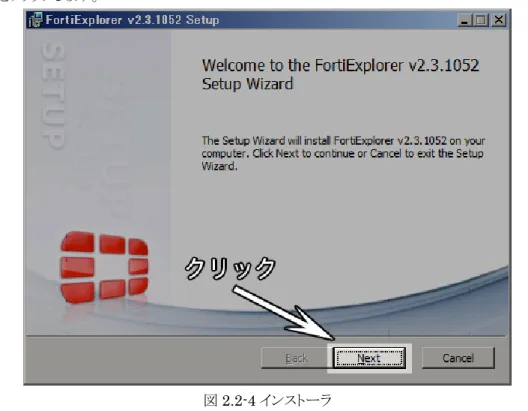
「Launch FortiExplorer Installer」ボタンをクリックすると新たにインストーラが立ち上がりますので、 「Next」をクリックします。
インストールが開始されると、進捗具合を表すプログレスバーが表示されます。 図2.2-5 プログレスバー 途中、COM ポートのドライバのインストールを促す画面が表示されますが、こちらは必ずインストールし てください。 インストールしない場合、正常にFortiExplorer を動作させることができなくなります。 図2.2-6COM ポートドライバインストール確認画面
COM ポートのドライバのインストールを許可してしばらくするとインストールは完了致します。
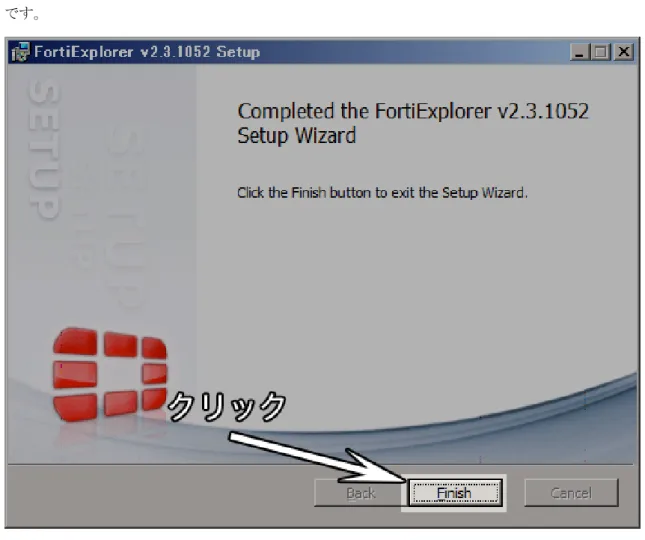
図2.2-7 のようにインストール完了の画面が表示されたら「Finish」ボタンをクリックしてインストール終了 です。
3
機器設定
FortiExporer は WebUI からの操作、CLI の操作を行うことができますが、直接 USB が必要になるこ とや、ログが取得できないことなど、普段の運用に不向きであるため、Interface に IP を設定し、その Interface で WebUI(HTTPS)と CLI(SSH)のポートを待ち受ける方法を記載致します。
FortiExplorer をインストールした端末と Fortinet 製品の USB MGMT ポートを接続し、インストール したFortiExplorer を起動します。
起動すると接続されているFortinet 社製品が表示されます。
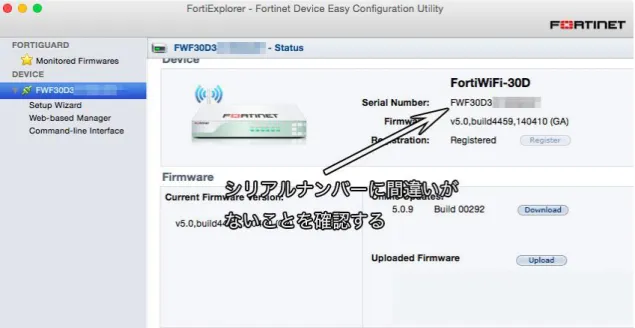
操作を実行する機器とFortiExplorer に表示されている Serial Number が合致していることを確認し
てください。
FortiExplorer 画面より「Web-based Manager」を選択し、ID と Password を入力しログインします。
ログインに成功すると、Fortigate の WebUI のステータス画面が表示されます。
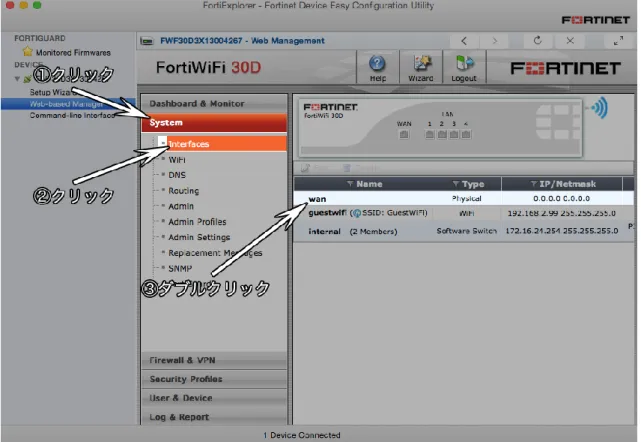
WebUI の左のカラムのメニューから「System->Interfaces」を選択します。
Fortigate に実装されている Interface の一覧が表示されますので、IP を設定したい Interface をダ ブルクリックします。
Interface 名をダブルクリックすると図 3-4 の画面が表示されます。 図にしたがって任意の値を入力し、「OK」をクリックします。 図3-4 Interface 設定 図3-4 では Interface「wan」に対して IP アドレス「192.168.0.1/24」を設定し、「HTTPS(WebUI)」と 「SSH(CLI)」のサービスを待ち受ける設定となります。