
統合開発環境 e ² studio
e ² studio から EGit を利用する方法
はじめに
EGitは、Eclipseからバージョン管理システムGitを使うためのプラグインです。Gitは、プログラムの
ソース・コードなどの変更履歴を記録・追跡するための分散型バージョン管理システムです。Gitでは、各 ユーザーのワーキング・ディレクトリに、全履歴を含んだリポジトリーの完全な複製が作られます。した がって、ネットワークにアクセスできないなどの理由でサーバーのリポジトリーにアクセスできない環境で も、履歴の調査や変更の記録といったほとんどの作業を行うことができます。
このドキュメントでは、e2 studio上でEGitを使用する方法について説明します。
目次
1. 概要 ... 2
1.1 e2 studioとEGit ... 2
1.2 動作確認環境 ... 2
2. セットアップ ... 3
2.1 EGitをインストールする ... 3
2.2 ユーザー識別情報を設定する ... 5
3. リポジトリー作成 ... 6
3.1 リモート・リポジトリーを作成する ... 6
3.2 リポジトリーのクローンを作成する ... 7
4. プロジェクトのバージョン管理 ... 10
4.1 リポジトリーにプロジェクトを追加する ... 10
4.2 変更をコミットする ... 14
4.3 変更箇所をレビューする ... 15
4.4 バージョン管理からファイルを除外する ... 16
5. ユーザー間の作業の同期 ... 18
5.1 リモート・リポジトリーからリベースする ... 18
6. 参考情報 ... 23
6.1 Webサイト ... 23
改訂記録 ... 24
1. 概要
1.1 e
2studio と EGit
e2 studioは、Eclipseをベースとした統合開発環境です。様々なオープン・ソース・ソフトウェアのプラ
グインを組み込んで、機能を追加/拡張することができます。
EGitは、Eclipse上でバージョン管理システムGitを使うためのプラグインです。なお、EGitはJavaの
Git実装であるJGitを使って動作しますので、別途Gitのコマンドライン・ツールをインストールする必要 はありません。
このドキュメントでは、e2 studio上でEGitを使用する方法について説明します。
1.2 動作確認環境
このドキュメントで説明する操作手順については、弊社にて以下の環境で確認を実施しています。ただ し、オープン・ソースのソフトウェアとの連携になりますので、弊社が動作を保証するものではありませ ん。あらかじめご了解の程お願い申し上げます。
[OS]
OS Windows10 x64(日本語版)
[ツール]
e2 studio 2021-07
EGit 5.12.0.202106070339-r
[プロジェクト]
デバイス RX64M
ツールチェーン GCC for Renesas RX C/C++ Toolchain v 8.3.0.202102
2. セットアップ
この章では、EGitをe2 studioにインストールしてセットアップする手順について説明します。
e2 studioでEGitを使用する場合は、e2 studioインストーラで下記オプションをチェックしてインストー
ルしてください。
図 1 拡張機能
2.1 EGit をインストールする
EGitは、e2 studioに初期状態でインストールされています。最新版を入手したい場合は、アップデー
ト・マネージャーから下記手順に従ってEGit最新バージョンをインストールしてください。
1) e2 studoを起動し、メニュー[ヘルプ(H)]>[新規ソフトウェアのインストール…]を選択します。
2) [インストール - 利用できるソフトウェア]ダイアログが表示されます。[作業対象(W):]編集ボック スに、EGitのアップデートサイト「http://download.eclipse.org/egit/updates」を入力して[追加(A)...」 ボタンをクリックします。
3) [リポジトリーを追加]ダイアログが表示されます。[名前:]編集ボックスに「EGit updates」(また は適切な名前)を入力して、[追加(D)]ボタンをクリックします。
図 2 [リポジトリーを追加]ダイアログ
4) アップデート・マネージャーが、作業対象を確認して利用できるソフトウェアをリストに表示します。
Git integration for Eclipse > Git integration for Eclipse
図 3 [インストール - 利用できるソフトウェア]ダイアログ
5) [インストール - インストール詳細]ダイアログが表示されます。[次へ(N) >]ボタンをクリックしま す。
6) [インストール - ライセンスをレビュー]ダイアログが表示されます。ライセンス・テキストを確認し て、[使用条件の条項に同意します(A)]チェックボックスをチェックします。次に[終了(F)]ボタン をクリックします。
7) インストールが開始されます(インストールには、時間がかかります)。EGitのインストールが完了
すると、e2 studioを再起動する必要がある旨の[ソフトウェア更新]メッセージが表示されますの
で、[すぐに再始動(R)]ボタンをクリックします。
図 4 [ソフトウェア更新]メッセージ
8) e2 studioが再起動したら、インストール作業は終了です。
メニュー[ウィンドウ(W)]>[パースペクティブ(R)]>[パースペクティブを開く(O)]>[その他 (O)…]を選択します。[パースペクティブを開く]ダイアログが表示され、「Git」パースペクティブ が選択できるようになります。
2.2 ユーザー識別情報を設定する
リポジトリーの履歴が変更されるとき(技術的には、コミットが行われたとき)、Gitはそのコミットを 行ったユーザーを記録します。ユーザーを識別する情報は、名前と電子メールアドレスです。この情報は、
「<user-home-folder> ¥.gitconfig」ファイルに保存されています。
下記手順に従って、ユーザー識別情報を編集します。
1) メニュー[ウィンドウ(W)]>[設定(P)]を選択します。
2) [設定]ダイアログが表示されます。ダイアログ左側ツリーの「Version Control (Team) > Git >
Configuration」を選択して[Configuration]パネルを表示します。
3) [User Settings]タブをクリックし、[Add Entry…]ボタンをクリックします。
4) [Add a configuration entry]ダイアログが表示されます。以下の情報を入力して、[Add]ボタンをク
リックします。
Key: 「user.name」を入力します。
Value: 名前を入力してください。
5) 再度、[Add Entry…]ボタンをクリックします。[Add a configuration entry]ダイアログが表示され
ますので、下記のe-mail情報を入力して、[Add]ボタンをクリックします。
Key: 「user.email」を入力します。
Value: メールアドレスを入力してください。
図 5 [設定]ダイアログ
6) [適用して閉じる]ボタンをクリックします。設定情報が、[Location]で示された.gitconfigファイル に保存されます。
3. リポジトリー作成
リポジトリーとは、ファイルやディレクトリの状態を記録する場所です。保存された状態は、内容の変更 履歴として格納されています。
この章では、新しいリポジトリーを作成する方法について説明します。
図 6 リポジトリーのネットワーク構成
3.1 リモート・リポジトリーを作成する
作成するリポジトリーをリモート・リポジトリーとして使用するには、リポジトリーを複数のPCからア クセス可能にする必要があります。そのため、ネットワーク上のフォルダーに作成するのが一般的です。リ モート・リポジトリーは、GitHub、Amazon CodeCommitなどのオンラインサービス上に作成することもで きます。
下記手順に従って、ローカルネットワーク上にリモート・リポジトリーを作成します。
1) e2 studioを起動し、メニュー[ウィンドウ(W)]>[パースペクティブ(P)]>[パースペクティブを開 く(O)]>[その他(O)…]を選択します。
2) [パースペクティブを開く]ダイアログが表示されます。「Git」を選択して、[開く(o)]ボタンをク リックします。
3) [Git Repositories]ビューで、[Create a new Git Repository and it to this view]ボタンをクリックし ます。
図 7 [Create a new Git Repository and it to this view]ボタン
4) [Create a Git Repository]ダイアログが表示されます。[Repository directory:]編集ボックスにロー カル・ネットワーク・フォルダーを入力して、[Create]ボタンをクリックします。
図 8 [Create a Git Repository]ダイアログ
5) ユーザーは、フォルダーにアクセスするためのネットワーク資格情報を求められる場合があります。
ユーザー名とパスワードを入力し、[資格情報を記憶する]チェックボックスをチェックし、[OK] ボタンをクリックしてください。
図 9 ネットワーク資格情報の入力 6) リモート・リポジトリーが作成されます。
3.2 リポジトリーのクローンを作成する
作成したリモート・リポジトリーは、複数人で共有するためのリポジトリーです。ユーザー一人が利用す るためには、クラインアントPCに、リモート・リポジトリーのクローンであるローカル・リポジトリーを 作成する必要があります。
1) 「Git」パースペクティブを選択します。[Git Repositories]ビューで、[Clone a Git Repository and add the clone to this view]ボタンをクリックします。
図 10 [Clone a Git Repository and add the clone to this view]ボタン
2) [Clone Git Repository - Source Git Repository]ダイアログが表示されます。[URL:]編集ボックス に前章で作成したリモート・リポジトリーのフォルダーを入力して、[次へ(N) >]ボタンをクリック します。
図 11 [Clone Git Repository - Source Git Repository]ダイアログ
3) [Clone Git Repository - Branch Selection]ダイアログが表示されます。[次へ(N) >]ボタンをクリッ クします。(リポジトリーが新規の場合、ブランチはありません。新規ではない場合、ブランチを選 択できます)
図 12 [Clone Git Repository - Branch Selection]ダイアログ
4) [Clone Git Repository - Local Destination]ダイアログが表示されます。[Destination]グループボッ
クスの[Directory:]編集ボックスにクライアントPCのフォルダーを指定します。ここでは、例とし
て「C:¥workspace¥EGitClone¥clone1」を指定します。次に[終了(F)]ボタンをクリックします。
図 13 [Clone Git Repository - Local Destination]ダイアログ 5) ローカル・リポジトリーが作成されます。
4. プロジェクトのバージョン管理
この章では、リポジトリーにプロジェクトを追加して、プロジェクトのバージョン管理を実施する方法に ついて説明します。
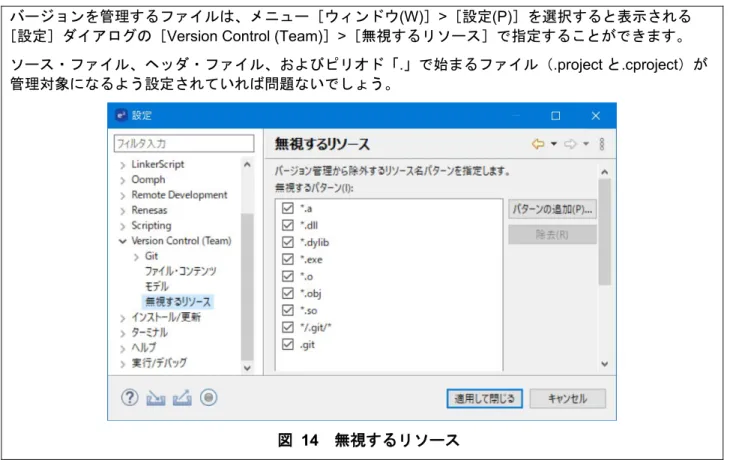
バージョンを管理するファイルは、メニュー[ウィンドウ(W)]>[設定(P)]を選択すると表示される
[設定]ダイアログの[Version Control (Team)]>[無視するリソース]で指定することができます。
ソース・ファイル、ヘッダ・ファイル、およびピリオド「.」で始まるファイル(.projectと.cproject)が 管理対象になるよう設定されていれば問題ないでしょう。
図 14 無視するリソース
4.1 リポジトリーにプロジェクトを追加する
GCC for Renesas RX用のExecutableプロジェクトを作成して、そのプロジェクトをリポジトリーに追加
します。
1) 「C/C++」パースペクティブを選択します。メニュー[ファイル(F)]>[新規(N)]>[C/C++ Project] を選択します。
2) [New C/C++ Project - Templates for New C/C++ Project]ダイアログが表示されます。左側リストボッ クスで「Renesas RX」を選択し、右側リストボックスで「GCC for Renesas RX C/C++ Executable
Project」を選択します。[次へ(N)>]ボタンをクリックします。
図 15 [New C/C++ Project – Templates for New C/C++ Project]ダイアログ
3) [GCC for Renesas RX - New GCC for Renesas RX Executable Project]ダイアログが表示されます。
[プロジェクト名(P):]編集ボックスに「SampleEGit」を入力して、[次へ(N) >]ボタンをクリックし ます。
4) [GCC for Renesas RX - Select toolchain, device & debug settings]ダイアログが表示されます。下記 情報を設定します。残りの箇所は、デフォルトのままとします。
[ツールチェーン:]コンボボックス
「GCC for Renesas RX」
[ツールチェーン・バージョン]コンボボックス
「8.3.0.202102」およびそれ以降
[ターゲット・デバイス]編集ボックス
例:RX600 > RX64M > RX64M - 176pin > R5F564MLCxFC
図 16 [GCC for Renesas RX - Select toolchain, device & debug settings]ダイアログ 5) [終了(F)]ボタンをクリックします。SampleEGitプロジェクトが作成され、[プロジェクト・エクス
プローラー]ビュー上に表示されます。
6) ビルドを実行して、プロジェクトに問題がないことを確認します。
7) リポジトリーにプロジェクトをコミットする前に、クリーンを実行してビルドにより生成されたファイ ルを削除します。
8) [プロジェクト・エクスプローラー]ビューでSampleEGitプロジェクトを選択して、コンテキスト・
メニュー[Team]>[プロジェクトの共用(S)…]を選択します。
9) [Share Project - Configure Git Repository]ダイアログが表示されます。[Repository:]コンボボック スでローカル・リポジトリーを選択し、[終了(F)]ボタンをクリックします。
図 17 [Share Project - Configure Git Repository]ダイアログ
10) 「Git」パースペクティブを選択します。[Git Repositories]ビューでローカル・リポジトリーを選択し ます。
11) [Git Staging]ビューで、プロジェクト内の新しいファイルが[Unstaged Changes]リストボックスに
表示されます。表示されない場合は、[Refresh]ボタンをクリックしてください。
注:[Link with Editor and Selection]ボタンがONの場合、ステージングされていない変更が自動的
に更新されます。
図 18 プロジェクトのコミット
12) [Add all files including not selected ones to the index]ボタンをクリックして、[Unstaged Changes] リストボックスのすべてのアイテムを[Staged Changes]リストボックスに移動します。次に、
[Commit Message]編集ボックスに、メッセージを入力します。[Commit and Push…]ボタンをク
リックします。
[Commit and Push…]ボタン:ローカル・リポジトリーにコミットし、すぐにリモート・リポジ トリーにプッシュします。
[Commit]ボタン:ローカル・リポジトリーのみにコミットする
13) [Push Branch master]ダイアログが表示されます。リモート・リポジトリーにプッシュするのが初め
ての場合、リモート・リポジトリーの設定とプッシュ動作を指定する必要があります。
[Remote:]コンボボックスで、リモート・リポジトリーを選択し、[When pulling:]コンボボックス
で「Rebase」を選択します。[Preview >]ボタンをクリックします。
これがリモート・リポジトリーへの最初のコミットである場合、このステップで「master」ブランチが 作成されます。
図 19 [Push Branch master]ダイアログ
14) [Push Branch master - Push Confirmation]ダイアログが表示されます。[Push]ボタンをクリックし ます。
15) [Push Results]ダイアログが表示されます。メッセージを確認して、[閉じる(C)]ボタンをクリック
します。
4.2 変更をコミットする
ソース・ファイルを変更して、リポジトリーにコミットします。
1) 「C/C++」パースペクティブを選択します。「SampleEGit.c」ファイルをエディタでオープンします。
2) 下記の通りファイルを編集して保存します。
図 20 「SampleEGit.c」ファイル
3) 「Git」パースペクティブを選択します。[Git Repositories]ビューでローカル・リポジトリーを選択し
ます。[Git Staging]ビューで、[Unstaged Changes]リストボックスに変更したファイルが表示さ
れます。表示されない場合は、[Refresh]ボタンをクリックしてください。
4) [Add all files including not selected ones to the index]ボタンをクリックして、[Unstaged Changes] リストボックスの変更ファイルを[Staged Changes]リストボックスに移動します。次に、[Commit
Message]編集ボックスにメッセージ(例:Update main())を入力し、[Commit and Push…]ボタ
ンをクリックします。
5) [Push Results]ダイアログが表示されます。内容を確認して[閉じる(C)]ボタンをクリックします。
4.3 変更箇所をレビューする
編集したソース・ファイルの変更内容を確認します。
1) 「Git」パースペクティブを選択します。[履歴]ビューを表示し、右下リストの
「SampleEGit/src/SampleEGit.c」を選択します。左下にファイルの編集履歴が表示されます。
図 21 [履歴]ビュー
2) [Compare Mode]ボタンをクリックしてONにします。右下リストの
「SampleEGit/src/SampleEGit.c」をダブルクリックすると、[C比較ビューアー]ビューが表示されま
す。
図 22 [C比較]ビュー
4.4 バージョン管理からファイルを除外する
バージョン管理の対象としないファイルの設定を行います。
1) 「C/C++」パースペクティブを選択します。[プロジェクト・エクスプローラー]でバージョン管理か
ら除外するファイル、またはフォルダーを選択して、コンテキスト・メニュー[Team]>[Ignore]を 選択します。
2) 「Git」パースペクティブを選択します。[Git Repositories]ビューで、[更新(F5)]ボタンをクリック して、ローカル・リポジトリーの選択したファイルと同じフォルダーを展開します。.gitignoreファイ ルが作成されおり、選択したファイルのパスが記載されています。
図 23 .gitignoreファイル
3) ステップ(1)を実行するたびに、ファイルと同じフォルダーに.gitignoreファイルが(ファイルが存在し ない場合)作成されます。フォルダー毎に作成、管理することが煩雑な場合は、プロジェクトフォル
ダーに.gitignoreファイルを1つ作成して(各フォルダーの.gitignoreファイルは削除する)、バージョ
ン管理から除外するファイルをパス付きで記載してください。フォルダー毎に.gitignoreファイルを作 成した場合と同等の結果を得ることができます。
図 24 プロジェクトに1つだけの.gitignoreファイル
4) .gitignoreファイルは、4.2章の手順に従ってコミットしてください。
5. ユーザー間の作業の同期
EGit使用したバージョン管理作業の標準的なワークフローを以下に示します。
1) 共通サーバーにリモート・リポジトリーを作成します。
2) ユーザーAは、リモート・リポジトリーのクローンをローカル・リポジトリーとして作成し、そのロー カル・リポジトリーにプロジェクトを追加してバージョン管理を開始します。そして変更をコミット
(およびプッシュ)します。
3) ユーザーBは、リモート・リポジトリーからローカル・リポジトリーを作成し、そのローカル・リポジ トリーを使用して作業を開始します。ユーザーAの更新をリモート・リポジトリーから取得するために フェッチを実施し、ローカルとリモートのリポジトリーを同期するためにリベースを実施します(競合 がある場合は、それらを解決してリベースを続行します)。そして、自身の変更をリポジトリーにコ ミット&プッシュします。
図 25 標準的なワークフロー
この章では、リモート・リポジトリーからローカル・リポジトリーにリベースする方法について説明しま す。
5.1 リモート・リポジトリーからリベースする
他のユーザーがリモート・リポジトリーに新しい情報をプッシュすると、自身のローカル・リポジトリー の情報が古くなり、作業を継続するにはリベースを実施する必要があります。リモート・リポジトリーに何 かをプッシュする場合は、競合を避けるために最初にリベースすることをお勧めします。
下記手順に従って、リベースを実施します。
1) 別のクライアントPCを用意します。3.1章で作成したリモート・リポジトリー使用して、3.2章の手 順に従ってローカル・リポジトリーを作成します。
図 26 リモート・リポジトリーから作成したローカル・リポジトリー
2) [Git Repositories]ビューで、「clone2」の「Working Tree」からSampleEGit.cを開き、それを変更 し、コミットして、リモート・リポジトリーにプッシュします。「clone2」の「Local」ブランチと
「Remote tracking」ブランチが同じであることが分かります。
図 27 プッシュ後の「Local」ブランチと「Remote tracking」ブランチ
3) 元のクライアントPCに戻り[Git Repositories]ビューで、「clone1」の「Working Tree」から、
SampleEGit.cを開き、「clone2」で変更した個所と同じ個所を変更し、コミットして、リモート・リ
ポジトリーにプッシュします。競合に関するエラーメッセージが表示されます。「clone1」の
「Local」ブランチと「Remote tracking」ブランチが異なっていることが分かります。
図 28 プッシュ時の競合
4) [Git Repositories]ビューで、「clone1」を選択し、コンテキスト・メニュー[Fetch from origin]を選 択します。
5) [Fetch Results]ダイアログが表示されます。「clone2」によりコミットされたリモート・リポジト
リーからの情報が表示されます。[Close]ボタンをクリックして、[Fetch Results]ダイアログを閉 じます。
図 29 [Fetch Results]ダイアログ
6) 「clone1」の「Remote tracking」ブランチを「clone2」と同じにするためにリベースを実施します。
[Git Repositories]ビューで、「clone1」を選択し、コンテキスト・メニュー[Rebase…]を選択しま
す。
7) [Rebase]ダイアログが表示されます。リベースするため、「Remote tracking」からブランチを選択
して、[Rebase]ボタンをクリックします。
図 30 [Rebase]ダイアログ
8) [Rebase Result]ダイアログが表示されます。SampleEGit.cファイルの競合が表示されます。競合を
解決する方法は4つあります。
競合を解決してマージする。→[Start Merge Tool to resolve conflicts]
「clone1」のコミットをスキップする。→[Skip this commit and continue rebasing the next commits]
rebaseを中止する。→[Abort rebase]
何もしない(ワークベンチに戻る)。→[Do nothing (return to the workbench)]
ここでは、[Start Merge Tool to resolve conflicts]チェックして、[続行(P)]ボタンをクリックしま す。
図 31 [Rebase Result]ダイアログ
9) [C比較ビューアー]ビューが表示されます。「clone1」の「Local」ブランチと「Remote tracing」ブ ランチの違いが表示されます。左側のウィンドウは「Remote Tracking」ブランチの内容、右側のウィ ンドウは「Local」ブランチの内容が表示されています。右側ウィンドウを参考に、左側ウィンドウの 内容を編集して、Ctrl+Sキーを押して保存します。
図 32 マージ時の競合内容
10) [Git Repositories]ビューで、「clone1」を選択し、[Git Staging]ビューで[Add all files including not selected ones to the index]ボタンをクリックして、[Unstaged Changes]リストボックスの編集 ファイルを[Staged Changes]リストボックスに移動します。[Continue]ボタンをクリックして、
リベースを完了します。
図 33
11) [Git Repositories]ビューで、「clone1」を選択し、コンテキスト・メニュー[Push to origin]を選択
して、「clone1」の変更をリモート・リポジトリーにプッシュします。これにより「clone1」の
「Local」ブランチ、および「Remote tracking」ブランチが統合されました。
6. 参考情報
6.1 Web サイト
EGit | The Eclipse Foundation https://www.eclipse.org/egit/
改訂記録
Rev. 発行日
改訂内容
ページ ポイント
1.01 Jul.31.21 すべて ・英語版(Rev.1.01)を日本語に翻訳
製品ご使用上の注意事項
ここでは、マイコン製品全体に適用する「使用上の注意事項」について説明します。個別の使用上の注意事項については、本ドキュメントおよびテク ニカルアップデートを参照してください。
1. 静電気対策
CMOS製品の取り扱いの際は静電気防止を心がけてください。CMOS製品は強い静電気によってゲート絶縁破壊を生じることがあります。運搬や保 存の際には、当社が出荷梱包に使用している導電性のトレーやマガジンケース、導電性の緩衝材、金属ケースなどを利用し、組み立て工程にはアー スを施してください。プラスチック板上に放置したり、端子を触ったりしないでください。また、CMOS製品を実装したボードについても同様の扱 いをしてください。
2. 電源投入時の処置
電源投入時は、製品の状態は不定です。電源投入時には、LSIの内部回路の状態は不確定であり、レジスタの設定や各端子の状態は不定です。外部 リセット端子でリセットする製品の場合、電源投入からリセットが有効になるまでの期間、端子の状態は保証できません。同様に、内蔵パワーオン リセット機能を使用してリセットする製品の場合、電源投入からリセットのかかる一定電圧に達するまでの期間、端子の状態は保証できません。
3. 電源オフ時における入力信号
当該製品の電源がオフ状態のときに、入力信号や入出力プルアップ電源を入れないでください。入力信号や入出力プルアップ電源からの電流注入に より、誤動作を引き起こしたり、異常電流が流れ内部素子を劣化させたりする場合があります。資料中に「電源オフ時における入力信号」について の記載のある製品は、その内容を守ってください。
4. 未使用端子の処理
未使用端子は、「未使用端子の処理」に従って処理してください。CMOS製品の入力端子のインピーダンスは、一般に、ハイインピーダンスとなっ ています。未使用端子を開放状態で動作させると、誘導現象により、LSI周辺のノイズが印加され、LSI内部で貫通電流が流れたり、入力信号と認識 されて誤動作を起こす恐れがあります。
5. クロックについて
リセット時は、クロックが安定した後、リセットを解除してください。プログラム実行中のクロック切り替え時は、切り替え先クロックが安定した 後に切り替えてください。リセット時、外部発振子(または外部発振回路)を用いたクロックで動作を開始するシステムでは、クロックが十分安定 した後、リセットを解除してください。また、プログラムの途中で外部発振子(または外部発振回路)を用いたクロックに切り替える場合は、切り 替え先のクロックが十分安定してから切り替えてください。
6. 入力端子の印加波形
入力ノイズや反射波による波形歪みは誤動作の原因になりますので注意してください。CMOS製品の入力がノイズなどに起因して、VIL(Max.)か らVIH(Min.)までの領域にとどまるような場合は、誤動作を引き起こす恐れがあります。入力レベルが固定の場合はもちろん、VIL(Max.)からVIH
(Min.)までの領域を通過する遷移期間中にチャタリングノイズなどが入らないように使用してください。
7. リザーブアドレス(予約領域)のアクセス禁止
リザーブアドレス(予約領域)のアクセスを禁止します。アドレス領域には、将来の拡張機能用に割り付けられているリザーブアドレス(予約領 域)があります。これらのアドレスをアクセスしたときの動作については、保証できませんので、アクセスしないようにしてください。
8. 製品間の相違について
型名の異なる製品に変更する場合は、製品型名ごとにシステム評価試験を実施してください。同じグループのマイコンでも型名が違うと、フラッ シュメモリ、レイアウトパターンの相違などにより、電気的特性の範囲で、特性値、動作マージン、ノイズ耐量、ノイズ幅射量などが異なる場合が あります。型名が違う製品に変更する場合は、個々の製品ごとにシステム評価試験を実施してください。
ご注意書き
1. 本資料に記載された回路、ソフトウェアおよびこれらに関連する情報は、半導体製品の動作例、応用例を説明するものです。お客様の機器・システ ムの設計において、回路、ソフトウェアおよびこれらに関連する情報を使用する場合には、お客様の責任において行ってください。これらの使用に 起因して生じた損害(お客様または第三者いずれに生じた損害も含みます。以下同じです。)に関し、当社は、一切その責任を負いません。
2. 当社製品、本資料に記載された製品デ-タ、図、表、プログラム、アルゴリズム、応用回路例等の情報の使用に起因して発生した第三者の特許権、
著作権その他の知的財産権に対する侵害またはこれらに関する紛争について、当社は、何らの保証を行うものではなく、また責任を負うものではあ りません。
3. 当社は、本資料に基づき当社または第三者の特許権、著作権その他の知的財産権を何ら許諾するものではありません。
4. 当社製品を、全部または一部を問わず、改造、改変、複製、リバースエンジニアリング、その他、不適切に使用しないでください。かかる改造、改 変、複製、リバースエンジニアリング等により生じた損害に関し、当社は、一切その責任を負いません。
5. 当社は、当社製品の品質水準を「標準水準」および「高品質水準」に分類しており、各品質水準は、以下に示す用途に製品が使用されることを意図 しております。
標準水準: コンピュータ、OA機器、通信機器、計測機器、AV機器、家電、工作機械、パーソナル機器、産業用ロボット等 高品質水準:輸送機器(自動車、電車、船舶等)、交通制御(信号)、大規模通信機器、金融端末基幹システム、各種安全制御装置等 当社製品は、データシート等により高信頼性、Harsh environment向け製品と定義しているものを除き、直接生命・身体に危害を及ぼす可能性のあ る機器・システム(生命維持装置、人体に埋め込み使用するもの等)、もしくは多大な物的損害を発生させるおそれのある機器・システム(宇宙機 器と、海底中継器、原子力制御システム、航空機制御システム、プラント基幹システム、軍事機器等)に使用されることを意図しておらず、これら の用途に使用することは想定していません。たとえ、当社が想定していない用途に当社製品を使用したことにより損害が生じても、当社は一切その 責任を負いません。
6. 当社製品をご使用の際は、最新の製品情報(データシート、ユーザーズマニュアル、アプリケーションノート、信頼性ハンドブックに記載の「半導 体デバイスの使用上の一般的な注意事項」等)をご確認の上、当社が指定する最大定格、動作電源電圧範囲、放熱特性、実装条件その他指定条件の 範囲内でご使用ください。指定条件の範囲を超えて当社製品をご使用された場合の故障、誤動作の不具合および事故につきましては、当社は、一切 その責任を負いません。
7. 当社は、当社製品の品質および信頼性の向上に努めていますが、半導体製品はある確率で故障が発生したり、使用条件によっては誤動作したりする 場合があります。また、当社製品は、データシート等において高信頼性、Harsh environment向け製品と定義しているものを除き、耐放射線設計を 行っておりません。仮に当社製品の故障または誤動作が生じた場合であっても、人身事故、火災事故その他社会的損害等を生じさせないよう、お客 様の責任において、冗長設計、延焼対策設計、誤動作防止設計等の安全設計およびエージング処理等、お客様の機器・システムとしての出荷保証を 行ってください。特に、マイコンソフトウェアは、単独での検証は困難なため、お客様の機器・システムとしての安全検証をお客様の責任で行って ください。
8. 当社製品の環境適合性等の詳細につきましては、製品個別に必ず当社営業窓口までお問合せください。ご使用に際しては、特定の物質の含有・使用 を規制するRoHS指令等、適用される環境関連法令を十分調査のうえ、かかる法令に適合するようご使用ください。かかる法令を遵守しないことに より生じた損害に関して、当社は、一切その責任を負いません。
9. 当社製品および技術を国内外の法令および規則により製造・使用・販売を禁止されている機器・システムに使用することはできません。当社製品お よび技術を輸出、販売または移転等する場合は、「外国為替及び外国貿易法」その他日本国および適用される外国の輸出管理関連法規を遵守し、そ れらの定めるところに従い必要な手続きを行ってください。
10. お客様が当社製品を第三者に転売等される場合には、事前に当該第三者に対して、本ご注意書き記載の諸条件を通知する責任を負うものといたしま す。
11. 本資料の全部または一部を当社の文書による事前の承諾を得ることなく転載または複製することを禁じます。
12. 本資料に記載されている内容または当社製品についてご不明な点がございましたら、当社の営業担当者までお問合せください。
注1. 本資料において使用されている「当社」とは、ルネサス エレクトロニクス株式会社およびルネサスエレクトロニクス株式会社が直接的、間接的 に支配する会社をいいます。
注2. 本資料において使用されている「当社製品」とは、注1において定義された当社の開発、製造製品をいいます。
(Rev.4.0-1 2017.11)
本社所在地 お問合せ窓口
〒135-0061 東京都江東区豊洲3-2-24(豊洲フォレシア)
www.renesas.com
弊社の製品や技術、ドキュメントの最新情報、最寄の営業お問合せ窓 口に関する情報などは、弊社ウェブサイトをご覧ください。
www.renesas.com/contact/
商標について
ルネサスおよびルネサスロゴはルネサスエレクトロニクス株式会社の 商標です。すべての商標および登録商標は、それぞれの所有者に帰属 します。
![図 2 [リポジトリーを追加]ダイアログ](https://thumb-ap.123doks.com/thumbv2/123deta/7592156.2534599/3.893.86.808.140.652/図2リポジトリーを追加ダイアログ.webp)
![図 3 [インストール - 利用できるソフトウェア]ダイアログ 5) [インストール - インストール詳細]ダイアログが表示されます。[次へ (N) > ]ボタンをクリックしま す。 6) [インストール - ライセンスをレビュー]ダイアログが表示されます。ライセンス・テキストを確認し て、[使用条件の条項に同意します (A) ]チェックボックスをチェックします。次に[終了 (F) ]ボタン をクリックします。 7) インストールが開始されます(インストールには、時間がかか](https://thumb-ap.123doks.com/thumbv2/123deta/7592156.2534599/4.893.175.721.97.759/ソフトウェアダイアログレビューダイアログライセンステキスト.webp)
![図 7 [ Create a new Git Repository and it to this view ]ボタン](https://thumb-ap.123doks.com/thumbv2/123deta/7592156.2534599/6.893.170.737.207.564/図7CreateanewGitRepositoryandittothisviewボタン.webp)
![図 10 [ Clone a Git Repository and add the clone to this view ]ボタン](https://thumb-ap.123doks.com/thumbv2/123deta/7592156.2534599/7.893.299.608.466.755/図1CloneaGitRepositoryandaddtheclonetothisviewボタン.webp)
![図 11 [ Clone Git Repository - Source Git Repository ]ダイアログ](https://thumb-ap.123doks.com/thumbv2/123deta/7592156.2534599/8.893.94.709.143.716/図11CloneGitRepositorySourceGitRepositoryダイアログ.webp)
![図 13 [ Clone Git Repository - Local Destination ]ダイアログ 5) ローカル・リポジトリーが作成されます。](https://thumb-ap.123doks.com/thumbv2/123deta/7592156.2534599/9.893.240.671.171.620/図13CloneGitRepositoryLocalDestinationダイアログ5ローカルリポジトリーが作成さます.webp)
![図 15 [ New C/C++ Project – Templates for New C/C++ Project ]ダイアログ](https://thumb-ap.123doks.com/thumbv2/123deta/7592156.2534599/11.893.225.686.95.402/図15NewCC++ProjectTemplatesforNewCC++Projectダイアログ.webp)
![図 16 [ GCC for Renesas RX - Select toolchain, device & debug settings ]ダイアログ 5) [終了 (F) ]ボタンをクリックします。 SampleEGit プロジェクトが作成され、[プロジェクト・エクス プローラー]ビュー上に表示されます。 6) ビルドを実行して、プロジェクトに問題がないことを確認します。 7) リポジトリーにプロジェクトをコミットする前に、クリーンを実行してビルドにより生成されたファイ ルを削除します](https://thumb-ap.123doks.com/thumbv2/123deta/7592156.2534599/12.893.114.718.101.813/プロジェクトプロジェクトエクスプローラービュープロジェクト.webp)

