━━━━━━━━━━━━━━━━━━━━━━━━━━━━━━━━━━━━━━━
無償コンパイラ(JDK)を用いた
プログラムの実行方法
[1.01a] ━━━━━━━━━━━━━━━━━━━━━━━━━━━━━━━━━━━━━━━ 無償で提供されている Java コンパイラの JDK(Java Development Kit)を用いた Java プログラムの実行方 法です。ここでは,Windows 7(一部 Windows XP) による方法を解説します。 学生のための基礎 Java(照井博志著) 東京電機大学出版局 ISBN 978-4-501-54960-2 ●ご注意● このダウンロードサービスは,本書をお買いあ げいただいた方のみご利用いただけます。 各データ・資料は,すべて使用者の責任におい てご使用下さい。使用したことにより生じた,い かなる直接的,間接的損害に対しても,著者・当 出版局は一切の責任を負いません。 各データの内容の著作権・その他の権利は,著 作者が有します。 内容の無断複製・転載・再配布などはしないで1. 作業手順の確認
以下の設定(ドライブやフォルダの構成)を元にして解説を行う。使用してい る環境に合わせて,適宜読み替える。 ◦ C ドライブ:OS の入っているドライブ c:¥Program Files¥Java �� JDK がインストールされるフォルダ ◦ D ドライブ:作業用フォルダがあるドライブ d:¥kisojava�������� 作業用フォルダを作成して,例題 · 問 · 練習問題をコピーするフォルダ2. 作業用フォルダの準備
作業を行うためのフォルダを新規に作成する(3.2 でダウンロード・解凍を行っ たもファイルは,「kisojava」以下,同じフォルダ構成となっているので,フォ ルダごと D ドライブにコピーしても良い)。 [D ドライブ]─[kisojava] ─[ex] 例題のプログラム ─[toi] 問のプログラム ─[ren] (章末)練習問題のプログラム3. ファイルのダウンロード
3.1 JDK (Java Development Kit) のダウンロード
(1) ホームページを開く(http://java.sun.com/javase/downloads/index.jsp)
(2) ページ中程の「Download JDK」をクリック
(3) 使用許諾を確認して「Accept License Agreement」にチェックを入れる。 (4) OS の種類に応じてダウンロードするファイルを選ぶ。 ◦ OS が 32 ビットのとき Windows x86 jdk-6u25-windows-i586.exe ◦ OS が 64 ビットのとき Windows x64 jdk-6u25-windows-x64.exe ※ JDK のバージョンによりファイル名が多少異なる場合がある。 (OSが) 32ビット 64ビット 使用許諾を確認 (5) ファイルをデスクトップなどに保存する。 デスクトップなどに保存
3.2 ソースプログラムのダウンロード (1) ソースプログラムのダウンロード 東京電機大学出版局(http://www.tdupress.jp/) [トップ]→[ダウンロード]→[学生のための基礎 Java] ZIP 形式で圧縮されているので,解凍を行う。解凍後に「2.」で作成した 作業用フォルダに各ファイルを移動する。 (2) ソースプログラム一覧 フォルダ ファイル名(拡張子「.java」を省略) kisojava ex ex201,ex202,ex203,ex204, ex205,ex206,ex207,ex301, ex302,ex303,ex304,ex305, ex401,ex402,ex403,ex404, ex405,ex501,ex502,ex503, ex504,ex505,ex506,ex601, ex602,ex603,ex604 例題 toi toi201,toi202,toi203,toi204, toi205,toi206,toi207,toi301, toi304,toi305,toi401,toi402, toi403,toi404a,toi404b, toi405a,toi405b,toi503, toi506,toi601,toi602,toi603, toi604 問 ren ren201,ren202,ren305, ren306,ren307,ren401, ren402,ren403,ren501, ren502,ren601 練習問題 (章末)
4. JDK のインストール
(1) 「3.1」でダウンロードした JDK のファイルをダブルクリックして起動する とインストールが始まる。 ダブルクリックしてインストーラーを起動 ブラウザを開いて いるときは閉じる➡
➡
➡
➡
➡
5. Path の設定
作業用フォルダから Java コンパイラを呼び出すための Path を設定する。
(1) 4. にてインストールされた Java コンパイラの場所を確認する。通常のイ ンストールでは「C:¥Program Files¥Java¥jdk1.6.0_25¥bin」となって いる。Java フォルダには,この他にも「jre ~」などのフォルダがあるが,「jdk ~」のフォルダを探す。bin フォルダには,java のコンパイラ「javac.exe」 が入っている。
この場所「C:¥Program Files¥ ~ ¥bin」をメモしておく。メモ帳など にコピー&ペーストしておくと便利である。 これをメモする Windows7 WindowsXP 選択ができる ようになる
(2) スタートメニューの「プログラムとファイルの検索」欄に「sysdm.cpl」 を入力して Enter。《XP は「ファイル名を指定して実行」》 「sysdm.cpl」を入力 WindowsXP Windows7 (3) システムのプロパティのウインドウが開くので,上部「詳細設定」のタブ を選び,「環境変数」をクリック
(4) 「システム環境変数」において,変数名が「Path」の項目を選んで「編集」 をクリック(Path が無いときは,「新規」をクリックして (5-b) へ) Pathが無いとき (5-a) 「変数値」欄に Java コンパイラの場所を追加する。この時に最初から入っ ている文字を変更しないように注意する。最初から入っている文字の後ろに 「;(セミコロン)」を入力し,(1) でメモした場所を追加する。 [最初から入っている文字]
;
C:¥Program Files¥Java¥jdk1.6.0_25¥bin 「OK」をクリックして,これまでに開いてきたウインドウを閉じる。 最初から入っている文字を変更しないように注意 (5-b) 「 変 数 名 」 欄 に「Path」,「 変 数 値 」 欄 に (1) で メ モ し た「C:¥Program Files¥Java¥jdk1.6.0_25¥bin」を入力する。 「OK」をクリックして,これまでに開いてきたウインドウを閉じる。6. Java プログラムの実行
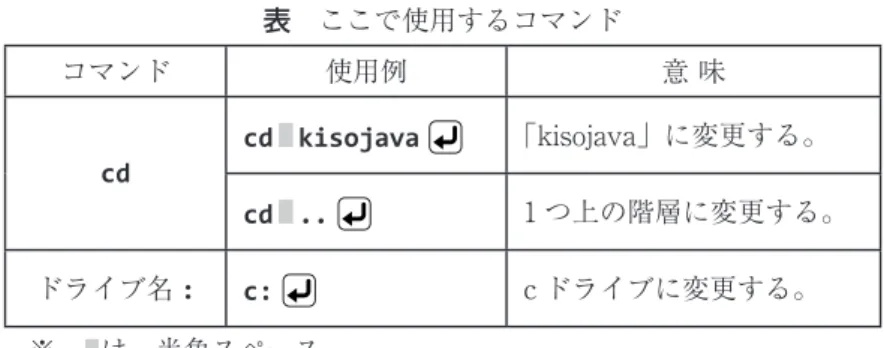
6.1 コマンドプロンプトの起動と作業用フォルダへの移動 (1) スタートメニューの「プログラムとファイルの検索」欄に「cmd」を入力 して Enter。《XP は「ファイル名を指定して実行」》 (2) コマンドプロンプトのウインドウが起動する。 現在,作業をしている階層 (「Cドライブ」→「Users」→「tdupress」フォルダ) コマンド入力が可能 (3) 作業用フォルダへの移動。 ① d: を入力。 ② cd kisojava を入力。 ③ cd ex を入力。 ① dドライブに変更表 ここで使用するコマンド コマンド 使用例 意 味 cd cd■kisojava 「kisojava」に変更する。 cd■.. 1 つ上の階層に変更する。 ドライブ名 : c: c ドライブに変更する。 ※ ■は,半角スペース 6.2 Java プログラムのコンパイルと実行 (1) javac ex201.java を入力して,ソースプログラムのコンパイルを行 う。なお,問・練習問題のコンパイルを行う際は階層を変更しておく(問の 場合は「D:¥kisojava¥toi>」の階層で「javac toi201.java」とする)。 (書式) javac + 半角スペース + ファイル名 . 拡張子 コンパイルが正常に終了した 場合は何も表示されない。 コンパイルの実行。 (2) ソースプログラムと同じフォルダにコンパイルされた class ファイル (ex201.class)ファイルが作成される。
(3) java ex201 を入力して,プログラムを実行する。 (書式) java + 半角スペース + ファイル名 実行結果 プログラムの実行 (4) コンパイル時に文法上の不具合があると,エラーが表示されコンパイルが 中断される。