Oracle9i Discoverer Administrator
チュートリアル
リリース 9.0.2
2002 年 1 1 月 部品番号:J05999-01
原本名:Oracle9i Discoverer Administrator Tutorial, Version 9.0.2 原本部品番号:A92180-01
原本著者:N Fry
原本協力者:P R Brownbridge
Copyright © 2001, 2002, Oracle Corporation. All rights reserved. Printed in Japan. 制限付権利の説明 プログラム(ソフトウェアおよびドキュメントを含む)の使用、複製または開示は、オラクル社との契 約に記された制約条件に従うものとします。著作権、特許権およびその他の知的財産権に関する法律に より保護されています。 当プログラムのリバース・エンジニアリング等は禁止されております。 このドキュメントの情報は、予告なしに変更されることがあります。オラクル社は本ドキュメントの無 謬性を保証しません。 * オラクル社とは、Oracle Corporation(米国オラクル)または日本オラクル株式会社(日本オラクル) を指します。 危険な用途への使用について オラクル社製品は、原子力、航空産業、大量輸送、医療あるいはその他の危険が伴うアプリケーション を用途として開発されておりません。オラクル社製品を上述のようなアプリケーションに使用すること についての安全確保は、顧客各位の責任と費用により行ってください。万一かかる用途での使用により クレームや損害が発生いたしましても、日本オラクル株式会社と開発元である Oracle Corporation(米 国オラクル)およびその関連会社は一切責任を負いかねます。 当プログラムを米国国防総省の米国政府 機関に提供する際には、『Restricted Rights』と共に提供してください。この場合次の Notice が適用され ます。
Restricted Rights Notice
Programs delivered subject to the DOD FAR Supplement are "commercial computer software" and use, duplication, and disclosure of the Programs, including documentation, shall be subject to the licensing restrictions set forth in the applicable Oracle license agreement. Otherwise, Programs delivered subject to the Federal Acquisition Regulations are "restricted computer software" and use, duplication, and disclosure of the Programs shall be subject to the restrictions in FAR 52.227-19, Commercial Computer Software - Restricted Rights (June, 1987). Oracle Corporation, 500 Oracle Parkway, Redwood City, CA 94065.
このドキュメントに記載されているその他の会社名および製品名は、あくまでその製品および会社を識 別する目的にのみ使用されており、それぞれの所有者の商標または登録商標です。
目次
目次
目次
目次
はじめに
はじめに
はじめに
はじめに
... v 対象読者 ... vi このマニュアルの構成 ... vi 始める前に ... vii 関連文書 ... vii 表記規則 ... viiiOracle9i Discoverer の操作 ... viii
キーボード操作 ... viii
1
Discoverer Administrator チュートリアルの概要
チュートリアルの概要
チュートリアルの概要
チュートリアルの概要
Discoverer Administrator チュートリアルの概要チュートリアルの概要チュートリアルの概要 ... 1-2チュートリアルの概要
2
レッスン
レッスン
レッスン 1: プライベート
レッスン
プライベート
プライベート
プライベート End User Layer の作成
の作成
の作成
の作成
レッスン レッスンレッスン
レッスン 1: 新規チュートリアル・データベース・ユーザー用プライベート新規チュートリアル・データベース・ユーザー用プライベート新規チュートリアル・データベース・ユーザー用プライベート新規チュートリアル・データベース・ユーザー用プライベート End User Layer の作成の作成の作成の作成 .... 2-2 演習 1: 新規チュートリアル・データベース・ユーザー用プライベート End User Layer の作成 .... 2-2 レッスンのまとめ レッスンのまとめレッスンのまとめ レッスンのまとめ ... 2-10
3
レッスン
レッスン
レッスン 2: ロード・ウィザードと「ワークエリア」を使用した
レッスン
ロード・ウィザードと「ワークエリア」を使用した
ロード・ウィザードと「ワークエリア」を使用した
ロード・ウィザードと「ワークエリア」を使用した Discoverer
Administrator への接続
への接続
への接続
への接続
レッスン レッスンレッスン レッスン 2: ロード・ウィザードと「ワークエリア」を使用したロード・ウィザードと「ワークエリア」を使用したロード・ウィザードと「ワークエリア」を使用したロード・ウィザードと「ワークエリア」を使用した Discoverer Administrator への接続への接続への接続への接続 . 3-2 演習 1: Discoverer Administrator への接続 ... 3-2 演習 2: ロード・ウィザードを使用した新規ビジネスエリアの作成 ... 3-4 演習 3: 「ワークエリア」の情報の取得 ... 3-14演習 1: 「権限」ダイアログの「ユーザー → 権限」タブの使用 ... 4-3 演習 2: 「権限」ダイアログの「権限 → ユーザー」タブの使用 ... 4-5 演習 3: 「権限」ダイアログの「問合せ管理」タブの使用 ... 4-6 演習 4: 「権限」ダイアログの「スケジュールされたワークブック」タブの使用 ... 4-7 演習 5: 「セキュリティ」ダイアログの「ビジネスエリア → ユーザー」タブの使用 ... 4-9 レッスンのまとめ レッスンのまとめレッスンのまとめ レッスンのまとめ ... 4-11
5
レッスン
レッスン
レッスン 4: ビジネスエリアの変更
レッスン
ビジネスエリアの変更
ビジネスエリアの変更
ビジネスエリアの変更
レッスン レッスンレッスン レッスン 4: ビジネスエリアの変更ビジネスエリアの変更ビジネスエリアの変更ビジネスエリアの変更 ... 5-2 演習 1: ビジネスエリアへの説明の追加 ... 5-2 演習 2: フォルダの名前変更と説明の追加 ... 5-4 演習 3: Time Information フォルダ内のアイテムの名前変更 ... 5-6 レッスンのまとめ レッスンのまとめレッスンのまとめ レッスンのまとめ ... 5-86
レッスン
レッスン
レッスン 5: カスタム・フォルダを使用した作業
レッスン
カスタム・フォルダを使用した作業
カスタム・フォルダを使用した作業
カスタム・フォルダを使用した作業
レッスン レッスンレッスン レッスン 5: カスタム・フォルダを使用した作業カスタム・フォルダを使用した作業カスタム・フォルダを使用した作業カスタム・フォルダを使用した作業 ... 6-2 演習 1: カスタム・フォルダの作成 ... 6-2 演習 2: カスタム・フォルダ内の SQL 文の編集 ... 6-5 レッスンのまとめ レッスンのまとめレッスンのまとめ レッスンのまとめ ... 6-77
レッスン
レッスン
レッスン 6: 結合の作成
レッスン
結合の作成
結合の作成
結合の作成
レッスン レッスンレッスン レッスン 6: 結合の作成結合の作成結合の作成結合の作成 ... 7-2 演習 1: ビジネスエリア内のフォルダ間の結合の作成 ... 7-2 レッスンのまとめ レッスンのまとめレッスンのまとめ レッスンのまとめ ... 7-78
レッスン
レッスン
レッスン 7: アイテムのカスタマイズ
レッスン
アイテムのカスタマイズ
アイテムのカスタマイズ
アイテムのカスタマイズ
レッスン レッスンレッスン レッスン 7: アイテムのカスタマイズアイテムのカスタマイズアイテムのカスタマイズアイテムのカスタマイズ ... 8-2 演習 1: ビジネスエリア内のアイテムの非表示化 ... 8-2 演習 2: アイテムの表示軸と表示順序の設定 ... 8-5 演習 3: 値リストの作成 ... 8-7 演習 4: 値リストのアイテム・クラスの表示 ... 8-12演習 5: 代替ソートの作成 ... 8-15 演習 6: 代替ソート・アイテム・クラスの表示 ... 8-20 演習 7: 新規ユーザー定義アイテムの作成 ... 8-21 エンド・ユーザーに表示される内容 : Discoverer Plus でのユーザー定義アイテム ... 8-23 他のユーザー定義アイテムの例 ... 8-25 所在地レコード・ユーザー定義アイテム ... 8-25 人員レコード・ユーザー定義アイテム ... 8-25 月間の給与およびコミッションに基づく年間報酬(NVL では値 0 を許容)ユーザー定義 アイテム ... 8-25 集計ユーザー定義アイテム ... 8-25 レッスンのまとめ レッスンのまとめレッスンのまとめ レッスンのまとめ ... 8-26
9
レッスン
レッスン
レッスン 8: 複合フォルダの設計
レッスン
複合フォルダの設計
複合フォルダの設計
複合フォルダの設計
レッスン レッスンレッスン レッスン 8: 複合フォルダの設計複合フォルダの設計複合フォルダの設計複合フォルダの設計 ... 9-2 演習 1: 複合フォルダの作成 ... 9-3 演習 2: 条件の作成 ... 9-6 Discoverer Plus ユーザーに表示される内容 ... 9-8 レッスンのまとめ レッスンのまとめレッスンのまとめ レッスンのまとめ ... 9-910
レッスン
レッスン 9: 階層での作業
レッスン
レッスン
階層での作業
階層での作業
階層での作業
レッスン レッスンレッスン レッスン 9: 階層での作業階層での作業階層での作業階層での作業 ... 10-2 演習 1: 単一アイテム階層の定義 ... 10-3 Discoverer Plus ユーザーに表示される内容 - 階層のナビゲート ... 10-7 演習 2: より複雑なアイテム階層の定義 ... 10-8 演習 3: 日付階層テンプレートの作成 ... 10-11 Discoverer Plus ユーザーに表示される内容 - 階層レベル間のナビゲート ... 10-15 演習 4: アイテムの内容タイプの変更 ... 10-16 Discoverer Plus ユーザーに表示される内容 - ワークシートの外部アプリケーション・ アイコン ... 10-17 演習 5: ディテール・ドリル・データの定義 ... 10-18 レッスンのまとめ レッスンのまとめレッスンのまとめ レッスンのまとめ ... 10-21演習 1: 自動サマリー管理(ASM)を使用したサマリー・フォルダの作成 ... 11-3 演習 2: 手動によるサマリー・フォルダの作成 ... 11-8 レッスンのまとめ レッスンのまとめレッスンのまとめ レッスンのまとめ ... 11-14
12
レッスン
レッスン 11: チュートリアルの完了時の作業
レッスン
レッスン
チュートリアルの完了時の作業
チュートリアルの完了時の作業
チュートリアルの完了時の作業
レッスン レッスンレッスン レッスン 11: チュートリアルの完了時の作業チュートリアルの完了時の作業チュートリアルの完了時の作業 ... 12-2チュートリアルの完了時の作業 演習 1: ビジネスエリアからのサマリー・フォルダの削除 ... 12-3 演習 2: New Video Stores ビジネスエリアの削除 ... 12-3 演習 3: チュートリアル・データベース・ユーザーが所有する EUL の削除 ... 12-4 演習 4: データベースからのチュートリアル・データベース・ユーザーの削除 ... 12-4 レッスンのまとめ レッスンのまとめレッスンのまとめ レッスンのまとめ ... 12-5A
Discoverer チュートリアル用
チュートリアル用
チュートリアル用
チュートリアル用 EUL、データおよびワークブックのインストール
、データおよびワークブックのインストール
、データおよびワークブックのインストール
、データおよびワークブックのインストール
Discoverer チュートリアル用チュートリアル用チュートリアル用 EUL、データおよびワークブックのインストールチュートリアル用 、データおよびワークブックのインストール、データおよびワークブックのインストール、データおよびワークブックのインストール ... A-2
Discoverer Administrator チュートリアル・ユーザーがチュートリアル・レッスンを開始するためのチュートリアル・ユーザーがチュートリアル・レッスンを開始するためのチュートリアル・ユーザーがチュートリアル・レッスンを開始するためのチュートリアル・ユーザーがチュートリアル・レッスンを開始するための データベースの前提条件
データベースの前提条件データベースの前提条件
データベースの前提条件 ... A-3
Discoverer チュートリアル用チュートリアル用チュートリアル用 EUL、データおよびワークブックのインストール時の処理チュートリアル用 、データおよびワークブックのインストール時の処理、データおよびワークブックのインストール時の処理、データおよびワークブックのインストール時の処理 ... A-3 チュートリアル・データのインストールに必要な権限
チュートリアル・データのインストールに必要な権限チュートリアル・データのインストールに必要な権限
チュートリアル・データのインストールに必要な権限 ... A-6
Discoverer Administrator に初めて接続するときに適用される条件に初めて接続するときに適用される条件に初めて接続するときに適用される条件に初めて接続するときに適用される条件 ... A-7
EUL の作成が必要な理由の作成が必要な理由の作成が必要な理由 ... A-7の作成が必要な理由
Discoverer チュートリアルのチュートリアルのチュートリアルの EUL、データおよびワークブックのインストール手順チュートリアルの 、データおよびワークブックのインストール手順、データおよびワークブックのインストール手順、データおよびワークブックのインストール手順 ... A-7 チュートリアル用プライベート
チュートリアル用プライベートチュートリアル用プライベート
チュートリアル用プライベート EUL の作成方法の作成方法の作成方法の作成方法 ... A-8
Discoverer チュートリアルのインストール方法チュートリアルのインストール方法チュートリアルのインストール方法 ... A-14チュートリアルのインストール方法
VIDEO5 データベース・ユーザーにチュートリアルデータベース・ユーザーにチュートリアルデータベース・ユーザーにチュートリアルデータベース・ユーザーにチュートリアル EUL 用のアクセス権限を付与する方法用のアクセス権限を付与する方法用のアクセス権限を付与する方法用のアクセス権限を付与する方法 ... A-20
Video Tutorial Workbook にアクセスするためのパブリック接続の作成方法にアクセスするためのパブリック接続の作成方法にアクセスするためのパブリック接続の作成方法にアクセスするためのパブリック接続の作成方法 ... A-23 チュートリアル用ビジネスエリアを他の
チュートリアル用ビジネスエリアを他のチュートリアル用ビジネスエリアを他の
チュートリアル用ビジネスエリアを他の End User Layer にインストールする方法にインストールする方法にインストールする方法 ... A-29にインストールする方法 チュートリアル用ビジネスエリア、表およびデータをアンインストールする方法 チュートリアル用ビジネスエリア、表およびデータをアンインストールする方法チュートリアル用ビジネスエリア、表およびデータをアンインストールする方法 チュートリアル用ビジネスエリア、表およびデータをアンインストールする方法 ... A-33 チュートリアル・データを再インストールする方法 チュートリアル・データを再インストールする方法チュートリアル・データを再インストールする方法 チュートリアル・データを再インストールする方法 ... A-36
索引
索引
索引
索引
はじめに
はじめに
はじめに
はじめに
『Oracle9i Discoverer Administrator チュートリアル』へようこそ。 このチュートリアルは、 Oracle9i Discoverer Administrator の主な機能の使用方法を示す一連のレッスンを提供しま す。
いるコンピュータ・ユーザーを対象としています。 ■ SELECT 文。 ■ データベース権限。 ■ データベース・ユーザーおよびロール。 ■ Discoverer Desktop の使用経験も役立ちます。
このマニュアルの構成
このマニュアルの構成
このマニュアルの構成
このマニュアルの構成
各レッスンの冒頭には、概要と演習のリストが記載されています。 各レッスンを始める前に、 演習のリストを調べて完了までの所要時間を把握してください。 このチュートリアルは、次のレッスンで構成されています。 ■ レッスン 1: 新規チュートリアル・データベース・ユーザー用プライベート End User Layer の作成 ■ レッスン 2: ロード・ウィザードと「ワークエリア」を使用した Discoverer Administrator への接続 ■ レッスン 3: アクセス権限の付与 ■ レッスン 4: ビジネスエリアの変更 ■ レッスン 5: カスタム・フォルダを使用した作業 ■ レッスン 6: 結合の作成 ■ レッスン 7: アイテムのカスタマイズ ■ レッスン 8: 複合フォルダの設計 ■ レッスン 9: 階層での作業 ■ レッスン 10: サマリー・フォルダの作成によるパフォーマンスの最適化始める前に
始める前に
始める前に
始める前に
このチュートリアルを始める前に、Discoverer のチュートリアル用 EUL、データおよびワー クブックをインストールする必要があります。 まだインストールされていない場合は、付録 A「Discoverer チュートリアル用 EUL、データおよびワークブックのインストール」を参照 してください。 このチュートリアルを行うには、最初に DBA ロールを持つユーザーとして Discoverer Administrator に接続できる必要があります(詳細は、データベース管理者に問い合せてく ださい)。 これは、チュートリアルを実行するための新規データベース・ユーザーを作成する 必要があるためです。 Discoverer Administrator を通常使用する場合、DBA 権限は必要あり ません。 ビデオ販売店のサンプル・データベースは、チュートリアル表への読取りアクセス権が事前 に付与されるように設計されているため注意してください。 独自のビジネスエリアを作成す る場合は、アクセス先となるデータベース表への SELECT アクセス権が必要になります。 ま た、データ表の所有者であるデータベース・ユーザーの名前も知る必要があります。 このチュートリアルは、Discoverer Administrator の基本的な機能と手順の概要を示すもの であることに注意してください。 このチュートリアルで説明する範囲を超えて Discoverer Administrator で作業している場合は、より詳細な説明が必要になります。 『Oracle9i Discoverer Administrator 管理ガイド』には、状況依存のヘルプ・システムが付属しており、 信頼性の高い情報源として活用できます。関連文書
関連文書
関連文書
関連文書
詳細は、次のマニュアルを参照してください。■ 『Oracle9i Discoverer Administrator 管理ガイド』 ■ 『Oracle9iAS Discoverer Plus ユーザーズ・ガイド』 ■ Oracle9i Application Server のリリース・ノート
Oracle9i Discoverer の操作
の操作
の操作
の操作
キーボード操作
キーボード操作
キーボード操作
キーボード操作
Oracle9i Discoverer では、標準のキーボード操作がサポートされています。標準のキーボー ド操作とは、[Tab] キー、ニーモニック([Alt] キーおよび下線付きの文字を使用)およびア クセラレータ([Alt] キーを押しながら [F4] を押してウィンドウを終了させるなど)を使用 することです。 表記規則 表記規則表記規則 表記規則 意味意味 意味意味 . . . 例に含まれる垂直方向の省略記号は、その例に直接関連のない情報が省 略されていることを意味します。 . . . 文またはコマンドに含まれる水平方向の省略記号は、その文またはコマ ンドのうち、例に直接関連のない部分が省略されていることを意味しま す。 太字 太字太字 太字 本文中の太字は、本文、用語集またはその両方に定義されている用語を 示します。 < > 山カッコは、ユーザー指定の名前を囲みます。 [ ] 大カッコは、オプションの句を囲みます。そこから 1 つ選択しても、 まったく選択しなくてもかまいません。1
Discoverer Administrator チュートリアルの
チュートリアルの
チュートリアルの
チュートリアルの
概要
概要
概要
概要
Discoverer Administrator チュートリアルの概要
チュートリアルの概要
チュートリアルの概要
チュートリアルの概要
このチュートリアルでは、ビジネスの例としてビデオ・レンタル・チェーンを使用し、売上 データと在庫データを使用してビジネスエリアを開発する方法を説明します。 Discoverer Administrator ソフトウェアには、このチュートリアルで使用するビデオ販売店のデモ・ データベース(VIDEO5)が含まれています。 チュートリアルのレッスンを始める前に、こ のデータベースをインストールし、データを移入する必要があります。 チュートリアル・データのインストール方法の詳細は、付録 A「Discoverer チュートリアル 用 EUL、データおよびワークブックのインストール」を参照してください。 このチュートリアルは、Discoverer Administrator の主な機能の使用方法を示す一連のレッ スンで構成されています。 各レッスンの冒頭には、概要と演習のリストが記載されています。 各レッスンを始める前に、演習のリストを調べて完了までの所要時間を把握してください。 このチュートリアルは、次のレッスンで構成されています。 ■ 「レッスン 1: 新規チュートリアル・データベース・ユーザー用プライベート End User Layer の作成」 ■ 「レッスン 2: ロード・ウィザードと「ワークエリア」を使用した Discoverer Administrator への接続」 ■ 「レッスン 3: アクセス権限の付与」 ■ 「レッスン 4: ビジネスエリアの変更」 ■ 「レッスン 5: カスタム・フォルダを使用した作業」 ■ 「レッスン 6: 結合の作成」 ■ 「レッスン 7: アイテムのカスタマイズ」 ■ 「レッスン 8: 複合フォルダの設計」 ■ 「レッスン 9: 階層での作業」 ■ 「レッスン 10: サマリー・フォルダの作成によるパフォーマンスの最適化」 このチュートリアルを行うには、最初に DBA ロールを持つユーザーとして Discoverer Administrator に接続できる必要があります(詳細は、データベース管理者に問い合せてく ださい)。 これは、チュートリアルを実行するための新規データベース・ユーザーを作成する 必要があるためです。 Discoverer Administrator を通常使用する場合、DBA 権限は必要あり ません。 ビデオ販売店のサンプル・データベースは、チュートリアル表への読取りアクセス権が事前 に付与されるように設計されているため注意してください。 独自のビジネスエリアを作成す る場合は、アクセス先となるデータベース表への SELECT アクセス権が必要になります。 ま た、データ表の所有者であるデータベース・ユーザーの名前も知る必要があります。 このチュートリアルは、Discoverer Administrator の基本的な機能と手順の概要を示すものDiscoverer Administrator チュートリアルの概要
Administrator で作業している場合は、より詳細な説明が必要になります。 信頼性の高い情 報源として利用できる『Oracle9i Discoverer Administrator 管理ガイド』のヘルプを参照し てください。
2
レッスン
レッスン
レッスン
レッスン 1: プライベート
プライベート
プライベート
プライベート End User Layer の
の
の
の
作成
作成
作成
作成
レッスン
レッスン
レッスン
レッスン 1: 新規チュートリアル・データベース・ユーザー用
新規チュートリアル・データベース・ユーザー用
新規チュートリアル・データベース・ユーザー用
新規チュートリアル・データベース・ユーザー用
プライベート
プライベート
プライベート
プライベート End User Layer の作成
の作成
の作成
の作成
このレッスンの所要時間は、約 10 分です。 このレッスンでは、新規チュートリアル・データベース・ユーザー用のプライベート End User Layer(EUL)を作成します。 各チュートリアル・データベース・ユーザーは、独自の EUL を持ちます。 これにより、 Discoverer Administrator ビジネスエリアの独自バージョンを個別に作成できます。 チュートリアルを完了するには、Discoverer 管理者が事前に VIDEO5 のユーザー、表および チュートリアル・データをインストールしている必要があります(詳細は、付録 A 「Discoverer チュートリアル用 EUL、データおよびワークブックのインストール」を参照)。 このレッスンは、次の演習で構成されています。
■ 「演習 1: 新規チュートリアル・データベース・ユーザー用プライベート End User Layer
の作成」
演習
演習
演習
演習 1: 新規チュートリアル・データベース・ユーザー用プライベート
新規チュートリアル・データベース・ユーザー用プライベート
新規チュートリアル・データベース・ユーザー用プライベート End
新規チュートリアル・データベース・ユーザー用プライベート
User Layer の作成
の作成
の作成
の作成
この演習では、新規チュートリアル・データベース・ユーザー用のプライベート End User Layer を作成します。 この演習で作成するチュートリアル・データベース・ユーザーを、他 のチュートリアル・レッスンで使用します。新規チュートリアル・データベース・ユーザー用プライベート End User Layer を作成する 手順は、次のとおりです。
1. Windows の「スタート」メニューから「プログラム」、「Oracle9i Developer Suite - <HOME_NAME>」、「Discoverer Administrator」、「Oracle9i Discoverer Administrator」 の順に選択し、「Oracle9i Discoverer Administrator に接続」ダイアログを表示します。
図 図図
レッスン 1: 新規チュートリアル・データベース・ユーザー用プライベート End User Layer の作成 2. DBA 権限を持つデータベース・ユーザーの名前を入力します(DBA ユーザー名とパス ワードの詳細は、データベース管理者に問い合せてください)。 3. 「パスワード」「パスワード」フィールドにデータベース・ユーザーのパスワードを入力します。「パスワード」「パスワード」 4. 「データベース」「データベース」フィールドで、次のように操作します。「データベース」「データベース」 ■ デフォルト・データベースに接続している場合は、このフィールドを空白のままに して「接続」をクリックします。 Oracle 8.1.6 以上のデータベースの場合、この接続を機能させるには tnsnames.ora ファイルにエントリが必要です(詳細は、Discoverer 管理者に問い合せてくださ い)。 ■ デフォルト・データベース以外の Oracle データベースに接続している場合は、適切 な SQL*Net 接続文字列を指定して「接続」をクリックします(接続文字列の詳細 は、データベース管理者に問い合せてください)。
■ Oracle 以外のデータベースに接続している場合は、「ODBC:<data source name>」
と入力して「接続」をクリックします。
5. 「EUL マネージャ」ダイアログを表示するために、次のいずれかを行います。
Discoverer Administrator の動作は、接続に使用するデータベース・ユーザー用の EUL が作成済みかどうかに応じて異なります。
■ End User Layer が存在しない場合、Discoverer Administrator では「ここでここでここでここで EUL をををを
作成しますか 作成しますか作成しますか
作成しますか ?」というメッセージを含むダイアログが表示されます。 「はい」を クリックして「EUL マネージャ」ダイアログを表示します。
■ 1 つ以上の End User Layer が存在する場合は、ロード・ウィザードが表示されます。
ロード・ウィザードで「キャンセル」をクリックし、「ツール」→「EUL マネー ジャ」を選択して「EUL マネージャ」ダイアログを表示します。
図 図図 図 2-2「「「「EUL マネージャ」ダイアログマネージャ」ダイアログマネージャ」ダイアログマネージャ」ダイアログ 6. 「新しい EUL を作成 ...」をクリックします。「EUL 作成ウィザード」ダイアログが表示 されます。 図 図図 図 2-3「「「「EUL 作成ウィザード」ダイアログ作成ウィザード」ダイアログ作成ウィザード」ダイアログ作成ウィザード」ダイアログ このウィザードを使用して、EUL と新規データベース・ユーザーを作成します。 作成し た新規データベース・ユーザーを、このチュートリアルのすべてのレッスンに使用しま す。
レッスン 1: 新規チュートリアル・データベース・ユーザー用プライベート End User Layer の作成
7. 「新規ユーザーを作成」「新規ユーザーを作成」ラジオ・ボタンを選択します。「新規ユーザーを作成」「新規ユーザーを作成」
8. 次のチェックボックスを選択解除します。
■ 「パブリック「パブリック シノニムにアクセスを許可する」「パブリック「パブリックシノニムにアクセスを許可する」シノニムにアクセスを許可する」シノニムにアクセスを許可する」 ■ 「新規「新規 EUL は「新規「新規 ははは Oracle Applications ユーザー用のみ」ユーザー用のみ」ユーザー用のみ」ユーザー用のみ」
9. 「ユーザー」「ユーザー」フィールドに、admintutor に続けてイニシャルを入力します(ユーザー「ユーザー」「ユーザー」 名が John Smith の場合は admintutorjs など)。
これがチュートリアルに使用するデータベース・ユーザー名となります。 10.「ユーザー」「ユーザー」フィールドに入力したのと同じユーザー名を、「パスワード」「ユーザー」「ユーザー」 「パスワード」「パスワード」および「パス「パスワード」 「パス「パス「パス ワードの確認」 ワードの確認」ワードの確認」 ワードの確認」フィールドに入力します。 11.「EUL 作成ウィザード」ダイアログで、ラジオ・ボタンとチェックボックスが次のよう に設定されていることを確認します。 図 図図 図 2-4「「「「EUL 作成ウィザード」ダイアログ作成ウィザード」ダイアログ作成ウィザード」ダイアログ作成ウィザード」ダイアログ 12.「次へ」をクリックすると、「EUL 作成ウィザード ステップ 2」ダイアログが表示されま す。
図 図図 図 2-5「「「「EUL 作成ウィザード作成ウィザード作成ウィザード作成ウィザード ステップステップステップステップ 2」ダイアログ」ダイアログ」ダイアログ」ダイアログ 13. デフォルト表領域と一時表領域を選択します。 たとえば、デフォルト表領域として「USERS」、一時表領域として「TEMP」を選択し ます。 デフォルト表領域と一時表領域の選択に不明な点がある場合は、データベース管 理者に問い合せてください。 図 図図 図 2-6「「「「EUL 作成ウィザード作成ウィザード作成ウィザード作成ウィザード ステップステップステップステップ 2」ダイアログ」ダイアログ」ダイアログ」ダイアログ
レッスン 1: 新規チュートリアル・データベース・ユーザー用プライベート End User Layer の作成
14.「完了」をクリックすると、Discoverer Administrator により EUL が作成されます。
進行状況を示す進行状況バーが表示されます。
図 図図
図 2-7 進行状況バー進行状況バー進行状況バー進行状況バー
Discoverer により新規 EUL が作成されると、Discoverer Administrator に EUL が正常 に作成されたことを示すメッセージが表示されます。 図 図図 図 2-8 EUL 作成完了メッセージ作成完了メッセージ作成完了メッセージ作成完了メッセージ 注意 注意注意 注意 : 次のステップでは、一連のダイアログを通じて Discoverer Administrator を閉じるこ とができます。 これにより、共通の始点から他のチュートリアル・レッスンを開始できます。 15.「OK」をクリックして、次のダイアログを表示します。 図 図図 図 2-9「チュートリアル「チュートリアル「チュートリアル「チュートリアル データをデータをデータを EUL にインストールしますかデータを にインストールしますかにインストールしますかにインストールしますか ?」ダイアログ」ダイアログ」ダイアログ」ダイアログ
16.「いいえ」をクリックすると、次のダイアログが表示されます。 注意 注意注意 注意 : ここで「いいえ」をクリックするのは、Discoverer 管理者がすでにチュートリア ル・データをインストールしているためです。 詳細は、Discoverer 管理者に問い合せる か、付録 A「Discoverer チュートリアル用 EUL、データおよびワークブックのインス トール」を参照してください。 図 図図 図 2-10「作成した「作成した「作成した「作成した EUL の所有者として接続しますかの所有者として接続しますかの所有者として接続しますか ?」ダイアログの所有者として接続しますか 」ダイアログ」ダイアログ」ダイアログ 17.「いいえ」をクリックして「EUL マネージャ」ダイアログを表示します。 図 図図 図 2-11「「「「EUL マネージャ」ダイアログマネージャ」ダイアログマネージャ」ダイアログマネージャ」ダイアログ 18.「閉じる」をクリックして「EUL マネージャ」ダイアログを閉じ、次のダイアログを表 示します。
レッスン 1: 新規チュートリアル・データベース・ユーザー用プライベート End User Layer の作成 図 図図 図 2-12「ここで「ここで「ここで「ここで EUL を作成しますかを作成しますかを作成しますかを作成しますか ?」ダイアログ」ダイアログ」ダイアログ」ダイアログ 19.「いいえ」をクリックして「ここで EUL を作成しますか ?」ダイアログを閉じ、次のダ イアログを表示します。 図 図図 図 2-13「接続できません」ダイアログ「接続できません」ダイアログ「接続できません」ダイアログ「接続できません」ダイアログ
20.「OK」をクリックして前述のダイアログを閉じ、「Oracle9i Discoverer Administrator に
接続」ダイアログを表示します。
図 図図
21.「キャンセル」をクリックして「Oracle9i Discoverer Administrator に接続」ダイアログ を閉じます。 22.「ファイル」→「終了」をクリックして Discoverer Administrator を終了します。 この演習では、新規チュートリアル・データベース・ユーザー用のプライベート End User Layer を作成しました。
レッスンのまとめ
レッスンのまとめ
レッスンのまとめ
レッスンのまとめ
このレッスンでの学習内容は、次のとおりです。 ■ 新規チュートリアル・データベース・ユーザー用のプライベート EUL の作成 新規チュートリアル・データベース・ユーザー用の新規 EUL の作成を完了したため、次の 章のチュートリアル・レッスンに進むことができます。 次のレッスンでは、ビジネスエリアを作成します。詳細は、「レッスン 2: ロード・ウィザー ドと「ワークエリア」を使用した Discoverer Administrator への接続」を参照してくださ い。3
レッスン
レッスン
レッスン
レッスン 2: ロード・ウィザードと
ロード・ウィザードと
ロード・ウィザードと
ロード・ウィザードと
「ワークエリア」を使用した
「ワークエリア」を使用した
「ワークエリア」を使用した
「ワークエリア」を使用した
Discoverer Administrator への接続
への接続
への接続
への接続
レッスン
レッスン
レッスン
レッスン 2: ロード・ウィザードと「ワークエリア」を使用し
ロード・ウィザードと「ワークエリア」を使用し
ロード・ウィザードと「ワークエリア」を使用し
ロード・ウィザードと「ワークエリア」を使用し
た
た
た
た Discoverer Administrator への接続
への接続
への接続
への接続
このレッスンの所要時間は、約 15 分です。 このレッスンでは、Discoverer Administrator に接続し、ビジネスエリアを作成して、「ワー クエリア」の情報を取得します。 このレッスンは、次の演習で構成されています。 ■ 「演習 1: Discoverer Administrator への接続」 ■ 「演習 2: ロード・ウィザードを使用した新規ビジネスエリアの作成」 ■ 「演習 3: 「ワークエリア」の情報の取得」演習
演習
演習
演習 1: Discoverer Administrator への接続
への接続
への接続
への接続
この演習では、レッスン 1 で作成したチュートリアル・データベース・ユーザーとして、 Discoverer Administrator に接続します。 他のチュートリアルの演習に進むには、チュートリアル・データベース・ユーザーとして Discoverer Administrator に接続する必要があります。 チュートリアル・データベース・ユーザーとして Discoverer Administrator に接続する手順 は、次のとおりです。1. Windows の「スタート」メニューから「プログラム」、「Oracle9i Developer Suite - <HOME_NAME>」、「Discoverer Administrator」の順に選択し、「Oracle9i Discoverer Administrator に接続」ダイアログを表示します。
図 図図
レッスン 2: ロード・ウィザードと「ワークエリア」を使用した Discoverer Administrator への接続
2. 「ユーザー名」「ユーザー名」フィールドに、admintutor に続けてイニシャルを入力します(ユー「ユーザー名」「ユーザー名」 ザー名が John Smith の場合は admintutorjs など)。
これは、レッスン 1 で作成したチュートリアル・データベース・ユーザー名です。 Discoverer Administrator チュートリアルの他のレッスンで Discoverer Administrator に接続するときには、この名前を使用します。 3. 「パスワード」「パスワード」フィールドに、チュートリアル・データベース・ユーザーのパスワード「パスワード」「パスワード」 (レッスン 1 で指定)を入力します。 4. 「データベース」「データベース」フィールドにデータベース接続文字列を入力します。「データベース」「データベース」 使用する接続文字列がわからない場合は、データベース管理者に問い合せてください。 5. 「接続」をクリックして「ロード ウィザード」ダイアログを表示します。 図 図図 図 3-2「ロード「ロード「ロード「ロード ウィザード」ダイアログウィザード」ダイアログウィザード」ダイアログウィザード」ダイアログ Discoverer Administrator に接続後は、他のチュートリアル演習に進むことができます。 この演習では、レッスン 1 で作成したチュートリアル・データベース・ユーザーとして、 Discoverer Administrator に接続しました。
演習
演習
演習
演習 2: ロード・ウィザードを使用した新規ビジネスエリアの作成
ロード・ウィザードを使用した新規ビジネスエリアの作成
ロード・ウィザードを使用した新規ビジネスエリアの作成
ロード・ウィザードを使用した新規ビジネスエリアの作成
この演習では、チュートリアル用に作成された VIDEO5 表を使用して、新規ビジネスエリア を作成します。 「ロード ウィザード」の各ステップに表示される指示に従って操作します。 ロード・ウィザードを使用して新規ビジネスエリアを作成する手順は、次のとおりです。 1. 「ロード ウィザード」ダイアログを表示します。 図 図図 図 3-3「ロード「ロード「ロード「ロード ウィザード」ダイアログウィザード」ダイアログウィザード」ダイアログウィザード」ダイアログ 2. 「新規ビジネスエリアを作成」をクリックします。 データベースの表と列に関する情報のロード元を指定するようにプロンプトが表示され ます。 この情報は、メタデータと呼ばれます。レッスン 2: ロード・ウィザードと「ワークエリア」を使用した Discoverer Administrator への接続 図 図図 図 3-4「ロード「ロード「ロード「ロード ウィザード」ダイアログウィザード」ダイアログウィザード」ダイアログウィザード」ダイアログ 3. 「オンライン「オンライン ディクショナリ」「オンライン「オンラインディクショナリ」ディクショナリ」ディクショナリ」ラジオ・ボタンを選択します。 通常は、オンライン・ディクショナリから、Oracle データベースの表と列に関する情報 を取得します。 4. 「次へ」をクリックすると、「ロード ウィザード ステップ 2」ダイアログが表示されま す。 「ロード ウィザード ステップ 2」では、データベース・リンクを指定し(必要な場合)、 ビジネスエリアに含める表を所有するデータベース・ユーザーを識別できます。
図 図図 図 3-5「ロード「ロード「ロード「ロード ウィザードウィザードウィザード ステップウィザードステップステップステップ 2」ダイアログ」ダイアログ」ダイアログ」ダイアログ 5. 「データベース「データベース リンクを選択してください。」「データベース「データベースリンクを選択してください。」リンクを選択してください。」ドロップダウン・リストから「デフォルトリンクを選択してください。」 「デフォルト「デフォルト「デフォルト データベース」 データベース」データベース」 データベース」が選択されていることを確認します。 6. VIDEO5 データベース・ユーザーの隣のチェックボックスを選択して、このユーザーが 所有するオブジェクトを新規ビジネスエリアに含めるように指定します。 7. 「パターン「パターン マッチングによる絞り込み」「パターン「パターンマッチングによる絞り込み」マッチングによる絞り込み」フィールドに % 記号が指定されていることを確マッチングによる絞り込み」 認します。 % 記号はワイルドカードです。 % ワイルドカードを使用すると、選択したデータベー ス・ユーザーに属する表とビューをすべて含めるように指定したことになります。 8. 先に進む前に、「ロード ウィザード ステップ 2」ダイアログが次のように設定されてい ることを確認します。
レッスン 2: ロード・ウィザードと「ワークエリア」を使用した Discoverer Administrator への接続 図 図図 図 3-6「ロード「ロード「ロード「ロード ウィザードウィザードウィザード ステップウィザードステップステップステップ 2」ダイアログ」ダイアログ」ダイアログ」ダイアログ 9. 「次へ」をクリックすると、「ロード ウィザード ステップ 3」ダイアログが表示されま す。 図 図図 図 3-7「ロード「ロード「ロード「ロード ウィザードウィザードウィザード ステップウィザードステップステップステップ 3」ダイアログ」ダイアログ」ダイアログ」ダイアログ
「ロード ウィザード ステップ 3」ダイアログでは、新規ビジネスエリアに表とビューを 個別に含めることができます。 10. VIDEO5 データベース・ユーザーの左のプラス記号(+)をクリックして、このユー ザーが所有する表を表示します。 図 図図 図 3-8「ロード「ロード「ロード「ロード ウィザードウィザードウィザード ステップウィザードステップステップステップ 3」ダイアログ」ダイアログ」ダイアログ」ダイアログ 「選択可能」 「選択可能」「選択可能」 「選択可能」リストに、VIDEO5 データベース・ユーザーが所有するすべてのオブジェクト が表示されます。 これらのオブジェクトがすべて表示されるのは、「ロード ウィザード ス テップ 2」ダイアログで % ワイルドカードを使用したためです。 11. ビジネスエリアにロードする次の表を、「選択可能」「選択可能」「選択可能」「選択可能」リストから「選択済み」「選択済み」「選択済み」「選択済み」リストに 移動します。 ■ PRODUCT ■ STORE ■ TIMES ■ SALES_FACT 同時に複数の表を選択するには、[Ctrl] キーを押しながら別の表をクリックします。
レッスン 2: ロード・ウィザードと「ワークエリア」を使用した Discoverer Administrator への接続 図 図図 図 3-9「ロード「ロード「ロード「ロード ウィザードウィザードウィザード ステップウィザードステップステップステップ 3」ダイアログ」ダイアログ」ダイアログ」ダイアログ 12.「次へ」をクリックすると、「ロード ウィザード ステップ 4」ダイアログが表示されま す。 図 図図 図 3-10「ロード「ロード「ロード「ロード ウィザードステップウィザードステップウィザードステップ 4」ダイアログウィザードステップ 」ダイアログ」ダイアログ」ダイアログ
「ロード ウィザード ステップ 4」では、新規ビジネスエリア用の階層、値リストおよび 結合を自動的に生成できます。 それぞれのプロパティは、ユーザーのニーズにあわせて 後で変更できます。 注意 注意注意 注意 : このダイアログに含まれるコントロールの詳細は、「ヘルプ」をクリックしてく ださい。 13. 次のチェックボックスを選択解除します。 ■ 「はい、次の基準に基づいて結合を作成します」「はい、次の基準に基づいて結合を作成します」チェックボックス(結合は、「はい、次の基準に基づいて結合を作成します」「はい、次の基準に基づいて結合を作成します」 「レッ スン 6: 結合の作成」で手動で作成します。) ■ 「作成されたフォルダをベースとしたサマリー」「作成されたフォルダをベースとしたサマリー」チェックボックス「作成されたフォルダをベースとしたサマリー」「作成されたフォルダをベースとしたサマリー」 14.「日付階層:」「日付階層:」チェックボックスを選択します(ドロップダウン・リストのデフォルト「日付階層:」「日付階層:」 値は変更しないでください)。 15.「データポイントのデフォルト総計:」「データポイントのデフォルト総計:」チェックボックスを選択します(ドロップダウ「データポイントのデフォルト総計:」「データポイントのデフォルト総計:」 ン・リストのデフォルト値は変更しないでください)。 16.「アイテムの値リストを作成するデータ「アイテムの値リストを作成するデータ タイプ」「アイテムの値リストを作成するデータ「アイテムの値リストを作成するデータタイプ」タイプ」タイプ」チェックボックスを選択し、 Discoverer Administrator で文字アイテムと日付アイテムの値リストが次のように作成 されるように指定します。 ■ 次のチェックボックスを選択解除します。 – 「小数」「小数」チェックボックス「小数」「小数」 – 「すべてのキー」「すべてのキー」チェックボックス「すべてのキー」「すべてのキー」 – 「整数」「整数」チェックボックス「整数」「整数」 ■ 次のチェックボックスを選択します。 – 「文字」「文字」チェックボックス「文字」「文字」 – 「日付」「日付」チェックボックス「日付」「日付」 17.「ロード ウィザード ステップ 4」ダイアログに、設定が次のように表示されていること を確認します。
レッスン 2: ロード・ウィザードと「ワークエリア」を使用した Discoverer Administrator への接続 図 図図 図 3-11「ロード「ロード「ロード「ロード ウィザードステップウィザードステップウィザードステップ 4」ダイアログウィザードステップ 」ダイアログ」ダイアログ」ダイアログ 18.「次へ」をクリックすると、「ロード ウィザード ステップ 5」ダイアログが表示されま す。 図 図図 図 3-12「ロード「ロード「ロード「ロード ウィザードステップウィザードステップウィザードステップ 5」ダイアログウィザードステップ 」ダイアログ」ダイアログ」ダイアログ
「ロード ウィザード ステップ 5」ダイアログでは、ビジネスエリア名を指定し、オブ ジェクト名を生成し、フォルダとアイテムをソートできます。 19.「このビジネスエリアの名前を入力してください」「このビジネスエリアの名前を入力してください」フィールドに「New Video 「このビジネスエリアの名前を入力してください」「このビジネスエリアの名前を入力してください」 Stores」と入力します。 20.「このビジネスエリアの説明を入力してください」「このビジネスエリアの説明を入力してください」フィールドに「Tutorial 「このビジネスエリアの説明を入力してください」「このビジネスエリアの説明を入力してください」 Business Area」と入力します。 21. 次のチェックボックスを選択して、データベース・オブジェクト名からフォルダ名とア イテム名を作成する方法を指定します。 ■ 「単語の先頭文字を大文字にする」「単語の先頭文字を大文字にする」チェックボックス「単語の先頭文字を大文字にする」「単語の先頭文字を大文字にする」 ■ 「すべてのアンダースコアを空白に置換する」「すべてのアンダースコアを空白に置換する」チェックボックス「すべてのアンダースコアを空白に置換する」「すべてのアンダースコアを空白に置換する」 ■ 「すべての列接頭辞を削除する」「すべての列接頭辞を削除する」チェックボックス「すべての列接頭辞を削除する」「すべての列接頭辞を削除する」 22. フォルダとアイテムの内容をソートするかどうかを次のように指定します。 ■ 「フォルダをソートする」「フォルダをソートする」チェックボックスを選択します。「フォルダをソートする」「フォルダをソートする」 ■ 「アイテムをソートする」「アイテムをソートする」チェックボックスを選択解除します。「アイテムをソートする」「アイテムをソートする」 23. 先に進む前に、「ロード ウィザード ステップ 5」ダイアログが次のように設定されてい ることを確認します。 図 図図 図 3-13「ロード「ロード「ロード「ロード ウィザードステップウィザードステップウィザードステップ 5」ダイアログウィザードステップ 」ダイアログ」ダイアログ」ダイアログ
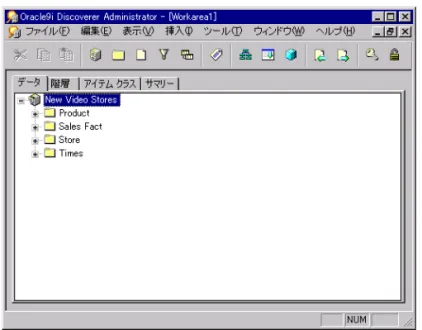
レッスン 2: ロード・ウィザードと「ワークエリア」を使用した Discoverer Administrator への接続 24.「完了」をクリックすると、新規ビジネスエリアが作成されます。 ビジネスエリアの作成中には、進行状況バーが表示されます。 ビジネスエリアの作成後に、「ワークエリア」が表示されます。 図 図図 図 3-14 Discoverer Administrator の「ワークエリア」のの「ワークエリア」のの「ワークエリア」のの「ワークエリア」の「データ」タブ「データ」タブ「データ」タブ「データ」タブ この演習では、チュートリアル用に作成された VIDEO5 表を使用して、Discoverer Administrator で新規ビジネスエリアを作成しました。 次の演習では、「ワークエリア」の情報を取得します。
演習
演習
演習
演習 3: 「ワークエリア」の情報の取得
「ワークエリア」の情報の取得
「ワークエリア」の情報の取得
「ワークエリア」の情報の取得
この演習では、「ワークエリア」の「データ」タブに表示されるフォルダ、アイテム、値リ ストおよび「Administration Edition タスクリスト」を調べます。 「ワークエリア」の他のタブについては、以降のチュートリアルのレッスンで調べます。 「ワークエリア」上部にある 4 つのタブを使用すると、「ワークエリア」の各ページにアクセ スできます。 各タブでは、ビジネスエリアの様々な設計要素を操作できます。 「ワークエリア」はビジネスエリアの主要ビューであり、ここでフォルダとアイテムを変更 し、エンド・ユーザー用にデータのビジネス・ビューを作成します。 「ワークエリア」の「データ」タブの情報を取得する手順は、次のとおりです。 1. まだ表示されていない場合は、「ワークエリア」の「データ」タブを表示します。 図 図図 図 3-15 Discoverer Administrator の「ワークエリア」のの「ワークエリア」のの「ワークエリア」のの「ワークエリア」の「データ」タブ「データ」タブ「データ」タブ「データ」タブ2. 「New Video Stores」ビジネスエリアの左のプラス記号(+)をクリックして、ビジネス
レッスン 2: ロード・ウィザードと「ワークエリア」を使用した Discoverer Administrator への接続
図 図図
図 3-16 Discoverer Administrator の「ワークエリア」のの「ワークエリア」のの「ワークエリア」のの「ワークエリア」の「データ」タブ「データ」タブ「データ」タブ「データ」タブ
「New Video Stores」ビジネスエリア内の各フォルダは、「演習 2: ロード・ウィザードを 使用した新規ビジネスエリアの作成」で VIDEO5 データベース・ユーザーからロードし た表を表しています。
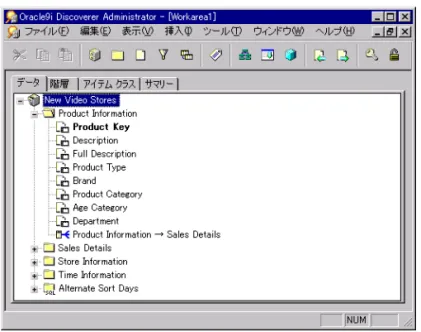
3. Product フォルダの左のプラス記号(+)をクリックして、このフォルダ内のアイテム を表示します。
図 図図 図 3-17 Discoverer Administrator の「ワークエリア」のの「ワークエリア」のの「ワークエリア」のの「ワークエリア」の「データ」タブ「データ」タブ「データ」タブ「データ」タブ Product フォルダ内のアイテムは、Product データベース表の列を表します。 4. Description アイテム(図 3-17 を参照)の左のプラス記号(+)をクリックして、「演習 2: ロード・ウィザードを使用した新規ビジネスエリアの作成」で Discoverer Administrator により作成された値リストを表示します。 アイテムの左のプラス記号(+)を初めてクリックすると、警告ダイアログが表示され ます。 図 図図 図 3-18 警告ダイアログ警告ダイアログ警告ダイアログ警告ダイアログ 5. 「はい」をクリックして Description アイテムの値リストを表示します。
レッスン 2: ロード・ウィザードと「ワークエリア」を使用した Discoverer Administrator への接続 図 図図 図 3-19 Discoverer Administrator の「ワークエリア」のの「ワークエリア」のの「ワークエリア」のの「ワークエリア」の「データ」タブ「データ」タブ「データ」タブ「データ」タブ 図 3-19 では、各製品の説明を示す値リスト(この例では、各ビデオ・テープの説明)が表示 されています。 デフォルトでは、「Administration Edition タスクリスト」も表示されます。 図 図図 図 3-20「「「「Administration Edition タスクリスト」タスクリスト」タスクリスト」タスクリスト」
「Administration Edition タスクリスト」をビジネスエリアの基本的な準備手順の参考として 使用し、表示される作業を対話形式で開始できます。 このチュートリアルでは、 「Administration Edition タスクリスト」を使用する必要はありません。 ただし、進行状況を 把握する上で役立ちます。 この演習では、「ワークエリア」の「データ」タブに表示されるフォルダ、アイテム、値リ ストおよび「Administration Edition タスクリスト」を調べました。
レッスンのまとめ
レッスンのまとめ
レッスンのまとめ
レッスンのまとめ
このレッスンでは、Discoverer Administrator に接続し、ビジネスエリアを作成して、「ワー クエリア」の情報を取得しました。 次の演習では、アクセス権限を付与することで、ビジネスエリアのデータを Discoverer Plus および Discoverer Viewer のエンド・ユーザーが使用できるようにします。4
レッスン
レッスン
レッスン
レッスン
レッスン
レッスン
レッスン 3: アクセス権限の付与
アクセス権限の付与
アクセス権限の付与
アクセス権限の付与
このレッスンの所要時間は、約 15 分です。 このレッスンでは、ユーザーにアクセス権限を付与し、ビジネスエリアに対してセキュリ ティ・アクセス権を付与します。 アクセス権限により、ビジネスエリア内のデータを表示して使用できるユーザーが決定され ます。 「権限」ダイアログと「セキュリティ」ダイアログを使用して、適切なデータベー ス・ユーザーのアクセス権および権限を設定します。 アプリケーションのデータベース表へ のデータ・アクセス権は、データベース管理者により制御され、Discoverer Administrator の影響を受けません。 データベース・ユーザーが Discoverer を使用するには、アプリケー ションのデータベース表への SELECT アクセス権が必要です。 このチュートリアルでのビジネスエリアの作成者であり所有者は、データベース・ユーザー Admintutor[ イニシャル ] です。 他のユーザーに新規ビジネスエリアに対するアクセス権限 を付与できるのは、このユーザーのみです。 このユーザーは、管理権限も他のユーザーに付 与できます。 「権限」および「セキュリティ」ダイアログを使用した作業の詳細は、「ヘルプ」をクリック してください。 このレッスンは、次の演習で構成されています。 ■ 「演習 1: 「権限」ダイアログの「ユーザー → 権限」タブの使用」 ■ 「演習 2: 「権限」ダイアログの「権限 → ユーザー」タブの使用」 ■ 「演習 3: 「権限」ダイアログの「問合せ管理」タブの使用」 ■ 「演習 4: 「権限」ダイアログの「スケジュールされたワークブック」タブの使用」 ■ 「演習 5: 「セキュリティ」ダイアログの「ビジネスエリア → ユーザー」タブの使用」レッスン 3: アクセス権限の付与
演習
演習
演習
演習 1: 「権限」ダイアログの「ユーザー
「権限」ダイアログの「ユーザー
「権限」ダイアログの「ユーザー →
「権限」ダイアログの「ユーザー
→
→
→ 権限」タブの使用
権限」タブの使用
権限」タブの使用
権限」タブの使用
この演習では、「権限」ダイアログの「ユーザー → 権限」タブを使用して、VIDEO5 データ ベース・ユーザーに「Desktop Edition の使用」(つまり Desktop/Discoverer Plus の使用) 権限を付与します。
「権限」ダイアログでは、データベース・ユーザーにアクセス権限を付与できます。このダ イアログには、4 つのタブ(「ユーザー → 権限」、「権限 → ユーザー」、「問合せ管理」および 「スケジュールされたワークブック」)があります。
「ユーザー → 権限」タブには、Discoverer Administrator および Discoverer Plus で使用可能 な権限のリストが表示されます。 各権限の隣のチェックボックスを使用すると、指定した データベース・ユーザーまたはロールに権限を付与したり、取消しできます。
「権限」ダイアログの「ユーザー → 権限」タブを使用する手順は、次のとおりです。
1. Discoverer Administrator に接続していない場合は、第 3 章「演習 1: Discoverer Administrator への接続」の説明に従って Discoverer Administrator の「ロード ウィ ザード」を表示します。 2. 「キャンセル」をクリックして「ロード ウィザード」ダイアログを終了します。 3. 「ツール」→「権限」を選択すると、「権限」ダイアログの「ユーザー → 権限」タブが 表示されます。 このタブでは、データベース・ユーザーまたはロールにアクセス権限を付与できます。 ■ Discoverer Administrator では、データベース・ユーザーはユーザーとして表され ます。 ■ データベース・ロールは Oracle データベースに定義されており、セキュリティ上の 目的でユーザーをグループ化する手段です。 注意 注意注意 注意 : データベース管理者は、データベース・ユーザーをロールに割り当て、そのロー ルを変更して、割当て済みのすべてのデータベース・ユーザーの権限に反映させること ができます。 Discoverer 管理者は、この方法を使用すると同じ権限セットを何度も再作 成せずに済みます。 たとえば、「Store Manager」のロールを使用してビデオ・ストア・ チェーンのすべての管理者に同じ権限を割り当てることができます。
図 図図 図 4-1「権限」ダイアログ「権限」ダイアログ「権限」ダイアログ「権限」ダイアログ :「「「「ユーザー →ユーザーユーザーユーザー→→ 権限→権限権限権限」タブ」タブ」タブ」タブ 4. 「ユーザー」「ユーザー」チェックボックスを選択します。「ユーザー」「ユーザー」 5. 「ロール」「ロール」チェックボックスを選択解除します。「ロール」「ロール」 6. ドロップダウン・リストから「VIDEO5」を選択します。
7. 「権限」「権限」リストで、「「権限」「権限」 「「Desktop Edition の使用」「 の使用」の使用」チェックボックスを選択し、「の使用」 「「Desktop 「
Edition の使用」の使用」の使用」ヘッダーの下の権限セットをアクティブにします。の使用」 8. 「「Desktop Edition の使用」「「 の使用」の使用」の使用」チェックボックスの下位にある権限をすべて選択します。 注意 注意注意 注意 : ロールとシステム・プロファイルは、Oracle データベースの機能です。 Oracle 以 外のデータベースを使用している場合、この機能は使用できません。 また、「権限の設 定」、「スケジュールの管理」、「ワークブックのスケジュール設定」および「パスワード の変更」の各権限は使用できません。 9. この時点では「OK」をクリックしないでください。 この演習では、「権限」ダイアログの「ユーザー → 権限」タブを使用して、VIDEO5 データ ベース・ユーザー用の「Desktop Edition の使用」権限を設定しました。