
1
はじめに
平成26年度の救急業務実態調査については、統計調査系システムの救急・ウツタイン 様式調査業務(以下「救急・ウツタイン調査業務」という)を利用して報告することとな っております。 平成20年度からは、原則的に現況調べデータによる報告は廃止されています。 本書は、「平成26年度における統計調査系システムの救急・ウツタイン様式調査業務 を用いた報告方法」に適用します。(1) 用語の定義
現況調べ(データ) ア. 従来の「平成XX 年度実施状況調」の 04~23 表に相当するもので、平成 25 年 1 月 1 日から平成25 年 12 月 31 日までの情報(平成20年度からは原則廃止) 定点観測(データ) イ. 従来の「平成XX 年度実施状況調」の 01~03、24~32 表に相当するもので、平成 26 年4 月 1 日現在の情報 活動記録(データ)/活動事案 ウ. 救急活動のために出場した事案毎の平成25 年 1 月 1 日から平成 25 年 12 月 31 日まで の情報 報告 エ. 都道府県に定点観測、活動記録の情報の登録完了を報告するためにシステムで行う操作 精査 オ. 管轄消防本部からの定点観測、活動記録の情報の精査の完了を報告するためにシステム で行う操作 一括操作 カ. 活動記録(データ)の情報をオンラインシステムに登録するためのシステムの機能、ま たは、ボタンの名称 「提出書類アップロード」とは機能的には別物 オフラインソフト キ. 活動記録データをパソコン上で登録し、救急・ウツタイン調査業務へ登録を行うための XMLファイルを出力することが出来るPC用アプリケーション。独自システムから出力 されたCSVファイルからのコンバート機能も有しており、CSVファイルからXMLフ ァイルを作成することができる。 (平成26 年4月1日現在の最新バージョンは Ver.2.1.2.0 となっております。旧バージ ョンVer.1.7.2.0 は使用できません。)(2) 基本事項
救急・ウツタイン調査業務は、「定点観測」および「活動記録(ウツタイン含む)」を1 つとして構成しています。 報告を完了するには、「定点観測データ」と「活動事案データ」及び「ウツタインデータ」 の登録が必要です。(3) 平成
26 年度の報告条件
平成26 年度においては、原則的に「定点観測データ」と「活動事案毎データ」及び「ウ ツタインデータ」での登録を求めています。 定点観測データは、救急・ウツタイン調査業務のオンライン上(WEB ブラ ア. ウザ上)から手入力によるデータ入力しかありませんので、各消防本部等の 独自システム納入業者による対応はできません。 活動記録データによる報告の場合、活動事案毎に、次のいずれかの方法で報 イ. 告が必要となります。救急・ウツタイン調査業務のオンライン上(WEB ブ ラウザ)への手入力、オフラインソフトへの手入力、或いは独自システムか ら出力したデータ(CSV ファイル)の直接入力、もしくは独自システムか ら出力したデータ(CSV ファイル)をオフラインソフトのコンバータ機能 を利用した入力。オフラインソフトを使用した入力場合は、XML ファイル に出力後、救急・ウツタイン調査業務のオンライン上(WEB ブラウザ)へ XML ファイルの登録が必要です。 注意 原則的に現況調べデータの調査表入力ソフトでの報告は出来ないこととなって いますが、救急活動のデータは、独自システムで構築しているが諸事情により平 成 26 年度報告では活動事案データを出力することが出来ない場合には、現況調 べデータ(調査表入力ソフト)での報告を適用する場合が有りますのでご相談く ださい。2
全体業務フロー
消防本部および都道府県の報告業務の運用手順(フローチャート)を以下に示します。 各業務の操作手順については、それぞれの操作マニュアルをご参照ください。全ての報告に対し、報告年の設定は「2013 年」です。
①活動記録データをオン ラインで登録 (一時登録→本登録) ①オフラインソフトの取得 ②オフラインシステムセッ トアップデータの取得 ③活動記録データをオフ ラインソフトへ登録 (一時登録→本登録) ⑥オフラインソフトでXML ファイル出力 (承認→出力) ⑦XMLファイルをオンライ ンで登録 (一括操作) ①オフラインソフトの取得 ②オフラインシステムセッ トアップデータの取得 ③オフラインソフトのCSV ファイル設定、コンバー ト設定を行う ④独自システムからCSV ファイルを出力する ⑤オフラインソフトでCSV ファイル取り込みを行う (一時登録→本登録) ⑧定点観測データをオン ラインで登録 (一時登録→本登録) ⑨オンラインで消防本部 の登録状況を確認 ⑩オンラインで精査 を実施 オンライン上(WEB)へ の手入力 オフラインソフトへの 手入力 独自システムからの コンバート 消防本部 都道府県 ⑧オンラインで報告 報告方法により手順は別れる。いずれか可能な方法で報告3
消防本部における運用手順
3-1
.
オンラインシステムへのログイン
ログイン
救急・ウツタイン調査業務へのログインは、次の手順で行います。 注意 接続方法は火災報告業務、ウツタイン報告業務と同じです。各担当者に接続方法 を聞いて、事前に確認、実施してください。 Internet Explorer を起動します。 手順1. アドレスバーに、https://secure.fdma.go.jp/SSO/ を入力します。 手順2. 図 1 アドレスバー [ Enter ] キ ー を 押 し ま す 。 デ ジ タ ル 証 明 書 の 選 択 画 面 が 表 示 さ れ る の で 手順3. secure.fdma.go.jp を選択して OK ボタンを押します。 図 2 [デジタル証明書選択]画面サーバに接続すると、ユーザー認証(Basic 認証)ダイアログが表示されます。ユー 手順4. ザー名 と パスワード を入力します。 図 3 Basic 認証ログイン [ログイン]画面が表示されます。 手順5. 図 4 ログイン画面
[ログイン]画面の、[ID]欄と[PASSWORD]欄に、それぞれ ID とパスワードを入 手順6. 力します。 [ログイン]ボタンをクリックします。 図 5 ID とパスワードの入力欄 注意 ID とパスワードは、必ず半角で入力してください。 [お知らせ]画面が表示されます。 手順7. [調査業務]タブをクリックします。 図 6 [お知らせ]画面 ID パスワード [ログイン]ボタン 「調査業務」タブ
[調査業務]画面が表示されます。 手順8. [救急・ウツタイン様式調査業務]アイコンをクリックします。 図 7 [救急・ウツタイン様式調査業務]アイコン 救急・ウツタイン調査業務の[メニュー]画面が表示されます。 手順9. 図 8 救急・ウツタイン様式調査業務の[メニュー]画面
報告年を設定します。 手順10. メニュー画面上部に表示されている[報告年]右側にある[カレンダー]アイコンをク リックします。 図 9 カレンダーアイコン [報告年設定]ダイアログが表示されるので、[報告年]を選択します。年は「2013 手順11. 年」を選択します。 [設定]ボタンをクリックします。 図 10 報告年選択ダイアログ 「カレンダー」アイコン
3-2
.
定点観測データ登録
(1) 操作画面
定点観測データの登録・変更を行います。 図 11 [定点観測データ 登録・閲覧]画面 「定点観測データ 登録・閲覧」画面で表示される操作ボタンの名称と機能 ボタン名称 機能 前年度からの 複製 前年度の定点観測データを各表にコピーします。全ての表に対して上書 きを行うため、既に登録されている内容は削除されます。 削除 入力済みの定点観測データを削除します。 前の画面へ戻る 現在表示されている画面の 1 ステップ前の画面を表示します。 入力画面へ 各表の入力画面を表示します。 本登録 定点観測データを本登録します。登録内容をチェックし突合に問題があ る場合は突合結果画面にエラーが表示されます。 定点観測データの入力画面 定点観測データは 9 つの入力画面構成されています。[定点観測データ 登録・閲覧] 画面の[入力画面へ]ボタンをクリックすることで、各入力画面を表示します。 また、一部の入力画面にはサブ画面があります。タブをクリックすることでサブ画面を 切り替えることが出来ます。(2) 操作手順
新規に定点観測データを登録する場合 ア. [メニュー]画面(図 8)の[定点観測データ登録]ボタンをクリックします。 手順1. [定点観測データ 登録・閲覧]画面(図 11)が表示されます。 各入力画面に定点観測データを入力します。 手順2. 全ての入力画面でデータの入力が完了したら[定点観測データ 登録・閲覧]画面 手順3. の[本登録]ボタンをクリックします。 補足 本登録時は突合結果画面が表示されます。突合に問題があった場合、突合結果画 面にエラーメッセージが表示されます。 突合結果画面(本登録成功時) 本登録成功時の突合結果画面 突合結果画面(突合エラー発生時) 突合エラー発生時の突合結果画面 表示内容を確認後、[OK]ボタンをクリックして画面を閉じます。 [前の画面へ戻る]ボタンをクリックします。 手順4.前年度の定点観測データを利用する場合 イ. [メニュー]画面(図 8)の[定点観測データ登録]ボタンをクリックします。 手順1. [定点観測データ 登録・閲覧]画面(図 11)が表示されます。 [定点観測データ 登録・閲覧]画面の[前年度からの複製]ボタンをクリックします。 手順2. 既に登録されているデータと置き換えることを確認するダイアログが表示されま す。 図 12 確認ダイアログ 確認ダイアログの[OK]ボタンをクリックます。 手順3. コピー完了のダイアログが表示されます。 図 13 完了ダイアログ 各入力画面で前年度のデータがコピーされているか確認し、必要に応じて内容の 手順4. 変更を行い[一時登録]ボタンをクリックします。 全ての入力画面でデータの入力が完了したら[定点観測データ 登録・閲覧]画面 手順5. の[本登録]ボタンをクリックします。 補足 本登録時は突合結果画面が表示されます。突合に問題があった場合、突合結果画 面にエラーメッセージが表示されます。 [前の画面へ戻る]ボタンをクリックします。 手順6. [メニュー]画面に戻ります。
定点観測データの変更 ウ. [メニュー]画面(図 8)の[定点観測データ登録]ボタンをクリックします。 手順1. [定点観測データ 登録・閲覧]画面(図 11)が表示されます。 各入力画面でデータの変更をします。 手順2. 全ての入力画面でデータの変更が完了したら[定点観測データ 登録・閲覧]画面 手順3. の[本登録]ボタンをクリックします。 補足 本登録時は突合結果画面が表示されます。突合に問題があった場合、突合結果画 面にエラーメッセージが表示されます。 [前の画面へ戻る]ボタンをクリックします。 手順4. [メニュー]画面に戻ります。
3-3
.
ウツタインデータの登録
(1) 操作画面
図 14 メニュー画面(2) 操作手順
[メニュー]画面(図 14)の[平成 17 年からのウツタインシステム登録]ボタンをクリ 手順1. ックします。 ウツタイン様式調査のメニュー画面が表示されます。 手順2. 図 15 ウツタイン様式調査 メニュー画面 登録方法は、従来の「ウツタイン様式調査オンライン処理システム」と同様です。登 手順3. 録手順については救急・ウツタイン様式調査業務の操作マニュアルをご参照くださ い。3-4
.
報告
報告年中の登録業務が全て完了した旨をシステムに通知します。この操作後、都道府県(1) 操作画面
図 16 [報告]画面 図 17 報告後の[報告]画面 「報告」の画面で表示される操作ボタンの名称と機能 ボタン名称 機能 更新 報告の状態を更新します。 前の画面へ戻る 現在表示されている画面の 1 ステップ前の画面を表示します。 報告にチェックを入れ、更新ボタンをクリックします。 手順1. 確認ダイアログの[OK]ボタンをクリックします。 手順2. 報告処理が完了すると、処理完了のダイアログが表示されます。図 18 処理完了ダイアログ 前記の報告の操作により、消防本部から都道府県への登録完了通知となり、消防本部で の作業は完了となります。 都道府県での精査により、差戻しがあった場合は、「活動記録」もしくは「定点観測デ ータ」の修正を行い、再度、「報告」を行ってください。
4
運用方法の混在について
活動事案毎データにより登録し、作成している消防本部は必要の無いもので
す。活動記録、現況調べデータの両方を登録した場合のみ参照ください。(活動
記録、現況調べデータの両方を登録することは通常ありません)
運用方法の混在時の対応について
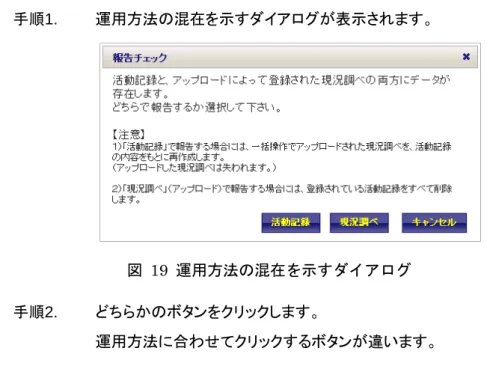
報告時の操作 報告操作をした場合、運用方法が混在となっている場合、注意を促すダイアログボ ックスが表示されますので、次の手順で操作してください。 <運用方法混在時> 運用方法の混在を示すダイアログが表示されます。 手順1. 図 19 運用方法の混在を示すダイアログ どちらかのボタンをクリックします。 手順2.活動記録で運用している本部は、「活動記録」をクリック、現況調べで運用している 本部は、「現況調べ」をクリックします。 クリックすると削除確認ダイアログが表示されます。 「活動記録」をクリックした場合は、現況調べの削除 「現況調べ」をクリックした場合は、活動記録の削除 図 20 例:活動記録 削除確認ダイアログ 注意 削除したものは元に戻すことは出来ません。 削除確認ダイアログの[OK]ボタンをクリックします。 手順3. 確認ダイアログが表示されます。 図 21 確認ダイアログ
5
都道府県における運用手順
5-1
.
オンラインシステムへのログイン
ログイン
「3 消防本部における運用手順 3-1 オンラインシステムへのログイン」の手順 を参照し、オンラインシステムへログインしてください。報告年の設定は「2013 年」です。
救急・ウツタイン調査業務のメニュー画面が表示されます。 図 22 メニュー画面5-2
.
精査
精査はメニュー画面(図 22)の[管理業務 精査]画面で行います。(1) 精査・報告一覧
管轄消防本部の報告状況を一覧で確認し、報告済みの消防本部に対して「精査」または 「差戻し」を行います。 全ての管轄消防本部に対して精査を行うと、システムへ精査完了が通知されます。 操作画面 ア. 図 23 [精査・報告一覧]画面 「精査・報告一覧」の画面で表示される操作ボタンの名称と機能 ボタン名称 機能 更新 [精査]欄をチェックした消防本部に対して精査を行います。 また、[差戻し]欄をチェックした消防本部に対して差戻しを行います。 前の画面へ戻る 現在表示されている画面の 1 ステップ前の画面を表示します。 操作手順 イ. 精査 精査は、次の手順で行います。[メニュー]画面(図 22)の[精査]ボタンをクリックします。 手順1. [精査・報告一覧]画面(図 23)が表示されます。 補足 [精査・報告一覧]画面での報告状況確認方法を、以下に示します。 報告が終了していない消防本部の表示。 (ア) 報告が終了していない消防本部は次のように表示されます。 図 24 報告が終了していない消防本部の表示 報告が行われていないので[報告日時]欄は空欄です。また都道府県による精査・ 差戻し処理のための[精査]および[差戻し]欄のチェックボックスはチェック不可 となっています。 報告が終了している消防本部の表示。 (イ) 報告が終了している消防本部は次のように表示されます。 図 25 報告が終了している消防本部の表示 報告が行われているので[報告日時]欄に報告が行われた日時が表示されます。ま た、都道府県による精査・差戻し処理のための[精査]および[差戻し]欄のチェッ クボックスがチェック可能になります。 登録チェックが行われている消防本部に対して、問題がない場合は[精査]、登 手順1. 録内容の修正等が必要な場合は[差戻し]を行います。 [精査] (ア) 精査する消防本部の[精査]欄にチェックをし、[更新]ボタンをクリックしま す。[精査完了]ダイアログが表示され、消防本部の[精査日時]欄に精査を行っ た日時が表示されます。
図 27 精査完了している消防本部の表示 [差戻し] (イ) 差戻しする消防本部の[差戻し]欄にチェックをし、[更新]ボタンをクリック します。 [差戻し完了]ダイアログが表示され、消防本部の[報告日時]欄が空白になり[差 戻し日時]に差戻しを行った日時が表示されます。 図 28 [差戻し完了]ダイアログ 図 29 差戻しされた消防本部の表示 管轄消防本部全てに対して[精査]を行った場合、精査完了となります。消防庁 手順1. が精査を取消す必要があると判断した場合、該当する都道府県に対して[精査 取消し]を行います。[精査取消し]の有無については、都道府県の[精査・登録 チェック一覧]画面で確認することが出来ます。 図 30 精査取消しされた都道府県の[精査・登録チェック一覧]画面 精査した消防本部の[精査]チェックが解除できるようになり、[差戻し] 欄にチェックができるようになります。 都道府県は差戻す必要のある消防本部に対して[差戻し]を行います。 差戻された消防本部が再度報告を行い問題がない場合、都道府県は管轄消防 本部全てに対して再度[精査]を行い[精査完了]となります。
上記の精査をすべて行うことにより、都道府県から消防庁への精査完了通知となり、都 道府県での作業は完了となります。
 差戻しする消防本部の[差戻し]欄にチェックをし、[更新]ボタンをクリック します。 [差戻し完了]ダイアログが表示され、消防本部の[報告日時]欄が空白になり[差 戻し日時]に差戻しを行った日時が表示されます。 図 28 [差戻し完了]ダイアログ 図 29 差戻しされた消防本部の表示 管轄消防本部全てに対して[精査]を行った場合、精査完了となります。消防庁手順1](https://thumb-ap.123doks.com/thumbv2/123deta/8528593.928397/21.892.105.799.102.188/チェックボタンクリックしますダイアログダイアログ差戻しに対し.webp)
