平成
28 年度 卒業論文
初心者のためのゲームプログラミン
グ教育用教材の開発
函館工業高等専門学校 情報工学科 5 年
東海林研究室 細川航汰
目次 1 章 序論 ... 1 第 1 節 英文アブストラクト ... 1 第 2 節 研究目的 ... 1 第 3 節 研究背景 ... 2 第 4 節 開発環境 ... 2 2 章 簡単なサンプルゲームの作成 ... 3 3 章 プログラミング言語開発環境の開発 ... 4 第1 節 開発方法 ... 4 第2 節 オブジェクトの作成 ... 5 第3 節 コンポーネントの作成 ... 6 第4 節 コンポーネントの割り当て ... 7 第5 節 実行画面 ... 8 4 章 結果 ... 12 5 章 課題 ... 13 6 章 まとめ ... 14 参考文献 ... 15
-1-
1 章 序論
第 1 節 英文アブストラクト
The purpose of this research is to make a game production tool that is compatible with Unity and a text as teaching materials for game programming education for beginners.
Unity is a game development platform widely used for game production. However, it is difficult for beginners to use Unity. Therefore, we created a game production tool that is compatible with Unity and be developed by C #.
In addition, we also make a text to use this tool for game programming education. Key words : C#, Unity, game production tool
第 2 節 研究目的
ゲームプログラム未経験者~初心者(15~17 歳程度)のための教育用教材として、Unity[1] と互換性があり、かつゲーム制作を簡単にできるプログラミング言語学習環境を開発する。
-2-
第 3 節 研究背景 私が所属しているゲームプログラミング研究会では、Unity によるゲーム開発が行われて いる[2]。また、多数の新入部員がいるが、彼らの多くはプログラミング未経験者であり効率 的な新人教育方法が必要になった。 Unity がプログラミング未経験者にとって難しい理由として、Unity のファイルサイズが 大きいこと、使用するにはユーザ登録が必要なこと、実行に高いスペックを要求し、低スペ ックの環境では快適に動作をしないこと、スクリプトを扱うにはC#または JavaScript の知 識が必要であること等があげられる。 類似のプログラミング言語学習環境として、 Scratch[3]があるが、自由度が低く、本格的なゲームプログラミングには向いていない。 第 4 節 開発環境 開発環境は以下のとおりである。使用PC Windows10 Home 32bit
Intel Atom CPU Z3735F 1.33GHz メモリ 2.00GB 使用ソフト Visual C# 2010 Unity 5 Github Microsoft Office 365 使用言語 C#
-3-
2 章 簡単なサンプルゲームの作成 開発環境を作成する前に Unity のどの機能を実装するか選択する目的で、Unity を用いた 簡単なサンプルゲームを作成した(図1)[4] 。 作成したゲームから、以下の機能を開発環境に実装することにした。 ・ゲームオブジェクト(キャラクター)を複製する機能 ・スクリプトのUpdate でオブジェクトを一定時間で更新し移動させる機能 ・キーボードの入力状態を判別してゲームに反映させる機能[5] ・オブジェクト同士の接触を判定する機能[6] 図1 Unity で作成したサンプルゲーム-4-
3 章 プログラミング言語開発環境の開発 第1節 開発方法 Unity のスクリプトリファレンス[7]を参考に、簡単な 2D のゲームの作成に必要なクラス を実装した。 また、Unity に対応させるため、コンソールではなく Windows のフォーム上で動作するよ うにC#で開発した。 図2 は作画ツールの Dia[8]を用いて作成したクラス図である [9] 。 図2 開発環境のクラス図-5-
第 2 節 オブジェクトの作成
ユーザはゲーム内にキャラクターを表示するためにゲームオブジェクトを作成し、画像・ 座標・スクリプトをコンポーネントとしてオブジェクトに割り当てる。
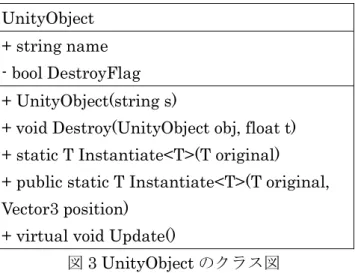
図3 に示した UnityObject クラスは Unity 上では Object クラスという名称である。
UnityObject + string name - bool DestroyFlag + UnityObject(string s)
+void Destroy(UnityObject obj, float t) + static T Instantiate<T>(T original) + public static T Instantiate<T>(T original, Vector3 position)
+ virtual void Update()
図3 UnityObject のクラス図 UnityObject クラスのオブジェクトは、開発環境の Form1.cs 内で作成する。コンストラ クタには、オブジェクトの名前として、string 型の引数を使用する。 また、作成したオブジェクトは図4 に示す UnitySystem クラスの AddNewObject を用い てUnityObject リストの hierarcy に追加する必要がある。 UnitySystem
+ static List<UnityObject> hierarcy
+ static void AddNewObject(UnityObject obj) + static void Update()
-6-
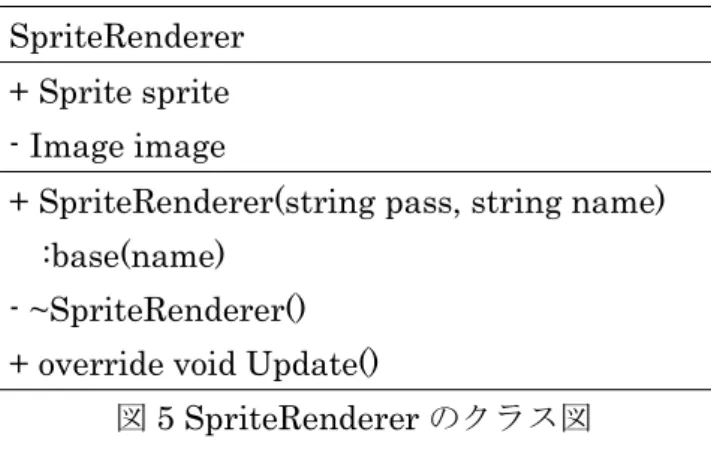
第 3 節 コンポーネントの作成 第2 節で作成したオブジェクトをキャラクターとして表示し、移動などの動作をさせるために は、コンポーネントとして画像・座標・スクリプトが必要である。 図5 は画像を表示する機能を持つSpriteRenderer のクラス図である。コンストラクタには、 引数として画像ファイルのパス、SpriteRenderer につける名前を string 型で渡す。画像の描 画はUnitySystem 内の Update()を実行することで自動的に行われる。 SpriteRenderer + Sprite sprite - Image image+ SpriteRenderer(string pass, string name) :base(name)
- ~SpriteRenderer() + override void Update()
図5 SpriteRenderer のクラス図
図 6 に示した Transform クラスは、座標を表すクラスである。メンバである postion の型 Vector3 は float 型の変数 x,y,z を持つ構造体である。
Transform
+ Vector3 postion
+ Transform(string name) : base(name) 図6 Transform のクラス図
図7 のMonoBehaviour クラスはユーザが作成するスクリプトの元となるクラスである。 このクラスはコンストラクタ以外のメンバ・メソッドを持たないため、実際にユーザが作成 するスクリプト内にメソッドStart(), Update()を記述する必要がある。
MonoBehaviour
+ MonoBehaviour(string name) : base(name) 図7 MonoBehaviour のクラス図
-7-
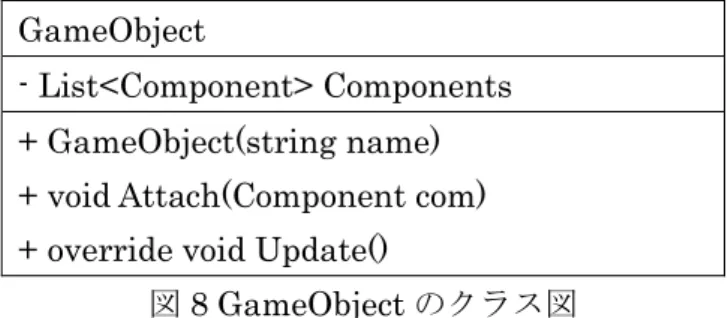
第 4 節 コンポーネントの割り当て オブジェクトをキャラクターとして動作させるために、第2 節で作成したオブジェクトに第 3 節で作成したコンポーネントを割り当てる。 図8 の GameObject クラスは UnityObject の子クラスで、コンポーネントのリストを持つ。 Attach 関数に引数としてコンポーネントを渡して実行することで、オブジェクトにコンポーネン トを割り当てることができる。 GameObject - List<Component> Components + GameObject(string name) + void Attach(Component com) + override void Update()-8-
第 5 節 実行画面
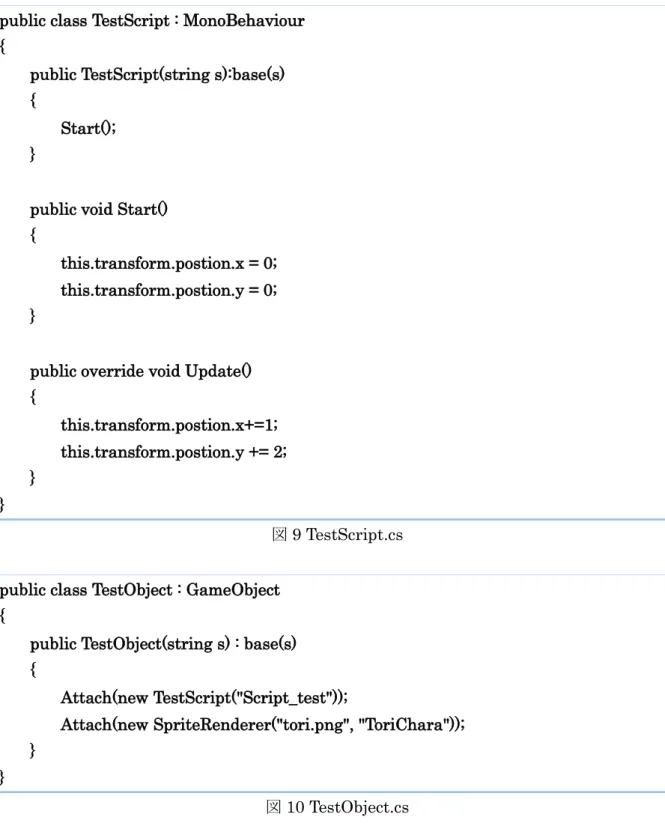
例としてスクリプトは図9 の Testcript.cs, オブジェクトには図 10 の TestObject.cs を使 用するものとする。
public class TestScript : MonoBehaviour {
public TestScript(string s):base(s) {
Start(); }
public void Start() {
this.transform.postion.x = 0; this.transform.postion.y = 0; }
public override void Update() { this.transform.postion.x+=1; this.transform.postion.y += 2; } } 図9 TestScript.cs public class TestObject : GameObject
{
public TestObject(string s) : base(s) {
Attach(new TestScript("Script_test"));
Attach(new SpriteRenderer("tori.png", "ToriChara")); }
}
-9-
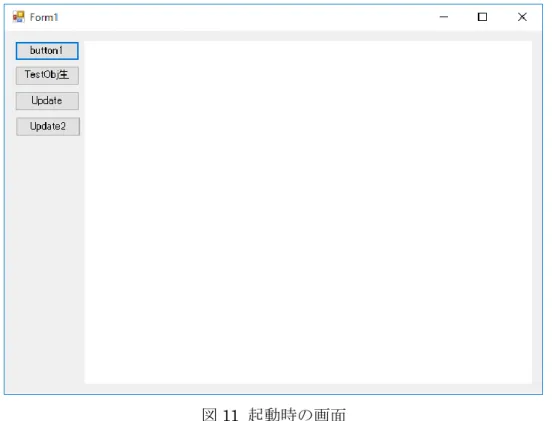
開発環境で作成したゲームを実行すると、図11 のように画面には 4 つのボタンと白いキ ャンバスが表示される。起動時点ではキャンバスには何も表示されていない。 図11 起動時の画面 今回のプログラムでは、図12 のソースコードで示した通り起動した時点で”obj1”という名 前のオブジェクトが生成される。 public Form1() { InitializeComponent();obj1 = new TestObject("Tori_obj"); UnitySystem.AddNewObject(obj1); }
-10-
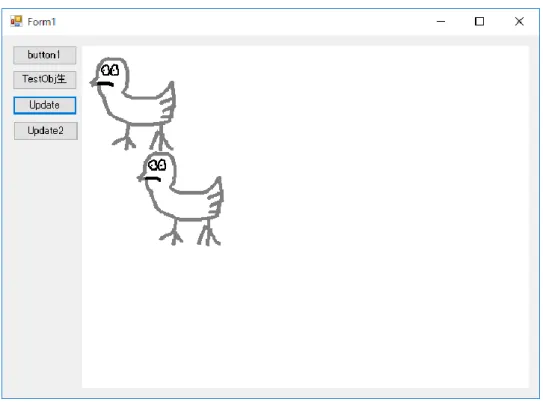
ここで、上から3 番目の[Update]ボタンを押すと、図 13 のようにキャラクターが画面上 に表示される。 図13 キャラクターが表示される 続けてもう一度[Update]ボタンを押すと、図 9 のスクリプトを一度だけ実行する。そのた め、キャラクターが右斜め下方向に若干移動する。 一番下の[Update2]ボタンを押すと、図 9 のスクリプトを一定時間(例えば、30 ミリ秒)ご とに繰り返し実行する。そのため、キャラクターが右斜め下方向に連続的に移動する。-11-
また、[TestObj 生成]ボタンを押すことで図 14 のようにオブジェクトの複製を行うことができ る。複製されたオブジェクトも図9 のスクリプトを持っているので同様に右斜め下方向に移動す る。