CTI OS
システム
マネージャ
ガイド
for Cisco
Unified ICM/Contact Center Enterprise & Hosted
リリース
8.0(1a)
【注意】シスコ製品をご使用になる前に、安全上の注意 (www.cisco.com/jp/go/safety_warning/)をご確認ください。 本書は、米国シスコ発行ドキュメントの参考和訳です。リンク情報 につきましては、日本語版掲載時点で、英語版にアップデートがあ り、リンク先のページが移動/変更されている場合がありますこと をご了承ください。 あくまでも参考和訳となりますので、正式な内容については米国サ イトのドキュメントを参照ください。 また、契約等の記述については、弊社販売パートナー、または、弊 社担当者にご確認ください。 このマニュアルに記載されている仕様および製品に関する情報は、予告なしに変更されることがあります。このマニュアルに記載されている表現、情報、および推奨事項 は、すべて正確であると考えていますが、明示的であれ黙示的であれ、一切の保証の責任を負わないものとします。このマニュアルに記載されている製品の使用は、すべ てユーザ側の責任になります。 対象製品のソフトウェアライセンスおよび限定保証は、製品に添付された『Information Packet』に記載されています。添付されていない場合には、代理店にご連絡ください。
The Cisco implementation of TCP header compression is an adaptation of a program developed by the University of California, Berkeley (UCB) as part of UCB's public domain version of the UNIX operating system. All rights reserved. Copyright © 1981, Regents of the University of California.
ここに記載されている他のいかなる保証にもよらず、各社のすべてのマニュアルおよびソフトウェアは、障害も含めて「現状のまま」として提供されます。シスコシステ ムズおよびこれら各社は、商品性の保証、特定目的への準拠の保証、および権利を侵害しないことに関する保証、あるいは取引過程、使用、取引慣行によって発生する保 証をはじめとする、明示されたまたは黙示された一切の保証の責任を負わないものとします。
CCDE, CCENT, CCSI, Cisco Eos, Cisco Explorer, Cisco HealthPresence, Cisco IronPort, the Cisco logo, Cisco Nurse Connect, Cisco Pulse, Cisco SensorBase, Cisco StackPower, Cisco StadiumVision, Cisco TelePresence, Cisco TrustSec, Cisco Unified Computing System, Cisco WebEx, DCE, Flip Channels, Flip for Good, Flip Mino, Flipshare (Design), Flip Ultra, Flip Video, Flip Video (Design), Instant Broadband, and Welcome to the Human Network are trademarks; Changing the Way We Work, Live, Play, and Learn, Cisco Capital, Cisco Capital (Design), Cisco:Financed (Stylized), Cisco Store, Flip Gift Card, and One Million Acts of Green are service marks; and Access Registrar, Aironet, AllTouch, AsyncOS, Bringing the Meeting To You, Catalyst, CCDA, CCDP, CCIE, CCIP, CCNA, CCNP, CCSP, CCVP, Cisco, the Cisco Certified Internetwork Expert logo, Cisco IOS, Cisco Lumin, Cisco Nexus, Cisco Press, Cisco Systems, Cisco Systems Capital, the Cisco Systems logo, Cisco Unity, Collaboration Without Limitation, Continuum, EtherFast, EtherSwitch, Event Center, Explorer, Follow Me Browsing, GainMaker, iLYNX, IOS, iPhone, IronPort, the IronPort logo, Laser Link, LightStream, Linksys, MeetingPlace, MeetingPlace Chime Sound, MGX, Networkers, Networking Academy, PCNow, PIX, PowerKEY, PowerPanels, PowerTV, PowerTV (Design), PowerVu, Prisma, ProConnect, ROSA, SenderBase, SMARTnet, Spectrum Expert, StackWise, WebEx, and the WebEx logo are registered trademarks of Cisco and/or its affiliates in the United States and certain other countries.
Cisco and the Cisco logo are trademarks or registered trademarks of Cisco and/or its affiliates in the U.S. and other countries. To view a list of Cisco trademarks, go to this URL: www.cisco.com/go/trademarks. Third-party trademarks mentioned are the property of their respective owners. The use of the word partner does not imply a partnership relationship between Cisco and any other company. (1110R)
CTI OS システム マネージャ ガイド for Cisco Unified ICM/Contact Center Enterprise & Hosted
Copyright © 2011, Cisco Systems, Inc. All rights reserved.
Copyright © 2011–2012, シスコシステムズ合同会社. All rights reserved.
C O N T E N T S
このマニュアルについて ix 目的 ix 対象読者 ix マニュアルの構成 1-x 関連資料 1-x 表記法 1-xii マニュアルの入手方法およびテクニカルサポート 1-xii C H A P T E R 1 はじめに 1-1CTI OS
の概要 1-1Unified ICME
へのインターフェイスとしてのCTI OS
の利点 1-2CTI
アプリケーション開発者にとってのCTI OS
の主な利点 1-3 システムマネージャの責任 1-3 システム要件 1-4 デスクトップユーザアカウント 1-4 サイレントモニタリング 1-5Unified CM
とCTI OS
のサイレントモニタの相違点 1-5Unified CM
ベースのサイレントモニタリング 1-6Unified CM
ベースのサイレントモニタの利点 1-6Unified CM
サイレントモニタの制限事項および制約事項 1-7CTI OS
ベースのサイレントモニタリング 1-7 サイレントモニタリング対応のネットワークトポロジ 1-8Unified CM
ベースのサイレントモニタリング 1-8CTI OS
ベースのサイレントモニタリング 1-9 サイレントモニタリングとSystem IPCC
1-10 サイレントモニタリングとCitrix
1-10 サイレントモニタリングとモバイルエージェント 1-11 追加で必要な帯域幅の計算 1-11 C H A P T E R 2CTI OS
サーバインストール 2-1Contents
CTI OS
サーバのアンインストール 2-14インストールしたファイルのバージョン番号の確認 2-15
C H A P T E R 3
CTI Toolkit Desktop Client
のインストール 3-1以前のバージョンからのアップグレード 3-2
Cisco CTI Toolkit Desktop Client
コンポーネントのインストール 3-2インストールされるファイル 3-5
CTI Toolkit
のアンインストール 3-7 インストールしたファイルのバージョン番号の確認 3-8Unified CM
代行受信の設定要件 3-10 スーパーバイザアシスタンス機能の設定 3-10 ビデオの設定 3-12 C H A P T E R 4CTI OS
サイレントモニタのインストールおよび設定 4-1 サイレントモニタサービスのインストールおよび設定 4-1 サイレントモニタサービスの概要 4-1 デスクトップのサイレントモニタサービスへの接続方法 4-2 サイレントモニタサービスインストーラ 4-3 自己署名CA
によるサイレントモニタサーバ証明書要求への署名 4-6 サードパーティCA
によるサイレントモニタサービス証明書要求への署名 4-7 追加設定手順 4-7CTI OS
サーバセットアップの再実行 4-7 従来のIPCC
環境におけるサイレントモニタサービスのインストールおよび設 定 4-8Citrix/WTS
環境におけるサイレントモニタサービスのインストールおよび設 定 4-8 モバイルエージェント環境向けの追加設定 4-8 サイレントモニタサービスクラスタ 4-9Windows
ファイアウォールサービスが有効になっているサイレントモニタサービ スのインストールおよび設定 4-9 サイレントモニタサーバのセキュリティ強化手順 4-10Windows
ファイアウォールの例外へのサイレントモニタサービスの追加 4-10 サイレントモニタサービスの配置 4-10IPCC
の配置 4-11Citrix
の配置 4-11 アナログ/PSTN
電話機を使用したモバイルエージェント 4-12Contents アナログ
/PSTN
電話およびCitrix
を使用したモバイルエージェント 4-14 C H A P T E R 5CTI OS Release 8.0(1)
コンポーネントのインストール、アンインストール、および失敗したイ ンストールのリカバリ 5-1CTI OS Release 8.0(1)
コンポーネントのサイレントインストール 5-1 応答ファイルの作成 5-2 他のマシンでのCTI OS
サイレントインストールの実行 5-3 リリース8.0(1)
コンポーネントのアンインストール 5-4CTI OS Release 8.0(1)
の失敗したインストールのリカバリ 5-4 C H A P T E R 6Unified CM
ベースのサイレントモニタの設定 6-1Unified CM
の設定および管理 6-1 エージェントデバイスに対する[Built-in Bridge]
の有効化 6-1「
Standard CTI Allow Call Monitor
」へのPG
ユーザの追加 6-2Monitoring Calling Search Space
6-3通知トーンのモニタリング 6-5
CTI OS
6-6 制約事項 6-6 電話機 6-6Cisco Unified CM
6-6CTI OS
デスクトップのバージョン 6-6 録音アプリケーション 6-7 モニタ対象コールの転送および会議 6-7 C H A P T E R 7CTI OS
セキュリティ 7-1CTI OS
セキュリティ証明書の設定 7-1CTI OS Security Setup
プログラム 7-1自己署名型
CA
を使用したCTI Toolkit Desktop Client
証明書要求の署名 7-2自己署名型
CA
を使用したCTI OS
サーバ証明書要求の署名 7-3サードパーティ
CA
を使用したCTI Toolkit Desktop Client
証明書要求の署名 7-4サードパーティ
CA
を使用したCTI OS
サーバ証明書要求の署名 7-4CTI OS Security
のパスワード 7-5CTI OS Security
のレジストリキー 7-6モニタモードのセキュリティ 7-8
Contents C H A P T E R 8
CTI OS
の設定 8-1Windows
レジストリエディタの使用 8-2 以前のCTI OS
リリースのレジストリディレクトリに関する注意事項 8-3CTI OS
のサイレントモニタタイプの設定 8-3Virtual Desktop Infrastructure
(VDI
) 8-3VDI
エージェントデスクトップでのCTI OS
デスクトップのインストール 8-4 前提条件 8-4VDI
エージェントでのCTI OS
デスクトップのインストール方法 8-4 注意事項と制約事項 8-4CTI
ドライバ 8-4EMS
トレース値 8-6Server
8-7Agent
8-8ReasonCodes
8-12WrapupStrings
8-13CallObject
8-14Connections
8-14Device
8-16Peers
8-16Peripherals
8-17SkillGroup
8-17Supervisor
8-18ThreadPoolSize
8-18TimerService
8-19MainScreen
8-19IPCC
サイレントモニタの設定 8-19 接続プロファイルの定義 8-20SilentMonitorService
サブキー 8-23 追加接続プロファイルの設定 8-242
つ目のプロファイルの作成 8-24 サーバベースおよびデスクトップベースのサイレントモニタシナリオに対する2
つ のプロファイル 8-25 コールアピアランスグリッドの設定 8-27 自動コールアピアランスグリッドの設定 8-29 自動エージェント統計情報グリッドの設定 8-32 自動スキルグループ統計情報グリッドの設定 8-33Contents 基本設定 8-36 重要な追加設定情報 8-36 警告 8-37 C H A P T E R 9 起動、シャットダウン、およびフェールオーバー 9-1
Unified CCE Service Control
9-1CTI OS
のフェールオーバー 9-2/LOAD
設定パラメータの設定 9-2CTI OS
関連コンポーネントのフェールオーバー 9-3IP Phone
9-3 スイッチ 9-3 ペリフェラルゲートウェイ 9-4CTI Server
9-4CTI OS
サーバ 9-4 C H A P T E R 10 ペリフェラル固有のサポート 10-1 一般的なUnified ICM
サポート 10-1 ペリフェラル固有の用語 10-2Unified ICM
機能の制限事項 10-3CTI OS
のサポート 10-3 コールイベント 10-3 クライアント制御要求 10-5 ペリフェラル固有の制限事項と相違点 10-5Alcatel
10-6Aspect Contact Server
10-6Avaya DEFINITY ECS
10-7IPCC
10-12IPCC
エラーコード 10-14Nortel Symposium
10-32Rockwell Spectrum
10-36 エージェント状態 10-38 A P P E N D I X A イーサネットカードに対するサイレントモニタのテスト A-1 テスト手順 A-2 テストターゲットの準備 A-2 パケットジェネレータホストの準備このマニュアルについて
目的
このマニュアルでは、Cisco CTI Object Server(CTI OS)製品のインストール、設定、および実行の 手順を説明します。
リリース 8.0(1a) は、Windows Server 2008 R2 のインストールサポートを含む(リリース 8.5(2) 以降 のメンテナンスリリースを使用する場合)リリース 8.0(1) のアップデートです。リリース 8.0(1a) は、 以前のリリース 8.0(1) インストールメディアに取って代わります。Windows Server 2003 を実行する システムについては、リリース 8.0(1a) での追加機能や機能変更はありません。
リリース 8.0(1a) のマニュアルは、Windows Server 2008 R2 のインストールおよび設定サポートを組み 込むために更新されました。ただし、マニュアルおよびアプリケーションの画面では、このリリースを 「リリース 8.0(1)」として表しています。このマニュアルの以降の章でも、リリース 8.0(1a) をリリース 8.0(1) として表しています。
対象読者
このマニュアルは、CTI OS とそれに関連付けられたコンポーネントのインストールおよび管理を担当 するシステム管理者およびその他の担当者を対象としています。このマニュアルに記載されている手順 を実行するには、管理者権限を所有している必要があります。このマニュアルについて マニュアルの構成
マニュアルの構成
このマニュアルは、次の章に分割されています。関連資料
Cisco Unified ICM/Unified Contact Center Enterprise & Hosted のマニュアルと関連資料は、次の URL
の Cisco.com からアクセスできます。
http://www.cisco.com/cisco/web/psa/default.html?mode=prod.
• 関連資料には、Cisco CTI Object Server(CTI OS)、Cisco Agent Desktop(CAD)、Cisco Agent Desktop - Browser Edition(CAD-BE)、Cisco Unified Contact Center Management Portal、Cisco Unified Customer Voice Portal(Unified CVP)、Cisco Unified IP IVR(Unified IP IVR)、Cisco Support Tools、および Cisco Remote Monitoring Suite(RMS)のマニュアルセットがあります。
章 説明
第 1 章「はじめに」 Cisco CTI Object Server(CTI OS)の概要と、CTI OS システムマ ネージャが行う必要のある作業の一覧を示します。
第 2 章「CTI OS サーバイン ストール」
CTI OS Server のインストール手順を示します。 第 3 章「CTI Toolkit Desktop
Client のインストール」 CTI OS Client コンポーネントのインストール手順を示します。 第 4 章「CTI OS サイレント モニタのインストールおよび 設定」 CTI OS Release 8.0(1) に新規機能をインストールするプロセスにつ いて説明します。 第 5 章「CTI OS Release 8.0(1) コンポーネントのイン ストール、アンインストール、 および失敗したインストール のリカバリ」 この章では、CTI OS Release 8.0(1) コンポーネントのサイレントイ ンストールおよびアンインストールについて説明します。また、CTI OS コンポーネントのインストールの失敗から回復するために必要な 手順について説明します。 第 6 章「Unified CM ベースの サイレントモニタの設定」 サイレントモニタを使用できるよう、Unified CM 6.0 でデバイスと JTAPI ユーザを設定する方法について説明します。 第 7 章「CTI OS セキュリ ティ」 CTI OS セキュリティ証明書とセキュリティ互換性の設定について、 システムマネージャに情報を提供します。 第 8 章「CTI OS の設定」 CTI OS とそれに関連付けられたプロセスの開始および停止の方法 と、CTI OS がフェールオーバーシナリオを処理する仕組みについて 説明します。 第 9 章「起動、シャットダウ ン、およびフェールオーバー」 Windows レジストリエディタを使用して CTI OS を設定する方法に ついて説明します。 第 10 章「ペリフェラル固有の サポート」 スイッチ固有の機能に対する CTI OS のサポートのレベルについて説 明します。 付録 A「イーサネットカード に対するサイレントモニタの テスト」 テストターゲットの準備、パケットジェネレータホストの準備、お よびテストの実行を含め、イーサネットカードに対するサイレント モニタのテストについて説明します。
このマニュアルについて
関連資料
• Cisco Unified Contact Center 製品のマニュアルと Cisco Unified Communications Manager のマ ニュアルは、次の URL から入手できます。
http://www.cisco.com/cisco/web/psa/default.html?mode=prod.
[Voice and Unified Communications] > [Customer Contact] > [Cisco Unified Contact Center Products] をクリックし、適切な製品/オプションを選択します。
• これらの Cisco Unified Contact Center 製品に関するトラブルシューティングのヒントについては、
http://docwiki.cisco.com/wiki/category:Troubleshootingにアクセスし、関心のある製品/オプショ ンをクリックします。
• テクニカルサポートのドキュメントとツールは、http://www.cisco.com/en/US/support/index.html
からアクセス可能です。
• Product Alert ツールは、http://www.cisco.com/cgi-bin/Support/FieldNoticeTool/field-noticeでア クセスできます(ログインが必要)。
このマニュアルについて 表記法
表記法
このマニュアルは、次の表記法を使用しています。マニュアルの入手方法およびテクニカル
サポート
マニュアルの入手方法、テクニカルサポート、その他の有用な情報について、次の URL で、毎月更新される『What's New in Cisco Product Documentation』を参照してください。 シスコの新規および改訂版の技術マニュアルの一覧も示されています。
http://www.cisco.com/en/US/docs/general/whatsnew/whatsnew.html
『What's New in Cisco Product Documentation』は RSS フィードとして購読できます。また、リーダー
アプリケーションを使用してコンテンツがデスクトップに直接配信されるように設定することもできま す。RSS フィードは無料のサービスです。シスコは現在、RSS バージョン 2.0 をサポートしています。 形式 例 角カッコ([ ])は、サブメニュー 名を表します。 [Configure] メニューバーから、[Edit] > [Find] を選択します。 イタリック体は、次のいずれかを 表します。 • 新しく導入された用語 • 強調 • 特定の値に置き換える必要が ある一般的な構文アイテム • 出版物のタイトル • スキル グループとは、類似したスキル を持つエージェントの集合です。 • 事前定義済みテンプレートに使用され ている数の命名表記(たとえば persvc01)は使用しないでください。
• IF(条件 , true 値 , false 値)
• 詳細については、『Database Schema Guide for Cisco Unified ICM/Contact Center Enterprise & Hosted』を参照し てください。
矢印(>)は、プルダウンメ ニューの項目を示します。
[File] メニューの [Save] コマンドは、
C H A P T E R
1
はじめに
この章では、Cisco CTI Object Server(CTI OS)の概要と、CTI OS システムマネージャが行う必要の ある作業の一覧を示します。次のような構成になっています。 • 「CTI OS の概要」(P.1) • 「システムマネージャの責任」(P.3) • 「システム要件」(P.4) • 「サイレントモニタリング」(P.5)
CTI OS
の概要
CTI OS は、シスコの次世代カスタマーコンタクト統合プラットフォームです。CTI OS には、強力な 多機能サーバと方雑な CTI アプリケーションの迅速な開発と展開を可能にするオブジェクト指向のソ フトウェア開発ツールが統合されています。図 1-1に示すように、Cisco CTI サーバインターフェイ ス、CTI OS サーバ、および CTI OS Client Interface Library(CIL)が、耐障害性を持つ高性能でス ケーラブルな 3 層の CTI アーキテクチャを実現しています。第 1 章 はじめに CTI OS の概要 CTI OS アプリケーションアーキテクチャは、次に示す 3 つの層で構成されています。 • 最初の層は CIL で、開発用のアプリケーションレベルインターフェイスを提供しています。 • 2 番目の層は CTI OS サーバで、イベントと要求の大半を処理して CTI OS システムのオブジェク トサービスを可能にしています。 • 3 番目の層は Cisco CTI サーバで、イベントソースの提供とテレフォニー要求のバックエンド処理 を行っています。
Unified ICME
へのインターフェイスとしての
CTI OS
の利点
CTI OS は、カスタム CTI 統合ソリューションの開発にさまざまな利点をもたらします。CIL は、オブ
ジェクト指向でイベント駆動型のアプリケーションプログラミングインターフェイス(API)を提供 する一方、CTI OS サーバは、コールコンテキスト情報の更新、ソフトフォンの使用可能なボタンの決 定、スーパーバイザ機能への容易なアクセスの提供、フェールオーバーシナリオからの自動リカバリ など、CTI 統合の「重労働」を行います。
MTU ソフトフォンにサポートされるコーデックの一覧については、『Hardware & System Software Specification (Bill of Materials) for Cisco Unified ICM/Contact Center Enterprise & Hosted, Release
8.0(1)』を参照してください。この資料は、
http://www.cisco.com/en/US/products/sw/custcosw/ps1001/products_user_guide_list.htmlから入手可 能です。
CTI OS の主な利点には、次のものがあります。
• 迅速な統合。CTI OS を使用した CTI アプリケーションの開発は、これまでの Cisco CTI 統合プ ラットフォームを使用した開発よりも著しく容易かつ迅速になります。同じオブジェクト指向のイ ンターフェイスがプログラミング言語全体を通して使用され、C++、Visual Basic、.NET、Java、 または、すべての Microsoft COM 準拠のコンテナ環境での迅速な統合を可能にします。
(注) .NET ツールキットが含まれているため、C#、VB.NET、またはその他の CLR 対応言語で
カスタムアプリケーションを作成できます。.NET サンプルのコードから始めることによ り、CTI Toolkit Combo Desktop の開発者は、一から始めることなくコードを迅速にカス タマイズできます。 CTI OS により、開発者は画面ポップアップアプリケーションをわずか 5 分で作成することができ ます。カスタム開発の労力は、CTI を追加しようとする自家製アプリケーション内に限り必要とな ります。 • 方雑なソリューションがシンプルに。CTI OS は、方雑なサーバ間統合と方数のエージェントモニ タリングタイプアプリケーションを可能にします。CIL は、エージェントモードとモニタモード の 2 つのモードで使用できる単一のオブジェクト指向インターフェイスを提供しています。この 2
つのモードの詳細については、『CTI OS Developer's Guide for Cisco Unified ICM/Contact Center Enterprise & Hosted』を参照してください。
• 耐障害性。CTI OS は、プロセス障害を自動的に検出してプロセスを再始動することで稼動の継続 を可能にする Unified ICM Node Manager 耐障害性プラットフォームをベースとしています。障害 からの回復時、CTI OS は、すべてのエージェント、コール、スーパーバイザの完全なシステム全 体のスナップショットを開始し、すべてのクライアントサイドオブジェクトに更新を伝播します。
第 1 章 はじめに
システム マネージャの責任
CTI
アプリケーション開発者にとっての
CTI OS
の主な利点
CTI OS CIL は、CTI OS サーバの豊富な機能を活用しながら高品質の CTI 対応アプリケーションを迅 速に作成するために必要なツールをプログラマに提供します。CTI OS の各機能は、これまで CIT 統合 の妨げとなっていた障害を取り除き、統合を容易にすることを念頭に置いて設計されました。
• オブジェクト指向の対話。CTI OS は、コールセンターのすべての対話のオブジェクトを定義する ことで、オブジェクト指向の CTI インターフェイスを提供します。プログラマは、Session、
Agent、SkillGroup、および Call オブジェクトと直接通信して、すべての機能を実行できます。
CIL オブジェクトはサーバ側オブジェクトの軽量なプロキシであり、サーバ側ですべての「重労 働」が行われます。Session オブジェクトは、CIL 内のすべてのオブジェクトを管理します。
UniqueObjectID は各オブジェクトを識別します。プログラマはオブジェクトの UniqueObjectID
を使用して、またはオブジェクトコレクションにイテレータによる反復処理を実行することでオ ブジェクトにアクセスできます。
• 接続とセッションの管理。CTI OS CIL は、CTI OS サーバとの接続とセッションの管理機能をす ぐに使用できる形で提供しています。この機能により、TCP/IP ソケット接続に関わるすべての詳 細が隠ぺいされます。また、CIL は、フェールオーバーリカバリ機能も使いやすい形で提供して います。障害からの回復時、CIL は自動的に別の CTI OS サーバに再接続し(または再起動後に同 じ CTI OS サーバに再接続し)、セッションを再び確立してそのセッションのすべてのオブジェク トを回復させます。 • すべてのパラメータがキーと値のペア。CTI OS CIL は、すべてのイベントおよび要求に伴うパラ メータを単純なキーと値のペアとして取り扱うヘルパークラスを提供しています。CTI OS オブ ジェクトのすべてのプロパティには、簡単な Value = GetValue(「key」) メカニズムでアクセスで きます。クライアントのプログラマは、列挙型 CTI OS キーワード、または固有の文字列型キー ワード(たとえば、AddItem(「DialedNumber」、「1234」) など)を使用して、あらゆる型の値を CTI OS Arguments 構造体に追加できます。これにより、将来的なインターフェイスの拡張がメ ソッドのシグネチャを変更することなく可能になります。 • シンプルなイベントサブスクリプションモデル。CTI OS CIL は、パブリッシャとサブスクライバ の設計パターンを実装し、イベントインターフェイスのサブスクリプションを容易にします。プ ログラマは、自身のニーズに合ったイベントインターフェイスをサブスクライブしたり、 AllInOne インターフェイスを使用してすべてのイベントをサブスクライブしたりできます。プロ グラマはサブクラス化が可能なイベントアダプタクラスを利用してイベントインターフェイスを サブスクライブできます。使用するイベントに最小限のカスタムコードを追加し、使用しないイ ベントにはコードを追加する必要はありません。
システム
マネージャの責任
このマニュアルの以降の章では、CTI OS をセットアップし、設定するためにシステムマネージャが行 う必要のある作業の手順を段階的に説明します。これには、次のような作業があります。 • リリース 8.0(1) の CTI OS サーバのインストール(第 2 章「CTI OS サーバインストール」を参照)。 • リリース 8.0(1) の CTI Toolkit Agent Desktop、IPCC Supervisor Desktop、ツール、マニュアル、Win32 SDK、Java SDK、および .NET SDK のインストール。(第 3 章「CTI Toolkit Desktop Client のインストール」を参照してください)。
第 1 章 はじめに システム要件 • リリース 7.1(1) 以降の固有のコンポーネントのインストール(第 4 章「CTI OS サイレントモニタ のインストールおよび設定」を参照)。 • CTI OS セキュリティの有効化(第 7 章「CTI OS セキュリティ」を参照)。
• Windows レジストリエディタ(regedit.exe)を使用した、必要な CTI OS レジストリキーの設定
(第 8 章「CTI OS の設定」を参照)。
• Unified CCE Service Control からの CTI OS および関連するプロセスの開始(第 9 章「起動、 シャットダウン、およびフェールオーバー」を参照)。
(注) このマニュアルに記載されている手順を実行するには、管理者権限を所有している必要があります。
システム要件
ハードウェアおよびソフトウェアの要件一覧と、関連するシスコ製およびサードパーティ製のハード ウェアおよびソフトウェアとの互換性および相互運用性については、『Hardware & System Software
Specification (Bill of Materials) for Cisco Unified ICM/Contact Center Enterprise & Hosted, Release
8.0(1)』を参照してください。この資料は、 http://www.cisco.com/en/US/products/sw/custcosw/ps1001/products_user_guide_list.htmlから入手可 能です。
デスクトップ
ユーザ
アカウント
Windows 2000 および Windows XP システムでは、ユーザが NT ユーザのデフォルトユーザ権限に対 応するユーザ権限を持つように、パワーユーザとして定義する必要があります。Windows 2000 および Windows XP システムでは、ユーザがパワーユーザグループのメンバーであるか、そのユーザ権限が、 レガシーアプリケーションを実行でき、デスクトップアプリケーションで使用するシスコのレジスト リキーに対する読み取り/書き込みアクセス権を持つように変更されている必要があります。ユーザがIPCC 対応の CTI OS エージェントデスクトップおよび CTI OS スーパーバイザデスクトップを実行で きるようにユーザ権限を設定するため、管理者は次の手順を実行する必要があります。
ステップ 1 Microsoft Windows の [Start] メニューで、[Start] > [Run] を選択します。
ステップ 2 regedt32 と入力し、[OK] をクリックします。Microsoft Windows の [Registry Editor] ウィンドウが表 示されます。
ステップ 3 次のレジストリの場所に移動します。
HKEY_LOCAL_MACHINE¥SOFTWARE¥Cisco Systems, Inc.¥CTI Desktop¥Ctios
ステップ 4 [Security] > [Permissions] を選択します。[Permissions] ダイアログボックスが表示されます。 ステップ 5 新規ユーザを追加する場合は、次の手順を実行します。
• [Add] をクリックします。[Select Users] ダイアログボックスが表示されます。
• [Select Users] ダイアログボックスの上半分にあるリストから、追加するユーザを選択します。
• [Add] をクリックし、[OK] をクリックします。[Permissions] ダイアログボックスに戻ります。こ
第 1 章 はじめに サイレント モニタリング ステップ 8 [Apply] をクリックします。 ステップ 9 [OK] をクリックします。 ステップ 10 レジストリエディタを終了します。
サイレント
モニタリング
サイレントモニタリング機能を使用すると、スーパーバイザは、エージェントにモニタリングセッ ションを検出されることなく、エージェントとカスタマーの間の会話を傍受できます。サイレントモ ニタリング機能は、Cisco Unified Communications Manager(Unified CM)または CTI OS で提供さ れます。CTI OS サーバごとに、Unified CM ベースまたは CTI OS ベースのサイレントモニタリングを設定で きます。
Unified CM
と
CTI OS
のサイレント
モニタの相違点
CTI OS と Unified CM では、実装上の違いのほか、起動できるタイミングと終了するタイミングも異 なります。 表 1-1 Unified CM ベースと CTI OS ベースのサイレントモニタの相違点 Unified CM ベースのサイレントモニタ CTI OS ベースのサイレントモニタ スーパーバイザは、コールでアクティブに通話し ているエージェントに対してのみサイレントモ ニタリングを実行できます。 スーパーバイザは、エージェントにログインして いる限り、あらゆる状態のエージェントに対して サイレントモニタリングを実行できます。 スーパーバイザは、保留中のエージェントに対し てはサイレントモニタリングを実行できません。 スーパーバイザは、保留中のエージェントに対し てもサイレントモニタリングを実行できます。 エージェントが打診を行う場合、スーパーバイザ は保留コールに対するサイレントモニタリング を停止し、会議に対するサイレントモニタリン グを開始する必要があります。 エージェントがコンサルトコールを発信した場 合、スーパーバイザには自動的にコンサルト コールが再生されます。 スーパーバイザは Not Ready 状態でのみサイレ ントモニタリングを実行できます。 スーパーバイザは、いずれの状態でもサイレント モニタリングを実行できます。 スーパーバイザは、介入する前にサイレントモ ニタリングを停止する必要があります。 スーパーバイザは、サイレントモニタリング中 に介入できます。 サイレントモニタリング中のコールが終了する と、サイレントモニタコールは終了します。 スーパーバイザは、エージェントが別のコールに 応答した後で、サイレントモニタリングを再開 する必要があります。 コールが終了すると、スーパーバイザがサイレン トモニタリングを停止していない限り、自動的 に次のコールのサイレントモニタリングが実行 されます。第 1 章 はじめに サイレント モニタリング
Unified CM
ベースのサイレント
モニタリング
Unified CM ベースのサイレントモニタを利用すると、スーパーバイザは Unified CM バージョン 6.0 以降を使用している IPCC コールセンターのエージェントコールを傍受できます。スーパーバイザは、 エージェントにモニタリングアクティビティを気づかれることなくエージェントをモニタするよう、 サイレントモニタ要求を送信できます。Unified CM ベースのアプローチがサイレントモニタリングに 採用されると、エージェントの電話機を使用して、エージェントコールのメディアストリームが混合 されます。混合されたこのストリームが、スーパーバイザの電話機に送信されます。 図 1-2 Unified CM ベースのサイレントモニタUnified CM
ベースのサイレント
モニタの利点
Unified CM ベースのサイレントモニタには、次の利点があります。 • NIC カードの制約なし。 • エージェントがモバイルエージェントでない限り、7.x バージョンの任意のデスクトップ(C++、Java、.Net、Siebel)に対してサイレントモニタリングを実行できます。
• サイレントモニタはコールを介して実装されるので、サイレントモニタコールは音声 LAN 上で 伝送されます。CTI OS サイレントモニタを使用する場合、サイレントモニタストリームはデー タ LAN 上で伝送されます。
第 1 章 はじめに サイレント モニタリング
Unified CM
サイレント
モニタの制限事項および制約事項
次に該当するものは、Unified CM ベースのサイレントモニタを使用できません。 • 79x1 電話機(7941、7961、または 7971)以外の電話機を使用しているエージェント • Cisco IP Communicator を使用しているエージェント • 7.1(x) 以前のデスクトップを使用しているスーパーバイザ • IPCC 7.1(x) • Unified CM 5.x 以前のリリース • SRTP ストリームのサイレントモニタリングはサポートされません。 • モバイルエージェントはサイレントモニタリングの対象になりません。CTI OS
ベースのサイレント
モニタリング
CTI OS ベースのサイレントモニタを利用することで、スーパーバイザは、CTI OS を使用する IPCC
コールセンターでエージェントコールを傍受できます。スーパーバイザは、エージェントにモニタリ ングアクティビティを気づかれることなくエージェントデスクトップにサイレントモニタ要求を送信 できます。モニタリング対象エージェントの IP デスクフォンで送受信される音声パケットはネット ワークからキャプチャされ、スーパーバイザデスクトップに接続しているスーパーバイザサイレント モニタサービスに送信されます。スーパーバイザサイレントモニタサービスでこれらの音声パケット がデコードされ、スーパーバイザシステムサウンドカードで再生されます。 図 1-3 CTI OS ベースのサイレントモニタ
第 1 章 はじめに サイレント モニタリング (注) サイレントモニタは、CTI OS エージェントデスクトップまたはエージェントのデスクフォンで選択さ れた DTMF 番号のキャプチャおよび変換を行いません。 (注) 7941、7961、7970、および 7971 電話機を使用しているエージェントの場合、これらのデバイスが
Unified CM の管理 Web ページで [Span to PC Port]、[PC Voice VLAN Access]、および [PC Port] を 有効にした状態で設定されている必要があります。デフォルトでは、[Span to PC Port] が無効になり、
[PC Voice VLAN Access] と [PC Port] が有効になります。
サイレント
モニタリング対応のネットワーク
トポロジ
Unified CM
ベースのサイレント
モニタリング
図 1-4に、Unified CM ベースのコールモニタリングセッションに関係するネットワークコンポーネ
ントとプロトコルを示します。
第 1 章 はじめに サイレント モニタリング
CTI OS
ベースのサイレント
モニタリング
図 1-5に、非モバイル IPCC エージェントに必要なネットワークトポロジを示します。 図 1-5 CTI OS ベースのサイレントモニタネットワークトポロジ このトポロジのエージェントでは、IP ハードフォンと IP Communicator のいずれかを使用できます。 (このトポロジのスーパーバイザでは、IP ハードフォンを使用する必要があります。IP Communicator は選択できません)。エージェントで IP デスクフォンを使用している場合、エージェントデスクトッ プ PC を 2 つ目の IP ポートに接続する必要があります。エージェントで IP Communicator を使用する 場合、エージェントデスクトップと同じマシンにインストールする必要があります。 CTI OS サイレントモニタ機能を実装している CTI OS ベースのデスクトップアプリケーションを、 エージェントデスクトップおよびスーパーバイザデスクトップ PC にインストールする必要がありま す。また、サイレントモニタリングの対象となるエージェントに必要なコンポーネントは、エージェ ントデスクトップのインストール時に自動的にインストールされ、サイレントモニタリングを実行す るスーパーバイザに必要なコンポーネントは、IPCC Supervisor Desktop のインストール時に自動的に インストールされます(第 3 章「CTI Toolkit Desktop Client のインストール」を参照してください)。Cisco IP Switch
Cisco IP Hardphone (eg 7960) with 2 IP ports
CTI OS Agent Desktop directly connected to second port of IP hardphone
IPCC Supervisor desktop
Supervisor can either be connected to the same IP switch, or
a remote switch, as long as the ports for CTI OS and Silent Monitor
are accessible (e.g via a firewal).
CTI OS Server PG, ICM Unified CM other IPCC server components
Cisco IP Hardphone (eg 7960) with 2 IP ports
第 1 章 はじめに
サイレント モニタリング
サイレント
モニタリングと
System IPCC
CTI OS サーバのセットアップを再実行する代わりに、System IPCC 管理者は次の作業を行うことによ
り、System IPCC Web Administration Tool でサイレントモニタモードを設定できます。 ステップ 1 [System Management] > [Machine Management] > [Machines] を選択します。
ステップ 2 [Machines] ページから、エージェント/IVR コントローラロールの各マシンに対して [Machine Wizard] を実行します。 ステップ 3 ウィザードの [IPCC Network] ページで、次のいずれかを選択します。 • CTI OS-based • Unified CM-based • Disabled ステップ 4 変更が適用されるように、ウィザードを終了します。 または
[System Management] > [Machine Management] > [IPCC Network] を選択することで各エージェント
/IVR コントローラに対する [IPCC Network] ページに直接移動し、サイレントモニタモードの選択を 保存します。
サイレント
モニタリングと
Citrix
Citrix クライアントを使用する IPCC エージェントもモニタすることができます。これを実行するに は、エージェントおよびスーパーバイザの Citrix クライアントが稼動しているコンピュータにサイレン トモニタサービスをインストールします。エージェント Citrix クライアントは、エージェント IP Phone の背後に配置する必要があります。スーパーバイザ Citrix クライアントには、サウンドカード が搭載されている必要があります。必要なネットワークトポロジは次のとおりです。 図 1-6 サイレントモニタリングと Citrix トポロジ この配置の詳細については、第 4 章「CTI OS サイレントモニタのインストールおよび設定」のサイレ ントモニタサービスの配置の項を参照してください。第 1 章 はじめに サイレント モニタリング
サイレント
モニタリングとモバイル
エージェント
モバイルエージェントにもサイレントモニタリングを実行できます。これには、スタンドアロンのサ イレントモニタサーバを手動で配置する必要があります。このサイレントモニタサーバは、SPAN ポートを介してモバイルエージェント音声トラフィックへのアクセス権を取得します。SPAN ポート は、エージェントゲートウェイとサイレントモニタサーバの間を行き来するすべてのトラフィックを 送信するように設定されている必要があります。サイレントモニタサーバは、選択したエージェント の音声トラフィックをフィルタリングし、スーパーバイザサイレントモニタサーバに転送します。 必要なネットワークトポロジは次のとおりです。 図 1-7 サイレントモニタリングとモバイルエージェントのトポロジ この配置の詳細については、第 4 章「CTI OS サイレントモニタのインストールおよび設定」のサイレ ントモニタサービスの配置の項を参照してください。追加で必要な帯域幅の計算
エージェントのサイレントモニタリングでは、追加の音声コールとほぼ同じネットワーク帯域幅を使 用します。あるエージェントが 1 つの音声コールの帯域幅を必要とする場合に、そのエージェントがサ イレントモニタリングの対象であると、同時に 2 つの音声コール用の帯域幅が必要になります。 たとえば、次のようなケースがあるとします。 • ネットワークに同時に 100 個のエージェントが登録されています。 • 一度にモニタできるエージェントは、20 % までです。 このケースでは、100 +(100 の 20 %)の同時コール、つまり 120 本の同時コールに対するネットワー ク容量を計画します。 コールの負荷に対して必要な合計ネットワーク帯域幅を計算するには、このコール数に、特定のコー デックおよびネットワークプロトコルに対するコールごとの帯域幅の数値を掛けます。たとえば、[Cisco Voice Over IP – Per Call Bandwidth Consumption] Web サイト
第 1 章 はじめに
サイレント モニタリング
各種のコーデックおよびネットワークプロトコルに関するコールごとの帯域幅の詳細については、次の
URL にある [Cisco Voice Over IP–Per Call Bandwidth Consumption] Web サイトを参照してください。
http://www.cisco.com/en/US/tech/tk652/tk698/technologies_tech_note09186a0080094ae2.shtml
帯域幅計算の詳細については、http://tools.cisco.com/Support/VBC/jsp/Codec_Calc1.jspにある [Cisco Voice Codec Bandwidth Calculator] Web サイトを参照してください。
C H A P T E R
2
CTI OS
サーバ
インストール
この章では、CTI OS サーバをインストールする場合に考慮すべきガイドラインをいくつか示し、これ らのタスクの手順を説明します。次のような構成になっています。 • CTI OS サーバインストールのガイドライン • 以前のバージョンからのアップグレード • CTI OS サーバのインストール • CTI OS サーバのアンインストール • インストールしたファイルのバージョン番号の確認 注意 ネットワーク経由での CTI OS のセットアップの実行は、サポートされていません。インストール DVD からインストーラを実行するか、ターゲットマシンにインストーラのディレクトリをコピー して、ローカルマシンからインストーラを実行するかのいずれかをする必要があります。ネット ワーク経由でのインストール中に、さまざまなエラーが発生することがあります。8.0(1) は、フル インストールであり、途中でインストールまたはアップグレードが失敗した場合、以前のリリース にインストールを戻す方法はないことに留意してください。CTI OS
サーバ
インストールのガイドライン
次に CTI OS サーバをインストールする場合に考慮すべきガイドラインをいくつか示します。 • CTI OS は、通常デュプレックス構成でインストールされます。別々のシステムにインストールさ れた 2 つの CTI OS サーバは、並行して動作し、冗長性を提供します。CTI OS サーバを 1 つだけ インストールすることは、クライアントシステムによるフェールオーバーリカバリを妨げます。 CTI OS フェールオーバーの詳細については、第 9 章「起動、シャットダウン、およびフェール オーバー」を参照してください。 • CTI OS は、PG/CG と同一のボックスに共存させる必要があります。• CTI OS システムが、『Hardware & System Software Specification (Bill of Materials) for Cisco
Unified ICM/Contact Center Enterprise & Hosted, Release 8.0(1)』に記載されている最小のハード
ウェアおよびソフトウェア要件を満たすことを確認します。この資料は、
第 2 章 CTI OS サーバ インストール
以前のバージョンからのアップグレード
以前のバージョンからのアップグレード
CTI OS サーバの以前のリリース 7.x(y)(CTI OS 7.0(x)、7.1(x)、7.2(x)、または7.5(x) を含む)から アップグレードする場合、CTI OS Server Release 8.0(1) をインストールする前に CTI OS サーバをア ンインストールする必要はありません。
(注) CTI OS サーバおよびサイレントモニタに対するリッスンポートは、パッチ 8.5(2) のインストールに
おけるファイアウォールの例外として登録されています。これらファイアウォールの例外は、パッチが アンインストールされる際に削除されます。
ステップ 1 Setup.exe を起動すると、インスタンスダイアログが表示されます。[Upgrade All] をクリックします。 ステップ 2 すでにインストール済みの CTI OS サーバのバージョンがあり、最新バージョンをインストールしよう とする場合、次のポップアップウィンドウが表示されます。 図 2-1 パッチインストールの警告 ステップ 3 [Yes] をクリックします。 レジストリエントリがコピーされている、ファイルがコピーされているなどを通知する、さまざまな ステータスのダイアログが表示されます。古いバージョンに属するファイルはすべて削除され、バー ジョン 8.0 用のファイルがインストールされます。
CTI OS
サーバのインストール
新規の CTI OS サーバをインストールする場合は、次の手順を実行します。 (注) 次のページで説明する CTI OS サーバのインストール手順には、モバイルエージェントおよびサイレン トモニタサーバ用の一部の画面が含まれます。 ステップ 1 CD の Server ディレクトリから、Setup.exe を実行します。 (注) ユーザアカウント制御を有効にした Windows Server 2008 R2 システムからプログラムを実行 する場合、Windows では続行する許可が必要です。[User Account Control] ウィンドウで第 2 章 CTI OS サーバ インストール
CTI OS サーバのインストール
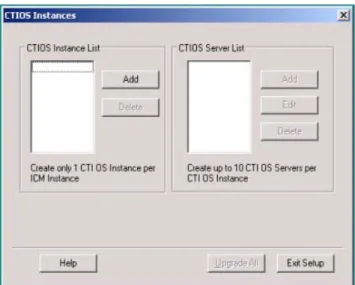
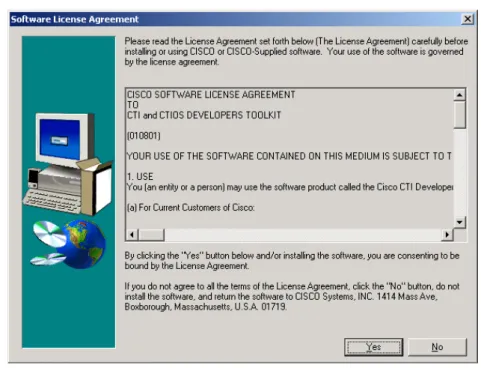
ステップ 2 [Software License Agreement] 画面で [Yes] をクリックします。[CTIOS Instances] ダイアログが表示さ れます。
[CTIOS Instances] ダイアログによって、CTI OS インスタンスを作成でき、設定した CTI OS のインス タンスに CTI OS サーバを追加できます。
図 2-2 CTI OS インスタンス
[CTIOS Instance List] には、[Add] ボタンおよび [Delete] ボタンがあります。
[Add] は、次の条件下で有効です。 • CTI OS インスタンスが存在しない。 • サーバが設定されていない CTI OS インスタンスが 1 つ存在する。 • マルチインスタンス設定が検出されている(ホステッド IPCC ペリフェラルタイプを使用してイン スタンスごとに 1 つ設定された CTI OS サーバがある 1 ~ 10 個の CTI OS インスタンス)。 [Delete] は、インスタンスが選択された場合は常に有効です。
[CTIOS Server List] グループには、[Add] ボタン、[Edit] ボタン、および [Delete] ボタンがあります。
[Add] は、次の条件下で有効です。
• CTI OS サーバがない CTI OS のインスタンスが 1 つある。
• 設定された CTI OS サーバが 6 個未満の CTI OS のインスタンスが 1 つある。それぞれの CTI OS
サーバは、ホステッド IPCC以外の任意のペリフェラルタイプ用に設定されている。
CTI OS インスタンスごとに、CTI OS サーバを 10 個まで作成できます。インスタンスごとの CTI OS
サーバの最大数を、次のレジストリキーを使用して設定します。
HKEY_LOCAL_MACHINE¥SOFTWARE¥Cisco Systems, Inc.¥Ctios¥ MaxServersPerInstance
最初の CTI OS サーバのインスタンスがインストールされると、(DWORD タイプの)このキーが追加
され、10 に設定されます。
[Edit] および [Delete] は、サーバが選択された場合は常に有効です。
第 2 章 CTI OS サーバ インストール CTI OS サーバのインストール
ステップ 4 [CTI OS Instance List] の [Add] をクリックします。次のダイアログボックスが表示されます。
図 2-3 CTI OS インスタンスリスト
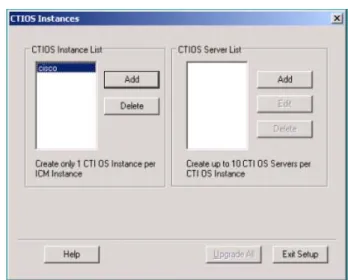
ステップ 5 インスタンス名を入力します。たとえば、「cisco」と呼ばれるインスタンスを入力すると、次のウィン ドウが表示されます。
図 2-4 CTI OS インスタンス
ステップ 6 [CTI OS Server List] 内の [Add] をクリックします。[Add CTIOS Server] ダイアログが表示されます。
図 2-5 CTI OS サーバの選択
[CTIOS Server Name] には、「CTIOS」の後ろに CTI OS サーバで使用可能な、次のインデックスが続 く文字列が入力されます。CTI OS サーバが削除された場合、[CTIOS Server Name] の文字列は削除さ
第 2 章 CTI OS サーバ インストール
CTI OS サーバのインストール
ステップ 7 初めて CTI OS サーバをインストールする場合、[Enter Desktop Drive] 画面が表示されます。デフォルト のインストールドライブを受け入れるか、その他のドライブをドロップダウンリストから選択します。
図 2-6 デスクトップドライブの選択
ステップ 8 [OK] をクリックします。[CTI Server Information] 画面が表示されます。
図 2-7 CTI OS サーバ情報
ステップ 9 CTI システムの [Name or IP Address] および [Port Number] を入力します。
ペリフェラルが以前の CTI OS サーバ用に設定されている場合、[Peripheral Type] フィールドには、ペ リフェラルタイプが事前入力されています。
(注) 単一の CTI サーバを使用するように、方数の CTI OS サーバを設定する場合、最初のものに追加して設
定されたすべての CTI OS サーバは、最初の CTI OS サーバの設定をデフォルトにします。 ステップ 10 [Next] をクリックします。[Peripheral Identifier] 画面が表示されます。
第 2 章 CTI OS サーバ インストール CTI OS サーバのインストール
図 2-8 ペリフェラル ID
マルチインスタンスは方数サーバをサポートしないため、他のサーバを持つインスタンスの一部として 設定された任意のサーバでは、[Peripheral Type] フィールドに [IPCC Hosted] は表示されません。
ARS および ERS のペリフェラルタイプは、方数サーバでサポートされないため、どちらも表示されま
せん。
方数インスタンスを使用して方数サーバをサポートできないため、すでに設定された方数インスタンス を使用して、サーバが追加される場合、[Peripheral Type] のドロップダウンには [IPCC Hosted] だけが 含まれます。
ステップ 11 ペリフェラルが以前の CTI OS サーバに設定されていない場合、次の情報を指定します。
• ペリフェラルに対する [Logical Name]。これは、ペリフェラルを一意に識別する任意の有効な論 理名です。
(注) [Peripheral Type]が [IPCC]、[System IPCC]、および [IPCC Hosted Edition] の場合のみ、
[Login By] および [Enable Mobile Agent] のグループボックスが有効になります。[Login By] ボックスで、[Agent ID] による、または [Login Name] によるログインを選択できま す。[Login By] 設定では、CTI Toolkit エージェントおよびスーパーバイザのデスクトップ が、ログインおよびチャットの要求を許可する方法を指定します([AgentID] または
[LoginName])。この設定は、他の CTI アプリケーションには影響しません。CTIOS サー バ自体は、IPCC に対してログイン要求を両方の方法([AgentID] による、および
[LoginName] による方法)で処理できます。
他のすべてのペリフェラルタイプは、[Agent ID] のみでログインするので、選択は無効で す。マルチインスタンス環境にしようとする場合は、[IPCC Hosted Edition] を選択します。 • 電話機が接続されているスイッチに関連づけられた [Peripheral ID]。
• 電話機が接続されているスイッチの [Peripheral Type]。 • モバイルエージェントを有効にするかどうか。
• モバイルエージェントモード。次のいずれかを指定します。
第 2 章 CTI OS サーバ インストール
CTI OS サーバのインストール
(注) CTI OS サーバのセットアップ中にペリフェラルを 1 つだけ指定できます。追加のペリフェラルを設定
するには、第 8 章「CTI OS の設定」の追加ペリフェラルの設定の項にある手順に従います。 ステップ 12 [Next] をクリックします。[Connection Information] 画面が表示されます。
図 2-9 接続情報
CTI OS サーバインスタンスに対して、ポート番号およびハートビートの情報を入力します。
(注) IPCC Hosted 以外のすべてのペリフェラルタイプでは、42028 の [Listen Port] デフォルト値を 受け入れます。IPCC Hosted ペリフェラルタイプでは、最初のインスタンスだけがこのポート を持てます。後続のインスタンスでは、ポート番号を 1 つずつ(42029、42030 など)増加さ せ、クライアントを慎重に設定します。これらのクライアントは、インストールで同一のポー トを使用してそれらのインスタンスに接続します。
第 2 章 CTI OS サーバ インストール CTI OS サーバのインストール
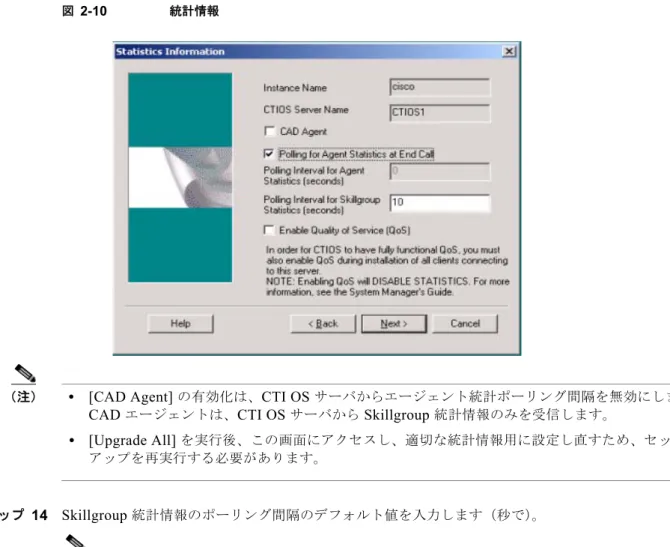
図 2-10 統計情報
(注) • [CAD Agent] の有効化は、CTI OS サーバからエージェント統計ポーリング間隔を無効にします。
CAD エージェントは、CTI OS サーバから Skillgroup 統計情報のみを受信します。
• [Upgrade All] を実行後、この画面にアクセスし、適切な統計情報用に設定し直すため、セット
アップを再実行する必要があります。
ステップ 14 Skillgroup 統計情報のポーリング間隔のデフォルト値を入力します(秒で)。
(注) QoS の有効化と統計情報の有効化は相互に排他的なため、QoS の有効化は、統計情報に関連す る情報のすべてを 0 に設定し無効にします。
第 2 章 CTI OS サーバ インストール
CTI OS サーバのインストール
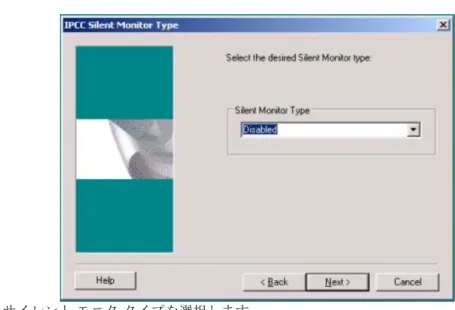
図 2-11 IPCC サイレントモニタタイプ
ステップ 16 サイレントモニタタイプを選択します。
[Unified CM Based] または [Disabled] を選択する場合は、[Next] をクリックすることにより、
[Peer CTI OS Server] 画面に進みます。ステップ 17 に進みます。
(注) [Unified CM-Based] を選択する場合は、第 6 章「Unified CM ベースのサイレントモニタの設 定」を参照してください。
[Disabled] を選択する場合は、CTI OS ベースのサイレントモニタが設定されますが、無効です。
これは、次のレジストリ設定が以下の値を持つことを意油します。
[CTI OS Based] サイレントモニタを選択する場合、[Next] をクリックすることにより [Silent Monitor Information] 画面に進みます。 キー 設定 HKLM¥SOFTWARE¥Cisco Systems, Inc.¥Ctios¥CTIOS_<instance>¥CTIOS1¥EnterpriseDesktopSettings¥All Desktops¥UCCESilentMonitor¥Name¥Settings¥CCMBasedSilentMonitor 0 HKLM¥SOFTWARE¥Cisco Systems, Inc.¥Ctios¥CTIOS_<instance>¥CTIOS1¥EnterpriseDesktopSettings¥All Desktops¥Login¥ConnectionProfiles¥Name¥UCCE¥ UCCESilentMonitorEnabled 0
第 2 章 CTI OS サーバ インストール CTI OS サーバのインストール
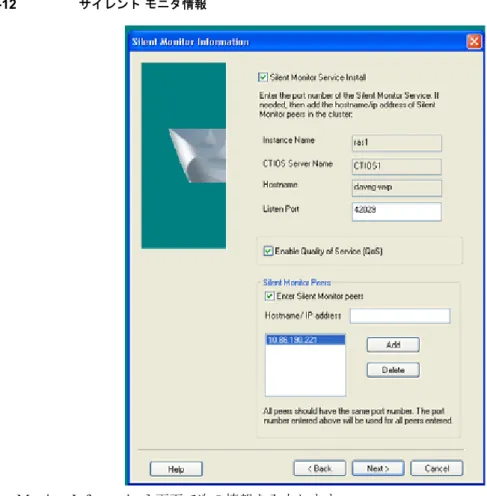
図 2-12 サイレントモニタ情報
ステップ 17 [Silent Monitor Information] 画面で次の情報を入力します。
• クライアントによりサイレントモニタサービスへの接続に使用されるポート番号。
• デスクトップが、Quality of Service(QoS)を使用してサイレントモニタサーバと通信するかど うか。 • デスクトップが接続するサイレントモニタサーバのセット。デスクトップは、ここで指定したサ イレントモニタサーバの 1 つにランダムに接続します。クライアントがセキュア接続を使用する ように設定されている場合、クライアントはセキュア接続を使用してサイレントモニタサーバへ の接続を試みます。サイレントモニタサーバがセキュア接続を使用するように設定されている場 合、次にサイレントモニタサーバとのセキュア接続が確立されます。そうでなければ、セキュア でない接続が使用されます。 クライアントは、CTI OS サーバとの通信に使用する同一の証明書を使用して、サイレントモニタ サーバへのセキュア接続を確立します。
第 2 章 CTI OS サーバ インストール
CTI OS サーバのインストール
ステップ 18 [Next] をクリックします。[Peer CTI OS Server] 画面が表示されます。
図 2-13 CTI OS サーバ情報
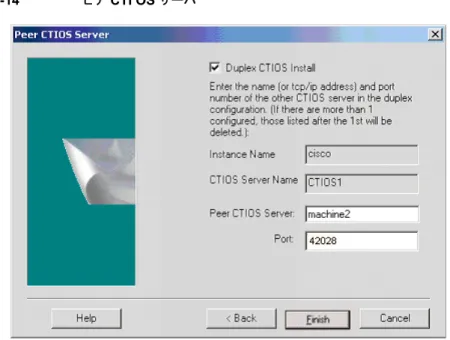
ステップ 19 [Peer CTIOS Server] ダイアログは、CTI OS ピアサーバの設定に使用します。チャットおよび CTI OS
サイレントモニタリングにも使用します。次の図に示すように、適切な情報を入力します。
図 2-14 ピア CTI OS サーバ
[Finish] をクリックしてファイルが作成されると、サービスが登録され、レジストリエントリが作成さ
第 2 章 CTI OS サーバ インストール CTI OS サーバのインストール (注) チャットウィンドウを、新規メッセージが到着するたびにビープ音を鳴らすように設定できます。 チャットコントロールのビープ音を、新規メッセージが到着するたびに鳴らすには、次のレジストリ キーを 0 以外の値に設定します。
HKEY_LOCAL_MACHINE¥Cisco Systems, Inc.¥CTI Desktop¥CtiOs¥BeepOnMsgReceived
レジストリキーが存在しない場合、またはその値が 0 に設定されている場合、チャットコントロール はビープ音を鳴らしません。 ステップ 20 セキュリティのインストールは次のダイアログで開始されます。 図 2-15 CTI OS サーバセキュリティ セキュリティを無効にする場合は、[OK] をクリックします。そうでなければ、チェックボックスを選 択して適切な情報を入力し、[OK] をクリックします。CTI OS セキュリティの詳細については、第 7 章「CTI OS セキュリティ」を参照してください。 (注) 導入を簡易化するために、セキュリティをすべての CTI OS コンポーネント(クライアント、CTI OS サーバ、およびサイレントモニタサーバ)について有効にするか、すべての CTI OS コンポーネント について無効にする必要があります。
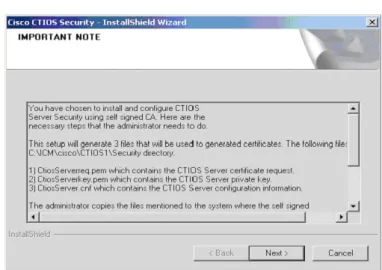
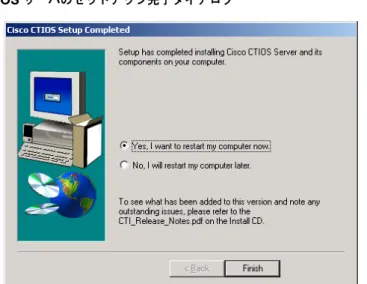
第 2 章 CTI OS サーバ インストール CTI OS サーバのインストール ステップ 21 セキュリティを有効にすると、次のウィンドウが表示されます。 図 2-16 CTI OS セキュリティ InstallShield ウィザード CTI OS サーバセキュリティのセットアップが完了したら、[Finish] をクリックしてください。 お使いのコンピュータをすぐに再起動するか、後で再起動するか確認されます。[Yes] を選択すると、 マシンが再起動します。
ステップ 22 [IPCC Hosted Edition] を選択してインスタンスをさらに追加する場合は、次にセットアップを再起動 する必要があります。MR インストーラは、2008 R2 のマシンが再起動してから起動します。[No] を 選択すると、次が表示されます。
図 2-17 CTI OS インスタンス
このコアの [CTIOS Instances] ダイアログボックスで、さらにインスタンスを [Add] したり、インス トールしたインスタンスを [Delete] または [Edit] したりできます。