FKEY SConnect
操作マニュアル < 管理者ツール編 >
この操作マニュアルは予告なく改訂する場合があります。
また、この操作マニュアルに記載された仕様は予告なく変更する場合があります。
この操作マニュアルの著作権は株式会社応用電子に帰属しており、許可なくソフトウェアおよび本操作マ ニュアルの全部または一部を複製・改版、および複製物の配布を行うことはできません。
© Copyright 2016-2018, Applied Electronics Corp. ALL RIGHTS RESERVED.
BIG-IP は米国 F5 Networks, Inc. の、Secure Access は米国 Juniper Networks, Inc. の、Cisco、Cisco AnyConnect は米国およびその他の国における Cisco Systems, Inc.およびその関連会社の、FortiGate お よび FortiClient は米国 Fortinet, Inc.の、Windows および Hyper-V は米国 Microsoft Corporation の、Citrix XenApp および Citrix XenDesktop および Citrix NetScaler Gateway は米国 Citrix Systems, Inc.の、VMware Horizon は米国 VMware, Inc.の登録商標または商標です。Wi-Fi は Wi-Fi Allience の登録商標です。その ほか各会社名、各製品名は各社の商標または登録商標です。 この操作マニュアル中、個々の登録商標に®またはTMの表示を行うことは省略します。 FKEY は株式会社応用電子の登録商標です。 この製品は OpenSSL ツールキットを利用するために OpenSSL プロジェクトによって開発されたソフトウェア を含みます。
ソフトウェアのご使用条件
株式会社応用電子(以下「弊社」といいます。)は、本ソフトウェア製品の使用または使用でき なかったことから生じる一切の損害(逸失利益、事業の中断、事業情報の喪失またはその他の 金銭的損失を含みますが、それらに限定されません。)に関して一切責任を負いません。 たとえ弊社がこのような損害の可能性について知らされていた場合でも同様です。 そのほか、別途締結するソフトウェア使用許諾契約を遵守していただくことを本ソフトウェアご 使用の条件といたします。目次
1. ご利用になる前に ...6 1-1. 管理者ツールの目的 ... 6 1-2. 管理者ツール利用の流れ ... 7 1-3. 用語集... 9 1-4. 注意事項 ... 10 2. 管理者ツールを使用するための準備 ... 12 2-1. 推奨稼動環境 ... 12 2-2. 必要な Windows のユーザーアカウント ... 12 2-3. インストール ... 13 2-4. 設定の概要 ... 15 2-4-1. 「環境設定」と「ユーザー設定」の基本的な考え方 ... 15 2-4-2. ユーザー設定の作成からクライアントへの書き込み ... 16 2-4-3. 登録可能な設定の最大数 ... 16 2-5. 基本的な操作 ... 17 2-5-1. 画面構成 ... 17 2-5-2. 設定情報の作成手順 ... 19 2-5-3. 設定項目の入力条件 ... 20 2-5-4. エラーメッセージ ... 21 2-6. ファイルの操作 ... 22 2-6-1. ファイルの取り込み ... 22 2-6-2. 取り込み済みのファイルの変更 ... 23 2-6-3. 取り込み済みのファイルの削除 ... 23 3. 管理者ツールのサービスの起動と終了 ... 24 3-1. 起動に関する注意点 ... 24 3-2. 起動 ... 25 3-3. ログイン前に行っておくこと ... 26 3-4. ログイン ... 27 3-5. 終了 ... 31 4. 環境設定 ... 33 4-1. 環境設定について ... 33 4-2. VPN 設定 ... 34 4-2-1. BIG-IP 設定 ... 34 4-2-2. Secure Access 設定 ... 40 4-2-3. Cisco AnyConnect SSL-VPN 設定 ... 454-2-4. Cisco AnyConnect IPsec 設定 ... 55
4-2-5. FortiClient SSL-VPN トンネルモード設定 ... 61
4-2-6. L2TP/IPsec 設定 ... 69
4-3. サーバー設定 ... 74
4-3-4. Web ブラウザー設定 ... 99 4-4. 簡単接続設定 ... 104 5. ユーザー設定 ... 109 5-1. ユーザー設定の全体構成 ... 109 5-2. ユーザー設定の一覧 ... 110 5-3. ユーザー設定の新規作成 ... 111 5-4. ユーザー設定の編集 ... 115 5-4-1. ユーザー設定を編集する画面の表示 ... 115 5-4-2. ユーザー設定の基本部分の編集 ... 120 5-4-3. ユーザー設定の環境設定対応部分の編集 ... 121 5-5. ユーザー設定の検索 ... 126 5-6. ユーザー設定の削除 ... 127 5-7. ユーザー設定の VPN 設定を編集 ... 127 5-7-1. BIG-IP 設定のユーザー個別設定 ... 127 5-7-2. Secure Access 設定のユーザー個別設定 ... 132 5-7-3. Cisco AnyConnect SSL-VPN のユーザー個別設定 ... 137
5-7-4. Cisco AnyConnect IPsec のユーザー個別設定 ... 142
5-7-5. FortiClient SSL-VPN トンネルモード設定のユーザー個別設定 ... 146 5-7-6. L2TP/IPsec のユーザー個別設定 ... 150 5-8. ユーザー設定のサーバー設定を編集 ... 154 5-8-1. RDP 設定のユーザー個別設定 ... 154 5-8-2. ICA 設定のユーザー個別設定 ... 158 5-8-3. VMware Horizon 設定のユーザー個別設定 ... 162 5-9. 接続先のデフォルト指定 ... 165 5-10. ワンクリック接続の設定 ... 166 5-11. ユーザー設定情報のコピー ... 167 5-12. 設定情報ファイルのダウンロード ... 169 6. クライアントへ設定情報ファイルの書き込み ... 171 7. 管理者ツールの補助機能 ... 172 7-1. 設定情報のバックアップと復元 ... 172 7-1-1. 設定情報のバックアップ ... 172 7-1-2. バックアップした設定情報の復元 ... 173 7-2. 管理者ツールのアカウント ... 174 7-2-1. アカウントの新規作成 ... 175 7-2-2. パスワードの変更(管理者ツールのアカウントの編集) ... 177 7-2-3. アカウントの削除 ... 178 7-3. 管理者ツールが使用するポート番号の変更 ... 180 7-4. 管理者ツールのアップデート ... 181 7-5. 管理者ツールのアンインストール ... 181 7-6. 設定情報のアップデート ... 182 7-6-1. インストーラーによる設定情報のアップデート ... 182 7-6-2. ユーザーによる設定情報のアップデート ... 183 8. トラブルシューティング ... 185
8-1. エラーメッセージと表示された ... 185
8-2. 正常に起動しない ... 185
8-3. 入力制御が正しく行われない ... 186
8-4. パスワードを忘れてしまった ... 186
1.
ご利用になる前に
1-1. 管理者ツールの目的
FKEY SConnect に付属する管理ツールは、製品の設定情報を作成、編集するためのアプリケーション です。 管理者ツールは Windows が搭載された PC にインストールして使用します。 図 1-1 に示すように、管理者ツールの画面で入力して作成した設定情報をファイルとしてダウンロード し、そのファイルをクライアントアプリケーションに書き込むことにより、クライアントが使用できるようになり ます。 図 1-1 管理者ツールとクライアントの関係 なお、クライアントと管理者ツールのバージョンの対応関係は表 1-1 に示す通りです。 表 1-1 クライアント・管理者ツールの対応関係 クライアント 管理者ツール 型式 バージョン バージョン FSV100 タイプ v 1.0.131 v 3.4-HA クライアントのソフトウェアバージョンならびにクライアントの型番により機能および対応機器に差異があ ります。詳しくは対応する「操作マニュアル(クライアント編)」を参照してください。(管理者ツールで設定し ても使用するクライアントにその機能や対応機器がなければ利用することができません。) 管理者ツール ・Windows 用のアプリケーション で、クライアント用の設定情報 ファイルを作成します。 設定情報ファイル クライアント ・サーバーに接続する Windows 用のアプリケーションで、設定情報ファイ ルを書き込むことにより、サーバーに接続可能になります。 ・サーバーへの接続方法は「マニュアル接続」、「簡単接続」、「ワンクリッ ク接続」の 3 種類があります マニュアル接続 ネットワーク・VPN・サーバーそれぞ れに手動で接続します。 簡単接続 ネットワーク・VPN・サーバーに、あ らかじめ設定した組み合わせで自 動接続します。 ワンクリック接続 デフォルト設定した1つの簡単接続 で、ログイン画面から自動接続しま す。1-2. 管理者ツール利用の流れ
管理者ツールを利用するための操作の流れを図 1-2 および下記に説明します。(1) 管理者ツールのインストール
① インストーラーを Windows PC でダウンロードし、インストーラーを起動すると図 1-2 中の図 A(以降、 「図 1-2 中の図 X」は単に「図 X」と記述)に示すセットアップ画面が表示されます。 ② 「使用許諾契約書に同意します」にチェックをいれ、「インストール」ボタンをクリックします。 ③ インストールが完了すると、デスクトップ上に図 B に示すアイコンが作成されます。 (詳細は「2-3.インストール」(P.13)を参照してください。)(2) 管理者ツールの起動
① 図 B に示すアイコンをダブルクリックすると図 C に示すコントロール・アイコンがタスクトレイに作成さ れます。 ② 図 C に示すコントロール・アイコンを右クリックすると、管理者ツールの起動・終了を操作できます。 ③ 図 D に示すログイン画面で、ログイン情報を入力し「ログイン」ボタンをクリックすると、図 E に示す ホーム画面が表示されます。 (詳細は「3-2.起動」(P.25)~「3-4.ログイン」(P.27)を参照してください。)(3) 環境設定
① ホーム画面より VPN、サーバーおよび簡単接続について設定します。(図 E の上部分のテーブルで 設定する項目を「環境設定」と言います。) ② それぞれの環境設定画面で設定します。(図 G~図 I に示します。) (詳細は「4.環境設定」(P.33)を参照してください。)(4) ユーザー設定
① クライアントを使用するユーザーごとに「ユーザー設定」を行います。まず、図 J に示す画面でユー ザー設定の基本部分を設定します。 ② 次にユーザー設定と上記「1-2.(3)環境設定」(P.7)で作成した環境設定とのリンク付けを行います。 (詳細は「5.ユーザー設定」(P.109)を参照してください。)(5) 設定情報の書き込み
① 作成した設定情報ファイルをダウンロードします。 ② 設定情報ファイル書き込みツールを使って、設定情報ファイルをクライアントに書き込みます。クライ アントへの設定情報ファイルの書き込みは「操作マニュアル<クライアント編>」を参照してください。(6) 管理者ツールの終了
① 図 C「管理者ツールを停止する」をクリックして管理者ツールを停止します。図 1-2 管理者ツール利用の流れ ホスト OS のネットワークを利用 するため設定不要 図 H RDP 設定作成画面 図 G BIG-IP 作成画面 図 C コントロール・アイコン 図 A 管理者ツールセットアップ画面 図 B 管理者ツールアイコン 図 D ログイン画面 図 E ホーム画面 図 I 簡単接続設定画面 図 J ユーザー設定作成画面 (1)ネットワーク設定 (2)VPN 設定 (3)サーバー設定 凡例 …画面の切り替わり …操作に伴う画面遷移
1-3. 用語集
本書で使用する用語を表 1-2 に示します。 表 1-2 用語集 No. 用語 意味 1 セキュア・ブラウザ FKEY SConnect の機能の 1 つ。セキュア・ブラウザ機能を使うと、インター ネットや社内サイトへ安全にアクセスすることができる。 2 セキュア・デスクトップ FKEY SConnect の機能の 1 つ。シンクライアント機能とも言う。セキュア・デ スクトップ機能を使うと、遠隔地のサーバー上にある Windows デスクトップ へ安全にアクセスすることができる。 3 管理者 FKEY SConnect をセキュア・デスクトップとして使用する場合に、ネットワー ク、VPN、サーバー等の設定の管理を行う人物。 4 ユーザー FKEY SConnect を使用する人物。 5 クライアント, クライアントアプリケーション FKEY SConnect をセキュア・デスクトップとして使用する場合の呼称。 6 管理者ツール FKEY SConnect の設定情報を作成し管理するためのアプリケーション。 Windows が搭載された PC にインストールして用いる。設定情報の作成・編 集には管理者ツールが必要。 7 起動アプリ FKEY 分離環境を実行するアプリケーション。分離環境の実現に Microsoft 社の Client Hyper-V の機能を使用。 8 設定・メンテナンス FKEY SConnect の設定変更・修復・削除を行うためのアプリケーション。 9 設定情報ファイル書き込みツール FKEY SConnect の設定情報を FKEY 分離環境に書き込むためのアプリケーション。 10 設定情報 管理者ツールで作成した設定のこと。 11 設定情報ファイル 設定情報のファイルのこと。拡張子は「.zip.enc」 12 拡張設定 FKEY SConnect の中で行った操作内容を一部保持しておくための設定のこ と。 13 ブラウザーモード Web ブラウザーを使用することを主な目的とした接続方式。 本製品をセキュア・ブラウザとして使用するときに使用する。 14 ワンクリック接続 FKEY SConnect 起動後にあらかじめ設定したサーバー、あるいは特定の Web サイトへ簡易にアクセスするための接続方式。 15 簡単接続 あらかじめ選択指定したネットワーク接続、VPN 接続、サーバー接続を自動 的に行う接続方式。 ユーザーが接続ボタンを一度クリックしただけで目的のサーバー接続が行 われる。 16 マニュアル接続 ネットワーク接続、VPN 接続、サーバー接続を個別に接続する接続方式。 17 パスフレーズ クライアントを利用する際、ユーザー認証を行うための文字列。 18 ランチャー クライアントに搭載されたユーザーインターフェイスで、クライアントが持つ 機能を操作するためのアプリケーション。ログイン後に PC の画面に表示さ れる次の画面で操作を行う。
19 ネットワーク 接続する通信ネットワーク。
20 VPN ネットワークに接続した際に情報が暗号化される通信回線およびその装
置。Virtual Private Network の略称。
21 サーバー クライアントからの接続により、Windows の仮想デスクトップを提供する遠隔 地のコンピューター。
22 RDP Microsoft 社の Windows 仮想デスクトップであるリモートデスクトップに接続 する接続方式。Remote Desktop Protocol の略。
23 ICA 本製品では Citrix XenApp や Citrix XenDesktop に接続する接続方式。 Independent Computing Architecture の略。
24 PCoIP VMware Horizon に接続する接続方式。PC over IP の略称。
25 リモートデスクトップ サーバー上の Microsoft Windows のデスクトップ。または、それに接続する 接続方式。
26 Citrix Receiver for Linux Citrix XenApp や Citrix XenDesktop を利用するためのアプリケーション。 27 Citrix XenApp Citrix 社の製品名で仮想デスクトップの接続方式の 1 つ。
28 Citrix XenDesktop Citrix 社の製品名で仮想デスクトップの接続方式の 1 つ。 29 VMware Horizon VMware 社の製品名で仮想デスクトップの接続方式の 1 つ。 30 Web ブラウザー Web サイトを閲覧するためのソフトウェアのこと。 31 Windows 環境 ホスト OS FKEY SConnect をインストールしているコンピューターの環境のこと。 32 FKEY 分離環境, FKEY OS SConnect ゲスト OS FKEY SConnect で実現される分離環境のこと。 33 FSV100 タイプ 本製品タイプの 1 つで、Windows にインストールする分離ソフトウェア。
1-4. 注意事項
● 管理者ツールのインストール時に、必ず「ソフトウェア使用許諾契約書」をお読みいただき、ご同意くださ い。「ソフトウェア使用許諾契約書」にご同意いただくことが、管理者ツールをご使用いただく条件です。 ● PC に必要な CPU、メモリー容量、ハードディスク容量は、システム環境によって異なる場合がありますの で注意してください。詳しくは「2-1.推奨稼動環境」(P.12)を参照してください。 ● お使いのシステムの環境、およびご利用方法によっては、記載した制約事項以外の制約が発生する場 合もございますので、あらかじめご了承ください。2.
管理者ツールを使用するための準備
2-1. 推奨稼動環境
推奨する PC の要件を表 2-1 に示します。 表 2-1 管理者ツールの推奨 PC 要件 項目 説明 CPU Pentium4 1.3GHz 以上 Atom は不可 OS 次のいずれか ・Windows 7 Professional/Enterprise (SP1) ・Windows 8.1 Pro ・Windows 10 Pro/Enterprise ・Windows Server 2008 (SP2) ・Windows Server 2008 R2(SP1) ・Windows Server 2012 Standard ・Windows Server 2012 R2 Standard ・Windows Server 2016 Standardメモリー容量 本アプリケーション用に 512MB 以上の空きメモリー領域があること ハードディスク容量 500MB 以上の空き容量 (インストール時に既存の設定情報のバックアップファイルを作成するの で、インストールとアンインストールを繰り返すと、これ以上の容量を使用 する場合があります) ブラウザー 次のいずれか ・Internet Explorer 11 ・Firefox ESR (延長サポート版) 52 クライアントデバイスの対応機器については、操作マニュアル<クライアント編>を参照してください。
2-2. 必要な Windows のユーザーアカウント
管理者ツールをインストールし、またインストール後利用するための Windows ユーザーアカウントには、 管理者権限が必要です。2-3. インストール
下記の手順で操作を行ってください。 1) Windows に管理者権限のあるユーザーでログインします。 2) ダウンロードサイト※1から管理者ツールインストーラーをダウンロードします。ダウンロード するには FKEY SConnect ライセンスキーでの認証が必要です。 3) ダウンロードした管理者ツールインストーラーをダブルクリックします。インストーラーが起 動し、図 2-1 に示す画面が表示されます。 図 2-1 「FKEY 管理者ツールのセットアップ」画面※2 4) 「FKEY 管理者ツールの使用許諾契約の各条項」およびダウンロードサイトにある「ライセン ス条項」に同意して頂き、「使用許諾契約書に同意します(A)」のチェックボックスにチェック を入れます。 使用許諾契約の全ての条項に同意頂けない場合、管理者ツールを使用することはできません。 管理者ツールのインストーラーは、システムドライブ(通常は「C:」)直下にフォルダー「FKEY-XX」(XX の部 分には、製品種別を示すアルファベット 2 文字が入ります。このアルファベットは、インストーラーのファイル 名「setup-x.x.x-XX-buildxx.msi」の XX に当たります。なお“x.x.x”および“buildxx”は、管理者ツールのバー ジョンを示しています。)を作成してインストールを行いますので、既にこの名前のフォルダーを別の用途で 使用している場合は、あらかじめ別のフォルダーに変更してください。6) 管理者ツールフォルダーに設定情報がある場合は設定情報のアップデートが行われます。 詳しくは「7-6.設定情報のアップデート(P.182)」を参照してください。 7) インストール処理が完了すると、デスクトップ上に表 2-2 に示すアイコンが作成されます。 表 2-2 管理者ツールのインストール時に作成されるアイコン アイコン 説明 デスクトップのタスクトレイに「管理者ツールコントロール」アイコンを作成するショートカッ トです。 詳しい使い方は「3.管理者ツールのサービスの起動と終了」(P.24)を参照してください。 ※1 ダウンロードサイト URL: https://fkey.jp/fkey-thinclient-software-download ※2 サンプル画面上のバージョン番号は一例として記載されています。実際に表示されるバージョンとは異な る場合があります。以降のサンプル画面でも同様です。 管理者ツールを使用する前に、Web ブラウザーの Java スクリプトを有効にしてください。 管理者ツールのバージョンによっては、あらかじめサンプルデータが設定されています。不要な場合は、 それぞれの設定画面で削除を行ってください。
2-4. 設定の概要
2-4-1. 「環境設定」と「ユーザー設定」の基本的な考え方
管理者ツールで行う設定は、大きく分けて「環境設定」と「ユーザー設定」の 2 つのパートに別れていま す。 「環境設定」とは、ある組織に属する、複数のユーザーが共通に持つようなデータ項目を表します。たと えば、VPN やサーバーのアドレスなどです。 一方「ユーザー設定」は、ユーザー各個人が持つデータです。これは、たとえばユーザーのログイン名 やパスワードといったデータ項目になります。 管理者ツールで行う設定では、この複数のユーザーに共通な設定である「環境設定」とユーザー各個 人の設定である「ユーザー設定」とをペアにして、接続回線、VPN、サーバーごとに作成していくことになり ます。 「環境設定」と「ユーザー設定」の関係について図 2-2 に示します。 なお、「簡単接続」は、環境設定で作成されたネットワーク、VPN、サーバーのそれぞれの接続設定から 1 つずつ組み合わせて1つの簡単接続設定を作成することができます。2-4-2. ユーザー設定の作成からクライアントへの書き込み
ユーザー設定を作成し、クライアントに書き込むための操作手順の概略は下記の通りです。 1) ユーザーが使用する「VPN」、「サーバー」の各設定を作成します。「ネットワーク」設定は 「仮想ネットワーク接続」が作成済みです。(環境設定) 2) ユーザーが使用する「VPN」、「サーバー」を組み合わせて「簡単接続」設定を作成します。 (環境設定) 3) ユーザー設定を作成します。 4) ユーザー別に使用する環境設定を選択します。 5) 選択した環境設定を元に、環境設定対応部分のユーザー設定を行います。 6) 設定情報ファイルをダウンロードします。 7) ダウンロードした設定情報ファイルをクライアントに書き込みます。 詳しい操作は「5.ユーザー設定」(P.109)、「6.クライアントへ設定情報ファイルの書き込み」(P.171)を参照してく ださい。2-4-3. 登録可能な設定の最大数
管理者ツールで登録可能な設定の最大数を表 2-3 に示します。 表 2-3 設定情報の最大登録件数 設定項目 最大登録件数(単位:件) 管理者アカウント 50 環境設定 ネットワーク 仮想ネットワーク設定(システムで設定済み) 1 VPN BIG-IP 設定 100 Secure Access 設定 100 Cisco AnyConnect SSL-VPN 設定 100Cisco AnyConnect IPsec 設定 100
FortiClient SSL-VPN トンネルモード設定 100 L2TP/IPsec 設定 100 サーバー RDP 設定 100 ICA 設定 100 VMware Horizon 設定 100 Web ブラウザー設定 100 簡単接続 100 ユーザー設定 10,000 VPN BIG-IP 設定選択 100 BIG-IP ユーザー設定 各 1 Secure Access 設定選択 100
Secure Access ユーザー設定 各 1
Cisco AnyConnect SSL-VPN 設定選択 100
Cisco AnyConnect SSL-VPN ユーザー設定 各 1
Cisco AnyConnect IPsec 設定選択 100
Cisco AnyConnect IPsec ユーザー設定 各 1
FortiClient SSL-VPN トンネルモード設定 100 FortiClient SSL-VPN トンネルモードユーザー設定 各 1 L2TP/IPsec 設定選択 100 L2TP/IPsec ユーザー設定 各 1 サーバー RDP 設定選択 100 RDP ユーザー設定 各 1 ICA 設定選択 100 ICA ユーザー設定 各 1 VMware Horizon 設定選択 100 VMware Horizon ユーザー設定 各 1 Web ブラウザー設定選択 100 簡単接続選択 100
2-5. 基本的な操作
2-5-1. 画面構成
管理者ツールを操作する画面は、Web ブラウザー内に画面として表示されます。 図 2-3 に示す画面は管理者ツールのメニュー画面で画面の構成を示しています。この画面をホーム画 面と呼びます。 管理者ツールを使用中、いずれの画面からも画面内の「Home」をクリックすることで、ホーム画面に戻り ます。図 2-3 管理者ツールの画面説明 ボディセクション メニューセクション バナーセクション テキストボックス リストビュー (選択肢から選択する) ボタン (処理を実行する) version X.X.X(build XX) *画面右上の X.X.X(build XX)には 管理者ツールのバージョンが表示されます
2-5-2. 設定情報の作成手順
設定情報の作成は、VPN 設定、サーバー設定、簡単接続設定、ユーザー設定の順に進めてください。 設定情報の作成手順を表 2-4 に示します。 表 2-4 設定情報の作成手順 No 項目名称 項目説明 環境設定 ユーザーが使用する「ネットワーク」、「VPN」、「サーバー」および「簡単接続」の各設 定。 1 ネットワーク設定 ホスト OS のネットワークを自動的に使用するため設定は必要ありません。 2 VPN 設定 ①ユーザーが使用する VPN の接続情報を設定。 ②ドロップダウンリストでインストールした管理者ツールのバージョンで使用可能な VPN 装置を選択。 ③「設定」ボタンで設定画面を表示。 ④以降、詳細は「4-2.VPN 設定」(P.34)を参照してください。 3 サーバー設定 ①ユーザーが使用するサーバーの接続情報を設定。 ②ドロップダウンリストで「RDP」、「ICA」、「VMware Horizon」、「Web ブラウザー」の 4 種類から選択 ③「設定」ボタンで設定画面を表示。 ④以降、詳細は「4-3.サーバー設定」(P.74)を参照してください。 4 簡単接続設定 ①「設定」ボタンで設定画面を表示。 ②以降、詳細は「4-3-4.簡単接続設定」(P.99)を参照してください。 ユーザー設定 クライアントを使用するユーザーの設定。 5 (検索) ユーザー名 ① 「ユーザー名」は検索する場合のユーザー名入力領域。 ② 検索するユーザー設定情報のユーザー名の全部または部分を「ユーザー 名」に入力した後「検索」ボタンをクリックすると、それをユーザー名に含む ユーザー設定情報が一覧画面に表示される。 ③以降、詳細は「5-5.ユーザー設定の検索」(P.126)を参照してください。 6 (一覧) ① 「一覧」ボタンで登録されているすべてのユーザー設定情報の一覧画面を表示。 ②以降、詳細は「5-2.ユーザー設定の一覧」(P.110)を参照してください。 7 (新規) ① 「新規」ボタンでユーザー設定情報の作成画面を表示。 ② 以降、詳細は「5-3.ユーザー設定の新規作成」(P.111)を参照してください。 8 管理者ツールアカウント ① 管理者ツールのアカウント一覧画面を表示。 ②以降、詳細は「7-2.管理者ツールのアカウント」(P.174)を参照してください。2-5-3. 設定項目の入力条件
管理者ツールで設定する項目には、選択中の条件では無効な項目や使用できない組み合わせがあり ます。その場合は画面上で入力の制御が行われます。 図 2-4 の画面を例に入力制御のパターンを紹介します。 図 2-4 設定作成画面の例(1) 入力が必須である項目
必ず設定する必要がある項目は、設定項目の右側に必須の条件が表記されています。(図 2-4 の A の 部分) また、入力が必須になる項目を設定しないで「作成」または「更新」を行っても設定を登録することはでき ません。(2) 選択状態では入力が無効な項目
入力の必要がない項目は、設定項目がグレーアウトして不活性状態となり入力ができなくなります。(図 2-4 の B の箇所) たとえば、「IP モード」が「自動設定」の場合、「IP アドレス」、「サブネット・マスク」、「デフォルト・ゲート ウェイ」は入力の必要がないため、グレーアウトされ入力ができなくなります。 すでに入力済みの値はグレーアウトされても値が残っているように表示されますが、入力済みの値が使 用されることはありません。 Web ブラウザーの Java スクリプトは有効にしてください。 Java スクリプトが無効のままでは管理者ツールは正しく動作しません。詳しくは「8-3.入力制御が正しく行われ ない」(P.186)を参照してください。 A B2-5-4. エラーメッセージ
管理者ツールで設定の作成・編集を行い、入力値などに問題がある状態で更新を行った場合、画面の 上に赤い枠で囲まれたエラーメッセージが表示されます。 エラーメッセージの表示例を図 2-5 に示します。 図 2-5 の赤い枠で囲まれたメッセージは、BIG-IP 設定で、BIG-IP 接続名を入力しなかった場合のエ ラーメッセージ例です。 図 2-5 エラーメッセージの表示例2-6. ファイルの操作
管理者ツールでは、電子証明書などのファイルを登録する必要がある場合があります。 本節ではファイルを設定するときの操作について説明します。2-6-1. ファイルの取り込み
取り込むファイルは、管理者ツールを使用する PC から選択できるように、そのファイルをあらかじめ保 存しておいてください。 また、ファイルの取り込みが必要な項目には「参照…」ボタンが設置されています。 ファイルを設定する場合、下記の手順で操作を行ってください。 1) 「参照…」ボタンをクリックします。クリックすると、図 2-6 のウィンドウが表示されます。 図 2-6 アップロードするファイルの選択画面 2) 設定するファイルを選択します。 3) 「開く」ボタンをクリックします。選択した項目のテキストボックスに取り込むファイルのパス が表示されます。2-6-2. 取り込み済みのファイルの変更
一度取り込んだ電子証明書などのファイルを変更する場合の操作を説明します。 取り込み済みファイルを変更する場合、下記の手順で操作を行ってください。 1) ファイル名の横に配置された「更新」チェックボックスをチェックすると、図 2-7 のように 「ファイル設定」項目が表示されます。⇒
「更新」をチェックする 「ファイル設定」項目が表示される 図 2-7 取り込み済みファイルの更新 2) 表示された項目の「参照…」ボタンをクリックして、正しいファイルを選択します。詳しい操作 は「2-6-1. ファイルの取り込み」(P. 22)を参照してください。 3) 設定の「更新」を行うと、選択したファイルに変更されます。2-6-3. 取り込み済みのファイルの削除
取り込んだ電子証明書ファイルなどのファイルを削除する場合の操作を説明します。 取り込んだファイルを削除する場合、下記の手順で操作を行ってください。 1) ファイル名の横に配置された「削除」チェックボックスをチェックすると、図 2-8 のように 「ファイル」に取り消し線が表示されます。⇒
「削除」をチェックする 「ファイル」に取り消し線が表示され る 図 2-8 取り込み済みファイルの削除 2) 設定の「更新」を行うと、ファイルが削除されます。 「更新」チェックボックスにチェックが入っている状態で、ファイルの選択をせずに設定の編集を行った場合、設 定されているファイルは削除されるので注意してください。3.
管理者ツールのサービスの起動と終了
管理者ツールは Web ブラウザーを使ってユーザーの設定などを行いますが、そのためには、あらかじめ 管理者ツールをサービスとして起動する必要があります。 また、管理者ツールのサービスは一度起動すると、終了するか、またはシャットダウンを行うまで、Web ブラウザーからログインして使用することが可能です。3-1. 起動に関する注意点
管理者ツールの起動に関して下記の注意点があります。 ● 管理者ツールのサービスは、出荷時の設定ではポート番号「58080」を使用します。このポート番号が他 のアプリケーションにより使用されている場合は管理者ツールを起動できません。このようにポート番号 が競合している場合、あらかじめポート番号を変更する必要があります。変更の詳しい操作手順は、後 述の「7-3.管理者ツールが使用するポート番号の変更」(P.180)を参照してください。 ● 起動可能な管理者ツールのサービスは PC1 台につき 1 個です。2 個目以降の起動を実行した場合、サー ビスの競合を検知して起動を中止します。3-2. 起動
管理者ツールを起動するには、インストール時に作成した「FKEY 管理者ツール」アイコンをダブルクリッ クして、デスクトップのタスクトレイに「管理者ツールコントロール」アイコンを作成する必要があります。この アイコンを右クリックによりメニューを表示して管理者ツールの起動を行います。 管理者ツールを起動する場合、下記の手順で操作を行ってください。 1) 図 3-1 に示すデスクトップ上のアイコンをダブルクリックすると、図 3-2 に示す「管理者 ツールコントロール」アイコンがデスクトップのタスクトレイに作成されます。 図 3-1 FKEY 管理者ツールアイコン 2) 「管理者ツールコントロール」アイコンが作成されると同時に図 3-2 に示すポップアップメッ セージが数秒間表示されます。 図 3-2 管理者ツールの操作指示メッセージ 3) 「管理者ツールコントロール」アイコンを右クリックすると、図 3-3 に示すメニューが表示さ れます。メニューから「管理者ツールを開始する」をクリックすると、管理者ツールの起動が 開始されます。 図 3-3 管理者ツールの開始・終了操作ウィンドウ 4) 管理者ツールの起動が開始されると「管理者ツールを開始しています。」のポップアップ メッセージが数秒間表示され、起動が完了するまでタスクトレイの「管理者ツールコントロー Windows の起動直後など Windows 自体の処理が遅くなっている状態で実行すると、ウィンドウが開くまで に時間がかかる 場合があります。 管理者ツールの起動を連続して行わないでください。起動が失敗します。ツールコントロール」アイコンは「緑色」に変化します。これで起動完了です。 図 3-4 管理者ツールの開始メッセージ
3-3. ログイン前に行っておくこと
管理者ツールにログインする前に、次のことを行っておく必要があります。 1. 管理者ツールのサービスを起動することが必要です。 2. Web ブラウザーが必要です。対応している Web ブラウザーについては「2-1.推奨稼動環境」(P.12)を 参照してください。対応している Web ブラウザーを既定の Web ブラウザーに設定しておいてください。 3. Web ブラウザーの Java スクリプトを有効にしてください。有効になっていない場合、管理者ツールは正 しい動作が行われません。詳しくは「8-3.入力制御が正しく行われない」(P.186)を参照してください。なお、対応している Web ブラウザーを既定の Web ブラウザーに設定できない場合は、対応している Web ブラウザーを開いてから URL「http://localhost:58080/」に接続することで、管理者ツールを使用することが 可能です。
ポート番号を変更している場合は、上記 URL の既定のポート番号「58080」を変更したポート番号に変更 してください。たとえば、ポート番号を「8080」に変更した場合、URL は「http://localhost:8080/」です。
3-4. ログイン
管理者ツールを使用するにはログインが必要です。 「ログイン」画面を図 3-6 に示し、画面の表示項目について表 3-2 で説明します。 管理者ツールのログインは、下記の手順で操作を行ってください。 1) デスクトップのタスクトレイに作成されている「管理者ツールコントロール」アイコンを右ク リックすると、図 3-5 に示すウィンドウが表示されます。ここから「管理者ツールを使用す る」をクリックします。 図 3-5 管理者ツールの使用・停止操作ウィンドウ 2) Web ブラウザーが起動すると、図 3-6 に示す画面が表示され、ログインを要求されますの で、ログイン ID とパスワードを入力し「ログイン」ボタンをクリックします。 なお、工場出荷時には管理者ユーザーアカウントのログイン ID とパスワードが表 3-1 の 通りあらかじめ登録されています。インストール後の最初のログインでは、このログイン ID とパスワードを入力してください。 図 3-6 ログイン画面 表 3-1 工場出荷時の管理者ユーザーアカウント 項目 値 ログイン ID admin パスワード adminホーム画面は、管理者ツールを操作する上で主となる画面です。ホーム画面の表示項目については 表 3-3 で説明します。 表 3-2 ログイン画面の入力項目説明 No. 項目名称 項目説明・入力内容 1 ログイン ID (入力項目) 管理者ツールアカウントのユーザーID を入力する。 ・半角1~20文字 ・英大文字・英小文字・数字・ハイフン(-)・アンダースコア(__) ・バリデーションチェック有り 2 パスワード (入力項目) 管理者ツールアカウントのパスワードを入力する。 ・半角1~10文字 ・英大文字・英小文字・数字 ・バリデーションチェック有り 3 ログイン (ボタン) クリックし認証に成功すると管理者ツールのホーム画面を表示する。失敗する とログイン ID とパスワードをクリアし再入力を促すメッセージを表示する。 管理者ツールはログイン後、30 分間操作を行わないと自動的にログアウト処理が行われ、再度ログイン操作 を要求されます。
表 3-3 ホーム画面の表示項目説明 No 項目名称 項目説明・入力内容 1 ネットワーク設定 (選択項目) ホストOS のネットワークを自動的に使用するため設定は必要ありません。 2 VPN 設定 (選択項目) 設定したい VPN 設定を下記よりいずれか選択。 「BIG-IP」(デフォルト) 「Secure Access」 「Cisco AnyConnect SSL-VPN」 「Cisco AnyConnect IPsec」
「FortiClient SSL-VPN トンネルモード」 「L2TP/IPsec」 設定ボタンのクリックで選択された VPN 設定一覧画面に遷移する。 3 サーバー設定 (選択項目) 設定したいサーバー設定を下記よりいずれか選択。 「RDP」(デフォルト) 「ICA」「VMware Horizon」 「Web ブラウザー」 設定ボタンのクリックで選択されたサーバー設定一覧画面に遷移する。 4 簡単接続設定 設定ボタンのクリックで簡単接続設定一覧画面に遷移する。 5 ユーザー名 (入力項目) 検索したいユーザー名またはユーザー名の一部を入力する。 右の検索ボタンのクリックで「ユーザー名」に入力した文字列を含む「ユーザー 設定」を表示するユーザー設定一覧画面に遷移する。 ・空白可 6 一覧 一覧ボタンのクリックで保存されたすべての「ユーザー設定」を表示するユー ザー設定一覧画面に遷移する。 7 新規 新規ボタンのクリックでユーザー設定を作成画面に遷移する。 8 管理者ツールアカウント クリックすると管理者ツールアカウント一覧画面に遷移する。 9 Logout クリックすると管理者ツールからログアウトしログイン画面に遷移する。
3-5. 終了
管理者ツールを終了する場合、下記の手順で操作を行ってください。 1) 最初に管理者ツールにログイン中の場合は、ログアウトを行います。図 3-8 はホーム画面 ですが、どの画面からでも「Logout」ボタンをクリックするとログアウト可能です。 図 3-8 ホーム画面のメニューセクション 2) 「Logout」をクリックします。ログアウトに成功すると、「ログイン」画面が表示されるので、 Web ブラウザーを閉じます。 3) これより起動している管理者ツールのサービスを停止する操作です。 4) デスクトップのタスクトレイの「管理者ツールコントロール」アイコンを右クリックすると、図 3-9 に示すメニューが表示されます。メニューから「管理者ツールを停止する」をクリックす ると管理者ツールのサービス終了処理が開始されます。 図 3-9 管理者ツールの使用・停止ウィンドウ 5) 図 3-10 に示す「管理者ツールを停止しました。」とのポップアップメッセージが表示され、タ 管理者ツールを使用中の場合でも管理者ツールを停止することが可能です。その場合、作業中の内容は保存 しなければ 消えてしまいますので注意してください。既に保存されている情報には影響ありません。図 3-10 管理者ツールの停止メッセージ 6) 「管理者ツールコントロール」アイコンを右クリックすると図 3-11 に示すウィンドウが表示さ れます。「管理者ツールコントロールを終了する」をクリックすると「管理者ツールコントロー ル」アイコンがタスクトレイから削除されます。これで管理者ツールコントロールが終了しま した。デスクトップの「FKEY 管理者ツール」のアイコンは削除されずにそのまま残ります。 次回管理者ツールを使用する場合は、「3-2.起動」(P.25)から行います。 図 3-11 管理者ツールの開始・終了ウィンドウ
4.
環境設定
4-1. 環境設定について
環境設定では、「ネットワーク」、「VPN」、「サーバー」および「簡単接続」の各設定を登録します。 環境設定の全体構成を表 4-1 に示します。 また、表 4-1 の詳細項目ごとの環境設定が可能な件数は、「2-4-3.登録可能な設定の最大数」(P.16) を参照してください。 表 4-1 環境設定の構成 No. 項目名称 詳細項目 設定内容 1 ネットワーク設定 仮想ネットワーク接続 ホスト OS のネットワークを使用して接続する設定。設定 の必要はありません。 2 VPN 設定 BIG-IP BIG-IP に接続する設定。 3 Secure Access Secure Access に接続する設定。4 Cisco AnyConnect SSL-VPN Cisco AnyConnect SSL-VPN に接続する設定。 5 Cisco AnyConnect IPsec Cisco AnyConnect IPsec に接続する設定。 6 FortiClient SSL-VPN トンネル モード FortiGate に SSL-VPN トンネルモードで接続する設定。 7 L2TP/IPsec L2TP/IPsec に接続する設定。 8 サーバー設定 RDP RDP に接続する設定。 9 ICA (注) ICA に接続する設定。
10 VMware Horizon VMware Horizon に接続する設定。
11 Web ブラウザー Web ブラウザーで接続する設定。
12 簡単接続 簡単接続の設定。
注)Citrix NetScaler Gateway を使用する場合の設定については、詳細項目「ICA」で行います。 詳しくは「4-3-2.ICA 設定」(P.81)を参照してください。
4-2. VPN 設定
4-2-1. BIG-IP 設定
ホーム画面の「VPN 設定」でドロップダウンリストから「BIG-IP」を選択し、「設定」ボタンをクリックすると、 登録済みの BIG-IP 設定が一覧表示された「BIG-IP 設定一覧」画面が表示されます。 「BIG-IP 設定一覧」画面を図 4-1 に示し、画面の表示項目について表 4-2 で説明します。 図 4-1 「BIG-IP 設定一覧」画面 表 4-2 「BIG-IP 設定一覧」画面の表示項目説明 No. 項目名称 項目説明・入力内容 1 Home クリックすると、ホーム画面に遷移する。 2 BIG-IP 設定を新規作成 クリックすると、BIG-IP 設定新規作成画面に遷移する。 3 BIG-IP 設定一覧 登録されている BIG-IP 設定の一覧。 BIG-IP 接続名 設定されている BIG-IP 設定の名称。 クリックすると、設定一覧を名称順に並べ替えて表示。 表内の名称をクリックすると、クリックした設定の BIG-IP 設定詳細画面を表示。 4 URL 設定されている BIG-IP の URL。クリックすると、設定一覧を URL 順に並べ替えて表示。
5 Logout クリックすると管理者ツールからログアウトしログイン画面に遷移する。
★ 設定が登録されていない場合
設定が登録されていない場合、「BIG-IP 設定一覧」画面の代わりに「現在登録されているデータはあり ません。」とメッセージが表示されます。
(1) 新規作成する
BIG-IP 設定を新規作成する場合、下記の手順で操作を行ってください。 1) 「BIG-IP 設定一覧」画面で「BIG-IP 設定を新規作成」をクリックすると、図 4-2 に示す画面 が表示されます。 図 4-2 「BIG-IP 設定を作成」画面 2) ユーザーが使用する環境に必要な情報を設定します。設定に必要な入力項目について表 4-3 で説明します。 表 4-3 「BIG-IP 設定を作成」画面の入力項目説明 No. 項目名称 項目説明・入力内容 1 Home クリックすると、ホーム画面に遷移する。 2 BIG-IP 設定一覧 クリックすると、BIG-IP 設定一覧画面に遷移する。 クライアントのユーザーが画面上で確認できる項目は「BIG-IP 接続名」のみになりますので、分かりやすい接 続名を付けてください。 BIG-IP 接続名は、既に登録した設定と重複する名称を設定することはできません。3 BIG-IP 接続名 (入力項目) 設定を識別する名称 ・1~40文字(全角文字コードは UTF-8、半角文字は次の文字列からなる。 {A -Z, a-z, 0-9, ~, !, @, #, $, %, ^, &, *, (, ), _, -, +, =, {, }, [, ], \, |, :, ;, ", ', <, >, ,, ., ?, /,})(全角、半角混在可) ・ユニークである事 ・バリデーションチェック有り。ただし文字数のみ 4 URL (入力項目) BIG-IP の URL ・URL 形式かつ文字数は3~2083文字まで(全角、半角混在可) ・URL 形式の定義は「付録Ⅰ URL 形式の定義」参照 ・バリデーションチェック有り 5 CA 証明書 (選択項目) BIG-IP のサーバー証明書を自動的に信頼するために登録する CA 証明書 ・「参照…」ボタンをクリックして、電子証明書ファイルを選択 ・最大 10,000 バイト ・空白可 ・バリデーションチェック有り(ファイル容量のみ) 6 作成 必要な項目を入力したら、「作成」をクリックする。 新規作成に成功すると「BIG-IP 設定を作成しました。」が表示された「BIG-IP 設 定詳細」画面に遷移する。 7 Logout クリックすると管理者ツールからログアウトしログイン画面に遷移する。 3) CA 証明書を設定する場合は、「参照」ボタンをクリックします。クリックすると、「アップロード するファイルの選択」画面が表示されます。詳しい操作は「2-6.ファイルの操作」(P. 22)を 参照してください。 4) 必要な項目を入力したら、「作成」をクリックします。 5) 新規作成に成功すると、「BIG-IP 設定を作成しました。」と表示された「BIG-IP 設定詳細」 画面に移ります。 6) 「Home」をクリックすると、ホーム画面に戻ります。 CA 証明書の正当性は、管理者ツールでは検査されませんので、証明書ファイルの選択は注意して行ってくだ さい。
(2) 編集する
BIG-IP 設定を編集する場合、下記の手順で操作を行ってください。
1) 「BIG-IP 設定一覧」画面で編集したい BIG-IP 設定の「BIG-IP 接続名」をクリックすると、図 4-3 に示す画面が表示されます。画面の表示項目について表 4-4 で説明します。 図 4-3 「BIG-IP 設定詳細」画面 表 4-4 「BIG-IP 設定詳細」画面の表示項目説明 No. 項目名称 項目説明・入力内容 1 Home クリックすると、ホーム画面に遷移する。 2 BIG-IP 設定一覧 クリックすると、BIG-IP 設定一覧画面に遷移する。 3 BIG-IP 設定を新規作成 クリックすると、BIG-IP 設定新規作成画面に遷移する。 4 BIG-IP 設定詳細 作成済みの BIG-IP 設定詳細を表示する。 5 編集 クリックすると BIG-IP 設定編集画面に遷移する。 6 削除 この設定がユーザー設定や簡単接続設定で選択されている場合は表示されな い。 クリックすると削除確認画面が出て「OK」をクリックすると設定を削除する。 削除に成功すると「<接続名>を削除しました。」が表示され、BIG-IP 設定一 覧画面に遷移する。 7 Logout クリックすると管理者ツールからログアウトしログイン画面に遷移する。 2) 「編集」をクリックすると、図 4-4 に示す画面が表示されるので、変更したい項目を編集し 環境設定項目の全般に言えることですが、ユーザー設定や簡単接続で使用している環境設定の場合、設定 内容を変更すると、その環境設定を選択しているユーザー設定や簡単接続にもそれが反映されます。変更す る場合は、そのことを十分に理解して行ってください。
図 4-4 「BIG-IP 設定を編集」画面 3) CA 証明書の削除、変更に関する詳しい操作は「2-6.ファイルの操作」(P.22)に操作手順が 記述されています。 4) 「更新」をクリックすると、編集した内容に更新します。 5) 更新に成功すると、「<接続名>を更新しました。」と表示された「BIG-IP 設定詳細」画面に 移ります。 6) 「Home」をクリックすると、ホーム画面に戻ります。
(3) 削除する
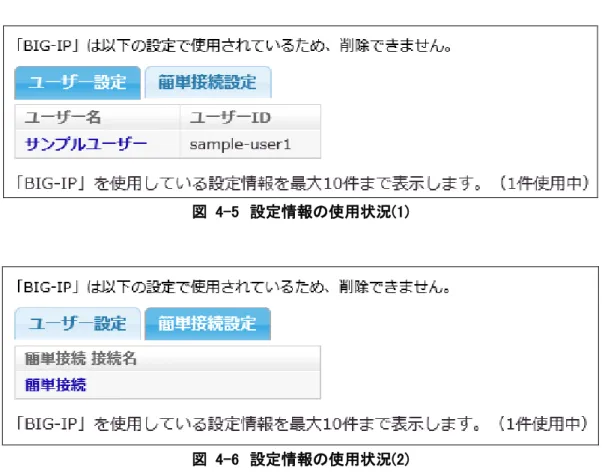
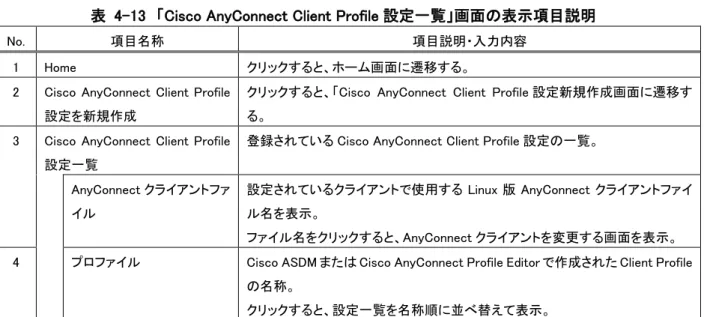
BIG-IP 設定を削除する場合、目的の接続先設定がユーザー設定または簡単接続設定で選択されてい ないことが前提条件となります。 作成済の接続先設定がすでにユーザー設定または簡単接続設定で選択されている場合には削除する ことができません。削除したいときは、図 4-5 および図 4-6 の使用状況欄に表示されているユーザー設 定または簡単接続設定を先に編集し、削除したい接続先設定の選択を解除してからこの設定詳細画面に 戻り、画面下に表示される「削除」ボタンをクリックしてください。(「削除」ボタンは、ユーザー設定または簡 単接続設定で選択が解除されていなければ表示されません。) 具体的な削除の準備の手順は以下の通りです。 1) 削除したい BIG-IP 設定が、簡単接続設定で使用されている場合 a) 簡単接続設定を編集する場合 簡単接続設定を編集して「4-4.(2)編集する (P. 107)」、削除したい BIG-IP 設定を別の設 定に変更する ユーザー設定や簡単接続で使用している BIG-IP 設定の場合、削除することはできません。削除する場合は、 先にユーザー設定や簡単接続から削除したい BIG-IP 設定を選択から外してください。b) 簡単接続設定を削除する場合 削除したい BIG-IP 設定を含むすべての簡単接続の選択を外し「5-4-3.(10)簡単接続設 定対応のユーザー設定(P.125)」、それらの簡単接続設定を削除する「4-4.(3)削除する (P.108)」。 2) BIG-IP 設定のユーザー個別設定の削除をする「5-7-1.(3)削除する(P.131)」 3) BIG-IP 設定対応のユーザー設定で選択を外す「5-4-3.(1)BIG-IP 設定対応のユーザー設 定(P.121)」
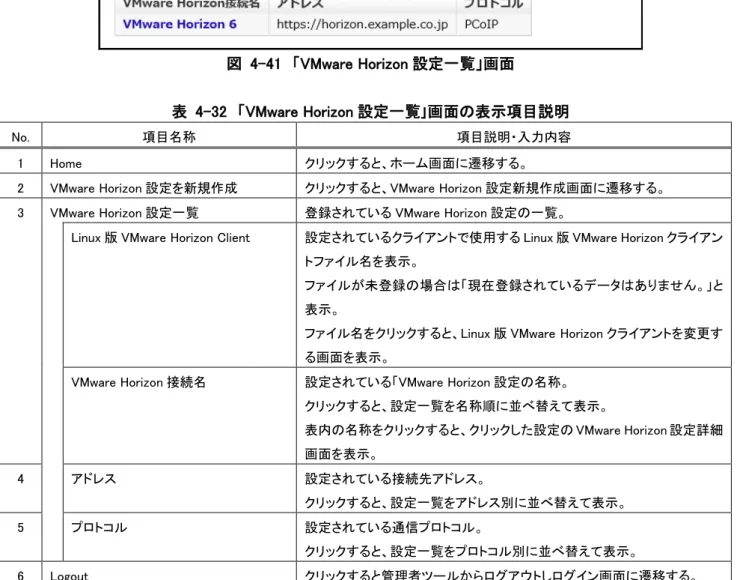
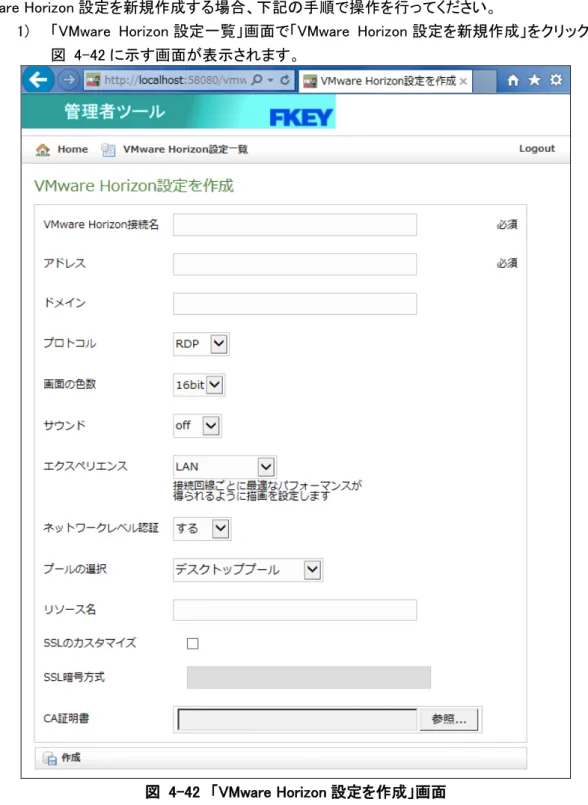
このことは、以降で説明する VPN 設定(Secure Access 設定、Cisco AnyConnect SSL-VPN 設定、Cisco AnyConnect IPsec 設定、、FortiClient SSL-VPN トンネルモード設定、L2TP/IPsec 設定)、サーバー設定 (RDP 設定、ICA 設定、VMware Horizon 設定)においても同様です。
図 4-5 設定情報の使用状況(1)
図 4-6 設定情報の使用状況(2)
BIG-IP 設定の削除は下記の手順で操作を行ってください。
1) 「BIG-IP 設定一覧」画面で削除したい BIG-IP 設定の「BIG-IP 接続名」をクリックすると、図 4-3 に示す画面が表示されます。 2) 「削除」をクリックすると、確認ダイアログが表示されます。ここで「OK」ボタンをクリックする と、削除を行います。「キャンセル」ボタンをクリックすると、削除を中止することができま す。 3) 削除に成功すると、「<接続名>を削除しました。」と表示された「BIG-IP 設定一覧」画面に 移ります。 4) 「Home」をクリックすると、ホーム画面に戻ります。
4-2-2. Secure Access 設定
ホーム画面の「VPN 設定」でドロップダウンリストから「Secure Access」を選択し、「設定」ボタンをクリック すると、登録済みの Secure Access 設定が一覧表示された「Secure Access 設定一覧」画面が表示されま す。 「Secure Access 設定一覧」画面を図 4-7 に示し、画面の表示項目について表 4-5 で説明します。 図 4-7 「Secure Access 設定一覧」画面 表 4-5 「Secure Access 設定一覧」画面の表示項目説明 No. 項目名称 項目説明・入力内容 1 Home クリックすると、ホーム画面に遷移する。
2 Secure Access 設定を新規作成 クリックすると、Secure Access 設定新規作成画面に遷移する。 3 Secure Access 設定一覧 登録されている Secure Access 設定の一覧。
Secure Access 接続名 設定されている Secure Access 設定の名称。 クリックすると、設定一覧を名称順に並べ替えて表示。
表内の名称をクリックすると、クリックした設定の Secure Access 設定詳細画面 を表示。
4 URL 設定されている Secure Access の URL。
クリックすると、設定一覧を URL 順に並べ替えて表示。
5 Logout クリックすると管理者ツールからログアウトしログイン画面に遷移する。
★ 設定が登録されていない場合
設定が登録されていない場合、「Secure Access 設定一覧」画面の代わりに「現在登録されているデータ はありません。」とメッセージが表示されます。
(1) 新規作成する
Secure Access 設定を新規作成する場合、下記の手順で操作を行ってください。
1) 「Secure Access 設定一覧」画面で「Secure Access 設定を新規作成」をクリックすると、図 4-8 に示す画面が表示されます。 図 4-8 「Secure Access 設定を作成」画面 2) ユーザーが使用する環境に必要な情報を設定します。設定に必要な入力項目について表 4-6 で説明します。 表 4-6 「Secure Access 設定を作成」画面の入力項目説明 No. 項目名称 項目説明・入力内容 1 Home クリックすると、ホーム画面に遷移する。
2 Secure Access 設定一覧 クリックすると、Secure Access 設定一覧画面に遷移する。
クライアントのユーザーが画面上で確認できる項目は「Secure Access 接続名」のみになりますので、分かりや すい接続名を付けてください。
3 Secure Access 接続名 (入力項目) 設定を識別する名称 ・1~40文字(全角文字コードは UTF-8、半角文字は次の文字列からなる。 {A -Z, a-z, 0-9, ~, !, @, #, $, %, ^, &, *, (, ), _, -, +, =, {, }, [, ], \, |, :, ;, ", ', <, >, ,, ., ?, /,})(全角、半角混在可) ・ユニークである事 ・バリデーションチェック有り。ただし文字数のみ 4 URL (入力項目)
Secure Access の URL
・URL 形式かつ文字数は3~2083文字まで(全角、半角混在可) ・URL 形式の定義は「付録Ⅰ URL 形式の定義」参照 ・バリデーションチェック有り 5 CA 証明書 (選択項目) Secure Access のサーバー証明書を自動的に信頼するために登録する CA 証 明書 ・「参照…」ボタンをクリックして、電子証明書ファイルを選択 ・最大 10,000 バイト ・空白可 ・バリデーションチェック有り(ファイル容量のみ) 6 作成 必要な項目を入力したら、「作成」をクリックする。 新規作成に成功すると「Secure Access 設定を作成しました。」が表示された 「Secure Access 設定詳細」画面に遷移する。 7 Logout クリックすると管理者ツールからログアウトしログイン画面に遷移する。 3) CA 証明書を設定する場合は、「参照」ボタンをクリックします。クリックすると、「アップロード するファイルの選択」画面が表示されます。詳しい操作は「2-6.ファイルの操作」(P. 22)を 参照してください。 4) 必要な項目を入力したら、「作成」をクリックします。
5) 新規作成に成功すると、「Secure Access 設定を作成しました。」と表示された「Secure Access 設定詳細」画面に移ります。
6) 「Home」をクリックすると、ホーム画面に戻ります。
CA 証明書の正当性は、管理者ツールでは検査されませんので、証明書ファイルの選択は注意して行ってくだ さい。
(2) 編集する
Secure Access 設定を編集する場合、下記の手順で操作を行ってください。
1) 「Secure Access 設定一覧」画面で編集したい Secure Access 設定の「Secure Access 接続 名」をクリックすると、図 4-9 に示す画面が表示されます。画面の表示項目について表 4-7 で説明します。 図 4-9 「Secure Access 設定詳細」画面 表 4-7 「Secure Access 設定詳細」画面の表示項目説明 No. 項目名称 項目説明・入力内容 1 Home クリックすると、ホーム画面に遷移する。
2 Secure Access 設定一覧 クリックすると、Secure Access 設定一覧画面に遷移する。 3 Secure Access 設定を新規作成 クリックすると、Secure Access 設定新規作成画面に遷移する。 4 Secure Access 設定詳細 作成済みの Secure Access 設定詳細を表示する。
5 編集 クリックすると Secure Access 設定編集画面に遷移する。 6 削除 この設定がユーザー設定や簡単接続設定で選択されている場合は表示されな い。 クリックすると削除確認画面が出て「OK」をクリックすると設定を削除する。 削除に成功すると「<接続名>を削除しました。」が表示され、Secure Access 設定一覧画面に遷移する。 7 Logout クリックすると管理者ツールからログアウトしログイン画面に遷移する。 2) 「編集」をクリックすると、図 4-10 に示す画面が表示されるので、変更したい項目を編集し 環境設定項目の全般に言えることですが、ユーザー設定や簡単接続で使用している環境設定の場合、設定 内容を変更すると、その環境設定を選択しているユーザー設定や簡単接続にもそれが反映されます。変更す る場合は、そのことを十分に理解して行ってください。
図 4-10 「Secure Access 設定を編集」画面 3) CA 証明書の削除、変更に関する詳しい操作は「2-6.ファイルの操作」(P. 22)に操作手順 が記述されています。 4) 「更新」をクリックすると、編集した内容に更新します。 5) 更新に成功すると、「<接続名>を更新しました。」と表示された「Secure Access 設定詳 細」画面に移ります。 6) 「Home」をクリックすると、ホーム画面に戻ります。
(3) 削除する
Secure Access 設定を削除する場合、下記の手順で操作を行ってください。 なお、削除にあたっては目的の接続先設定がユーザー設定または簡単接続設定で選択されていない ことが前提条件となります。選択されている場合の対処方法については「4-2-1.BIG-IP 設定」の「(3)削除 する(P.38)」に説明がありますので参照してください。1) 「Secure Access 設定一覧」画面で削除したい Secure Access 設定の「Secure Access 接続 名」をクリックすると、図 4-9 に示す画面が表示されます。 2) 「削除」をクリックすると、確認ダイアログが表示されます。ここで「OK」ボタンをクリックする と、削除を行います。「キャンセル」ボタンをクリックすると、削除を中止することができま す。 3) 削除に成功すると、「<接続名>を削除しました。」と表示された「Secure Access 設定一 覧」画面に移ります。 4) 「Home」をクリックすると、ホーム画面に戻ります。 ユーザー設定や簡単接続で使用している Secure Access 設定の場合、削除することはできません。削除する 場合は、先にユーザー設定や簡単接続から削除したい Secure Access 設定を選択から外してください。
4-2-3. Cisco AnyConnect SSL-VPN 設定
「Cisco AnyConnect SSL-VPN 設定」では、Cisco ASA 5500-X Series Next-Generation Firewalls に Cisco AnyConnect SSL-VPN を使って接続するための設定を行います。
まず、ホーム画面の「VPN 設定」でドロップダウンリストから「Cisco AnyConnect SSL-VPN」を選択し、 「設定」ボタンをクリックします。Cisco AnyConnect SSL-VPN も Cisco AnyConnect IPsec もいずれも初め ての場合は、後述する「AnyConnect クライアント設定を作成」画面(SSL-VPN と IPsec の共通画面)が表 示されますので、この画面で AnyConnect クライアントファイルの登録を行います。
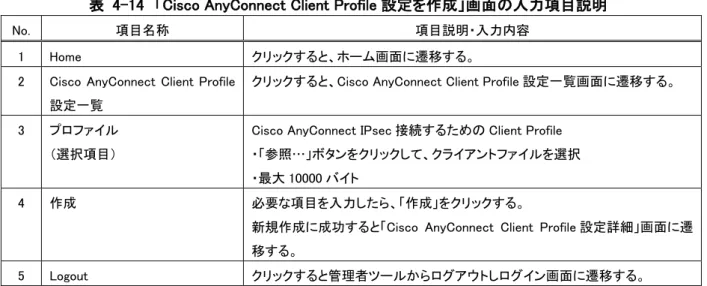
Cisco AnyConnect SSL-VPN または Cisco AnyConnect IPsec のいずれかがすでに設定されている場 合は、「Cisco AnyConnect SSL-VPN 設定一覧」画面が表示されますので、そこから新規作成か既存の設 定の編集を行います。 「AnyConnect クライアント設定を作成」画面は図 4-15、画面の表示項目については表 4-11 にて説明 します。また、「Cisco AnyConnect SSL-VPN 設定一覧」画面を図 4-11 に示し、画面の表示項目について 表 4-8 で説明します。 図 4-11 「Cisco AnyConnect SSL-VPN 設定一覧」画面 表 4-8 「Cisco AnyConnect SSL-VPN 設定一覧」画面の表示項目説明 No. 項目名称 項目説明・入力内容 1 Home クリックすると、ホーム画面に遷移する。 2 Cisco AnyConnect SSL-VPN 設 定を新規作成 クリックすると、Cisco AnyConnect SSL-VPN 設定新規作成画面に遷移する。 3 Cisco AnyConnect SSL-VPN 設 定一覧 登録されている Cisco AnyConnect SSL-VPN 設定の一覧。 AnyConnect クライアントファ イル 設定されているクライアントで使用する Linux 版 AnyConnect クライアントファイ ル名を表示。 ファイル名をクリックすると、AnyConnect クライアントを変更する画面を表示。 4 Cisco AnyConnect SSL-VPN 接続名 設定されている Cisco AnyConnect SSL-VPN 設定の名称。 クリックすると、設定一覧を名称順に並べ替えて表示。 表内の名称をクリックすると、クリックした設定の Cisco AnyConnect SSL-VPN 設定詳細画面を表示。 5 サーバー・ホスト名 設定されている接続先 Cisco AnyConnect SSL-VPN のホスト名。 クリックすると、設定一覧をサーバー・ホスト名順に並べ替えて表示。 6 サーバー・ポート 設定されている接続先 Cisco AnyConnect SSL-VPN のポート番号。 クリックすると、設定一覧をサーバー・ポート番号順に並べ替えて表示。
8 Logout クリックすると管理者ツールからログアウトしログイン画面に遷移する。 ★ 設定が登録されていない場合 設定が登録されていない場合、「Cisco AnyConnect SSL-VPN 設定一覧」画面の代わりに「現在登録さ れているデータはありません。」とメッセージが表示されます。
(1) 新規作成する
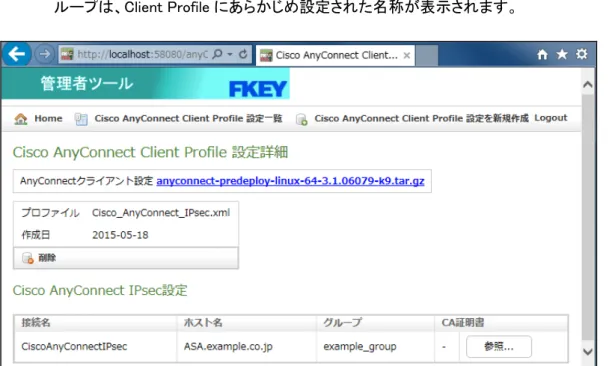
Cisco AnyConnect SSL-VPN 設定を新規作成する場合、下記の手順で操作を行ってください。1) 「Cisco AnyConnect SSL-VPN 設定一覧」画面で「Cisco AnyConnect SSL-VPN 設定を新 規作成」をクリックすると、図 4-12 に示す画面が表示されます。 図 4-12 「Cisco AnyConnect SSL-VPN 設定を作成」画面 2) ユーザーが使用する環境に必要な情報を設定します。設定に必要な入力項目について表 4-9 で説明します。 表 4-9 「Cisco AnyConnect SSL-VPN 設定を作成」画面の入力項目説明 No. 項目名称 項目説明・入力内容 クライアントのユーザーが画面上で確認できる項目は「Cisco AnyConnect SSL-VPN 接続名」のみになります ので、分かりやすい接続名を付けてください。 Cisco AnyConnect SSL-VPN 接続名は、既に登録した設定と重複する名称を設定することはできません。
1 Home クリックすると、ホーム画面に遷移する。 2 Cisco AnyConnect SSL-VPN 設 定一覧 クリックすると、Cisco AnyConnect SSL-VPN 設定一覧画面に遷移する。 3 Cisco AnyConnect SSL-VPN 接 続名 (入力項目) 設定を識別する名称 ・1~40文字(全角文字コードは UTF-8、半角文字は次の文字列からなる。 {A -Z, a-z, 0-9, ~, !, @, #, $, %, ^, &, *, (, ), _, -, +, =, {, }, [, ], \, |, :, ;, ", ', <, >, ,, ., ?, /,})(全角、半角混在可) ・ユニークである事 ・バリデーションチェック有り。ただし文字数のみ 4 サーバー・ホスト名 (入力項目) 接続する Cisco AnyConnect SSL-VPN のホスト名(FQDN)または IP アドレス ・1~255文字(全角文字コードは UTF-8、半角文字は次の文字列からなる。 {A -Z, a-z, 0-9, ~, !, @, #, $, %, ^, &, *, (, ), _, -, +, =, {, }, [, ], \, |, :, ;, ", ', <, >, ,, ., ?, /,})(全角、半角混在可) ・バリデーションチェック有り。ただし文字数のみ 5 サーバー・ポート (入力項目) 接続する Cisco AnyConnect SSL-VPN のポート番号 ・0~65535 6 グループ (入力項目) 接続するグループ ・1~31 文字 7 CA 証明書 (選択項目) Cisco AnyConnect SSL-VPN のサーバー証明書を自動的に信頼するために登 録する CA 証明書 ・「参照…」ボタンをクリックして、電子証明書ファイルを選択 ・最大 10,000 バイト ・空白可 ・バリデーションチェック有り(ファイル容量のみ) 8 作成 必要な項目を入力したら、「作成」をクリックする。 新規作成に成功すると「Cisco AnyConnect SSL-VPN 設定を作成しました。」が 表示された「Cisco AnyConnect SSL-VPN 設定詳細」画面に遷移する。 9 Logout クリックすると管理者ツールからログアウトしログイン画面に遷移する。 3) 必要な項目を入力したら、「作成」をクリックします。 4) 新規作成に成功すると、「Cisco AnyConnect SSL-VPN 設定を作成しました。」と表示され た「Cisco AnyConnect SSL-VPN 設定詳細」画面に移ります。 5) 「Home」をクリックすると、ホーム画面に戻ります。