目次
プログラム ... 3 会場案内 ... 3 コースについて ... 4 始める前に ... 5 資料について ... 5 A. CURRENT CLINICとは ... 5 B. システムメッセージ ... 6 C. キーボード・マウス ... 7 第1 章 SETTINGS ... 9 A. USER AUTHORIZATION ... 10 B. BACKUP UTILITY ... 10C. CT TO REL ELEC DENS FILES ... 10
第2 章 SOURCE FILE MAINTENANCE ... 14
A. PHYSICS DATA ... 14
B. VALIDATE(承認)の意味 ... 15
C. 登録データの確認方法 ... 15
D. MACHINE ID のコピーの仕方・注意点 (最後時間があれば) ... 17
第3 章 PATIENT FILE MAINTENANCE(PFM) ... 19
A. 画像の取り込み方... 19
B. マウスの右クリックで表示されるメニューについて ... 20
C. PFM の画面の紹介 ... 21
D. 輪郭取り ... 23
E. INTEREST POINTとMARKERについて ... 25
第4 章 TELETHERAPY ... 33
A. DOSE CALCULATION SETTINGS – その1 ... 33
B. ASSIGNED ELECTRON DENSITY ... 34
C. CTSAMPLING... 35
D. MEASURE ... 35
E. DOSE CALCULATION SETTINGS – その2 ... 37
G. PORTの作成 ... 39
H. STUDYSETへの輪郭の追加 ... 42
I. INTEREST POINTでの検証 ... 42
J. DVH の操作方法 ... 43
K. DOSE CALCULATION SETTINGS – その3 ... 44
L. MINIMUM TERMAEXTENTについて ... 44
M. DOSE PROFILEの使い方 ... 46
N. QAPLANの作成 ... 49
プログラム
9:00 会場 9:30 会場説明、コース・資料説明、自己紹介、 始める前に 9:50 第1 章 Settings 10:15 休憩10:25 第 2 章 Source File Maintenance 10:45 第 3 章 Patient File Maintenance 12:15 昼食 13:15 第 4 章 Teletherapy 14:30 休憩 14:40 第 4 章 Teletherapy (続き) 16:50 アンケート回答・閉会 * 受講の際の食事に関しては、昼食をご用意致しております。
会場案内
コースについて
日本医学物理学会のタスクグループ01 は「X 線治療計画システムに関する QA ガイドライン1」を 発刊しています。このドキュメントは治療計画システム(例えば XiO)のコミッショニングにおいての 提案がされています。これらの提案されている項目を実施するにおいてXiO の操作を学び、理解 する必要があります。 このコースは実践ベースで、治療計画システム、XiO を管理していく上で必要となる操作の取得を 目的としています。施設においてXiO の品質管理を任されているまたは管理をサポートされる方 を対象としています。尚細かいコミッショニング内容については学会や文献等をご参考にして頂き ますようお願い申し上げます。 下図はXiO のメイン画面です。この画面にはプルダウンメニューとメインメニューが表示されてお ります。 図0.1 XiO メイン画面 プルダウンメニューにはSettings(設定)項目があり、XiO の多くの機能の初期設定を登録できま す。メインメニューにはPatient File Maintenance から Film Digitizer までと 9 つの項目が並 んでいます。主に、Patient File Maintenance、Teletherapy、Source File Maintenance の 3 つが外照射の計画を立てる上で重要な役割を果たします。● Patient File Maintenance では画像転送、患者登録、輪郭取りを行います。 PFM と略して 呼びます。
● Teletherapy では治療計画や QA プランを立てます。
● Source File Maintenance では施設の治療機(LINAC)情報の登録やモデリングを行いま す。SFM と略して呼びます。
このコースはSettings, PFM, Teletherapy, SFM の機能に内容を絞って説明します。
1 西尾禎治他、X 線治療計画システムに関する QA ガイドライン、医学物理、27、2008 プルダウンメニュー
始める前に
資料について 本コースはXiO を使っての実習を中心に構成されています。学んだ操作を忘れてしまわない為に、 コースの内容をまとめた付属資料となっております。施設に戻られてから学んだ操作を忘れてしま ったりした場合はこの資料を参照されて下さい。 資料の所々に以下のようなノートと表された青枠が用意されております。 このトレーニングでは部分的にホワイトボードを使っての説明が含まれます。そのような場合にこ のノート欄をご活用頂ければと考え、ご用意しているスペースです。 A. Current Clinic とはXiO のメイン画面(図 0.1 )の右上に Current Clinic があります。これはいったい何でしょう? XiO のファイルストラクチャーを理解すれば疑問は解けます。 XiO をインストールしますと RTPxx というフォルダーが作成されます。xx は通常数字になってお り、1~99 の数字があてがわれます。下図は RTP フォルダーのストラクチャーの例になります。 図0.2 XiO ファイルストラクチャーの例
home
RTP1
tmp
0
1
network
idv
tele
patient
dose_profile
QA
xxxxxxx
rtog_dvh.dat
フォルダー ファイル ノート図0.2 を例に説明しますと、RTP1 の直下にある 0 フォルダーが Clinic を指します。0 クリニック は通常「XiO Training Data」という名のクリニックを指します。1 クリニックは施設名を入れたクリ ニックになることが多いです。 このクリニックフォルダーの下にはいくつかのフォルダーが出来ていますが、idv フォルダーには 電子密度情報、tele フォルダーには施設のリニアック情報、patient フォルダーには患者画像、 保存された計画など患者特有の情報が保存されています。これらをすべてひっくるめてクリニック となります。(図 0.2 は省略バージョンで、1 クリニックの下にも、もちろん同じフォルダーが作成さ れています。)
0 クリニック(XiO Training Data)にはデモプランやモデルが格納されています。1 クリニックには 施設固有のデータが登録されることになります。 2クリニックは、例えば、遠隔クリニックがある場 合に使われます。
このXiO Training Data というクリニックはどの XiO にもついてきます。施設にて練習用で使わ れると良いです。今日のトレーニングでもこのクリニックを使用します。 B. システムメッセージ XiO を使用中に表示されるシステムメッセージは3種類あります。メッセージは黄色、緑、赤の3色 でその重要性が区別されております。 黄色いメッセージ: Warning(警告) 誤入力の可能性があったりする場合に表示されます。その他にも、作業を進 める上での注意などもこの黄色いメッセージで表示されます。 緑のメッセージ: Non-Fatal Errors(非致命的エラー) 入力データが項目に対して妥当でない場合に出てきます。例としましては、ア イソセンターが体輪郭より外の場合はこのメッセージが表示されます。 赤のメッセージ: Fatal Errors(致命的エラー) このメッセージが表示されますと、XiO の使用が不可能となります。例としま してはXiO のライセンスがない場合には XiO はこの赤いメッセージを表示し、 立ち上がりません。もしくは、ソフトウェアやハードウェアの故障時にも表示さ れます。
図0.3 システムメッセージの例 メッセージボックスには必ずメッセージが表示されます。エラー番号が含まれる時もあります。 メッセージが出た時は内容の確認をしましょう。赤いシステムメッセージが出た場合は必ずメッセ ージを書き留めるか、“Print Scrn”(画面のキャプチャー)の機能を使って後で内容を確認できる ようにして下さい。赤いシステムエラーが出た場合はエラーメッセージをご用意の上、弊社ヘルプ デスクまでご連絡を下さい。 C. キーボード・マウス XiO は出来るだけ指先だけで操作できるようにデザインされています。左手はキーボードの上、右 手はマウスを操る形で作業が進められます。 左手ではキーボードのショートカットキーを使って作業の円滑化を進めます。始める前にいくつか のショートカットキーをご紹介します。 Ctrl + D “Done” / “OK” Ctrl + C “Cancel” Ctrl + A “ACKNOWLEDGE” C [Enhance contour]のダイアログが出ます。輪郭のリストが出て、 輪郭の表示・未表示等の操作ができます。 P 体輪郭の表示・未表示がこのキーで操作できます。 W 【Window Format】のダイアログが出ます。 ウィンドウの設定が簡 単にこのダイアログから変更できます。 T ビームの表示・未表示がこのキーで操作できます。
キーボードでの入力のルール ✔ 大文字と小文字を区別します。 ✔ “ID”が付く項目には英数字のみ(スペース含まない)が入力可能です。 ✔ “Description”は任意で入力する項目です。 マウスにおいては左クリック、中クリック、右クリックと3つのクリックの選択があります。 左クリック、右クリックは通常のPC で使われている感覚でお使いいただけます。左クリックは画面 の選択、右クリックはメニュー等の表示がされます。中クリックは入力項目においてのヒントや入 力候補のリストを表示してくれる便利屋さん的な存在です。 左クリックの注意点 空欄の項目に入力したい際に、通常のPC ですとついつい左クリックを押してしまいますが、XiO では入力時に左クリックしますと次の項目へカーソルが移ってしまいます。
第
1 章 Settings
XiO を起動した時に現れる画面をメイン画面(図 1.1)と呼びます。プルダウンメニューの 1 つの Settings では XiO の様々な初期値を設定することが出来ます。この章では図 1.2 に表する 3 つ の機能についてご紹介します。その他の参考ドキュメントとしまして「XiO トレーニングガイド」の Settings(設定)の章をご活用下さい。 図1.1 XiO メイン画面 図1.2 プルダウンメニュー、Settings の構成図Settings
Workstation
Patient Data
Installation
A Users Authorization
B Backup Utility
C CT to Rel Elec Dens Files
プルダウンメニューA. User Authorization この機能を使ってユーザー権限を設定することが可能です。たとえば、SFM においては特定の人 のみがアクセスすることができるように設定できます。SFM は施設の治療機の情報を保存してい るセクションであり、ビーム管理者のみがアクセスの権限を持っていても良いかもしれません。こち らの操作もしくは設定においては「XiO トレーニングガイド」をご覧頂くか、弊社のフィールドエンジ ニアまでご相談下さい。 B. Backup Utility
XiO 内のデータのバックアップを取っておく事は非常に大事です。【Backup Utility】ではデータ のバックアップの設定ができます。こちらの機能を使ってデータをバックアップした場合は患者デ ータのみならず、治療機情報等をおさめた物理的データも保存されます。こちらの機能を使ってバ ックアップされることを弊社としましては推奨いたしております。詳細につきましては「XiO トレーニ ングガイド」をご覧下さい。
C. CT to Rel Elec Dens Files
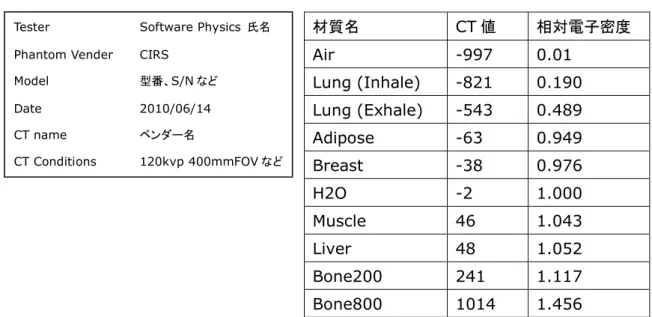
XiO で線量計算もしくは DRR を表示させるにあたって、CT 値を相対電子密度に変換する必要が あります。CT 値と電子密度の変換テーブルがあれば、CT 画像から患者もしくはファントムの電子 密度を求められます。XiO を使用する前に必ずこの変換テーブルの登録が必要となります。 登録の前にCT ファントムをご用意頂き、日常での撮影と同じ設定でファントムの CT 画像を取得し ます。CT ファントムとは相対電子密度が解っていて、しかも体内に自然に存在しうる密度の材質 で構成されています。ファントムの撮影後、それぞれの材質においてのCT 値を取得しておきま す。
この施設特有のデータをXiO では CT to Rel Elec Dens Files で登録します。
演習1 CT 値と相対電子密度の登録
表1.1 サンプルデータ
① 【Enter/Edit CT to Relative electron Density File】の画面で Mfr/Model ID と File ID を入力し、OK(または Ctrl + D)をクリックします。
Mfr/Model ID : DICOM3 (マウスを中クリックすると、【Answer-Help】の画面か ら選択できます)
File ID : 施設で分かりやすい ID をつけます。
② 【CT Number Assignment】の画面が出てきますので、ここで登録する CT 値を入力し OK をクリックし次の画面に進みます。 (図 1.3)
図1.3 CT To Rel Elec Dens Files
材質名 CT 値 相対電子密度 Air -997 0.01 Lung (Inhale) -821 0.190 Lung (Exhale) -543 0.489 Adipose -63 0.949 Breast -38 0.976 H2O -2 1.000 Muscle 46 1.043 Liver 48 1.052 Bone200 241 1.117 Bone800 1014 1.456 Tester Software Physics 氏名
Phantom Vender CIRS Model 型番、S/N など Date 2010/06/14 CT name ベンダー名
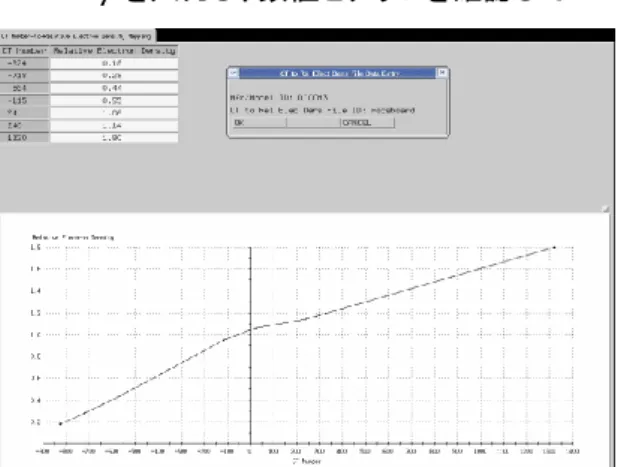
③ 【CT Number-to-Relative Electron Density Mapping】の画面で Relative Electron Density を入力し、数値とグラフを確認して OK をクリックして登録終了となります。(図 1.4)
図1.4 CT to Rel Elec Density Files-グラフ
④ 最後に「登録した数値を初期値にしますか」(図1.5)と聞かれますので、Yes 又は No で答え て下さい。CT 値と電子密度変換テーブルの初期値登録変更は新しい変換テーブルを登録する以 外出来ません。気を付けて選択しましょう。 図1.5 メッセージウィンドウ 注意点 ✔ CT の設定を変えて撮影している場合(例:症例毎)はそれぞれの設定でデータを取得し数値 の確認をして下さい。数値が違う場合は、それぞれの設定の変換テーブルを登録しましょう。 ✔ 計画用のCT 機が2台以上ある場合はそれぞれの機器でデータを取得し変換テーブルを登録 しましょう。 ✔ 計画用のCT が変わった場合、設定変更の場合、もしくは年ごとの QA で変換テーブルが XiO に登録されているものと変わっている場合は、新たに変換テーブルを登録して下さい。 ✔ XiO4.34 から Relative Electron Density に登録できる最小数値が 0.01 になりました。
バージョン4.34 前の XiO で空気のような密度が低い CT 値に対して 0.003 のような数値を 登録しようとすると、小数点第2 位までしか登録できない XiO は自動的に 0 を割り振ります。 真空を意味する0 は線量計算が正しく行えない可能性があります。特に、Superposition で は0 密度において計算がスキップされます。必ず、登録されている数値を確認しましょう。 ✔ 変換テーブル外のCT値は図1.6で示されている通り、登録した密度の最小もしくは最大の数 値が採用されます。
✔ あるストラクチャー(輪郭)に対して任意に電子密度を設定できる機能をForce CT Density と呼びます。この機能では変換テーブルから外れた数値は使えません。 ✔ XiO が変換する電子密度の階調は 8 ビット(256 階調)です。 図1.6 CT 値―相対電子密度 変換テーブル (一例) 以下は高いCT 値が CT 画像に存在する場合の対応方法と問題点を説明した例となります。 変換テーブルとはCT ファントムで測定したデータをもとに作成されます。 ところが、骨よりも密度 の高い物質が体内にある場合があります(例:外科手術等による密度の高い物質の移植。) この 物質の領域において、Force CT Density を使って正しい電子密度を登録するとします。ただし、 電子密度が変換テーブルに登録した数値よりも大きくなってしまうと、自動的にXiO はテーブルで 登録されている最大数値を割り振ってしまいます。 上記のことを回避するためには、高密度まで登録した変換テーブルを作成します。高密度を考慮 した計算ができるようになります。ただし、XiO が変換する電子密度の階調は 8 ビット(256 階調) です。テーブルに登録されている最大数値を伸ばすと1階調あたりの電子密度の差が大きくなり、 患者の体内での線量計算が荒くなります。このことを念頭に置いて利用する必要がありますので、 ケースによって使い分けることをお薦めします。
第
2 章 Source File Maintenance
XiO のメイン画面(図 1.1)には 9 つのメニューが並んでいます。そのメニューの中で日々使われ る機能はPFM と Teletherapy となります。この 2 つの機能を使って、患者情報の登録や治療計 画の作成を行います。その他に使用頻度は少ないですが、SFM があります。 SFM では施設治療機のデータ登録やモデリングを行います。施設固有のデータの登録・編集を する部分である為、非常に重要な役割を担っています。データ登録方法やモデリング方法の詳細 に興味のある方はSFM コースを受講されてください。このコースでは、登録データの確認方法に おける操作説明に重点を置いています。 注意:以下に説明します操作においては十分注意を払って行って下さい。安易に作業を行い、 意図としない変更が起きた場合、治療計画自体が立てられなくなることもあります。 A. Physics Data SFM は施設固有データの登録・編集をする部分であり、ウェッジやブロックなどの材質情報が登 録されています。その他、電子線のペンシルビームアルゴリズムの線量計算に必要となる Angular scattering power と Stopping power の情報も SFM に登録されています。XiO のメイン画面の SFM をクリックします。次に出てくる画面で Physics Data をクリックしますと、 Electron Data と Mass Attenuation Data が選択できるようになっており、Electron Data を 選択すると、XiO に登録されている Angular scattering power と Stopping power の数値 を確認することができます。
Mass Attenuation Data を選択すると、既に登録されている材質情報の確認もできますが、新 材質を登録することもできます。Index は登録内容を閲覧する機能であり、Enter/Edit は編集機 能になります。(図2.1) 図2.1 Physics Data 登録内容を確認する際はIndex を選択します。Print 機能を使って、資料を印刷することも可能 です。
B. Validate(承認)の意味
XiO のデータ(Machine ID、Physics Data)を Telethrapy で使用可能にするには承認という プロセスが必要になります。図2.1 の右図においての Validate とは承認機能となります。この Validate は Machine ID のメインメニューにもあり、こちらは Machine ID を承認する際に使い ます。
セクションD に詳細がありますが、Machine ID をコピーし、更に違う Machine ID を作成するこ とが可能です。但し、コピー元のMachine ID が承認済みとしても、そのコピーは承認されていま せん。
承認されたPhysics Data と Machine ID は承認された年月日・時間によってユニークなデータ となります。よって、承認済みのPhysics Data と Machine ID で作成された計画もユニークなも のとなります。もし、Physics Data もしくは Machine ID のどちらかでも承認が外れてしまった場 合、計画の再度の見直しが出来ません。もし同じ名前のMachine ID で再承認したとしても、承 認年月日・時間のどれかが違えば、XiO は違うものとみなし、線量の再計算を行う事になります。
以上の理由により、一度Validate し計画作成のため使用された Physics Data と Machine ID は安易には削除またはInvalidate する事は出来ないのです。 C. 登録データの確認方法 XiO のメイン画面の SFM をクリックします。次に出てくる画面で Teletherapy をクリックしますと、 Machine ID を選択する画面になります。Machine ID の横の空欄にマウスのカーソルを持って いき、中クリックをすると右のスペースにXiO に登録されているビームデータのリストが出てきます。 (図2.2) 図2.2 Machine ID の選択 このリストから確認したいMachine ID を選択し OK をクリックすると以下のメニューが出ます。
図2.3 メニュー
Index 又は Display/Output は登録内容を閲覧する機能であり、内容の編集や修正は出来ま せん。Index と Display/Output の違いは Index は文字列がすべて表示されます。
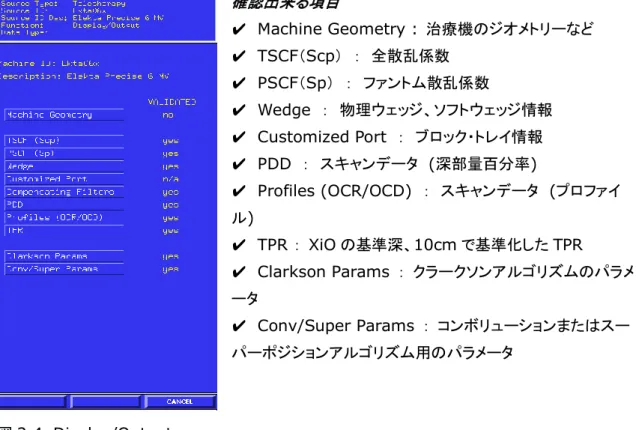
Display/Output 機能ではグラフ化されたスキャンデータを見ることも出来ます。スキャンデータ も含めた登録内容の確認をする際はDisplay/Output を活用すると良いです。 確認出来る項目 ✔ Machine Geometry : 治療機のジオメトリーなど ✔ TSCF(Scp) : 全散乱係数 ✔ PSCF(Sp) : ファントム散乱係数 ✔ Wedge : 物理ウェッジ、ソフトウェッジ情報 ✔ Customized Port : ブロック・トレイ情報 ✔ PDD : スキャンデータ (深部量百分率) ✔ Profiles (OCR/OCD) : スキャンデータ (プロファイ ル) ✔ TPR : XiO の基準深、10cm で基準化した TPR ✔ Clarkson Params : クラークソンアルゴリズムのパラメ ータ ✔ Conv/Super Params : コンボリューションまたはスー パーポジションアルゴリズム用のパラメータ 図2.4 Display/Output 選択したMachine ID
✔ XiO が計算した TPR はエクセルシートに保存し、ビーム納入の際にご施設にお渡 ししております。(このサービスは2008 年以降から行っております。それ以前のビ ームでエクセルバージョンのTPR が必要なお客様はお手数ですが、弊社ヘルプデ スクまでご要望下さい。) ✔ ハードコピーを残される場合、確認記録を残される場合はそれぞれの画面で PRINT をクリック、又は印刷したい画面上で右クリックし Print がメニューに出てく れば印刷できます。グラフにおいてはPlot で用紙サイズ A3 にて印刷可能です。 Print や Plot の選択がない場合は画像キャプチャーをご使用ください。 ✔ OCR ですべての深さで CAX において 100%になっているのもあります。 D. Machine ID のコピーの仕方・注意点 (最後時間があれば) 操作の間違いによるデータの削除や変更を避けたい場合、精神的に気軽に内容を確認したい場 合、既存のMachine ID のコピーを作成して登録内容の確認をする事があります。では、 Machine ID のコピー方法について説明します。 図2.3 のメニューで Copy/Duplicate をクリックします。 図2.5 コピーのメニュー
コピーの方法が2 つあります。Copy to Update Files を使ってコピーすると以下の現象が起こり ます。Ekta06x を CopyEkta06x とします。Teletherapy で Ekta06x を呼び出そうとすると、 「Ekta06x は何らかの変更があり CopyEkta06x に置き換えられました。」のメッセージが出てき
オリジナルのMachine ID ノート
ます。Copy to Update Files を使ってコピーする場合はオリジナルの Machine ID で何らかの 変更があり、臨床ではもう使用しない場合などに活用すると良い機能になっています。但し、この 方法でコピーした場合、以上に述べたメッセージは必ず出てきます。よって、単純にコピーしたい 場合はこの方法でコピーされることは避けられた方がよろしいです。
Copy to Create New Machine を使ってコピーする場合は単純にコピーを作ります。特にどの Machine ID がコピーされたなどの情報も残りません。多くの場合こちらの方法でコピーを作成す ることになります。
図2.5 で示されているどちらのオプションを選んでも以下の項目の入力が必要になります。 Copy to Machine ID : コピー後の Machine ID
Description : 任意で登録できます。 Energy : エネルギー
第
3 章 Patient File Maintenance(PFM)
XiO のメイン画面(図 1.1)並ぶ PFM の機能を学びましょう。CT 画像の呼び込み方から、輪郭の 描き方まで、プラン作成時前に必要となる作業を習得します。まずはメイン画面のPFM をクリック して下さい。 A. 画像の取り込み方 XiO でプラン作成する場合には CT 画像が必要になります(その他仮想ファントムでもプランが立 てられます。)MRI や PET の画像を CT 画像とフュージョンして腫瘍の輪郭取りに役立てることも 可能です。画像データの取り込み方を演習2 で学びましょう。 演習2 CT ファントムの画像の取り込み① プルダウンメニューの File>New>DICOM Patient を選択します。【Start Image Transfer】のウィンドウが開きます。 ② 登録必要項目を入力します。 Source PID : マウスを中クリックし、取り込み可能なデータリストを表示します。今 回はPatient ID 「EDPhantom」を選択してください。 Patient ID : 00001 Studyset ID : CTPhantom Studyset Description : 20xx.xx.xx CT to ED Conversion File : xxxxxx
③ OK ボタンをクリックすると画像の転送開始、そして終了すると【Finish Image Transfer】の ウィンドウが表示されます。表示されている情報に問題がなければ、OK をクリックして下さ い。
④ 最後に【Edit Demographic Data】のウィンドウが開きます。表示されている情報で編集不 要であれば、OK をクリック、編集が必要であれば手入力後に OK をクリックして下さい。画像 転送の終了です。 ここで、“Patient name”についてご説明いたします。アメリカではご存知の通り、『名前 苗字』 の順番で記入されることが多いです。ついつい、日本流で『苗字 名前』と登録してしまうと、レポ ートには『名前、苗字』と表記されてしまいます。苗字の後に “、” を入れるとレポートの表記も 『苗字、名前』となります。カンマの前は苗字がくるというルールがあり、このルールにのっとった表 記方法といえます。 ⑤ このサンプル画像では最初と最後のスライスの画像がはっきりしていません。これらを削除し ましょう。プルダウンメニューのInsert>Delete Studyset Cross Section を選択すると
【Delete Cross Section From Studyset】のウィンドウが開きます。不必要なスライスを選 びOK をクリックすると選択したスライスの画像が削除されます。
B. マウスの右クリックで表示されるメニューについて
取り込んだ画像の上で、右クリックをしてみましょう。8 つの項目が出ます。この中より Scale, Window/Level, Pan, Maximize, Measure, Edit Contour を使った操作を確認します。
Scale: 左クリックを押したまま、左右も しくは上下にマウスを動かすと画像が膨張ま たは縮小する。 Window/Level:左クリックを押したまま、 左右と上下にマウスを動かすとそれぞれ Level と Window の調整が出来る。 Pan:左クリックを押したまま、マウスを動 かすと動かした方向に画像を移動できる。 Maximize(Restore):画面いっぱいに画像 を拡張する(拡張した画面をもとに戻す。) Measure:画像の距離の測定ができる (中クリックでスケールがきえます。) Edit Contour:輪郭取りモード 図3.1 右クリックの説明
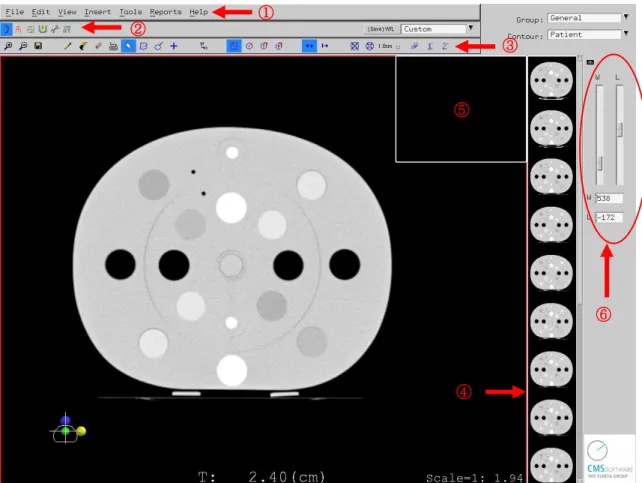
演習3 Measure 機能を使ってファントムの寸法(図 3.2)の確認をしてみましょう。 図3.2 ファントムの寸法 C. PFM の画面の紹介 プルダウンメニューの下にたくさんのアイコンが並んでいまが、これらをメインツールバー、サブツ ールバーと呼びます。その他に、取り込んだ画像がフィルムのリールのように見える部分はサブ ネイルと呼びます。画面右端のW と L は Window と Level を示しており、マウスの右クリックの “Window/Level”と同じ役割を果たします。 もちろん直接数値を手打ち入力する事も可能で す。
図3.3 PFM の画面 ① プルダウンメニュー ② メインツールバー ③ サブツールバー ④ サムネイル ⑤ 3D ビュー ⑥ W/L 設定 メインツールバーのショートカットキーはShift を押しながら左から右への順番で F1, F2, F3, F4, F5, F6 を押すとそれぞれのアイコンをマウスでクリックしているのと同じになります。 サブツールバーの場合は左から右へF1 ~F12 の順でそれぞれのアイコンはファンクションキ ーと関連づけられています。保存ボタンの右隣の空白は F4 となり、鉛筆のようなアイコンは F5 でアクティブになります。 ① ② ③ ④ ⑥ ⑤
演習4 最初の 3 つのアイコンを試してみましょう。
● Zoom In(F1) 拡張 → F1 を押すか、アイコンをクリックしてみて下さい。 ● Zoom Out(F2) 縮小 → F2 を押すか、アイコンをクリックしてみて下さい。 ● Save your work (F3) → F3 を押すか、アイコンをクリックしてみて下さい。 ● Paint the contours Using the Mouse (F6)
● Create Contours From Predefined Shapes Using the Keyboard (F8) ● Edit Existing Contours(F9)
● Create Contours Using Auto-by-Threshold (F11)
● Crate Interesting Points and Markers Using the Mouse (F12) ● Interpolate between Contours
● Create a Contour Using 3-D Auto Margin
D. 輪郭取り
以上にリストされている“Create Contours Using Auto-by-Threshold”と“Paint the contours Using the Mouse”を使って輪郭を描いてみましょう。
演習5 “Create Contours Using Auto-by-Threshold”を使って体輪郭(Patient)
を作成します。
① F11 を押すかまたは“Create Contours Using Auto-by-Threshold”をクリックして下さ い。 ② 3D ビューの上にある(Save)W/L を“Autoskin”に変更する。 ③ サムネイルの上にマウスのカーソルを置き、右クリックをして“Select All”を選択する。 ④ サムネイルから抜け、ある位置スライスの大きい画像の上で左クリックを押します。輪郭を生 成するには中クリックしてください。 ⑤ 3D ビューで出来上がった体輪郭を確認します。
⑥ 問題がなければ“Accept the new contours”をクリックします。
⑦ 最後に F9 または“Edit Existing Contours”をクリックして終了します。
演習6 “Paint the contours Using the Mouse”と“Interpolate between Contours”を使ってそれぞれのロッドの輪郭を作成します。
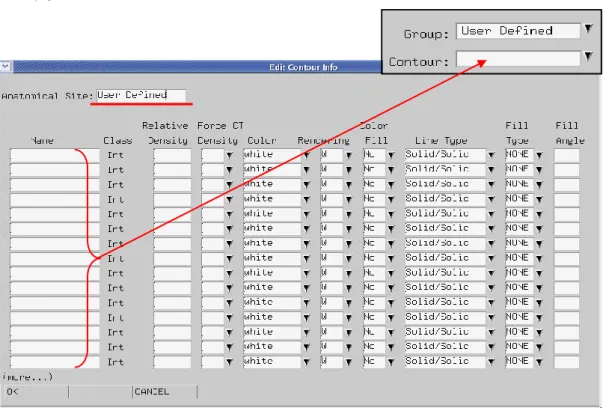
① まずは描写したい輪郭名を作成します。プルダウンメニューの Edit>Contour
Names>Edit Contour Info を選択しますと、【Edit Contour Info】のウィンドウが開きま す。
図3.4 Edit Contour Info
② Anatomical Site の項目で中クリックをし、User Defined を選択します。
③ Name の欄に輪郭名を登録すると、User Defined というグループの下にこれらの輪郭名が 保存されます。
④ 表 1.1 の材質名(Bone200, Lung Exhale, Adipose)を登録してみましょう。Density は 1.0、Force CT Density は No で登録します。Color(色)も選択しましょう。
⑤ 登録が終了したら、OK をクリックし右上の Contour で Adipose を選択します。 ⑥ F6 または“Paint the contours Using the Mouse”をクリックします。
⑦ キーボードの M の隣にある>または<を使ってペイントブラシの大きさをロッドの大きさに調 整します。(ロッドの直径は 3.05 cm です。)
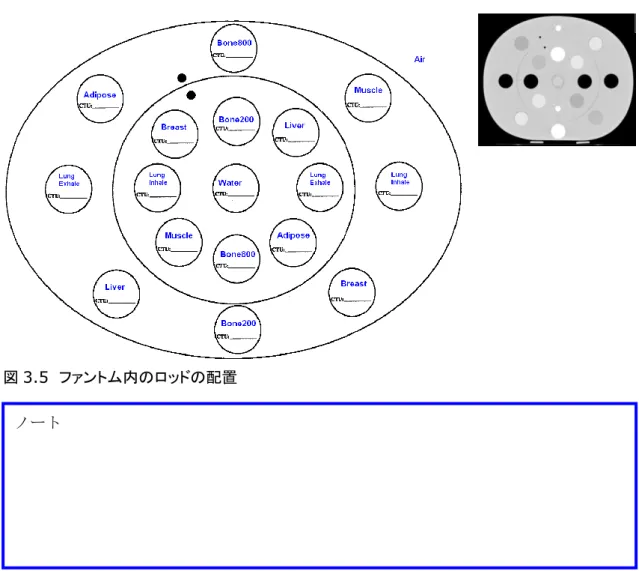
⑧ 左クリックでロッドが描写できます。図 3.5 を参考に、画像のそれぞれ一番端のロッドを描写 しましょう。
⑨ 最後に“Interpolate between Contours”をクリックして終了です。
⑩ 残りの Bone200 と Lung Exhale は演習 5 で学んだ“Create Contours Using Auto-by-Threshold”を使って描写しましょう。
図3.5 ファントム内のロッドの配置
E. Interest Point と Marker について
XiO では座標情報を持ったポイントを Interest Point と Marker と呼びます。XiO は Interest Point が置かれている座標においての線量も計算します。Marker は座標情報のみを持つポイン トになります。
演習7 Marker と Interest Point を設定してみましょう。
① ファントムの中止に Marker を置きます。プルダウンメニューの View>Scales>Display をク リックして下さい。スケールが表示されます。スケールの中心をファントムの中心に合わせて 下さい。
② あっている状態で M を押します。そうして、スケールを動かすと、青い十字のマーカーができ ます。同じように反対の端のCT スライスに移動してファントムの中心に Marker を作成して下 さい。(I を押すと Interest Point の設定になります。)
③ それぞれのマーカーに名前をつけます。プルダウンメニューの Edit>Markers をクリックする と【Edit Marker Definitions】のウィンドウが表示されます。Description に名前を入れまし ょう。
✔ クリックでもポイント設定はできます。F12 または“Create Interest Points and Markers Using the Mouse”をクリックして下さい。この状態であれば、左クリックで Interest point、Shift を押しながら左クリックで Marker が任意の場所に設定がで きます。
✔ ポイントの削除はF12 または“Create Interest Points and Markers Using the Mouse”をクリックしてある状態で、マウスのカーソルを削除したいポイントの上 に置き削除したいポイントが赤くなった時に、Delete を押すとポイントは削除されま す。
PFMでのポイント(Interest Point / Marker)設定の注意点
ポイントはCT 画像上にしか設定できません。(Teletherapy でも同じ機能があるが、 Teletherapy では補間されている画像上にもポイントを設定することが出来きます。ただし、 Teletherapy で設定されたポイントは PFM では表示されません。)
演習8 30×30×30 の水ファントムの作成
仮想ファントムはPFM で作成されます。メインメニューから PFM をクリックして下さい。
① プルダウンメニューから File>New>Patient を選び、【New Patient】ウィンドウが出てきた ら、以下の項目を入力します。
Patient ID : 00002
Patient Name : Water, Phantom Sex : Unknown
② Create を“Nonimaged studydset” に変更した後に OK を押します。
③ 【New Non-Image Based Studyset Definition】のウィンドウが出てきます。少なくとも 5 スライス以上になるように設定します。最初にウィンドウの下にある“Display All 240 reference distance Fields”をクリックします。以下の数値を入力することにより、-15 cm から15 cm まで 1 cm 間隔での 31 のスライスが作成されます。 Studyset ID:30×30×30 From (cm) : -15 To (cm) : 15 Step (cm) : 1 ④ 前ステップを OK で抜けると PFM の画面が出てきます。最端のスライス(-15 cm 又は 15 cm)で 30×30 の正方形を作ります。 ノート
作業を進める前に、XiO の座標について説明をします。
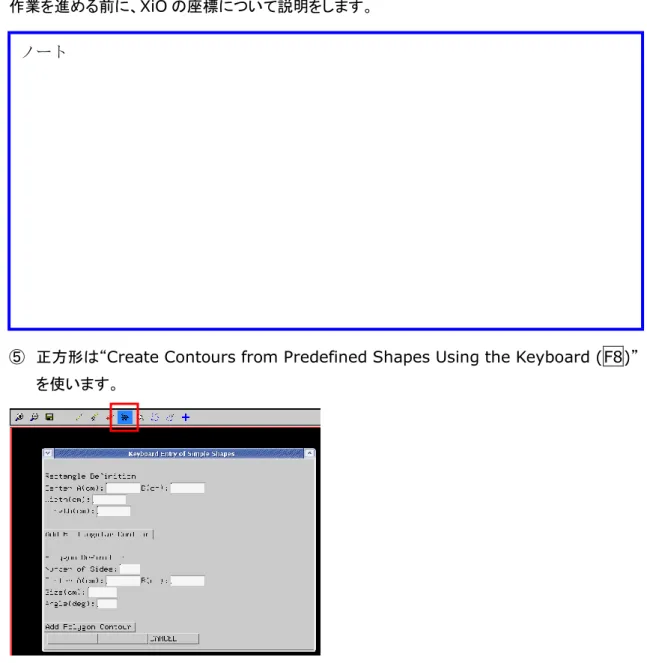
⑤ 正方形は“Create Contours from Predefined Shapes Using the Keyboard (F8)” を使います。
図3.6 Create Contours from Predefined Shapes Using the Keyboard
⑥ 正方形 30×30 を作成したいため、Width と Length は素直に 30 を入力します。
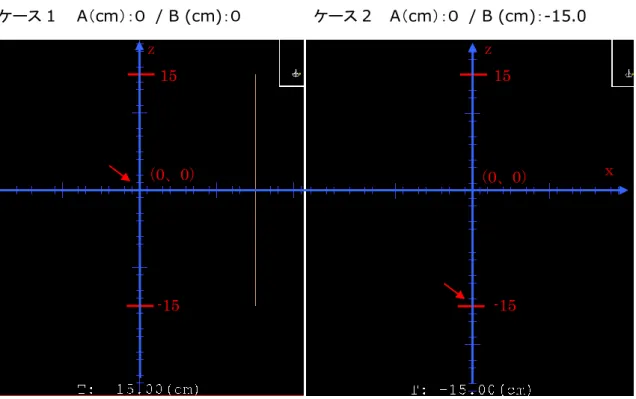
Center においては 2 通りのケースを考えてみましょう。まずは XiO の座標について思い出してく ださい。
ケース1 A(cm):0 / B (cm):0 ケース 2 A(cm):0 / B (cm):-15.0
図3.7 正方形 30×30
どちらのケースが使いやすでしょうか?
⑦ ケース 2 のファントムを使いましょう。“Edit Existing Contours(F9)”をクリックすると紫の 四角でPatient が囲まれます。この状態で Ctrl+C を長押しし、コピーします。反対の最端ス ライスに移動し、Ctrl+V を押すと 30×30 の Patient がスライスにコピーされます。 ⑧ “Interpolate between Contours”をクリックして Patient の輪郭を補完しましょう。(線形
補間しています。) ⑨ では次に深さ 10 cm のところにファーマーに対応する輪郭を作成してみましょう。(半径= 0.3 cm、長さ=2.1 cm、体積=0.6 cc) 既に存在する Contour 名、GTV をファーマーと 0, 0 (0、0) (0、0) 15 x z z ノート 15 -15 -15
して作成します。スライス面-1.0 cm と 1.0 cm で半径 0.3 cm の円を作って、補間してみま しょう。
⑩ このストラクチャーの体積を確認します。メインツールバーの“Beam(Shift+F1)”をクリック して下さい。【New Teletherapy Plan】のウィンドウが表示されます。Graphic Area Setup は4TACS を選択して OK をクリックして下さい。
⑪ Measure(右クリック)機能で GTV の深さをチェックした後、プルダウンメニューの
Reports>Structure Volume Display をクリックすると、ストラクチャーの体積が確認でき ます。「あら?随分0.6 cc より大きい数値になっているわ?どうしたのかしら?」
⑫ いったい何がおきているのかを確認するために Transverse と Sagittal の画面でチェンバー の直径と長さを確認しましょう。右クリックのMeasure を使うと便利です。
⑬ PFM に戻ってスライス数を足します。プルダウンメニューの File>Exit でいったん開いている 患者を閉じます。そして、PFM を立ち上げてプルダウンメニューの File>Open で先ほどと同 じPatient を開きましょう。引き続きプルダウンメニューから Insert>New Studyset Cross Section を選びまと【New Non-Image Based Studyset Definition】のウィンドウが開き ます。こちらでFrom(cm):-2, To(cm):2, Step(cm):0.1 を入力し、-2 cm から 2 cm の間でスライ数を0.1cm 間隔で増やしましょう。 ⑭ スライスが増えているので、新たに Patient と GTV を補間しましょう。3D ビューで確認した 後、ステップ⑪と同じ方法でGTV の体積を確かめます。「ほぼ、0.6 cc になったわ!」 長さ: 2.00 cm + 2×0.05 cm = 2.10 cm 面積: π ×(0.30 cm)2 = 0.28 cm2 体積: 2.10 cm×0.28 cm2 = 0.59 cm3 演習9 もう少しチャレンジングな仮想ファントムの作成 図3.8 は IMRT のベンチマークテストでよく使用される仮想ファントムの一例です。こちらのファン トムを“Create a Contour Using 3-D Auto Margin”を使って作成してみましょう。
1.0cm 1.3cm 3.8cm PTV OAR 図3.8 IMRT Benchmark
① XiO のメインメニューに戻り PFM を立ち上げます。先ほど作成した Water, Phantom (ID 00002)にストラクチャーセットを足す形で作成してみましょう。プルダウンメニューの
File>Open を選び Patient ID:00002 と Studyset ID:は空欄のままで OK とします。患 者フォルダーが開いている状態で新しいStructure Set を足します。
File>New>Studyset(non-image)をクリックします。今から図 3.8 のファントムを作成して いきます。ファントムの厚みに関しては指定されていないので、-10 cm から 10 cm の 0.5 cm 間隔のスライスを作成しましょう。
Studyset ID: IMRTBenchmark From(cm): -10
To(cm): 10 Step(cm): 0.5
② 初めに Patient を作成します。演習 8 と同じ要領で 20×20×20 のファントムを作成します が、この演習ではファントムの中心を(0,0,0)とします。
③ 次に OAR というストラクチャー名で輪郭を作成します。“keyboard Entry of Simple Shapes”で半径 1 cm の OAR を作成しましょう。
④ では、いよいよ PTV の作成に入ります。まずは General の GTV の中心を(0、-1.9 cm)と したWidth 8 cm、Length 3.8 cm の長方形を作成します。
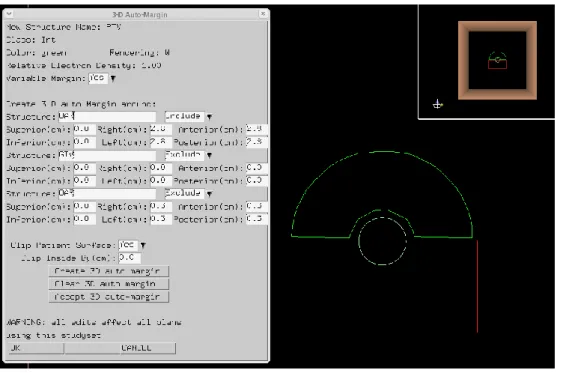
⑤ サブツールバーの“Create a Contour Using 3-D Auto-Margin”をクリックすると 【3-D Auto-Margin】のウィンドウが開きます。 (図 3.9)
New Structure Name : PTV Color : お好きな色へ変更 Variable Margin: Yes
Structure Margin(cm) Include/Exclude
OAR 2.8 Include(+)
GTV 0 Exclude(‐)
OAR 0.3 Exclude(-)
※Superior と Inferior のマージンは 0 にして下さい。
✓ Variable Margin が No の場合は、Margin に指定した分、対象ストラクチャーの 左右、前後、頭尾方向(X,Y,Z 方向)に均一に膨張(Include)もしくは縮小(Exclude) します。
✓ Variable Margin が Yes の場合は、右左、前後、頭尾方向それぞれにマージンを 設定する事が可能です。
✓
⑤のステップは以下の様な段階を踏んだ作業を一気に行っています。
◆ OAR に 2.8cm のマージンをつけて Include とすると、半径 1cm の OAR が 2.8cm 膨張し、半径 3.8cm の円が出来ます。 ◆ この円から長方形のGTV を Exclude する事により、円と長方形が重なる部分が半 径3.8cm の円からひかれ、半径 3.8cm の半円が出来ます。 ◆ 最後に0.3cm 膨張させた OAR と以上の半円が重なった部分を引く事により (Exclude)、図 3.8 に描写された PTV が出来上がります。 ノート
図3.9 IMRT Benchmark (3-D Auto-Margin)
⑥ 以上を登録したら“Create 3D auto-margin”をクリックし出来上がった輪郭を確認し、問題 がなければ“Accept 3D auto-margin”をクリックし、OK で終了となります。
出来あがった、PTV は必要なスライスにコピーをし、体積のあるストラクチャーにできます。更に Interest Point などを設定しておけば、後のポイント測定の確認にも使用できます。
第
4 章 Teletherapy
Teletherapy では QA プランを含む計画を作成することをメインに行います。計画を立てる上で必 要になる機能の他に、プランのレビューツールや治療計画システムを管理する上で便利な機能が たくさんが用意されています。 日頃使われないかもしれませんが、知ってお得な機能も含めて Teletherapy のツールをこの章では習得しましょう。
A. Dose Calculation Settings – その1
第3 章にて作成した CT ファントムデータ(Patient ID:00001)を呼び出します。 File>New telethrapy Plan を選択します。
Patient ID:00001
Studyset ID:CTPhantom Graphics Area Setup:4TACS
プルダウンメニューのDose>Calculation>Settings を選択すると、線量計算においての設定 が表示されます。(図4.1)
(a)
(b)
(C) 図4.1 Dose Calculation Settings の画面 (不均質補正)
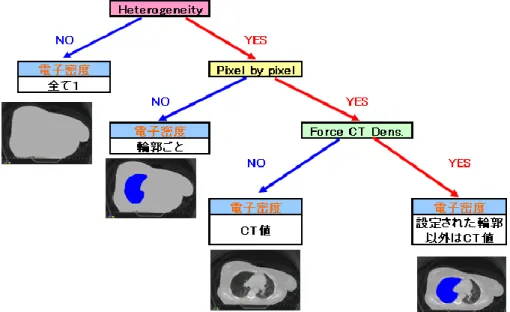
輪郭において水等価として計算します。(図 4.1(a))
Heterogeneity Correction を Yes、Pixel by Pixel Calculation を No とした場合は患者輪 郭情報(図 3.4)もしくは Edit Contour Information(セクション B)で設定した相対電子密度が 適用されます。(図 4.1(b))
Heterogeneity Correction を Yes とし、Pixel by Pixel Calculation も Yes で適用されてい る場合は、“CT Number to Relative Electron Density Conversion File”に表示されている 変換テーブルを用いてピクセルごとに相対電子密度を算出します。(図 4.1(c))
図4.2 は以上を図化したものです。Heterogeneity と Pixel by Pixel は Dose Calculation Settings で設定し、Force CT Dens.は Edit Contour Information(PFM)又は Edit Assigned Electron Density(セクション B)で設定します。
図4.2 XiO の不均質補正の仕組み
B. Assigned Electron Density
プルダウンメニューのEdit>Assigned Electron Density を選択します。
患者データの輪郭情報と、その相対電子密度が表示されます。表示されている値はPFM で設定 しておいた値になっています。相対電子密度の値はDose Calculation Settings で
Heterogeneity Correction が Yes になっている場合において採用されます。
Electron Density Conversion File”に表示されている変換テーブルを用いてピクセルごとに相 対電子密度を算出します。ある輪郭内の相対電子密度を強制的に適用する場合は、この
Window の“Force CT”を Yes します。CT 画像によらず一部の輪郭の相対電子密度を適用する ことができます。なお、PFM にて Electron Density Conversion File を設定していなかった場 合は、このWindow に表示されず、計算モードは不均質計算 OFF となります(図 4.1(a))。ご注 意ください。 C. CT Sampling Edit>CT sampling/Rescale を選 択します。 CT 画像上をクリックすることで、その ピクセルにおけるCT 値を調べること ができます。補間・再構成された画 像(Sagittal、Coronal)の数値はで てきません。 また、Sample モードを Point から Average にすることで、平均値を算 出することができます。 図4.3 Scale/Sample CT Data D. Measure Tools>Measure を選択します。画像上で左クリックします。クリックされた位置の座標が表示さ れます。また、そのピクセルにおけるCT 値と電子密度も表示されます。次に、別の個所で中クリ ックします。Point Location2 に座標・CT 値・相対電子密度が表示されます。また、Location1 と2 の物理長と水等価長が表示されます。相対電子密度と水等価長は変換テーブルが適用され ていないと使用できません。補間された画像、再構成画像でも使用でき、平面だけではなく3 次 元的に使うことができます。 モード変更 CT 値(30 個まで) 平均 CT 値 標準偏差
演習10 CT 値の標準偏差 Scale/Sampling の機能を用いて、CT ファントム “Bone200”のスライスポジション 1.2 cm, 2.4 cm, 3.6 cm における CT 値の標準偏差を算出してください。 また、XiO の電子密度一階調あたりの CT 値の幅と比 較してください。
Sampling Mode: Average Sampling Radius: 1.00 cm 表4.1 Bone200 の CT 値標準偏差 Position Standard Deviation Transverse 1.2 cm Transverse 2.4 cm Transverse 3.6 cm 図4.4 Scale/Sample CT Data 相対電子密度1 階調あたりの CT 値の幅のおおよその算出方法。 (最大CT値-最小CT値)/255 (式 4.1) 今回の例では1071 が最大 CT 値ですが、CT to ED Conversion File を登録した際に上限が 1014 となっておりますので、{1014-(-997)}/255≒8 です。CT 値 8 ごとに相対電子密度の階 調が変化します。Measure 機能を使って確認しましょう。 ✓ 全スライスの最大CT 値と最小 CT 値が登録範囲以外になった場合は、登録されている 最大CT 値 と最小 CT 値が式 4.1 に用いられます。(図 1.6) ノート
図4.5 CT ファントム
E. Dose Calculation Settings – その 2
プルダウンメニューのDose>Calculation>Settings を選択すると、線量計算においての設定 が表示されます。(図4.6) 線量計算の前に計算グリッドを設定します。計算グリッドが粗い程、 計算時間が短くなりますが、結果も粗末なものになりがちです。その反面、計算グリッドが細かい 程、計算時間が長くなります。計算グリッドは単純に細かくすれば良いとは限りません。
図4.6 Dose Calculation Settings の画面(計算グリッド)
計算グリッドを設定するにあたり、いくつか検討するべき点があります。 ✓ エレクタ株式会社にて実施するモデリングは計算グリッド0.2×0.2×0.2-cm を 使っています。 ✓ プロファイル辺縁における計算結果に影響が出ます。 ✓ DVH 評価において小さい体積の平均線量に影響を与えます。 ノート
F. シンプルプランの作成方法 治療計画装置のコミッショニングや品質管理はシンプルなオープンの矩形照射野の検証から始ま ります。このシンプルプランにウェッジやブロックを挿入したケース、またMLCの形状を変形させた もの、更にガントリーやコリメータの角度を変化させて検証するなど複雑なものにしていき、最終的 には臨床時を想定した試験を実施します。治療計画装置が計算するものが実測とどれだけあって いるかの検証をするには、それぞれの設定を治療計画装置でシミュレーションしなくてはなりませ ん。以上のことを念頭に置いていくつかのシンプルプランを作成しましょう。 表4.2 検証項目の例
Open W15 Gantry(30°) Bolus (1cm) ひし形 不均質
10x10 I IV V VI VIII
20x20 II III VII
演習11 各ビーム(表 4.2)で 100MU 照射すると想定して XiO で計算させてみましょう。今日
作成した仮想ファントムを使います。
① メインメニューからTeletherapy をクリックします。プルダウンメニューの File>New Teletherapy Plan を選択すると【New Teletherapy Plan】のウィンドウが表示されます。
Patient ID: 00002 (Water, Phantom)
Graphics Area Setup: お好きなセットアップをお選び下さい。 OK をクリックして次へ進みます。
② まずは 10×10 のオープン照射野を作成します。サブツールバーの“New Beam(F5)”をク リックします。【New Beam】ダイアログでは
Description: 10×10 Open Machine ID: Siem06X Setup: SAD
Collimator Jaws: Symmetric IC: center of GTV 次の画面の【Photon Beam】は OK をクリックして抜ける。 ③ サブツールバーの“Copy Beam(F7)”を使って②のビームをコピーし、表 4.2 の II のビーム を作成して下さい(分かりやすいDescription をそれぞれのビームにつけましょう。) ④ サブツールバーの“Wedge(F12)”を使って、表 4.2 の III と IV のビームを作成して下さい (分かりやすいDescription をそれぞれのビームにつけましょう。) ⑤ 次に I または IV のビームをコピーして V のビームを作成して下さい。 ⑥ 厚さ 1cm のボーラスが載っている場合の 10×10 のオープンビームを作成します。まずは、I のビームをコピーしてDescription に Bolus と入力します。プルダウンメニューの Beam>Bolus>New を選びます。
Description:任意
Bolus Thickness (cm): 1.0
Cross Section Reference Distance(cm):-15
以上を入力後、【Edit Bolus Definition Data】のウィンドウを開けながら、Transverse の 画面でボーラスを書きましょう。スライス‐15 cm で書き終わったら、Cross Section
Reference Distance(cm)を 15 に変え同じようにスライス 15 cm でボーラスを書きます。 ⑦ ⑥の作業を終了し、【Edit Bolus Definition Data】を OK で終了すると‐15 cm から 15 cm
の間にボーラスが補間されます。Active Beam Window で確認しましょう。
⑧ プルダウンメニューの Beam>Bolus>Assign を選び、⑥でコピーしておいたビームを Yes に変更しましょう。
G. Port の作成
XiO ではPort は Block, Aperture, MLC を指します。Teletherapy のメインツールバーの“Port (Shift+F3)”をクリックするとサブツールバーがポートのメニューになります。このサブツールバ ーに表示されていない機能のひとつに“Keyboard”があります。次の演習ではこの機能を使って ひし形を作成します。
演習12a ひし形の作成 (Aperture 編)
① II のビームをコピーし Description に MLC を入力します。
② プルダウンメニューの Port>Keyboard>Aperture を選びます。【Enter Port Using the Keyboard】で座標を入れます。図 4.7 を参考にひし形の Aperture を作成してみましょう。
図4.7 ひし形
③ Aperture が出来上がったら MLC に変換します。プルダウンメニューの Port>Convert Aperture/MLC をクリックします。【Convert Aperture, Block or MLC】のダイアログで “Convert to MLC”をクリックすると、Aperture が MLC に変換されます。
(0,10)
(10,0)
(0,-10) (-10,0)
演習12b ひし形の作成 (Draw Port with Mouse 編)
① II のビームをコピーし Description に MLC を入力します。
② プルダウンメニューの View>Scales を選び,Display をチェックします。(図 4.8)
図4.8 Beam’s Eye View of Beam II (Scale は白に設定)
③ メインツールバーの“Port(Shift+F3)”をクリックし、サブツールバーの”Define Shape as MLC(F12)”が青くハイライトされている事を確認してから、”Draw Port with Mouse(F6)” を使って、ひし形を作成します。Patient File Maintenance で学んだ輪郭取の要領で Scale とコリメータ(赤枠)の接点(ひし形の4 つの角)をクリックして線をつなぎ、ひし形を作成します。 (図4.9)
図4.9 Draw Port with Mouse
✔ 他のプランでも同じポートを使いたい場合はPort>Copy to Public Port をクリック し、【Copy to Public Port ID】のダイアログで、ID を入力します。このようにして作 成したポートをPublic Port として保存しておくと、どのプランでも同じポートが使用で きます。
✔ Public Port は Port>Use Public Port より呼び出せます。
✔ Elekta 治療機(MLCi)は Aperture 機能が使えません。(演習 12b を参照) ノート
XiO4.60 より Beam 機能に Beam Spreadsheet が足されました。(図 4.10) 複数のビーム がある場合非常に便利なツールになっています。ポートとウェッジ以外の設定はこのシートを使っ て、編集できます。Beam Spreadsheet は General, Beam, Beam Weight の 3 つのタブで 構成されており、それぞれのタブで編集できる内容が変わります。(図4.11~図 4.13)
図4.10 Beam Spreadsheet
図4.11 Beam Spreadsheet-General
図4.12 Beam Spreadsheet―Beam
図4.13 Beam Spreadsheet-Beam Weight Beam Spreadsheet
H. Studyset への輪郭の追加 表4.1 にある不均質とは不均質の材質がファントム内に存在する場合の検証を指します。例えば、 ファントムの表面から5 cm の空気層(相対電子密度=0.3)がある場合を検証をするとします。そ のようなファントムを作成しましょう。 演習13 既存の Studyset への輪郭の追加 ① 演習12 まで作成したプランを保存して終了し、XiO のメインメニューから PFM をクリックしま す。
② プルダウンメニューのFile>Open を選択し、Patient ID は 00002、Studyset ID は 30× 30×30 を選択し OK とします。すると以下のメッセージが出てきます。
“The following permanent plans exist that use the studyset: xxxxx
Do you wish to copy the studyset information?”
“xxxxx”は①で保存されたプラン名となります。既にプランがある Studyset に輪郭の追加、削 除、もしくは既存輪郭の編集を行うと、プランが再計算となってしまいます。輪郭削除をしてしまう と、ポートやプランそのものがなくなってしまう事もあります。よって、Studyset の輪郭に追加・変 更がある場合は新たにStudyset をコピーして作業することをお薦めします。 この作業では不均質の輪郭を足しますので、メッセージには “Yes”で答えます。 ③ PFM で覚えたツールで 5 cm の空気層を作成しましょう。 Lung という輪郭名作成(Edit Contour Info)する際に、“Relative Density”を 0.30 に設定し、 “Force CT Density”を有 効にしましょう。 ④ 輪郭名の作成が終わったら、Contour が Lung になっていることを確認し、30×5-cm の長 方形をファントムの深さ5 cm に描写して、空気層を作成しましょう。 ⑤ ファントムの作成が終わったら、演習11 と同様にビーム VIII を作成します。 I. Interest point での検証 任意の点においての線量を確認するとします。この場合Interest Point を活用します。 演習14 Interest point を使って検証
① いくつかのInterest Points を設定しましょう。プルダウンメニューの Contour>Interest Points>New を選ぶと【Add Interest Point】のウィンドウが出てきます。
座標は手入力もしくはStructure が登録されていれば、“Center of Structure”から選択ができ ます。この演習では両方使ってみようと思います。表4.3 の Interest Points を登録しましょう。
表4.3 Interest Point のリスト
Description 座標
X(cm) Y(cm) Z(cm) Farmer Center of GTV (深さ 10cm@CAX)
y+5z10 0 5 -10 y-5z10 0 -5 -10 x+5z5 5 0 -5 x-5z5 -5 0 -5 z20 0 0 -20 ② 演習11 と 12 で作成したビームを 100MU で揃えます。メインツールバーの“Dose (Shift+F4)”をクリックすると作成したプランの評価に使うツールがサブツールバーに並びます。 これらのうちの1 つ、“Beam Weight (F12)”をクリックするとそれぞれのビームにおけるウェイト が表示されます。T(min)/MU を 100 で揃えましょう。OK をクリックして【Beam Weight】ダイア ログを抜けます。
(Beam Weight ではビームの On/Off も可能です。1 つ 1 つのビームの検証をしたいときはこ の機能を使って、ビームをOn もしくは Offにします。)
③ Interest point での線量確認はプルダウンメニューの Reports>Interest Point Dose を クリックするとInterest point においてそれぞれのビームからの線量が表で表示されます。Print 機能があるので、ハードコピーを残すことも可能です。
J. DVH の操作方法
ポイントではなく体積においての評価をしたい場合はDose Volume Histogram(DVH)の活用 をお薦めします。例えば、Farmer として取った輪郭、GTV、に対してのヒストグラムはサブツール バーの“Histogram”で確認できます。 Histogram ではストラクチャーに対する体積、最小・最大線量・平均線量を表示します。グラフ上 の右クリックオプションには“Histogram Cursors”があります。左ボタンを押しながらマウスを右 左動かすと、DVH 上にカーソルが表示され、任意の点においての体積と線量を確認できます。 その他のヒストグラムの細かい設定はプルダウンメニューのDose>Histogram>New/Edit で 行います。 XiO で計算された DVH をテキストファイルとして保存することが可能です。詳しい手順は、弊社の ウェブサイトよりダウンロードできるドキュメント『XiO Inside』を参照ください。
K. Dose Calculation Settings – その 3 プルダウンメニューのDose>Calculation>Settings を選択すると、線量計算においての設定 が表示されます(図4.14)。 線量計算は体輪郭として囲った輪郭内においての Voxel すべてが 使われます。線量分布の表示させる体積や2 次元的な分布をデータとして出力する際の領域は ユーザーが指定することが出来ます。この領域または体積をCalculation Region(計算領域)と 言います。計算領域の初期値は体輪郭がぴったり入る領域に設定されます。計算領域を意図的 に小さくし、計算時間を短縮させたり、出力するデータポイント数をコントロールすることが出来ま す。
Calculation Region の他に、Calculation Region Center(計算領域の中心座標)もこの Dose Calculation Settings で設定出来ます。QA プラン時にはこの座標を重要な役割を持つこ とになります。(セクションM にて説明)
図4.14 Dose Calculation Settings の画面(計算領域と領域の中心座標)
L. Minimum TERMA Extent について
Minimum TERMA Extent とはアルゴリズム Convolution または Superposition で使われる パラメータで、TERMA2の“伸び”を設定します。コリメータエッジからの Minimum TERMA Extent か計算領域のどちらかで TERMA の“伸び”は決まります。弊社にてのモデリングではこ のパラメータを4cm に設定しています。
Minimum TERMA Extent は Photon Beam ダイアログで設定できます。以下の図は照射野 を4×4-cm に設定し、Minimum TERMA Extent を 4 と 10cm に設定して比較したものです。 計算適用領域が広がっているのが分かります。XiO においてのコリメータ下の透過の見積もりを 検証する場合に、検証する点によってはMinimum TERMA Extent に注意を払う必要がありま す。
図4.15 Minimum TERMA Extent : 4cm と 10cm の場合の比較 ✓ ビームをつなげる時など、ご注意ください。(例:ハーフビームで分割照射野を作る時) 4cm 4cm 10cm 10cm 2 cm 2 cm IC IC ノート
M. Dose Profile の使い方
プロファイルや2次元分布のデータはサブツールバーの“Dose Profile”から出せます。Dose Profile をクリックすると、【Dose Profile】のダイアログが出てきます。(図 4.16)
パッと見分かりにくい機能のように見えますが、検証において非常に便利なツールです。この機能 を使って出来ることは以下のようになります。
✔ Transverse, Sagital, Coronal 面において、2 次元線量分布や 1 次元線量分布(プロファ イル、PDD)を表示出きます。
✔ プリント時にスケールの調整ができます。
✔ 線量分布はテキストファイルとして保存できます。フィルム解析などの検証用ソフトにこれらの ファイルを呼び込めれば、計算結果と実測結果の比較が出来ます。プロファイル(ASCII Data Output)は図 0.2 に示されている Dose_Profile フォルダー、線量分布(Dose Plane Output) はQA フォルダーに保存されます。 図4.16 Dose Profile ① ② ④ ⑤ ⑥ ⑦ 」 ⑧ ⑨ ⑩ 」 ③
① ② ③ ④ ⑤ ⑥ ⑦ ⑧ ⑨ ⑩ ノート
Do se P r o file 0 2 0 0 0 4 0 0 0 6 0 0 0 8 0 0 0 1 0 0 0 0 - 1 0 - 5 0 5 1 0 Dist an c e (c m) D o s e (c G y ) Do se (c Gy) Excel で空白セルを除く:データ>フィルター>オートフィルタ >▼をクリック>「空白以外のセル」を選ぶ
“ASCII Data Output”と“Dose Plane Output”について
✔ ASCII データは XiO 内のディレクトリに出力されたものを FTP 等で PC に取り込みます。
✔ ASCII Data Output で出力された ASCII データは以下のディレクトリに格納されます。
図 4.17 ASCII Data Output (右図は ASCII データを使ってグラフ化したものを表していま す。)
✔ Dose Plane Output で出力された ASCII データは以下のディレクトリに格納されます。
図 4.18 Dose Plane Output (右図は ASCII データを使ってグラフ化したものを表していま す。) /FOCUS/tmp/network/dose_profile/DP_* (*はプロファイル番号) /FOCUS/tmp/network/QA/ ファイル名.txt (出力時にファイル名を入力します) ※SPV 位置 例:T0 → Transverse SPV、スライス位置 0.0cm C150 → Coronal SPV、スライス位置 1.5cm
XiO 画面上の Dose Profile ASCII 出力したものを Excel でグラフ化
N. QA Plan の作成 作成された計画を確認する為にXiO では QA プランを作成することが可能です。QA プラン作成 の前にQA プランの必要性を考えてみましょう。 例えば、 しかし、患者に照射した結果をフィルムや検出器で測定するのは不可能です。 作成した計画の確認方法は大きく分けて、手計算(Independent Calculation)と実測の 2 つが あります。実測での確認作業は以下の通りとなります。患者の画像を使って作成した計画をその ままファントム上で再計算させます。この計画をQA プランと呼びます。XiO-QA プランを使用する ことにより、作成した治療計画をファントム上に置き換えることができるので、患者の身体の代わり にファントムに照射をおこない、フィルムやチェンバーで分布や線量の検証をすることができます。 XiO で作成された計画すべて(IMRT も含む)において QA プランは作成できます。演習 15 で QA プランの作成のワークフローを習得します。 演習15 QA プランの作成 XiO のデモクリニックにある計画(“4fieldProstate”)の QA プランを作成します。
① XiO のメインメニューから Teletherapy を開け、プルダウンメニューの File>New QA Plan
治療計画上の線量分布 計画に従い照射した フィルム フィルムから読みとった 線量分布