構築ガイド
Microsoft SharePoint 2010 用 AX シリーズ構築ガイド
DG_SP_062011.1
目次
1. はじめに ... 3
2. 構築ガイドの概要 ... 3
3. 本書の前提条件 ... 3
4. SharePoint 2010のためのAX構築におけるサーバーの役割 ... 4
5. AXシリーズロードバランサーへのアクセス ... 5
6. SharePoint 2010の推奨インストール手順 ... 5
7. アーキテクチャーの概要 ... 6
8. SharePointのための基本的なAX構成 ... 7
8.1 サーバーの構成 ... 7
8.2 ヘルスモニターの構成 ... 9
8.3 サービスグループの構成 ... 10
8.4 バーチャルサーバー ... 11
8.5 IPソースパーシステンス ... 13
8.6 IPソースNAT ... 14
9. サービスの確認 ... 16
10. SharePointのためのAXの高度な機能 ... 17
10.1 構成の準備 ... 17
10.2 サービスグループのポート番号の変更 ... 18
10.3 バーチャルポートのサービスタイプの変更 ... 18
11. SSLオフロード ... 19
11.1 証明書のインポートまたは作成 ... 20
11.2 オプション1:AXから自己署名CAを作成する ... 20
11.3 オプション2:SSL証明書と鍵のインポート... 21
11.4 クライアントSSLテンプレートの構成と適用 ... 22
11.5 配備の確認 ... 23
12. 圧縮 ... 24
12.1 HTTP圧縮テンプレートの作成 ... 24
12.2 VIPへのHTTP圧縮テンプレートの適用 ... 25
12.3 配備の確認 ... 26
13. Cookieパーシステンス ... 27
13.1 COokieパーシステンステンプレートの作成 ... 27
13.2 VIPへのCookieパーシステンステンプレートの適用 ... 27
13.3 配備の確認 ... 28
14. コネクションリユース(TCPオフロード) ... 28
14.1 コネクションリユーステンプレートの作成 ... 29
14.2 VIPへのコネクションリユースの適用 ... 30
14.3 配備の確認 ... 30
15. RAMキャッシング ... 31
15.1 RAMキャッシングテンプレートの作成 ... 31
15.2 VIPへのRAMキャッシングテンプレートの適用 ... 32
15.3 配備の確認 ... 33
16. aFleXによるSharePointの保護 ... 33
16.1 Aflexスクリプトの定義 ... 34
16.2 VIPへのAFLEXスクリプトの適用 ... 34
16.3 AFLEXサービスの確認 ... 35
17. まとめと結論 ... 36
18. 付録 ... 36
1. はじめに
Microsoftが開発した Microsoft SharePoint 2010は、中小企業から大企業まで利用可能な最先端 の Webアプリケーションプラットフォームです。Microsoft SharePoint 2010は、コラボレーシ ョン、コンテンツ、およびファイルを一元管理するアプリケーションソフトウェアです。オーデ ィオ、ビデオ、Silverlight アプリケーションなどをサポートするさまざまな機能があり、ユー ザーは動的なWebサイトを容易に構築できます。また、SharePoint 2010の新しいリボンユーザ インタフェースを使うことで、配備、管理、カスタマイズをより一層簡単に行えます。それに加 えて現在は、配備を容易にするために、wiki からワークフローに至るまでさまざまなテンプレー トが用意されています。何千もの顧客をサポート可能な拡張性の高いソリューションである
SharePoint は、複数サーバーの環境への導入が可能です。AX シリーズの ADC (Application
Delivery Controllers:アプリケーション配信コントローラー)は、Microsoft SharePoint 2010 に高
度なロードバランシングサービスを提供します。
2. 構築ガイドの概要
本書では、Microsoft SharePoint 2010と共にA10ネットワークス AXシリーズデバイスを配備す る方法について説明します。このソリューションのテストは、2 台の SharePoint Webフロント エンド(WFE)サーバーのロードバランシングを行う AX シリーズデバイスで行われました。これ らの WFE サーバーのことを以降の章では Web サーバー(WS)と呼びます。本書におけるサー バーの役割については、「SharePoint 2010 のための AX 構築におけるサーバーの役割」の図 1 を参照してください。
本書は、SharePointのための基本的なAXの構成と高度なAXの構成の2つの部分に分かれてい ます。基本的なAXの構成は、SharePointと共に使用するために必要な最低限の構成です。基本 的な構成から高度な構成に変更する場合、一部の構成を変更する必要があります。変更する必要 がある構成については、エラー! 参照元が見つかりません。を参照してください。
本書の内容は、Microsoft SharePoint 2003 または 2007 サーバーには該当しません。Microsoft
SharePoint 2010のインストール環境のみに該当します。
3. 本書の前提条件
本書の内容は、以下の前提条件に基づいてテストされています。
AXシリーズの要件
A10ネットワークス AXシリーズのADCバージョン2.6以降が稼動している
Microsoft SharePointの要件
Microsoft SharePoint 2010 アプリケーションのテストおよび配備が完了し、内部および
外部ユーザーがSharePointサービスを利用可能である
Microsoft SQL Server 2008 R2がある
Microsoft SharePoint 2010 ServerのすべてのコンポーネントがWindows 2008 (64ビッ ト) Enterprise Editionサーバオペレーティングシステム上で稼働している
SharePointクライアントが 64ビット版のWindows 7オペレーティングシステムを使用
している
テストしたクライアントからのアクセス:
o Microsoft Internet Explorerバージョン8.0
o Google Chromeバージョン10.0
o Mozilla Firefoxバージョン4.0.1
注:VIP (Virtual IP:バーチャル IP)が外部クライアントからアクセスされる場合は、ルーテッド モードでネットワークトポロジーを構築してください。SharePointサービスが内部からアクセス される場合は、ワンアームモードでネットワークを構築してください。SharePointサービスが内 部および外部クライアントからアクセスされる場合は、ワンアームモード構成でネットワークト ポロジーを構築してください。
注:AXシリーズでサポート可能なその他の構築モードについては、以下の URLを参照して ください。
http://www.a10networks.com/products/axseries-load-balancing101.php
4. SHAREPOINT 2010 のためのAX構築におけるサーバーの役割 図1は、テスト環境におけるサーバーの説明です。
図1:SharePointサーバーの役割
5. AXシリーズロードバランサーへのアクセス
こ の セ ク シ ョ ン で は 、AX シ リ ー ズ デ バ イ ス へ の ア ク セ ス 方 法 に つ い て 説 明 し ま す 。CLI (Command Line Interface:コ マ ン ド ラ イ ン イ ン タ ー フ ェ イ ス)ま た は GUI (Graphical User
Interface:グラフィックユーザーインターフェイス)からAXにアクセスします。
CLI – コマンドラインにコマンドを入力するテキストベースのインターフェイスです。
CLIは、シリアルコンソールから直接アクセスするか、またはネットワークを介して 以下のいずれかのプロトコルを使ってアクセスします。
セキュアプロトコル – Secure Shell (SSH)バージョン2
非セキュアプロトコル – Telnet (利用可能な場合)
GUI – クリック操作によって構成または管理ページにアクセスし、デバイスを構成 または管理するための値を入力したり選択したりする Webベースのインターフェイ スです。以下のプロトコルを使ってGUIにアクセスします。
セキュアプロトコル – HTTPS (Hypertext Transfer Protocol over Secure Socket Layer:セキュアソケットレイヤ上のハイパーテキスト転送プロトコ ル)
注:AXデバイスでは、デフォルトでHTTPリクエストが HTTPSにリダイレクトさ れます。
デフォルトユーザー名:admin
デフォルトパスワード:a10
デバイスのデフォルトIPアドレス:172.31.31.31
AX シリーズデバイスへのアクセス方法の詳細については、ドキュメント A10 Networks AX Series System Configuration and Administration Guide.pdfを参照してください。
6. SHAREPOINT 2010 の推奨インストール手順
1. トポロジに配備するサーバーのリストを用意します。SharePoint に必要なサーバーは、
アプリケーションサーバ(AS)、Web フロントエンド(WFE)、データベースサーバ(DB)、
インデックス/検索サーバー、アクティブディレクトリー(AD)サーバー/ドメインネーム サーバ(DNS)、およびオプションのネットワークアクセスストレージ(NAS)です。
2. ベースとなるWindows OS (Windows 2010 64ビット版)をインストールし、前提条件と して必要なソフトウェアをインストールします。SQL データベースをインストールし、
SharePoint 2010 Serverのデータベース作成に必要なパーミッションレベルを持つSQL
管理者アカウントを設定します。
3. ネットワーク管理およびユーザプロビジョニングにはアクティブディレクトリー(AD)お よびDNSサーバーが必要です。
4. SharePoint 2010 Server をインストールし、サーバーの役割に基づいてサービスを構成 します。この作業はSharePointのWeb管理GUIから行います。
5. WebサーバーでAAM (Alternate Access Mapping:代替アクセスマッピング)を構成します。
注:AAMの構成方法については、以下のサイトを参照してください。
http://technet.microsoft.com/en-us/library/cc263208(office.12).aspx
6. SharePoint サイトがアクセス可能であることをテストで確認したら、AX シリーズデバ
イスを配備します。
注:既存の SharePoint 2010 Server がすでにインストールされている場合は、上記の
SharePoint 2010の推奨インストール手順は省略してください。
7. アーキテクチャーの概要
図2:SharePoint 2010の構築トポロジ
8. SHAREPOINTのための基本的な AX構成
この章では、Microsoft SharePoint 2010 Serverが実装された状態でAXシリーズを構成する方法 について説明します。この章で説明する手順では、SSL オフロードを使用しない基本的な
Microsoft SharePoint 構成にリアルサーバー、サービスグループ、バーチャルサービス、および
バーチャルサーバーをインストールします。
基本的なSharePoint構成
図3:基本的なSharePoint構成
最 も 単 純 な 構 成 で は 、AX シ リ ー ズ デ バ イ ス を 使 っ て 、 保 護 さ れ た HTTPS 接 続 に よ る
SharePoint トラフィックのロードバランスを行います。AX によってロードバランスが行われる
のはWFEサーバのみです。これは、Microsoft SharePoint 2010のバックエンドサーバーに独自 の冗長性およびロードバランシングメカニズムが組み込まれているためです。いかなるロードバ ランサーでもアプリケーションサーバー(AS)や他の SharePoint コンポーネントのロードバラン スは行えません。その理由については、以下のURLを参照してください。
http://social.technet.microsoft.com/Forums/en-CA/sharepoint2010setup/thread/f3ae16b1-8a3b- 4ffa-a2e0-e78a48889c71
http://blogs.msdn.com/b/spses/archive/2010/01/20/sharepoint-2010-shared-service-architecture- part-1.aspx
8.1
サーバーの構成
このセクションでは、AXシリーズでSharePoint Webサーバーを構成する方法について説明 します。
1. [Config Mode] > [SLB] > [Server]を選択します。
2. [Add]をクリックし、新しいサーバーを追加します。
3. [Server]セクションで、以下の必須情報を入力します。
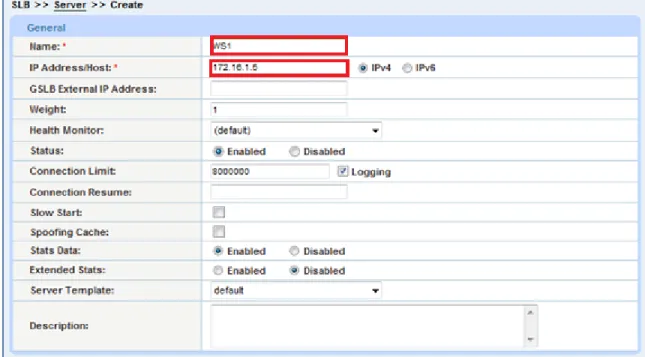
a. [Name:]「WS1」
b. [IP address /Host:]「172.16.1.5」
注:必要に応じて、追加するサーバーについても入力してください。
図4:リアルサーバーの構成
4. サーバー構成にポートを追加するために、
[Config] > [Service] > [SLB] > [Server] > [Port]セクションを選択します。
5. ポートとプロトコルのタイプを入力し、[Add]をクリックします。
図5:リアルサーバーのポートの構成
6. [OK]をクリックして構成を保存します。
8.2
ヘルスモニターの構成
AX シリーズでは、リアルサーバーおよびサービスポートのヘルスチェックが自動的に開始され るため、すべてのリクエストが稼動状態の利用可能なサーバーに送られることがクライアントに 保証されます。ヘルスチェックに対してサーバーまたはポートが適切に応答しない場合、その サーバーは利用可能なサーバーのリストから一時的に除去されます。サーバーが修復されてヘル スチェックに対して適切に応答するようになったら、利用可能なサーバーのリストにそのサー バーが自動的に追加されます。
1. [Config Mode] > [SLB] > [Server Port] > [Health Monitor]を選択します。
2. [Health Monitor:]ドロップダウンメニューをクリックし、[Create]を選択します。
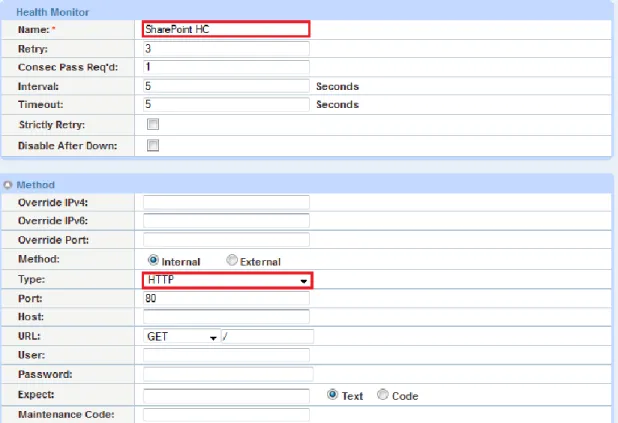
3. ヘルスモニター名として「SharePoint HC」を入力します。
4. メソッドタイプとして[HTTP]を選択します。
5. [OK]をクリックし、サービスグループの構成に進みます。
図6:ヘルスモニターの構成
8.3
サービスグループの構成
このセクションでは、サービスグループ内に SharePoint Webサーバを構成する方法について説 明します。サービスグループにはリアルサーバーのセットが含まれています。AX デバイスはそ の中からクライアントリクエストに応答するためのサーバを選択します。1 つのサービスグルー プが複数のSharePointリアルサーバーを1つの論理サーバーとしてサポートします。
1. [Config Mode] > [SLB] > [Service Group]を選択します。
2. [Add]をクリックし、新しいサービスグループを追加します。
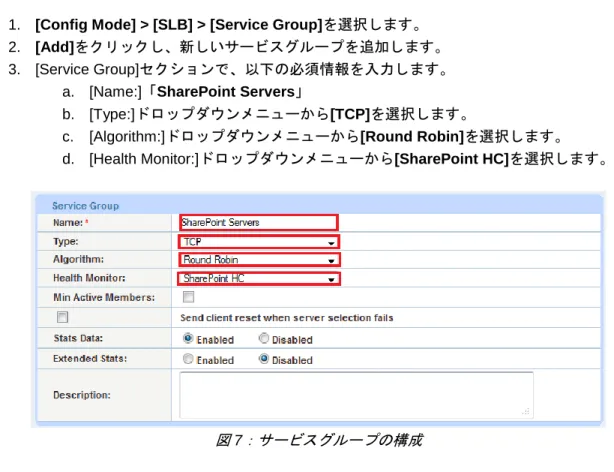
3. [Service Group]セクションで、以下の必須情報を入力します。
a. [Name:]「SharePoint Servers」
b. [Type:]ドロップダウンメニューから[TCP]を選択します。
c. [Algorithm:]ドロップダウンメニューから[Round Robin]を選択します。
d. [Health Monitor:]ドロップダウンメニューから[SharePoint HC]を選択します。
図7:サービスグループの構成
4. [Config Mode] > [Service] > [SLB] > [Service Group]を選択します。
5. ウィンドウの[Server]セクションで、ドロップダウンリストを使ってサーバーを1つ以上 追加します。
[Server:]ドロップダウンメニューから[WS1]を選択します。
[Port:]「443」と入力します。
6. [Add]をクリックし、利用可能なすべてのSharePoint Webサーバを入力します。
図7では、「WS1」および「WS2」というサーバー名がそれぞれポート「443」で入力され ています。
図8:サービスグループのサーバーの構成 7. 終了したら、[OK]をクリックして構成を保存します。
8.4
バーチャルサーバー
このセクションでは、AXシリーズでVIPを構成する方法について説明します。AXシリーズ内に バーチャルサーバーポートを追加すると、選択されたプロトコルのタイプに基づいてバーチャル サービスリストが生成されます。
1. [Config Mode] > [SLB] > [Virtual Server] > [一般]を選択します。
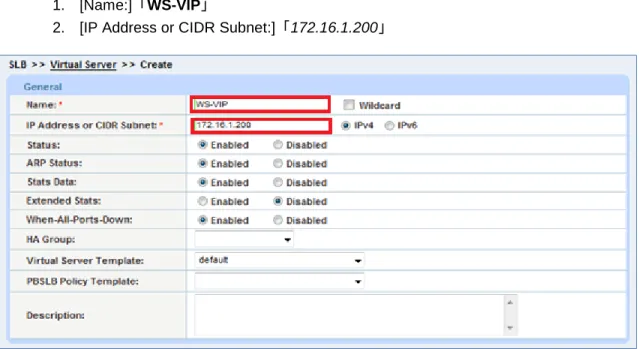
2. [一般]セクションで、以下の必須情報を入力します。
1. [Name:]「WS-VIP」
2. [IP Address or CIDR Subnet:]「172.16.1.200」
図9:バーチャルサーバーまたはVIPの構成
3. [Config Mode] > [SLB] > [Virtual Server] > [Port]を選択します。
1. [Add]をクリックします。
2. バーチャルサーバーポートの情報を入力します。
a. [Type:]ドロップダウンメニューから[TCP]を選択します。
b. [Port:]「443」
c. [Service Group:]ドロップダウンメニューから[SharePoint Servers]
を選択し、バーチャルサーバーをリアルサーバーにバインドします。
図10:バーチャルサーバーポートの構成
d. [OK]の次に[Save]をクリックし、構成の変更を保存します。
図11:バーチャルポートリスト
図12:バーチャルサービスの概要
6. [OK]をクリックして構成を保存します。
8.5 IP
ソースパーシステンス
AXシリーズは、Cookieパーシステンス、宛先 IPパーシステンス、ソース IPパーシステンス、
および SSLセッション IDパーシステンスなど、さまざまなモードのパーシステンスをサポート します。パーシステンスは、同一クライアントから同一サーバーへトラフィックをダイレクトし ます。
本書では、基本的な SharePoint構成におけるソース IPパーシステンスを重点的に説明します。
Cookieパーシステンス構成については、高度なSharePoint構成のセクションで説明します。
図13:ソースIPパーシステンス
8.5.1 IPパーシステンステンプレートの作成
1. [Config Mode] > [Template] > [Persistent] > [Source IP Persistence]を選 択します。
2. [Add]をクリックします。
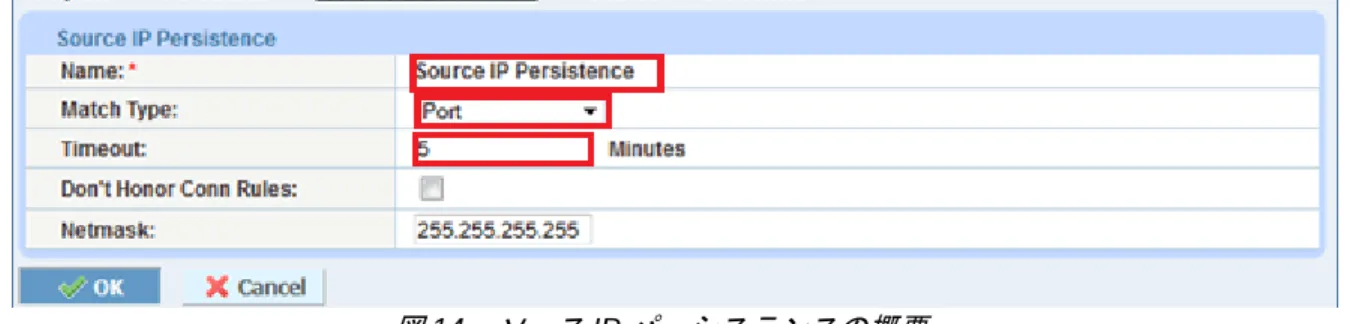
3. ソースIPパーシステンス名を入力します。
例:「Source IP Persistence」
4. [Match Type]ドロップダウンメニューをクリックし、[Port]を選択します。
5. [Timeout]に「5」分(デフォルト)と入力します。
6. [OK]をクリックして構成を保存します。
図14:ソースIPパーシステンスの概要
8.5.2 VIPへの IPパーシステンスの適用
テンプレートをVIPに割り当てるには、
[Config Mode] > [Service] > [SLB] > [Virtual Server Port]を選択します。
1. [Persistence template type]セクションのドロップダウンメニューから[Source IP
Persistence template]を選択し、対応する作成済みのテンプレートを選択します。以
下の例では、「Source IP Persistence」がテンプレート名として使用されています。
図15:パーシステンステンプレートの構成
2. [OK]をクリックして構成を保存します。
8.6 IP
ソース
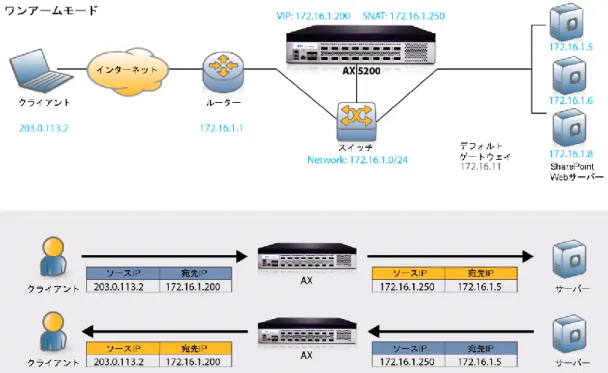
NATこのセクションでは、IP SNAT (Source Network Address Translation:ソースネットワークアドレス 変換)に IP アドレスプールが使用されるよう構成します。クライアントからの受信トラフィックが VIP アドレス(例:172.16.1.200)にアクセスするとき、クライアントリクエストのソースネット ワークアドレスが変換されます。つまり、構成されたソース NAT のアドレスプールに基づいて、
AXがクライアントのソースIPアドレスを置換します。ネットワークトポロジーがワンアーム構成 で、VIP と同一サブネット上に内部クライアントが存在する場合は SNAT が必要です。NAT を行 うには、バーチャルサーバーポートにソースNATテンプレートを適用する必要があります。
図16:IPソースNATおよびトラフィックフローの概要
8.6.1 IPソースNATテンプレートの作成
1. [Config Mode] > [Service] > [IP Source NAT]を選択します。
2. [Add]をクリックします。
3. IPソースNAT名として[Name]に「SNAT」と入力します。
4. [Start IP Address]に「172.16.1.250」(例)と入力します。
5. [End IP Address]に「172.16.1.250」(例)と入力します。
6. [Netmask]に「255.255.255.0」と入力します。
図17:IPソースNATの構成 7. [OK]をクリックして構成を保存します。
IPソースNATを~に割り当てます。
8. VIPにテンプレートを割り当てるには、~を選択します。
注 : バ ー チ ャ ル サ ー バ ー ポ ー ト に SNAT テ ン プ レ ー ト を 割 り 当 て て く だ さ い 。
SharePoint環境が多数の同時ユーザーで構成される場合、複数のSNAT IPアドレスを構
成することをお奨めします。1 つの IP アドレスを最大 64,000のフローに使用できます。
8.6.2 VIPへの IPソース NATの割り当て
[Config Mode] > [Service] > [SLB] > [Virtual Server]
1. バーチャルサーバー名として[WS-VIP]を選択します。
2. ポートとして[443]を選択し、[Edit]をクリックします。
3. [Source NAT Pool]ドロップダウンメニューから[SNAT]を選択します。
4. [OK]をクリックして構成を保存します。
9. サービスの確認
基本的な構成が正しく機能していることを確認するには、以下の項目を選択します。
1. [Config Mode] > [Service] > [SLB] > [Server]
[Status]および[Health]が緑色の状態であることを確認します。
2. [Config Mode] > [Service] > [SLB] > [Virtual Server]
[Status]および[Health]が緑色の状態であることを確認します。
3. 前述の許可されている Web ブラウザーのいずれかを起動し、VIP アドレ ス:仮定:172.16.1.200 = www.example.comを表示します。
10. SHAREPOINTのための AXの高度な機能
このセクションでは、基本的な SharePoint 構成に追加できる高度なトラフィック最適化機能に つ い て 説明 し ます 。 これら の 機 能を 使 用す る ことで 、Web アプ リ ケー ショ ン の 高速 化、
SharePoint Webサーバーパフォーマンスの最適化、および拡張性の向上を実現できます。
SSLオフロード
HTTP/HTTPS圧縮
Cookieパーシステンス
コネクションリユース
RAMキャッシング
10.1
構成の準備
これらの高度な機能を構成するには、基本構成に少し変更を加える必要があります。
バーチャルサーバーでバーチャルポートのサービスタイプをTCPからHTTPSに変更する
既存のSharePoint WebサーバーのSSL証明書をインポートするか、またはAXから自己署
名CAを作成する
SSLテンプレートを作成し、SSLテンプレートを使ってVIPを更新する
注:基本的な構成をまだ行っていない場合は、7 ページの手順を実行してください。前述のとお り、サービスグループのポート番号およびバーチャルポートのサービスタイプを必ず置き換えて ください。もしくは、置き換えを行わずに基本的な構成を完了し、その後、以下の手順に従って 必要な変更を行ってください。
10.2
サービスグループのポート番号の変更
1. [Config Mode] > [Service] > [SLB] > [Service Group]を選択します。
2. 基本的な構成で作成したサービスグループをクリックします。
3. [サーバー]セクション:
a. サーバー名の隣のチェックボックスを選択します。
b. [Port]を「443」から「80」に変更します。
c. [Update]をクリックします。
d. サーバーごとに上記手順を繰り返します。
図18:サーバーの構成
3. [OK]をクリックして構成を保存します。
10.3
バーチャルポートのサービスタイプの変更
1. [Config Mode] > [Service] > [SLB] > [Virtual Service]を選択します。
2. 基本的な構成で作成したバーチャルサービス(_172.16.1.200_TCP_443)をク リックします。
3. バーチャルサービス名を「_172.16.1.200_HTTPS_443」に変更します。
4. [Type:]ドロップダウンメニューから[HTTPS]を選択します。
図19:バーチャルサービスタイプの更新
5. [OK]をクリックして構成を保存します。
11. SSLオフロード
SSL オフロードは、SharePoint Web サーバーから SSL トラフィック処理の負荷を除いてサー バーを加速します。SharePoint サーバーがこれらのトランザクションを処理する代わりに、AX シリーズがすべての HTTPSトラフィックを復号化および暗号化し、(非セキュアな) HTTP経由
でSharePointサーバーにトラフィックを送信します。
図20:SSLオフロードの概要
この構成では、SharePoint HTTPSバーチャルサーバー用に SSL証明書が構成されるの で、クライアントはセキュアなモードで SharePoint Web サービスにアクセスできます。
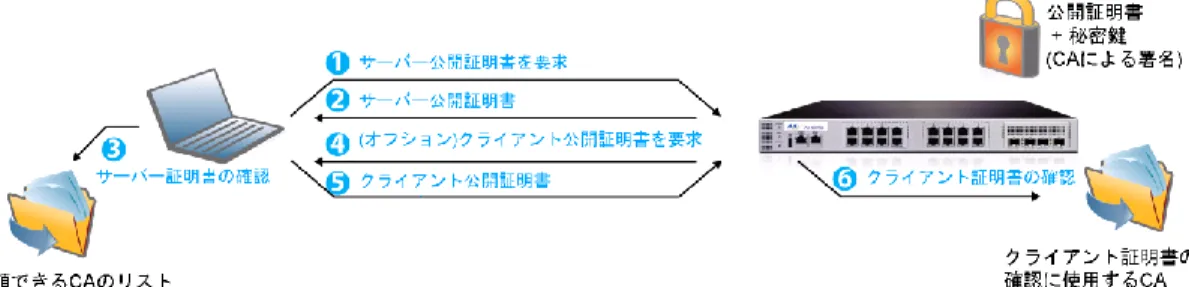
図21:クライアントSSLの概要
11.1
証明書のインポートまたは作成
1. [Config Mode] > [SSL Management] > [Certificate]を選択します。
2. AX シリーズから SSL テンプレートをインストールするときに構成可能なオプショ
ンが2種類あります。
オプション 1:AXから自己署名 CAを作成する:AXシリーズから自己署名 CAを作成します。
オプション 2:SSL 証明書と鍵をインポートする:SharePoint Web サー バーから既存の CA 証明書をエクスポートし、AX シリーズデバイスにイン ポートします。
11.2
オプション
1:AXから自己署名
CAを作成する
1. [SSL Management]から[Create]をクリックし、新しい SSL 証明書を追加し
ます。
2. 証明書のファイル名として「WS」と入力します。
3. [Issuer:]ドロップダウンメニューから[Self]を選択し、以下の値を入力します。
i. [Common Name:]「WS」
ii. [Division:]「A10」
iii. [Organization:]「A10」
iv. [Locality:]「San Jose」
v. [State or Province:]「CA」
vi. [Country:]「USA」
vii. [Email Address:]「[email protected]」
viii. [Valid Days:]「730」(デフォルト) ix. [Key Size:]「2048」(ビット)
注:AX シリーズデバイスは、512、1028、2048、4096 のキーサイズをサ ポート可能です。ビットサイズが大きいほど、AXが必要とするCPU処理量 が増加します。
4. [OK]をクリックして構成を保存します。
図22:クライアントSSL証明書の作成
11.3
オプション
2:SSL証明書と鍵のインポート
1. [SSL Management]から[Import]をクリックし、新しい SSL 証明書を追加し
ます。
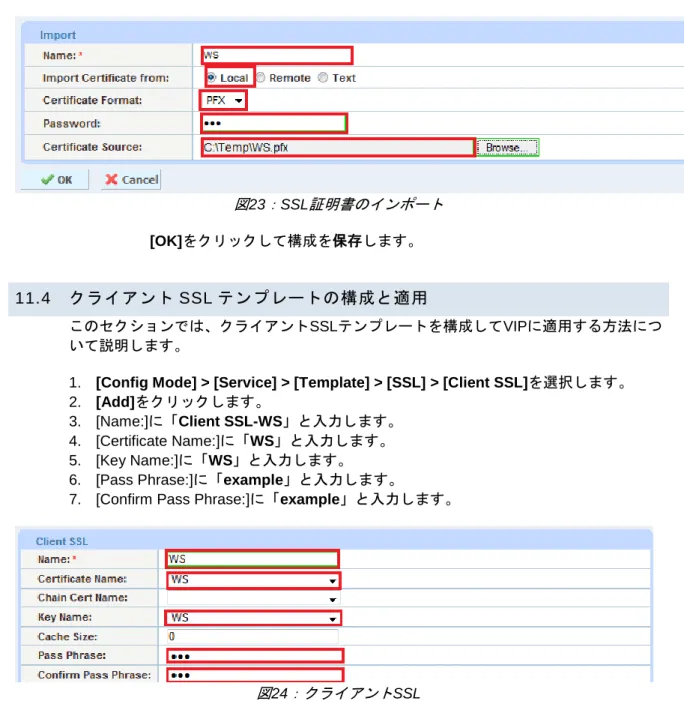
2. 証明書の名前として「WS」を入力します。
3. [Import Certificate from:]で[Local]を選択します(証明書の発行元に応じて 選択)。
4. 証明書のパスワードを入力します(該当する場合)。
5. 証明書のソースを入力します(該当する場合)。
注:AXデバイスを使ってCSRを生成したCA署名証明書をインポートする場合は、鍵をインポー トする必要はありません。CSRを生成するときに、AXデバイスで鍵が自動的に生成されます。
図23:SSL証明書のインポート [OK]をクリックして構成を保存します。
11.4
クライアント
SSLテンプレートの構成と適用
このセクションでは、クライアントSSLテンプレートを構成してVIPに適用する方法につ いて説明します。
1. [Config Mode] > [Service] > [Template] > [SSL] > [Client SSL]を選択します。
2. [Add]をクリックします。
3. [Name:]に「Client SSL-WS」と入力します。
4. [Certificate Name:]に「WS」と入力します。
5. [Key Name:]に「WS」と入力します。
6. [Pass Phrase:]に「example」と入力します。
7. [Confirm Pass Phrase:]に「example」と入力します。
図24:クライアントSSL
クライアント SSL テンプレートが完成したら、以下の手順でクライアント SSL を
HTTPS VIP (ポート443)にバインドする必要があります。
1. [Config Mode] > [SLB] > [バーチャルサーバー]を選択しま す。
2. [Virtual Server name]をクリックします。
3. [443]を選択し、[Edit]をクリックします。
4. 作成したクライアント SSL テンプレートを適用するには、
[Client-SSL template]ドロップダウンメニューをクリック します。
5. ドロップダウンメニューから[WS]を選択します。
図25:クライアントSSLのバインド
6. [OK]をクリックして構成を保存します。
11.5
配備の確認
SSLオフロードが機能していることを確認するには、
[Monitor Mode] > [Service] > [Application] > [SSL]を選択します。
注:HTTPS (443)を使ってSharePointサイトを表示し、統計情報でSSLコネクションの数
およびSSLコネクションの合計を確認してください。
図26:SSLオフロードの統計情報
12. 圧縮
圧縮は帯域幅を最適化する機能です。Webサーバーから要求されたHTTPオブジェクトを凝縮し ます。圧縮の目的は、要求されたデータをより効率的に送信し(送信するデータ量を減らす)、よ り高速にクライアントに応答することです。
図27:HTTP圧縮の概要
12.1 HTTP
圧縮テンプレートの作成
1. [Config Mode] > [Template] > [Application] > [HTTP]を選択します。
2. [Add]をクリックします。
3. [Name:]に「HTTP Compression」と入力します。
注:デフォルトでは圧縮は無効になっています。圧縮を有効にすると、以下のオプショ ンにこれらのデフォルト値が設定されます。
図28:HTTP圧縮テンプレート
4. [Compression]ドロップダウンメニューをクリックし、圧縮オプションを入力しま
す。
5. テンプレートから目的の圧縮オプションを入力します。
1. [Enable]を選択して圧縮を有効化します。
2. [Level:]ドロップダウンメニューから[Level 1 (Least Level Compression)]
を選択します。
注:AXには、レベル1から 9までのさまざまな圧縮レベルがあります。レベル 1の設定をお奨 めします。
図29:圧縮の構成
6. [OK]の次に[Save]をクリックし、構成の変更を保存します。
12.2 VIP
への
HTTP圧縮テンプレートの適用
1. バーチャルサーバーポート内で圧縮テンプレートを適用するには、以下の手順を実 行します。
1. [Config Mode] > [SLB] > [Virtual Server]を選択します。
2. バーチャルサーバー名を選択します。
3. [443]を選択し、[Edit]をクリックします。
4. [HTTP Template]ドロップダウンメニューから[HTTP Compression]を選択 し、バーチャルサーバーポートに圧縮機能を適用します。
図30:HTTP圧縮テンプレート
5. [OK]をクリックして構成を保存します。
12.3
配備の確認
AX シリーズデバイスでデータが圧縮されていることを確認するには、[Monitor Mode] >
[Service] > [Application] > [HTTP]を選択します。
図31:圧縮の統計情報(圧縮前後)
13. COOKIEパーシステンス
Cookieパーシステンスは、ソース IPパーシステンスに比べて高い粒度の永続性を提供します。
Cookie パーシステンスを使用すると、セッションデータがユーザーのブラウザー内に保持され
ます。
13.1 COOKIE
パーシステンステンプレートの作成
Cookieパーシステンスを有効にするには、まず最初に以下の手順でテンプレートを作成する
必要があります。
1. [Config mode] > [Service] > [Template] > [Cookie Persistence]を選択します。
2. [Add]をクリックし、新しいCookieパーシステンステンプレートを追加します。
3. [Expiration]ラジオボタンを選択し、[Seconds]フィールドに「86400」と入力します。
4. [Insert Always]チェックボックスを選択します。
図32:Cookieパーシステンステンプレート
5. [OK]の次に[Save]をクリックし、構成の変更を保存します。
SharePointテンプレートの構成が終了すると、Cookieパーシステンスのリストにテンプ
レートが表示されます。
13.2 VIP
への
COOKIEパーシステンステンプレートの適用
1. VIP内でCookieパーシステンスを適用するには、以下の手順を実行します。
a. [Config Mode] > [SLB] > [バーチャルサーバー]を選択します。
b. [Virtual Server name]をクリックします。
c. [443]を選択し、[Edit]をクリックします。
2. AX機能のリストから、[Cookie Persistence Template]セクションを探します。
3. [Cookie Persistence Template]ドロップダウンメニューから、先ほど作成した [SharePoint Cookie]を選択します。
図33:Cookieパーシステンステンプレート
4. [OK]の次に[Save]をクリックし、構成の変更を保存します。
13.3
配備の確認
Cookie パーシステンスがインストールされていることを確認するには、[Monitor Mode] >
[Service] > [Application] > [Persistent]を選択します。
図34:Cookieパーシステンスモニタ
14. コネクションリユース(TCPオフロード)
AXシリーズのコネクションリユース機能は、SharePoint Webサーバーと TCPコネクションを 確立し、そのコネクションを複数のクライアントリクエストに再利用することで、設定されてい る TCP コネクションに関するオーバーヘッドを減らします。それにより、各 SharePoint WFE サーバーへのTCPコネクションの総数が減ります。
コネクションリユースの利点は、サーバーの TCP スタックをオフロードし、レスポンスタイム の高速化とサーバーの拡張性向上を実現できることです。コネクションリユースを有効にする場 合、ソースNATを有効にする必要があります。構成情報については、ソースNATを参照してく ださい。以下の図13は、コネクションリユースを使用しない構成例です。図32は、コネクショ ンリユースの配備方法を示しています。
注:SharePoint サーバーで NTLM 認証が構成されている場合、コネクションリユースはサポー トされません。
図35:コネクションリユースが設定されていない場合
図36:コネクションリユースが設定されている場合
14.1
コネクションリユーステンプレートの作成
1. [Config Mode] > [Template] > [Connection Reuse]を選択します。
2. [Add]をクリックします。
3. [Name:]に「SharePoint Connection」と入力します。
4. [OK]の次に[Save]をクリックし、構成の変更を保存します。
図37:コネクションリユースの概要
14.2 VIP
へのコネクションリユースの適用
1. VIP内でコネクションリユースを適用するには、以下の手順を実行します。
a. [Config Mode] > [SLB] > [バーチャルサーバー]を選択します。
b. [Virtual Server name]をクリックします。
c. [443]を選択し、[Edit]をクリックします。
2. [Connection Reuse Template]ド ロ ッ プ ダ ウ ン メ ニ ュ ー で[SharePoint Connection]をクリックし、コネクションリユース機能をバーチャルサー バーポートに適用します。
図38:コネクションリユーステンプレート
3. [OK]の次に[Save]をクリックし、構成の変更を保存します。
14.3
配備の確認
コネクションリユースが機能していることを確認するには、[Monitor Mode] > [Service] >
[Application] > [Connection Reuse]を選択します。
図39:コネクションリユースモニタ
注:SharePoint サーバーを複数の同時ユーザーが使用している環境でないと、コネクションリ ユース機能の効果が得られません。
15. RAM キャッシング
キャッシュ可能なデータを AXシリーズデバイス内にキャッシュすることで、各 WFEサーバー のオーバーヘッドを低減し、SharePoint サーバーの容量を増加します。RAM キャッシングは、
コネクションと処理する必要があるサーバーリクエストの数を減らします。
図40:RAMキャッシングテンプレート
15.1 RAM
キャッシングテンプレートの作成
1. [Config Mode] > [Service] > [Template] > [Application] > [RAM Caching]
を選択します。
2. [Add]をクリックします。
3. [Name:]に「SharePoint RAM Caching」と入力します。
4. [Age:]に「3600」秒と入力します。
5. [Max Cache Size:]に「512」MBと入力します。
6. [Min Content Size:]に「10」バイトと入力します。
7. [Max Content Size:]に「4194303」バイトと入力します。
8. [Replacement Policy]ドロップダウンメニューから[Least Frequently Used]
(デフォルト)を選択します。
9. [OK]の次に[Save]をクリックし、構成の変更を保存します。
注:RAM キャッシングポリシーオプションは、キャッシングの要・不要または 無効化を指定する必要がある特定のデータがない限り、使用する必要はありませ ん。これらのポリシーオプションは、RAM キャッシングテンプレートのポリ シーフォームで構成できます。RAM キャッシングポリシーの詳細については、
『AX Series System Configuration and Administration Guide』を参照してくださ い。
図41:RAMキャッシングの概要
15.2 VIP
への
RAMキャッシングテンプレートの適用
1. バーチャルサーバーポート内で RAM キャッシングテンプレートを適用する には、以下の手順を実行します。
a. [Config Mode] > [SLB] > [Virtual Server]を選択します。
b. バーチャルサーバー名をクリックします。
c. [443]を選択し、[Edit]をクリックします。
2. [RAM Caching Template]ド ロ ッ プ ダ ウ ン メ ニ ュ ー か ら[SharePoint RAM
Caching]を選択し、バーチャルサーバーポートに RAM キャッシングを適用
します。
図42:RAMキャッシングテンプレート
3. [OK]をクリックして構成を保存します。
15.3
配備の確認
RAM キ ャ ッ シ ン グ が 機 能 し て い る こ と を 確 認 す る に は 、[Monitor Mode] > [Service] >
[Application] > [RAM Caching] > [Details]を選択します。
図43:RAMキャッシングモニター
16. AFLEX による SHAREPOINTの保護
このセクションでは、AX aFleXスクリプトを使って、HTTPから送信された SharePointトラフ
ィックを HTTPS にリダイレクトする方法について説明します。aFleX は標準的なスクリプト言
語のTCLに基づいており、ロードバランサーによるレイヤ7のDPI (Deep Packet Inspection:デ ィープパケットインスぺクション)を可能にします。aFleX スクリプトの例については、以下の URLを参照してください。
http://www.a10networks.com/products/axseries-aflex_advanced_scripting.php
「HTTP redirect to HTTPS traffic」は、SharePoint 2010 サーバーで使用できる最も一般的な
aFleXスクリプトの一例です。aFleXスクリプトのその他の例については、以下のURLからダウ
ンロードできます。
注:以下の URL にアクセスするには、A10 ネットワークスのサポートアカウントが必要です。
https://a10support.com/adc/index.php/aflex-examples-
注:HTTPS 上の VIPに加えて、HTTP (ポート 80)上の VIPも構成する必要があります。HTTP 上の VIPは、HTTPトラフィックを受信すると、常にユーザーを HTTPSにリダイレクトします。
古いブラウザーのブックマークがHTTPを指しているエンドユーザーにとってはこの構成が便利 です。以下の aFleX スクリプトは、要求されたページにエンドユーザーをリダイレクトします
(HTTPS を使用)。aFleXスクリプトをバーチャルサーバーポート 80にバインドする必要があり
ます。
16.1 AFLEX
スクリプトの定義
1. [Config Mode] > [Service] > [aFleX]を選択します。
2. [Add]をクリックします。
3. [Definition]ボックス内にTCLコードを入力します。
4. [OK]をクリックして構成を保存します。
図44:aFleXのリダイレクト構成
以下のリダイレクトスクリプトをコピーして貼り付けます。
when HTTP_REQUEST {
HTTP::redirect https://[HTTP::host][HTTP::uri]
}
aFleXスクリプトをバーチャルサーバーポート80にバインドする必要があります。
16.2 VIP
への
AFLEXスクリプトの適用
1. [Config Mode] > [SLB] > [Virtual Server] > [WS-VIP] > [Port] > [80]を選択 します。
2. [aFleX]ドロップダウンメニューをクリックし、[Redirect]を選択します。
3. [OK]の次に[Save]をクリックし、構成の変更を保存します。
図45:aFleXの構成
16.3 AFLEX
サービスの確認
1. aFleXスクリプトが機能していることを確認するには、Webブラウザーを開
いて http://example.com を表示します。ブラウザーがこの URL リクエスト
を受け取り、クライアント URL アドレスが「http://example.com」から
「https:example.com」に変わります。
図46:SharePoint Webサイトの例
17. まとめと結論
本書で説明されている構成手順は、Microsoft SharePoint 2010 ServerのためのAXの設定方法で す。AXデバイスを使ってSharePoint Webフロントエンド(WFE)サーバーのロードバランスを行 うことで、主に以下のような利点が得られます。
SharePointサーバーの高可用性を実現し、Webサイトの障害を防ぎます。ユーザーは悪
影響を被らずにアプリケーションにアクセスできます。
クライアントトラフィックを複数の SharePoint WFE サーバーにシームレスに分配し、
サイトの拡張性を高めます。
SSLオフロード、HTTP圧縮、RAMキャッシング、コネクションリユースを開始するこ とで、コネクションスループットの向上、エンドユーザレスポンスの高速化、WFE の CPU使用率の低下を実現します。
サイトのパフォーマンスとエンドユーザーからの信頼度が向上します。
AXシリーズAdvanced Traffic Managerを使用することで、すべてのMicrosoft SharePoint 2010 ユーザーが大きな利益を得られます。AXシリーズ製品の詳細については、以下のURLを参照し てください。
http://a10networks.com/products/axseries.php http://a10networks.com/resources/solutionsheets.php http://a10networks.com/resources/casestudies.php
18. 付録
AXシリーズのCLIの構成例:
基本的なSharePoint構成 basicconfig-ax1#show run interfaces management enable
hostname basicconfig-ax1 clock timezone Europe/Dublin interface management
ip address 192.168.18.41 255.255.255.0 health monitor HTTP
method http
slb server WS1 172.16.1.5 health-check HTTP port 443 tcp
slb server WS2 172.16.1.6 health-check HTTP port 443 tcp
slb service-group SharePoint Servers tcp
health-check HTTP member WS1:443 member WS2:443
slb template persist source-ip "IP Persistence"
timeout 10
slb virtual-server WS-VIP 172.16.1.200 port 443 https
name _172.16.1.200_TCP_443 service-group SharePoint Servers
template persist source-ip "IP Persistence"
end
高度なSharePoint構成 advconfig-ax2#show run interfaces management enable
hostname advconfig-ax2 clock timezone Europe/Dublin interface management device 1
ip nat pool SNAT 172.16.1.250 172.16.1.250 netmask /24 health monitor HTTP
method http url GET / enable-buff-debug slb server WS1 172.16.1.5 conn-limit 8000000 port 80 tcp
conn-limit 8000000 slb server WS2 172.16.1.6 conn-limit 8000000 port 80 tcp
conn-limit 8000000 slb service-group SG-80 tcp member WS1:80 member WS2:80
slb template connection-reuse "SharePoint Connection"
slb template cache "SharePoint RAM Caching"
max-content-size 4194303 min-content-size 10 slb template http HTTP compression enable
compression minimum-content-length 120 slb template client-ssl WS
cert WS key WS
slb template persist source-ip "Source IP Persistence"
match-type server
slb virtual-server WS-VIP 172.16.1.200 port 443 https
name _172.16.1.200_HTTPS_443 source-nat pool SNAT
service-group SG-80
template tcp-proxy "TCP Proxy"
template http HTTP
template cache "SharePoint RAM Caching"
template client-ssl WS
template connection-reuse "SharePoint Connection"
template persist source-ip "Source IP Persistence"
port 80 http
name _172.16.1.200_HTTP_80 service-group SG-80
aflex Redirect end
![図 19 :バーチャルサービスタイプの更新 5. [OK]をクリックして構成を保存します。 11. SSL オフロード SSL オフロードは、SharePoint Web サーバーから SSL トラフィック処理の負荷を除いてサー バーを加速します。SharePoint サーバーがこれらのトランザクションを処理する代わりに、AX シリーズがすべての HTTPS トラフィックを復号化および暗号化し、(非セキュアな) HTTP 経由 で SharePoint サーバーにトラフィックを送信します。 図 2](https://thumb-ap.123doks.com/thumbv2/123deta/7619532.2545894/20.918.222.749.109.352/バーチャルサービスタイプトラフィックトランザクション.webp)