Asianux Server 3
(C) 2007 MIRACLE LINUX CORPORATION. All rights reserved. Copyright/Trademarks
Asianux®は、ミラクル・リナックス株式会社の日本における登録商標です。
Linux は、Linus Torvalds 氏の米国およびその他の国における、登録商標または商標です。 RPM の名称は、Red Hat, Inc.の商標です。
目次
第
1 章 システムの起動と終了... 13
1.1 システムの起動... 14 1.2 システムのシャットダウン(停止)...15 1.3 システムのリブート(再起動)... 16 1.4 ランレベル... 16 1.4.1 ランレベルの種類... 16 1.4.2 ランレベルの変更... 16 1.4.3 サービス(デーモン)の起動とランレベル...17第
2 章 パッケージ管理...21
2.1 RPM の概要...22 2.2 RPM の使用法... 23 2.2.1 RPM の検索... 23 2.2.2 RPM の問い合わせ(-q)... 23 2.2.3 インストール(-i)... 24 2.2.4 アンインストール(-e)... 25 2.2.5 アップグレード(-U)... 25 2.2.6 アップグレード(-F)... 25 2.2.7 検証(-V)... 26 2.2.8 エラー時の例外処理... 27 2.3 kernel パッケージの管理... 28第
3 章 ユーザー/グループ管理...31
3.1 ユーザー/グループ管理の概要...32 3.2 グループの作成、削除... 32 3.3 ユーザーの作成、削除...32 3.4 パスワードの変更... 33 3.5 ログインユーザー の変更...33第
4 章 ディスク管理...35
4.1 ディスク管理の概要... 364.2 パーティション...38 4.2.1 パーティション分割のメリット... 39 4.2.2 パーティション分割候補のディレクトリと分割例... 41 4.2.3 パーティションの作成... 44 4.2.4 fdisk によるパーティション操作... 45 4.2.5 parted によるパーティション操作...47 4.3 ファイルシステム...48 4.3.1 ext3 ファイルシステム... 49 4.4 RAW デバイス...51 4.4.1 RAW デバイスの利用... 51 4.4.2 RAW デバイスの起動設定... 52 4.5 ソフトウェア RAID...53 4.5.1 ソフトウェア RAID の作成... 54 4.5.2 RAID の運用... 57
4.6 LVM(Logical Volume Manager)... 58
4.6.1 物理ボリュームの作成... 58 4.6.2 ボリュームグループの作成... 60 4.6.3 論理ボリュームの作成... 60 4.6.4 論理ボリュームの利用... 61 4.6.5 スナップショットの取得... 62 4.6.6 ディスクの追加... 63 4.6.7 ディスクの交換... 64 4.6.8 ディスクの削除... 66 4.7 quota の設定...67 4.7.1 quota とは... 67 4.7.2 quota の設定方法... 67
第
5 章 バックアップ/リストア...71
5.1 バックアップの必要性...72 5.2 バックアップの方法... 72 5.3 バックアップ/リストアの実行...73 5.3.1 dump、restore コマンド... 74 5.3.2 afio コマンド... 785.4 ACL に関連したバックアップ、リストア... 82 5.4.1 バックアップ... 82 5.4.2 リストア... 83 5.5 ディザスタリカバリーのための手段...84 5.5.1 バックアップ... 84 5.5.2 リストア... 85
第
6 章 ネットワーク設定...89
6.1 ネットワーク設定の概要...90 6.2 ネットワークの起動と停止... 90 6.3 ネットワークの設定... 91 6.3.1 設定方法... 91 6.3.2 設定ファイル... 91 6.4 ネットワークの状況の確認... 94 6.4.1 ifconfig... 94 6.4.2 netstat... 94 6.4.3 ping... 95 6.5 ボンディングインターフェイスの設定... 96 6.5.1 設定ファイル... 96 6.5.2 設定確認... 98 6.6 ジャンボフレームの設定...100第
7 章 プリンタの管理...101
7.1 プリンタ管理の概要... 102 7.2 プリンタデーモンの起動と停止... 102 7.3 プリンタデバイスの設定... 104 7.4 設定項目の詳細...111 7.5 ドキュメントの印刷... 112第
8 章 DNS サーバーの構築...113
8.1 DNS サーバーの概要...114 8.2 DNS サーバーの起動と停止...114 8.3 名前解決のしくみ...115 8.3.1 リゾルバ... 1158.4.1 DNS サーバーの種類... 117 8.4.2 設定ファイルについて... 117 8.4.3 キャッシュオンリーサーバーの設定... 118 8.4.4 スレーブサーバー(セカンダリネームサーバー)の設定... 119 8.4.5 マスターサーバー(プライマリネームサーバー)の設定... 120 8.5 RNDC...126 8.5.1 RNDC の確認... 127 8.6 DNS サーバーのテスト... 128 8.6.1 ping によるテスト...128 8.6.2 nslookup によるテスト... 128 8.6.3 dig によるテスト...130
第
9 章 DHCP サーバーの構築...135
9.1 DHCP の概要...136 9.2 DHCP サーバーの起動と停止... 136 9.3 DHCP サーバーの設定... 137 9.4 DHCP クライアント...139第
10 章 Samba サーバーの構築...141
10.1 Samba の概要... 142 10.2 Samba の起動と停止... 142 10.3 Samba サーバーの基本設定...143 10.3.1 [global]セクション... 144 10.3.2 セキュリティモード... 145 10.3.3 passdb backend... 145 10.4 ユーザー管理...147 10.4.1 ユーザーの追加... 147 10.4.2 ユーザーアカウントの変更、削除... 150 10.4.3 パスワード管理... 150 10.5 ファイルサーバーの構築...153 10.5.1 ファイル共有の作成... 153 10.5.2 homes 共有機能...15510.5.4 ネットワークレベルのアクセス制限... 159 10.6 プリントサーバーの構築...159 10.6.1 smb.conf の設定... 160 10.6.2 printers セクションの設定... 160 10.6.3 プリンタのアクセス管理... 161 10.7 winbind 連携...162 10.7.1 NSS、PAM の設定...163 10.7.2 smb.conf の設定... 166 10.7.3 winbindd の起動・停止... 168 10.8 ドメインコントローラの構築... 169 10.8.1 smbdcsetup での PDC の設定...170
第
11 章 Oracle データベースサーバーへの対応...177
11.1 Oracle データベースの概要... 17811.2 Install Navigator for Oracle について... 178
11.3 Oracle に関する情報...180
第
12 章 MySQL データベースサーバーの構築... 181
12.1 MySQL の概要...182 12.2 サーバーの起動と停止... 182 12.3 データベースの初期化...183 12.4 データベースの作成...185第
13 章 PostgreSQL データベースサーバーの構築...187
13.1 PostgreSQL の概要...188 13.2 サーバーの起動と停止... 188 13.3 データベースの初期化...190 13.4 データベースの作成...192第
14 章 NFS によるファイル共有...193
14.1 NFS の概要...194 14.2 NFS サーバー... 194 14.2.1 portmap の起動と停止...194 14.2.2 portmap へのアクセス制限... 19514.2.4 NFS サーバーの設定... 196 14.3 NFS クライアント...197 14.3.1 NFS クライアントの起動と停止... 197 14.3.2 NFS クライアントの設定... 198 14.3.3 NFS クライアントの動作確認... 198
第
15 章 メールサーバーの構築...199
15.1 Mail Transport Agent(MTA)の概要...200
15.2 Mail Transport Agent Switcher の利用方法...200
15.3 Postfix の概要...201 15.4 Postfix の起動と停止...201 15.5 Postfix の設定...202 15.5.1 インターネットのドメインメールサーバーとしての設定方法...202 15.5.2 Postfix での SMTPAUTH の利用... 203 15.6 sendmail の概要... 205 15.7 sendmail の起動と停止... 205 15.8 sendmail の設定... 206 15.8.1 準備... 206 15.8.2 基本的な設定... 207 15.8.3 m4 による mc ファイルの設定... 208 15.8.4 cf ファイルの生成... 209 15.9 Cyrus IMAP の概要...210 15.10 Cyrus IMAP の起動と停止... 210 15.11 Cyrus IMAP の設定...211 15.11.1 MTA の設定...212 15.11.2 認証設定... 212 15.11.3 ログ取得設定... 214 15.12 Dovecot の概要...215 15.13 Dovecot の起動と停止... 215 15.14 Dovecot の設定...216 15.14.1 ログ取得設定... 216 15.15 Mailman の概要...217
15.17 Mailman の設定...217
第
16 章 キャッシュサーバーの構築...221
16.1 Squid の概要...222 16.2 Squid の起動と停止...222 16.3 Squid の設定...223 16.3.1 アクセス制御(acl)... 223 16.3.2 ポート番号(http_port)... 224 16.3.3 キャッシュディレクトリとデータサイズ(cache_dir)... 22516.3.4 ログディレクトリ(access_log / cache_log / cache_store_log)... 225
16.3.5 メモリ使用量(cache_mem)... 226 16.4 Squid の利用...226 16.5 Squid の運用...226 16.5.1 キャッシュディレクトリの変更... 226 16.5.2 ログのローテーション... 227 16.5.3 ダイアルアップ環境での利用... 227
第
17 章 ウェブサーバーの構築...229
17.1 Apache サーバーの概要... 230 17.2 Apache サーバーの起動と停止... 230 17.3 Apache サーバーの設定... 231 17.3.1 Apache のパフォーマンスチューニング... 232 17.3.2 Apache のセキュリティ... 234 17.3.3 Apache 2.0 からの移行... 235 17.4 PHP について...236 17.4.1 PHP 概要... 236 17.4.2 PHP の設定... 237 17.4.3 Oracle10g との連携... 237 17.4.4 PostgreSQL、MySQL、ODBC との連携...238 17.4.5 PHP 4.3 からの移行... 239第
18 章 FTP サーバーの構築...241
18.1 FTP サーバーの概要...242 18.2 FTP サーバーの起動と停止...24218.3.1 vsftpd.conf の設定...243 18.3.2 ログイン制限の設定... 244 18.3.3 上位ディレクトリへのアクセス制限... 245 18.4 FTP サーバーのトラブルシューティング...246 18.4.1 FTP クライアントからログインできないとき... 246
第
19 章 LDAP サーバーの構築...247
19.1 LDAP の概要... 248 19.2 LDAP に関する基本的な知識...249 19.3 LDAP サーバーの起動と停止...250 19.4 設定ファイルの編集...252 19.4.1 /etc/openldap/slapd.conf... 252 19.4.2 設定後の注意... 254 19.5 LDAP クライアントのコマンド...254 19.5.1 LDAP サーバーの動作確認... 255 19.5.2 LDAP サーバーへデータの追加... 256 19.5.3 LDAP サーバーの参照...258 19.6 LDAP サーバーを利用したユーザー認証...259 19.7 アクセス制限... 263 19.8 インデックス化... 264第
20 章 セキュリティ対策...267
20.1 セキュリティ対策の概要... 268 20.2 セキュリティ対策...268 20.3 ネットワークセキュリティ対策...270 20.3.1 xinetd の設定... 270 20.3.2 アクセス制御... 271 20.3.3 ファイアーウォール... 271 20.3.4 Guarddog によるファイアーウォール設定... 278 20.4 システムセキュリティ対策...28120.4.1 ACL (Access Control Lists)の設定... 281
20.6 その他の注意点... 288
第
21 章 SSH...289
21.1 SSH の概要... 290 21.2 SSH の起動と停止... 292 21.3 SSH の設定... 293 21.4 SSH の利用... 293 21.4.1 SSH でリモートホストにログインする... 293 21.4.2 パスワードを入力せずにログインする... 294 21.4.3 ssh-agent の利用... 295 21.4.4 Windows からの SSH の使用... 296 21.4.5 Windows からの SCP の使用... 297第
22 章 時刻同期...299
22.1 NTP サーバーの概要... 300 22.2 NTP サーバーの設定... 300 22.3 NTP サーバーの起動と停止... 301 22.4 NTP サーバーのテスト...302第
23 章 ジョブスケジューラー...305
23.1 ジョブスケジューラーの概要...306 23.2 cron... 306 23.2.1 cron デーモンの起動と停止... 306 23.2.2 cron の設定ファイル... 307 23.3 at...308 23.3.1 at デーモンの起動と停止... 308 23.3.2 at コマンドの使用方法... 309 23.4 タスクスケジューラ... 310第
24 章 日本語関連...311
24.1 日本語文字コード... 312 24.2 文字コードの設定... 312 24.3 日本語入力設定...313 24.3.1 SCIM の設定... 31324.5 ロケールの変更...316
第
25 章 パフォーマンス管理...319
25.1 パフォーマンス管理の概要...320 25.2 procps に含まれるコマンドの使い方...320 25.2.1 top... 320 25.2.2 free... 321 25.2.3 vmstat... 322 25.3 sysstat に含まれるコマンドの使い方... 324 25.3.1 iostat... 324 25.3.2 sar... 326第
26 章 管理ツール...329
26.1 GUI 管理ツール...330 26.2 CUI 管理ツール...336第
27 章 トラブルシューティング...339
27.1 レスキューモードの概要...340 27.2 レスキューモードでのシステムの起動...340 27.3 ブートローダのリストア... 345 27.4 mcinfo の使用方法...348 27.5 syslog... 349 27.5.1 syslog の概要... 349 27.5.2 syslog の起動と停止... 349 27.5.3 syslog の設定... 350 27.6 kdump の設定...352 27.7 crash コマンド...354 27.7.1 kernel-debuginfo のインストール... 354 27.7.2 crash コマンドの書式... 354 27.7.3 解析コマンド... 355 27.8 障害対応...357 27.8.1 障害の詳細情報の取得...357第
1章 システムの起動と終了
この章で説明する内容
目的 システムの起動と終了のしくみを理解する 機能 root のパスワードを忘れたときの対処方法や、システム起動時に利用可能となるよう にサービスの設定を行う 必要なRPM initscripts――基本システムスクリプト 設定ファイル /boot/grub/grub.conf /etc/inittab 章の流れ 1 システムの起動と終了 2 ランレベル関連URL Linux と Windows のデュアルブートの設定方法
1.1 システムの起動
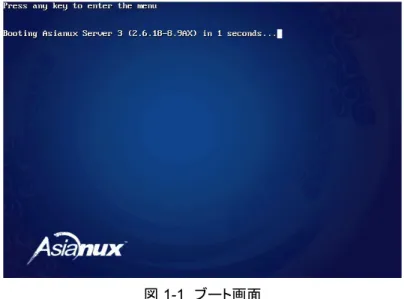
Linux OS はマシンの電源を投入すると起動を開始します。ハードウェア(CPU、メモリ、ディスクなど)の自己診 断が終了すると、GRUB(GRand Unified Bootloader)が起動して、下図のようなブート画面が表示されます。
この画面が表示されている間に何れかのキーを押すとの下図のようなOS 選択メニューが表示されます。 何も押さなければデフォルト設定のOS がそのまま起動されます。
1.1 システムの起動
マシンに Linux だけがインストールされている場合には、選択肢は「Asianux Server 3」(Linux)のみとなります。 一方、同じマシンに Linux だけではなく Microsoft 社の Windows XP などがインストールされている場合には、 Windows を指す「DOS」という選択肢が増えて、どの OS を起動するかを選択できるようになります(このとき表示さ れる「DOS」や「Asianux Server 3」といったラベルは GRUB をインストールするときに指定できます)。
Linux と Windows との切り替えは矢印キー([↓]、[↑])で行い、[Enter] キーを押すと選択した OS が起動されま す。キー入力をせずに一定の時間が経過すると、デフォルトでLinux が起動します。
Linux をシングルユーザーモードで起動させるには次のようにします。
1) 複数の OS のラベルが表示されている場合は、「Asianux Server 3」を選択します。 2) [a]キーを押します。
3) スペースを入力して引数を区切ってから single と入力します。
grub append> ro root=/dev/VolGroup00/LogVol00 single
4) [Enter] キーを押すと、Linux がシングルユーザーモードで起動します。 シングルユーザーモードとは、ログインしているユーザーが常に root ユーザーの状態であって、管理者以外の ユーザーがログインしていない状態のことを言います。シングルユーザーモードは次のようなときに使用します。 • root のパスワードを忘れてしまったとき • ネットワーク障害やディスク障害などにより、通常のモードでは起動しないとき
1.2 システムのシャットダウン(停止)
システムを停止してマシンの電源を切るには、次のコマンドをroot ユーザーで実行します。 # /sbin/shutdown -h now1.3 システムのリブート(再起動)
システムを再起動するには、以下のコマンドをroot ユーザーで実行します。 # /sbin/shutdown -r now1.4 ランレベル
1.4.1 ランレベルの種類
Linux の実行状態には以下の 7 つの状態(ランレベル)が存在します。 通常はランレベル3 かランレベル 5 の状態でシステムを運用します。 ランレベル 状態 説明 0 停止 マシンの電源を切って問題ない状態。 1 シングルユーザーモード ネットワークが使用できず、root がコンソールでのみ使用できる 状態。 2 マルチユーザーモード ネットワークは起動しているが、NFS が使用できない状態。 3 マルチユーザーモード ネットワークが起動していて、NFS などが使用できる状態。 コンソールはテキストログイン。 4 コンフィギュレーションモード インストール後の状態。 5 マルチユーザーモード ネットワークが起動していて、NFS などが使用できる状態。 コンソールはグラフィカルログイン。 6 再起動 システムを再起動する。1.4.2 ランレベルの変更
システムをどのランレベルで起動するかは/etc/inittab で指定します。ランレベルを指定する以下のような 行がinittab に記述されています。 • ランレベル3 で起動する場合の記述1.4 ランレベル • ランレベル5 で起動する場合の記述 id:5:initdefault: システム運用中にランレベルを動的に変更するには、telinit コマンドを使用します。 • ランレベル3 に変更する場合のコマンド # /sbin/telinit 3 • ランレベル1 に変更する場合のコマンド # /sbin/telinit 1
1.4.3 サービス(デーモン)の起動とランレベル
chkconfig コマンドを使用することで、システムの起動時にどのようなサービス(デーモン)を起動するかを指 定できます。また、GUI メニューからコントロールパネルを使用して設定することも可能です。 (1)システム起動時にサービスを起動させる # /sbin/chkconfig サービス名 on この書式では、指定したサービスが起動スクリプトで指定したランレベルで起動するようになります。たとえば、シ ステムの起動時に Samba を起動させたい場合には次のコマンドを実行します。 # /sbin/chkconfig smb on (2)システム起動時にサービスが起動しないようにする # /sbin/chkconfig サービス名 off たとえば、システム起動時に Apache が起動しないようにするには、次のコマンドを実行します。# /sbin/chkconfig httpd off
(3)あるサービスを特定のランレベルで起動させる
# /sbin/chkconfig --level=ランレベル サービス名 on
たとえば、sendmail をランレベル 2 でも起動させるには、次のコマンドを実行します。
# /sbin/chkconfig --level=2 sendmail on
(4)サービスの起動設定状態を表示する # /sbin/chkconfig --list (5)システム運用中にサービスを起動する # /sbin/service サービス名 start たとえば、システム運用中に httpd を起動させるには、次のコマンドを実行します。 # /sbin/service httpd start (6)システム運用中にサービスを停止する # /sbin/service サービス名 stop
たとえば、システム運用中にCUPS(Common UNIX Printing System)を停止させるには、次のコマンドを実行し ます。
1.4 ランレベル
(7)システム運用中にサービスを再起動する
# /sbin/service サービス名 restart
たとえば、xinetd.conf や xinetd.d/* を変更した場合に xinetd を再起動させるには、次のコマンドを実行 します。
第
2章 パッケージ管理
この章で説明する内容
目的 RPM を用いたパッケージ管理について理解する 機能 パッケージに関する情報の閲覧、パッケージの導入、削除、アップグレードを行う 必要な RPM rpm――パッケージ管理ツール 設定ファイル /etc/sysconfig/kernel 章の流れ 1 RPM の概要 2 RPM コマンドの使用法 3 kernel パッケージの管理 関連 URL2.1 RPM の概要
Asianux Server 3 に含まれる標準的なパッケージは RPM(Red Hat Package Manager)によって管理されます。 RPM は Red Hat Linux や Red Flag などの多くのディストリビューションで採用されているパッケージ管理ツールで、 次のような機能を提供します。 • 容易なアップグレード パッケージを再インストールすることなく、個別にパッケージを安全にアップグレードできます。アップグレード に必要な他のパッケージがある場合には教えてくれます。 • 高度な問い合わせ機能 システム全体からパッケージを検索したり、特定のパッケージ群のみを検索したりできます。あるファイルがどの パッケージによってインストールされたのかを簡単に検索することもできます。 • パッケージの検証 パッケージに関する重要ファイルを削除してしまった可能性がある場合に、パッケージを検証することで矛盾 の有無を調べることができます。 • ソースの利用とパッケージの再構築 パッケージのソフトウェアソースをユーザーが利用できます。もし、パッケージがシステムの環境に適合しない 場合でも、パッケージを再コンパイルしたり再構築したりすることで、他システムのパッケージを移植することが 容易になります。 RPM はシステムに変更を加えるため、RPM パッケージのインストール、削除、アップグレードは root ユーザーと して実行してください。 この章で表記している用語の意味は次の通りです。samba-3.0.24-6AX.i386.rpm の場合を例にして説明 します。 • パッケージ名 ―― RPM パッケージのバージョンを除いた名前を指します。 [例] samba • パッケージファイル名 ―― RPM パッケージ自体のファイル名を指します。 [例] samba-3.0.24-6AX.i386.rpm • ファイル名 ―― RPM パッケージに含まれ、インストールされるファイル名を指します。 [例] /usr/sbin/smbd 他
2.2 RPM の使用法
2.2 RPM の使用法
ここではパッケージのインストール、アンインストール、アップグレード、問い合わせ、検証の5 つの基本操作モー ドを説明します。パッケージの作成については他の文献を参照してください。詳細な説明およびオプションについ ては、rpm --help または man rpm を実行して表示される情報を参照してください。2.2.1 RPM の検索
RPM を使用する前に、パッケージがどこにあるかを調べる必要があります。ほとんどは製品インストール CD の Asianux/RPMS ディレクトリの中にあります。また、製品発売後に修正したパッケージは Asianux Technical Support Network で提供いたします。2.2.2 RPM の問い合わせ(-q)
rpm コマンドに-q オプションを付けて実行することで、パッケージの問い合わせができます。 RPM パッケージには通常 samba-3.0.24-6AX.i386.rpm というようなファイル名が付けられています。この ファイル名は、パッケージ名(samba)、バージョン(3.0.24)、リリース(6AX)、アーキテクチャ(i386)で構成されてい ます。rpm コマンドを使用するときは、引数に十分注意してください。 (1)インストール済みの 1 つのパッケージを表示 # /bin/rpm -q パッケージ名 (2)インストール済みのすべてのパッケージを表示 # /bin/rpm -qa (3)パッケージの名前、説明、リリースなどのパッケージ情報を表示 # /bin/rpm -qi インストール済みパッケージ名(4)指定したファイルが含まれるパッケージについて問い合わせる # /bin/rpm -qf ファイル名 ファイルを指定するときは、そのファイルの絶対パスを指定する必要があります。 たとえば、/etc/samba/smb.conf がどのパッケージに含まれるかを調べたい場合は、次のようにします。 # /bin/rpm -qf /etc/samba/smb.conf (5)パッケージファイルについて問い合わせる # /bin/rpm -qip パッケージファイル名 -p を指定すると、まだインストールされていないパッケージファイルについても問い合わせができます。 (6)パッケージに含まれるファイルの一覧を表示 # /bin/rpm -ql インストール済みパッケージ名 # /bin/rpm -qlp パッケージファイル名 または、次のようにします。 # /usr/bin/less パッケージファイル名
2.2.3 インストール(-i)
インストールされていないパッケージをインストールします(すでにインストールされているとエラーになります)。 # /bin/rpm -ivh パッケージファイル名 パッケージ名 ####################################2.2 RPM の使用法
2.2.4 アンインストール(-e)
インストールされているパッケージを削除します。引数にはパッケージのファイル名ではなく、パッケージの名前 を指定することに注意してください。 # /bin/rpm -e パッケージ名2.2.5 アップグレード(-U)
インストールされていないものは新規インストールされ、古いパッケージがインストールされているとバージョンアッ プされます。 # /bin/rpm -Uvh パッケージファイル名 古いバージョンのパッケージは自動的にアンインストールされます。 アップグレードで以下のようなメッセージが 表示されることがあります。 警告: /etc/sample.conf は/etc/sample.conf.rpmsave として保存されます このメッセージは、既存の設定ファイルが新しいファイルによって置き換えられたことを意味します。2 つのファイ ルの違いを調査することで、引き続きシステムが正しく動作することを確認する必要があります。2.2.6 アップグレード(-F)
インストールされているものだけを最新の状態にします。-U と違い、パッケージがインストールされていなければ 何もしません。 # /bin/rpm -Fvh パッケージファイル名 多数のパッケージの中からシステムにインストール済みのパッケージのみをアップグレードする場合には、次の コマンドを使用します。 # /bin/rpm -Fvh *.rpm2.2.7 検証(-V)
(1)パッケージに含まれるすべてのファイルがインストール時と同じ状態かどうかを検証する # /bin/rpm -V パッケージ名 (2)特定のファイルを含むパッケージを検証する # /bin/rpm -Vf ファイル名 このとき、ファイル名は、/bin/vi のようにフルパスで記述してください。 (3)インストール済みのすべてのパッケージについて検証を実行する # /bin/rpm -Va (4)インストール済みパッケージと RPM パッケージファイルとを照合する # /bin/rpm -Vp パッケージファイル名 foo-1.0-1.i386.rpm RPM データベースが破損した疑いがある場合に、このコマンドが役に立ちます。すべてが正常に検証された場 合は何も出力されません。何らかの矛盾が見つかった場合はその内容が表示されます。2.2 RPM の使用法
2.2.8 エラー時の例外処理
パッケージの操作でエラーが出た場合は、原因を調査し問題を解決してください。しかし、原因が明らかな場合 や、開発者やサポートから例外的な操作を指示されている場合にのみ、次のようにして回避できます。 (1)RPM からインストールされたファイルが誤って削除されてしまった場合 必要なファイルが削除されてしまった場合や、RPM からオリジナルの設定ファイルをインストールしたい場合に は、--replacepkgs オプションを使用すると、インストール済みのものと同じバージョンであってもエラーを無視 して再インストールできます。# /bin/rpm -ivh --replacepkgs パッケージファイル名
(2)ファイルの競合
別のパッケージや同じパッケージの古いバージョンによってインストールされたファイルと新しいファイルが競合 する場合には、次のメッセージが表示されます。
依存性の欠如: xxx と競合します
RPM にこのエラーを無視するよう指示するには、--replacefiles オプションを使用します。
# /bin/rpm -ivh --replacefiles パッケージファイル名
(3)バージョンの古いパッケージをインストール
新しいパッケージをインストールした結果不具合が発生したなどの理由により古いパッケージに戻す場合には、 --oldpackage オプションを使用します。
2.3 kernel パッケージの管理
kernel パッケージは、Linux OS の中枢をなすパッケージです。kernel パッケージは、通常のパッケージとは異 なり、新旧パッケージの共存が可能です。kernel は、次のパッケージで構成されています。 (1) x86 用 • kernel 通常のカーネルパッケージ。最大 4GB までメモリを利用できます。 • kernel-PAE 最大64GB までメモリを利用できるパッケージ。 • kernel-PAE-devel kernel-PAE 用のカーネルモジュールをビルドするために必要なヘッダを含みます。 (2) x86-64 用 • kernel 通常のカーネルパッケージ。 (3) 共通 • kernel-xen 仮想化対応したカーネルパッケージです。 • kernel-xen-devel kernel-xen 用のカーネルモジュールをビルドするために必要なヘッダを含みます。 • kernel-doc カーネル関連のドキュメントが入っています。 • kernel-devel kernel 用のカーネルモジュールをビルドするために必要なヘッダを含みます。
2.3 kernel パッケージの管理
共存可能なパッケージは、 kernel、kernel-PAE、kernel-xen、kernel-devel、kernel-PAE-devel、kernel-xen-devel の 6 種類です。doc パッケージの共存はできません。
kernel パッケージを共存させるには、インストールオプション-ivh を使います。
# /bin/rpm -ivh kernel-2.6.18-8.9AX.i686.rpm # /bin/rpm -qa | /bin/grep kernel
kernel-2.6.18-8.7AX kernel-2.6.18-8.9AX
ブートローダのGRUB には、インストール完了後に自動的にエントリを追加します。Linux の起動時に kernel を 選択して新しいカーネルを使用できます。 注意事項 kernel パッケージを追加インストールすると、デフォルトで起動されるカーネルとして設定されます。 以前のバージョンでは、デフォルトで起動されるカーネルは変更されませんでしたので、注意が必要です。 kernel パッケージを追加インストールしても、デフォルトのカーネルが変更されないようにするためには、 /etc/sysconfig/kernel の"UPDATEDEFAULT"パラメータを no に変更してください。
第
3章 ユーザー/グループ管理
この章で説明する内容
目的 システムを使用するユーザーとグループの管理について理解する 機能 ユーザーの作成、削除 グループの作成、削除 パスワードの設定 必要なRPM shadow-utils――ユーザー/グループアカウントおよび shadow パスワードの管理ユー ティリティ passwd――パスワードユーティリティ sh-utils――GNU シェルユーティリティ 設定ファイル /etc/passwd、/etc/group、/etc/shadow 章の流れ 1 ユーザー/グループ管理の概要 2 グループの作成、削除 3 ユーザーの作成、削除 4 パスワードの変更 5 ログインユーザー ID の変更関連URL The Linux Japanese FAQ Project
3.1 ユーザー/グループ管理の概要
Linux などの UNIX 系 OS では、ユーザーはまずシステムにログインすることから作業を始めます。これにより、 システム管理者(root)は、認証したユーザーのみにシステムの使用権限を与えることができます。また各ユーザー は、自分専用のID とパスワードを使用して、自分の資源に他のユーザーからの不正なアクセスを受けることなく、 システムを使用できます。3.2 グループの作成、削除
Linux において各ユーザーは少なくとも 1 つのグループに属します。同一グループのユーザーは、そのグルー プ内だけで資源を共有できます。新規グループの作成はroot ユーザーが groupadd を使用して行います。たと えばasianux というグループを作成するには、次のコマンドを実行します。 # /usr/sbin/groupadd asianux既存グループの削除はroot ユーザーが groupdel を使用して行います。たとえば asianux というグループを削 除するには、次のコマンドを実行します。
# /usr/sbin/groupdel asianux
3.3 ユーザーの作成、削除
新規ユーザーの作成は、root ユーザーが useradd を使用して行います。たとえばグループ asianux のユーザー foo を作成するには、次のコマンドを実行します。
# /usr/sbin/useradd -g asianux foo
3.4 パスワードの変更
3.4 パスワードの変更
ユーザーが自分のパスワードを変更するには、次のコマンドを実行します。 $ /usr/bin/passwd すると、現在のパスワード、新しいパスワード、確認用に再度新しいパスワードと、合計3 回の入力が要求されま す。 パスワードには、辞書にある英単語など、他人が予想しやすいものは設定できません。たとえば、「password」と いう単語を新しいパスワードとして入力した場合には次のようなエラーとなります。BAD PASSWORD: it is based on a dictionary word
また、パスワードの文字数が6 文字に満たないときには、次のようなエラーとなります。
BAD PASSWORD: it is WAY too short
root ユーザーは、次のコマンドを実行して、他の一般ユーザーのパスワードを変更できます。 # /usr/bin/passwd ユーザー名
3.5 ログインユーザー の変更
ログイン中に他のユーザーに代わりたいときには、su コマンドを使用します。たとえば root でログイン中にユー ザーfoo で作業をしたいときには、次のコマンドを実行します。 # /bin/su - foo id を使用すると、以下のように現在の自分のログイン ID とグループ ID を確認できます。# /usr/bin/id
uid=0(root) gid=0(root) 所属グループ
=0(root),1(bin),2(daemon),3(sys),4(adm),6(disk),10(wheel) # /bin/su - foo
# /usr/bin/id
uid=500(foo) gid=500(asianux) 所属グループ=500(asianux)
su に「-」(ハイフン) を付けると、切り替え後のユーザーに直接ログインした場合と同じ環境になりますが、付け ない場合は切り替え前のユーザー環境を引き継ぎます。
一般ユーザーが他のユーザーに変わるときには、su 実行時にパスワードの入力を要求されるので、不正に他の ユーザーになりすますことはできません。
第
4章 ディスク管理
この章で説明する内容
目的 ハードディスクの領域の管理方法について理解する 機能 ディスクパーティションの操作 EXT3 ファイルシステムの利用 RAW デバイスの利用 ソフトウェアRAID の利用 LVM の利用 quota の設定 必要なRPM coreutils util-linux mount e2fsprogs mdadm lvm quota設定ファイル /etc/fstab /etc/mdadm.conf /etc/lvmtab
章の流れ 1 ディスク管理の概要 2 パーティションの操作 3 ファイルシステム(ext3) 4 RAW デバイス 5 ソフトウェア RAID 6 LVM について 7 quota の設定 関連URL http://www.linux.or.jp/JF/JFdocs/INDEX-diskmanage.html
4.1 ディスク管理の概要
ハードディスクやSAN(Storage Area Network)などの、ストレージの領域管理は、Linux サーバー管理者の最も 重要な仕事の1 つです。ここでは、最も基本的なディスクの管理手順に関して説明します。Linux サーバーに新し くディスクを増設して、実際に使用するためには、一般的に次のような作業手順となります。 1) ハードディスクの物理的な接続 2) パーティションの作成――fdisk 3) ファイルシステムの作成――mkfs 4) マウント――mount 最初に行う作業は、物理的にハードディスクをサーバーに接続する作業です。この作業は、各ハードウェアの取 り扱い説明書に従って作業してください。
4.1.1 デバイスファイル
Linux で、ハードディスクや、CD-ROM、フロッピーディスクなどのデバイスを指定するときには、デバイスファイ ルを指定します。デバイスファイルは、デバイスを抽象化してファイルとして表現したものです。通常のファイルは データを格納するために利用されますが、デバイスファイルは各種デバイスにアクセスするために利用されます。 標準的なデバイスファイルは、OS のインストール時に /dev ディレクトリ配下に作成されます。/dev ディレクトリ 配下には、ディスクデバイス以外のデバイス用のデバイスファイルも作成されています。デバイスファイルは、major 番号と minor 番号を持っており、OS はこの番号を使ってアクセス対象のデバイスを 特定します。major/minor 番号はデバイスドライバによってデバイスごとに決められています。デバイスファイルに 関連付けられたmajor/minor 番号は、ls コマンドを使って確認できます。また、デバイスファイルはデバイスの種 類によって2 種類に分かれていて、ディスクのようにブロック単位でアクセスして、ランダムアクセス可能なブロック デバイスと、端末のようにキャラクタ単位でアクセスするキャラクタデバイスがあります。
# /bin/ls -l /dev/sda
brw-rw---- 1 root disk 8, 0 3月 19 19:09 /dev/sda ↑ ↑ ↑
block/characterデバイスの種類 major minor
4.1 ディスク管理の概要
• SCSI デバイス
• /dev/sda、/dev/sdb、/dev/sdc など
SCSI コントローラや、SCSI RAID コントローラに接続された SCSI ディスクデバイスを表します。また、Fibre Channel に接続されたストレージ装置のディスクや、USB 接続のディスク装置や、SATA ディスクデバイスな ども、この形式で表されます。1 つのディスクが/dev/sda といった形式で表され、そのディスク内のパーティ ションは、パーティション番号に従って、/dev/sda1、/dev/sda2 といった形式で表されます。
SCSI デバイスのデバイスファイルの割り当ては、システム起動時にロードされる SCSI デバイス用のドライバ が、ロードされる順番に基づいてSCSI デバイスを探索して、ディスクを発見した順番で決まります。同一の SCSI チャンネルに接続された SCSI ディスクの場合、SCSI ID の小さなものから探索が行われます。そして、 最初に発見したディスク装置が/dev/sda、次に発見したディスク装置が/dev/sdb というように割り当てら れます。したがって、新規にSCSI コントローラや、SCSI デバイスを追加した場合、デバイスファイルの割り 当て順が変更される可能性があることに注意が必要です。 • /dev/scd0 最近では少なくなりましたが、SCSI 接続の CD-ROM ドライブを利用する場合に使用します。 • IDE デバイス • /dev/hda、/dev/hdb、/dev/hdc、/dev/hdd IDE デバイスは SCSI デバイスと異なり、接続されているチャンネルとモードによって、デバイスファイルが決 まります。通常、PC/AT 互換機にはプライマリとセカンダリの 2 つのチャンネルがあり、さらにそれぞれのチャ ンネルごとにマスター、スレーブの2 台の装置を接続できます。 • /dev/hda ―― プライマリ IDE のマスター • /dev/hdb ―― プライマリ IDE のスレーブ • /dev/hdc ―― セカンダリ IDE のマスター • /dev/hdd ―― セカンダリ IDE のスレーブ 各ディスク上のパーティションを表す場合には、SCSI デバイスの場合と同様に、パーティション番号に基づ いて/dev/hda1、/dev/hda2 というように指定します。 IDE 接続の CD-ROM も、同じルールに基づいてデバイスファイルが割り当てられます。ただし、通常は OS のインストール時に/dev/cdrom のシンボリックリンクファイルが実際のデバイスファイルを示すように作成 されているため、CD-ROM を指定する場合には、デバイスファイルとして/dev/cdrom を指定することが一 般的です。
• フロッピーデバイス • /dev/fd0 一般的なフロッピーデバイスを利用する場合には、/dev/fd0 を指定します。/dev/fd0 は一般的な 1.44MB フォーマットのフロッピーのために利用されますが、特殊な用途向けに/dev/fd0h1660 などのデ バイスファイルも用意されています。 通常、デバイスファイルを新たに作成することはあまりありませんが、ストレージデバイスなどで大量にディスク装 置を追加した場合や、特殊なハードウェアのために、デバイスファイルが新たに必要になった場合には、mknod コ マンドで、デバイスファイルを作成します。なお、下記のコマンドの「b」は、ブロックデバイスを意味します。キャラク タデバイスの場合は「c」を指定します。
# /bin/mknod /dev/newdev b [major番号] [minor番号]
4.2 パーティション
1 つのハードディスク上で、論理的に分割された各領域のことをパーティションと呼びます。個々のパーティショ ンは、それぞれ1 つのハードディスクのように利用できます。パーティションはディスクの管理を容易にしたり、1 台 のコンピュータを複数のOS を切り替えながら使用したりするために作成されます。
PC/AT 互換機では、1 つのハードディスクを最大 4 つのパーティションに分割できます。これらのパーティション
情報はMBR(Master Boot Record:ディスクの一番先頭のセクタ)中のパーティションテーブルに格納されます。
このパーティションテーブルに登録されているパーティションを「基本パーティション」と呼びます。4 つ以上のパー ティションが必要な場合は、この4 つの基本パーティションのうち、1 つを「拡張パーティション」にすることができま す。拡張パーティションの中には、複数の「論理パーティション」を作成でき、パーティションの合計最大数は、IDE ディスクの場合は63 個、SCSI ディスクの場合は 15 個となります。ただし、ディスクアレイを使用する場合には、作 成できるパーティションの数が制限されることがあります。詳細については、ディスクアレイコントローラの各メーカー に問い合わせてください。
DOS や Windows 系のシステムでは、「MS-DOS 領域」や「論理 MS-DOS ドライブ」などの言葉を使用しますが、 これらとパーティションは次のように対応すると考えていいでしょう。
4.2 パーティション パーティションの作成例を次に示します。
4.2.1 パーティション分割のメリット
1 つのディスクを単一のパーティションではなく、わざわざ複数のパーティションに分割することにはどのような利 点があるのでしょうか。ここでは、Linux では一般的に行われているパーティション分割に対するメリットについて説 明します。 • ファイルシステム障害の局所化 システム運用中に不意にシステムのトラブルに遭遇することは珍しいことではありません。原因はさまざまで すが、システムのトラブルによってファイルシステムの一部が破壊されることがあります。また、ディスクの不 調や故障により特定のブロックが読めなくなる場合もあります。このような場合に備えて、ディスクを複数の パーティションに分割することで、障害発生時の被害を特定のパーティションだけに抑えられる場合があり ます。• ディスク容量不足によるトラブルの防止 パーティションを分割していないシステムで、あるユーザーが自分のホームディレクトリに、巨大なファイル (たとえばCD イメージなど)を複数個置いたとします。それが原因で、ファイルシステムの空き領域がなくな り、新しいファイルを作成できない状況が発生したとしましょう。 システムプログラムには、/etc や /var 配下のファイルを修正したり、/tmp などに一時ファイルを作成し たりするものがあるため、ファイルシステムに空き領域がなくなると、システムの運用に支障をきたすことがあ ります。もし仮に /home を独立したパーティションに割り当てていたら、その被害は /home だけにとどま ることになるため、システム全体に影響を与えずに済みます。つまり、ディスクを適切なパーティションに分 割することは、ファイルシステムの空き領域がなくなった場合に発生するシステムの異常を最小限に抑えら れるメリットがあります。 • 性能劣化の防止 システムが使用するディレクトリの中には、そのディレクトリ内にあるファイルの生存期間(ファイルが作成さ れてから削除されるまでの期間)に特徴を持つものがあります。たとえば、/var は数多くのファイルが作成・ 削除・修正される場所なので、生存期間が短いファイルが集まっているディレクトリだと言えます。/usr の 場合は逆に、一度アプリケーションをインストールすれば、そのアプリケーションをアップデートするまでの 比較的長い間関連ファイルが存在する(大半のプログラムはアップデートされずインストールしたときのまま の状態で存在する)ので、ファイルの生存期間が長いといえるでしょう。 Linux で従来から使用されてきたファイルシステム ext2 は、ファイルに対して連続したブロックを割り当てる ことで、ファイルアクセス性能を向上させます。しかし、ファイルの作成や削除が頻繁に起こるような状況で 長期間運用を続ける場合、フラグメンテーションと呼ばれる領域の「虫食い状態」が発生して、連続したブロッ クを割り当てられなくなり、性能の劣化が発生します。 よって、性能を重要視するシステムでは、ファイルの生存期間を考慮してパーティション分割を行うことが推 奨されます。たとえば、ファイルの生存期間が異なる /var と /usr は、それぞれ独立したパーティション に分割するのがいいでしょう。 • 複数OS の共存 パーティションを分割することによって、1 台のハードディスク上に複数の OS(たとえば、Linux と Windows) を共存させることができます。1 つの OS には、最低 1 つのパーティションを割り当てる必要があります。 Asianux Server 3 の主な用途はサーバーシステムのため、複数の OS を共存させて運用することは推奨し ていません。しかし、Asianux Server 3 を試験的にインストールする場合などには、別のサーバーを準備す る必要がなくなるので有用です。
4.2 パーティション
4.2.2 パーティション分割候補のディレクトリと分割例
Linux をサーバーとして運用する場合、どのようにパーティションを分割するのがいいのでしょうか。また、そのサ イズはどれだけ確保すればいいのでしょうか。一般的には、次に示すようなディレクトリがパーティション候補として 挙げられます。 • swap • /home • /boot • /var • /(ルート) • /tmp • /usr • /optLinux で一般的に利用されるディレクトリは、FHS(Filesystem Hierarchy Standard)1によって定義されています。 ここでは、パーティション候補として挙げた各ディレクトリの役割について説明します。
• swap
Linux のスワップパーティションです。Linux のメモリ管理システムは、ページと呼ばれる単位(Intel 386 系 CPU の場合、1 ページは通常 4KB)で、メモリを管理しています。システムに搭載しているメモリよりも多くのメモリが 必要になる場合、参照頻度の低いページをスワップパーティションに移動します。よって、システムに搭載して いるメモリのサイズと、スワップパーティションとして用意したサイズの合計が、仮想記憶領域(OS が利用できる メモリ領域)のサイズになります。Linux では、ファイルの生存期間の観点から、通常スワップパーティションは 他のファイルシステムとは別のパーティションに確保します。実際にスワップパーティションがどれぐらい必要に なるかは、システム設計の範疇に含まれます。運用するシステムの高負荷時に必要な仮想記憶領域のサイズ を想定し、メモリサイズとスワップサイズの合計がその範囲より大きければ問題ないでしょう。 • /boot Linux の起動に必要なファイルがこのディレクトリ配下に存在します。したがって、ブートローダからこの配下の ファイルが確実に読めなければ、システムを起動できません。BIOS の仕様や不具合によってブートに必要な データを読めないこともありますので、/boot は別パーティションに確保して、なるべくディスクの先頭に位置 させておくことを推奨します。また ソフトウェアRAID を使用して、/boot パーティションもソフトウェア RAID の対象範囲に含めた場合、正常にブートできないことがあります。このようなことを考慮して、/boot を独立し たパーティションとして、ソフトウェアRAID の制御対象外にするのがいいでしょう。
Asianux Server 3 では、/boot パーティションには、ブートに必要なデータとカーネルイメージがインストールさ れるので、カーネルのアップデートなどに備えて、32MB 以上の容量を確保しておくことを推奨します。
• /(ルート) 「ルートディレクトリ」と呼ばれる、システム全体のファイルシステムの最上位のディレクトリです。Linux では、こ のパーティションが必ずどこかに確保されている必要があり、システム起動時にマウントされます。システムに必 要な情報ファイルや、システムの起動に必要なコマンドがこのパーティション内に存在します。ファイルシステム の最上位に位置するので、他のパーティションとの関係によって、パーティションとして必要な容量が変わりま す。 • /home 通常、ユーザーのホームディレクトリがこの配下に置かれて、ユーザーのデータファイルなどがここに置かれる ことになります。ファイルの生存期間は中程度でしょう。このディレクトリも独立したパーティションに確保すること が望ましいでしょう。ユーザーが作成したファイルが格納されるので、運用期間が経過するにつれて、ディスク 使用量が増加していくことが一般的です。 • /usr OS のプログラムやライブラリがこのディレクトリ配下にインストールされます。ファイルの生存期間が比較的長い ものが集まっており、性能の観点から独立したパーティションを確保することが望まれます。必要なパーティショ ンサイズは、インストールするパッケージによって変わりますが、Asianux Server 3 のインストール時にすべての パッケージをインストールした場合、4GB 程度が必要となります。しかし、システム運用時には、年々新たなパッ ケージやプログラムをインストールすることになるため、/home と同様に /usr も増加していくことが一般的で す。よって、あらかじめ余裕を持って領域を確保しておきましょう。また、/usr/local ディレクトリには、ユー ザーが独自にインストールしたソフトウェアのプログラムやライブラリが置かれるので、システム構成によっては、 /usr/local を別パーティションとして確保してもいいかもしれません。 • /var システムのログやスプールファイルなどが、ここに作られます。プログラムによっては、/var/cache にキャッシュ ファイルを作ったり、/var/tmp に一時ファイルを作ったりするものもあります。ファイルの生存期間が比較的 短いものが集まっており、システムの運用状態によっては、ファイルが次々に作られることもあるので、ルートパー ティションとは分けて確保しておくことが望ましいでしょう。パーティションのサイズは、最低でも1GB 程度確保 することを推奨しますが、メールサーバーやHTTP サーバーのデフォルト設定では、このディレクトリ配下にメー ルやHTML ファイルを配置するので、システムの運用規模に応じた領域を確保しておく必要があります。
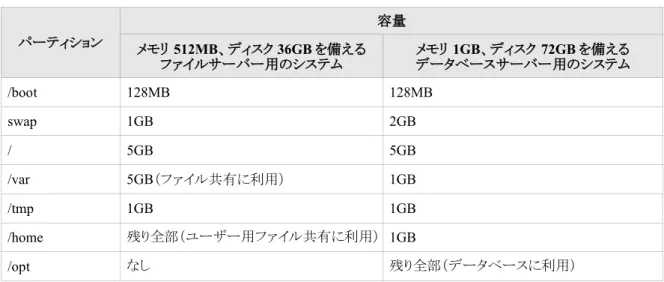
4.2 パーティション • /tmp /tmp は特殊なディレクトリで、だれもが書き込み可能なディレクトリです。一時ファイルをこのディレクトリ配下に 作成するプログラムも数多く存在します。だれもが書き込み可能なディレクトリのため、便利である一方で危険 な一面もあります。悪意のあるユーザーや、プログラムのバグによって、自由に大きなファイルを /tmp ディレク トリに作成できるため、/tmp ディレクトリが /(ルート)と同じパーティション内に存在する場合、/ (ルート)パー ティションの空き領域がなくなり、システムに異常をきたす可能性があります。よって、システムをより安全に運 用するためには、/(ルート)パーティションとは別のパーティションにすることを推奨します。 • /opt /opt は、アプリケーションのインストール先として利用されるディレクトリです。商用アプリケーションの多くは、 /opt ディレクトリにアプリケーションのプログラムやデータなどをインストールします。したがって、確保すべき 容量は、インストールするアプリケーションに依存します。OS のインストール時には何もインストールされないの で、商用アプリケーションなどを使わないのであれば、別パーティションを確保する必要はありません。 システム構築時には、表4-1 に示す典型的なパーティション分割の設定例を参考にしてください。メールサーバー などを構築する場合には、/var により大きな領域を割り当てる必要があるでしょう。
表4-1 パーティションの設定例 パーティション 容量 メモリ 512MB、ディスク 36GB を備える ファイルサーバー用のシステム メモリ 1GB、ディスク 72GB を備える データベースサーバー用のシステム /boot 128MB 128MB swap 1GB 2GB / 5GB 5GB /var 5GB(ファイル共有に利用) 1GB /tmp 1GB 1GB /home 残り全部(ユーザー用ファイル共有に利用) 1GB /opt なし 残り全部(データベースに利用)
4.2.3 パーティションの作成
パーティションの管理には、fdisk を使用します。 ここでは、fdisk の基本的な操作を説明します。 パーティションの作成を行う前に理解しておかなければいけないことは、「既存のパーティションサイズを変更す ることは容易ではない」という点です。パーティションサイズを変更するという作業は、実質的には古いパーティショ ンを削除して、新規にパーティションを作るという作業と等価です。ファイルシステムの内容を保持したまま、パーティ ションを拡張、縮小するという作業は難しいため、必ずデータのバックアップを他のデバイスなどに取って、新規パー ティションとして確保し直してから、バックアップしていたデータをリストアするという作業が必要になります。 次に大事なことは、「新規パーティションは、ディスク上の連続した未使用領域に対してしか作成できない」という ことです。このため、ディスク上に複数の未使用領域が存在していても、連続していない領域をまとめて1 つのパー ティションとすることはできません。したがって、通常、パーティションを追加する場合には、ディスクの最後尾の未 使用領域に新たなパーティションを作成することになります。 このように一度使い始めたパーティションを変更することは非常に大変なため、システムインストール前にパーティ ション割り当てを十分検討することが大切です。4.2 パーティション
4.2.4 fdisk によるパーティション操作
fdisk コマンドは、伝統的に Linux のパーティション操作に用いられてきたコマンドで、ハードディスクのパーティ ションを新規に作成したり、あるいは既存のパーティションを削除したりできます。fdisk の引数にはデバイスファ イルを指定します。たとえば、/dev/sda(1 つ目の SCSI ディスク)に関する操作を行う場合には、次のコマンドを 実行します。 # /sbin/fdisk /dev/sda 起動後に、「m」を入力して[Enter]キーを押すとヘルプが表示されるので、必要なコマンドを入力します。 「p」を入力すると、現在操作中のディスクのパーティション情報が表示されます。 コマンド (m でヘルプ): pDisk /dev/sda: 16.1 GB, 16106127360 bytes 255 heads, 63 sectors/track, 1958 cylinders Units = シリンダ数 of 16065 * 512 = 8225280 bytes
デバイス ブート 始点 終点 ブロック ID システム /dev/sda1 * 1 26 208813+ 83 Linux
/dev/sda2 27 91 522112+ 82 Linux スワップ /dev/sda3 92 665 4610655 83 Linux
/dev/sda4 666 1958 10386022+ f Win95 拡張領域 (LBA) /dev/sda5 666 1958 10385991 83 Linux 新規にパーティションを作成する場合は、「n」を入力して[Enter]キーを押し、対話式にパーティションの作成を 行います。最初に、基本パーティションか拡張パーティションか聞かれるので、4 つ目以降のパーティションであれ ば、拡張パーティションを選択します。通常は、基本領域から作成していきます。 # /sbin/fdisk /dev/sdd コマンド (m でヘルプ): n コマンドアクション e 拡張 p 基本領域 (1-4) p 領域番号 (1-4): 1 続いて、パーティションのサイズを指定しますが、最初にパーティションの開始位置が聞かれます。デフォルトで
続いて、パーティションの最後尾、またはパーティションのサイズを指定します。サイズを指定するときには、 「+500M」のように指定します(MB 単位の場合)。 最初 シリンダ (1-1024, 初期値 1): ←<Enter>を入力 初期値 1 を使います 終点 シリンダ または +サイズ または +サイズM または +サイズK (1-1024, 初期値 1024):+500M 以上で、メモリ上にパーティション情報が作成されました。 コマンド(m でヘルプ): p
Disk /dev/sdd: 1073 MB, 1073741824 bytes 64 heads, 32 sectors/track, 1024 cylinders Units = シリンダ数of 2048 * 512 = 1048576 bytes デバイス ブート 始点 終点 ブロック ID システム /dev/sdd1 1 478 489456 83 Linux この時点では、ディスクにはパーティションの情報が反映されていないので、サイズを間違えたりした場合には、 「d」を入力してパーティションを削除してから、再度パーティションを作成します。 スワップパーティションを作成する場合には、パーティションのシステムID を 82 に変更しなければいけません。 システムID の変更は「t」を入力します。また、Windows で使われている VFAT などのパーティションを作る場合に も、システムID を変更します。システム ID 一覧は、システム ID の入力時に「L」を入力することで表示されます。 コマンド (m でヘルプ): t 領域番号 (1-4): 2 16進数コード (L コマンドでコードリスト表示):82 領域のシステムタイプを 2 から 82 (Linux スワップ) に変更しました コマンド (m でヘルプ): p
Disk /dev/sdd: 1073 MB, 1073741824 bytes 64 heads, 32 sectors/track, 1024 cylinders Units = シリンダ数 of 2048 * 512 = 1048576 bytes デバイス ブート 始点 終点 ブロック ID システム
4.2 パーティション パーティションの作成を完了したら、「w」を入力して、変更をディスクに反映させます。いったんパーティション情 報をディスクに反映したら元の状態に戻すことはできないので、既存のパーティション情報を変更する場合には、 間違いがないことを十分確認してから、パーティション情報を反映させましょう。 コマンド (m でヘルプ): w 領域テーブルは交換されました! ioctl() を呼び出して領域テーブルを再読込みします。 ディスクを同期させます。 以上で、パーティションの作成は完了です。
4.2.5 parted によるパーティション操作
GNU Parted は、fdisk よりも操作が簡単な上に、パーティションのリサイズやコピー機能も備えた優れたパーティ ショニングツールです。
Parted でパーティション設定を行うには、次のようなコマンドを実行します。ここでは、/dev/sdc(3 つ目の SCSI ディスク)を開きます。 # /sbin/parted /dev/sdc すると、(parted)という風にプロンプトが現れます。help コマンドを入力すると、使用できるコマンド一覧が表 示されます。 現在のパーティション情報を表示するには、print コマンドを入力します。 (parted) print モデル: Virtual HDD [2] (ide) ディスク /dev/hdc: 1049MB セクタサイズ (論理/物理): 512B/512B パーティションテーブル: msdos 番号 開始 終了 サイズ タイプ ファイルシステム フラグ 1 32.3kB 1045MB 1045MB プライマリ 新規にパーティションを作る場合は、mkpart コマンドを使用します。mkpart コマンドは、次のように引数を指 定して作成するか、引数を指定せずに実行し、対話的に作成を行うかを選択することができます。
対話的に作成を進める場合は、次のような流れになります。 (parted) mkpart
パーティションの種類? primary/プライマリ/extended/拡張? primary ファイルシステムの種類? [ext2]? ext3 開始? 32.3KB 終了? 1045MB その他のコマンドの使用法については、「man parted」を実行し、参照してください。 パーティションの作成を完了したら、quit コマンドを入力して、変更をディスクに反映させます。いったんパーティ ション情報をディスクに反映したら元の状態に戻すことはできないので、既存のパーティション情報を変更する場 合には、間違いがないことを十分確認してから、パーティション情報を反映させましょう。