Red Hat Satellite Documentation
Team
Red Hat Satellite 6.2
サーバー管理ガイド
Red Hat Satellite 6 Server の管理
エディッション 1.0
Red Hat Satellite 6.2 サーバー管理ガイド
Red Hat Satellite 6 Server の管理
エディッション 1.0
Red Hat Satellite Documentation Team
[email protected]
Copyright © 2016 Red Hat.
This document is licensed by Red Hat under the
Creative Commons
Attribution-ShareAlike 3.0 Unported License
. If you distribute this document, or a modified version
of it, you must provide attribution to Red Hat, Inc. and provide a link to the original. If
the document is modified, all Red Hat trademarks must be removed.
Red Hat, as the licensor of this document, waives the right to enforce, and agrees not to
assert, Section 4d of CC-BY-SA to the fullest extent permitted by applicable law.
Red Hat, Red Hat Enterprise Linux, the Shadowman logo, JBoss, OpenShift, Fedora, the
Infinity logo, and RHCE are trademarks of Red Hat, Inc., registered in the United States
and other countries.
Linux ® is the registered trademark of Linus Torvalds in the United States and other
countries.
Java ® is a registered trademark of Oracle and/or its affiliates.
XFS ® is a trademark of Silicon Graphics International Corp. or its subsidiaries in the
United States and/or other countries.
MySQL ® is a registered trademark of MySQL AB in the United States, the European
Union and other countries.
Node.js ® is an official trademark of Joyent. Red Hat Software Collections is not formally
related to or endorsed by the official Joyent Node.js open source or commercial project.
The OpenStack ® Word Mark and OpenStack logo are either registered
trademarks/service marks or trademarks/service marks of the OpenStack Foundation, in
the United States and other countries and are used with the OpenStack Foundation's
permission. We are not affiliated with, endorsed or sponsored by the OpenStack
Foundation, or the OpenStack community.
All other trademarks are the property of their respective owners.
概要
概要
『Red Hat Satellite 6 Server 管理ガイド』では、Red Hat Satellite 6 Server を設定および管
理する手順について説明します。この作業を続行する前に、Red Hat Satellite 6 Server と必要な
すべての Capsule Server が正常にインストールされている必要があります。
. . . . . . . . . . . . . . . . . . . . . . . . . . . . . . . . . . . .
目次
目次
第第1章章 Red Hat Satellite へのアクセスへのアクセス 1.1. Red Hat Satellite へのログイン
1.2. Red Hat Satellite でパスワードを変更する 第
第2章章 Red Hat Satellite の起動および停止の起動および停止 第 第3章章 組織、ロケーション、およびライフサイクル環境の設定組織、ロケーション、およびライフサイクル環境の設定 3.1. 組織 3.2. ロケーション 3.3. ライフサイクル環境 3.4. インポート履歴の表示 第 第4章章 ユーザーとロールユーザーとロール 4.1. ユーザーの作成および管理 4.2. ユーザーグループの作成 4.3. ロールの作成および管理 4.4. 詳細なパーミッションフィルタリング 第 第5章章 バックアップおよび災害復旧バックアップおよび災害復旧
5.1. Red Hat Satellite Server のバックアップ
5.2. バックアップからの Red Hat Satellite Server の復元 第
第6章章 Red Hat Satellite Server の管理の管理 6.1. ログとレポート機能
6.2. デバッグロギングの有効化 6.3. ログファイルからの情報の収集
6.4. サポートケースでのログファイルの使用
6.5. Red Hat Satellite からのカスタマーポータルサービスへのアクセス 6.6. Satellite Server での Red Hat Insights の使用
6.7. Web UI での Satellite Server の監視 第 第7章章 Capsule Server の監視の監視 7.1. 一般的な Capsule 情報の表示 7.2. サービスの監視 7.3. Puppet の監視 第 第8章章 外部認証の設定外部認証の設定 8.1. LDAP を使用 8.2. ID 管理の使用 8.3. Active Directory の使用 8.4. 外部ユーザーグループの設定 8.5. プロビジョンされたホストの外部認証 第 第9章章 Satellite Server のカスタマイズのカスタマイズ 9.1. プラグインの追加 9.2. Foreman フックの使用 2 2 4 5 6 6 10 11 14 15 15 18 18 21 24 24 26 28 28 28 29 30 31 34 34 36 36 36 36 38 38 42 44 48 49 54 54 55 目次 目次
第
第1章
章 Red Hat Satellite へのアクセス
へのアクセス
1.1. Red Hat Satellite
へのログイン
へのログイン
Red Hat Satellite のインストールと設定が終わったら、Web ユーザーインターフェースを使用して Satellite にログインし、追加の設定を行います。 手順 手順1.1 Katello ルートルート CA 証明書のインストール証明書のインストール 初めて Satellite にログインする場合は、デフォルトの自己署名証明書を使用していることを通知する警告 が表示されることがあります。また、適切なルート CA 証明書がブラウザーにインストールされるまでこの ブラウザーを Satellite に接続できないことがあります。以下の手順を実行して、Satellite サーバー上で ルート CA 証明書を特定し、ブラウザーにインストールします。 1. http://HOSTNAME/pub を参照します。 2. katello-server-ca.crt を選択します。 3. 証明書をブラウザーにインポートします。 手順 手順1.2 Satellite へのログインへのログイン:
1. Web ブラウザーで以下のアドレスを使用して Satellite Server にアクセスします。 https://HOSTNAME/
ホスト名を確認するには、プロンプトで hostname コマンドを使用します。 # hostname
重要
重要
Satellite に初めてアクセスする場合は、Web ブラウザーに信頼できない接続を警告する メッセージが表示されます。自己署名証明書を承認し、Satellite の URL をセキュリティー 例外に追加し、設定を上書きします。この手順は、使用しているブラウザーによって異なる 場合があります。 この操作は、Satellite の URL が信頼できるソースであることを確認できる場合にのみ実行 してください。 図 図1.1 信頼できない接続についての警告信頼できない接続についての警告 2. 設定プロセスで作成したユーザー名とパスワードを入力します。設定時にユーザーが作成されな かった場合、デフォルトのユーザー名は admin になります。 結果 結果: 正常にログインすると、Satellite ダッシュボードに移動します。ダッシュボードには、Satellite と登録さ れたホストの概要が表示されます。 主なナビゲーションタブは以下のとおりです。 表 表1.1 ナビゲーションタブナビゲーションタブ ナビゲーションタブ ナビゲーションタブ 説明説明 Default Organization (デデ フォルト組織 フォルト組織) このタブをクリックすると、組織とロケーションが変更されます。組織やロ ケーションが選択されていない場合、デフォルト組織は 任意の組織任意の組織 に、デ フォルトロケーションは 任意のロケーション任意のロケーション になります。このタブを使用し て異なる値に変更します。 モニター モニター 概要のダッシュボードおよびレポートを表示します。 コンテンツ コンテンツ コンテンツ管理ツールを提供します。コンテンツビュー、アクティベーショ ンキー、ライフサイクル環境などが含まれます。 第ホスト ホスト ホストインベントリーおよびプロビジョニング設定ツールを提供します。 設定 設定 一般的な設定ツール、およびホストグループや Puppet データを含むデータを 提供します。 インフラストラクチャー インフラストラクチャー Satellite 6 が環境と対話する方法を設定するツールを提供します。 Red Hat Insights Red Hat Insights 管理ツールを提供します。
管理 管理 一般設定のほかに、ユーザーおよび RBAC 設定などの詳細設定を提供しま す。 任意のユーザー名 任意のユーザー名 ユーザーが個人情報を編集できるユーザー管理機能を提供します。 ナビゲーションタブ ナビゲーションタブ 説明説明
注記
注記
管理パスワードを忘れた場合は、Satellite コマンドラインインターフェースにログオンして、管理 ユーザーとパスワードをリセットします。 # foreman-rake permissions:resetReset to user: admin, password: qwJxBptxb7Gfcjj5
これにより、デフォルトユーザー admin のパスワードがコマンドラインに出力されたパスワード に再設定されます。セキュリティー関連の問題が発生しないように、ログイン時にこのパスワード を変更してください。
1.2. Red Hat Satellite
でパスワードを変更する
でパスワードを変更する
以下の手順は、パスワードを変更する方法について説明しています。 手順手順1.3 Red Hat Satellite パスワードの変更パスワードの変更: 1. 右上にあるユーザー名をクリックします。
2. メニューから ユーザーのアカウントユーザーのアカウント を選択します。
3. Password (パスワードパスワード) フィールドに新しいパスワードを入力します。 4. Verify (検証検証) フィールドに新しいパスワードを再入力します。
第
第2章
章 Red Hat Satellite の起動および停止
の起動および停止
Satellite は、コマンドラインから Satellite サービスを管理するために katello-service コマンドを提 供します。このコマンドは Satellite をアップグレードする場合やバックアップを作成する場合に役に立ち ます。これらのユースケースの詳細については、Red Hat Satellite Installation Guide を参照してくださ い。
satellite-installer コマンドを使用して Satellite をインストールしたあとに、すべての Satellite サービスは自動的に起動され有効になります。これらのサービスのリストを表示するには、以下のコマンド を実行します。 # katello-service list 実行中のサービスのステータスを確認するために、以下のコマンドを実行します。 # katello-service status すべての Satellite サービスを停止するために、以下のコマンドを実行します。 # katello-service stop すべての Satellite サービスを起動するために、以下のコマンドを実行します。 # katello-service start すべての Satellite サービスを再起動するために、以下のコマンドを実行します。 # katello-service restart 第
第
第3章
章 組織、ロケーション、およびライフサイクル環境の設定
組織、ロケーション、およびライフサイクル環境の設定
Red Hat Satellite 6 では、組織とロケーションの管理が統一されました。システム管理者は 1 つの Satellite Server で複数の組織とロケーションを定義します。たとえば、3 つの組織 (財務、マーケティン グ、および営業) が 3 つの国 (アメリカ、イギリス、および日本) に存在する会社があるとします。この場 合、Satellite Server はシステムを管理する 9 つのコンテキストを作成してすべてのロケーションのすべ ての組織を管理します。また、ユーザーは特定のロケーションを定義し、ネストして階層を作成できます。 たとえば、Satellite 管理者はアメリカをボストン、フェニックス、サンフランシスコなどの特定の都市に 分割できます。 図
図3.1 Red Hat Satellite 6 のトポロジーサンプルのトポロジーサンプル
コンテンツと設定は主要な Satellite Server と特定のロケーションに割り当てられた Satellite Capsule Server 間で同期され、主要な Satellite Server が管理機能を保持します。
3.1.
組織
組織
組織は、ホストを所有権や目的、コンテンツ、セキュリティーレベルその他の区分に基づく論理グループ に分類するために使用されます。 Web UI 内では、複数の組織を表示、作成、および管理することができます。ソフトウェアとホストのエン タイトルメントは多くの組織に割り振ることができ、それらの組織へのアクセスは制御することができま す。 それぞれの組織は、1 つの Red Hat カスタマーアカウントにより作成され、使用される必要があります が、それぞれのアカウントで複数の組織を管理することができます。サブスクリプションマニフェストは 1 つの組織にのみインポートでき、Satellite は別の組織にすでにアップロードされている証明書をアップ ロードしません。Red Hat Satellite のインストールプロセスでは、Default Organization (デフォルト組織デフォルト組織) という名 前の組織が作成されます (別の名前が指定されない場合)。この組織名には対応するラベルがあります。
重要
重要
新しいユーザーにデフォルトの組織が割り当てられていないと、そのユーザーのアクセスは制限され ます。ユーザーにシステムの権限を付与するには、ユーザーをデフォルトの組織に割り当てた後に、 そのユーザーでログアウトし、再度ログインします。3.1.1.
組織の作成
組織の作成
以下の手順は、新規の組織を作成する方法を示しています。 手順 手順3.1 組織の作成組織の作成: 1. Administer (管理管理) → Organizations (組織組織) に移動します。 2. New Organization (新規組織新規組織) ボタンをクリックします。 3. Name (名前名前) フィールドに新規組織の名前を挿入します。 4. Label (ラベルラベル) フィールドに新規組織のラベルを挿入します。 5. Description (説明説明) フィールドに新規組織の説明を挿入します。 6. 送信送信 をクリックします。 7. 新しい組織に割り当てるホストを選択します。 Assign All (すべてを割り当てすべてを割り当て) をクリックして組織のないすべてのホストを新しい組織に 割り当てます。 Manually Assign (手動割り当て手動割り当て) をクリックして組織のないホストを手動で選択し、割り 当てます。 Proceed to Edit (編集に進む編集に進む) をクリックしてホストの割り当てを省略します。 8. Capsule Server、サブネット、コンピュートリソースなどの組織の設定詳細を指定します。「組 織の編集」 で説明されているように、これらの設定はあとで変更できます。 9. 送信送信 をクリックします。3.1.2.
組織のデバッグ証明書の作成
組織のデバッグ証明書の作成
以下の手順は、組織のデバッグ証明書を生成し、ダウンロードする方法を示しています。デバッグ証明書 は、組織のリポジトリーからすべてのコンテンツを参照することを可能にし、プロビジョニングテンプレー トをエクスポートする際に必要になります。 手順 手順3.2 新規組織デバッグ証明書の作成新規組織デバッグ証明書の作成: 1. Administer (管理) → Organizations (組織管理 組織) に移動します。 2. デバッグ証明書を生成する組織を選択します。3. Generate and Download (生成してダウンロード生成してダウンロード) をクリックします。これにより、デバッグ 証明書が生成されます。
4. 証明書ファイルを安全な場所に保存します。
第
注記
注記
ダウンロードされるデバッグ証明書が組織内にまだ存在しない場合は、プロビジョニングテンプ レートのダウンロード時に自動的に生成されます。3.1.3.
組織のデバッグ証明書の使用
組織のデバッグ証明書の使用
組織のリポジトリーコンテンツは、その組織のデバッグ証明書を持っている場合に、ブラウザーまたは API を使用して表示できます。前の項では、X.509 形式の証明書の作成およびダウンロードについて説明してい ます。ブラウザーを使用するには、最初に X.509 証明書をブラウザーがサポートする形式に変換し、次に その証明書をインポートする必要があります。curl ユーティリティーでは、別のファイルへの証明書およ びキーの抽出のみを行います。 手順 手順3.3 Firefox での組織のデバッグ証明書の使用での組織のデバッグ証明書の使用: 1. 手順3.2「新規組織デバッグ証明書の作成:」で説明されているように、組織の証明書を作成および ダウンロードします。 2. たとえば、デフォルトの組織の X.509 証明書を開きます。 $ vi 'Default Organization-key-cert.pem'3. ---BEGIN RSA PRIVATE KEY--- から ---END RSA PRIVATE KEY--- までの ファイルの内容を key.pem という名前のファイルにコピーします。
4. ---BEGIN CERTIFICATE--- から ---END CERTIFICATE--- までのいファイルの 内容を cert.pem という名前のファイルにコピーします。
5. 以下のようにコマンドを入力して PKCS12 形式の証明書を作成し、パスワードまたはフレーズを入 力します (要求された場合)。
$ openssl pkcs12 -keypbe PBE-SHA1-3DES -certpbe PBE-SHA1-3DES -export -in cert.pem -inkey key.pem -out organization_label.pfx -name
'organization_name' Enter Export Password:
Verifying - Enter Export Password:
6. 設定タブを使用して、作成された pfx ファイルをブラウザーにインポートします。Edit (編集編集) → Preferences (設定設定) → Advanced Tab (詳細タブ詳細タブ) に移動します。Certificates (証明書証明書) ビューの View Certificates (証明書の表示証明書の表示) を選択して Certificate Manager (証明書マ証明書マ ネージャー
ネージャー) を開きます。Your Certificates (ユーザーの証明書ユーザーの証明書) タブで、Import (インポーインポー ト ト) をクリックし、ロードする pfx ファイルを選択します。証明書の作成時に、パスワードまたは フレーズを入力するよう求められます。 7. ブラウザーのアドレスバーに以下の形式の URL を入力してリポジトリーの参照を開始します。 http://satellite.example.com/pulp/repos/organization_label Pulp は組織ラベルを使用するため、URL も組織ラベルを使用する必要があります。 手順 手順3.4 curl での組織のデバッグ証明書の使用での組織のデバッグ証明書の使用:
1. 手順3.2「新規組織デバッグ証明書の作成:」で説明されているように、組織の証明書を作成および ダウンロードします。
2. たとえば、デフォルトの組織の X.509 証明書を開きます。 $ vi 'Default Organization-key-cert.pem'
3. ---BEGIN RSA PRIVATE KEY--- から ---END RSA PRIVATE KEY--- までの ファイルの内容を key.pem という名前のファイルにコピーします。
4. ---BEGIN CERTIFICATE--- から ---END CERTIFICATE--- までのいファイルの 内容を cert.pem という名前のファイルにコピーします。
5. リポジトリーの有効な URL を見つけます。前の手順で説明された参照方法を使用するか、Web UI を使用します。たとえば、Web UI を使用して、Content (コンテンツコンテンツ) → Products (製品製品) に 移動し、名前別に製品を選択します。Repositories (リポジトリーリポジトリー) タブで名前別にリポジト リーを選択し、Published At (公開公開) エントリーを探します。
6. curl を使用してリポジトリーにアクセスするには、以下のようにコマンドを使用します。 $ curl -k --cert cert.pem --key key.pem
http://satellite.example.com/pulp/repos/Default_Organization/Library/c ontent/dist/rhel/server/7/7Server/x86_64/sat-tools/6.2/os/ cert.pem と key.pem へのパスが適切な絶対パスであることを確認します。適切でないと、コマ ンドがサイレントで失敗します。
3.1.4.
組織の編集
組織の編集
手順 手順3.5 組織の編集組織の編集: 1. Administer (管理管理) → Organizations (組織組織) に移動します。 2. 編集する組織の名前をクリックします。 3. 左側の一覧から編集するリソースを選択します。 4. 必要な項目の名前をクリックし、それらを 選択された項目選択された項目 の一覧に追加します。 5. 送信送信 をクリックします。注記
注記
管理者権限があるユーザーは、組織の編集時に Users (ユーザーユーザー) タブにリストされません。3.1.5.
組織の削除
組織の削除
手順 手順3.6 組織の削除組織の削除: 組織は、ライフサイクル環境またはホストグループに関連付けられていない場合に削除できます。削除する 組織にライフサイクル環境またはホストグループが関連付けられている場合は、Organizations (組織組織) に移動し、関連するタブをクリックしてそれらのライフサイクル環境またはホストグループを選択解除しま す。インストール中に作成されたデフォルトの組織は、Satellite 環境の関連付けされていないホストのプ 第 第3章章 組織、ロケーション、およびライフサイクル環境の設定組織、ロケーション、およびライフサイクル環境の設定レースホルダーであるため、削除することは推奨されません。環境には常に少なくとも 1 つの組織が必要で す。 1. Administer (管理) → Organizations (組織管理 組織) に移動します。 2. 削除する組織の名前の右側にあるドロップダウンメニューから、Delete (削除削除) を選択します。 3. 警告ボックスが表示されます。 Delete Organization? 4. OK をクリックして組織を削除します。
3.2.
ロケーション
ロケーション
ロケーションは、地理的なロケーションに基づいて組織を論理グループに分割します。各ロケーションは 1 つの Red Hat カスタマーポータルアカウントにより作成および使用されますが、それぞれのアカウントで 複数のロケーションと組織を管理できます。Red Hat Satellite のインストールプロセスでは、Default Location (デフォルトのロケーションデフォルトのロケーション) と いう名前のロケーションが作成されます (別の名前が指定されない場合)。新しいユーザーにデフォルトのロ ケーションが割り当てられていないと、そのユーザーのアクセスは制限されます。ユーザーにシステムの権 限を付与するには、デフォルトのロケーションを割り当て、そのユーザーでログアウトし、再度ログインし ます。
重要
重要
デフォルトのロケーションは削除できませんが、必要に応じて名前を変更できます。Web UI また はコマンドラインを使用してデフォルトのロケーションを削除しようとすると、Satellite によりエ ラーメッセージが返されます。3.2.1.
ロケーションの作成
ロケーションの作成
以下の手順は、ロケーションを作成する方法を示しています。 手順 手順3.7 ロケーションの作成ロケーションの作成: 1. Administer (管理) → Locations (ロケーション管理 ロケーション) に移動します。 2. New Location (新規ロケーション新規ロケーション) をクリックします。 3. Name (名前名前) フィールドに新規ロケーションの名前を挿入します。ネストされたロケーションを 作成する場合は、ドロップダウンメニューから Parent (親親) ロケーションを選択します。オプ ションで、ロケーションの Description (説明説明) を指定できます。Submit (送信送信) をクリック します。 4. 新規ロケーションに割り当てるホストを選択します。 Assign All (すべてを割り当てすべてを割り当て) をクリックしてロケーションのないすべてのホストを新し いロケーションに割り当てます。 Manually Assign (手動割り当て手動割り当て) をクリックしてロケーションのないホストを手動で選択 し、割り当てます。Proceed to Edit (編集に進む編集に進む) をクリックしてホストの割り当てを省略します。 5. Capsule Server、サブネット、コンピュートリソースなどのロケーションの設定詳細を指定しま す。「ロケーションの編集」で説明されているように、これらの設定はあとで変更できます。 6. 送信送信 をクリックします。
3.2.2.
ロケーションの編集
ロケーションの編集
手順 手順3.8 ロケーションの編集ロケーションの編集: 1. Administer (管理管理) → Locations (ロケーションロケーション) に移動します。 2. 編集するロケーションの名前をクリックします。 3. 左側の一覧から編集するリソースを選択します。 4. 必要な項目の名前をクリックし、それらを 選択された項目選択された項目 の一覧に追加します。 5. 送信送信 をクリックします。3.2.3.
ロケーションの削除
ロケーションの削除
以下の手順は、既存のロケーションを削除する方法を示しています。現時点では、インストール中に作成さ れたデフォルトのロケーションの削除はサポートされていません。 手順 手順3.9 ロケーションの削除ロケーションの削除: 1. Administer (管理管理) → Locations (ロケーションロケーション) に移動します。 2. 削除するロケーションの名前の右側にあるドロップダウンメニューから、Delete (削除削除) を選択し ます。 警告ボックスが表示されます。 Delete Location? 3. OK をクリックします。3.3.
ライフサイクル環境
ライフサイクル環境
アプリケーションライフサイクルは、アプリケーションライフサイクルの各ステージを表すライフサイクル 環境に分割されます。ライフサイクル環境はリンクされて環境パスを形成します。コンテンツは、必要に応 じて環境パス上で次のライフサイクル環境にプロモートできます。たとえば、アプリケーションの特定の バージョンの開発が終了すると、このバージョンをテスト環境にプロモートし、次のバージョンの開発を開 始することができます。 第 第3章章 組織、ロケーション、およびライフサイクル環境の設定組織、ロケーション、およびライフサイクル環境の設定図
図3.2 4 つの環境を含む環境パスつの環境を含む環境パス
3.3.1.
ライフサイクル環境の作成
ライフサイクル環境の作成
以下の手順では、Red Hat Satellite でライフサイクル環境を作成する方法を示します。 手順
手順3.10 ライフサイクル環境の作成ライフサイクル環境の作成:
1. 左上隅にあるメニューから組織を選択します。
2. Content (コンテンツコンテンツ) → Life Cycle Environments (ライフサイクル環境ライフサイクル環境) をクリックしてか ら、New Environment Path (新規環境パス新規環境パス) をクリックします。
3. ライフサイクル環境の名前とラベルを挿入します (Name (名前名前) フィールドに自動的に入力されま す)。Description (説明説明) フィールドはオプションです。 4. Save (保存保存) をクリックして環境を作成します。
3.3.2.
コンテンツビューのプロモート
コンテンツビューのプロモート
コンテンツビューと、2 つ以上のライフサイクル環境から構成される環境パスを作成したら、必要に応じて コンテンツビューをある環境から次の環境にプロモートできます。つまり、指定された環境に存在するコン テンツビューの最新バージョンがライフサイクル環境パスの次の環境にプロモート (つまり、コピー) され ます。 コンテンツビューは、そのバージョンが存在しない環境にプロモートできます。ライフサイクル環境パスの 次の環境が自動的に提示されますが、この値は上書きでき、必要に応じて別の環境にプロモートできます。 手順 手順3.11 コンテンツビューのプロモートコンテンツビューのプロモート:1. メインメニューで Content (コンテンツコンテンツ) → Content Views (コンテンツビューコンテンツビュー) をクリックし ます。
2. Name (名前名前) 列で、プロモートするコンテンツビューの名前をクリックします。
3. Versions (バージョンバージョン) タブで、最新バージョンを特定し、Promote (プロモートプロモート) をクリック します。
4. コンテンツビューをプロモートするプロモーションパスを特定し、適切なライフサイクル環境を選 択して、Promote Version (バージョンのプロモートバージョンのプロモート) をクリックします。
5. プロモーションが完了したら、Versions (バージョンバージョン) タブが更新されコンテンツビューの新し いステータスが表示されます。
3.3.3. Satellite Server
からのライフサイクル環境の削除
からのライフサイクル環境の削除
以下の手順では、Red Hat Satellite からライフサイクル環境を削除する方法を示します。 手順
手順3.12 ライフサイクル環境の削除ライフサイクル環境の削除:
1. メインメニューで Content (コンテンツコンテンツ) → Life Cycle Environments (ライフサイクル環境ライフサイクル環境) をクリックします。 2. 削除するライフサイクル環境の名前をクリックし、Remove Environment (環境の削除環境の削除) をク リックします。 3. 確認ダイアログボックスで Remove (削除削除) をクリックして環境を削除します。
注記
注記
環境パスの最新の環境のみを削除できます。たとえば、3 つの環境が Library、Dev、および Prod の順序で存在する場合は、Dev を削除する前に Prod を削除する必要があります。Library 環境は 削除できません。3.3.4. Capsule Server
からのライフサイクル環境の削除
からのライフサイクル環境の削除
ライフサイクル環境を Capsule Server から削除する理由は複数あります。以下のような理由があります。 ライフサイクル環境とホストシステムとの関連性がなくなった場合 ライフサイクル環境が Capsule Server に誤って追加された場合 手順 手順3.13 Capsule Server からのライフサイクル環境の削除からのライフサイクル環境の削除: 1. root ユーザーとして Satellite Server CLI にログインします。 2. 一覧から必要な Capsule Server を選択し、その ID をメモします。# hammer capsule list
Capsule Server の詳細は、以下のコマンドを使って検証することができます。 # hammer capsule info --id capsule_id_number
3. Capsule Server に現在割り当てられているライフサイクル環境の一覧を検証し、environment id をメモします。
# hammer capsule content lifecycle-environments --id capsule_id_number 4. Capsule Server からのライフサイクル環境を削除します。
第
# hammer capsule content remove-lifecycle-environment --id
capsule_id_number --environment-id environment_id
ここで、
capsule_id_number は Capsule Server の ID 番号です。
environment_id は、ライフサイクル環境の ID 番号です。
Capsule Server から削除するすべてのライフサイクル環境に対してこの手順を繰り返します。 5. Satellite Server の環境にあるコンテンツを Capsule Server に同期します。
# hammer capsule content synchronize --id capsule_id_number
3.4.
インポート履歴の表示
インポート履歴の表示
以下の手順は、Red Hat Satellite でインポート履歴を表示する方法を示しています。 手順
手順3.14 インポート履歴の表示インポート履歴の表示:
1. コンテンツコンテンツ → Red Hat サブスクリプションサブスクリプション をクリックします。 2. マニフェストの管理マニフェストの管理 ボタンをクリックします。
第
第4章
章 ユーザーとロール
ユーザーとロール
ユーザーでは、システムを使用する各個人の一連の詳細情報を定義します。ユーザーにはデフォルトの組織 と環境を割り当て、新しいエンティティーを作成する際にこれらのデフォルト値を自動的に使用することが できます。また、ユーザーには 1 つ以上のロールロールを割り当てることもできます。これにより、ユーザーには 組織と環境を参照および管理する権限が与えられます。ユーザーの使用の詳細については、「ユーザーの作 成および管理」 を参照してください。 複数のユーザーのパーミッションは、ユーザーグループを使用することにより一括して管理できます。ま た、ユーザーグループ自体をさらにグループ化してパーミッションの階層を作成できます。ユーザーグルー プの作成の詳細については、「ユーザーグループの作成」を参照してください。 ロールでは、一連のパーミッションおよびアクセスレベルを定義します。各ロールには、ロールに許可され たアクションを指定する 1 つ以上のパーミッションフィルターが含まれます。アクションは、リソースタ イプに従ってグループ化されます。ロールが作成されたら、そのロールにはユーザーとユーザーグループを 関連付けることができます。この場合は、ユーザーの大きなグループに同じ一連のパーミッションセットを 割り当てることができます。Red Hat Satellite では、事前定義された一連のロールが提供され、「ロール の作成および管理」で説明されているようにカスタムロールおよびパーミッションフィルターを作成する こともできます。4.1.
ユーザーの作成および管理
ユーザーの作成および管理
Red Hat Satellite では、管理者はユーザーを作成、変更、および削除できます。また、ロールをユーザー に割り当てることによってアクセスパーミッションを設定することもできます。
4.1.1.
ユーザーの作成
ユーザーの作成
以下の手順は、ユーザーを作成する方法を示しています。 手順
手順4.1 ユーザーの作成ユーザーの作成:
1. Administer (管理管理) → Users (ユーザーユーザー) をクリックしてから、New User (新規ユーザー新規ユーザー) を クリックします。 2. User (ユーザーユーザー) タブで、必要な詳細を入力します。 3. ロケーションロケーション タブで、このユーザーに必要なロケーションを選択します。 4. Organizations (組織組織) タブで、このユーザーがアクセスできる組織を選択します。デフォルト では、現在アクティブな組織が選択されます。複数の組織を指定する場合は、ドロップダウンリス トからユーザーログインのデフォルト組織を選択できます。 5. ロールロール タブで、このユーザーに必要なロールを選択します。アクティブなロールが右側のパネルに 表示されます。 6. 送信送信 をクリックしてユーザーを作成します。
4.1.2.
ユーザーの編集
ユーザーの編集
以下の手順は、既存ユーザーの詳細を編集する方法を示しています。 手順 手順4.2 既存ユーザーの編集既存ユーザーの編集: 1. Administer (管理管理) → Users (ユーザーユーザー) に移動します。 第 第4章章 ユーザーとロールユーザーとロールす。 3. User (ユーザーユーザー) タブで、ユーザーのユーザー名、名、姓、電子メールアドレス、デフォルトロ ケーション、デフォルト組織、言語、およびパスワードを変更できます。 4. Locations (ロケーションロケーション) タブで、割り当てられたユーザーのロケーションを変更できます。 5. Organizations (組織組織) タブで、割り当てられたユーザーの組織を変更できます。 6. Roles (ロールロール) タブで、割り当てられたユーザーのロールを変更できます。 7. Save (保存保存) をクリックして、変更を保存します。
4.1.3.
ユーザーへのロールの割り当て
ユーザーへのロールの割り当て
デフォルトでは、新しいユーザーにはロールが割り当てられません。以下の手順は、ユーザーに 1 つ以上 のロールを割り当てる方法を示しています。事前定義されたロールから選択するか、「ロールの作成」で 説明されているようにカスタムロールを定義できます。同様の手順はユーザーグループに適用できます。 手順 手順4.3 ユーザーへのロールの割り当てユーザーへのロールの割り当て: 1. Administer (管理管理) → Users (ユーザーユーザー) をクリックします。作成されたユーザーアカウントが リストされない場合は、現在適切な組織を表示していることを確認します。Satellite ですべての ユーザーをリストするには、Default Organization (デフォルト組織デフォルト組織)、次に AnyOrganization (任意の組織任意の組織) をクリックします。組織ビューは Any Context (任意のコンテキ任意のコンテキ スト スト) に変更されます。 2. 変更するユーザーのユーザー名をクリックします。ユーザーに関する全般情報が右側に表示されま す。 3. Locations (ロケーション) タブをクリックし、何も割り当てられていない場合はロケーションをロケーション 選択します。 4. Organizations (組織組織) タブをクリックし、組織が割り当てられていることを確認します。 5. Roles (ロールロール) タブをクリックして利用可能な割り当て済みロールのリストを表示します。 6. Roles (ロールロール) リストで、ユーザーに割り当てるロールを選択します。リストには、事前定義さ
れたロールとカスタムロールが含まれます (表4.1「Red Hat Satellite で利用可能な事前定義済み ロール」 を参照)。または、Administrator (管理者管理者) チェックボックスを選択して、選択され たユーザーに利用可能なすべてのパーミッションを割り当てます。 7. 保存保存 をクリックします。 ユーザーに割り当てられたロールを参照するには、Roles (ロールロール) タブをクリックします。割り当てられ たロールは、Selected items (選択したアイテム選択したアイテム) 下にリストされます。ロールを削除するに は、Selected items (選択したアイテム選択したアイテム) でロール名をクリックします。この結果、ロールが削除され ます。
4.1.4.
電子メール通知の設定
電子メール通知の設定
電子メール通知は、ユーザーごとに設定し、デフォルトでは有効になりません。電子メール通知を個人の電 子メールアドレスではなくグループの電子メールアドレスに送信する場合は、グループの電子メールアドレ スと最小の Satellite パーミッションでユーザーアカウントを作成し、そのユーザーアカウントを必要な通 知タイプにサブスクライブします。送信 Satellite 電子メールの設定に関する一般情報については、Red Hat Satellite Installation Guideを 参照してください。
注記
注記
電子メール通知を受信するには、ユーザーアカウントに有効な電子メールアドレスが含まれる必要が あります。ユーザーアカウントに関連付けられた電子メールアドレスを確認するに
は、Administer (管理管理) → Users (ユーザーユーザー)に移動し、Email address (電子メールアドレス電子メールアドレス) フィールドを確認します。
手順
手順4.4 電子メール通知の設定電子メール通知の設定:
1. Administer (管理管理) → Users (ユーザーユーザー) に移動します。
2. 編集するユーザーの Username (ユーザー名ユーザー名) をクリックします。
3. Email Preferences (電子メール設定電子メール設定) タブをクリックし、Mail enabled (メールの有効化メールの有効化) を選択して電子メール通知を有効にします。
4. ユーザーが受信する通知を選択します。
Audit summary (監査の概要監査の概要) は、Satellite Server で監査されたすべてのアクティビ ティーの概要です。これらの通知を有効にするには、ドロップダウンリストから電子メールの 頻度 (Daily (毎日毎日)、Weekly (毎週毎週)、または Monthly (毎月毎月)) を選択します。関連するクエ リーフィールドにクエリーを入力して、含まれる監査アクティビティーを絞り込みます。 Host built (ホストの構築ホストの構築) は、ホストが構築されたときに送信される通知です。これらの通 知を有効にするには、ドロップダウンメニューから Subscribe (サブスクライブサブスクライブ) を選択しま す。
Host errata advisory (ホストエラータアドバイザリーホストエラータアドバイザリー) は、ユーザーが管理するホストの 適用およびインストール可能なエラータの概要です。これらの通知を有効にするには、ドロップ ダウンリストから電子メールの頻度 (Daily (毎日毎日)、Weekly (毎週毎週)、または Monthly (毎毎 月
月)) を選択します。
OpenSCAP policy summary (OpenSCAP ポリシー概要) は、OpenSCAP ポリシーレポリシー概要 ポートとその結果の概要です。これらの通知を有効にするには、ドロップダウンリストから電子 メールの頻度 (Daily (毎日毎日)、Weekly (毎週毎週)、または Monthly (毎月毎月)) を選択します。 Promote errata (エラータのプロモートエラータのプロモート) は、コンテンツビューのプロモーション後にのみ 送信される通知です。これには、プロモートされたコンテンツビューに登録された適用およびイ ンストール可能なエラータの概要が含まれます。この場合は、どのアップデートがどのホストに 適用されたかを監視できます。これらの通知を有効にするには、ドロップダウンメニューから Subscribe (サブスクライブ) を選択します。サブスクライブ
Puppet error state (Puppet エラー状態) は、ホストが Puppet に関連するエラーを報告エラー状態 したあとに送信される通知です。これらの通知を有効にするには、ドロップダウンメニューか ら Subscribe (サブスクライブサブスクライブ) を選択します。
Puppet summary (Puppet 概要概要) は、Puppet レポートの概要です。これらの通知を有効 にするには、ドロップダウンリストから電子メールの頻度 (Daily (毎日毎日)、Weekly (毎週毎週)、 または Monthly (毎月毎月)) を選択します。 Sync errata (エラータの同期エラータの同期) は、リポジトリーの同期後にのみ送信される通知です。これに は、同期で導入された新しいエラータの概要が含まれます。これらの通知を有効にするには、ド ロップダウンメニューから Subscribe (サブスクライブサブスクライブ) を選択します。 5. 送信送信 をクリックします。 第 第4章章 ユーザーとロールユーザーとロール
ユーザーアカウントに関連付けられた電子メールアドレスへの電子メール配信をテストするには、Satellite Web UI を開き、Administer (管理管理) → Users (ユーザーユーザー) に移動し、ユーザー名をクリックし、Email Preferences (電子メール設定電子メール設定) タブをクリックして、Test email (電子メールのテスト電子メールのテスト) をクリック します。ユーザーの電子メールアドレスにテスト電子メールメッセージがすぐに送信されます。メッセージ が受信されない場合は、最初にユーザーの電子メールアドレスを確認し、次に Satellite Server の電子 メール設定を確認します。この後で、ファイアウォールとメールサーバーのログを調べる必要があることが あります。
4.1.5.
ユーザーの削除
ユーザーの削除
以下の手順は、既存のユーザーを削除する方法を示しています。 手順 手順4.5 ユーザーの削除ユーザーの削除:1. メインメニューで Administer (管理管理) → Users (ユーザーユーザー) をクリックして Users (ユーザーユーザー) ページを表示します。
2. 削除するユーザー名の右側にある Delete (削除削除) リンクをクリックします。 3. 警告ボックスで、OK をクリックしてユーザーを削除します。
4.2.
ユーザーグループの作成
ユーザーグループの作成
Red Hat Satellite では。ユーザーのグループにパーミッションを割り当てることができます。また、ユー ザーグループを他のユーザーグループのコレクションとして作成することもできます。外部認証ソースを使 用している場合は、「外部ユーザーグループの設定」 で説明されているように Satellite ユーザーグループ を外部ユーザーグループに対してマップできます。 ユーザーグループは組織コンテキストで定義されます。したがって、ユーザーグループにアクセスする前に 組織を選択する必要があります。 手順 手順4.6 ユーザーグループの作成ユーザーグループの作成:
1. Administer (管理) → User Groups (ユーザーグループ管理 ユーザーグループ) に移動して、Satellite のユーザーグ ループを表示します。
2. New User Group (新規ユーザーグループ新規ユーザーグループ) をクリックます。
3. User group (ユーザーグループユーザーグループ) タブで、新規ユーザーグループの名前を指定し、ユーザーのリ ストからグループメンバーを選択します。以前に作成されたユーザーグループを含めるには、追加 するグループの名前の横にあるチェックボックスを選択します。 4. Roles (ロールロール) タブで、ユーザーグループに割り当てるロールを選択します。また は、Administrator (管理者管理者) チェックボックスを選択して利用可能なすべてのパーミッション を割り当てます。 5. Submit (送信送信) をクリックしてユーザーグループを作成します。
4.3.
ロールの作成および管理
ロールの作成および管理
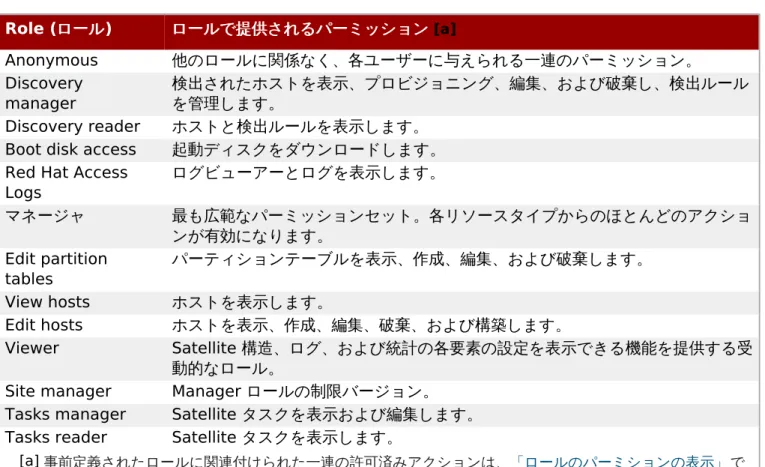
Red Hat Satellite では、標準的なタスクに十分なパーミッションを持つ一連の事前定義済みロールが提供 されます (表4.1「Red Hat Satellite で利用可能な事前定義済みロール」を参照)。また、カスタムロール を設定し、1 つ以上のパーミッションフィルターをそれらに割り当てることもできます。パーミッション フィルターでは、特定のリソースタイプに許可されるアクションを定義します。特定の Satellite プラグイ ンによりロールが自動的に作成されます。
表
表4.1 Red Hat Satellite で利用可能な事前定義済みロールで利用可能な事前定義済みロール
Role (ロールロール) ロールで提供されるパーミッションロールで提供されるパーミッション Anonymous 他のロールに関係なく、各ユーザーに与えられる一連のパーミッション。 Discovery manager 検出されたホストを表示、プロビジョニング、編集、および破棄し、検出ルール を管理します。 Discovery reader ホストと検出ルールを表示します。 Boot disk access 起動ディスクをダウンロードします。 Red Hat Access
Logs ログビューアーとログを表示します。 マネージャ 最も広範なパーミッションセット。各リソースタイプからのほとんどのアクショ ンが有効になります。 Edit partition tables パーティションテーブルを表示、作成、編集、および破棄します。 View hosts ホストを表示します。 Edit hosts ホストを表示、作成、編集、破棄、および構築します。 Viewer Satellite 構造、ログ、および統計の各要素の設定を表示できる機能を提供する受 動的なロール。
Site manager Manager ロールの制限バージョン。 Tasks manager Satellite タスクを表示および編集します。 Tasks reader Satellite タスクを表示します。
4.3.1.
ロールの作成
ロールの作成
以下の手順は、ロールを作成する方法を示しています。 手順 手順4.7 ロールの作成ロールの作成: 1. Administer (管理管理) → Roles (ロールロール) に移動します。 2. New Role をクリックします。 3. ロールの 名前名前 を入力します。 4. Submit (送信送信) をクリックして新規ロールを保存します。 目的を達成するために、ロールにはパーミッションが含まれる必要があります。ロールの作成後は、「ロー ルへのパーミッションの追加」 に進んでください。注記
注記
既存のロールをクローンすると、ロール作成の時間を節約できます (特に、既存のパーミッション セットに基づく新しいロールを作成する場合)。ロールをクローンするには、Administer (管理管理) → Roles (ロールロール) に移動し、コピーするロールの右側にあるドロップダウンリストから Clone (クク ローン ローン) を選択します。新しいロールの名前を選択し、必要に応じてパーミッションを変更します。4.3.2.
ロールへのパーミッションの追加
ロールへのパーミッションの追加
[a] [a] 事前定義されたロールに関連付けられた一連の許可済みアクションは、「ロールのパーミションの表示」 で 説明されているように特権ユーザーが参照できます。 第 第4章章 ユーザーとロールユーザーとロール手順 手順4.8 ロールへのパーミッションの追加ロールへのパーミッションの追加: 1. Administer (管理) → Roles (ロール管理 ロール) に移動します。 2. 必要なロールの右側にあるドロップダウンリストから Add Filter (フィルターの追加フィルターの追加) を選択しま す。 3. ドロップダウンリストから Resource type (リソースタイプリソースタイプ) を選択しま す。(Miscellaneous) グループには、どのリソースグループにも関連付けられていないパーミッ ションが含まれます。 4. 選択するパーミションを Permission (パーミッションパーミッション) リストでクリックします。 5. パーミッションを Unlimited (無制限無制限) にするかどうかを選択します。このオプションはデフォ ルトで選択されるため、パーミションは選択されたタイプのすべてのリソースに適用されま す。Unlimited (無制限無制限) チェックボックスを無効にすると、Search (検索検索) フィールドがアク ティベートされます。このフィールドでは、Red Hat Satellite 6 の検索構文を使用して詳細な フィルタリングを指定できます。詳細については、「詳細なパーミッションフィルタリング」を 参照してください。 6. Next (次へ次へ) をクリックします。 7. 送信送信 (Submit) をクリックして変更を保存します。
4.3.3.
ロールのパーミションの表示
ロールのパーミションの表示
以下の手順は、既存のロールに割り当てられたパーミションを表示する方法を示しています。 手順 手順4.9 ロールに関連付けられたパーミッションの表示ロールに関連付けられたパーミッションの表示: 1. Administer (管理管理) → Roles (ロールロール) に移動します。 2. 必要なロールの右側にある Filters (フィルターフィルター) をクリックして Filters (フィルターフィルター) ペー ジに移動します。 Filters (フィルターフィルター) ページには、リソースタイプ別にグループ化されたロールに割り当てられたパー ミッションの表が含まれます。また、このページでは、Satellite システムで使用できるパーミッションと アクションの完全な表を生成できます。手順については、手順4.10「パーミッションの完全な表の作成:」 を参照してください。 手順 手順4.10 パーミッションの完全な表の作成パーミッションの完全な表の作成: 1. 必要なパッケージがインストールされていることを確認します。Satellite Server で以下のコマン ドを実行します。# yum install tfm-rubygem-foreman*
2. 以下のコマンドで Satellite コンソールを起動します。 # foreman-rake console
コンソールに以下のコードを挿入します。
f = File.open('/tmp/table.html', 'w')
result = Foreman::AccessControl.permissions.sort {|a,b| a.security_block <=> b.security_block}.collect do |p|
actions = p.actions.collect { |a| "<li>#{a}</li>" } "<tr><td>#{p.name}</td><td><ul>#{actions.join('')}</ul></td> <td>#{p.resource_type}</td></tr>" end.join("\n") f.write(result) 上記の構文により、パーミッションの表が作成され、/tmp/table.html ファイルに保存されま す。 3. Ctrl+D を押して、Satellite コンソールを終了します。/tmp/table.html の最初の行に以下の テキストを挿入します。
<table border="1"><tr><td>Permission name</td><td>Actions</td> <td>Resource type</td></tr> /tmp/table.html の最後の以下のテキストを追加します。 </table> 4. Web ブラウザーで /tmp/table.html を開いて、表を参照します。
4.3.4.
ロールの削除
ロールの削除
以下の手順は、既存のロールを削除する方法を示しています。 手順 手順4.11 ロールの削除ロールの削除: 1. Administer (管理) → Roles (ロール管理 ロール) に移動します。 2. 削除するロールの右側にあるドロップダウンリストから Delete (削除削除) を選択します。 3. 表示された警告ボックスで、OK をクリックしてロールを削除します。4.4.
詳細なパーミッションフィルタリング
詳細なパーミッションフィルタリング
「ロールへのパーミッションの追加」 で説明されているように、Red Hat Satellite では、リソースタイプ の選択済みインスタンスに対する設定済みユーザーパーミッションを制限できます。これらの詳細なフィル ターは Satellite データベースに対するクリリーであり、ほとんどのリソースタイプでサポートされていま す。
詳細なフィルターを作成するには、Edit Filter (フィルターの編集フィルターの編集) ページの Search (検索検索) フィー ルドにクエリーを指定します。アクティブにするフィールドに対して Unlimited (無制限無制限) チェックボッ クスを選択解除します。クエリーの形式は以下のようになります。
field_name operator value
ここで、
field_name は、問い合わせるフィールドを示します。利用可能なフィールド名の範囲はリソースタイ プによって異なります。たとえば、Partition Table リソースタイプでは、クエリーパラメーターと して family、layout。および name が提供されます。
operator は、field_name と value との間の比較タイプを指定します。適用可能な演算子の概要につい
第
value は、フィルタリングに使用される値です。この値は、組織の名前などです。2 つの種類のワイル ドカード文字がサポートされ、アンダースコア (_) は単一の文字を置換し、パーセント記号 (%) はゼロ 以上の文字を置換します。 ほとんどのリソースタイプに対して、Search (検索検索) フィールドは利用可能なパラメーターを示すドロッ プダウンリストを提供します。このリストは、検索フィールドにカーソルを置くと表示されます。多くのリ ソースタイプに対しては、and 演算子と or 演算子を使用してクエリーを組み合わせることもできます。 表 表4.2 詳細な検索に対してサポートされる演算子詳細な検索に対してサポートされる演算子 オペレーター オペレーター 説明説明 = Is equal to。テキストフィールド向けの、大文字と小文字を区別する等価比 較。 != Is not equal to。= 演算子の反転。 ~ Like。テキストフィールド向けの、大文字と小文字を区別する頻出検索。 !~ Not like。~ 演算子の反転。 ^ In。特定の文字列を含む、テキストフィールド向けの、大文字と小文字を区別す る検索。 !^ Not in。^ 演算子の反転。
>, >= Greater than、greater than or equal to。数値フィールドに対してのみ サポートされます。
<, <= Less than、less than or equal to。数値フィールドに対してのみサポート されます。 たとえば、以下のクエリーは、host-editors という名前のグループのホストに対してのみ、ホストのリ ソースタイプに指定されたパーミッションを適用します。 hostgroup = host-editors また、選択された環境に対するパーミッションを制限することもできます。これを行うには、Search (検検 索 索) フィールドに環境名を指定します。以下に例を示します。 Dev 管理者として、選択されたユーザーが環境パスの特定の部分を変更することを許可できます。上記のフィル ターを使用すると、アプリケーションライフサイクルの開発段階にあるコンテンツを使用して作業できます が、そのコンテンツは本番稼働されるとアクセスできなくなります。
注記
注記
Satellite では、検索条件はアクションを作成するために適用されません。たとえば、検索フィール ドで create_locations アクションを name = "Default Location" 式で制限しても、新しく 作成されたロケーションにユーザーがカスタム名を割り当てることを防ぐことはできません。 パーミッションフィルターを使用して、特定の組織またはロケーションにユーザーパーミッションを制限 できます。ただし、リソースタイプにより、Locations (ロケーションロケーション) タブと Organizations (組組 織 織) タブという形で GUI が提供されます。これらのタブでは、利用可能な組織とロケーションのリストか ら選択できます。例4.1「組織に固有なマネージャーロールの作成」 を参照してください。 例 例4.1 組織に固有なマネージャーロールの作成組織に固有なマネージャーロールの作成この例では、org-1 という名前の単一の組織に制限されたマネージャーロールを作成する方法を示しま す。 1. Administer (管理) → Roles (ロール管理 ロール) に移動します。 2. 既存の Manager (マネージャーマネージャー) ロールをクローンします。Filters (フィルターフィルター) ボタンの 横にあるドロップダウンリストから Clone (クローンクローン) を選択します。この結果、クローンされ たロールの名前 (たとえば、org-1 Manager) を挿入するよう求められます。
3. org-1 Manager の横にある Filters (フィルターフィルター) をクリックして、ロールに関連付けられ たフィルターを表示します。すべてのフィルターは無制限と示されます。
4. 各フィルターに対して、Edit (編集編集) をクリックします。
5. フィルターに Organizations (組織組織) タブが含まれる場合は、そのタブに移動します。含まれ ない場合は、制限できないグローバル設定です。
6. Organizations (組織組織) タブで、org-1 を選択します。Submit (送信送信) をクリックします。 7. 制限されたフィルターは、無制限と示されなくなります。この時点で、org-1 Manager ロー
ルを割り当てられたユーザーは選択された組織の管理タスクのみ実行できます。
第
第
第5章
章 バックアップおよび災害復旧
バックアップおよび災害復旧
本章では、災害発生時に Red Hat Satellite デプロイメントと関連データを維持するために必要な最小限お よび一般的なバックアップ手順と復元手順につい説明します。デプロイメントでカスタム設定をする場合 は、バックアップおよび災害復旧ポリシーを計画するときにこれらの手順を考慮する必要があります。
5.1. Red Hat Satellite Server
のバックアップ
のバックアップ
本項では、Satellite Server とすべての関連データの完全なバックアップを作成するのに必要なプロセスに ついて説明します。異なる場所にバックアップすることが推奨されます。また、別のシステムの別のスト レージデバイスにバックアップすることが強く推奨されます。バックアップ中は Satellite サービスが利用 できないため、バックアップは稼働率が低い時間にスケジュールできます (たとえば、cron を使用)。
注記
注記
スケジュールされたバックアップを計画するときは、同じ時間に他のタスクが他の管理者によって スケジュールされないようにしてください。これは、管理者が異なる場所とタイムゾーンで働いてい る場合に特に重要です。Red Hat Satellite 6.2 では、Pulp コンテンツを除く増分バックアップと中間バックアップを実行する katello-backup スクリプトにオプションが追加されます。使用方法を参照するには、以下のコマンドを 入力します。 # katello-backup --help katello-backup スクリプトを実行すると、指定したバックアップディレクトリーのタイムスタンプサブ ディレクトリーにデータが格納されます。katello-backup スクリプトによりバックアップは上書きされ ず、バックアップまたは増分バックアップから復元するときに適切なサブディレクトリーを選択する必要 があります。katello-backup --online-backup は現在サポートされていないため、使用しないでく ださい。 手順
手順5.1 Red Hat Satellite Server のバックアップのバックアップ:
1. この手順では、完全なオフラインバックアップを実行します。バックアップの場所に、以下のすべ てのディレクトリーのコピーを保存するのに十分なディスク領域があることを確認します。 /etc/ /var/lib/pulp/ /var/lib/mongodb/ /var/lib/pgsql/ この領域は非常に大きいため、適切に計画してください。 2. 他の Satellite Server ユーザーに、すべての変更を保存するよう要求し、バックアップ中に Satellite サービスが利用できないことを警告します。同じ時間に他のタスクがバックアップとして スケジュールされていないことを確認します。 3. バックアップスクリプトを実行します。 # katello-backup backup_directory
katello-backup スクリプトを実行すると、バックアップに影響を与える可能性があるすべての サービスが停止し、バックアップが実行され、必要なサービスが再起動されます。バックアップ ファイルを作成するときにターゲットディレクトリーが存在しない場合、そのディレクトリーはス クリプト によって作成されます。 コピーするデータのサイズが原因で、このプロセスが完了するには長い時間がかかることがありま す。 手順 手順5.2 Pulp コンテンツなしでのバックアップの実行コンテンツなしでのバックアップの実行: この手順では、オフラインバックアップが実行されますが、Pulp ディレクトリーの内容は除外されます。 このバックアップは、デバッグに役に立ち、Pulp データベースのバックアップに時間を費やさずに設定 ファイルへのアクセスを提供することを目的としています。Pulp コンテンツを含まないディレクトリーか ら復元することはできません。 バックアップの場所に、以下のすべてのディレクトリーのコピーを保存するのに十分なディスク領域があ ることを確認します。 /etc/ /var/lib/mongodb/ /var/lib/pgsql/ 1. 他の Satellite Server ユーザーに、すべての変更を保存するよう要求し、バックアップ中に Satellite サービスが利用できないことを警告します。同じ時間に他のタスクがバックアップとして スケジュールされていないことを確認します。 2. バックアップスクリプトを実行します。
# katello-backup --skip-pulp-content backup_directory
katello-backup スクリプトを実行すると、バックアップに影響を与える可能性があるすべての サービスが停止し、バックアップが実行され、必要なサービスが再起動されます。 手順 手順5.3 増分バックアップの実行増分バックアップの実行: この手順では、前回のバックアップ以降のすべての変更のオフラインバックアップを実行します。完全 バックアップを土台として使用して最初の増分バックアップを実行します。以下のディレクトリーのすべ ての変更のコピーを保存するのに十分なディスク領域があることを確認します。 /etc/ /var/lib/pulp/ /var/lib/mongodb/ /var/lib/pgsql/ 1. 他の Satellite Server ユーザーに、すべての変更を保存するよう要求し、バックアップ中に Satellite サービスが利用できないことを警告します。同じ時間に他のタスクがバックアップとして スケジュールされていないことを確認します。 2. バックアップスクリプトを実行します。 Pulp コンテンツがある場合:
# katello-backup new_backup_directory --incremental
第