
直接操作を用いたグラフィカルな図形文法編集システム
Graphical definition system for visual grammar using direct manipulation
亀山 裕亮† 志築 文太郎†† 田中 二郎††
Hiroaki KAMEYAMA Buntarou SHIZUKI Jiro TANAKA
†筑波大学大学院工学研究科
Doctoral Program in Engineering, University of Tsukuba
††筑波大学電子・情報工学系
Institute of Information Sciences and Electronics, University of Tsukuba {kame,shizuki,jiro}@iplab.is.tsukuba.ac.jp
一般のプログラミング言語の文法に対し,入力が四角形や円といった図形である文法を図形文法と呼び,図 形文法を定義することで簡単にビジュアルシステムを作成することができる.我々は図形文法として,構成 要素,制約,属性,アクションから構成される拡張
CMG
を対象とし,図式表現を用いて拡張CMG
を定義 するインタフェースGIGA
を作成している.GIGA
では,図形を画面上に直接描画することにより構成要素 を定義する.定義した構成要素の位置を制約を満たすように配置することで制約を定義し,推論された制約 が画面上に強調して表示されるため,インタラクティブに制約の定義を行うことができる.図形の書き換え を行なうアクションについては,入力した図式表現の他に,アクションが実行された後の図式表現を併せて 編集することにより定義する.GIGA
を用いることで,拡張CMG
をより直感的かつインタラクティブに定 義することができる.本稿では状態遷移図の文法を定義する例を挙げ,GIGA
のインタフェースについて述 べる.1
はじめに一般のプログラミング言語の処理系では,入力さ れたテキストに対しパーサが文法に基づいて解析を 行なう.また,プログラミング言語の文法の記述か ら,そのようなパーサを自動的に作成する生成系と して
Yacc[7]
やRie[6]
などが存在する.これに対し,ダイヤグラムエディタのように図形を扱うビジュア ルシステムでは,入力がある規則のもとに組み合わ せられた長方形や円などである.この規則を定義す る文法を図形文法と呼び,ビジュアルシステムの図 形文法記述からパーサを自動的に作成する空間解析 器生成系として,我々が開発を行なってきた恵比寿
[1][2][5]
や,ChokらのPenguins[3][4]
などがある.従来,図形文法の記述にはテキストが用いられて きた.しかし,図形文法では図形の位置や大きさな ど,2次元的な情報を表現する規則を扱うことが多 く,テキストによる記述だけでは文法が表す意味を直 感的に理解しつつ定義を行なうことが困難であった.
我々は図式表現を用いてグラフィカルに図形文法 を編集するインタフェースを提供することで,図形 文法の定義と意味の理解の困難さを解決するシステ ム
GIGA
を作成している.GIGAでは,図形を直接操作することによって図形文法を定義することがで きる.本稿では状態遷移図の文法を
GIGA
を用いて 定義する例を挙げ,GIGAのインタフェースについ て述べる.2
拡張CMG
Chok
らは空間解析器生成系Penguins
で図形文法 としてCMG[8]
を用いている.CMG
は,記述するこ とのできるクラスが広い,バックトラックなしに解 析を行なうことができる,などの特徴を持つ.CMG を用いて記述されたビジュアルシステムの例として,Chok
らはフローチャート,n分木,数式,状態遷移 図などのエディタを報告している[4].
しかし,実際には図形間の解析を行なうだけでは 十分ではなく,解析結果に応じた動作を行ない,図形 間に制約を課すことによって意味的関係を保存し,さ らには描いた図形へのフィードバックを行ないたい.
そこで我々は,解析時に,図形の追加や削除,図 形の属性の変更などを行なえるように,CMGにア クションを導入した拡張
CMG(Extended CMG)
を 提案した[1].拡張 CMG
で追加したアクションとは 図形の生成(create),図形の削除(delete),図形}
T
はルールが適用された時に新しく作成される図 形単語である.T1,
…, Tnはルールの構成要素である.構成要素
T
iは図形単語か図形である.図形単語は図 形や図形単語自身の再帰的な組み合わせである.図 形は文法を構成する基本単位であり,円(circle)
や長 方形(rectange),テキスト (text),直線 (line)
などが ある.Constraintsは制約である.制約は,構成要 素の属性の間の等式関係や不等式関係を組み合わせ た条件式である.ルールが適用されるためには,構 成要素が存在し,かつ制約が満たされる必要がある.AttributeAssignments
は属性を定める.T
の属性が ここに記述された代入式により決まる.Actionsは このルールが適用された時に実行されるアクション である.3 GIGA
我々は図式表現を用いてグラフィカルに拡張
CMG
を編集するインタフェースを提供することで,文法の 定義と意味の理解の困難さを解決するシステムGIGA
をJava
言語を用いて作成している.GIGAでは図形 を直接操作することによって,拡張CMG
の構成要 素,制約,属性,アクションを定義することができる.3.1
構成要素の定義構成要素となる基本図形もしくは図形単語を定義す るために,
GIGA
の下部にあるボタンから目的の図形 を選択し,図形を画面上に描画する.基本図形として 使用できる図形には,円(circle)
や長方形(rectange),
テキスト
(text),直線 (line),画像 (image)
がある.あ らかじめ定義した図形単語を入力することもできる.なお,図形単語は図
1
に示すように中心に図形単 語の名前の付いた長方形として表示され,座標値を3.2
制約の定義制約の定義を行なうには,構成要素の図形を制約 を満たすように配置する.GIGAは配置された構成 要素間の属性を比較し制約を自動生成する.
3.2.1
重ね合わせによる図形の関連付け入力されたすべての構成要素間で属性の比較を行 なうと,不必要な制約が多数生成されるという問題 がある.GIGAでは制約を定義したい構成要素同士 を重ね合わせることで関連付けを行ない,関連付け された構成要素間でのみ制約を出力することで,不 必要な制約の出力を抑えている.
3.2.2
基本図形の属性指定基本図形にはシステムにより様々な属性が用意さ れている.例えば長方形には座標値や幅,高さ,色 が属性として用意されている.これらの属性はルー ルを定義するために用いられるが,基本図形が持つ すべての属性が定義に使用されることは少ない.「長 方形であればどのような色や幅を持っていても解析 を行なう」というルールのように,ルールに必要な 属性だけが使用される.GIGAでは制約を推論する 際に,入力された図形の属性をすべて使用せずにあ らかじめユーザに指定された属性のみを用いて制約 を出力する.
例えば何も属性が選択されていない状態では,長 方形は図
2-a
に示すように半透明で表示されている.長方形の上に表示されている
9
つの円は長方形の4
つの頂点と各辺の中心,対角線の交点の座標を表わ している.ユーザはこの中からルールを定義するた めに必要な属性のみを選択する.例えば長方形の中 心の座標をルールで使用したい場合には,中心にあ図
2:
基本図形の属性表示る円をマウスでクリックする.これにより図
2-b
に 示すように,選択された円(属性)
が半透明ではなく なり,この属性を制約の定義を行なう際に使用する ことができるようになる.長方形の枠線の色をルールで使用したい場合には,
長方形の枠線の色を変更する.枠線の色を変更する と図
2-c
に示すように,枠線の色が実際の色で表示 されるため,枠線の色を属性として使用することを 確認することができる.長方形の幅や高さをルールで使用したい場合には,
長方形の大きさを変更する.大きさを変更すると図
2-d
に示すように,変更された部分が属性として使用 されることを矢印を用いて表示される.3.2.3
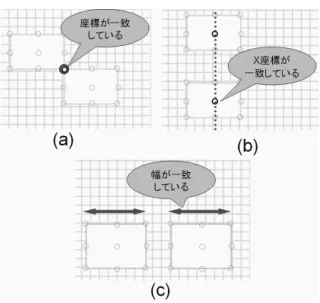
制約の視覚化GIGA
では図3
に示すように制約を強調して表示 することで,定義した制約を直感的に理解する手助 けをしている.図形の座標が他の図形の座標と完全一致している 場合には図
3-a
のように,一致している座標を表わ す属性を強調表示する.図形の座標が他の図形の座標とと完全に一致して はいないが,X座標
(もしくは Y
座標)が一致してい る場合には図3-b
のように,座標を表わす属性同士 を通る太い点線でガイドラインを表示する.図形の大きさを表わす属性が,他の図形の大きさ の属性と完全に一致している場合には,3-cのように 大きさの一致している部分を表わす属性を強調表示 する.
図
3:
制約の強調表示3.3
アクションの定義拡張
CMG
のアクションとは,解析が行なわれた 時に実行される動作の集合である.アクションの中 で図形の書き換えに関する規則については,入力し た図式表現の他にアクションが実行された後の図式 表現を併せて編集することにより,アクションの定 義を行なう.GIGA
では構成要素,制約についての定義を行なっ た後,画面下にあるアクションと書かれたボタンを 押すことで,作成した図形がそのまま複製される.こ の図を編集し,アクションが実行された後の図を作 成することで,アクションの定義を行なう.GIGA
で はこれらの2
つの図の違いと図形に対する操作履歴 から拡張CMG
のアクションを推論し生成する.例 えばdelete
アクションを定義するには,図4
に示す ように削除したい図形を削除する.図
4:
アクションの定義図
5:
属性の定義4
図形文法の定義例GIGA
を用いて図形文法を定義する例として,文 献[4]
に挙げられている,図6
のような状態遷移図を 編集するダイアグラムエディタを定義する.図
6:
状態遷移図状態遷移図は以下の
6
つのルールで定義すること ができる.GIGA
を用いて定義した状態遷移図のルー ルを図7
に示す.(a)
遷移線状態の遷移を表わす線は,遷移の条件を表わす テキストと状態同士を結ぶ直線の組合わせとし て定義を行なう
(図 7-a).まずルールに arc
とい図
7:
状態遷移図のルールう名前を付ける.次に構成要素としてテキスト と直線を
1
つづつ描画した後,それぞれの中心 の座標値を属性として使用することを指定する ため,図形の中心にある円をクリックする.テ キストと直線の中心を重ねる.あらかじめ指定 した属性同士を重ねることで,GIGAにより制 約が推論され,強調表示が行なわれる.遷移線 の属性として直線の両端と中心の座標を定義す るために,各座標に描画されている円をクリッ クする.これにより,それらが属性として定義 される.(b)
開始線状態遷移の開始を表わす線は,通常の線と区別す るために赤い直線として定義を行なう
(図 7-b).
まずルールに
start arc
という名前を付ける.構 成要素として直線を1
つ描画し,線の色を赤に 変更する.開始線の属性として直線の終点の座 標を定義するために,直線の終点に描画されて いる円をクリックする.(c)
状態状態遷移図の各状態は,テキストと赤い円の組 み合わせとして定義を行なう
(図 7-c).まずルー
ルにstate
という名前を付ける.構成要素として 円とテキストを画面上に描画した後,円の色を 赤に変更する.次に中心の座標値を属性として 使用することを指定するため,それぞれの図形 の中心にある円をクリックし,円とテキストの 中心を重ねる.円の中心座標とテキストの値を終了状態の属性として定義するために,円の中 心にある円とテキストの文字列をクリックする.
(d)
状態(開始状態)
状態遷移の開始を表わす開始状態は,開始線と 状態の組み合わせとして定義を行なう
(図 7-d).
まずルールに
state
という名前を付ける.構成 要素として開始線と状態を1
つづつ描画し,開 始線の端点と状態の中心に描かれている属性同 士を重ねる.状態の中心座標を開始状態の属性 として定義するために,状態の中心にある円を クリックする.(e)
状態(終了状態)
状態遷移の終了を表わす終了状態は他の状態と 区別するために,テキストと二重の円の組み合 わせとして定義を行なう
(図 7-e).
まずルールにstate
という名前を付ける.構成要素として円を2
つとテキストを1
つ画面上に描画した後,中心 の座標値を属性として使用することを指定する ため,それぞれの図形の中心にある円をクリッ クする.次に2
つの円とテキストの中心を重ね る.円の中心座標とテキストの値を終了状態の 属性として定義するために,円の中心にある円 とテキストの文字列をクリックする.(f)
状態遷移状態の遷移は2
つの状態と遷移線の組 み合わせとして定義を行なう(図 7-f).
まずルー ルにtransition
という名前を付ける.構成要素 として状態を2
つと遷移線を1
つ画面上に描画 した後,線の端点と状態をそれぞれ重ねる.5
まとめ本論文では,拡張
CMG
をグラフィカルに編集す るために作成したシステムGIGA
について述べた.GIGA
では,ルールの各構成要素を視覚的に表現 し,各種の手法を用いてそれらの要素に対する直接 操作を行なうことで,ルールの定義を行なうことが でき,さらにひとまとめに図式表現された図形文法の ルールからその意味を容易に把握することができる.GIGA
を用いてグラフィカルに文法の編集を行な うことで,図形文法をより直感的かつインタラクティ ブに編集することができる.参考文献
![図 5: 属性の定義 4 図形文法の定義例 GIGA を用いて図形文法を定義する例として,文 献 [4] に挙げられている,図 6 のような状態遷移図を 編集するダイアグラムエディタを定義する. 図 6: 状態遷移図 状態遷移図は以下の 6 つのルールで定義すること ができる. GIGA を用いて定義した状態遷移図のルー ルを図 7 に示す. (a) 遷移線 状態の遷移を表わす線は,遷移の条件を表わす テキストと状態同士を結ぶ直線の組合わせとし て定義を行なう (図 7-a).まずルールに arc とい 図](https://thumb-ap.123doks.com/thumbv2/123deta/6094764.2082772/4.892.463.784.151.438/としてダイアグラムエディタルールできる遷移線表わすテキスト.webp)
