法律情報
ユーザーマニュアル
©2018 Hangzhou Hikvision Digital Technology Co., Ltd.
本マニュアルについて
本マニュアルは、国内外の著作権法により保護されています。Hangzhou Hikvision Digital Technology Co., Ltd(以下、「Hikvision」という)は、本マニュアルのすべての著作権を 保有します。Hikvision の事前の書面による許可なしに、本マニュアルの一部または全部 を複製、改変、翻訳、配布することはできません。 このユーザーズマニュアルは、専門家の指導の下で使用してください。 商標 商標ならびにその他の Hikvision のマークなどは、Hikvision の 財産であり、登録商標もしくは同様に Hikvision またはその関連企業専用です。本マニュア ルに記載されているその他の商標はすべて各社の登録商標です。明確な許可なしに、この ような商標にライセンス権を与えることはできません。 免責事項 適用する法律により許容される最大限の範囲において、HIKVISION は、本マニュアルに 関して、商品性と特定の目的への適合性を含むがそれらに限定されず、明示または黙示 を問わず、すべての保証を否認します。HIKVISION は、本マニュアルの用途、またはそ の中に含まれる情報の正確性、精度、信頼性について、保証したり、表明することはあ りません。本マニュアルの使用やその信頼性については、使用者の責任で行う必要があ ります。 インターネットアクセスを使用する製品については、その製品の使用は利用者自身がす べてのリスクを負います。HIKVISION はサイバー攻撃、ハッカーによる攻撃、ウイルス 検査、その他インターネットリスクによる以上な動作、個人情報の漏洩、その他の損害 に対して責任を負いません。しかし、HIKVISION は必要に応じて迅速な技術サポートを 提供します。 監視についての法律は地域によって異なります。この製品を使用する前に、製品の使用が 法律に準拠していることを確認するために、地域の関連法規をすべてご確認ください。 HIKVISION は本製品が違法な目的のために使用された場合でも、その責任を負いません。 本マニュアルと適用される法律の間に矛盾がある場合には、法律が優先されます。
記号の規約
本説明書に使用されている記号は、次のとおりに定義されます。 記号 説明 危険 回避しないと、死亡または重傷を招くおそれがある危険な 状況を示します。 注意 回避しないと、機器の損傷、データ損失、パフォーマンスの低下、または予期しない結果につながるおそれがある、潜在的に 危険な状況を示します。 注記 本文の重要な点を強調または補足するための追加情報を提供します。目次
第 1 章 はじめにと概要 ... 1 1.1 実行環境... 1 1.2 コントロールパネルに表示されるモジュールをカスタマイズする ... 3 1.3 変更の概要 ... 3 第 2 章 ユーザー登録とログイン ... 4 2.1 ユーザーの登録 ... 4 2.2 ログイン... 5 第 3 章 リソース管理 ... 6 3.1 デバイスの追加 ... 6 3.1.1デバイスの有効化 ... 6 3.1.2オンラインデバイスの追加 ... 8 3.1.3IP アドレスまたはドメイン名によるデバイスの追加 ... 12 3.1.4IP セグメントでデバイスを追加する ... 13 3.1.5Hik-Connect でデバイスを追加する ... 15 3.1.6EHome アカウントでデバイスを追加する ... 16 3.1.7シリアルポートでデバイスを追加する ... 17 3.1.8IP サーバーでデバイスを追加する ... 17 3.1.9HiDDNS でデバイスを追加する ... 19 3.2 デバイスのネットワーク情報の編集 ... 20 3.3 デバイスのパスワードの復元/リセット ... 20 3.3.1デバイスのパスワードのリセット ... 20 3.3.2デバイスのデフォルトパスワードの復元 ... 21 3.4 デバイスのオンラインユーザーを確認する ... 23 3.5 デバイスの QR コードを確認する ... 23 3.6 デバイスの一括インポート ... 244 3.7 デバイスのファームウェアバージョンのアップグレード... 26 第 4 章 グループ管理 ... 28 4.1 グループを追加する ... 28 4.2 リソースをグループにインポートする ... 28 4.3 チャンネルパラメータを編集する ... 30 4.4 チャンネルをグループから削除する ... 33 4.5 グループを削除する ... 33 第 5 章 ライブビュー ... 34 5.1 ライブビューの開始と停止 ... 34 5.1.11 台のカメラのライブビューの開始 ... 34 5.1.2カメラグループのライブビューを起動する ... 35 5.1.3デフォルトビューモードでのライブビューの開始 ... 36 5.1.4カスタムビューの追加 ... 37 5.1.5カスタムビューモードでのライブビューの開始 ... 37 5.1.6ライブビューの停止 ... 38 5.2 ライブビューでの自動切替 ... 39 5.2.1デフォルトビューでのすべてのカメラの自動切替 ... 39 5.2.2グループ内のカメラの自動切替 ... 39 5.2.3カスタムビューの自動切替 ... 40 5.3 PTZ コントロール ... 40 5.3.1プリセットの設定 ... 41 5.3.2巡回の設定 ... 42 5.3.3パターンの設定 ... 43 5.4 手動による録画とキャプチャー ... 43 5.4.1手動によるビデオ録画 ... 43 5.4.2ローカルビデオの表示 ... 44
5 5.4.3画像のキャプチャー ... 45 5.4.4キャプチャー画像の表示 ... 45 5.5 簡易再生... 47 5.6 ウィンドウ分割のカスタマイズ ... 48 5.7 魚眼カメラのライブビュー ... 48 5.7.1魚眼レンズモードでライブビューを実行する ... 49 5.7.2魚眼レンズモードでの PTZ コントロール ... 49 5.8 マスタースレーブのリンケージを行う ... 51 5.8.1マスタースレーブトラッキングルールを設定する ... 52 5.8.2マスタースレーブトラッキングを有効にする ... 57 5.9 サーマルカメラのライブビュー ... 59 5.9.1ライブビュー中に火源情報を表示する ... 59 5.9.2ライブビュー画像に温度情報を表示する ... 60 5.9.3手動で温度を測定する ... 60 5.10その他の機能 ... 64 第 6 章 リモートストレージ設定 ... 65 6.1 DVR、NVR、またはネットワークカメラに画像とビデオを保存する ... 65 6.2 画像とビデオをストレージデバイスに保存する ... 67 6.2.1ストレージサーバーを起動する ... 68 6.2.2クライアントにストレージサーバーを追加する ... 68 6.2.3ストレージサーバーの HDD をフォーマットする ... 69 6.2.4ストレージ設定を構成する ... 70 6.3 録画スケジュールテンプレートを設定する ... 71 6.4 キャプチャースケジュールテンプレートを設定する ... 72 第 7 章 リモート再生 ... 74 7.1 通常再生... 74
6 7.1.1再生用のビデオストリームに切り替える ... 76 7.1.2ビデオファイルの検索 ... 77 7.1.3ビデオファイルを再生 ... 78 7.2 アラーム入力の再生 ... 78 7.2.1ビデオファイルの検索 ... 78 7.2.2ビデオファイルを再生 ... 79 7.3 イベント再生 ... 80 7.3.1ビデオファイルの検索 ... 80 7.3.2ビデオファイルを再生 ... 81 7.4 ATM 再生 ... 81 7.4.1ビデオファイルの検索 ... 81 7.4.2ビデオファイルを再生 ... 82 7.5 POS 再生 ... 83 7.5.1ビデオファイルの検索 ... 83 7.5.2ビデオファイルを再生 ... 84 7.6 VCA 再生... 85 7.7 同期再生... 86 7.8 魚眼レンズの再生 ... 87 第 8 章 ビデオファイルのダウンロード ... 89 8.1 ファイル別にダウンロードする ... 89 8.2 日付別にダウンロードする ... 89 8.3 タグ別にダウンロードする ... 91 8.4 日付別に複数のカメラをダウンロードする ... 92 第 9 章 イベントとアラーム ... 93 9.1 アラームの設定 ... 93 9.1.1モーション検知アラームを設定する ... 93
7 9.1.2ビデオタンパリングアラームを設定する ... 95 9.1.3ビデオロスアラームを設定する ... 97 9.1.4異常音声アラームを設定する ... 99 9.1.5顔検出アラームを設定する ... 101 9.1.6ラインクロス検知アラームを設定する ... 103 9.1.7警報入力アラームを設定する ... 105 9.1.8デバイス異常アラームを設定する ... 107 9.1.9警備スケジュールを設定する ... 108 9.1.10 カスタム警備スケジュールを設定する ... 108 9.2 アラームとイベント情報を表示する ... 110 9.2.1デバイスからのアラーム受信を有効にする ... 110 9.2.2アラーム情報を表示する ... 111 9.2.3イベント情報を表示する ... 112 9.2.4ポップアップアラーム情報を表示する ... 112 9.2.5火元検知アラームを確定する ... 114 第 10 章 マップの管理 ... 117 10.1マップを追加する ... 117 10.2ホットスポットを管理する ... 117 10.2.1 ホットスポットとしてカメラを追加する ... 118 10.2.2 ホットスポットとしてアラーム入力を追加する ... 118 10.2.3 ホットスポットとして警報出力を追加する ... 120 10.2.4 ホットスポットを編集する ... 120 10.2.5 ホットスポットをプレビューする ... 101 10.3ホット領域を管理する ... 102 10.3.1 ホット領域の追加 ... 102 10.3.2 ホット領域を編集する ... 103
8 10.3.3 ホット領域をプレビューする ... 103 第 11 章 Hik-Connect ... 105 11.1Hik-Connect アカウントを登録する ... 105 11.2Hik-Connect アカウントにログインする ... 106 11.3デバイス管理 ... 106 11.3.1 Hik-Connect アカウントにデバイスを追加する ... 107 11.3.2 カメラのパラメータを編集する ... 109 第 12 章 ストリームメディアサーバーを介したビデオストリームの転送 ... 110 12.1証明書をストリームメディアサーバーにインポートする ... 110 12.2ストリームメディアサーバーを追加する ... 111 12.2.1 IP アドレスでストリームメディアサーバーを追加する ... 111 12.2.2 IP セグメントでストリームメディアサーバーを追加する ... 113 12.3カメラをストリームメディアサーバーに追加して、ビデオストリームを転送する ... 114 第 13 章 ビデオウォール ... 115 13.1エンコーディングデバイスを管理する ... 115 13.1.1 エンコーディングデバイスを追加する ... 115 13.1.2 他社製のエンコーディングデバイスを追加する ... 115 13.2デコード装置を管理する ... 117 13.2.1 デコード装置を追加する ... 117 13.2.2 デコード装置の出力を編集する ... 118 13.3ビデオウォール設定を構成する ... 119 13.3.1 ビデオウォールを追加する ... 119 13.3.2 ビデオウォールでデコーダ出力を連動する ... 120 13.4ビデオウォールにビデオを表示する ... 121 13.4.1 デコードと表示 ... 121 13.4.2 ウィンドウイングとローミングを実行する ... 123
9 13.4.3 ビデオウォールに再生を表示する ... 126 13.4.4 自動切替デコーディングを設定する... 127 第 14 章 セキュリティコントロールパネル ... 129 14.1ゾーンイベント用クライアントリンケージを設定する ... 129 14.2セキュリティコントロールパネルをリモート制御する ... 130 14.2.1 パーティションをリモート制御する... 130 14.2.2 ゾーンをリモート制御する ... 131 14.3マップ上にゾーンを表示する ... 132 14.4アラームを処理する ... 133 14.4.1 リアルタイムアラームを表示する ... 133 14.4.2 履歴アラームを検索する ... 134 14.4.3 パニックアラームを処理する ... 135 第 15 章 Pyronix コントロールパネル ... 137 15.1Pyronix コントロールパネルを追加する ... 137 15.2PyronicCloud を介してクライアントを認証する ... 139 15.2.1 PyronixCloud アカウントを作成する ... 139 15.2.2 デバイスを PyronixCloud に接続する ... 140 15.2.3 クライアントを認証する ... 141 15.3Pyronix コントロールパネルイベント用のクライアントリンケージを設定する .. 142 15.4Pyronix コントロールパネルをリモート制御する ... 144 15.4.1 パーティションをリモート制御する... 144 15.4.2 ゾーンをリモート制御する ... 144 15.4.3 接続済み警報出力をリモート制御する ... 145 第 16 章 アクセスコントロール ... 146 16.1アプリケーションシナリオを選択する ... 146 16.2デバイスパラメータを設定する ... 147
10 16.2.1 ネットワークパラメータを設定する... 147 16.2.2 デバイスキャプチャーパラメータを設定する ... 149 16.2.3 RS-485 パラメータを設定する ... 152 16.2.4 Weigand パラメータを設定する ... 152 16.2.5 M1 カード暗号化を認証する ... 153 16.3組織を管理する ... 153 16.4個人情報を管理する ... 154 16.4.1 個人を追加する ... 154 16.4.2 個人情報を一括でインポートおよびエクスポートする ... 168 16.4.3 アクセスコントロールデバイスから個人情報を取得する ... 170 16.4.4 個人に複数のカードをまとめて発行する ... 171 16.4.5 個人情報を検索する... 173 16.4.6 カード紛失をレポートする ... 174 16.5スケジュールとテンプレートを設定する ... 175 16.5.1 週間スケジュールを追加する ... 175 16.5.2 休日スケジュールを追加する ... 176 16.5.3 テンプレートを追加する ... 177 16.6権限を管理する ... 179 16.6.1 個人に権限を割り当てる ... 179 16.6.2 割り当てられた権限を検索する ... 180 16.7高度な機能を設定する ... 181 16.7.1 アクセスコントロールパラメータを設定する ... 181 16.7.2 カードリーダーの認証モードとスケジュールを設定する ... 189 16.7.3 複数の認証を設定する ... 190 16.7.4 ファーストカードでドア解錠を設定する ... 192 16.7.5 アンチパスバックを設定する ... 194
11 16.7.6 クロスコントローラーアンチパスバックを設定する... 195 16.7.7 マルチドアインターロックを設定する ... 199 16.7.8 認証パスワードを設定する ... 200 16.7.9 エレベーターコントローラー用のリレーを設定する... 201 16.7.10 カスタム Wiegand ルールを設定する ... 203 16.7.11 ブラックリストの個人を設定する ... 204 16.8アクセスコントロールイベントを検索する ... 207 16.8.1 ローカルのアクセスコントロールイベントを検索する ... 207 16.8.2 リモートアクセスコントロールイベントを検索する... 208 16.9アクセスコントロールアラームのリンケージを設定する ... 209 16.9.1 アクセスコントロールアラームのクライアントリンケージを設定する ... 209 16.9.2 アクセスコントロールアラームのデバイスリンケージを設定する ... 210 16.9.3 カードスワイプに対してデバイス連動アクションを設定する ... 212 16.9.4 携帯端末の MAC アドレスに対してデバイスリンケージを設定する ... 213 16.9.5 デバイス間リンケージを設定する ... 215 16.10アクセスコントロールポイントのステータスを管理する ... 201 16.10.1 アクセスコントロールポイントをグループ化する ... 201 16.10.2 ドアのステータスを制御する ... 201 16.10.3 エレベーターのステータスを制御する ... 202 16.10.4 リアルタイムカードスワイプ記録を確認する ... 203 16.10.5 リアルタイムアクセスコントロールアラームを確認する ... 203 16.11ライブビュー中にドアを制御する ... 204 16.12E マップ上にアクセスコントロールポイントを表示する ... 205 第 17 章 勤怠管理 ... 207 17.1シフトスケジュールを管理する ... 207 17.1.1 時間帯を追加する ... 207
12 17.1.2 シフトを追加する ... 208 17.1.3 部署のスケジュールを設定する ... 208 17.1.4 個人のスケジュールを設定する ... 209 17.1.5 一時的なスケジュールを設定する ... 210 17.1.6 シフトスケジュールを確認および編集する ... 211 17.2チェックイン/アウトの記録を手動で修正する ... 212 17.3休暇と出張の追加 ... 212 17.4出勤データを計算する ... 213 17.4.1 出勤データを自動で計算する ... 214 17.4.2 出勤データを手動で計算する ... 214 17.5高度な設定を構成する ... 214 17.5.1 基本パラメータを設定する ... 215 17.5.2 出勤ルールを設定する ... 215 17.5.3 出勤チェックポイントを設定する ... 216 17.5.4 休日を設定する ... 217 17.5.5 休暇のタイプを設定する ... 219 17.6出勤レポートを表示する ... 220 17.6.1 従業員の出勤データの概要を把握する ... 220 17.6.2 従業員の詳細な出勤データを検索する ... 221 17.6.3 従業員の変則出勤データを検索する... 222 17.6.4 従業員の時間外勤務データを検索する ... 222 17.6.5 従業員のカードスワイプログを確認する ... 223 17.6.6 出勤レポートを生成する ... 224 第 18 章 ビデオインターコム ... 227 18.1クライアントソフトウェアと屋内ステーション/ドアステーション間の通話を管理 する ... 227 18.1.1 クライアントから屋内ステーションに電話をかける... 227
13 18.1.2 屋内ステーション/ドアステーションからクライアントに電話をかける ... 229 18.1.3 ドアステーションおよび屋外ドアステーションのライブビデオを表示する ... 231 18.2リアルタイム通話ログを表示する ... 231 18.3居住者へ通知を出す ... 232 18.4ビデオインターコム情報を検索する ... 232 18.4.1 通話ログを検索する... 234 18.4.2 ロック解除ログを検索する ... 234 18.4.3 通知を検索する ... 235 第 19 章 顔画像比較アラームの表示 ... 236 19.1キャプチャーした顔画像を表示する ... 236 19.2一致した顔画像を表示する ... 238 19.3顔画像比較アラームログを表示する ... 238 19.3.1 顔画像比較アラームログを検索する... 239 19.3.2 顔画像比較アラームログを開く ... 240 第 20 章 ターゲットキャプチャーアラームの表示 ... 241 第 21 章 統計 ... 243 21.1ヒートマップレポート ... 243 21.2人数カウントレポート ... 244 21.3カウントレポート ... 245 21.4道路交通レポート ... 247 21.5顔画像の検索 ... 248 21.5.1 アップロードした画像で顔画像を検索する ... 248 21.5.2 イベントで顔画像を検索する ... 250 21.5.3 個人名で顔画像を検索する ... 253 21.6ナンバープレートの検索 ... 255 21.7画像とビデオに関連する行動分析を表示する ... 256
14 21.8キャプチャーした顔画像のレポートを表示する ... 257 21.9人体画像の検索 ... 259 21.9.1 アップロードした画像で人体画像を検索する ... 259 21.9.2 個人の特徴で人体画像を検索する ... 261 21.10車両の検索 ... 264 第 22 章 ログの管理 ... 266 22.1ログを検索する ... 266 22.1.1 クライアントログを検索する ... 266 22.1.2 接続デバイスのログを検索する ... 266 22.2ログをフィルタリングする ... 267 22.3ログをバックアップする ... 268 22.4画像をエクスポートする ... 268 第 23 章 アカウントの管理 ... 270 第 24 章 システム設定 ... 272 24.1一般パラメータの設定 ... 272 24.2ライブビューおよび再生パラメータの設定 ... 273 24.3画像のパラメータを設定する ... 274 24.4ファイルの保存パスの設定 ... 276 24.5ツールバーで表示されるアイコンの設定 ... 276 24.6キーボードとジョイスティックのショートカットを設定する ... 277 24.7アラーム音を設定する ... 278 24.8メールのパラメータを設定する ... 279 24.9ビデオインターコムのパラメータを設定する ... 280 24.10アクセスコントロールのパラメータを設定する ... 280 24.11セキュリティ証明書を管理する ... 281 24.11.1 クライアントから証明書をエクスポートする ... 281
15 24.11.2 クライアントへ証明書をインポートする ... 281 付録 A カスタム Wiegand ルールの説明 ... 283 付録 B トラブルシューティング ... 285 B.1特定のデバイスのライブビューを取得できませんでした。 ... 285 B.2ローカル記録とリモート記録が混同しています。 ... 285 B.3ビデオファイルのダウンロードに失敗したか、ダウンロード速度が遅すぎます。 ... 285 付録 C FAQ(よくある質問) ... 287 C.1ライブビュー中に、エラーコード 91 のエラーメッセージが表示されるのはなぜで すか? ... 287 C.2ライブビュー中に、なぜ画像がぼやけていたり、滑らかではないのでしょうか? ... 287 C.3しばらく実行した後に、なぜメモリがリークしてクライアントがクラッシュしたの でしょうか? ... 287 C.4ライブ中にストリームメディアサーバーを介してストリームを得る際、エラーコー ド 17 のメッセージが表示されるのはなぜですか? ... 288 付録 D エラーコード ... 289
第 1 章 はじめにと概要
iVMS-4200 クライアントソフトウェアは、DVR、NVR、IP カメラ、エンコーダー、デコ ーダ、セキュリティコントロールパネル、ビデオインターコムデバイス、アクセスコン トロールデバイスなどに関する多目的なセキュリティ管理ソフトウェアです。 このソフトウェアは、リアルタイムのライブビュー、ビデオ記録、リモート検索と再生、 ファイルのバックアップ、アラーム受信など、監視業務のニーズを満たすために複数の機 能を提供します。柔軟な分配構造と使いやすい操作により、クライアントソフトウェアは 中小規模の監視プロジェクトに広く適用されます。 本ユーザーマニュアルでは、クライアントソフトウェアの機能、設定、操作手順につ いて説明しています。ソフトウェアの使用方法および安定性を適切に保つため、イン ストールおよび操作の前に、以下の内容を参照してマニュアルをよくお読みくださ い。1.1 実行環境
以下は、クライアントソフトウェアをインストールするための推奨実行環境です。 オペレーティングシステムMicrosoft Windows 7/Windows 8.1/Windows 10(32 ビットまたは 64 ビット)Microsoft Windows XP SP3(32 ビット)
Microsoft Windows 2008 R2/Windows Server 2012(64 ビット)
CPU Intel Pentium IV 3.0 GHz 以上 メモリ 2 GB 以上 ビデオカード RADEON X700 シリーズ以上 GPU 256 MB 以上 注記 • 高い安定性と優れた性能を実現するには、上記のシステム要件を満たす必要がありま す。 • 本ソフトウェアは 64 ビットオペレーティングシステムに対応していません。上記の 64 ビットオペレーティングシステムは、 32 ビットアプリケーションにも対応するシステムを指します。 • ハードウェアデコーディング機能は、Windows XP 以降のバージョンのオペレーティン
1.2 コントロールパネルに表示されるモジュールをカスタマイズする
ソフトウェアを初めて実行するときは、コントロールパネルの操作と制御領域に表示され るモジュールをカスタマイズできます。 コントロールパネルに表示されているモジュールをカスタマイズする必要がある場合は、 この作業を実行してください。 手順 1. コントロールパネルの[モジュールのカスタマイズ]をクリックして、モジュールのカス タマイズページを開きます。 2. 実際の必要に応じてモジュールをチェックし、それらをコントロールパネルに表示させ ます。 3. [OK]をクリックします。 注記 • デバイス管理モジュールにアクセスコントロールデバイスを追加すると、アクセス コントロール、ステータスモニター、勤怠管理モジュールが自動的にコントロール パネルに表示されます。 • デバイス管理モジュールにセキュリティコントロールパネルを追加すると、セキュ リティコントロールパネルとリアルタイムアラームモジュールが自動でコントロー ルパネル上に表示されます。1.3 変更の概要
以下は、このバージョンと以前のバージョンとの間の変更点です。 • デバイス追加時に時刻の同期を提供。 • 顔画像の検索において、人名による検索を追加。 • アクセスコントロールにおいて、カード紛失のレポート機能とカード紛失の取り消し機 能を追加。 • 人物画像と指紋データのエクスポートとインポートを追加。 • レーンコントローラーパラメータ、警報出力パラメータ、ゾーンパラメータ設定を追 加。 • 勤怠管理モジュールにおいて、スケジュールをレポートして対象の受信者に送信する機 能を追加。 • 勤怠管理モジュールにおいて、出勤データの自動計算を追加。 • 勤怠管理モジュールにおいて、さまざまなタイプの休日を追加。第 2 章 ユーザー登録とログイン
スーパーユーザーを登録すると、スーパーユーザーアカウントを管理者としてクライアン トにログインすることができます。2.1 ユーザーの登録
クライアントソフトウェアを初めて使用する場合は、ログイン用のスーパーユーザ ーを登録する必要があります。スーパーユーザーをログイン用に登録するには、次 の手順を実行します。 手順 1. クライアントのインストール後、 をダブルクリックしてソフトウェアを実行します。 図 2-1 ユーザーの登録 2. スーパーユーザーのユーザー名とパスワードを作成します。 注記 • ユーザー名には、以下の記号は使えません。/ \ : * ? “ < > |.また、パスワードの長さ は、6 文字未満とすることもできません。 • このソフトウェアは自動的にパスワードの強度を判断します。プライバシーと製品 のセキュリティを高めるため、パスワード(大文字、小文字、数字、特殊文字を含 める 8 文字以上を使用)をユーザー自身で変更することを強くお勧めします。 • すべてのパスワード設定やその他のセキュリティ設定は、インストール実行者と エンドユーザーの責任です。 3. パスワードを確認します。 4. オプション:ソフトウェアに自動的にログインするには、[自動ログインを有効にする] チェックボックスを選択します。 5. 4.[登録]をクリックして、スーパーユーザーを登録します。 スーパーユーザーとしてソフトウェアにログインできます。次にすること クライアントにログインします。詳細については「ログイン」を参照してください。
2.2 ログイン
クライアントソフトウェアにログインして、ライブビュー、再生などの操作を実行できま す。 クライアントソフトウェアにログインする場合は、この作業を実行してください。 手順 1. クライアントソフトウェアを実行してログインダイアログを開きます。 図 2-2 ログイン 2. 自分が登録したユーザー名とパスワードを入力します。 3. オプション:次回の実行に対してソフトウェアに自動的にログインするには、[自動ログ インを有効にする]チェックボックスを選択します。 4. [ログイン]をクリックしてクライアントソフトウェアにログインします。 クライアントソフトウェアにログインした後、ウィザード(ビデオウィザード、ビデ オウォールウィザード、セキュリティコントロールパネルウィザード、アクセスコン トロールとビデオインターコムウィザード、出勤ウィザードを含む)を開いてデバイ スの追加およびその他の設定や操作を行うことができます。第 3 章 リソース管理
このクライアントでは、デバイスの追加、編集、削除など、デバイスの管理を行うことが できます。また、デバイスのオンラインユーザーの確認やデバイスの QR コードの確認な どの操作もできます。3.1 デバイスの追加
クライアントを実行した後、ネットワークカメラ、ビデオエンコーダー、DVR、NVR、 デコーダ、セキュリティコントロールパネル、ビデオインターコムデバイス、アクセス コントロールデバイスなどを含むデバイスを、リモート設定およびライブビュー、再 生、アラーム設定などの管理に対してクライアントに追加する必要があります。 デバイスを追加した後、デバイスを選択して[リモート設定]をクリックし、必要に応じて選 択したデバイスのその他のパラメータを設定できます。また以下の機能も可能です。 注記 • 一部のモデルのデバイスでは、その通常または[詳細パラメータ設定]ウィンドウを 開くことができます。元のリモート設定ウィンドウを開くには、CTRL キーを押し ながら[リモート設定]をクリックします。 • 設定の詳細については、デバイスのユーザーマニュアルを参照してください。 アクセスコントロールデバイスと CVR を追加した後、リストからアクセスコントロー ルデバイスと CVR を選択して[デバイス状態]をクリックすると、録画状態、信号ステ ータス、ハードウェアステータスなどのデバイス状態を表示できます。 注記 CVR の場合、[デバイス状態]をクリックして録画状態と ANR(自動ネットワーク補充)録 画状態を表示できます。3.1.1 デバイスの有効化
一部のデバイスについては、ソフトウェアに追加して正しく機能させる前に、パスワード を作成してデバイスを有効化する必要があります。 デバイスを有効化する場合は、次のタスクを実行します。 手順 注記 この機能はデバイスに対応していなければなりません。 1. デバイス管理ページに入ります。2. デバイスのステータス(セキュリティ列に表示)を確認し、管理対象デバイスまたは オンラインデバイス領域で無効なデバイスを選択します。 図 3-1 オンラインデバイス 3. [有効化]をクリックして[有効化]ダイアログを開きます。 4. [パスワード]フィールドでパスワードを作成し、パスワードを確認します。 注意 デバイスのパスワードの強度は、自動的に確認されます。製品のセキュリティを高める ため、パスワード(大文字、小文字、数字、特殊文字の中の最低でも 3 種類を含む 8 文 字以上を使用)をユーザー自身で変更することを強くお勧めします。また、高度なセキ ュリティシステムでは特に、定期的にパスワードをリセットすることをお勧めします。 パスワードを月次または週次でリセットすると、製品をより安全に保護できます。 すべてのパスワード設定やその他のセキュリティ設定は、インストール実行者とエン ドユーザーの責任です。 5. オプション:デバイスに対応している場合は、デバイスをアクティブにする際に Hik-Connect サービスを有効にします。 1) Hik-Connect を有効にするをオンにして、ノートダイアログを開きます。 図 3-2 Hik-Connect サービスのノート 2) 確認コードを作成します。 3) 確認コードを確認します。 4) [サービス条件]と[プライバシーポリシー]をクリックして要件を読みます。
5) [OK]をクリックして、Hik-Connect サービスを有効にします。 6. [OK]をクリックして、デバイスを有効にします。 パスワードが正常に設定されると、「デバイスが起動しています。」のウィンドウがポ ップアップされます。
3.1.2 オンラインデバイスの追加
クライアントソフトウェアと同じローカルサブネットにある有効なオンラインデバイス が、オンラインデバイス領域に表示されます。[60 秒ごとに更新]をクリックすること で、オンラインデバイスの情報を更新できます。単一のオンラインデバイスの追加
クライアントソフトウェアに単一のオンラインデバイスを追加することができます。 クライアントソフトウェアに単一のオンラインデバイスを追加するには、このタスクを 実行します。 手順 1. デバイス管理モジュールにアクセスします。 2. [デバイス]タブをクリックし、デバイスタイプとして[Hikvision デバイス]を選択し、オ ンラインデバイス領域を 表示します。 図 3-3 オンラインデバイス 3. オンラインデバイス領域からオンラインデバイスを選択します。 注記 非アクティブなデバイスについては、デバイスを適切に追加するために、パスワードを 作成する必要があります。詳細な手順については、「デバイスの有効化」を参照してく ださい。 4. クライアントに追加をクリックして、デバイス追加ウィンドウを開きます。 5. 必要な情報を入力します。 アドレス デバイスの IP アドレスを入力します。デバイスの IP アドレスは、この追加モード で自動的に取得されます。ポート デフォルト値は 8000 です。 ユーザー名 デフォルトでは、ユーザー名は「admin」です。 パスワード デバイスのパスワードを入力します。 注意 デバイスのパスワードの強度は、自動的に確認されます。製品のセキュリティを高 めるため、パスワード(大文字、小文字、数字、特殊文字の中の最低でも 3 種類を 含む 8 文字以上を使用)をユーザー自身で変更することを強くお勧めします。ま た、高度なセキュリティシステムでは特に、定期的にパスワードをリセットするこ とをお勧めします。パスワードを月次または週次でリセットすると、製品をより安 全に保護できます。 すべてのパスワード設定やその他のセキュリティ設定は、インストール実行者とエ ンドユーザーの責任です。 6. オプション:デバイスをクライアントに追加した後、デバイス時間をクライアント の PC と同期させるには、[デバイス時間を同期する]にチェックを入れます 7. オプション:デバイス名でグループを作成するには、[グループにエクスポート]にチェ ックを入れます。 注記 デフォルトでは、デバイスのすべてのチャンネルを関連するグループにインポートでき ます。 8. オプション:オフラインデバイスを追加します。 1) [オフラインデバイスを追加]にチェックを入れます。 2) デバイスのチャンネル番号やアラーム入力番号など必要な情報を 入力しま す。 3) [追加]をクリックします。 オフラインデバイスがオンラインになると、ソフトウェアが自動的にそれを接続しま す。 9. [追加]をクリックしてデバイスを追加します。
複数のオンラインデバイスの追加
クライアントソフトウェアに複数のオンラインデバイスを追加できます。 次のタスクは、複数のオンラインデバイスをクライアントソフトウェアに追加する必要が ある場合に実行します。手順 1. デバイス管理モジュールにアクセスします。 2. [デバイス]タブをクリックし、デバイスタイプとして[Hikvision デバイス]を選択し、オ ンラインデバイス領域を 表示します。 3. Ctrl キーを押しながら複数のデバイスを選択します。 注記 非アクティブなデバイスについては、デバイスを適切に追加するために、パスワードを 作成する必要があります。詳細な手順については、「デバイスの有効化」を参照してく ださい。 4. クライアントに追加をクリックして、デバイス追加ウィンドウを開きます。 5. 必要な情報を入力します。 ユーザー名 デフォルトでは、ユーザー名は「admin」です。 パスワード デバイスのパスワードを入力します。 注意 デバイスのパスワードの強度は、自動的に確認されます。製品のセキュリティを高 めるため、パスワード(大文字、小文字、数字、特殊文字の中の最低でも 3 種類を 含む 8 文字以上を使用)をユーザー自身で変更することを強くお勧めします。ま た、高度なセキュリティシステムでは特に、定期的にパスワードをリセットするこ とをお勧めします。パスワードを月次または週次でリセットすると、製品をより安 全に保護できます。 すべてのパスワード設定やその他のセキュリティ設定は、インストール実行者とエ ンドユーザーの責任です。 6. オプション:デバイスをクライアントに追加した後、デバイスの時間をクライアン トの PC と同期させるには、[デバイス時間を同期する]にチェックを入れます 7. オプション:デバイス名でグループを作成するには、[グループにエクスポート]にチェ ックを入れます。 注記 デフォルトでは、デバイスのすべてのチャンネルを関連するグループにインポートでき ます。 8. [追加]をクリックしてデバイスを追加します。
すべてのオンラインデバイスを追加する
クライアントソフトウェアにすべてのオンラインデバイスを追加できます。すべてのオンラインデバイスをクライアントソフトウェアに追加する必要がある場合は、 この作業を実行してください。 手順 1. デバイス管理ページに入ります。 2. [デバイス]タブをクリックし、デバイスタイプとして[Hikvision デバイス]を選択し、オ ンラインデバイス領域を 表示します。 3. [すべて追加]をクリックして、デバイス追加ウィンドウを開きます。 注記 非アクティブなデバイスについては、デバイスを適切に追加するために、パスワードを 作成する必要があります。詳細な手順については、「デバイスの有効化」を参照してく ださい。 4. ユーザー名とパスワードを入力 します。 ユーザー名 デフォルトでは、ユーザー名は「admin」です。 パスワード デバイスのパスワードを入力します。 注意 デバイスのパスワードの強度は、自動的に確認されます。製品のセキュリティを高める ため、パスワード(大文字、小文字、数字、特殊文字の中の最低でも 3 種類を含む 8 文 字以上を使用)をユーザー自身で変更することを強くお勧めします。また、高度なセキ ュリティシステムでは特に、定期的にパスワードをリセットすることをお勧めします。 パスワードを月次または週次でリセットすると、製品をより安全に保護できます。 すべてのパスワード設定やその他のセキュリティ設定は、インストール実行者とエン ドユーザーの責任です。 5. オプション:デバイスをクライアントに追加した後、デバイスの時間をクライアン トの PC と同期させるには、[デバイス時間を同期する]にチェックを入れます 6. オプション:デバイス名でグループを作成するには、[グループにエクスポート]にチェ ックを入れます。 注記 デフォルトでは、デバイスのすべてのチャンネルを関連するグループにインポートでき ます。 7. [追加]をクリックしてデバイスを追加します。
3.1.3 IP アドレスまたはドメイン名によるデバイスの追加
デバイスは、IP アドレスまたはドメイン名で追加できます。 IP アドレスまたはドメイン名でデバイスを追加する場合は、次のタスクを実行します。 手順 1. デバイス管理モジュールを開きます。 2. [デバイス]タブをクリックし、デバイスタイプとして[Hikvision デバイス]を選択しま す。 3. [追加]をクリックして[追加]ウィンドウを開きます。 4. 追加モードに従い、[IP/ドメイン]を選択します。 5. ニックネーム、IP アドレス、ポート番号、ユーザー名、パスワードを含む必要な情報を 入力必要な情報を入力します。 アドレス デバイス IP アドレスまたはドメイン名を入力します。 ポート デバイスのポート番号を入力します。デフォルト値は 8000 です。 ユーザー名 デバイスのユーザー名を入力します。デフォルトでは、ユーザー名は「admin」です。 パスワード デバイスのパスワードを入力します。 注意 デバイスのパスワードの強度は、自動的に確認されます。製品のセキュリティを高め るため、パスワード(大文字、小文字、数字、特殊文字の中の最低でも 3 種類を含む 8 文字以上を使用)をユーザー自身で変更することを強くお勧めします。また、高度 なセキュリティシステムでは特に、定期的にパスワードをリセットすることをお勧め します。パスワードを月次または週次でリセットすると、製品をより安全に保護でき ます。 すべてのパスワード設定やその他のセキュリティ設定は、インストール実行者とエン ドユーザーの責任です。 6. オプション:デバイスをクライアントに追加した後、デバイス時間をクライアント の PC と同期させるには、[デバイス時間を同期する]にチェックを入れます 7. オプション:デバイス名でグループを作成するには、[グループにエクスポート]にチェ ックを入れます。 注記 デフォルトでは、デバイスのすべてのチャンネルを関連するグループにインポートでき ます。 8. オプション:オフラインデバイスを追加します。1) [オフラインデバイスを追加]にチェックを入れます。 2) デバイスのチャンネル番号やアラーム入力番号など必要な情報を入力します。 3) [追加]をクリックします。 オフラインデバイスがオンラインになると、ソフトウェアが自動的にそれを接続しま す。 9. [追加]をクリックしてデバイスを追加します。
3.1.4 IP セグメントでデバイスを追加する
IP アドレスが IP セグメント内にあるデバイスを追加したい場合は、開始 IP アドレスと終 了 IP アドレス、ユーザー名、パスワード、その他のパラメータを指定してそれらを追加す ることできます。 IP セグメントでデバイスをクライアントに追加する必要がある場合は、この作業を実行し てください。 手順 1. デバイス管理モジュールにアクセスします。 2. [デバイス]タブをクリックし、デバイスタイプとして[Hikvision デバイス]を選択しま す。 3. [追加]をクリックして[追加]ウィンドウを開きます。 4. 追加モードとして[IP セグメント]を選択します。 5. 必要な情報を入力します。 開始 IP 開始 IP アドレスを入力します。 終了 IP 開始 IP と同じネットワークセグメント内にある IP アドレスを入力します。 ポート デバイスのポート番号を入力します。デフォルト値は 8000 です。 ユーザー名 デフォルトでは、ユーザー名は「admin」です。 パスワード デバイスのパスワードを入力します。 注意 デバイスのパスワードの強度は、自動的に確認されます。製品のセキュリティを高 めるため、パスワード(大文字、小文字、数字、特殊文字の中の最低でも 3 種類を 含む 8 文字以上を使用)をユーザー自身で変更することを強くお勧めします。ま た、高度なセキュリティシステムでは特に、定期的にパスワードをリセットするこ とをお勧めします。パスワードを月次または週次でリセットすると、製品をより安 全に保護できます。 すべてのパスワード設定やその他のセキュリティ設定は、インストール実行者とエ6. オプション:デバイスをクライアントに追加した後、デバイス時間をクライアント の PC と同期させるには、[デバイス時間を同期する]にチェックを入れます 7. オプション:デバイス名でグループを作成するには、[グループにエクスポート]にチェ ックを入れます。 注記 デフォルトでは、デバイスのすべてのチャンネルを関連するグループにインポートでき ます。 8. オプション:オフラインデバイスをクライアントに追加します。 1) [オフラインデバイスを追加]にチェックを入れます。 2) デバイスのチャンネル番号やアラーム入力番号など必要な情報を 入力しま す。 3) [追加]をクリックします。 オフラインデバイスがオンラインになると、ソフトウェアが自動的にそれを接続しま す。 9. [追加]をクリックしてデバイスを追加します。
3.1.5 Hik-Connect でデバイスを追加する
Hik-Connect ドメインを介してデバイスをクライアントに追加することができます。 開始前 最初に Hik-Connect アカウントにデバイスを追加します。 Hik-Connect ドメインでデバイスを追加する必要がある場合は、この作業を実行してくだ さい。 手順 1. Hik-Connect アカウントにログインします。 2. デバイス管理モジュールを開きます。 3. [デバイス]タブをクリックし、デバイスタイプとして[Hikvision デバイス]を選択しま す。 4. [追加]をクリックして[追加]ウィンドウを開きます。 5. 追加モードとして Hik-Connect ドメインを選択します。 Hik-Connect アカウントのデバイスが表示されます。 6. デバイスを選択します。 7. デバイスのユーザー名とパスワードを入力します。 注記 デフォルトでは、デバイスのユーザー名は admin、パスワードはデバイスを有効にした ときに作成されます。 8. オプション:デバイスをクライアントに追加した後、デバイス時間をクライアント の PC と同期させるには、[デバイス時間を同期する]にチェックを入れます9. オプション:デバイス名でグループを作成するには、[グループにエクスポート]にチェ ックを入れます。 注記 デフォルトでは、デバイスのすべてのチャンネルを関連するグループにインポートでき ます。 10. [追加]をクリックしてデバイスを追加します。
3.1.6 EHome アカウントでデバイスを追加する
EHome アカウントを入力して、EHome プロトコルを介して接続されているアクセスコン トロールデバイスを追加できます。 開始前 最初にネットワークセンターパラメータを設定します。詳細については、「ネットワーク パラメータを設定する」を参照してください。 EHome アカウントでデバイスを追加する必要がある場合は、この作業を実行してくださ い。 手順 1. デバイス管理モジュールにアクセスします。 2. [デバイス]タブをクリックし、デバイスタイプとして[Hikvision デバイス]を選択しま す。 3. [追加]をクリックして[追加]ウィンドウを開きます。 4. 追加モードとして EHome を選択します。 5. 必要な情報を入力します。 アカウント EHome プロトコル上に登録されているアカウント名を入力します。 6. オプション:デバイスをクライアントに追加した後、デバイス時間をクライアント の PC と同期させるには、[デバイス時間を同期する]にチェックを入れます 7. オプション:デバイス名でグループを作成するには、[グループにエクスポート]にチェ ックを入れます。 8. オプション:オフラインデバイスを追加します。 1) [オフラインデバイスを追加]にチェックを入れます。 2) デバイスのチャンネル番号やアラーム入力番号など必要な情報を 入力します。 3) [追加]をクリックします。 注記 オフラインデバイスがオンラインになると、ソフトウェアが自動的にそれを接続しま す。 9. [追加]をクリックしてデバイスを追加します。3.1.7 シリアルポートでデバイスを追加する
シリアルポート経由で接続されているアクセスコントロールデバイスを追加できます。 シリアルポートでアクセスコントロールデバイスを追加する必要がある場合は、この作業 を実行してください。 手順 1. デバイス管理モジュールを開きます。 2. [デバイス]タブをクリックし、デバイスタイプとして[Hikvision デバイス]を選択しま す。 3. [追加]をクリックして[追加]ウィンドウを開きます。 4. 追加モードとしてシリアルポートを選択します。 5. 必要な情報を入力します。 シリアルポート番号 デバイスの接続シリアルポート番号を選択します。 ボーレート アクセスコントロールデバイスのボーレートを入力します。 DIP デバイスの DIP アドレスを入力します。 6. オプション:デバイスをクライアントに追加した後、デバイス時間をクライアント の PC と同期させるには、[デバイス時間を同期する]にチェックを入れます 7. オプション:デバイス名でグループを作成するには、[グループにエクスポート]にチェ ックを入れます。 注記 デフォルトでは、デバイスのすべてのチャンネルを関連するグループにインポートでき ます。 8. オプション:オフラインデバイスをクライアントに追加します。 1) [オフラインデバイスを追加]にチェックを入れます。 2) デバイスのチャンネル番号やアラーム入力番号など必要な情報を 入力しま す。 3) [追加]をクリックします。 オフラインデバイスがオンラインになると、ソフトウェアが自動的にそれを接続しま す。 9. [追加]をクリックしてデバイスを追加します。3.1.8 IP サーバーでデバイスを追加する
IP サーバーでデバイスを追加できます。 IP サーバーでデバイスを追加するには、次の手順を実行します。手順 1. デバイス管理モジュールを開きます。 2. [デバイス]タブをクリックし、デバイスタイプとして[Hikvision デバイス]を選択しま す。 3. [追加]をクリックして[追加]ウィンドウを開きます。 4. 追加モードとして IP サーバーを選択します。 5. 必要な情報を入力します。 サーバーアドレス IP サーバーをインストールする PC の IP アドレスを入力します。 ユーザー名 デバイスのユーザー名を入力します。デフォルトでは、ユーザー名は「admin」です。 パスワード デバイスのパスワードを入力します。 注意 デバイスのパスワードの強度は、自動的に確認されます。製品のセキュリティを高め るため、パスワード(大文字、小文字、数字、特殊文字の中の最低でも 3 種類を含む 8 文字以上を使用)をユーザー自身で変更することを強くお勧めします。また、高度 なセキュリティシステムでは特に、定期的にパスワードをリセットすることをお勧め します。パスワードを月次または週次でリセットすると、製品をより安全に保護でき ます。 すべてのパスワード設定やその他のセキュリティ設定は、インストール実行者とエン ドユーザーの責任です。 6. オプション:デバイスをクライアントに追加した後、デバイス時間をクライアント の PC と同期させるには、[デバイス時間を同期する]にチェックを入れます 7. オプション:デバイス名でグループを作成するには、[グループにエクスポート]にチェ ックを入れます。 注記 デフォルトでは、デバイスのすべてのチャンネルを関連するグループにインポートでき ます。 8. オプション:オフラインデバイスを追加します。 1) [オフラインデバイスを追加]にチェックを入れます。 2) デバイスのチャンネル番号やアラーム入力番号など必要な情報を 入力します。 3) [追加]をクリックします。 オフラインデバイスがオンラインになると、ソフトウェアが自動的にそれを接続しま す。 9. [追加]をクリックしてデバイスを追加します。
3.1.9 HiDDNS でデバイスを追加する
HiDDNS でデバイスを追加できます。 HiDDNS でデバイスを追加するには、この作業を実行してください。 手順 1. デバイス管理モジュールを開きます。 2. [デバイス]タブをクリックし、デバイスタイプとして[Hikvision デバイス]を選択しま す。 3. [追加]をクリックして[追加]ウィンドウを開きます。 4. 追加モードとして HiDDNS を選択します。 5. 必要な情報を入力します。 サーバーアドレス www.hik-online.com デバイスのドメイン名 HiDDNS サーバーに登録されているデバイスのドメイン名を入力します。 ユーザー名 デバイスのユーザー名を入力します。 パスワード デバイスのパスワードを入力します。 注意 デバイスのパスワードの強度は、自動的に確認されます。製品のセキュリティを高 めるため、パスワード(大文字、小文字、数字、特殊文字の中の最低でも 3 種類を 含む 8 文字以上を使用)をユーザー自身で変更することを強くお勧めします。ま た、高度なセキュリティシステムでは特に、定期的にパスワードをリセットするこ とをお勧めします。パスワードを月次または週次でリセットすると、製品をより安 全に保護できます。 すべてのパスワード設定やその他のセキュリティ設定は、インストール実行者とエ ンドユーザーの責任です。 6. オプション:デバイスをクライアントに追加した後、デバイス時間をクライアント の PC と同期させるには、[デバイス時間を同期する]にチェックを入れます 7. オプション:デバイス名でグループを作成するには、[グループにエクスポート]にチェ ックを入れます。 注記 デフォルトでは、デバイスのすべてのチャンネルを関連するグループにインポートでき ます。 8. オプション:オフラインデバイスを追加します。 1) [オフラインデバイスを追加]にチェックを入れます。 2) デバイスのチャンネル番号やアラーム入力番号など必要な情報を入力します。 3) [追加]をクリックします。す。 9. [追加]をクリックしてデバイスを追加します。
3.2 デバイスのネットワーク情報の編集
デバイスを有効化すると、オンラインデバイスのネットワーク情報を編集できます。 開始前 デバイス状態が非アクティブの場合は、デバイスを有効化してください。 有効化したオンラインデバイスのネットワーク情報を編集する必要がある場合は、次のタ スクを実行します。 手順 1. デバイスの管理ページにアクセスします。 2. オンラインデバイス領域で有効になっているデバイスを選択します。 3. [ネットワーク情報の変更]をクリックし、[ネットワークパラメータの変更]ウィンドウを 開きます。 注記 この機能は、オンラインデバイス領域でのみ利用可能です。ソフトウェアにデバイス を追加する必要がある場合は、デバイス IP アドレスをコンピューターと同じサブネッ トに変更できます。 4. デバイス IP アドレスをコンピューターと同じサブネットに変更します。 - IP アドレスを手動で編集します。 - DHCP を確認します。 5. デバイスの起動時に作成したパスワードを入力します。 6. [OK]をクリックし、ネットワークの設定を完了します。3.3 デバイスのパスワードの復元/リセット
検出されたオンラインデバイスのパスワードを忘れた場合は、デバイスのデフォルトのパ スワードに復元するか、デバイスのパスワードをクライアントからリセットすることがで きます。3.3.1 デバイスのパスワードのリセット
検出されたオンラインデバイスのパスワードを忘れた場合は、デバイスのパスワードをク ライアントからリセットすることができます。 デバイスのパスワードをリセットする必要がある場合は、次のタスクを実行します。 手順 1. デバイス管理モジュールにアクセスします。同じサブネット内のすべてのオンラインデバイスが、オンラインデバイスリストに表示 されます。 2. リストからデバイスを選択し、[パスワードのリセット]をクリックします。 3. デバイスのパスワードをリセットします。 - エクスポートボタン、パスワードとパスワードの確認フィールドのあるウィンドウが 開いた場合は、 [エクスポート]をクリックし、お使いの PC にデバイスファイルを保存して、弊社の テクニカルサポートまでファイルを送信します。 注記 パスワードのリセットを行うための以下の操作については、弊社のテクニカルサポー トまでご連絡ください。 - [エクスポート]と[生成]ボタン、パスワードとパスワードの確認フィールドのあるウ ィンドウが開いた場合、QR コードウィンドウを表示するには、[生成]をクリック し、お使いの PC に QR コードを保存するには、[ダウンロード]をクリックします。 QR コードの写真を撮ることで、お使いの携帯電話に保存できます。弊社のテクニ カルサポートまで画像を送信してください。 注記 パスワードのリセットを行うための以下の操作については、弊社のテクニカルサポー トまでご連絡ください。 - 選択可能なセーフモードがあるウィンドウが開いた場合は、必要に応じてセーフ モードを選択します。 注記 パスワードのリセットを行うための以下の操作については、弊社のテクニカルサポー トまでご連絡ください。 注意 デバイスのパスワードの強度は、自動的に確認されます。製品のセキュリティを高める ため、パスワード(大文字、小文字、数字、特殊文字の中の最低でも 3 種類を含む 8 文 字以上を使用)をユーザー自身で変更することを強くお勧めします。また、高度なセキ ュリティシステムでは特に、定期的にパスワードをリセットすることをお勧めします。 パスワードを月次または週次でリセットすると、製品をより安全に保護できます。 すべてのパスワード設定やその他のセキュリティ設定は、インストール実行者とエン ドユーザーの責任です。
3.3.2 デバイスのデフォルトパスワードの復元
一部の旧バージョンのデバイスについて、検出されたオンラインデバイスのパスワードを 忘れた場合は、デバイスのデフォルトのパスワードをクライアントからリセットすること ができます。デバイスのパスワードを旧バージョンのデバイスのデフォルトのパスワードに復元する必 要がある場合に次のタスクを実行します。 手順 1. デバイス管理モジュールにアクセスします。 同じサブネット内のすべてのオンラインデバイスが、オンラインデバイスリストに表 示されます。 2. リストからデバイスを選択し、[パスワードのリセット]をクリックします。 3. デバイスのパスワードを復元します。 - セキュリティコードフィールドの付いたウィンドウがポップアップされた場合 は、セキュリティコードを入力すれば、選択されたデバイスのデフォルトパスワ ードを復元することができます。 注記 セキュリティコードの取得については、弊社のテクニカルサポートまでご連絡くださ い。 - [インポート]と[エクスポート]ボタンのあるウィンドウがポップアップした場合、[エ クスポート]をクリックしてお使いの PC にデバイスファイルを保存し、弊社のテク ニカルサポートまでファイルを送信します。 注記 パスワードのリセットを行うための以下の操作については、弊社のテクニカル サポートまでご連絡ください。 次にすること 管理者(admin)アカウントのデフォルトパスワード(12345)は、初回ログイン専用で す。他人による製品への不正アクセスなど、製品の正常な機能を妨げたり、その他の望ま しくない結果を招いたりするセキュリティリスクに対する保護を高めるために、このデフ ォルトのパスワードを変更する必要があります。 不正アクセスといったセキュリティリスクを避けるためにも、このデフォルトパスワード を変更する必要があります。 例えば、他人が許可なく製品にアクセスした場合、本製品が適切に動作しなくなったり、 その他の望ましくない結果を 招く可能性があります。 注意 デバイスのパスワードの強度は、自動的に確認されます。製品のセキュリティを高めるた め、パスワード(大文字、小文字、数字、特殊文字の中の最低でも 3 種類を含む 8 文字以 上を使用)をユーザー自身で変更することを強くお勧めします。また、高度なセキュリテ ィシステムでは特に、定期的にパスワードをリセットすることをお勧めします。パスワー ドを月次または週次でリセットすると、製品をより安全に保護できます。 すべてのパスワード設定やその他のセキュリティ設定は、インストール実行者とエンド ユーザーの責任です。
3.4 デバイスのオンラインユーザーを確認する
ユーザーがデバイスにアクセスすると、クライアントはユーザー名、ユーザーのタイプ、 ユーザーの IP アドレス、ログイン時間などの接続情報を記録して表示できます。 デバイスのオンラインユーザーを確認する必要がある場合は、この作業を実行してくだ さい。 手順 注記 この機能はデバイスに対応していなければなりません。 1. デバイス管理ページに入ります。 2. [デバイス→Hikvision デバイス]の順にクリックし て、デバイスリストを表示します。 3. 追加されたオンラインデバイス を選択します。 4. [オンラインユーザー]をクリックして、オンラ インユーザーウィンドウを開きます。 5. デバイスにログインしているユーザーの情報を表示 します。 6. [OK]をクリックしてウィ ンドウを閉じます。3.5 デバイスの QR コードを確認する
クライアントは追加したデバイスの QR コードを生成することができます。モバイルク ライアントのソフトウェアを使用して QR コードをスキャンすることで、モバイルクラ イアントのソフトウェアにデバイスを追加できます。モバイルクライアントのソフトウ ェアにデバイスを追加する場合は、モバイルクライアントのソフトウェアのユーザーマ ニュアルを参照してください。 この作業を実行してデバイスの QR コードを確認します。 手順 1. デバイス管理ページを開きます。 2. [デバイス→Hikvision デバイス]の順にクリックし て、デバイスリストを表示します。 3. 単一のデバイスの QR コードを表示します。 - デバイスリスト内のデバイスをダブルクリックするか、またはデバイスを選択して [変更]をクリックすると、デバイス情報と QR コードが表示されます。 - デバイスを選択し、[QR コード]をクリックして QR コードウィンドウを開きます。4. オプション:Ctrl キーを押しながら複数のデバイスを選択し、[QR コード]をクリッ クして複数のデバイス QR コードをポップアップ表示させます。 次にすること モバイルクライアントのソフトウェアを使用して QR コードをスキャンし、モバイルク ライアントのソフトウェアにデバイスを 追加します。モバイルクライアントのソフトウェアにデバイスを追加する場合は、モ バイルクライアントのソフトウェアのユーザーマニュアル を参照してく ださい。
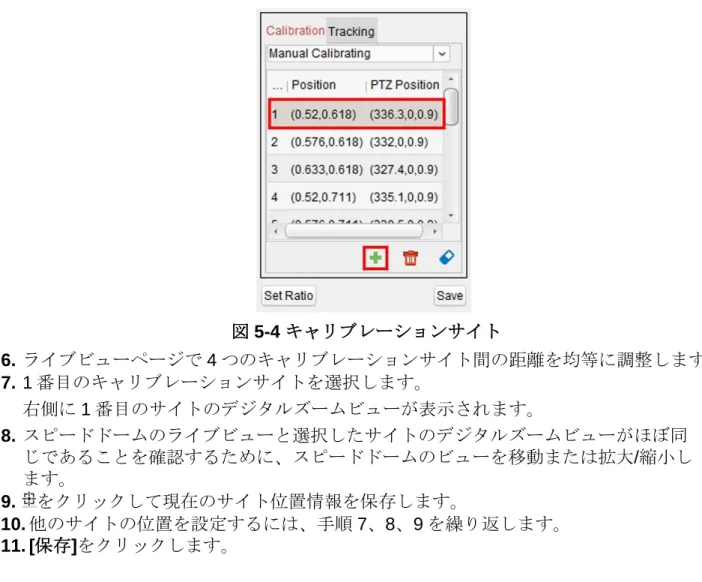
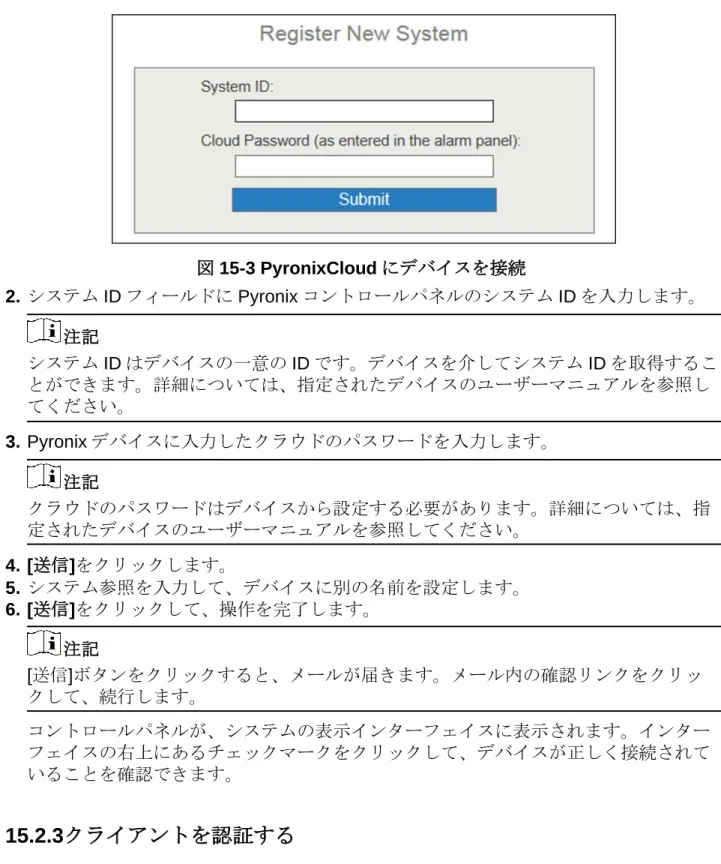
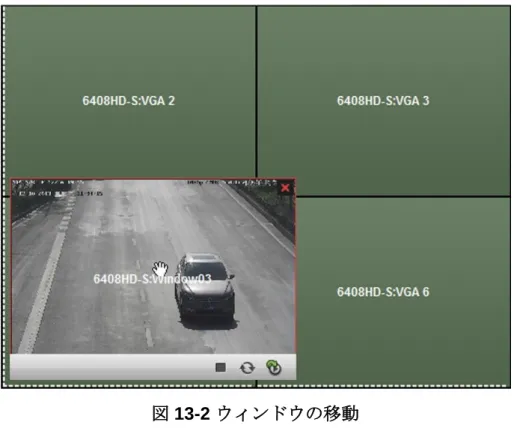
![図 10-1 カメラのホットスポットのプレビュー 5. オプション:警報出力のホットスポットの場合、それがトリガーすると、 が表示さ れてホットスポットの近くで点滅します( 10 秒間点滅)。マップ上の警報出力のホッ トスポットを右クリックし、[閉じる]または[開く]をクリックして警報出力のステータ スを制御します。 10.3 ホット領域を管理する ホット領域機能は、マップを別のマップにリンクします。 ホット領域の追加、編集、削除など、ホット領域を管理できます。ホット領域をプ レビューすることもできま](https://thumb-ap.123doks.com/thumbv2/123deta/8472180.1799912/138.885.194.705.136.534/ホットスポットプレビューホットスポットホットスポット.webp)

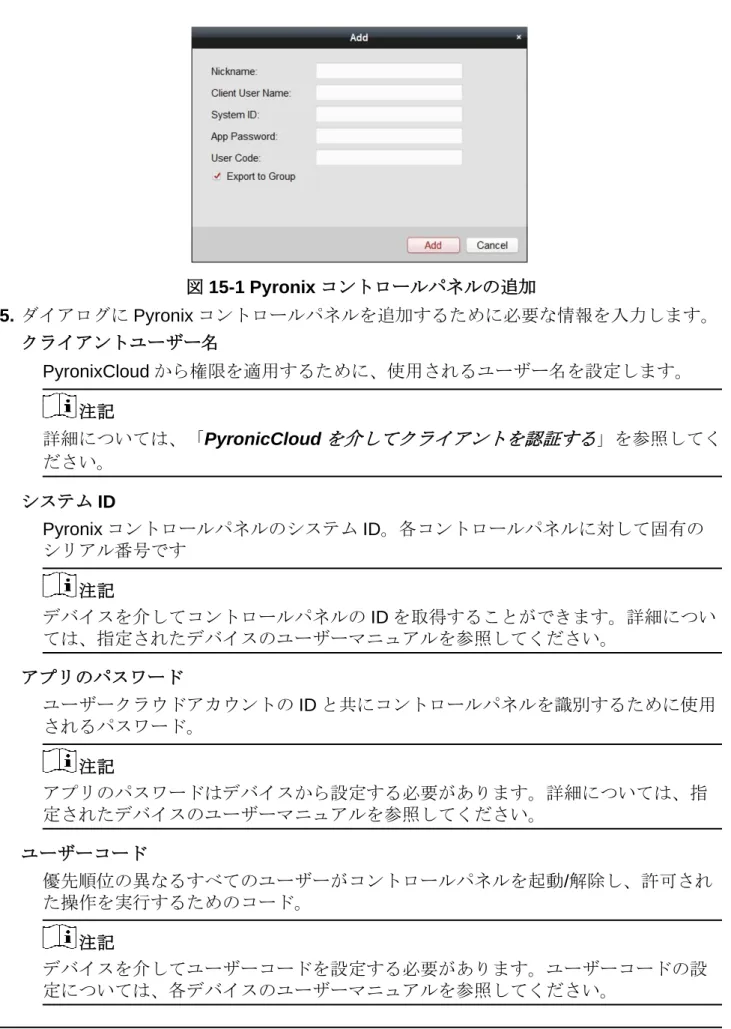
![図 15-2 PyronixCloud アカウントの作成 2. [ アカウントを作成 ] をクリックして、フォームを完了します。 注記 フォームが完了すると、admin@pyronixcloud.com から確認リンクを記載したメー ルを受信します。このリンクをクリックすると、 PyronixCloud にログインしてデバイ スを接続できます。 3](https://thumb-ap.123doks.com/thumbv2/123deta/8472180.1799912/176.885.118.807.128.685/アカウントアカウントクリックフォームフォームクリックログイン.webp)