
運用ガイド
~運用・保守編~
S
S
i
i
g
g
m
m
a
a
S
S
y
y
s
s
t
t
e
e
m
m
C
C
e
e
n
n
t
t
e
e
r
r
1
1
.
.
3
3
改版履歴
版数
改 版 内 容
1.0 SigmaSystemCenter 1.3 の運用ガイド- 運用・保守編 -として刷新しました。
2.0 DeploymentManager (HP-UX 版)のバージョンアップ(R1.4→R1.4.1)に伴い、改版し
著作権
SigmaSystemCenter、WebSAM、SystemGlobe、ESMPRO は日本電気株式会社の登録商標です。
Microsoft、Windows、MS-DOS は米国 Microsoft Corporation の米国およびその他の国における登録商標または商標です。 Microsoft Internet Explorer は米国 Microsoft Corporation の米国およびその他の国における登録商標または商標です。 Datalight is a registered trademark of Datalight, Inc.
ROM-DOS is a trademark of Datalight, Inc.
Copyright 1989-2004 Datalight, Inc., All Rights Reserved
Linux は Linus Torvalds 氏の米国およびその他の国における登録商標または商標です。 Red Hat は米国およびその他の国で Red Hat,Inc.の登録商標または商標です。
LANDesk はアメリカ合衆国およびその他の国における LANDesk Software Ltd. またはその子会社の商標または登録商標です。 Adobe、Adobe ロゴ、Reader は、Adobe Systems Incorporated(アドビシステムズ社)の米国ならびに他の国における商標または 登録商標です。
Java およびすべての Java 関連の商標は、米国およびその他の国における米国 Sun Microsystems,Inc. の商標または登録商 標です。
This product includes software developed by the Apache Software Foundation (http://www.apache.org/).
本 製 品 に は 、 Sun Microsystems 社 が 無 償 で 配 布 し て い る JRE(Java Runtime Environment) 、 お よび、 Apache Software Foundation が無償で配布している TOMCAT を含んでいます。これらの製品については、それぞれの製品の使用許諾に同意した うえでご利用願います。著作権、所有権の詳細につきましては以下の LICENSE ファイルを参照してください。 TOMCAT:<TOMCAT をインストールしたフォルダ>:\LICENSE JRE:<JRE をインストールしたフォルダ>:\LICENSE VMware は、VMware,Inc の商標または登録商標です。 HP-UX、Ignite-UX は、米国 Hewlett-Packard 社の登録商標です。 その他、本ドキュメントに記載の製品名、会社名は登録商標もしくは商標です。
まえがき
このたびは、SigmaSystemCenter 1.3 (以下、SigmaSystemCenter)をお買い求めいただき、まことにありがとうございます。本 書は、お買い上げいただいた SigmaSystemCenter のシステム設計、システム運用を行う管理者を読者として想定しています。本 書をご覧になる前に、「SigmaSystemCenter 1.3 運用ガイド ~設計・構築編~」を熟読いただくよう、お願いいたします。本書の構成
本書では、SigmaSystemCenter の運用について、主な操作内容を説明します。すべての機能について記載しているわけでは ありません。記載がない操作、機能や詳しい説明については、関連ドキュメントとして「SigmaSystemCenter 1.3 運用ガイド ~設 計・構築編~」の付録に記載しているマニュアルをご参照ください。 「システム変更」では、SigmaSystemCenter のシステム構成の変更手順を説明します。 「システム保守」、「バックアップ・リストア」では、SigmaSystemCenter の障害対策の操作手順を説明します。 なお、本書では特に記載のない限り、SystemProvisioning の操作方法を想定し、説明しております。もくじ
1.
システム変更
_____________________________________________________________ 7
1.1.
サーバグループの追加
__________________________________________________________ 7
1.2.
サーバグループの削除
__________________________________________________________ 7
1.3.
サーバグループの変更
__________________________________________________________ 7
1.4.
サーバ追加
___________________________________________________________________ 8
1.4.1. GUI によるサーバ新規追加 ____________________________________________________________________ 9 1.4.2. プールサーバをサーバグループで稼動__________________________________________________________ 10 1.4.3. コマンドによるサーバ追加_____________________________________________________________________ 12 1.4.4. API によるサーバ追加 _______________________________________________________________________ 141.5.
サーバ削除
__________________________________________________________________ 15
1.5.1. プールで待機_______________________________________________________________________________ 15 1.5.2. サーバグループから完全にサーバを削除________________________________________________________ 16 1.5.3. コマンドによるサーバ削除 (プールで待機) _______________________________________________________ 16 1.5.4. API によるサーバ削除 (プールで待機) _________________________________________________________ 171.6.
サーバの用途変更
____________________________________________________________ 18
1.6.1. GUI による用途変更_________________________________________________________________________ 18 1.6.2. コマンドによる用途変更_______________________________________________________________________ 21 1.6.3. API によるサーバの用途変更 _________________________________________________________________ 221.7.
サーバの置換
________________________________________________________________ 23
1.7.1. GUI によるサーバ置換 _______________________________________________________________________ 23 1.7.2. コマンドによるサーバ置換_____________________________________________________________________ 24 1.7.3. API によるサーバ置換 _______________________________________________________________________ 251.8.
サーバ作成
(仮想サーバ) ______________________________________________________ 26
1.8.1. GUI によるサーバ作成 _______________________________________________________________________ 26 1.8.2. GUI によるサーバ稼動 _______________________________________________________________________ 26 1.8.3. コマンドによるサーバ作成_____________________________________________________________________ 27 1.8.4. API によるサーバ作成 _______________________________________________________________________ 281.9.
サーバ追加
(仮想サーバ) ______________________________________________________ 29
1.9.1. GUI によるサーバ追加 _______________________________________________________________________ 291.10.
サーバ削除
(仮想サーバ) ____________________________________________________ 30
1.10.1. GUI によるサーバ削除 _______________________________________________________________________ 30 1.10.2. コマンドによるサーバ削除_____________________________________________________________________ 311.10.3. API によるサーバ削除 _______________________________________________________________________ 31
1.11.
サーバの移動
(仮想サーバ) __________________________________________________ 32
1.11.1. GUI によるサーバ移動 _______________________________________________________________________ 34 1.11.2. コマンドによるサーバ移動 (Migrate) ___________________________________________________________ 35 1.11.3. コマンドによるサーバ移動 (Move) _____________________________________________________________ 36 1.11.4. API によるサーバ移動 _______________________________________________________________________ 361.12.
サーバへの追加
AP 配布・パッチ適用 ___________________________________________ 37
1.12.1. コマンドによるグループへの個別配布___________________________________________________________ 40 1.12.2. コマンドによるサーバへの個別配布_____________________________________________________________ 411.13.
サーバの起動
_______________________________________________________________ 43
1.13.1. サーバの停止・再起動________________________________________________________________________ 43 1.13.2. メンテナンスモードの設定・解除________________________________________________________________ 43 1.13.3. サーバのレジューム(仮想サーバ)______________________________________________________________ 441.14.
SystemProvisioning の起動と停止 ____________________________________________ 45
1.14.1. 起動方法___________________________________________________________________________________ 45 1.14.2. 停止方法___________________________________________________________________________________ 451.15.
性能の監視
________________________________________________________________ 46
1.16.
SystemProvisioning ユーザの登録 ____________________________________________ 48
2.
システム保守
____________________________________________________________ 49
2.1.
ログの採取
___________________________________________________________________ 49
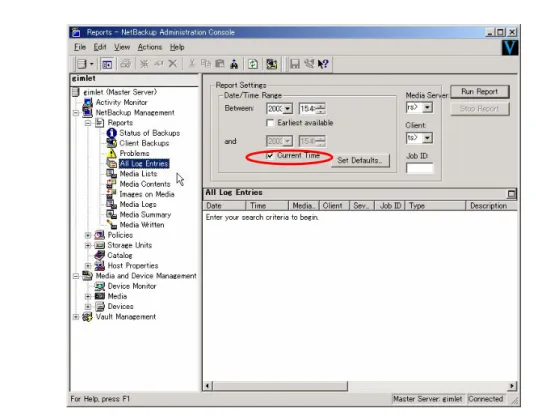
2.1.1. SystemProvisioning のログ採取 ______________________________________________________________ 49 2.1.2. 運用ログ・詳細ログ __________________________________________________________________________ 49 2.1.3. SystemMonitor 性能監視のログ ______________________________________________________________ 49 2.1.4. SystemMonitor 障害監視のログ ______________________________________________________________ 50 2.1.5. DPM のログ採取方法________________________________________________________________________ 50 2.1.6. DPM for HP-UX のログ採取方法 _____________________________________________________________ 56 2.1.7. AllLogEntries の採取方法 (NetBackup 利用時) ________________________________________________ 572.2.
DPM _______________________________________________________________________ 58
2.3.
SystemMonitor 性能監視 ______________________________________________________ 58
2.4.
SystemProvisioning __________________________________________________________ 59
2.4.1. SystemProvisioning の起動エラー ____________________________________________________________ 59 2.4.2. 運用管理ツール使用中の構成情報データベースへのアクセスエラー__________________________________ 59 2.4.3. 自己監視機能の調整_________________________________________________________________________ 592.5.1. NIC の交換 ________________________________________________________________________________ 62 2.5.2. サーバ交換_________________________________________________________________________________ 64 2.5.3. ディスクの交換______________________________________________________________________________ 64 2.5.4. HBA の交換________________________________________________________________________________ 65 2.5.5. スイッチブレードの交換_______________________________________________________________________ 66 2.5.6. スイッチブレードの削除_______________________________________________________________________ 67 2.5.7. スイッチブレードの追加_______________________________________________________________________ 67 2.5.8. NIC - NetvisorPro 管理スイッチのポート接続変更 _______________________________________________ 68 2.5.9. NetvisorPro スイッチの交換 __________________________________________________________________ 68 2.5.10. NetvisorPro スイッチの削除 __________________________________________________________________ 68 2.5.11. NetvisorPro スイッチの追加 __________________________________________________________________ 69 2.5.12. ESX Server のハードウェア交換 _______________________________________________________________ 69
2.6.
VMware 連携機能 ____________________________________________________________ 73
2.7.
その他のサーバメンテナンス
____________________________________________________ 73
3.
バックアップ・リストア
______________________________________________________ 74
3.1.
SystemProvisioning __________________________________________________________ 74
3.2.
SystemMonitor 性能監視 ______________________________________________________ 76
3.3.
NetBackup によるバックアップ運用 ______________________________________________ 77
3.4.
ソフトウェア
RAID(ミラー)構成のバックアップ・リストア _______________________________ 78
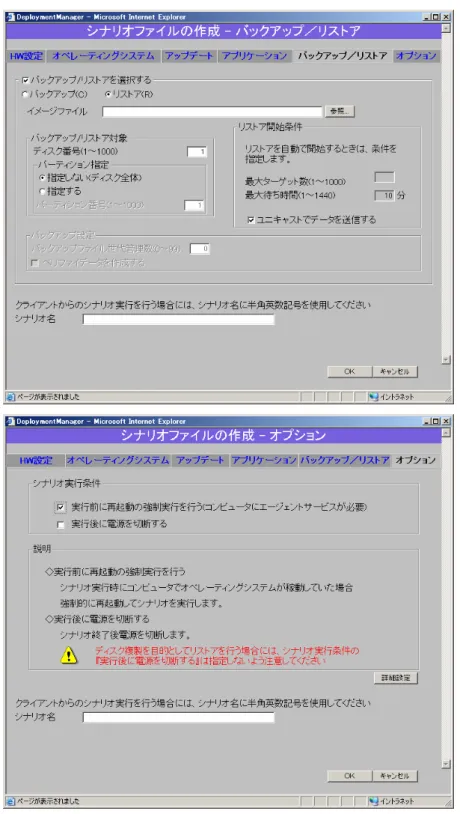
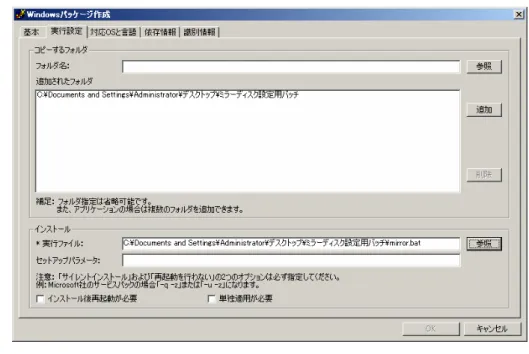
3.4.1. バックアップ用シナリオファイルの作成___________________________________________________________ 79 3.4.2. リストア用シナリオファイルの作成 ______________________________________________________________ 80 3.4.3. ミラー再構成用スクリプト______________________________________________________________________ 81 3.4.4. ミラー再構成用配布イメージの作成_____________________________________________________________ 82 3.4.5. ミラー再構成用シナリオファイルの作成__________________________________________________________ 84 3.4.6. SystemProvisioning へのシナリオの追加_______________________________________________________ 844.
メッセージ一覧
___________________________________________________________ 85
4.1.
運用ログ
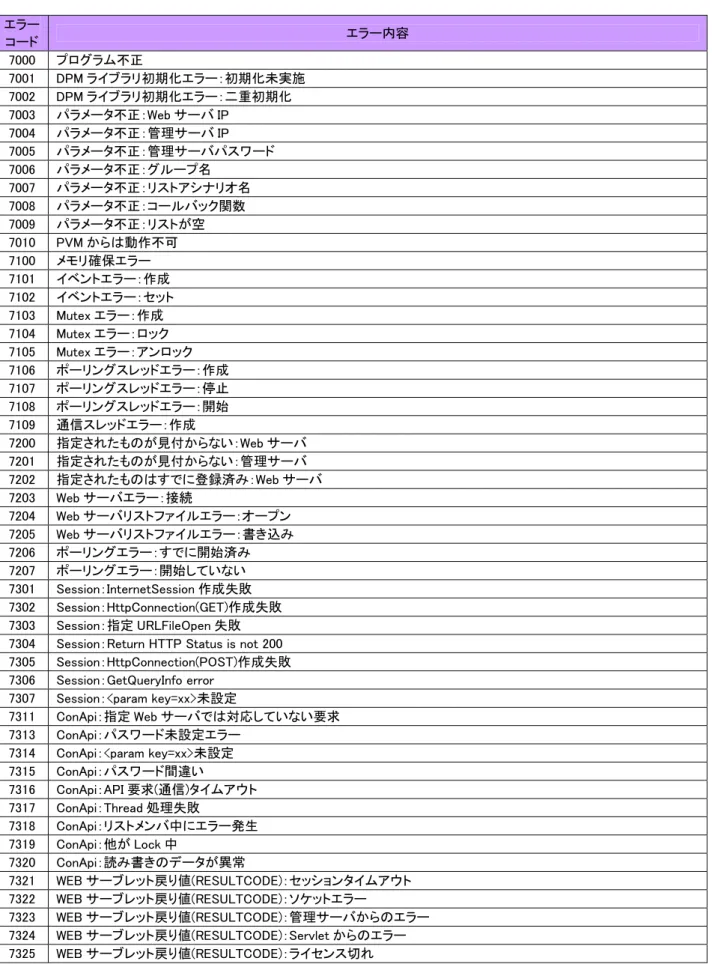
_____________________________________________________________________ 85
4.2.
イベントログ
_________________________________________________________________103
5.
注意事項一覧
__________________________________________________________ 118
1.
システム変更
1.1.
サーバグループの追加
グループの追加は、システムの構築と同じ作業になります。「SigmaSystemCenter 1.3 運用ガイド ~設計・構築編~」の「7. サーバグループ構築」を参照してください。 サーバ設定で定義した OS 別に必要数のライセンスを用意してください。OS 別ライセンスが不足 した場合、サーバ追加などのサーバ運用に失敗します。1.2.
サーバグループの削除
SystemProvisioning 運用管理ツールで該当グループを選択して右クリックし、「グループの削除」を選択実行します。 グループの削除は、グループにサブグループやサーバが存在しない状態でしか行えません。1.3.
サーバグループの変更
以下のサーバグループに対する設定項目を変更できます。ただし、サーバの構成変更中は稼動サーバに影響を与えますの で、サーバグループの設定を変更しないでください。 ¾ ポリシー ¾ サーバ設定 ¾ VLAN 設定 ¾ ロードバランサ設定 ¾ 配布ソフトウェア ¾ ネットワーク設定 (仮想サーバ管理オプション使用時) サーバ設定には以下の注意事項があります。 • 稼動中サーバの設定は変更しないようにしてください。またデフォルトゲートウェイやサブネ ットマスクなど、他の設定済み内容に影響を与えるものも変更しないでください。 • IP アドレス・ホスト名を重複して設定する場合、運用において問題が発生しないことを十分 に確認の後に設定を行ってください。 • 稼動中サーバの設定など、使用中のものは変更できません。また、デフォルトゲートウェイ やサブネットマスクなど、他の設定済み内容に影響を与えるものは変更できません。 • サーバ設定を新たに作成した場合は、必要に応じて、ライセンス管理ツールから OS 別ライ センスを追加してください。 登録できる「配布ソフトウェア」の注意事項は、「SigmaSystemCenter 1.3 ユーザーズガイド ~機1.4.
サーバ追加
新規にハードウェアを用意してサーバを追加する場合、DPM で「コンピュータの登録」を行ってください。DPM で登録されたサ ーバは SystemProvisioning に自動的に登録され、SystemProvisioning 運用管理ツールのシステムリソースに表示されます。 管理サーバ for DPM を操作するには更新権が必要です。SystemProvisioning で管理サーバ for DPM を操作する場合、下記の 3 つから更新権を取得できますが、一度に更新権を取得でき るのは 1 つのみです。ある操作が更新権を取得している間、他の操作は更新を行うことができま せん。 • SystemProvisioning 管理サーバ (運用管理ツール含む) • Web コンソール • コマンドライン for DPM DPM での操作が完了した場合は、その後の SigmaSystemCenter の操作や動作のために、必ず 更新権を解除してください。HP-UX サーバの場合、DPM for HP-UX で「リソース情報の登録」を行ってください。
詳細は「WebSAM DeploymentManager (HP-UX 版) R1.4.1 ユーザーズガイド(導入編)」の「4 リソ ース情報の登録」を参照してください。 システムリソースに登録されているサーバをサーバグループに追加して稼動させる方法には、SystemProvisioning 運用管理 ツールの GUI から操作する方法と、コマンドによる方法、API による方法があります。 新規サーバは OS 稼動時に ESMPRO/ServerManager に登録されます。稼動 OS が Linux の場 合、ESMPRO/ServerManager に登録できる状態になるまで時間を要します。登録失敗を防止す るため、登録できる状態になるまでの時間を設定する必要があります。登録できる状態になるま での時間は動作環境やハードウェアによって異なりますので、ESMPRO/ServerManager の登録 に失敗するようでしたらレジストリに下記の値を追加して時間を調整してください。 キー: HKEY_LOCAL_MACHINE\Software\NEC\PVM\ActionSequence\ 値名:ESMMapRetryCount 機能:登録失敗時のリトライ回数です。 型:文字列型 設定値:文字列指定で回数を設定してください。 15 回から 20 回程度を推奨します。 値名:ESMMapRetryWait 機能:登録失敗時のリトライ間隔時間です。単位は秒です。 型:文字列型 設定値:文字列指定で秒数を設定してください。 10 秒から 30 秒程度を推奨します。 ESMPRO/ServerManager へのサーバの登録は、まずサーバが所属するネットワークへの登録 を試み、それに失敗した場合、Internet への登録を試みます。上記で設定されるリトライ回数とリ
トライ間隔はネットワークへの登録と Internet への登録それぞれに個別に適用されます。従っ て、登録に失敗し続けた場合、処理にかかる時間は、 [(1 回の登録処理に失敗する秒数+リトライ間隔秒数)×リトライ回数×2]秒 となります。
1.4.1.
GUI によるサーバ新規追加
システムリソースにある物理サーバをサーバグループで稼動させます。詳細は「SigmaSystemCenter 1.3 運用ガイド ~設計・ 構築編~」の「7.5 サーバ登録(物理サーバ編)」を参照してください。 • 「ソフトウェアのインストールを行い、グループへ追加します」を選択すると、ソフトウェアの配 布処理が行われるため、処理に時間がかかります。 実行時間はディスクやネットワーク性能・使用環境・運用状況・スペックなどで変化します が、フルリストア形式で約 10 分程度、展開(Sysprep)形式で約 20 分から 30 分程度かかるこ とがあります。 • サーバへ配布ソフトウェアを配信中は、サーバの「管理状態」が「処理中」となります(確認前 に必ず[更新]ボタンを押してください)。 この状態で、配信中のサーバに関連するグループのプロパティ(サーバ設定、ソフトウェア 情報など)を更新することはできません。配布ソフトウェアの配信が終了後、更新してくださ い。 配布が完了する前およびストレージ連携の処理が途中で失敗した場合は、その失敗の原因を取 り除き、再度配布処理もしくはストレージ連携処理から実行します。 手順 1 [最新の情報に更新]を行っても「管理状態」欄に「処理中」が表示される場合は、処理実行中 でないことを確認し、該当サーバを右クリックして[Job 実行結果のリセット]を行ってください。 手順 2 [プールで待機]状態になっていますので、該当サーバを右クリックして[グループで稼動]を選 択してください。 配布が完了した後に ESMPRO/ServerManager への登録、NetvisorPro と連携したロードバラン サ設定および VLAN 設定などの処理中に失敗した場合、その失敗の原因を取り除き、再度配布 処理から実行します。 手順 1 該当サーバは[グループで稼動]となっているので、右クリックして[グループから削除]を選択し ます。このとき、サーバはシャットダウンされます。グループ、もしくはサブグループツリーでコンテキストメニューの[サーバの追加]を選択し、手 順 1 で削除したサーバを選択します。 手順 3 「サーバ追加方法の選択」ダイアログで「ソフトウェアのインストールを行わずに、グループに 追加します。」を選択し実行します。
1.4.2.
プールサーバをサーバグループで稼動
「サーバグループ」ツリーで該当するグループを選択し、プールサーバ一覧に表示される物理サーバをドラッグ&ドロップで登 録する方法と、登録したいグループのコンテキストメニューの[サーバの追加]を選択して追加する方法、プールサーバを選択し てコンテキストメニューの[グループで稼動]を選択する方法があります。 図 1-1 ドラッグ&ドロップによる稼動指示 「ソフトウェアのインストールを行い、グループへ追加します」を選択すると、ソフトウェアの配布処 理が行われるため、処理に時間がかかります。 実行時間はディスクやネットワーク性能・使用環境・運用状況・スペックなどで変化しますが、フ ルリストア形式で約 10 分程度、展開(Sysprep)形式で約 20 分から 30 分程度かかることがありま す。 配布処理中は、処理中のサーバ以外のサーバへの操作は行えますが、処理中のサーバが所 属するグループの操作は参照のみ可能で更新はできません。 ドラッグ&ドロップ配布が完了する前およびストレージ連携の処理の途中で失敗した場合はその失敗の原因を取 り除き、再度配布処理もしくはストレージ連携処理から実行します。 手順 1 [最新の情報に更新]を行っても「管理状態」欄に「処理中」が表示される場合は、処理実行中 でないことを確認し、該当サーバを右クリックして[Job 実行結果のリセット]を行ってください。 手順 2 [プールで待機]状態になっていますので、該当サーバを右クリックして[グループで稼動]を選 択してください。 配布が完了した後に ESMPRO/ServerManager への登録、NetvisorPro と連携したロードバラン サ設定および VLAN 設定などの処理中に失敗した場合、その失敗の原因を取り除き、再度配布 処理から実行します。 手順 1 該当サーバは[グループで稼動」となっているので、右クリックして[グループから削除]を選択し ます。このとき、サーバはシャットダウンされます。 手順 2 グループ、もしくはサブグループツリーでコンテキストメニューの[サーバの追加]を選択し、手 順 1 で削除したサーバを選択します。 手順 3 「サーバ追加方法の選択」ダイアログで「ソフトウェアのインストールを行わずに、グループに 追加します。」を選択し実行します。 サーバへ配布ソフトウェアを配信中は、サーバの「管理状態」が「処理中」となります(確認前に必 ず[更新]ボタンを押してください)。 この状態で、配信中のサーバに関連するグループのプロパティ(サーバ設定、ソフトウェア情報な ど)を更新することはできません。配布ソフトウェアの配信が終了後、更新してください。
1.4.3.
コマンドによるサーバ追加
コマンドを使用して、サーバ追加を行うことができます。 以下の共通プール使用の条件を満たしている場合は共通プールのサーバも選択対象となります。 • 構成変更を行う対象のグループが共通プールの使用を許可している。 • 構成変更を行う対象のグループのプールに待機しているサーバが存在しない。 • 構成変更を行う対象のグループの稼動中のサーバとハードウェア情報の同じサーバが共通プールに存在する。 • 構成変更を行う対象のグループに配布ソフトウェアをインストール可能なサーバが共通プールに存在する。 • 構成変更をコマンドを使用して行っている。 コマンドの詳細については、「SigmaSystemCenter 1.3 ユーザーズガイド ~機能、操作編~」の「7. コマンド/API」を参照して ください。 [ 構文 ]pvmutl add GroupName [ServerName | /c count] [/test]
[ 引数、オプション ] GroupName (必須) 対象となるグループ名を指定します。 ServerName を指定しない場合は、カテゴリ名または親グループ名を指定することもできま す。 [ServerName] プール内の物理サーバ名を指定します(1 台のみ指定可能)。 GroupNameのプールに待機しているサーバのみ指定できます。 共通プールのサーバは指定できません。 GroupNameにカテゴリ名または親グループ名を指定した場合は、指定できません。 仮サーバは指定できません。 /c と同時指定はできません。省略時は、GroupName 配下のプールサーバすべての中から 追加対象サーバが選択されます。 [ /c count] プールから追加するサーバ台数を指定します。countに 1 以上の整数を指定してください。省 略時は 1 を指定しているとみなします。ServerNameと同時指定はできません。 GroupNameに属するプールサーバの台数以上を指定したり、GroupNameのサーバ設定のう ち未使用のサーバ設定の個数以上を指定した場合、処理がエラーとなります。 [/test] 引数の妥当性チェックのみを行います。実際の追加は行いません。 環境によっては妥当性チェックに成功しても、実際の追加条件を満たせずに処理がエラーと なる場合があります。 [ 使用例 ]
pvmutl add Category1
pvmutl add Category1\ParentGrp1\SubGrp1 Srv1 pvmutl add Grp1 /c 10
また、コマンドを使用して、「サーバ情報を指定したプールからサーバグループへのサーバ追加」を行うことができます。 共通プール使用の条件を満たしている場合は共通プールのサーバも選択対象となります。
コマンドの詳細については、「SigmaSystemCenter 1.3 ユーザーズガイド ~機能、操作編~」の「7. コマンド/API」を参照して ください。
[ 構文 ]
pvmutl addspecname GroupNameNetInfo [ServerName] [/test]
[ 引数、オプション ] GroupName (必須) 対象となるグループ名を指定します。 カテゴリや親グループのみの指定はできません。 NetInfo (必須) 稼動させたいホスト名もしくは IP アドレスを指定します。 ホスト名、IP アドレスは追加対象グループ、またはその親グループに定 義されている必要があります。定義されていないホスト名、IP アドレスを 指定した場合、コマンド実行は失敗します。 [ServerName] プール内の物理サーバ名を指定します。 GroupNameのプールに待機しているサーバのみ指定できます。 共通プールのサーバは指定できません。 仮サーバは指定できません。 [/test] 引数の妥当性をチェックのみを行います。実際の追加は行いません。 環境によっては妥当性チェックに成功しても、実際の追加条件を満たせ ずに処理がエラーとなる場合があります。 [ 使用例 ]
pvmutl addspecname Category1\ParentGrp1\SubGrp1 LogicalServer1 Machine1 pvmutl addspecname Grp1 192.168.1.1 Machine1
これらのコマンドは、VM および VM 用グループに対しては使用できません。
物理サーバのプロパティ画面から「機種名」の設定を行うことにより共通プール使用の条件のひ とつである「構成変更を行う対象のグループの稼動中のサーバとハードウェア情報の同じサー バが共通プールに存在する。」を満たすことができます。
1.4.4.
API によるサーバ追加
API を使用して、「サーバ情報を指定したプールからサーバグループへのサーバ追加」を行うことができます。
API 名: AddServer、AddServerEx
API の詳細については、別途サンプルソースを含んだ「NEC SystemProvisioning Connector Framework」開発ツール(SDK)を 提供いたしますので、そちらを参照してください。
1.5.
サーバ削除
サーバグループで稼動しているサーバを削除(プールで待機)する場合、SystemProvisioning 運用管理ツールの GUI から操作 する方法と、コマンドによる方法、API による方法があります。 サーバ削除を行うサーバが VM サーバの場合、必ず事前に該当 VM サーバ上で VM が稼動して いないことを確認し、その後に操作を行ってください。VM サーバ上で VM が稼動している場合、 VM が停止状態となるため、操作後は VM の運用が行えなくなります。1.5.1.
プールで待機
「サーバグループ」ツリーで該当するグループを選択し、稼動サーバとして表示されている論理サーバをドラッグ&ドロップで移 動する方法と、稼動サーバを選択してコンテキストメニューの[プールで待機]を選択する方法があります。 図 1-2 ドラッグ&ドロップによるプールで待機指示 共通プールからグループに移動して稼動状態になったサーバは、グループプールに待機させる ことはできません。必ず共通プールに戻ります。グループプールから稼動状態になったサーバで あれば、グループプールに戻ります。 マスタサーバ登録によって追加されたサーバは、プールで待機することができません。 ドラッグ&ドロップ1.5.2.
サーバグループから完全にサーバを削除
稼動サーバを選択してコンテキストメニューの[グループから削除]を選択します。1.5.3.
コマンドによるサーバ削除 (プールで待機)
コマンドを使用して、稼動サーバをプールに移動することができます。 対象サーバがグループプールから稼動状態になったサーバの場合は、グループプールに移動し、共通プールから稼動状態 になったサーバの場合は、共通プールに移動します。 コマンドの詳細については、「SigmaSystemCenter 1.3 ユーザーズガイド ~機能、操作編~」の「7. コマンド/API」を参照して ください。 [ 構文 ]pvmutl delete GroupName [ServerName | /c count] [/test]
[ 引数、オプション ] GroupName (必須) 対象となるグループ名を指定します。 ServerNameを指定しない場合は、カテゴリ名または親グループ名を指定 することもできます。 [ServerName] グループ内の論理サーバ名を指定します。 仮サーバは指定できません。 /c と同時指定はできません。 省略時は、GroupName配下の稼動サーバすべての中から移動対象サー バが選択されます。 [ /c count] プールへ移動するサーバ台数を指定します。省略時は 1 を指定している とみなします。ServerNameと同時指定はできません。 指定したグループに存在する稼動サーバの台数以上が指定された場 合、エラーとなります。 [/test] 引数の妥当性チェックのみを行います。実際の移動は行いません。 環境によっては妥当性チェックに成功しても、実際の移動条件を満たせ ずに処理がエラーとなる場合があります。 [ 使用例 ]
pvmutl delete Category1
pvmutl delete ParentGrp1\SbuGrp1 Srv1 pvmutl delete Grp1 /c 10
サーバ名指定を行わずに本コマンドを実行すると、稼動サーバの中から自動選択されたサーバ がプールへ移動し待機(シャットダウン)します。システム固有の業務停止手順などがある場合
は、サーバ停止前に業務停止処理を実施し、サーバ名を指定してコマンドを実行してください。
このコマンドは、VM および VM 用グループに対しては使用できません。
1.5.4.
API によるサーバ削除 (プールで待機)
API を使用して、「稼動サーバをプールに移動すること」ができます。
API 名: DelServer、DelServerEx
API の詳細については、別途サンプルソースを含んだ「NEC SystemProvisioning Connector Framework」開発ツール(SDK)を 提供いたしますので、そちらを参照してください。
1.6.
サーバの用途変更
サーバの用途変更をして別のサーバグループで稼動させる場合、SystemProvisioning 運用管理ツールの GUI から操作する方 法と、コマンドによる方法、API による方法があります。 用途変更を行う物理サーバは、各サーバグループに登録しておく必要があります。 • 用途変更によって用途変更元サーバがプールに移動する際、用途変更元サーバがグルー ププールから稼動状態になったサーバの場合は、グループプールに移動します。用途変更 元サーバが共通プールから稼動状態になったサーバの場合は、共通プールに移動します。 • サーバ用途変更を行うサーバが VM サーバの場合、必ず事前に該当 VM サーバ上で VM が稼動していないことを確認し、その後に操作を行ってください。VM サーバ上で VM が稼動 している場合、VM が停止状態となるため、操作後は VM の運用が行えなくなります。1.6.1.
GUI による用途変更
GUI による用途変更指示には、以下の 2 つの方法があります。 • サーバグループにある稼動サーバを用途変更先のグループにドラッグ&ドロップする • サーバグループにある稼動サーバを選択し、コンテキストメニューの[サーバの操作]-[サーバの用途変更]を選択し、用 途変更先のグループを選択する 操作手順は本節の「(1) ドラッグ&ドロップ」、「(2) コンテキストメニュー」を参照してください。 サーバへ配布ソフトウェアを配信中は、サーバの「管理状態」が「処理中」となります(確認前に必 ず[更新]ボタンを押してください)。 この状態で、配信中のサーバに関連するグループのプロパティ(サーバ設定、ソフトウェア情報な ど)を更新することはできません。配布ソフトウェアの配信が終了後、更新してください。 配布が完了する前およびストレージ連携の処理の途中で失敗した場合はその失敗の原因を取 り除き、再度配布処理もしくはストレージ連携処理から実行します。 手順 1 [最新の情報に更新]を行っても「管理状態」欄に「処理中」が表示される場合は、処理実行中 でないことを確認し、該当サーバを右クリックして[Job 実行結果のリセット]を行ってください。 手順 2 [プールで待機]状態になっていますので、該当サーバを右クリックして[グループで稼動]を選 択してください。配布が完了した後に ESMPRO/ServerManager への登録、NetvisorPro と連携したロードバラン サ設定および VLAN 設定などの処理中に失敗した場合、その失敗の原因を取り除き、再度配布 処理から実行します。 手順 1 該当サーバは[グループで稼動」となっているので、右クリックして[グループから削除]を選択し ます。このとき、サーバはシャットダウンされます。 手順 2 グループ、もしくはサブグループツリーでコンテキストメニューの[サーバの追加]を選択し、手 順 1 で削除したサーバを選択します。 手順 3 「サーバ追加方法の選択」ダイアログで「ソフトウェアのインストールを行わずに、グループに 追加します。」を選択し実行します。 (1) ドラッグ&ドロップ サーバグループの用途変更する稼動サーバがあるグループから、用途変更したい論理サーバをドラッグし、用途変更先のグ ループにドロップします。 図 1-3 ドラッグ&ドロップによるサーバ用途変更指示 ドラッグ&ドロップ
(2) コンテキストメニュー サーバグループの用途変更する稼動サーバがあるグループから、用途変更したい論理サーバを選択します。 次に、論理サーバのコンテキストメニューの[サーバの操作]-[サーバの用途変更]を選択すると、「サーバの用途変更」ダイ アログが表示されるので用途変更先グループを選択します。 用途変更先グループを選択したら、[OK]ボタンを押します。[OK]ボタンを押すと、サーバの用途変更を行います。[キャンセル] ボタンを押すと、サーバの用途変更を中止します。 図 1-4 「サーバの用途変更」ダイアログ 移動先グループを選択
1.6.2.
コマンドによる用途変更
コマンドを使用して、用途変更を行うことができます。 用途変更によって用途変更元サーバがグループプールから稼動状態になったサーバの場合は、グループプールに移動し、 共通プールから稼動状態になったサーバの場合は、共通プールに移動します。 コマンドの詳細については、「SigmaSystemCenter 1.3 ユーザーズガイド ~機能、操作編~」の「7. コマンド/API」を参照してく ださい。 [ 構文 ]pvmutl move GroupNameDest GroupNameSrc [ServerNameSrc | /c count] [/test]
[ 引数、オプション ] GroupNameDest (必須) 用途変更先グループ名を指定します。 ServerNameSrcを指定しない場合は、カテゴリ名または親グループ名を指定することもできます。 GroupNameSrc (必須) 用途変更元グループ名を指定します。 ServerNameSrcを指定しない場合は、カテゴリ名または親グループ名を指定することもできます。 [ServerNameSrc] 用途変更元の論理サーバ名を指定します。 GroupNameSrcで稼動中であり、かつGroupNameDestのプールとしても待機登録しているサーバ を指定してください。 仮サーバは指定できません。/c と同時指定はできません。 GroupNameDest やGroupNameSrc にカテゴリ名または親グループ名を指定した場合は指定でき ません。 省略時は、指定したグループに存在するすべての稼動サーバの中から自動的に用途変更対象サ ーバが選択されます。 [ /c count] 用途変更するサーバ数を指定します。countに 1 以上の整数を指定してください。省略時は「1」を 指定しているとみなします。ServerNameSrcと同時指定はできません。 GroupNameSrc に属する台数以上を指定したり、GroupNameDest のサーバ設定のうち未使用の サーバ設定の個数以上を指定した場合、処理がエラーとなります。 [/test] 引数の妥当性チェックのみを行います。実際の用途変更は行いません。 環境によっては妥当性チェックに成功しても、実際の用途変更条件を満たせずに処理がエラーと なる場合があります。 [ 使用例 ]
pvmutl move Category1\ParentGrp1 ParentGrp2
pvmutl move Category1\ParentGrp1\SubGrp1 ParentGrp2\SubGrp2 srv01 pvmutl move Grp1 Grp2 /c 10
1.6.3.
API によるサーバの用途変更
API を使用して、「サーバの用途変更」ができます。
API 名: ChangeServerUsage、ChangeServerUsageEx
API の詳細については、別途サンプルソースを含んだ「NEC SystemProvisioning Connector Framework」開発ツール(SDK)を 提供いたしますので、そちらを参照してください。
1.7.
サーバの置換
サーバの置換をする場合、SystemProvisioning 運用管理ツールの GUI から操作する方法と、コマンドによる方法、API による 方法があります。 • 置換元サーバがプールに移動する際、置換元サーバがグループプールから稼動状態にな ったサーバだった場合は、グループプールに移動します。置換元サーバが共通プールから 稼動状態になったサーバだった場合は、共通プールに移動します。 • サーバの置換を行うサーバが VM サーバの場合、必ず事前に該当 VM サーバ上で VM が 稼動していないことを確認し、その後に操作を行ってください。VM サーバ上で VM が稼動し ている場合、VM が停止状態となるため、操作後は VM の運用が行えなくなります。
1.7.1.
GUI によるサーバ置換
選択した稼動サーバの物理サーバを置換します。この操作はプールサーバでは選択できません。 「サーバグループ」ツリーで該当するグループを選択します。次にグループ内の稼動サーバとして表示されている論理サーバ を選択してコンテキストメニューの[サーバ操作]-[サーバの置換]を選択すると、「サーバの置換」ダイアログを表示します。サー バの置換条件を選択します。 図 1-5 「サーバの置換」ダイアログ サーバの置換には、以下のような 2 種類の実行条件があります。特にホスト名を変更したい場合を除き、通常は「ホスト名を 引き継ぎます。」を選択してください。 ホスト名を引き継ぎます。 稼動サーバのサーバ設定(ホスト名、IP アドレスなど)を置換後のサーバに引き継ぎます。 ホスト名を引き継ぎません。 稼動サーバのサーバ設定(ホスト名、IP アドレスなど)を置換後のサーバに引き継ぎません。稼動サーバをグループから削除し、 新たにプールからサーバを追加した場合と同様の処理になります。置換対象のプールサーバが他のグループで稼動している場合、サーバを置換できません。 サーバを追加する時に置換前と同じサーバ設定が選択される場合があります。この場合、ホスト 名は引き継がれます。
1.7.2.
コマンドによるサーバ置換
コマンドを使用して、サーバ置換を行うことができます。置換先サーバは置換元サーバのサーバ情報を引き継ぎます。 置換元サーバがグループプールから稼動状態になったサーバだった場合は、グループプールに移動し、共通プールから稼動 状態になったサーバだった場合は、共通プールに移動します。 コマンドの詳細については、「SigmaSystemCenter 1.3 ユーザーズガイド ~機能、操作編~」の「7. コマンド/API」を参照して ください。 [ 構文 ]pvmutl replace GroupName ServerName [/test]
[ 引数、オプション ] GroupName (必須) 対象となるグループ名を指定します。 ServerName に指定した論理サーバが稼動しているグループ名を指定し てください。 カテゴリ名または親グループ名のみの指定はできません。 ServerName (必須) 置換元サーバの論理サーバ名を指定します。 GroupNameに指定したグループで稼動中の論理サーバを指定してくださ い。 仮サーバは指定できません。 [/test] 引数の妥当性をチェックのみを行います。実際の置換は行いません。 環境によっては妥当性チェックに成功しても、実際の置換条件を満たせ ずに処理がエラーとなる場合があります。 [ 使用例 ]
pvmutl replace Category\ParentGrp1\SubGrp1 srv01
1.7.3.
API によるサーバ置換
API を使用して、「サーバ置換」ができます。置換先サーバは置換元サーバのサーバ情報を引き継ぎます。
API 名: ReplaceServers、ReplaceServersEx
API の詳細については、別途サンプルソースを含んだ「NEC SystemProvisioning Connector Framework」開発ツール(SDK)を 提供いたしますので、そちらを参照してください。
1.8.
サーバ作成 (仮想サーバ)
サーバグループに稼動サーバを作成して稼動させる場合、SystemProvisioning 運用管理ツールの GUI から操作する方法と、 コマンドによる方法、API による方法があります。DPM を使用して仮想サーバへソフトウェアのインストールを行う場合、以下の 2 通りがあります。 • 作成先グループに DPM へのサーバ登録設定がされている場合、DPM へのサーバ登録処理が自動的に行われ、サーバ の稼動を行います。 • 作成先グループに DPM へのサーバ登録設定がされていない場合、仮想サーバを作成後に DPM で「コンピュータの登 録」を行います。さらに、SystemProvisioning 運用管理ツールの GUI からサーバの稼動を行います。1.8.1.
GUI によるサーバ作成
仮想サーバの作成は、システム構築と同じ作業になります。1.8.2.
GUI によるサーバ稼動
準備状態の仮想サーバのコンテキストメニューから[VM 操作]-[VM 稼動]を選択し、仮想サーバを稼動します。 図 1-6 コンテキストメニューによる VM 稼動 準備状態の仮想サーバ を稼動させます1.8.3.
コマンドによるサーバ作成
グループ上に VM を新規に作成します。1 台のみの作成を行います。複数台を同時に作成することはできません。このコマンド は VM 専用です。VM 以外に対しては使用できません。 コマンドの詳細については、「SigmaSystemCenter 1.3 ユーザーズガイド ~機能、操作編~」の「7. コマンド/API」を参照して ください。 [ 構文 ]pvmutl vmadd GroupNameVMName [/VMS VMSName /VMFS VMFSName] [/NETINFO NetInfo] [/a]: [/test]
[ 引数、オプション ] GroupName (必須) サーバ作成先となるグループ名を指定します。 VM サーバ名、VMFS 名、論理サーバ名(または IP アドレス)のすべてを省略す る場合は、カテゴリ名や親グループ名も指定できます。 VM サーバ名、VMFS 名、論理サーバ名(または IP アドレス)のいずれかを指定 した場合は、カテゴリ名や親グループ名は指定できません。 VMName (必須) 作成する VM 名を指定します。 既に存在する VM 名と同一の名前を指定することはできません。 [/VMS VMSName] 作成先の VM サーバ名を指定します。 VM サーバ名を指定した場合は、VMFS 名も指定してください。 省略した場合は、作成先グループに対応する VM サーバが自動的に選択され ます。 [/VMFS VMFSName] 作成先の VMFS 名を指定します。 VMFS 名を指定した場合は、VM サーバ名も指定してください。 指定した VM サーバに存在する VMFS 名を指定してください。 省略した場合は、作成先グループに対応する VMFS が自動的に選択されま す。 [/NETINFO NetInfo] サーバに割り当てるホスト名もしくは IP アドレスを指定します。 ホスト名、IP アドレスは作成先グループ、またはその親グループに設定済みの ものを指定してください。 IP アドレスの場合は xxx.xxx.xxx.xxx の形式で指定してください。 省略した場合は、作成先グループ、またはその親グループに設定済みのサー バ設定から自動的に選択されます。 [/a] VM を作成せずに指定の未使用 VM をグループに追加します。 [/test] 引数の妥当性チェックのみを行います。実際のサーバ作成は行いません。 作成先 VMS や VMFS などの状況によっては妥当性チェックに成功しても、実際
[ 使用例 ]
pvmutl vmadd Category1\ParentGrp1 VMHost01 /VMS Vms01 /VMFS [VMFS01] /NETINFO 192.168.1.100 /a pvmutl vmadd Category1\ParentGrp1\SubGrp1 VMHost01 /NETINFO 192.168.1.100
pvmutl vmadd Category1
VM 作成対象となったグループに、DPM へのサーバ登録設定が行われている状態で DPM によ るソフトウェア配布が設定されている場合、DPM へのサーバ登録処理が自動的に行われ、サー バの稼動を行います。DPM へのサーバ登録設定がされていない状態で DPM によるソフトウェア 配布が設定されている場合、作成されたサーバは「準備中」の状態になります。 これを稼動させるには、運用管理ツールから「VM 稼動」を行ってください。
1.8.4.
API によるサーバ作成
API を使用して、「グループ上での VM 新規作成」ができます。 API 名: AddVMs、AddVMsExAPI の詳細については、別途サンプルソースを含んだ「NEC SystemProvisioning Connector Framework」開発ツール(SDK)を 提供いたしますので、そちらを参照してください。
1.9.
サーバ追加 (仮想サーバ)
VirtualCenter で作成した仮想サーバを追加する場合、VirtualCenter との連携設定を行い、SystemProvisioning で仮想サーバ を発見させる必要があります。DPM へのサーバ登録設定がされている状態で DPM を使用して仮想サーバへソフトウェアのイン ストールを行う場合は、DPM へのサーバ登録処理が自動的に行われ、仮想サーバへのソフトウェアのインストールが行われま す。DPM へのサーバ登録設定がされていない状態で DPM を使用して仮想サーバへソフトウェアのインストールを行う場合は、 DPM で「コンピュータの登録」を行う必要があります。 VirtualCenter で追加する仮想サーバの作成途中に VirtualCenter との連携設定およびデータベ ースの再構築は行わないでください。データベースの構築が正しく行われない場合があります。 サーバグループに稼動サーバを追加して稼動させる場合、SystemProvisioning 運用管理ツールの GUI から操作する方法があ ります。
1.9.1.
GUI によるサーバ追加
仮想サーバのグループへの追加は、システム構築と同じ作業になります。「SigmaSystemCenter 1.3 運用ガイド ~設計・構 築編~」の「7.5.3 ソフトウェアのインストールを伴う登録」、「7.5.4 ソフトウェアのインストールを伴わない登録(マスタサーバ登 録)」を参照してください。1.10.
サーバ削除 (仮想サーバ)
サーバグループで稼動している仮想サーバを削除する場合、SystemProvisioning 運用管理ツールの GUI から操作する方法と、 コマンドによる方法、API による方法があります。DPM へのサーバ登録設定がされている場合、DPM からサーバの登録解除が 行われます。 仮想サーバのサーバ削除は、VM サーバ上からも削除されますので注意してください。1.10.1.
GUI によるサーバ削除
仮想サーバのコンテキストメニューから[VM 操作]-[VM 削除]を選択し、仮想サーバを削除します。 図 1-7 コンテキストメニューによる VM 削除 仮想サーバを削除します1.10.2.
コマンドによるサーバ削除
グループで稼動している VM を削除します。1 台のみの削除を行います。複数台を同時に削除することはできません。このコマ ンドは VM 専用です。VM 以外に対しては使用できません。 コマンドの詳細については、「SigmaSystemCenter 1.3 ユーザーズガイド ~機能、操作編~」の「7. コマンド/API」を参照して ください。 [ 構文 ]pvmutl vmdelete GroupName [ServerName] [/d] [/test]
[ 引数、オプション ] GroupName (必須) 削除対象となるグループ名を指定します。 削除対象論理サーバ名を省略した場合は、カテゴリ名や親グループ名も 指定できます。 削除対象論理サーバ名を指定した場合は、カテゴリ名や親グループ名 は指定できません。 [ServerName] 削除対象となる論理サーバ名を指定します。 省略時は、GroupName配下の稼動サーバすべての中から削除対象サー バが自動的に選択されます。 [/d] 削除対象となる論理サーバを完全に削除せずに未使用状態にします。 [/test] 引数の妥当性チェックのみを行います。実際のサーバ削除は行いませ ん。サーバの稼動状況などによっては妥当性チェックに成功しても、実際 の削除条件を満たせずに処理がエラーとなる場合があります。 [ 使用例 ]
pvmutl vmdelete Category\ParentGrp1\SubGrp1 srv01 /d pvmutl vmdelete Category
1.10.3.
API によるサーバ削除
API を使用して、「グループ上の VM 削除」ができます。
API 名: DeleteVMs、DeleteVMsEx
API の詳細については、別途サンプルソースを含んだ「NEC SystemProvisioning Connector Framework」開発ツール(SDK)を 提供いたしますので、そちらを参照してください。
1.11.
サーバの移動 (仮想サーバ)
サーバの移動は、サーバグループで稼動している仮想サーバを異なる VM サーバに移動します。
SystemProvisioning では、電源 ON 状態の仮想サーバを別の VM サーバに移動することを Migrate 処理、電源 OFF 状態の仮 想サーバを別の VM サーバに移動することを Move 処理と呼びます。 仮想サーバを移動する際、まず Migrate 処理を行います。Migrate 処理が VM サーバの環境や稼動状況等により失敗した場合 は、Move 処理を行います。Move 処理が失敗すると該当する仮想サーバをいったんグループから削除してから、移動先の VM サ ーバに仮想サーバを新たに作成し、新しい仮想サーバのディスクを使用していたディスクに切り替えます。新しい仮想サーバへ のディスクの切り替えが失敗した場合、仮想サーバをいったん削除してから、グループに割り当てられているテンプレートを用い て仮想サーバを新たに作成します。
Migrate 処理により稼動中のサーバを移動するには SAN 環境が必要です。詳細は「VMware 社 発行のマニュアル」を参照してください。 仮想サーバの移動 Migrate 移動 Move 移動 グループから削除 (負荷分散からの解除など) 仮想サーバのシャットダウン 仮想サーバの作成 仮想サーバ作成とディスクの切り替え 仮想サーバの削除 グループへ追加 (負荷分散グループへ登録など) 電源状態を確認 仮想サーバの移動完了 成功 失敗 成功 失敗 成功 失敗
Migrate、Move 処理が VM サーバの環境や稼動状況等により失敗した場合は、仮想サーバを削 除してから移動先の VM サーバ上に仮想サーバを新たに作成します。このとき作成に失敗すると SystemProvisioning から該当サーバが削除された状態になります。復旧するには該当するサー バを運用管理ツール等より作成してください。 移動により仮想サーバを作成した場合、移動先グループに DPM への登録設定がされている状 態で配布ソフトウェアの DPM シナリオが登録されていると、作成した仮想サーバは DPM へ登録 され稼動状態となります。また、移動先グループに DPM への登録設定がされていない状態で配 布ソフトウェアの DPM シナリオが登録されていると、作成した仮想サーバは稼動準備状態となり ます。稼動準備状態の仮想サーバを稼動させるには、DPM への登録が必要となります。 ディスクの切り替えを伴う仮想サーバの作成が失敗した場合、作成された仮想サーバを削除し ます。次に移動対象である仮想サーバを削除し、移動先の VM サーバ上に仮想サーバを新たに 作成します。このとき作成に失敗すると SystemProvisioning から該当サーバが削除された状態 になります。復旧するには該当するサーバを運用管理ツール等より作成してください。 ディスクの切り替え操作を伴う仮想サーバの作成は、移動時に対象となる仮想サーバが SAN 環 境上に構築され、かつ VM サーバの障害復旧処理においてのみ有効となります。 仮想サーバの Migrate 処理および Move 処理に失敗した場合、移動する対象の仮想サーバを削 除し、その後に移動先の VM サーバに仮想サーバを新たに作成します。この処理中で仮想サー バの削除が失敗する場合には、仮想サーバ名を変更して新しい仮想サーバを作成します。 新たに作成される仮想サーバ名は”移動前の仮想サーバ名”_”数字”という名前で仮想サーバを 作成します。また、移動前の仮想サーバ名末尾に_”数字”が付加されている場合、移動後の仮 想サーバ名から_”数字”が削除される場合があります。 サーバの移動を行った後、仮想サーバの電源状態表示が"不明"と表示される場合があります。 仮想サーバの電源状態を正しく表示するためには、運用管理ツールの[操作]メニューにおいて、 データベース情報の再収集を行うことにより正しい情報が表示されます。
仮想サーバの移動をする場合、SystemProvisioning 運用管理ツールの GUI から操作する方法と、コマンドによる方法、API に よる方法があります。
1.11.1.
GUI によるサーバ移動
仮想サーバのコンテキストメニューから[VM 操作]-[VM 移動]を選択すると、「VM の移動」ダイアログが表示されます。 移動先の VM サーバを選択し、[OK]ボタンをクリックし、VM の移動を行います。 図 1-8 コンテキストメニューによる VM 移動 図 1-9 「VM の移動」ダイアログ VM 名
移動する仮想サーバ名を表示します。
移動元 VM サーバ名
移動する仮想サーバが動作している
VM サーバ名を表示します。
移動先 VM サーバ名
移動先の
VM サーバ名を選択します。
同じ
VM サーバグループに属する VM サーバの一覧から選択することができます。
VM 移動の方法を選択
VM 移動の方法を指定する場合にチェックします。チェックを外すと VM 移動の方法を SystemProvisioning に任せ
ます。
SystemProvisioning は、まず Migrate 処理を試み、それに失敗した場合は Move 処理を行います。
仮想サーバを現在動作して いる VM サーバから他の VM サーバに移動します
VM を稼動状態移動する (Migrate)
VM を稼動状態移動(Migrate)する場合に指定します。チェックを外すと稼動状態移動は実施されません。Migrate
が異常終了することが分かっている場合に本項のチェックを外すと
VM 移動処理が短縮できます。
VM を停止状態移動する (Move)
VM を停止状態移動(Move)する場合に指定します。チェックを外すと停止状態移動は実施されません。
1.11.2.
コマンドによるサーバ移動 (Migrate)
指定の VM(論理サーバ)を現在とは異なる VMS 上に移動します。Migrate 処理のみを行います。サーバ 1 台のみの移動を行 います。複数台を同時に移動することはできません。このコマンドは VM 専用です。VM 以外に対しては使用できません。 コマンドの詳細については、「SigmaSystemCenter 1.3 ユーザーズガイド ~機能、操作編~」の「7. コマンド/API」を参照してく ださい。 [ 構文 ]pvmutl vmmigrate GroupNameServerName [VMSName] [/test]
[ 引数、オプション ] GroupName (必須) 移動対象となるサーバが存在するグループ名を指定します。 カテゴリ名や親グループ名は指定できません。 ServerName (必須) 移動対象となるサーバの論理サーバ名を指定します。 [VMSName] 移動先となる VM サーバ名を指定します。 移動対象論理サーバが現在存在している VM サーバと同一の VM サー バは指定できません。 [/test] 引数の妥当性チェックのみを行います。実際の移動は行いません。 移動先 VM サーバなどの状況によっては妥当性チェックに成功しても、実 際の移動条件を満たせずに処理がエラーとなる場合があります。 [ 使用例 ]
pvmutl vmmigrate Category1\ParentGrp1\SubGrp1 Srv1 VMS01 pvmutl vmmigrate ParentGrp1\SubGrp1 Srv1
1.11.3.
コマンドによるサーバ移動 (Move)
稼働中の VM(論理サーバ)を現在とは異なる VM サーバ上に移動します。まず Migrate 処理を試み、それに失敗した場合は Move 処理を行います。 サーバ 1 台のみの移動を行います。複数台を同時に移動することはできません。このコマンドは VM 専用です。VM 以外に対 しては使用できません。 コマンドの詳細については、「SigmaSystemCenter 1.3 ユーザーズガイド ~機能、操作編~」の「7. コマンド/API」を参照して ください。 [ 構文 ]pvmutl vmmigrateandmove GroupNameServerName [VMSName] [/test]
[ 引数、オプション ] GroupName (必須) 移動対象となるサーバが存在するグループ名を指定します。 カテゴリ名や親グループ名は指定できません。 ServerName (必須) 移動対象となるサーバの論理サーバ名を指定します。 [VMSName] 移動先となる VM サーバ名を指定します。 移動対象論理サーバが現在存在している VM サーバと同一の VM サー バは指定できません。 [/test] 引数の妥当性チェックのみを行います。実際の移動は行いません。 移動先 VM サーバなどの状況によっては妥当性チェックに成功しても、実 際の移動条件を満たせずに処理がエラーとなる場合があります。 [ 使用例 ]
pvmutl vmmigrateandmove Category1\ParentGrp1\SubGrp1 Srv1 VMS01 pvmutl vmmigrateandmove ParentGrp1\SubGrp1 Srv1
1.11.4.
API によるサーバ移動
API を使用して、「稼働中の VM の VMS 移動」ができます。
API 名: MigrateVPCs、MigrateVPCsEx
API の詳細については、別途サンプルソースを含んだ「NEC SystemProvisioning Connector Framework」開発ツール(SDK)を 提供いたしますので、そちらを参照してください。
1.12.
サーバへの追加 AP 配布・パッチ適用
サーバへ追加のアプリケーション配布を行う場合、DPM のイメージビルダーでアプリケーションのパッケージを登録し、アプリ ケーション配布用のシナリオファイルを作成します。
パッチを適用する場合も同様の作業を行います。イメージビルダーでは、“サービスパックの登録/修正“から Windows パッケ ージ作成を行い、シナリオファイルの作成では、アップデートタグで作成したイメージを指定します。
DPM for HP-UX 上でのイメージ作成、シナリオ作成の詳細は「WebSAM DeploymentManager (HP-UX 版) R1.4.1 ユーザーズガイド(機能編)」の「3.5 パッチイメージの作成、適用と削除」、 「3.6 ソフトウェアイメージの作成、適用と削除」を参照してください。
手順 2. アプリケーション配布用のシナリオファイルを作成 複数アプリケーションを 1 つのシナリオファイルで指定することができます。 図 1-11 追加 AP・パッチシナリオの作成 管理サーバ for DPM を操作するには更新権が必要です。SystemProvisioning で管理サーバ for DPM を操作する場合、下記の 3 つから更新権を取得できますが、一度に更新権を取得でき るのは 1 つのみです。ある操作が更新権を取得している間、他の操作は更新を行うことができま せん。 • SystemProvisioning 管理サーバ (運用管理ツール含む) • Web コンソール • コマンドライン for DPM DPM での操作が完了した場合は、その後の SigmaSystemCenter の操作や動作のために、必ず 更新権を解除してください。
手順 3. 配布ソフトウェアの追加 SystemProvisioning 運用管理ツールから"配布ソフトウェアの追加"を選択し、「手順 2」で作成したシナリオファイルを 追加してください。 図 1-12 配布ソフトウェアの追加 サーバへ配布ソフトウェアを配信中は、サーバの「管理状態」が「処理中」となります(確認前に必 ず[更新]ボタンを押してください)。 この状態で、配信中のサーバに関連するグループのプロパティ(サーバ設定、ソフトウェア情報な ど)を更新することはできません。配布ソフトウェアの配信が終了後、更新してください。
1.12.1.
コマンドによるグループへの個別配布
グループのサーバに追加のアプリケーション配布を行う場合、作成したシナリオを SystemProvisioning 運用管理ツールでの “配布ソフトウェアの追加”によりグループに登録してから配布させる以外に、コマンドで指定したシナリオだけを個別に配布する ことも可能です。
[ 構文 ]
pvmutl deploygrp GroupName [/f | /p Software[,Software]...] [/seq] [/test]
[ 引数、オプション ] GroupName (必須) 対象となるグループ名を指定します。 [/f] グループに登録されたソフトウェアを、強制再配布(既に配布済みの配布 ソフトウェアも配布)します。 /p、/f 共に省略時は、グループに登録されたソフトウェアを差分配布しま す。 /p とは同時に指定できません。 [/p Software] 配布するソフトウェアを指定します。 グループに登録していないソフトウェアでも指定可能です。 複数のソフトウェアを指定する場合には、間に”,”を挿入して指定します。 グループに登録されたソフトウェアの配布状況に関わらず、指定したソフ トウェアのみ配布します。 /f とは同時に指定できません。 [/seq] シーケンシャル(1 台ずつ順番)配布します。省略時は一斉配布します。 [/test] 指定したグループの存在確認を行います。ソフトウェア配信は行いませ ん。 [ 使用例 ] pvmutl deploygrp grp1 pvmutl deploygrp grp1 /f /seq pvmutl deploygrp grp1 /f pvmutl deploygrp grp1 /p soft1
pvmutl deploygrp grp1 /p soft1,soft2,soft3
ソフトウェアの指定には「運用管理ツール」の配布ソフトウェアで表示される「配布ソフトウェア名」 を""で囲んで入力してください。
![表 4.3 VM プロバイダに関する運用ログと原因、対処 運用ログ 原因、対処 VC:[VC 名]で serverfarm 名が重複しま した:{1}。 [種別] エラー [原因] 「VC 名」で指定した VC に同じ名前の serverfarm がある。 [対処] 同じ名前の serverfarm がないようにどちらかの名前を変更して操作を行ってください。 VC:{0}に serverfarm が存在しません。 [種別] 警告 [原因] [VC 名]で指定した VC](https://thumb-ap.123doks.com/thumbv2/123deta/5716074.519541/95.892.88.809.113.1122/プロバイダに関する運用ログエラーVC名前ようどちらか名前ださい.webp)
![表 4.5 VM 収集に関する運用ログと原因、対処 運用ログ 原因、対処 構成情報 DB のテーブルが使用中のた め、VM 構成情報収集コマンドが実行 出来ませんでした。([プロセス ID]) [種別] エラー [原因] 同一の構成情報について、異なるモジュールにより同時に変更しようとした。 [対処] VM の構成情報が更新できなかった可能性がありますので、データベース情報の再収集を 行ってください。 仮想マシンに関連する情報を取得する 事が出来ませんでした。([プロセス ID])](https://thumb-ap.123doks.com/thumbv2/123deta/5716074.519541/100.892.82.803.121.1078/に関するテーブルについてモジュールデータベースプロセス.webp)
