i
Phone プログラミングの概要
この記事では,
Apple
社より販売されている
iPhone/iPad
用のアプリケーション開発に
おいて,本体に搭載された各種のセンサを利用する方法について解説します.
■
iOS に搭載されているセンサデバイス
2011
年
10
月
12
日に,
iPhone/iPad
用の最新の
OS
である
iOS 5
が公開されました.
iOS 5
では,ユーザ向けにもプログラマ向けにも多くの新機能が追加され,さまざまな面
で改良が施されました.
iOS 5
が対象とするのは,
iPhone 3GS
,
iPhone 4
,
iPhone 4S
,初代
iPad
,
iPad 2
,そして,
第
3
世代・第
4
世代(
2009
年後期以降)の
iPod touch
です(
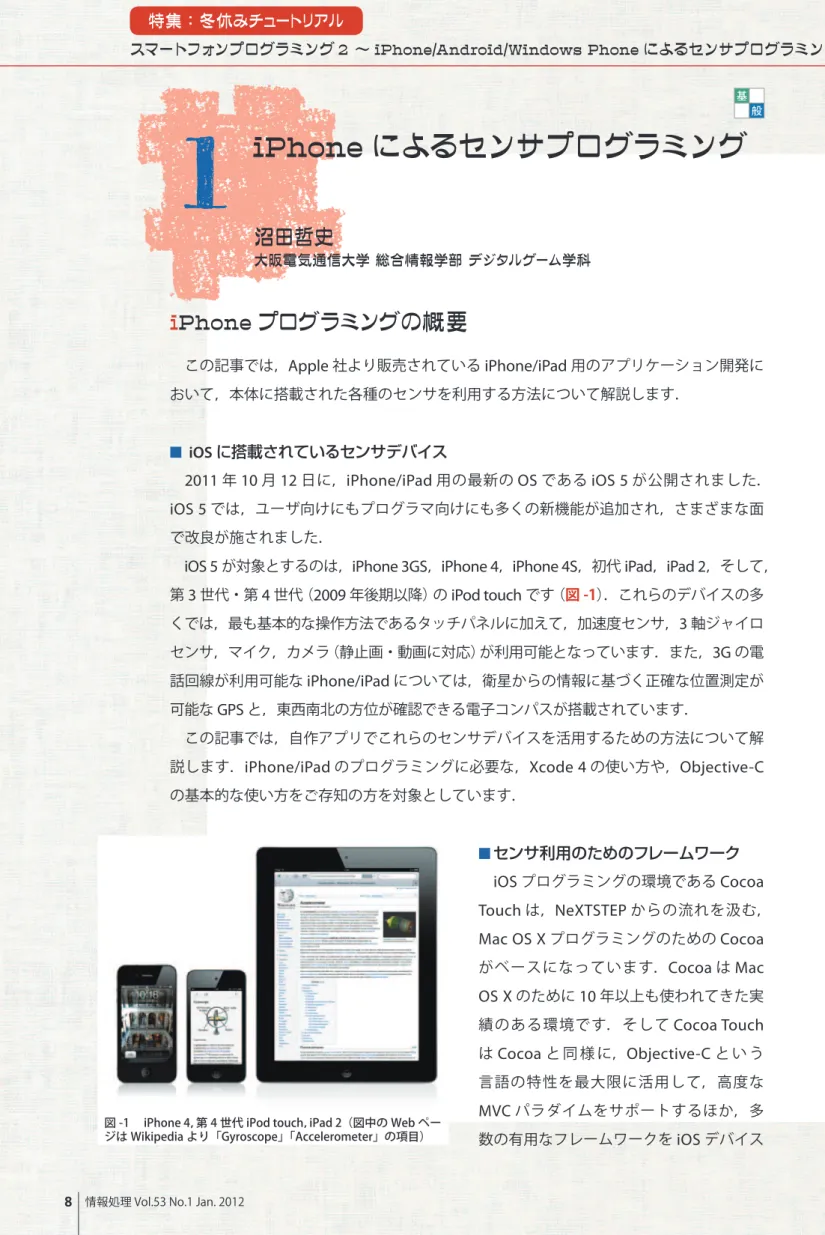
図 -1
).これらのデバイスの多
くでは,最も基本的な操作方法であるタッチパネルに加えて,加速度センサ,
3
軸ジャイロ
センサ,マイク,カメラ(静止画・動画に対応)が利用可能となっています.また,
3G
の電
話回線が利用可能な
iPhone/iPad
については,衛星からの情報に基づく正確な位置測定が
可能な
GPS
と,東西南北の方位が確認できる電子コンパスが搭載されています.
この記事では,自作アプリでこれらのセンサデバイスを活用するための方法について解
説します.
iPhone/iPad
のプログラミングに必要な,
Xcode 4
の使い方や,
Objective-C
の基本的な使い方をご存知の方を対象としています.
■
センサ利用のためのフレームワーク
iOS
プログラミングの環境である
Cocoa
Touch
は,
NeXTSTEP
からの流れを汲む,
Mac OS X
プログラミングのための
Cocoa
がベースになっています.
Cocoa
は
Mac
OS X
のために
10
年以上も使われてきた実
績のある環境です.そして
Cocoa Touch
は
Cocoa
と 同 様 に,
Objective-C
と い う
言語の特性を最大限に活用して,高度な
MVC
パラダイムをサポートするほか,多
数の有用なフレームワークを
iOS
デバイス
図 -1 iPhone 4,第 4 世代 iPod touch,iPad 2(図中の Web ペー ジは Wikipedia より「Gyroscope」「Accelerometer」の項目)
iPhone によるセンサプログラミング
沼田哲史
大阪電気通信大学 総合情報学部 デジタルゲーム学科
基 専応般用に提供しています.
それらのフレームワーク中でも,センサ活用のためには
Core Location
と
Core Motion
というフレームワークが利用可能です.
Core Location
は,
GPS
からの情報や利用中の携
帯電話の基地局の情報,利用中の
Wi-Fi
ベースステーションの情報などを元に,現在の位
置情報の取得をサポートします.また
Core Motion
は,加速度センサおよびジャイロセ
ンサからの値の取得などをサポートします.
この記事では,
Core Location
と
Core Motion
の使い方について解説し,
GPS
等に基づ
く位置情報の取得,加速度センサとジャイロセンサを利用したモーションの取得について
見ていきます.
C
ore Location を利用した位置情報取得
■
Core Location の基本的な使い方
Core Location
フレームワークを利用することで,ユーザの現在位置と方位を取得する
ことができます.また,おおよその高度も計測可能です.
それではまず,
Xcode 4.2
を使って,
Core Location
のサンプルコードを作成してみまし
ょう.
Xcode
を起動して,メニューから「
File
」
-
「
New
」
-
「
New Project
...」を選択します.
表示されるテンプレートの中から,「
iOS Application
」の「
Single View Application
」を選択
します.「
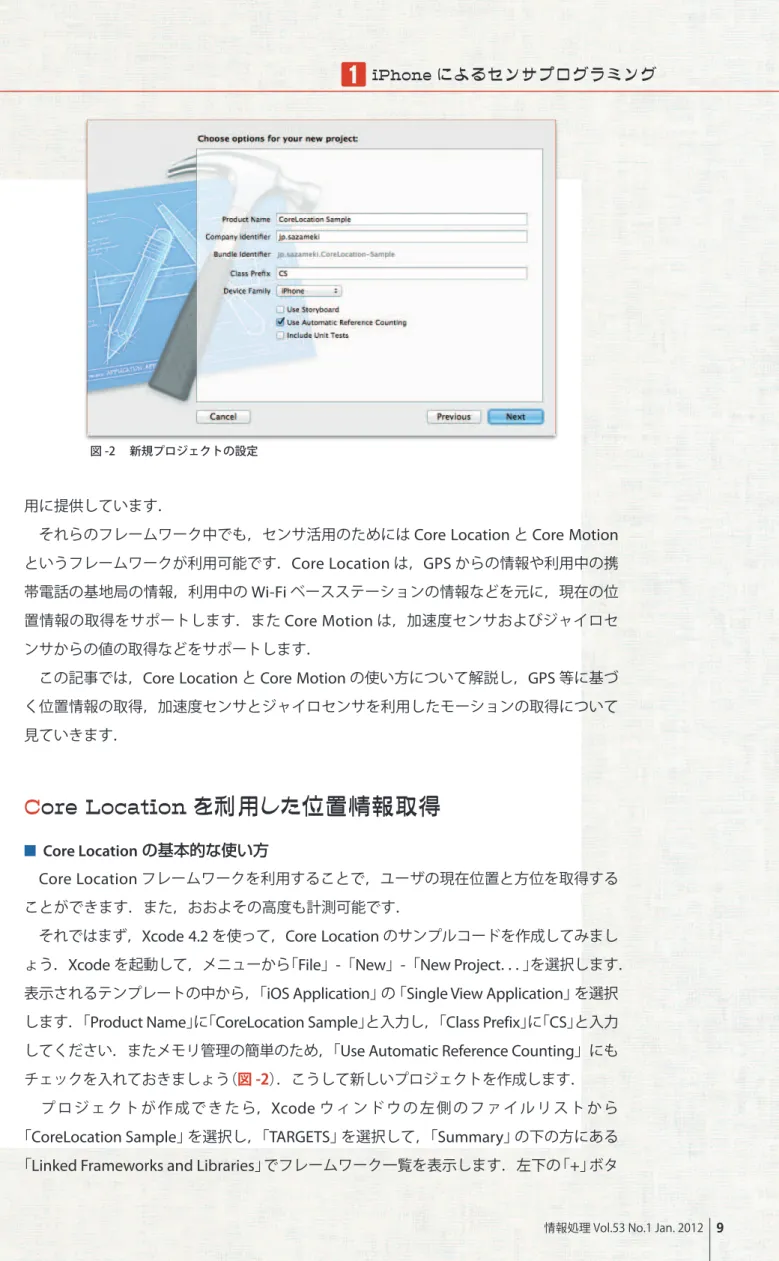
Product Name
」に「
CoreLocation Sample
」と入力し,「
Class Prefix
」に「
CS
」と入力
してください.またメモリ管理の簡単のため,「
Use Automatic Reference Counting
」にも
チェックを入れておきましょう(
図 -2
).こうして新しいプロジェクトを作成します.
プロジェクトが作成できたら,
Xcode
ウィンドウの左側のファイルリストから
「
CoreLocation Sample
」を選択し,「
TARGETS
」を選択して,「
Summary
」の下の方にある
「
Linked Frameworks and Libraries
」でフレームワーク一覧を表示します.左下の「
+
」ボタ
ンを押して,「
CoreLocation.framework
」を追加してください(
図 -3
).
次のようにして,
CSViewController.h
ファイルに,
Core Location
のヘッダファイルを
読み込み,
CSViewController
クラスが
Delegate
という仕組みで
Core Location
からの通
知を受け取れるように,コードを追加します.また,
Core Location
の管理を行うマネー
ジャ用の変数も追加します.
#import <UIKit/UIKit.h>
#import <CoreLocation/CoreLocation.h>
@interface CSViewController : UIViewController<CLLocationManagerDelegate> { CLLocationManager *locationManager; } @end
次に,
CSViewController.m
の
viewDidLoad
を次のように修正してください.ここで
は,
CLLocationManager
というクラスのオブジェクトを作成します.このクラスは,位
置情報の取得のすべての管理を行います.
CLLocationManager
の
Delegate
を登録した後,
どのくらいの精度で現在位置の情報を取得するかを,
desiredAccuracy
プロパティで定数
を指定して設定します(
表 -2
参照).この例では,ナビゲーションに最適な精度を指定し
ています.そして,位置情報の更新を開始するための
startUpdatingLocation
メソッドと,
startUpdatingHeading
メソッドを呼び出します.これで位置情報の取得と,方位情報の
図 -3 Core Location フレームワークの追加 kCLLocationAccuracyBestForNavigation ユーザに常に正確な位置情報を提供し,ナビゲーションを行うアプリケーションに使用するために最適な精度を使用します. kCLLocationAccuracyBest 最も高い精度を使用します. kCLLocationAccuracyNearestTenMeters 要求された対象に対して10メートル以内の精度を使用します. kCLLocationAccuracyHundredMeters 100メートル以内の精度を使用します. kCLLocationAccuracyKilometer キロメートル単位での精度を使用します. kCLLocationAccuracyThreeKilometers 3キロメートル内での精度を使用します. 表 -2 位置取得の精度の定数一覧指定された精度に応じた位置情報の更新があった場合に,
Delegate
のメソッドが呼び
出されます.次のように,
2
つのメソッドを実装してください.
CSViewController.m
フ
ァイル末尾の「
@end
」の直前に,次のコードを挿入します.
- (void)locationManager:(CLLocationManager *)manager didUpdateToLocation:(CLLocation *)newLocation fromLocation:(CLLocation *)oldLocation {CLLocationCoordinate2D coord = newLocation.coordinate;
NSLog(@"coord=(%.2f,%.2f)", coord.latitude, coord.longitude); // 緯度・経度
NSLog(@"c_acc=(%.2f,%.2f)", // 精度 newLocation.horizontalAccuracy, newLocation.verticalAccuracy); } - (void)locationManager:(CLLocationManager *)manager didUpdateHeading:(CLHeading *)newHeading { NSLog(@"dir=%.2f", newHeading.magneticHeading); NSLog(@"d_acc=%.2f", newHeading.headingAccuracy); }
位置情報が更新されると,
Delegate
の
locationManager:didUpdateToLocation:from
Location:
メソッドが呼び出されます.最新の位置情報が
newLocation
引数に,以前の位
置情報が
oldLocation
引数に入って渡されます.位置に関係する各種の情報は,上記のコ
ードのようにして取得できます.緯度と経度を表す
CLLocationDegrees
の型は,
double
型で,度単位で値が表されます.精度を表す
CLLocationAccuracy
の型は,
double
型で,
メートル単位で精度が表されます.
同様にして,方位の情報が更新されたときには,
Delegate
の
locationManager:didUp
dateHeading:
メソッドが呼び出されます.本体の向いている方角を示す
magneticHeading
プロパティの
CLLocationDirection
型は
double
型で,真北が
0.0
,真東が
90.0
,真南が
180.0
といったような値が入ります.
headingAccuracy
プロパティで取得できる精度情報
も同様の値で,磁場によって変化し,小さい値ほど方向の精度が高いことを示します.
最後に,このプログラムを実行すると,次のように,緯度・経度と精度,本体の向きと
精度が取得できます.なお,電子コンパスによる本体の向きは,実機上で実行していない
と取得できません.
2011-10-26 05:06:15.474 CoreLocation Sample[76725:f803] coord=(37.33,-122.03) 2011-10-26 05:06:15.475 CoreLocation Sample[76725:f803] c_acc=(30.00,-1.00) 2011-10-26 05:06:15.475 CoreLocation Sample[76725:f803] altitude=104.50 2011-10-26 05:06:16.476 CoreLocation Sample[76725:f803] dir=21.64 2011-10-26 05:06:16.476 CoreLocation Sample[76725:f803] d_acc=25.00 ...
なお,アプリケーションの開発時には,効率の問題で常に実機を使って開発することは難
しいでしょう.そのため,
iOS
シミュレータには,現在位置の情報をシミュレーションするこ
ともできるようになっています.
iOS
シミュレータのメニューから「デバッグ」
-
「位置」のサブ
メニューを表示して,プリセットの場所を選択するか,「位置情報をカスタマイズ...」を選択
して,任意の緯度と経度を入力することで,現在位置の情報をシミュレートできます(
図 -4
).
■
Core Location の精度
Core Location
における位置情報の取得には,
GPS
からの情報,利用中の携帯電話の基
地局の情報,利用中の
Wi-Fi
ベースステーションの位置データベースが組み合わされて使
用されます.そのため,
GPS
を搭載していない
iPod touch
などでも,
Core Location
フ
レームワークを利用して位置情報を取得することが可能です.指定された位置取得の精度
によって,これらの組合せの割り合いが変わってきますが,どのように組み合わされるか
は明文化されていません.
■位置情報取得の許可について
な お, ユ ー ザ の 現 在 位 置 の 取 得
は,個人のセキュリティやプライバ
シーにかかわる問題でもありますの
で,あらかじめ位置情報を取得する
ことをユーザに許可してもらわなけ
ればいけません(
図 -5
).そして,ユ
ーザが環境設定で特定のアプリが位置
情報を取得できないように設定してい
る場合がありますので,あらかじめ
図 -5 位置情報取得に関するアラートと環境設定 図 -4 シミュレータ上での位置情報のカスタマイズCLLocationManager
クラスの
locationServicesEnabled
メソッドを呼び出して,自分のアプ
リで位置情報の取得が許されていることを確認しておく必要があります.
if ([CLLocationManager locationServicesEnabled]) { // 位置情報の取得が許可されている }■
より詳細な Core Location のサンプル
Core Location
を使用する詳細なサンプルコードは,
Apple
社の
iOS Dev Center
(
http://
developer.apple.com/devcenter/ios/
)の
Sample Code
のページに,
3
個登録されていま
す(
2011
年
10
月
12
日現在).
Teslameter
,
LocateMe
,
GeocoderDemo
です.中でも,
この記事の説明に沿った形で緯度・経度の情報が取得できるのは
LocateMe
のサンプルコ
ードです.ぜひダウンロードして,実機で実行してみてください.
C
ore Motion を利用したモーション取得
■
ジャイロセンサの場合
加速度センサとジャイロセンサの活用のための
Core Motion
は,
Core Location
のように
Delegate
を使用した値取得は行いません.
CMMotionManager
という値取得のためのマネ
ージャオブジェクトを作成したら,適宜そのオブジェクトにセンサ値を問い合わせます.
「
Core Location
」のために作成したプログラムに,ジャイロセンサを利用するコードを追
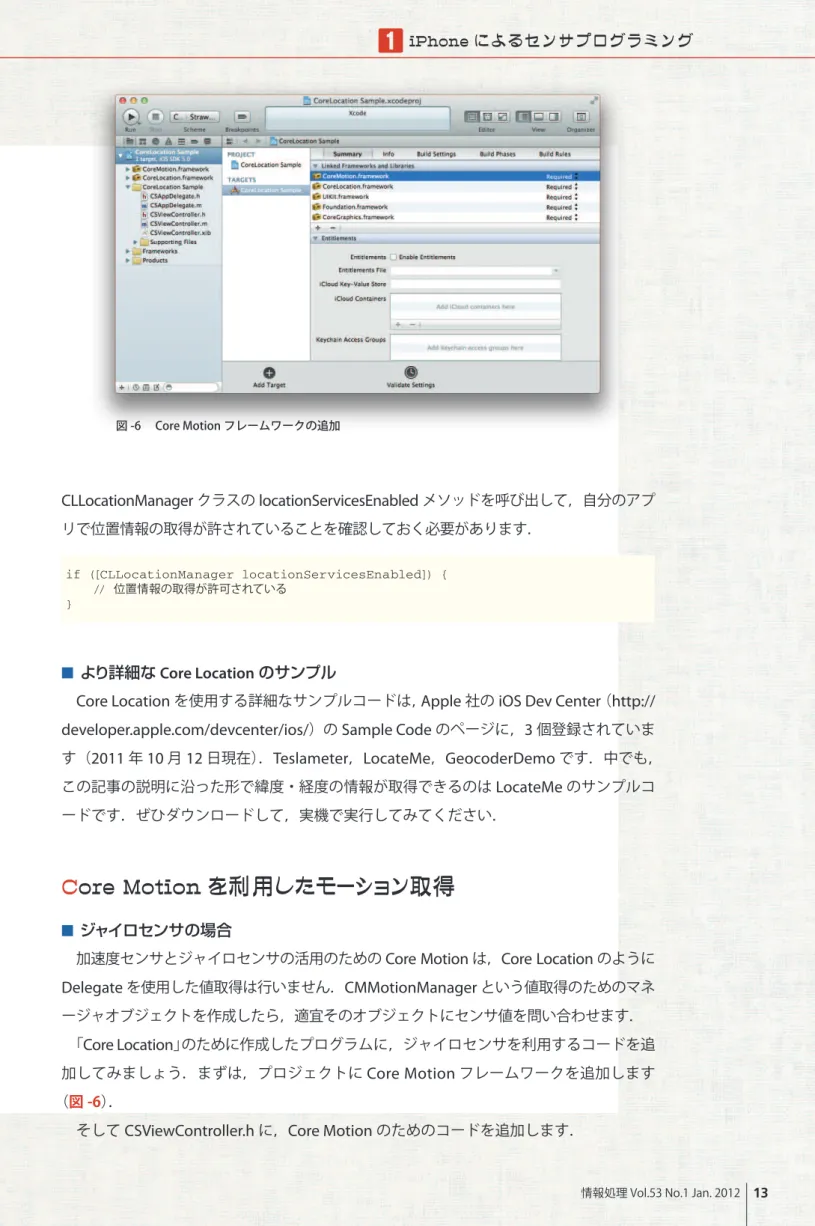
加してみましょう.まずは,プロジェクトに
Core Motion
フレームワークを追加します
(
図 -6
).
そして
CSViewController.h
に,
Core Motion
のためのコードを追加します.
#import <UIKit/UIKit.h>
#import <CoreLocation/CoreLocation.h> #import <CoreMotion/CoreMotion.h>
@interface CSViewController : UIViewController<CLLocationManagerDelegate> { CLLocationManager *locationManager; CMMotionManager *motionManager; } @end
次に,
viewDidLoad
メソッドに,マネージャ作成のためのコードを書きます.
iOS
デバイスによってはジャイロセンサの搭載されていないものもありますので,まずは
gyroAvailable
プロパティを参照して,ジャイロセンサが利用可能かどうかを確認する必
要があります.ジャイロが利用可能な場合には,
gyroUpdateInterval
プロパティでセン
サからの値取得の更新頻度を秒単位の小数点の値で設定します.この例では,
0.5
秒ごと
に値を更新するように設定しています.更新頻度の設定後,
startGyroUpdates
メソッド
を呼び出して,ジャイロセンサからの値取得を開始します.
あとはタイマーを利用して,任意のタイミングで,
gyroData
プロパティを参照して,
センサの値を参照します.ここでは,
0.5
秒ごとに繰り返し
motionProc:
メソッドを呼び
出すタイマーを作成しています.
- (void)viewDidLoad { // (前略。ここまでCore Locationのコード)CMMotionManager *manager = [[CMMotionManager alloc] init]; if (manager.gyroAvailable) { manager.gyroUpdateInterval = 0.5; [manager startGyroUpdates]; } [NSTimer scheduledTimerWithTimeInterval:0.5 target:self selector:@selector(motionProc:) userInfo:nil repeats:YES]; }
それでは,
CSViewController.m
ファイルの末尾の「
@end
」の直前に,
motionProc:
メソ
ッドの実装を追加しましょう.このようにして,
double
型の値として,
X
・
Y
・
Z
の
3
軸
の値が取得できます.ジャイロセンサのそれぞれの値の単位は,ラジアン/秒です.値は
右手系の座標に沿って出てきます.
- (void)motionProc:(NSTimer *)timer {
CMGyroData *data = motionManager.gyroData; CMRotationRate rate = data.rotationRate;
NSLog(@"rotation=(%.2f, %.2f, %.2f)", rate.x, rate.y, rate.z); }
■
加速度センサの場合
加速度センサを利用する場合も,ジャイロセンサとほぼ同様の方法となります.加速度
センサが利用可能かどうかを
accelerometerAvailable
プロパティで確認してから,加速
度センサからの値取得を開始します.
if (manager.accelerometerAvailable) { manager.accelerometerUpdateInterval = 1.0 / 60; [manager startAccelerometerUpdates]; }加速度センサの値も,次のようにして,
double
型の値として,
X
・
Y
・
Z
の
3
軸の値が
取得できます.加速度センサのそれぞれの値の単位は,重力の
G
です.
CMAccelerometerData *data = manager.accelerometerData; CMAcceleration accel = data.acceleration;
double x = accel.x; double y = accel.y; double z = accel.z;
■
複合センサによる向きの検出
加速度センサとジャイロセンサの両方が使える環境では,
2
つのセンサからの値を組み
合わせることで,デバイスの方向を取得できるようになっています.使い方はほとんど同
じです.
if (manager.deviceMotionAvailable) { manager.deviceMotionUpdateInterval = 1.0 / 60; [manager startDeviceMotionUpdates]; }複合センサ値を格納している
CMDeviceMotion
というオブジェクトには,ユーザの加
速度情報等も含まれていますが,最も興味深い方向の値は,
attitude
プロパティで取得で
きます.
attitude
プロパティからは,いくつかの方法で角度情報を取得できます.この角
度情報は,ある参照時点からの相対的な本体の姿勢を表す値となります.
AR
(
Augmented
Reality
)などに活用しやすいのは,この情報でしょう.
ロール・ピッチ・ヨーの
3
つの
double
型の値として角度を取得することもできますし,
回転行列やクォータニオンの形で回転表現を取得することもできます.
CMDeviceMotion *motion = manager.deviceMotion; CMAtttude attitude = motion.attitude;
double roll = attitude.roll; double pitch = attitude.pitch; double yaw = attitude.yaw;
CMRotationMatrix mat = attitude.rotationMatrix; // 3x3の回転行列
CMQuaternion quat = attitude.quaternion; // クォータニオンによる回転表現