
C H A P T E R
17
スポンサーのマニュアル
この章では、ゲストアカウントを作成するスポンサーユーザのユーザマニュアルについて説明しま す。ここで説明する内容は、次のとおりです。 • Cisco NAC ゲストサーバについて • Cisco NAC ゲストサーバへの接続 • ゲストユーザアカウントの作成 • 複数のゲストアカウント • ゲストアカウントの一時停止 • アクティブアカウントの表示と詳細の再送信 • ゲストユーザに関するレポート • スポンサーに関するレポートCisco NAC
ゲスト
サーバについて
Cisco NAC ゲストサーバでは、一時的なネットワークアクセスを必要とするゲスト、訪問者、契約者などのために、仮ネットワークアクセスアカウントを作成できます。Cisco NAC ゲストサーバ Web
インターフェイスにアクセスし、企業クレデンシャルによりログインし、ゲストの詳細を入力すること により、簡単にゲストアカウントを作成できます。Cisco NAC ゲストサーバでは、仮アカウントを作 成し、印刷物、電子メール、または SMS テキストメッセージによりゲストにアカウントの詳細を通知 できます。 ゲストアカウントを作成できるだけでなく、アクセス権をもつアカウントを表示して変更したり、監 査目的でアカウントのレポートを出力したりすることもできます。
Cisco NAC
ゲスト
サーバへの接続
Cisco NAC ゲストサーバへの接続は、すべて Web インターフェイスを通して行われます。Cisco NAC
ゲストサーバに接続するには、Web ブラウザを開き、ネットワーク管理者により提供された URL
第 17 章 スポンサーのマニュアル Cisco NAC ゲスト サーバへの接続
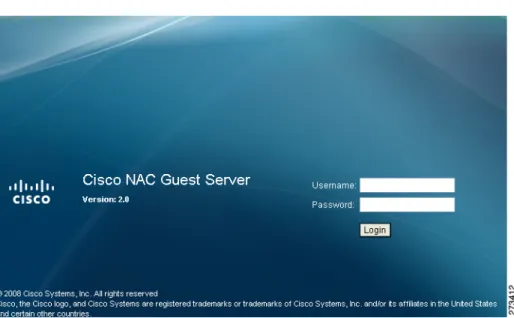
ステップ 2 Cisco NAC ゲストサーバのログインページ(図 17-1)で、[Username] にユーザ名、[Password] にパ
スワードを入力し、[Login] ボタンをクリックします。ネットワーク管理者により指定されたログイン
クレデンシャルを使用します。
図 17-1 スポンサーとして Cisco NAC ゲストサーバにログイン
ステップ 3 初めてログインするときには、[Getting Started] ページが表示されます(図 17-2を参照)。
第 17 章 スポンサーのマニュアル
Cisco NAC ゲスト サーバへの接続
ステップ 4 このページから、[Home] > [My Settings] に移動して、以下の操作を行います。 • 「デフォルト設定の変更」(P.17-3)。
• 「パスワードの変更」(P.17-4)。
デフォルト設定の変更
[My Settings] ページでは、パスワードを変更したり、デフォルトの設定(言語テンプレート、タイム
ゾーン、電話の国コードなど)やログインページをカスタマイズしたりできます。
ステップ 1 [Home] > [My Settings] に移動します。
ステップ 2 [Preferences] タブ(図 17-3を参照)をクリックして、以下の [Preferences] を変更します。 • [Language Template]:管理者によってテンプレートが追加されている場合は、このドロップダウ ンメニューから言語テンプレートを選択して、アプリケーションのインターフェイスの言語やゲ ストへの通知(印刷物、電子メール、または SMS)の言語を変更できます。 • [Default Timezone]:アカウント作成ページのリストにデフォルトで選択されるタイムゾーンで す。
• [Default Telephone Country Code]:デフォルトの電話の国コードを指定します。SMS でゲストの 詳細を送信するときや、ゲストの電話番号を記録するときにこの国コードが使用されます。 • [Default Location]:アカウントの作成に使用するデフォルトのゲストロールを指定します。 • [Email Address]:ここに電子メールアドレスを入力します。ゲストアカウントの詳細のコピーを
電子メールで受信できるようにする場合に必要です。
• [Receive Email Confirmation]:[Send Email Notification] ボタンをクリックしてユーザにゲスト
アカウントの詳細を通知する際に、Cisco NAC ゲストサーバによって電子メールでゲストのアカ
ウント詳細のコピーを送信する場合は、このチェックボックスをオンにします。
• [Default Login Page]:ドロップダウンメニューを使用して、Cisco NAC ゲストサーバにログイン した直後に表示されるページを選択します。
第 17 章 スポンサーのマニュアル Cisco NAC ゲスト サーバへの接続
図 17-3 [Preferences] ページ
ステップ 3 [Save] ボタンをクリックしてデフォルト設定を保存します。
パスワードの変更
[Change Password] オプションは、ユーザのアカウントが、管理者によって NAC ゲストサーバでロー
カルに定義されている場合にイネーブルになります。Active Directory など、外部サーバからのユーザ
名/パスワードで認証する場合は、このオプションを表示できません。
ステップ 1 [Home] > [My Settings] に移動します。
第 17 章 スポンサーのマニュアル
Cisco NAC ゲスト サーバへの接続
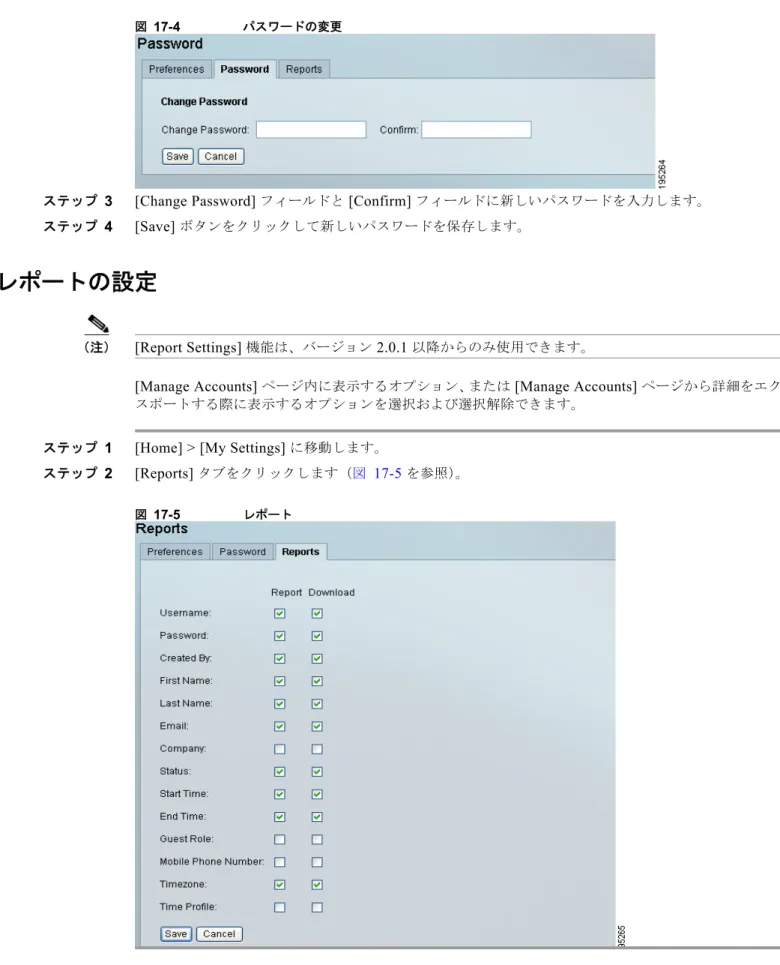
図 17-4 パスワードの変更
ステップ 3 [Change Password] フィールドと [Confirm] フィールドに新しいパスワードを入力します。 ステップ 4 [Save] ボタンをクリックして新しいパスワードを保存します。
レポートの設定
(注) [Report Settings] 機能は、バージョン 2.0.1 以降からのみ使用できます。
[Manage Accounts] ページ内に表示するオプション、または [Manage Accounts] ページから詳細をエク スポートする際に表示するオプションを選択および選択解除できます。
ステップ 1 [Home] > [My Settings] に移動します。
ステップ 2 [Reports] タブをクリックします(図 17-5を参照)。
第 17 章 スポンサーのマニュアル ゲスト ユーザ アカウントの作成 ステップ 3 レポートをダウンロードする際に [Manage Accounts] ページに表示されるオプションに基づいて、 チェックボックスをオンまたはオフにします。 ステップ 4 終了したら、[Save] ボタンをクリックします。
ゲスト
ユーザ
アカウントの作成
該当する権限が割り当てられている場合、仮ゲストユーザアカウントを作成できます。ステップ 1 「Cisco NAC ゲストサーバへの接続」(P.17-1)の説明に従って、Cisco NAC ゲストサーバにログイン します。
ステップ 2 [Create Accounts] > [Create Guest Account] に移動します。 ステップ 3 [Create Guest Account] ページが表示されます(図 17-6を参照)。
(注) 図 17-6は、ゲストユーザアカウントを作成するためのデフォルトのテンプレートです。管理者によっ てフィールドが追加または削除されている場合もあります。 図 17-6 ゲストユーザアカウントの作成 ステップ 4 [First Name] に、ゲストの名を入力します。 ステップ 5 [Last Name] に、ゲストの姓を入力します。 ステップ 6 [Company] に、ゲストの会社名または組織名を入力します。 ステップ 7 [Email Address] に、ゲストの電子メールアドレスを入力します。 ステップ 8 [Mobile Phone Number] に、ゲストの携帯電話番号を入力します。
第 17 章 スポンサーのマニュアル
ゲスト ユーザ アカウントの作成
ステップ 9 [Guest Role] のドロップダウンメニューで、Guest ロールを選択します。このドロップダウンは、管理
者によって複数の Guest ロールが定義されている場合に自動的に表示されます。 ステップ 10 [Timezone] で、時間と日付に該当するタイムゾーンを選択します。 ステップ 11 [Account Start] フィールドから、アカウントを有効にする時間と日付を選択します。 ステップ 12 [Account End] フィールドから、アカウントを終了する時間と日付を選択します。 ステップ 13 Cisco NAC ゲストサーバの管理者によって必要なアカウント属性が追加で設定されている場合は、こ のフォームでそれらの設定に対して適切な情報を指定します。 ステップ 14 [Add User] ボタンをクリックします。アカウントが作成され、詳細が表示されます(図 17-7)。 図 17-7 作成されたゲストユーザ ステップ 15 保持している権限に応じて、新しいアカウント詳細が表示されているページで、次の処理のいずれかま たはすべてを行うことができます。 • [Print Account] ボタンをクリックすると、ゲストに渡すアカウント詳細をプリンタに出力できま す。これらの詳細には、一般的にゲストアクセスに関する指示と使用ポリシーが含まれています。 「アカウント詳細の印刷」(P.17-8)を参照してください。 • [Email Account] ボタンをクリックすると、入力したゲストの電子メールアドレスにアカウント詳 細が送信されます。「アカウント詳細の電子メール送信」(P.17-8)を参照してください。 • [Send SMS Message] ボタンをクリックすると、アカウント詳細が、SMS テキストメッセージに よりゲストの携帯電話に送信されます。「アカウント詳細のテキストメッセージ送信(SMS)」 (P.17-9)を参照してください。
ステップ 16 [Create another Guest account] ボタンをクリックして、続けて別のアカウントを作成することもできま す。
第 17 章 スポンサーのマニュアル ゲスト ユーザ アカウントの作成
アカウント詳細の印刷
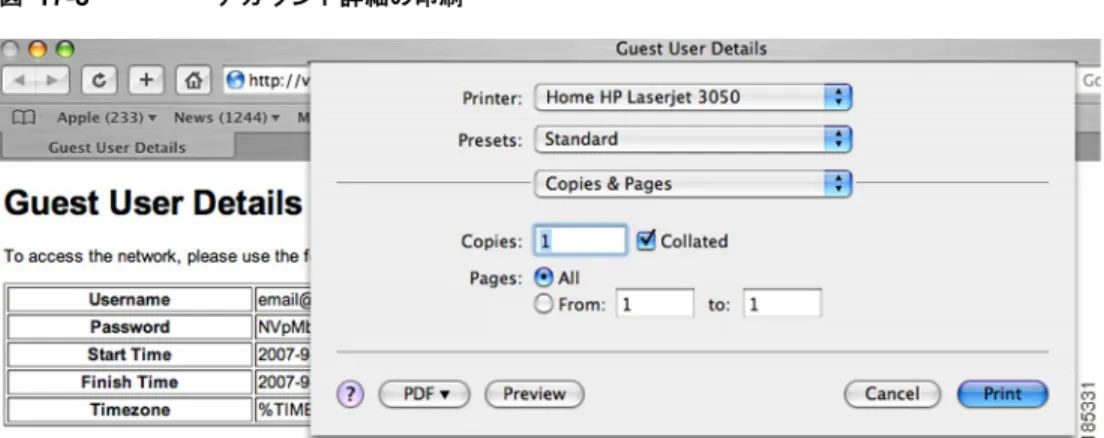
ステップ 1 [Create Guest Account] ページ(図 17-7)で、[Print Account] ボタンをクリックします。
図 17-8 アカウント詳細の印刷
ステップ 2 新しいプリンタウィンドウが開き、ゲストユーザの詳細を印刷できます。
(注) ゲストアカウントを作成した後、[Account Management] > [Manage Accounts] に移動して、リスト内
のゲストユーザエントリの右側にある印刷アイコンをクリックすることによって、この機能にアクセ
スすることもできます。
アカウント詳細の電子メール送信
ステップ 1 [Create Guest Account] ページ(図 17-7)で、[Email Account] ボタンをクリックします。
ステップ 2 Cisco NAC ゲストサーバにより、アカウント作成時に指定した電子メールアドレスに電子メールが送 信されます。
(注) ゲストアカウントを作成した後、[Account Management] > [Manage Accounts] に移動して、リスト内
のゲストユーザエントリの右端にある封筒アイコンをクリックすることによって、この機能にアクセ
第 17 章 スポンサーのマニュアル
複数のゲスト アカウント
アカウント詳細のテキスト
メッセージ送信(
SMS
)
ステップ 1 [Create Guest Account] ページ(図 17-7)で、[Send SMS Message] ボタンをクリックします。 ステップ 2 Cisco NAC ゲストサーバにより、アカウント作成で指定した電話番号にテキストメッセージが送信さ
れます。
(注) ゲストアカウントを作成した後、[Account Management] > [Manage Accounts] に移動して、リスト内
のゲストユーザエントリの右端にある電話機アイコンをクリックすることによって、この機能にアク セスすることもできます。
複数のゲスト
アカウント
Cisco NAC ゲストサーバでは、複数のアカウントを同時に作成することができます。使用できるオプ ションは、管理者によって設定されます。次の内容で構成されています。 • テキスト入力による複数のアカウントの作成 • CSV ファイルによる複数のアカウントの作成 • 複数のランダムアカウントの作成 複数のアカウントを作成するには、詳細をインターフェイスに貼り付けるか、カンマ区切り(CSV) ファイルをインポートするか、ゲストユーザに割り当てるランダムアカウントを作成してあとで入力 できるようにします(詳細を紙に記録しておきます)。テキスト入力による複数のアカウントの作成
第 17 章 スポンサーのマニュアル 複数のゲスト アカウント
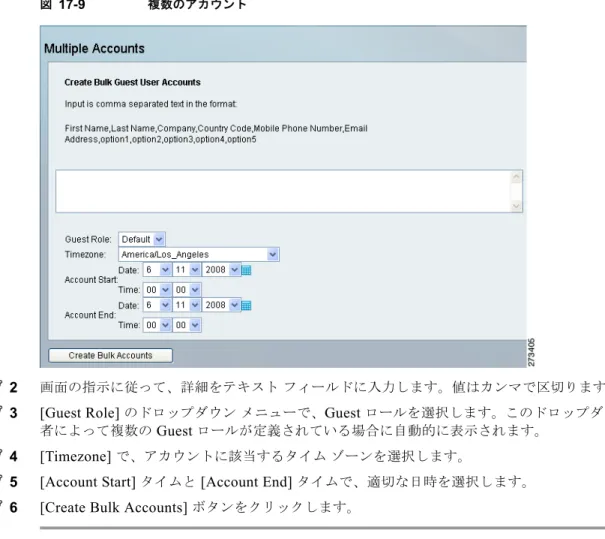
図 17-9 複数のアカウント
ステップ 2 画面の指示に従って、詳細をテキストフィールドに入力します。値はカンマで区切ります。
ステップ 3 [Guest Role] のドロップダウンメニューで、Guest ロールを選択します。このドロップダウンは、管理
者によって複数の Guest ロールが定義されている場合に自動的に表示されます。
ステップ 4 [Timezone] で、アカウントに該当するタイムゾーンを選択します。
ステップ 5 [Account Start] タイムと [Account End] タイムで、適切な日時を選択します。 ステップ 6 [Create Bulk Accounts] ボタンをクリックします。
CSV
ファイルによる複数のアカウントの作成
第 17 章 スポンサーのマニュアル
複数のゲスト アカウント
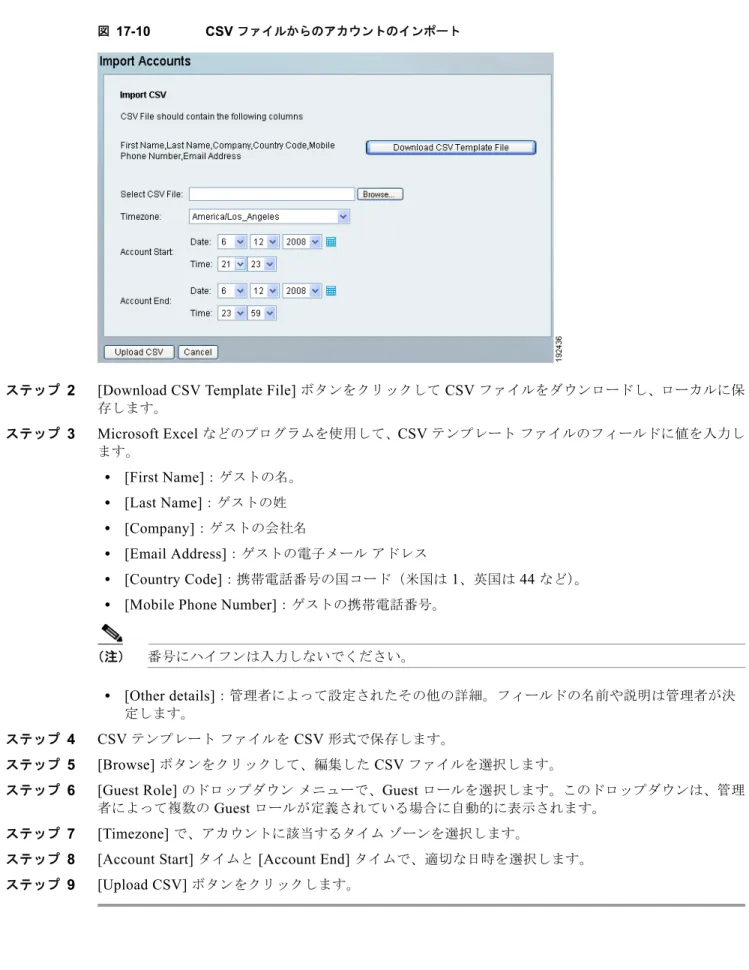
図 17-10 CSV ファイルからのアカウントのインポート
ステップ 2 [Download CSV Template File] ボタンをクリックして CSV ファイルをダウンロードし、ローカルに保 存します。 ステップ 3 Microsoft Excel などのプログラムを使用して、CSV テンプレートファイルのフィールドに値を入力し ます。 • [First Name]:ゲストの名。 • [Last Name]:ゲストの姓 • [Company]:ゲストの会社名 • [Email Address]:ゲストの電子メールアドレス • [Country Code]:携帯電話番号の国コード(米国は 1、英国は 44 など)。 • [Mobile Phone Number]:ゲストの携帯電話番号。
(注) 番号にハイフンは入力しないでください。
• [Other details]:管理者によって設定されたその他の詳細。フィールドの名前や説明は管理者が決 定します。
ステップ 4 CSV テンプレートファイルを CSV 形式で保存します。
ステップ 5 [Browse] ボタンをクリックして、編集した CSV ファイルを選択します。
ステップ 6 [Guest Role] のドロップダウンメニューで、Guest ロールを選択します。このドロップダウンは、管理
者によって複数の Guest ロールが定義されている場合に自動的に表示されます。
ステップ 7 [Timezone] で、アカウントに該当するタイムゾーンを選択します。
ステップ 8 [Account Start] タイムと [Account End] タイムで、適切な日時を選択します。 ステップ 9 [Upload CSV] ボタンをクリックします。
第 17 章 スポンサーのマニュアル 複数のゲスト アカウント
複数のランダム
アカウントの作成
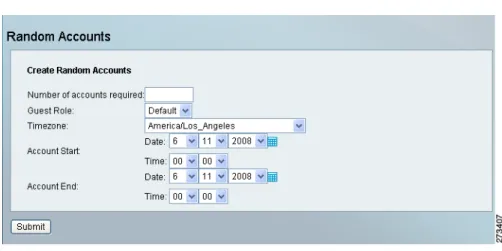
訪問者に詳細を渡す必要があるが、アカウントを作成してゲストに渡す必要があるときにコンピュータ へのアクセス権がない場合は、ランダムアカウントを作成することができます。この機能を使用する と、事前にアカウントを作成して詳細を紙に記録し、あとから関連付けられるようにシステムに保存で きます。ステップ 1 [Create Accounts] > [Random Accounts] に移動します(図 17-11を参照)。
図 17-11 ランダムアカウントの作成
ステップ 2 生成するアカウントの数を入力します。
ステップ 3 [Guest Role] のドロップダウンメニューで、Guest ロールを選択します。このドロップダウンは、管理
者によって複数の Guest ロールが定義されている場合に自動的に表示されます。
ステップ 4 [Timezone] で、アカウントに該当するタイムゾーンを選択します。
ステップ 5 [Account Start] タイムと [Account End] タイムで、適切な日時を選択します。
ステップ 6 [Submit] ボタンをクリックします。ランダムアカウントが作成され、表示されます(図 17-12)。
第 17 章 スポンサーのマニュアル 複数のゲスト アカウント (注) ランダムアカウントの場合、対応するゲストの詳細を記録しておいてあとから Cisco NAC ゲストサー バに入力できるように、表示された表を印刷しておくと便利です。
複数のアカウントの印刷、電子メール送信、および
SMS
送信
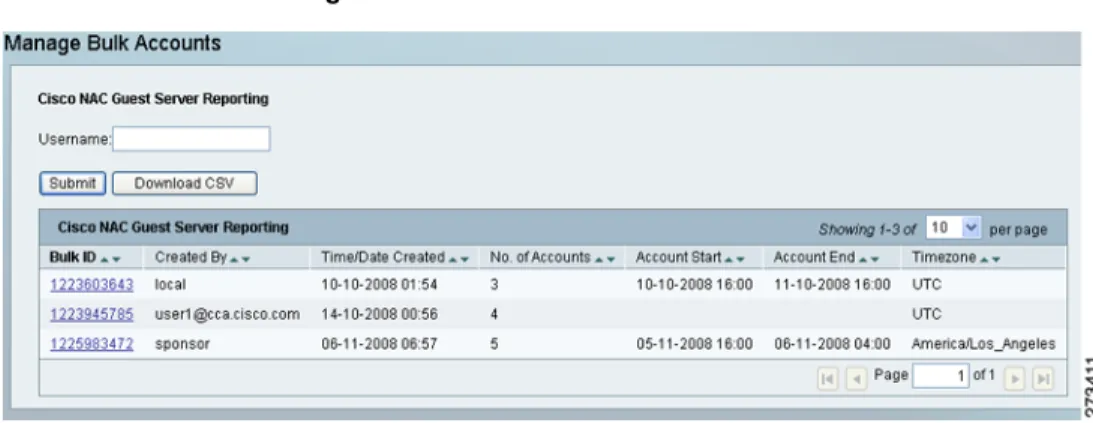
これまでに説明した方法を使用して複数のアカウントを作成した場合は、ユーザの詳細の画面は 1 つの ゲストアカウントを作成した場合に表示される画面とは少し異なります。作成した後、すべてのアカ ウントを個々のゲストに電子メールや SMS で送信できます。個々のアカウントの詳細を印刷したり、 CSV 形式のアカウントファイルをダウンロードしたりすることもできます。ステップ 1 [Account Management] > [Manage Bulk Accounts] に移動します(図 17-13を参照)。
図 17-13 Manage Bulk Accounts(テキスト/CSV による作成方法)
ステップ 2 [Time/Date Created] カラム、または [Created By] カラムをチェックすることにより、作成したアカウ
ントのバッチを決定します。作成したバルクアカウント ID のリンクをクリックして、[Bulk Details]
第 17 章 スポンサーのマニュアル 複数のゲスト アカウント 図 17-14 [Bulk Details] ページ:印刷/電子メール/SMS のオプション ステップ 3 このページから、次の操作を実行できます。 • [Print All]:作成したアカウントの詳細を各ゲスト用に印刷する場合にクリックします。 • [Email All]:作成したアカウントの詳細を各ゲストに電子メールで送信する場合にクリックしま す。 • [SMS All]:作成したアカウントの詳細をすべてのゲストに SMS で送信する場合にクリックしま す。 • [Suspend All]:作成したすべてのバルクアカウントを一時停止する場合にクリックします。 • [Download CSV]:作成したバルクアカウントの CSV ファイルをダウンロードする場合にクリッ クします。 • アカウントを一時停止する:ハザード(赤丸に斜線)アイコンをクリックします。 • アカウントを編集する:鉛筆アイコンをクリックして、選択したアカウントを個別に編集します。 • アカウントの詳細を表示する:メモ帳アイコンをクリックして、個別のアカウントの詳細を表示し ます。 • アカウントの詳細を印刷する:プリンタアイコンをクリックして、個別のアカウントの詳細を印 刷します。 (注) 事前に詳細を設定してアカウントを作成した場合(テキストをインポートした場合または CSV ファイ ルを作成した場合)は、ゲストアカウントの詳細を印刷したり、電子メールで送信したり、SMS で送 信したりできます。ただし、ランダムアカウントを作成した場合は、使用できるのは印刷のオプショ ンだけです。
バルク
アカウント
グループの表示
バルクアカウントを作成した場合は、同時に作成されたアカウントのバッチを表示することができま す。これには次の 3 つの方法があります。第 17 章 スポンサーのマニュアル
複数のゲスト アカウント
• バルクアカウントグループの表示
• バルクアカウントグループをユーザ名で検索
• [Active Accounts Report] でバルクアカウントグループを検索
バルク
アカウント
グループの表示
この方法では、作成したアカウントのバッチを選択できます。
ステップ 1 [Account Management] > [Manage Bulk Accounts] に移動します(図 17-13を参照)。
ステップ 2 作成したバルクアカウント ID の下線付きのリンクをクリックして、[Bulk Details] ページを開きます (図 17-15を参照)。 図 17-15 バルクアカウントグループ ステップ 3 メモ帳アイコンをクリックして、個別のアカウントの詳細を表示します。
バルク
アカウント
グループをユーザ名で検索
この方法では、バッチのユーザ名を入力してアカウントのバッチを検索できます。 ステップ 1 [Account Management] > [Manage Bulk Accounts] に移動します(図 17-13を参照)。ステップ 2 アカウントのバッチに属するユーザ名を [Username] フィールドに入力し、[Submit] ボタンをクリック
します。
第 17 章 スポンサーのマニュアル 複数のゲスト アカウント
[Active Accounts Report]
でバルク
アカウント
グループを検索
このオプションでは、[Active Accounts Report] ページからアカウントのバッチを検索できます。
ステップ 1 [Account Management] > [Manage Accounts] に移動します(図 17-13を参照)。
ステップ 2 作成したバルクアカウント ID の下線付きのリンクをクリックして、バルク作成アカウントの [Manage
Accounts] ページに移動します(図 17-16を参照)。このページで、アカウントを個別に編集できます。
図 17-16 [Active Accounts Report] のバルクアカウント
ゲスト
アカウントの管理
[Manage Accounts] ページを使用して、作成したすべてのアカウントをいつでも表示できます。 ステップ 1 メインページから [Account Management] > [Manage Accounts] を選択します。
ステップ 2 [Manage Accounts] ページで、作成したアカウントのリストを表示できます(図 17-17を参照)。この
第 17 章 スポンサーのマニュアル 複数のゲスト アカウント 図 17-17 アカウントの管理
ゲスト
アカウントの編集
ゲスト用アカウントを作成し、アカウントアクセスの期限を延長する必要がある場合、アカウントの 終了日と終了時間を変更できます。ステップ 1 メインページから [Account Management] > [Manage Accounts] を選択します。
ステップ 2 [Account Management] ページで、編集可能なアカウントのリストを表示できます(図 17-18を参照)。
図 17-18 [Account Management] におけるゲストユーザアカウントの編集
ステップ 3 変更するアカウントの横の鉛筆アイコンをクリックして、[Edit User Account] ページのゲストセルフ
第 17 章 スポンサーのマニュアル 複数のゲスト アカウント 図 17-19 ゲストアカウントの編集 ステップ 4 アカウントの詳細を変更します。 ステップ 5 [Submit] ボタンをクリックして、新しい詳細でアカウントを更新します。
高度な検索
ステップ 1 [Account Management] ページに多数のユーザが表示された場合は、[Advanced Search] ボタンをク
リックして高度な検索を実行することができます(図 17-16を参照)。
第 17 章 スポンサーのマニュアル ゲスト アカウントの一時停止 ステップ 2 [Advanced Search] ページ(図 17-20を参照)が表示されたら、以下の条件を入力して検索を実行でき ます。 • [Created by]:アカウントを作成したスポンサー。 • [First Name]:ゲストの名。 • [Last Name]:ゲストの姓。 • [Company]:ゲストの会社名または組織名。 • [Email]:ゲストの電子メールアドレス。 • [IP Address]:ゲストユーザのワークステーションの IP アドレス。 • [Start Time Between]:検索を開始する開始時刻。
• [End Time Between]:検索を終了する終了時刻。
• [Locale]:ドロップダウンメニューから、検索するタイムゾーンを選択します。 • [Inactive]:非アクティブアカウントを検索に含めるにはこのオプションを選択します。 • [Active]:アクティブアカウントを検索に含めるにはこのオプションを選択します。 • [Expired]:失効したアカウントを検索に含めるにはこのオプションを選択します。 • [Suspended]:一時停止中のアカウントを検索に含めるにはこのオプションを選択します。 ステップ 3 [Submit] ボタンをクリックし、特定の条件に基づいて検索します。検索条件に一致するアカウントが データベースにあった場合は、それらのアカウントが表示されます。
ゲスト
アカウントの一時停止
ゲストがログインできないように、アカウントを終了することができます。この処理を行うには、ネッ トワーク管理者に連絡し、ユーザがネットワークから削除されていることを確認する必要があります。 アクセスの方法によっては、これは自動的に行われる場合があります。アカウントを一時停止してもそ のアカウントは削除されませんが、一時停止中としてマークされて使用できなくなります。ステップ 1 [Account Management] > [Manage Accounts] を選択します(図 17-21を参照)。
図 17-21 アカウントの一時停止
ステップ 2 終了するアカウントの横にある一時停止(赤丸に斜線)アイコンをクリックします。 そのアカウントが
第 17 章 スポンサーのマニュアル アクティブ アカウントの表示と詳細の再送信
アクティブ
アカウントの表示と詳細の再送信
Cisco NAC ゲストサーバには、作成したアクティブアカウントまたは閲覧権限をもつアクティブアカ ウントを表示できる [Active Accounts] ページがあります。このページは、ゲストがアカウントアクセ スの詳細を紛失したり忘れたりした場合に、詳細を表示、印刷、電子メール送信、またはテキスト メッセージ送信(SMS)するためのものです。ステップ 1 [Account Management] > [Manage Accounts] を選択して、アクティブアカウントのリストを表示しま す(図 17-18を参照)。 ステップ 2 詳細を再送信するゲストのユーザ名をクリックします(図 17-22を参照)。 図 17-22 ゲストアカウントの詳細 ステップ 3 このページでは、以下の該当するボタンをクリックできます。 • [Print Account]:アカウントを印刷します。 • [Email Account]:アカウントを電子メールでゲストに送信します。 • [Send SMS Message]:アカウントの詳細を SMS メッセージでゲストに送信します。 • [Create another Guest account]:別のゲストアカウントを作成します。
ゲスト
ユーザに関するレポート
該当する権限をもっている場合、ゲストユーザアカウントに関するフルレポートを生成できます。レ
ポートを実行し、ゲストアカウントの作成者、作成日時、およびゲストのアクセス記録(ログイン時
間、ログアウト時間、使用した IP アドレスなど)を表示できます。
ステップ 1 メインページから [Account Management] > [Manage Accounts] を選択して、アクティブアカウント
のリストを表示します(図 17-18を参照)。
ステップ 2 レポートを表示するユーザを選択し、メモ帳アイコンをクリックすると、そのユーザの詳細なレポート
が表示されます。
ステップ 3 [Accounting Log] タブ(図 17-23を参照)をクリックすると、そのゲストの RADIUS アカウンティン グ情報が表示されます。これには以下の情報が含まれます。
• [NAS IP Address]:そのゲストユーザが指定された NAS IP アドレス。 • [Users IP Address]:ゲストに割り当てられた IP アドレス。
第 17 章 スポンサーのマニュアル ゲスト ユーザに関するレポート • [Logged Out]:ゲストがログアウトした時刻。 • [Duration]:ゲストがアカウントにログインしている期間。 図 17-23 アカウンティングログ ステップ 4 [Audit Log] タブ(図 17-24を参照)をクリックすると、そのゲストアカウントの監査エントリが表示 されます。これには以下の情報が含まれます。 • [Sponsor]:スポンサー ID。 • [Action]:監査エントリのアクション。 • [Date/Time]:監査エントリアクションの日時。 図 17-24 監査ログ ステップ 5 [Activity Log] タブ(図 17-25を参照)をクリックすると、ゲストがそのアカウントに対して実行した アクティビティが表示されます。管理者によって許可されている場合には、ファイアウォールの情報を 表示することもできます。
第 17 章 スポンサーのマニュアル スポンサーに関するレポート
図 17-25 アクティビティログ
検索条件は、次のとおりです。
• [Network Device IP]:検索対象のネットワークデバイスの IP アドレス。 • [Message Contains]:ログ内で検索するテキストを入力します。
• [Use regular expression]:正規表現と一致する指定されたテキストを検索する場合は、このチェッ
クボックスをオンにします。検索では、Perl 互換の正規表現を使用できます。 • [Between]:検索を開始する日付と時刻を入力します。 • [And]:検索を終了する日付と時刻を入力します。 ステップ 6 検索条件を選択できたら、[Run] ボタンをクリックします。検索が完了したら、[Download] ボタンを クリックして結果をファイルに保存できます。 以下の情報が返されます。 • [Date/Time field]:ゲストのアクションの日時が表示されます。 • [Device]:ゲストのアクションが実行されたデバイスが表示されます。 • [Message]:ゲストのアクションが表示されます。
スポンサーに関するレポート
スポンサーは、[Account Management] セクションでレポートを表示することにより、自身のアカウン トや他のスポンサーのアカウントの概要、アクティビティ、およびアクセスの詳細を表示することがで きます。第 17 章 スポンサーのマニュアル
スポンサーに関するレポート
要約レポート
ステップ 1 メインページから [Account Management] > [Summary Reports] を選択して、[Summary Report] ペー
ジを開きます(図 17-26を参照)。 図 17-26 要約レポート ステップ 2 検索条件として日付を選択し、[Show] ボタンをクリックします。 ステップ 3 以下の情報が表示されます。 • 作成されたゲストアカウントの合計数。 • 認証されたゲストの合計数。 • 累積接続合計時間。
スポンサー
アクティビティ
レポート
ステップ 1 メインページから [Account Management] > [Sponsors Activity Report] を選択して、[Sponsors Activity Report] ページを表示します(図 17-27を参照)。
図 17-27 スポンサーアクティビティレポート
第 17 章 スポンサーのマニュアル スポンサーに関するレポート
• [Total Accounts Created]:スポンサーによって作成されたアカウント数。 • [Email]:スポンサーの電子メールアドレス。
• [Phone]:スポンサーの電話番号。
また、作成したアカウントの数が多い上位 10 スポンサーの円グラフも表示されます。
アクセス
レポート
ステップ 1 [Account Management] > [Access Report] に移動して、[Access Report] ページを開きます(図 17-28 を参照)。
図 17-28 アクセスレポート
ステップ 2 検索条件として日付を選択し、[Show] ボタンをクリックします。
![図 17-3 [Preferences] ページ](https://thumb-ap.123doks.com/thumbv2/123deta/8707355.960080/4.918.191.773.140.593/図-preferences-ページ.webp)
![図 17-16 [Active Accounts Report] のバルク アカウント](https://thumb-ap.123doks.com/thumbv2/123deta/8707355.960080/16.918.185.830.311.590/図1716ActiveAccountsReportのバルクアカウント.webp)
![図 17-18 [Account Management] におけるゲスト ユーザ アカウントの編集](https://thumb-ap.123doks.com/thumbv2/123deta/8707355.960080/17.918.190.855.136.551/図1718AccountManagementにおけるゲストユーザアカウントの編集.webp)
