www.gelifesciences.co.jp
Instrument Handbook
日本語取扱説明書
at io n ( Ve r. 2 .1 ) 日 本 語 取 扱 説 明 書 2009 GE ヘルスケア バイオサイエンス株式会社 本書の全部または一部を無断で複写複製することは、著作権法上の例外を除き、禁じられています。 掲載されている製品は試験研究用以外には使用しないでください。掲載されている内容は予告なく変更される場合がありますのであらかじめご了承ください。 掲載されている社名や製品名は、各社の商標または登録商標です。 e-mail WebBIAevaluation
Ver. 2.1
BIAevaluation は、目的のデータファイルを読み込み、目的の反応領域について 重ね書きによる反応パターンの比較およびカーブフィッティングによる(結合お よび解離反応速度定数)の算定を行うBiacore 専用の解析ソフトウェアです。
このHandbook においては、比較的容易な計算操作の流れを説明してあります。 各操作および計算方法の詳細については、BIAevaluation Software Handbook を参 照することをおすすめします。 機能仕様 測定レンジ 濃度 10- 3-10-11M アフィニティー(kd/ka) 104-2×10¹²M-1 カイネティクス 結合速度定数(ka) 103-107M-1s-1 解離速度定数(kd) 5×10⁻⁶-10-1s-1
目次
1.
センサーグラムの重ね書き 1-1 ソフトウェアの起動 1 1-2 ファイルの呼び出し 1 1-3 グラフ化 3 1-4 グラフの変形 4 ① 不必要部分の削除 4 ② ベースラインのあわせ方 5 ③ インジェクション・ポイントのあわせ方 6 ④ 一つの連続したセンサーグラムからの重ね書き 10 1-5 グラフの引き算 14 1-6 その他 ① グラフのタイトル 16 ② センサーグラムの凡例 17 ③ センサーグラムの色、その他表示の変更 19 ④ グラフの表示スケール 20 2.反応速度定数の算出 2-1 非線形解析(Non-Linear Fitting) 21 ① グラフの重ね書き 21 ② 反応様式の設定 23 ③ 解離速度定数(kd)の算出 24 ④ 結合速度定数(ka)の算出 28 2-2 線型解析(Linear Fitting) 33 ① グラフの重ね書き 33 ② 反応様式の設定 33 ③ 反応速度定数の算出 34 3.低アフィニティーの解離定数算出 3-1 解析モデルの設定 42 3-2 解析方法 43 ① コントロールを差し引いたグラフの重ね書き 43 ② Average の設定(平衡値 Req の算出) 45BIAevaluation Software Handbook ver2 ① ソフトウェアの起動 51 ② ファイルの呼び出し 51 ③ データの抽出 52 ④ 検量線の作成 53 ⑤ 未知濃度の算出 54 4-3 複数セル同時濃度測定 54 ① プロトコール 54 ② 解析方法 56
1.センサーグラムの重ね書き(Overlay plots)
1-1. ソフトウェアの起動
Biacore control software の画面上のアイコン( )もしくは画面左下の
Start → BIAprogram → BIAevaluation 2.1(あるいは 2.2)をクリックします。
1-2. ファイルの呼び出し
アイコン( )をクリックし、目的のファイルを選択します。
2 BIAevaluation Software Handbook ver2
注意
Use Original Color をチェックすると、Biacore control software と同様に、各フロ ーセルがオリジナル色で表示されます。
フローセル 1 ・・・・・・赤 フローセル 2 ・・・・・・緑 フローセル 3 ・・・・・・青 フローセル 4 ・・・・・・ピンク Use Original Color は、目的によって選択します。
1-3. グラフ化
はじめの状態では全カーブが選択されています。 目的のカーブのみを選択したい場合には、カーソルを目的のカーブに移動後、 クリックします。連続しないで選択したい場合には、コントロール・キー(Ctrl) を押しながらクリックします。 また、一番上のカーブを選択し、シフト・キー(Shift)を押しながら、最後のグ ラフをクリックすると、全カーブが選択されます。 アイコン( )をクリックすると選択したグラフが表示されます。 また、アイコン( )をクリックすると、カーブリストに表示されているカー ブのみが、1本表示されます。4 BIAevaluation Software Handbook ver2 右上のカーブリスト Curve の カーブを変更すると、グラフも変更できます。
1-4. グラフの変形
①不必要部分の削除 センサーグラム中の不必要な部分(再生領域など)を削除します。 センサーグラムを重ね書きし、マウスの右のボタンをドラッグし、削除する範 囲を設定します。 Edit → Cut をクリックします(キーボードのコントロール・キーを押しながら Xキーを押しても削除できます)。②ベースラインのあわせ方
同様にマウスの右ボタンを使用し、ベースラインをあわせる範囲をドラッグし ます。
6 BIAevaluation Software Handbook ver2
一番上の ○ Zero at Average of Selection を選択し、Replace Original をクリッ クします。
③インジェクション・ポイントのあわせ方
異なったプログラムで作成したデータやマニュアル操作で作成したデータを重 ね書きする場合、インジェクション・ポイントの位置が異なってきます。
(例) この場合には、X軸移動をして、インジェクション・ポイントをあわせる必要 があります。それぞれのグラフを一本表示します( Single/Overlay Plot をクリ ック)。 アイコン( )をクリックします(ここで表示されているセンサーグラムは、 カーブリスト中のカーブです)。 アイコン( )をクリックし、リファレンスラインを表示し、インジェクショ ン・ポイントにあわせます。
8 BIAevaluation Software Handbook ver2
アイコン( )あるいは Calculate X-Transform...をクリックします。
一番上のCurve - Value at Reference Line を選択し、Replace Original をクリック
します。
カーブリスト( )で別のカーブを選択し センサーグラムを表示させ、同様にX軸移動を行い、インジェクション・ポイ ントを揃えます。 揃えたセンサーグラムを重ね書きします。 この操作は、インジェクション・ポイントが揃っていて0 秒に移動したい場合 も、重ね書きした状態でまとめて行うこともできます。
10 BIAevaluation Software Handbook ver2 ④1 つの連続したセンサーグラムからの重ね書き ファイル(his.txt)を呼び出します。 シングルプロットのアイコン( )をクリックします。 このセンサーグラムでは、3回の測定を1つの連続したセンサーグラムで行っ ています。それぞれのセンサーグラムの重ね書きしたい部分をコピー・ペース トして3枚のセンサーグラムにわけてから、重ね書きを行います。 1つ目の部分をコピー・ペーストします。 リファレンスライン( )を呼び出し、インジェクション・ポイントにあわせ ます。
コピーする範囲をマウス右のボタンをドラッグし指定します。
Edit → Copy(注:Copy Graph ではありません)をクリックします。 Edit → Paste Curve をクリックします。
12 BIAevaluation Software Handbook ver2 リファレンスラインをセットした位置のX軸およびY軸の値が0 になり、選択 された範囲でペーストされます。ペーストしたセンサーグラムは保存されてい ますので、File → Close してもかまいません。 プロジェクト(Window → Project)に戻るとペーストしたセンサーグラムが 1 個 追加されます。 もう一度、最初のセンサーグラムを表示させ、2個目、3個目の範囲を設定し て、同様にコピー・ペーストしていきます。
ペーストしたセンサーグラムを3枚選択し、重ね書きします。 さらに、不要な部分を削除し、ベースラインをあわせます。
14 BIAevaluation Software Handbook ver2
1-5. グラフの引き算
コントロールの差し引きなど、グラフの差し引きは以下の方法で行います。 上記のようなグラフでは、相互作用したセンサーグラムとコントロールの重ね 書きが示されています。 1 から2を引き算します。 アイコン( )をクリックします。○Curve - Curve 2 (Blank Run Subtraction)を選択します。 Curve 2 で引くグラフを選択します。
ここでは、コントロールである2 control を選択します。
Replace Original (表示しているグラフを変形)あるいは Add As New(新しいグラフ を作成)をクリックします。
16 BIAevaluation Software Handbook ver2
1-6. その他
①グラフのタイトル
センサーグラム中にタイトルを入力することができます。
View → Labels をクリックします。任意のタイトルを入力し、OK をクリックし
ます。
グラフ中のX 軸,Y 軸の表示を変更したい場合も、この Labels ボックス中で操作 できます。□Auto Labels のチェックを外し、必要事項を入力します。
②センサーグラムの凡例 View → Legend をクリックします。凡例表を示したいグラフ中の位置を選択し、 OK をクリックします。 凡例を表示させたい位置を選択し、OK をクリックします。 Hidden 凡例を表示しない Left グラフの左に表示 Top グラフの上に表示 Right グラフの右に表示 Bottom グラフの下に表示 ここで表示されるのはProject で表示されているセンサーグラムの名前が表示さ れます。
18 BIAevaluation Software Handbook ver2
センサーグラム上でダブルクリックし、Curve Properties を表示させます。Name:
中に凡例として表示したい内容を記載し、OK をクリックします。
③センサーグラムの色,その他表示の変更 センサーグラム上をダブルクリックし、Curve Properties を表示させます。 Color: の▼をクリックし、カラーを変更し、OK をク リックします。その他、センサーグラムの名前、線の有無、線のサイズ、マー カーの大きさ等をここで変更できます。 (Marker 変更例)
20 BIAevaluation Software Handbook ver2
④グラフの表示スケール
View → Scale をクリックします。□Auto 中のチェックを外し、X 軸,Y 軸のスケ
2.反応速度定数の算出
2-1. 非線形解析(Non-Linear Fitting)
①グラフの重ね書き ファイル(Apr22 . blr)を呼び出します。 上から5 個を選択し、重ね書きします。 2個の大きいピークは再生操作なので、ここを削除します。22 BIAevaluation Software Handbook ver2
Edit → Cut で削除した後、 Calculate → Y-Transform...ベースラインをあわせ
②反応様式の設定
Fit → Preference → Association Model をクリックします。
解説
A:アナライト B:リガンド A + B = AB
1対1の反応(1 種類のリガンドと 1 種類のアナライトとの反応) Type 1, Type 2 (非線形解析) Non-Linear Fitting
Type 3, Type 4 (線形解析) Linear Fitting
A + B1 + B2 = AB1 + AB2
2種類の異なる結合部位を持つリガンドと1 種類のアナライトとの反応 Type 1, Type 2 (非線形解析) Non-Linear Fitting
A1+ A2 + B = A1B + A2B
1 種類のリガンドと2種類のアナライトとの反応(Competition assay)
24 BIAevaluation Software Handbook ver2
③解離速度定数(kd)の算出
アイコン( )をクリックし、リファレンスラインを表示し、センサーグラム の結合領域と解離領域の境に移動します。
View → Split View をクリックします。
一番下の ln(Y0/Y) を選択し、OK をクリックします。
下のグラフで直線性のある解離範囲をマウスの右ボタンをドラッグし設定しま す。(直線性のあるできるだけ広い範囲を設定してください。)
アイコン( )あるいはFit → Dissociation Kinetics....をクリックします。
26 BIAevaluation Software Handbook ver2 計算結果が表示されます。それぞれのグラフで解離速度定数(kd)が計算されま す。 良好な結果であるかの確認方法 (1)テーブルに表示されている各センサーグラム間での kd値が安定しているか確 認してください。 (2)テーブルに表示されている Chi2 の値が 20 以下であるか確認します。 (3)アイコン( )をクリックし、Residual Plot を表示させます。
直線を中心に±2RU 以下で平均的にばらつきいているか確認してください。
(4)アイコン( )をクリックし、Lag 1 plot を表示します。
直線の交点を中心に、±2RU 以下で平均的にばらつきいているか確認してくださ
い。
(5)アイコン( )をクリックし、Lag2 plot を表示させます。 Lag1 plot と同様
28 BIAevaluation Software Handbook ver2
④結合速度定数(ka)の算出
Window → Plot をクリックし、1つ前のセンサーグラムに戻します。
View → Split View をクリックします。
結合領域はアナライト濃度の依存を受けますので、範囲の設定は1 本ずつ行い ます。 アイコン( )をクリックし、1本表示します。 直線性のある範囲をマウスの右ボタンをドラッグし、設定します。(直線性のあ る比較的広い範囲を設定してください。) カーブリスト( )中 のカーブを変更して、すべてのセンサーグラムについて範囲を設定します。 範囲を設定後、アイコン( )をクリックし、再び重ね書きにします。
30 BIAevaluation Software Handbook ver2
アイコン( )あるいはFit → Association Kinetics...をクリックします。
アナライト濃度を入力し、Fit をクリックします。 濃度の入力の仕方 単位 入力文字 例 aM a 100a
f
M f 100f pM p 100p nM n 100n μM u 100u mM m 100m M 100 kM k 100k計算結果が表示されます。それぞれのセンサーグラムから結合速度定数(ka)が 計算されます。 良好な結果であるかの確認方法 (1)テーブルに表示されている各センサーグラム間での ka値が安定しているか確 認してください。 (2)テーブルに表示されている Chi2 の値が 20 以下であるか確認します。 (3)アイコン( )をクリックし、Residual Plot を表示させます。
32 BIAevaluation Software Handbook ver2
直線を中心に±2RU 以下で平均的にばらつきいているか確認してください。
(4)アイコン( )をクリックし、Lag 1 plot を表示します。
直線の交点を中心に、±2RU 以下で平均的にばらつきいているか確認してくださ
い。
(5)アイコン( )をクリックし、Lag2 plot を表示させます。 Lag1 plot と同様
2-2. 線型解析(Linear Fitting)
①グラフの重ね書き
2-1.非線形解析(Non-Linear Fitting)の①グラフの重ね書きを参照ください。
②反応様式の設定
Fit → Preference → Association Model をクリックします。
34 BIAevaluation Software Handbook ver2
③反応速度定数の算出
アイコン( )をクリックし、リファレンスラインを表示し、センサーグラム の結合領域と解離領域の境に移動します。
View → Split View をクリックします。
結合領域はサンプル濃度の依存を受けますので、範囲の設定は1 本ずつ行いま す。 アイコン( )をクリックし、1本表示します。 直線性のある範囲をマウスの右ボタンを使用し、設定します。(直線性のある比 較的広い範囲を設定してください。) カーブリスト( )中 のカーブを変更して、すべてのカーブについて範囲を設定します。 範囲を設定後、アイコン( )をクリックし、再び重ね書きにします。
36 BIAevaluation Software Handbook ver2
アイコン( )あるいはFit → Association Kinetics...をクリックします。
Table → Define Curve...をクリックします。
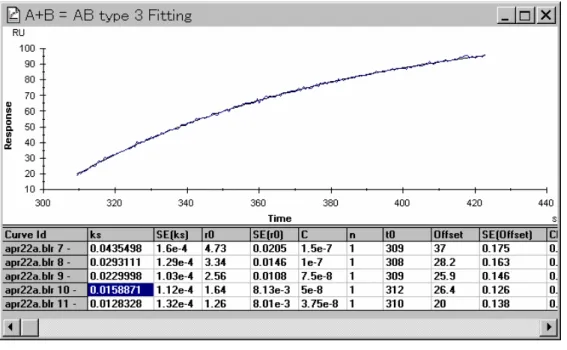
Curve Name に適当な名前を入力します(入力しなくても結構です)。 X軸にC、Y軸に ks を選択し、OK をクリックします。
38 BIAevaluation Software Handbook ver2
マウスの右のボタンを使いドラッグし、直線性のある範囲を広く設定します。
Fit をクリックします。 計算結果が表示されます。 Slope : 結合速度定数(ka) Icpt : 解離速度定数(kd) 注意 ここで計算される解離速度定数(Icpt)は、信頼性が低くなります。非線形解析 (Non-Linear Fitting)によって算出した値を使用することをおすすめします。
40 BIAevaluation Software Handbook ver2
3.低アフィニティーの解離定数算出
Biacore は、解離定数(KD, Affinity)のみならず結合速度定数(ka)および解離 速度定数(kd)を算出することが可能です。Biacore がモニターしているのは、 センサーチップ表面近傍の微細な質量変化であるために、低アフィニティーの 相互作用や、アナライトが低分子の場合のレスポンスは必然的に小さくなりま す。低アフィニティーでかつアナライトが低分子の相互作用の場合には、解離 が速く、検出が困難となります。 低アフィニティーの場合(特に解離速度定数(kd)が大きい場合:解離が速い 場合)、反応はきわめて早く平衡状態(Req)に移行します(下図)。 ka = 1×10⁵ M-1,s-1 ka = 1×10⁵ M-1,s-1 kd = 1×10⁻¹ s-1 kd = 1×10⁻³ s-1 950 1000 1050 1100 1150 1200 1250 1300 1350 0 100 200 300 400 500 600 700 Time s R esponse RU 900 1000 1100 1200 1300 1400 1500 1600 1700 1800 0 100 200 300 400 500 600 700 Time s RUそのため、結合領域(association phase)および解離領域(dissociation phase) は極めて短時間で、解析は非常に困難となります。 このような場合には、平衡値(Req)とサンプル濃度(C)とのプロットから、 結合定数(KA)あるいは解離定数(KD)を算出していきます。この平衡値(Req) の値には、反応によるレスポンスと、サンプル溶液自身の持つ溶液効果(bulk effect)が含まれているので、計算前に反応セルのレスポンスからコントロール セルのレスポンスを差し引いたグラフを作成します。
950 1000 1050 1100 1150 1200 1250 1300 1350 0 100 200 300 400 500 600 700 Time s R e s pons e 反応の平衡状態において、Req と濃度(C)との関係は、以下の式のようになり ます。 Req = KAC/(1+KAC) -50 0 50 100 150 200 250 300 350 400 450 500 550 600
0 1e-7 2e-7 3e-7 4e-7 5e-7 6e-7 7e-7 8e-7 9e-7 1e-6
Req ver C (M) conc (RU) Req この式から、BIAevaluation を使用し、非線型最小二乗法により KAを算出します。
42 BIAevaluation Software Handbook ver2
3-1. 解析モデルの設定
BIAevaluation を起動させます。
↓
Fit → Edit Models...をクリックします。
↓ ↓ New をクリックします。 ↓ 以下のように入力します。 OK をクリックします。 *この設定は、Req の設定範囲の平均値を取り込むためのものです。一度設定を 行えば、以後の設定は必要ありません。
3-2. 解析方法
①コントロールを差し引いたグラフの重ね書き File → Open をクリックし、自分のファイルを呼び出します。 ↓ このグラフは、固定化したリガンドにアナライトの濃度を変えて反応させたも のです。右側のコントロールは、何も固定化していないフローセルに同様にサ ンプルをインジェクションしたものです。 各グラフからそれぞれコントロールを差し引きします。 ↓ すべてのグラフをハイライトにしておき、 をクリックします。カーブリス ト に表示しているセンサーグラムが表示さ れます。 ↓44 BIAevaluation Software Handbook ver2
↓ アイコン( )をクリックします。
↓
○Curve - Curve2 (Blank Run Subtraction) を選択し、Curve 2 は差し引くブラン
クのカーブを選択します。
↓
Replace Original(センサーグラムを書き換える)あるいは Add As New(新しい
センサーグラムを作成する)を選択します。 ↓ -150 -100 -50 0 50 100 150 200 0 50 100 150 200 250 300 Time s Response RU 差し引かれたグラフが出来上がります。 (作成されたセンサーグラムは、自動保存されているので、File → Close しても かまいません。)
↓ カーブリスト 中のカーブを変更し、それぞ れのセンサーグラムからコントロールを差し引き、出来上がったグラフを重ね 書きします。 -150 -100 -50 0 50 100 150 200 0 50 100 150 200 250 300 Time s Response RU ②Average の測定(平衡値 Req の算出) マウス右ボタンをドラッグし、算出する範囲を設定します。 ↓
Fit → Non-Linear Fit...をクリックします。
46 BIAevaluation Software Handbook ver2 OK をクリックします。 ↓ アナライト濃度を入力し、Fit をクリックします。 ↓ ↓
Table → Define Curve...をクリックします。
X 軸に C、Y 軸に Resp を選択し、Curve Name にはカーブの名前(必要な場合の み)を入力し、OK をクリックします。
35 40 45 50 55 60 65 70
1e-7 2e-7 3e-7 4e-7 5e-7 6e-7 7e-7 8e-7 9e-7
↓
マウス右のボタンをドラッグし、範囲を指定します。(通常は全プロットを選 択します。)
↓
Fit → Non-linear Fit...をクリックします。
A+B = AB at steady state を選択し、OK をクリックします。
48 BIAevaluation Software Handbook ver2
Fit をクリックします。
↓
ここで、結合定数(KA)は、3.73×10⁻⁶ M-1となり、解離定数(KD, 1/KA)は、2.7×107
4.濃度測定
Biacore は、反応速度論的解析のみならず、濃度測定も可能です。まず、濃度を 測定したい物質に特異的に反応する物質をセンサーチップ表面に固定化し、濃 度既知のスタンダードで相互作用検討を行い、検量線を作成します。次に、未 知濃度のサンプルについて、同様の相互作用検討を行い、レスポンスを測定し ます。そのレスポンスを検量線と対応させ、濃度を決定します。4-1.濃度測定の実験
リガンドの固定化量は、反応速度論的解析の場合のように低く抑える必要はあ りません。固定化量は多い方が、検量線の直線性は、長い範囲で得られます。 固定化量の増加は、NHS/EDC の添加時間を長くすることで調製します。 次に、濃度既知スタンダードと未知濃度サンプルについて相互作用検討を行 います。未知濃度のサンプルは、作成する検量線内に入る濃度を予測し、希釈 します。濃度予想が困難なサンプルについては、何段階にも希釈します。ここ では、糖蛋白質(アシアロフェツイン)と DSA(チョウセンアサガオレクチン)を例 にとり、DSA 濃度の測定について紹介します。DSA は、アシアロフェツインの糖 鎖部分を特異的に認識し結合します。プログラム中で、濃度についてのKEYWORD の設定を必ず行う必要があります。 (例) KEYWORD ng/ml %conc ng/ml は、解析用のソフトウェアで作成される Excel 形式のシート上のカラムタ イトルとなります。濃度については、ug/ml や nM、uM 等も使用できます。ただ し、プログラムのMAIN ブロック中で濃度を入力する際、単位は省略します。50 BIAevaluation Software Handbook ver2
(濃度測定プロトコール) DEFINE APROG conc
PARAM %pos %conc KEYWORD ng/ml %conc
CAPTION Binding of DSA (%conc ng/ml) on Asialofetuin FLOW 5
FLOWPATH 1
* INJECT %pos 15 !Sample -0:10 RPOINT Baseline -b
3:20 RPOINT bound
* INJECT R2F3 5 !regeneration solution EXTRACLEAN
1:30 RPOINT Regeneration END
MAIN
FLOWCELL 1
APROG conc R2A1 10,000 APROG conc R2A2 5,000 APROG conc R2A3 2,500 APROG conc R2A4 1,250 APROG conc R2A5 625 APROG conc R2B1 uk1/10 APROG conc R2B2 uk1/20 APROG conc R2B1 uk1/10 APROG conc R2B2 uk1/20 APROG conc R2B1 uk1/10 APROG conc R2B2 uk1/20 APPEND CONTINUE END 未知濃度サンプルの濃度入力は、文字列で行います。今回は、uk1/10 等を用 いました。 uk1/10 は、濃度が未知 uk (unkown)で、原液を 10 倍希釈したという 意味で入力しました。未知濃度サンプルのレスポンスの再現性を確認するため に、3 回の測定を繰り返しました。
4-2.濃度測定解析
①ソフトウェアの起動 以上のプログラムより得られたデータについて、BIAconcentration Evaluation を用いて、未知濃度サンプルの濃度決定を行います。まず、 BIAconcentration Evaluation ソフトウェアを起動させます。 ②ファイルの呼び出し File → Open 目的のファイルを選択し、OK(あるいは開く)をクリックします。52 BIAevaluation Software Handbook ver2 ③データの抽出 各カラム内には、濃度測定解析に不必要な情報(Fc カラム内でのリガンドが固定 化されていないフローセルや Id カラム内での BASELINE 等)が含まれます。そこ で、次に、各カラム内での情報の抽出を行います。 Data → Extract Keyword の項目には、テーブル内でのカラムタイトルが表示されています。従 って、 Keyword の項目を選択すると、選択されたカラム内での情報の抽出が可 能となります。今回、Keyword を Fc に、 Value/Text:を 2 に▼を使って設定し、 OK をクリックします。
上記と同様の操作(Data → Extract)を行います。Keyword を Id(カラム)に、 Value/Text:を bound に▼を使って設定し、OK をクリックします。
④検量線の作成
Data → Generate Calibration
X Keyword を濃度(ug/ml 等)に、 Y Keyword を RelResp に設定し、OK をクリッ クすると、Calibration Curve が作成されます。
54 BIAevaluation Software Handbook ver2 ⑤未知濃度の算出 サンプル濃度の算出は、グラフ左の をクリックします。 サンプルの濃度は、Calc.ug/ml(濃度)に表示されます。これは、各サンプルから のレスポンス(RelResp)を検量線に対応させて、算出された値です。また、同一サ ンプルの相互作用検討を複数回行った場合(プログラム中で、同一文字列で表示 されているものが複数個ある場合)、AVG.として平均値が、%CV として CV 値が 表示されます。
4-3.複数セル同時濃度測定
①プロトコール サンプル中の複数の成分(最大 4 個)について、濃度測定を行いたい場合も、基本 的な操作は、以上と同様です。センサーチップは、それぞれの成分に特異的に 反応を示す物質をフローセルにそれぞれ固定化したものを使用します。そこに マルチチャンネルで、各成分のスタンダードとサンプルを順次添加します。こ こでは、サンプル中の3 つの成分(DSA,IgG,AFP)の濃度同時測定を例にとり、プロ グラムを紹介します。複数個同時濃度測定プロトコールでは、未知濃度のサン プル名は、統一させる必要があります。サンプル番号や希釈倍率は、サンプル 濃度の項目で、文字列を用いて設定します。今回は、未知濃度のサンプル名に、 Sample という表示を用いました。また、濃度の入力には、uk1-1/10 等を用いま した。 uk1-1/10 は、濃度が未知 uk (unkown)のサンプル 1 番についての測定で、 その原液を10 倍希釈したものという意味で入力しました。レスポンスの再現性を確認するために、2 回の測定を繰り返しました。 DEFINE APROG conc
PARAM %pos %ID %conc KEYWORD sample %ID
KEYWORD ng/ml %conc
CAPTION Binding of %ID(%conc) FLOW 5
* INJECT %pos 15 !Sample -0:10 RPOINT Baseline -b
3:20 RPOINT bound
* INJECT R2F3 5 !regeneration solution 1:30 RPOINT Regeneration
END MAIN
FLOWCELL 1,2,3,4
APROG conc R2A1 DSA 10,000 APROG conc R2A2 DSA 5,000 APROG conc R2A3 DSA 2,500 APROG conc R2A4 DSA 1,250 APROG conc R2B1 IgG 10,000 APROG conc R2B2 IgG 5,000 APROG conc R2B3 IgG 2,500 APROG conc R2B4 IgG 1,250 APROG conc R2C1 AFP 10,000 APROG conc R2C2 AFP 5,000 APROG conc R2C3 AFP 2,500 APROG conc R2C4 AFP 1,250 APROG conc R2D1 Sample uk1-1/10 APROG conc R2D2 Sample uk1-1/20 APROG conc R2D3 Sample uk2-1/10 APROG conc R2D4 Sample uk2-1/20 APROG conc R2D5 Sample uk3-1/10 APROG conc R2D6 Sample uk3-1/20 APPEND CONTINUE
56 BIAevaluation Software Handbook ver2 ②解析方法 BIAconcentration Evaluation ソフトウェアを起動やファイルの開き方は、 1-1,1-2 を参照してください。 一つ一つの成分について、1-3 を参考に必要な情報を選択していきます。 まず、サンプル中の DSA 成分について、濃度測定をする場合、Fc の項目はアシ アロフェツインが固定化されているセルに、Id の項目は bound に設定します。 次に、Sample の項目について、DSA 濃度算出に不必要な情報をすべて削除しま す。Edit Mode を用いると、カラム中のある設定範囲のカラムもしくは行につい て削除することが可能です。
Edit → Edit Mode 今回は以下のように、シート上の左端をドラッグし、DSA と Sample 以外の行 を選択します。(選択したい範囲が連続していない場合は、選択 削除の操作を繰 り返し行います。) Edit → Delete そのまま OK をクリックします。
58 BIAevaluation Software Handbook ver2
Data → Generate Calibration
X Keyword を濃度(ng/ml 等)に、 Y Keyword を RelResp に設定し、OK をクリッ クすると、Calibration Curve が作成されます。
View → Label でこの検量線グラフ上部のタイトルを Calibration Curve から変 更できます。今回は、Title:に DSA と入力して、OK をクリックします。
濃度未知のサンプル濃度の算出は、グラフ左の をクリックします。
次に、Menu bar 中の Window → ファイル名を選択し、一番はじめのテーブ ルに戻ります。サンプル中の別成分についても、以上と同様の方法で濃度測定 を行います。
また、一つの検量線を開いている状態で、Data → Overlay Plot をクリックす
ると、一つのデータから作成された複数の検量線を重ね書きすることができま す。重ね書きしたい検量線を選択し、OK をクリックします。
60 BIAevaluation Software Handbook ver2
濃度測定の実験を行う上での注意点
①固定化量は多くする。
②検量線は、直線性のあるできるだけ広い濃度範囲で作成する。 ③未知濃度のサンプルの分析は、2 段階以上の希釈倍率で行う。
誤った取扱いをした場合に生じる危険や損害の程度を、 次の区分で説明しています。
警告
誤った取扱いをした場合に、死亡や重傷を負う可 能性があるもの。注意
誤った取扱いをした場合 に、傷害または物的損害 が発生する可能性がある もの。 図記号の意味は次の通りです。 禁 止 禁 止 は、してはいけない「禁止」を示 します。 は、必ず実行していただく 「強制」を示します。警告
禁 止 電源プラグの抜き差しにより、 運転を停止しない 火災・感電の原因になります。 禁 止 電源コード・電源プラグを 傷つけない ●加工しない ●束ねない ●ねじらない ●折らない ●物をのせない ●加熱しない ●無理に曲げない 破損して火災・感電の原因になります。 根元まで 差込む 電源プラグのほこりを取り除き、 刃の根元まで確実に差込む 接続が不十分だと、隙間にほこりが付着 して火災・感電の原因になります。 禁 止 本体を水に つけたり、 水をかけたり しない ショート・感電の原因になります。 禁 止 使用時や使用直後(運転停止後約 60分間)は、操作に関係のない部 位には触れない 高温部に触れ、やけどの原因になります。 禁 止 電源コードを途中で接続しない、 タコ足配線をしない 火災・感電・故障の原因になります。 禁 止 修理・分解・改造はしない 火災・感電の原因になります。 指定の規格 取扱説明書に指定された規格の コンセントを使用する 指定された規格以外で使用すると 火災・感電の原因になります。 禁 止 電源コードや電源プラグが傷んだ り、コンセントの差し込みがゆる いときは使わない 感電・ショート・発火の原因になります。 プラグを抜く 異常時は、運転を停止して電源プ ラグを抜く 異常のまま運転を続けると火災・感電の 原因になります。 の詳細は必ず製品添付の使用説明書をご覧ください。禁 止 設置時は、次のような場所には 置かない ●不安定な場所 ●湿気やほこりの多い場所 ●油煙や湯気が当たる場所 ●直射日光の当たる場所 ●風雨のあたる場所 ●熱器具の近く ●高温になる場所 ●吸・排気口をふさぐような場所 このような場所に置くと、ショートや発 熱、電源コードの被膜が溶けるなどして、 火災や感電、故障、変形の原因になること があります。 水平 水平で丈夫な場所に設置する