
Cisco UCS E シリーズ サーバ モジュール統合型管理コントロー
ラ GUI 設定ガイド リリース 1.0
初版:2012 年 09 月 07 日シスコシステムズ合同会社
〒107-6227 東京都港区赤坂9-7-1 ミッドタウン・タワー http://www.cisco.com/jp お問い合わせ先:シスコ コンタクトセンター 0120-092-255 (フリーコール、携帯・PHS含む) 電話受付時間:平日 10:00~12:00、13:00~17:00 http://www.cisco.com/jp/go/contactcenter/売パートナー、または、弊社担当者にご確認ください。 このマニュアルに記載されている仕様および製品に関する情報は、予告なしに変更されることがあります。 このマニュアルに記載されている表現、情報、および推奨 事項は、すべて正確であると考えていますが、明示的であれ黙示的であれ、一切の保証の責任を負わないものとします。 このマニュアルに記載されている製品の使用 は、すべてユーザ側の責任になります。 対象製品のソフトウェア ライセンスおよび限定保証は、製品に添付された『Information Packet』に記載されています。 添付されていない場合には、代理店にご連絡く ださい。
The Cisco implementation of TCP header compression is an adaptation of a program developed by the University of California, Berkeley (UCB) as part of UCB's public domain version of the UNIX operating system. All rights reserved. Copyright©1981, Regents of the University of California.
ここに記載されている他のいかなる保証にもよらず、各社のすべてのマニュアルおよびソフトウェアは、障害も含めて「現状のまま」として提供されます。 シスコお よびこれら各社は、商品性の保証、特定目的への準拠の保証、および権利を侵害しないことに関する保証、あるいは取引過程、使用、取引慣行によって発生する保証 をはじめとする、明示されたまたは黙示された一切の保証の責任を負わないものとします。 いかなる場合においても、シスコおよびその供給者は、このマニュアルの使用または使用できないことによって発生する利益の損失やデータの損傷をはじめとする、 間接的、派生的、偶発的、あるいは特殊な損害について、あらゆる可能性がシスコまたはその供給者に知らされていても、それらに対する責任を一切負わないものと します。
Cisco and the Cisco logo are trademarks or registered trademarks of Cisco and/or its affiliates in the U.S. and other countries. To view a list of Cisco trademarks, go to this URL:http:// www.cisco.com/go/trademarks. Third-party trademarks mentioned are the property of their respective owners. The use of the word partner does not imply a partnership relationship between Cisco and any other company. (1110R)
このマニュアルで使用している IP アドレスは、実際のアドレスを示すものではありません。 マニュアル内の例、コマンド出力、および図は、説明のみを目的として使 用されています。 説明の中に実際のアドレスが使用されていたとしても、それは意図的なものではなく、偶然の一致によるものです。
目 次 はじめに ix 対象読者 ix マニュアルの構成 ix 表記法 xi 関連資料 xii マニュアルに関するフィードバック xiii 概要 1 Cisco UCS E シリーズ サーバの概要 1 サーバ ソフトウェア 2 CIMC の概要 3 CIMC GUI 4 CIMC GUI へのログイン 4 CIMC ホーム ページ 5 [Navigation] ペイン 5 [Work] ペイン 6 ツールバー 10 CIMC オンライン ヘルプ 11 CIMC GUI からのログアウト 11 サーバのオペレーティング システムまたはハイパーバイザのインストール 13 オペレーティング システムまたはハイパーバイザのインストール方法 13 KVM コンソール 13 KVM コンソールを使用したオペレーティング システムまたはハイパーバイザのイン ストール 14 PXE インストール サーバ 16 PXE インストール サーバを使用したオペレーティング システムまたはハイパーバイ
ホスト イメージ マッピング 17
ホスト イメージのマッピング 17
Microsoft Windows Server 用のドライバのインストール 20
ホスト イメージのマッピング解除 21
ホスト イメージの削除 22
カスタマイズされた VMware vSphere Hypervisor イメージのダウンロード 23
サーバの管理 25 全体のサーバ ステータスの表示 25 CIMC GUI を使用したサーバのブート順の設定 26 BIOS セットアップ メニューを使用したブート順の設定 29 サーバのリセット 30 サーバのシャットダウン 30 サーバの電源管理 31 サーバの電源投入 31 サーバの電源オフ 32 サーバ電源の再投入 32 RAID の管理 32 RAID オプション 32
CIMC GUI を使用した RAID の設定 36
RAID 設定の変更 41 仮想ドライブの再構築のオプション 42 仮想ドライブの再構築 45 RAID 設定の削除 47 物理ドライブの状態の変更 49 ストレージ コントローラ上での自動再構築のイネーブル化 50 物理ドライブの再構築 51 ディスク ドライブのブート可能化 52 BIOS の設定 54 ブラウザ経由の BIOS ファームウェアのインストール 54 TFTP サーバからの BIOS ファームウェアのインストール 56 バックアップ BIOS のアクティブ化 57
サーバ管理 BIOS の設定 61 BIOS CMOS のクリア 63 BIOS パスワードのクリア 64 サーバ BIOS 設定 65 サーバのプロパティの表示 79 サーバのプロパティの表示 79 ルータ情報の表示 80 CPU のプロパティの表示 80 メモリのプロパティの表示 81 電源のプロパティの表示 84 ストレージのプロパティの表示 84 PCI アダプタのプロパティの表示 86 電力統計情報の表示 86 サーバのセンサーの表示 89 障害サマリーの表示 89 温度センサーの表示 91 電圧センサーの表示 92 LED センサーの表示 93 ストレージ センサーの表示 93 リモート プレゼンスの管理 95 仮想 KVM の管理 95 KVM コンソール 95 仮想 KVM の設定 96 仮想 KVM のイネーブル化 97 仮想 KVM のディセーブル化 98 仮想メディアの設定 99
Serial over LAN の設定 101
ユーザ アカウントの管理 103
ローカル ユーザの設定 103
Active Directory 105
Active Directory サーバの設定 105
ユーザ セッションの表示 109 ネットワーク関連の設定 111 CIMC NIC の設定 111 CIMC NIC 111 CIMC NIC の設定 112 共通プロパティの設定 114 IPv4 の設定 115 VLAN への接続 117 ネットワーク セキュリティの設定 119 ネットワーク セキュリティ 119 ネットワーク セキュリティの設定 119 コミュニケーション サービスの設定 123 HTTP の設定 123 SSH の設定 125 IPMI の設定 127
IPMI Over LAN 127
IPMI over LAN の設定 127
SNMP の設定 129 SNMP 129 SNMP プロパティの設定 130 SNMP トラップ設定の指定 131 テスト SNMP トラップ メッセージの送信 133 証明書の管理 135 サーバ証明書の管理 135 証明書署名要求の生成 136 自己署名証明書の作成 137 サーバ証明書のアップロード 139 プラットフォーム イベント フィルタの設定 143 プラットフォーム イベント フィルタ 143 プラットフォーム イベント アラートのイネーブル化 143 プラットフォーム イベント アラートのディセーブル化 144
CIMC ファームウェア管理 151 CIMC ファームウェアの概要 151 シスコからのソフトウェアの取得 152 TFTP サーバからの CIMC ファームウェアのインストール 154 ブラウザ経由の CIMC ファームウェアのインストール 156 インストールされた CIMC ファームウェアのアクティブ化 157 CIMC 情報の表示 159 ログの表示 161 CIMC Log 161 CIMC ログの表示 161 CIMC ログのクリア 162 リモート サーバへの CIMC ログの送信 162
System Event Log 164
システム イベント ログの表示 164 システム イベント ログのクリア 165 サーバ ユーティリティ 167 テクニカル サポート データのエクスポート 167 CIMC の再起動 169 CIMC の出荷時デフォルトへのリセット 170 CIMC 設定のエクスポートとインポート 172 CIMC 設定のエクスポートとインポート 172 CIMC 設定のエクスポート 172 CIMC 設定のインポート 174 診断テスト 177 診断テストの概要 177 ホストへの診断イメージのマッピング 178 診断テストの実行 180 目次
はじめに
この章は、次の項で構成されています。 • 対象読者, ix ページ • マニュアルの構成, ix ページ • 表記法, xi ページ • 関連資料, xii ページ • マニュアルに関するフィードバック, xiii ページ対象読者
このガイドは、次の 1 つ以上に責任を持つ、専門知識を備えたデータセンター管理者を主な対象 にしています。 •サーバ管理 •ストレージ管理 •ネットワーク管理 •ネットワーク セキュリティマニュアルの構成
このマニュアルの構成は、次のとおりです。 説明 タイトル 章Cisco UCS E-Series Servers と CIMC GUI を説明します。 概要
説明 タイトル 章 サーバ上のオペレーティング システム(OS)の設定方法 を説明します。 サーバのオペレー ティング システム のインストール 第 2 章 サーバのブート デバイスの順序の設定方法、サーバの電 源の管理方法、電源ポリシーの設定方法、RAID の設定方 法と管理方法、および BIOS 設定の設定方法を説明しま す。 サーバの管理 第 3 章 サーバの CPU、メモリ、電源、ストレージ、および PCI アダプタのプロパティの表示方法を説明します。 サーバのプロパ ティの表示 第 4 章 障害、温度、電圧、およびストレージのセンサーの表示方 法を説明します。 サーバのセンサー の表示 第 5 章
仮想 KVM、仮想メディア、および Serial over LAN 接続の 設定方法を説明します。 リモート プレゼン スの管理 第 6 章 ユーザ アカウントの追加または変更方法、Active Directory によるユーザ認証の設定方法、ユーザ セッションの管理 方法を説明します。 ユーザ アカウント の管理 第 7 章 ネットワーク インターフェイス、ネットワーク設定、お よびネットワークセキュリティの設定方法を説明します。 ネットワーク関連 の設定 第 8 章 HTTP、SSH、IPMI、および SNMP によるサーバ管理コ ミュニケーションの設定方法を説明します。 コミュニケーショ ン サービスの設定 第 9 章 サーバ証明書を生成、アップロード、および管理する方法 を説明します。 証明書の管理 第 10 章 プラットフォーム イベント フィルタを設定および管理す る方法を説明します。 プラットフォーム イベント フィルタ の設定 第 11 章 ファームウェア イメージを取得、インストール、および アクティブにする方法を説明します。 CIMC ファーム ウェア管理 第 12 章 CIMC ログとシステム イベント ログのメッセージを表示、 エクスポート、およびクリアする方法を説明します。 ログの表示 第 13 章
説明 タイトル 章 サポート データのエクスポート方法、サーバ設定のエク スポート方法とインポート方法、サーバ設定を出荷時デ フォルトにリセットする方法、管理インターフェイスのリ ブート方法を説明します。 サーバ ユーティリ ティ 第 14 章 診断テストの実行方法を説明します。 診断テスト 第 15 章
表記法
このマニュアルでは、次の表記法を使用しています。 用途 表記法 コマンド、キーワード、およびユーザが入力したテキス トは、太字フォントで示しています。 太字フォント ドキュメント名、新規用語または強調する用語、値を指 定するための引数は、イタリック体フォントで示してい ます。 イタリック体フォント システムが表示するターミナル セッションおよび情報 は、courier フォントで示しています。 courier フォント 角カッコの中の要素は、省略可能です。 [ ] 必ずいずれか1つを選択しなければならない必須キーワー ドは、波カッコで囲み、縦棒で区切って示しています。 {x | y | z} どれか1つを選択できる省略可能なキーワードは、角カッ コで囲み、縦棒で区切って示しています。 [x | y | z] 引用符を付けない一組の文字。 string の前後には引用符 を使用しません。引用符を使用すると、その引用符も含 めて string とみなされます。 string パスワードのように出力されない文字は、山カッコで囲 んで示しています。 < > システム プロンプトに対するデフォルトの応答は、角 カッコで囲んで示しています。 [ ] はじめに 表記法用途 表記法 コードの先頭に感嘆符(!)またはポンド記号(#)があ る場合には、コメント行であることを示します。 !、# 「注釈」です。 (注) 「問題解決に役立つ情報」です。 ヒント 「要注意」の意味です。 機器の損傷またはデータ損失を予防するための注意事項が記述され ています。 注意 時間を節約する方法です。 ここに紹介している方法で作業を行うと、時間を短縮できます。 ワンポイント アドバイス 「警告」の意味です。 人身事故を予防するための注意事項が記述されています。 警告
関連資料
•『Documentation Guide for Cisco UCS E-Series Servers』:E シリーズ サーバのすべてのマニュ アルへのリンクが記載されています。
•『Release Notes for Cisco UCS E-Series Servers, Release 1.0』 •『Getting Started Guide for Cisco UCS E-Series Servers, Release 1.0』 •『Hardware Installation Guide for Cisco UCS E-Series Servers』
•『Cisco Network Modules, Server Modules, and Interface Cards Regulatory Compliance and Safety
Information』
•『GUI Configuration Guide for Cisco UCS E-Series Servers Integrated Management Controller, Release
1.0』
•『CLI Configuration Guide for Cisco UCS E-Series Servers Integrated Management Controller, Release
1.0』
•『Troubleshooting Guide for Cisco UCS E-Series Servers』 •『Open Source Used in Cisco UCS E-Series Servers, Release 1.0』
マニュアルに関するフィードバック
このマニュアルに関する技術的なフィードバック、または誤りや記載もれなどお気づきの点がご ざいましたら、HTML ドキュメント内のフィードバック フォームよりご連絡ください。 ご協力を よろしくお願いいたします。 はじめに マニュアルに関するフィードバック第
1
章概要
この章は、次の内容で構成されています。 • Cisco UCS E シリーズ サーバの概要, 1 ページ • サーバ ソフトウェア, 2 ページ • CIMC の概要, 3 ページ • CIMC GUI, 4 ページCisco UCS E シリーズ サーバの概要
Cisco UCS E-Series Servers(E シリーズ サーバ)は、次世代の Cisco UCS Express サーバです。 E シリーズ サーバは、サイズ効率、重量効率、電力効率に優れたブレード サーバのファミリであ り、Generation 2 Cisco Integrated Services Router(ISR G2)に収容されます。 これらのサーバは、 オペレーティング システム(Microsoft Windows や Linux など)上でベアメタルとして、あるいは ハイパーバイザ(VMware vSphere Hypervisor™、Microsoft Hyper-V、Citrix XenServer など)上で仮
想マシンとして導入される、ブランチオフィス アプリケーション向けの汎用コンピューティング プラットフォームを提供します。 E シリーズ サーバは、Cisco 2900 シリーズまたは 3900 シリーズ ISR G2 に搭載されます。 次の E シリーズ サーバがサポートされています。 • UCS-E140S:シングル幅の E シリーズ サーバ • UCS-E140D:ダブル幅の E シリーズ サーバ、4 コア CPU • UCS-E160D:ダブル幅の E シリーズ サーバ、6 コア CPU • UCS-E140DP:ダブル幅の E シリーズ サーバ、4 コア CPU、PCIe 搭載 • UCS-E160DP:ダブル幅の E シリーズ サーバ、6 コア CPU、PCIe 搭載
1 台の ISR G2 に搭載可能な E シリーズ サーバの最大数については、『Getting Started Guide for
Cisco UCS E-Series Servers』の「Server Hardware」の項を参照してください。
(注)
サーバ ソフトウェア
E シリーズ サーバには、3 つの主要なソフトウェア システムが必要です。 • CIMC ファームウェア • BIOS ファームウェア •オペレーティング システムまたはハイパーバイザ CIMC ファームウェアCisco Integrated Management Controller(CIMC)は、マザーボードに組み込まれている独立した管 理モジュールです。 専用の ARM ベースのプロセッサが(メイン サーバ CPU から独立して)CIMC ファームウェアを実行します。 システムには、現行バージョンの CIMC ファームウェアが付属し ています。 CIMC ファームウェアは更新可能ですが、初期インストールは必要ありません。 CIMC は、E シリーズ サーバ用の管理サービスです。 Web ベースの GUI または SSH ベースの CLI を使用して、サーバにアクセスし、サーバを設定、管理、モニタできます。 BIOS ファームウェア BIOS は、システム内のハードウェアを初期化し、ブート可能なデバイスを検出し、それらを指定 された順序でブートします。 オペレーティング システムを起動したり、オペレーティング シス テムが使用するハードウェアを設定したりします。 使いやすい BIOS 管理機能により、ハードウェ アを操作したり、使用したりできます。 他にも BIOS では、システムを設定したり、ファームウェ アを管理したり、BIOS エラー レポートを作成したりすることもできます。 システムには、現行バージョンの BIOS ファームウェアが付属しています。 BIOS ファームウェア は更新可能ですが、初期インストールは必要ありません。 オペレーティング システムまたはハイパーバイザ
メイン サーバ CPU は、オペレーティング システム(Microsoft Windows や Linux など)上または ハイパーバイザ上で動作します。 Microsoft Windows Server または VMware vSphere Hypervisor™が
事前にインストールされた状態で E シリーズ サーバを購入することも、自分でプラットフォーム をインストールすることもできます。
次のプラットフォームが E シリーズ サーバ上でテスト済みです。 • Microsoft Windows:
◦ Windows Server 2008 R2 Standard 64 ビット ◦ Windows Server 2008 R2 Enterprise 64 ビット
• Linux の場合
◦ Red Hat Enterprise Linux 6.2
◦ SUSE Linux Enterprise 11、サービス パック 2 ◦ Oracle Enterprise Linux 6.0、アップデート 2 •ハイパーバイザ:
◦ VMware vSphere Hypervisor™5.0、アップデート 1
◦ Hyper-V(Windows 2008 R2) ◦ Citrix XenServer 6.0
CIMC の概要
Cisco Integrated Management Controller(CIMC)は、E シリーズ サーバ用の管理サービスです。 CIMC はサーバ内で動作します。 Web ベースの GUI または SSH ベースの CLI を使用して、サー バにアクセスし、サーバを設定、管理、モニタできます。 CIMC を使用すると次のサーバ管理タスクを実行できます。 •サーバの電源のオン、電源のオフ、電源再投入、リセット、およびシャットダウンを行う •サーバのブート順を設定する • RAID レベルを管理する •サーバのプロパティとセンサーを表示する •リモート プレゼンスを管理する •ローカル ユーザ アカウントを作成して管理し、Active Directory によるリモート ユーザの認 証をイネーブルにする • NIC プロパティ、IPv4、VLAN、ネットワーク セキュリティなど、ネットワーク関連の設定 を行う
• HTTP、SSH、IPMI over LAN、SNMP などのコミュニケーション サービスを設定する •証明書を管理する •プラットフォーム イベント フィルタを設定する • CIMC ファームウェアを更新する • BIOS ファームウェアを更新する •内部リポジトリからホスト イメージをインストールする •障害、アラーム、およびサーバのステータスをモニタする •サーバ障害の発生時にテクニカル サポート データを収集する 概要 CIMC の概要
ほとんどすべてのタスクは、GUI インターフェイスと CLI インターフェイスのいずれでも実行で きます。また、一方のインターフェイスで実行されたタスクの結果は、もう一方のインターフェ イスにも表示されます。 ただし、次の操作はできません。
• CIMC GUI を使用して CIMC CLI を呼び出すことはできない
• CIMC CLI で呼び出したコマンドを CIMC GUI に表示することはできない • CIMC GUI から CIMC CLI 出力を生成することはできない
CIMC GUI
CIMC GUI は、E シリーズ サーバの Web ベースの管理インターフェイスです。 CIMC GUI を起動 して、次の最小要件を満たしている任意のリモート ホストからサーバを管理できます。
• Java 1.6 以降
• HTTP および HTTPS 対応 • Adobe Flash Player 10 以降
CIMC GUI へのログイン
はじめる前に
• CIMC にアクセスするための IP アドレスが設定済みであることを確認します。 『Getting
Started Guide for Cisco UCS E-Series Server Modules』の「Configuring CIMC Access」の章を参照
してください。
• Adobe Flash Player 10 以降がインストールされていない場合は、ローカル マシンにインストー ルします。 手順 ステップ 1 初期セットアップ時に CIMC へのアクセス用に設定した IP アドレスを Web ブラウザに入力しま す。 ステップ 2 セキュリティ ダイアログボックスが表示された場合は、次の操作を実行します。 a) (任意) チェックボックスをオンにして、シスコからのすべてのコンテンツを受け入れます。 b) [Yes] をクリックして証明書を受け入れ、続行します。 ステップ 3 ログイン ウィンドウで、ユーザ名とパスワードを入力します。 未設定のシステムに対する初回ログイン時には、ユーザ名に admin、パスワードに password を使用します。 ヒント ステップ 4 [Log In] をクリックします。 [Change Password] ダイアログボックスが表示されます。
[Change Password] ダイアログボックスは、CIMC に初めてログインしたときにのみ表示 されます。 それ以降はリブートしても表示されません。 (注) ステップ 5 [New Password] フィールドに、新しいパスワードを入力します。 ステップ 6 確認のために [Confirm Password] フィールドにもう一度パスワードを入力します。 ステップ 7 [Save Changes] をクリックします。
[Server Summary] ページが表示されます。このページが CIMC のホーム ページです。 「CIMC ホー
ム ページ」を参照してください。
CIMC ホーム ページ
次の図に、CIMC ホーム ページを示します。
[Navigation] ペイン
[Navigation] ペインは、CIMC ユーザ インターフェイスの左側に表示されます。 [Navigation] ペイ ンで [Server] タブまたは [Admin] タブのリンクをクリックすると、CIMC ユーザ インターフェイ スの右側の [Work] ペインに選択したページが表示されます。 次の表では、[Navigation] ペインの要素について説明します。 説明 要素名 概要 CIMC ホーム ページ
[Overall Server Status] 領域は、[Server] タブおよ び [Admin] タブの上にあります。 この領域をク リックすると、[Server Summary] ページがリフ レッシュされます。
[Overall Server Status] 領域
[Server] タブは、[Navigation] ペインにありま す。 このタブには次のページへのリンクが含ま れます。 • Summary • Inventory • Sensor
• System Event Log • Remote Presence • BIOS
• Power Policies • Faults Summary • Host Image Mapping [Server] タブ [Admin] タブは、[Navigation] ペインにありま す。 このタブには次のページへのリンクが含ま れます。 • User Management • Network • Communications Services • Certificate Management • CIMC Log • Event Management • Firmware Management • Utilities [Admin] タブ
[Work] ペイン
[Work] ペインは、UI の右側に表示されます。 [Work] ペインには、[Server] タブまたは [Admin] タ ブでクリックしたリンクに応じて異なるページが表示されます。
説明 ページまたは要素名 このページには 4 つの領域があります。 • [Actions]:この領域では、サーバの電源を制御したり、サー バをリセットしたり、KVMコンソールを起動したり、ロケー タ LED を制御したりします。 • [Server Properties]:この領域では、一般的なサーバ プロパ ティを表示したり、サーバの説明を割り当てたりします。 • [Server Status]:この領域には、主要なサーバ サブシステム の全体的なステータスが表示されます。 • [CIMC Information]:この領域には、サーバ管理名、ネット ワーク アドレス、ファームウェア バージョン、および現在 の日付と時刻が表示されます。 • [Router Information]:この領域には、ルータのモデルとシリ アル番号、およびルータ内でサーバが搭載されているスロッ ト番号が表示されます。 Summary このページには 5 つのタブがあります。 • [CPUs]:このタブには、CPU についての情報が表示されま す。 • [Memory]:このタブには、メモリについての情報が表示さ れます。 • [Power Supplies]:このタブには、電源についての情報が表示 されます。 • [Storage]:このタブには、ストレージについての情報が表示 されます。また、RAID 設定の設定、変更、クリアを行いま す。 • [PCI Adapters]:このタブには、PCI アダプタについての情報 が表示されます。 Inventory このページには 6 つのタブがあります。 • [Temperature]:このタブには、温度センサーが表示されま す。 • [Voltage]:このタブには、電圧センサーが表示されます。 • [LEDs]:このタブには、LED の状態と色が表示されます。 • [Storage]:このタブには、ストレージ デバイスの状態が表示 されます。 Sensor 概要 CIMC ホーム ページ
このページには、システム イベント ログが表示されます。 System Event Log
このページには 3 つのタブがあります。
• [Virtual KVM]:このタブでは、vKVM のプロパティを設定 します。
• [Virtual Media]:このタブでは、仮想メディアのプロパティ を設定します。
• [Serial over LAN]:このタブでは、Serial over LAN のプロパ ティを設定します。
Remote Presence
このページには 3 つの領域があります。
• [Actions]:この領域では、BIOS を設定したり、サーバのブー ト順を設定したり、BIOS CMOS をクリアしたり、BIOS パ スワードをクリアしたり、バックアップ BIOS をアクティブ にしたりします。
• [Firmware Actions]:この領域では、BIOS ファームウェアを クライアント ブラウザまたは TFTP サーバからインストール します。
• [Last Firmware Install]:この領域には、ファームウェアの最 後のインストールのステータスが表示されます。
• [BIOS Properties]:この領域には BIOS の実行されているバー ジョンが表示されます。 • [Boot Order]:この領域には、設定されているブート順と実 際のブート順が表示されます。 BIOS このページには、電力統計情報が表示されます。 Power Policies このページには 2 つの領域があります。 • [Discrete Sensors]:この領域には、ディスクリート センサー の状態が表示されます。 • [Threshold Sensors]:この領域には、しきい値センサーの状態 が表示されます。 Fault Summary
このページには 3 つの領域があります。
• [Existing Image Info]:この領域には、インストールされてい るイメージについての情報が表示されます。
• [Install Pane]:この領域では、ホスト イメージまたは診断イ メージをダウンロード、マップ、マップ解除、または削除し ます。
• [Host Image Update]:この領域には、サーバに最後にマウン トされたイメージのステータスとブート デバイスのタイプ が表示されます。
Host Image Mapping
このページには 2 つのタブがあります。 • [Network Settings]:このタブでは、ネットワーク プロパティ を設定します。 • [Network Security]:このタブでは、ネットワーク セキュリ ティを設定します。 Network このページには 2 つのタブがあります。 • [Communications Services]:この領域では、HTTP、SSH、お よび IPMI over LAN のプロパティを設定します。
• [SNMP]:この領域では、SNMP プロパティと SNMP トラッ プ設定を設定します。 Communications Services このページには 2 つの領域があります。 • [Actions]:この領域では、証明書を生成してアップロードし ます。 • [Current Certificate]:この領域には、サーバの現在の証明書 が表示されます。 Certificate Management このページには 2 つのタブがあります。 • [CIMC Log]:このタブには、CIMC ログが表示されます。 • [Remote Logging]:このタブでは、リモート syslog サーバへ
のログ メッセージの送信を設定します。 CIMC Log
このページには 1 つのタブがあります。
• [Platform Event Filters]:このタブでは、プラットフォーム イ ベント フィルタを設定します。
Event Management
概要
このページには 3 つの領域があります。 • [Actions]:この領域では、クライアント ブラウザまたは TFTP サーバから CIMC ファームウェアをインストールするか、ま たはインストールされている CIMC ファームウェアをアク ティブにします。 • [CIMC Firmware]:この領域には、ファームウェアの実行、 バックアップ、およびブートローダのバージョンのステータ スが表示されます。
• [Last Firmware Install]:この領域には、ファームウェアの最 後の更新に関する情報が表示されます。 Firmware Management このページには 3 つの領域があります。 • [Actions]:この領域では、テクニカル サポート データをエ クスポートしたり、CIMC 設定をエクスポートまたはイン ポートしたり、CIMC を出荷時デフォルトにリセットした り、CIMC を再起動したりします。
• [Last Technical Support Data Export]:この領域には、テクニ カル サポート データの最後のエクスポートに関する情報が 表示されます。
• [CIMC Configuration Import/Export]:この領域には、アクショ ン タイプとそのステータスが表示されます。 Utilities
ツールバー
ツールバーは [Work] ペインの上に表示されます。 説明 要素名 現在のページを更新します。 Refresh サーバの電源を投入します。 Power On Server サーバの電源を切ります。 Power Off ServerKVM コンソールを起動します。 Launch KVM Console ヘルプを表示します。 Help CIMC 情報を表示します。 Info
CIMC オンライン ヘルプ
CIMC ユーザ インターフェイスは、左側の [Navigation] ペインと右側の [Work] ペインの 2 つの主 要なセクションに分かれています。ページに関するオンラインヘルプにアクセスするには、次の ことを行います。 •ユーザ インターフェイスの特定のタブで、[?] アイコンをクリックします。 [?] アイコンは、 [Work] ペインの上方のツールバーにあります。 •ダイアログボックスにある [?] アイコンをクリックします。
CIMC GUI からのログアウト
手順ステップ 1 CIMC の右上で、[Log Out] をクリックします。
ログアウトすると、CIMC のログイン ページに戻ります。 ステップ 2 (任意) 再度ログインするか、Web ブラウザを閉じます。
概要
第
2
章サーバのオペレーティング システムまたは
ハイパーバイザのインストール
この章は、次の内容で構成されています。 • オペレーティング システムまたはハイパーバイザのインストール方法, 13 ページ • KVM コンソール, 13 ページ • PXE インストール サーバ, 16 ページ • ホスト イメージ マッピング, 17 ページオペレーティングシステムまたはハイパーバイザのイン
ストール方法
E シリーズ サーバでは、複数種類のオペレーティング システムとハイパーバイザがサポートされ ています。 インストールされるプラットフォームに関係なく、次のいずれかのツールを使用して サーバにインストールできます。 • KVM コンソール • PXE インストール サーバ •ホスト イメージ マッピングKVM コンソール
KVM コンソールは CIMC からアクセス可能なインターフェイスであり、サーバへのキーボード、 ビデオ、マウスの直接接続をエミュレートします。 KVM コンソールを使用すると、リモートの 場所からサーバに接続できます。 サーバに物理的に接続された CD/DVD ドライブまたはフロッ ピー ドライブを使用する代わりに、KVM コンソールは仮想メディアを使用します。これは、仮想 CD/DVD ドライブまたはフロッピー ドライブにマップされる実際のディスク ドライブまたは ディスク イメージ ファイルです。 次のいずれでも仮想ドライブにマップできます。 •コンピュータ上の CD/DVD またはフロッピー ドライブ •コンピュータ上のディスク イメージ ファイル(ISO または IMG ファイル) •コンピュータ上の USB フラッシュ ドライブ KVM コンソールを使用して、サーバにオペレーティング システムまたはハイパーバイザをイン ストールし、次の作業を行うことができます。 •起動中に F2 を押して、BIOS セットアップ メニューにアクセスします。 •起動中に F8 を押して、CIMC 設定ユーティリティにアクセスします。 •起動中に Ctrl キーと H キーを押して WebBIOS にアクセスし、RAID を設定します。
KVM コンソールを使用したオペレーティングシステムまたはハイパー
バイザのインストール
はじめる前に •オペレーティング システムまたはハイパーバイザのインストール ディスクまたはディスク イメージ ファイルの場所を特定します。VMware vSphere Hypervisor™では、カスタマイズされたイメージが必要です。 カスタマイズさ
れたイメージをダウンロードするには、「カスタマイズされた VMware vSphere Hypervisor イ
メージのダウンロード」を参照してください。
(注)
手順
ステップ 1 オペレーティング システムまたはハイパーバイザのインストール ディスクを CD/DVD ドライブ にロードするか、ディスク イメージ ファイルをコンピュータにコピーします。
ステップ 2 CIMC が開いていない場合は、CIMC GUI にログインします。 ステップ 3 [Navigation] ペインの [Server] タブをクリックします。
ステップ 4 [Server] タブの [Summary] をクリックします。
[KVM Console] が別ウィンドウで開きます。 ステップ 6 KVM コンソールから、[Virtual Media] タブをクリックします。 図 1: ステップ 7 [Virtual Media] タブで、次のいずれかの方法を使用して仮想メディアをマップします。 •オペレーティング システムまたはハイパーバイザのインストール ディスクが含まれている CD/DVD ドライブの [Mapped] チェックボックスをオンにします。 • [Add Image] をクリックし、オペレーティング システムまたはハイパーバイザのインストー ル ディスク イメージに移動してこれを選択します。[Open] をクリックしてディスク イメー ジをマウントし、マウントされたディスク イメージの [Mapped] チェックボックスをオンに します。 インストール プロセスの実行中は、[Virtual Media] タブを開いたままにしておく必要が あります。 このタブを閉じると、すべての仮想メディアのマップが解除されます。 (注) ステップ 8 仮想 CD/DVD ドライブがブート デバイスになるように、ブート順を設定します。 ブート順の設定方法については、「サーバのブート順の設定」を参照してください。 ステップ 9 サーバをリブートします。 サーバのオペレーティング システムまたはハイパーバイザのインストール KVM コンソールを使用したオペレーティング システムまたはハイパーバイザのインストール
サーバを再起動すると、仮想 CD/DVD ドライブからインストール プロセスが開始します。 残り のインストール プロセスについては、インストールしているプラットフォームのインストレー ション ガイドを参照してください。 ステップ 10 オペレーティングシステムまたはハイパーバイザをインストールした後にディスクドライブが表 示されない場合は、ドライバをインストールする必要があります。 ドライバのインストール手順 については、該当するオペレーティング システムまたはハイパーバイザのマニュアルを参照して ください。 Microsoft Windows オペレーティング システムでドライバをインストールする手順については、 「Microsoft Windows Server 用のドライバのインストール」を参照してください。
次の作業
インストールが完了したら、仮想メディアのブート順を元の設定にリセットします。
PXE インストール サーバ
Preboot Execution Environment(PXE)インストール サーバを使用すると、クライアントはリモー トの場所からオペレーティング システムまたはハイパーバイザをブートおよびインストールでき ます。 この方法を使用するには、PXE 環境が設定されていて、LAN(通常は専用のプロビジョニ ング LAN)で使用できるようになっている必要があります。 さらに、サーバがネットワークから ブートするように設定されている必要があります。 サーバは、ブートすると、PXE 要求をネット ワーク経由で送信します。 PXE インストール サーバは、この要求に応答確認し、サーバにオペ レーティング システムまたはハイパーバイザをインストールするイベントのシーケンスを開始し ます。 PXE サーバは、インストール ディスク、ディスク イメージ、またはスクリプトを使用して、オペ レーティング システムまたはハイパーバイザをインストールできます。 また、独自のディスク イメージを使用して、プラットフォーム、追加コンポーネント、またはアプリケーションをイン ストールすることもできます。 PXE インストールは、多数のサーバにプラットフォームをインストールする場合に効率のよい 方法です。 ただし、この方法を使用するには PXE 環境をセットアップする必要があることを 考えると、他のインストール方法を使用する方が簡単な場合があります。 (注)
PXE インストール サーバを使用したオペレーティング システムまたは
ハイパーバイザのインストール
はじめる前に • VLAN 経由でサーバに到達できることを確認します。VMware vSphere Hypervisor™では、カスタマイズされたイメージが必要です。 カスタマイズさ
れたイメージをダウンロードするには、「カスタマイズされた VMware vSphere Hypervisor イ
メージのダウンロード」を参照してください。 (注) 手順 ステップ 1 ブート順を [PXE] に設定します。 ステップ 2 サーバをリブートします。 VLAN で PXE インストール サーバを使用できる場合は、サーバが再起動するとインストール プ ロセスが開始します。 通常、PXE インストールは自動化されており、追加のユーザ入力を必要と しません。 残りのインストール プロセスについては、インストールしているオペレーティング システムまたはハイパーバイザのインストレーション ガイドを参照してください。 次の作業 インストールが完了したら、LAN のブート順を元の設定にリセットします。
ホスト イメージ マッピング
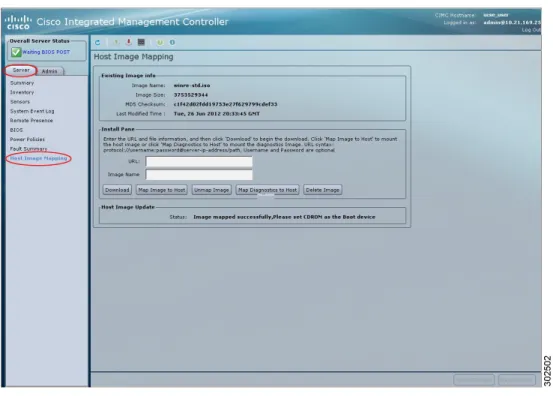
ホスト イメージ マッピング機能を使用すると、ホスト イメージのダウンロード、マッピング、 マッピング解除、または削除を行うことができます。 リモート FTP、FTPS、HTTP、または HTTPS サーバから CIMC 内部リポジトリに、Microsoft Windows、Linux、または VMware などのホスト イメージをダウンロードし、そのイメージを E シリーズ サーバ内の USB コントローラの仮想ド ライブにマップします。 イメージをマップした後は、イメージをマウントした仮想ドライブが最 初のブートデバイスになるようにブート順序を設定してから、サーバをリブートします。ホスト イメージのファイル拡張子は必ず .iso になります。 また、ホストイメージマッピング機能により、診断イメージをダウンロードし、マウントできま す。 診断イメージのファイル拡張子は必ず .diag になります。ホスト イメージのマッピング
はじめる前に • admin 権限を持つユーザとして CIMC にログインします。 •適切なサードパーティからホスト イメージ ファイルを取得します。 サーバのオペレーティング システムまたはハイパーバイザのインストール ホスト イメージ マッピングVMware vSphere Hypervisor™では、カスタマイズされたイメージが必要です。 カスタマイズさ
れたイメージをダウンロードするには、「カスタマイズされた VMware vSphere Hypervisor イ
メージのダウンロード」を参照してください。 (注) アップデートがすでに処理中であるときにイメージ アップデートを開始すると、どちらのアッ プデートも失敗します。 (注) 手順 ステップ 1 [Navigation] ペインの [Server] タブをクリックします。 ステップ 2 [Server] タブの [Host Image Mapping] をクリックします。
図 2:Host Image Mapping
説明 名前 イメージが配置されているリモート サーバの URL。 リモート サーバでユーザ認証が必要な場合は、リモート サーバ のユーザ名とパスワードを URL に追加する必要があります。 リモート サーバには、FTP、FTPS、HTTP、または HTTPS サー バを使用できます。 URL の構文は次のようになります。 protocol://username:password@server-ip-address/path/filename [URL] フィールド イメージの名前。 •ホスト イメージをインストールする場合、そのイメージの ファイル拡張子は必ず .iso になります。 •診断イメージをインストールする場合、そのイメージの ファイル拡張子は必ず .diag になります。 [Image Name] フィールド ステップ 4 [Download] をクリックします。 イメージ ファイルが、指定した FTP、FTPS、HTTP、または HTTPS サーバから CIMC 内部リポジ トリにダウンロードされます。
ステップ 5 [Map Image to Host] をクリックします。
イメージが USB コントローラの仮想ドライブにマウントされます。 仮想ドライブには、次のいず れかを使用できます。 • HDD:ハードディスク ドライブ • FDD:フロッピーディスク ドライブ • CDROM:ブート可能 CD-ROM ステップ 6 イメージがマウントされている仮想ドライブが最初のブート デバイスになるように、ブート順を 設定します。 ブート順の設定方法については、「サーバのブート順の設定」を参照してください。 イメージがどの仮想ドライブにマウントされているか確認するには、[HostImageMapping] ページの [Host Image Update] 領域を参照してください。
ヒント ステップ 7 サーバをリブートします。 ステップ 8 イメージにアンサーファイルが含まれている場合、オペレーティングシステムまたはハイパーバ イザのインストールは自動化され、イメージがインストールされます。 そうでない場合は、イン ストールウィザードが表示されます。ウィザードの手順に従って、イメージをインストールしま す。 ステップ 9 オペレーティングシステムまたはハイパーバイザをインストールした後にディスクドライブが表 示されない場合は、ドライバをインストールする必要があります。 ドライバのインストール手順 サーバのオペレーティング システムまたはハイパーバイザのインストール ホスト イメージのマッピング
については、該当するオペレーティング システムまたはハイパーバイザのマニュアルを参照して ください。
Microsoft Windows オペレーティング システムでドライバをインストールする手順については、 「Microsoft Windows Server 用のドライバのインストール」を参照してください。
次の作業
•インストールが完了したら、仮想メディアのブート順を元の設定にリセットします。 •ホスト イメージのマッピングを解除します。 「ホスト イメージのマッピング解除」を参照
してください。
Microsoft Windows Server 用のドライバのインストール
E シリーズ サーバ オプション 1(オペレーティング システムやハイパーバイザが事前にイン ストールされていない E シリーズ サーバ)を購入し、Microsoft Windows Server を自分でイン ストールした場合は、ドライバをインストールする必要があります。
(注)
Microsoft Windows オペレーティング システムでは、3 種類のドライバをインストールする必要が あります。
• Windows 2008 R2 用のオンボード ネットワーク ドライバ
• Windows 2008 R2 用の LSI ドライバ(オンボード ハードウェア RAID コントローラ) • Windows 2008 R2 用の Intel ドライバ 10 ギガビット アドオン カードを購入した場合は、Windows 2008 R2 用の 10G PCIe ネットワーク ドライバもインストールする必要があります。 手順 ステップ 1 ドライバを Cisco.com からダウンロードします。 「シスコからのソフトウェアの取得」を参照し てください。 ステップ 2 ドライバ ファイルを USB フラッシュ ドライブにコピーします。 ステップ 3 使用する Microsoft Windows Server をインストールします。
インストール プロセスの途中で、LSI ドライバを要求されます。
ステップ 4 USB フラッシュ ドライブを E シリーズ サーバの USB スロットに差し込み、LSI ドライバをイン ストールします。
ステップ 5 Microsoft Windows Server のインストールが完了したら、オンボード ネットワーク ドライバ (Broadcom)と Intel ドライバをインストールします。
ホスト イメージのマッピング解除
はじめる前に
• admin 権限を持つユーザとして CIMC にログインします。
手順
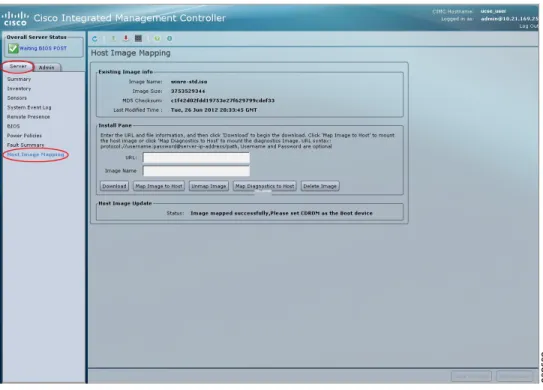
ステップ 1 [Navigation] ペインの [Server] タブをクリックします。 ステップ 2 [Server] タブの [Host Image Mapping] をクリックします。
図 3:Host Image Mapping
ステップ 3 [Unmap Image] をクリックします。
USB コントローラの仮想ドライブからイメージがアンマウントされます。
サーバのオペレーティング システムまたはハイパーバイザのインストール
ホスト イメージの削除
はじめる前に
• admin 権限を持つユーザとして CIMC にログインします。
手順
ステップ 1 [Navigation] ペインの [Server] タブをクリックします。 ステップ 2 [Server] タブの [Host Image Mapping] をクリックします。
図 4:Host Image Mapping
ステップ 3 [Delete Image] をクリックします。
イメージが SD カードから削除されます。
イメージが SD カードから削除された後、[Existing Image Information] 領域と [Host Image Update] 領域に表示されていた情報が消去されます。
カスタマイズされた VMware vSphere Hypervisor イメージのダウンロー
ド
カスタマイズされた VMware vSpere Hypervisor™イメージをダウンロードするには、次の手順を実
行します。
手順
ステップ 1 https://my.vmware.com/web/vmware/loginにアクセスします。
VMware ログイン ページが表示されます。
ステップ 2 自分の VMware クレデンシャルを入力し、[Log In] をクリックします。
VMware のアカウントがない場合は、[Register] をクリックして無料アカウントを作成します。 ステップ 3 [Support Requests] ペインの下で、[Knowledge Base] をクリックします。
ステップ 4 右上隅の [Search] フィールドに ESXi-5.0.0-623860-custom-Cisco-2.0.1.6.iso と入力し、[Search] をク リックします。
ステップ 5 [Search Results] から、[Download VMware View 5.1] をクリックして、カスタマイズされた VMware vSpere Hypervisor™イメージをダウンロードします。
次の作業
VMware vSpere Hypervisor™イメージをインストールします。 インストール手順については、「ホ
スト イメージのマッピング」を参照してください。
サーバのオペレーティング システムまたはハイパーバイザのインストール
第
3
章サーバの管理
この章は、次の内容で構成されています。 • 全体のサーバ ステータスの表示, 25 ページ • CIMC GUI を使用したサーバのブート順の設定, 26 ページ • BIOS セットアップ メニューを使用したブート順の設定, 29 ページ • サーバのリセット, 30 ページ • サーバのシャットダウン, 30 ページ • サーバの電源管理, 31 ページ • RAID の管理, 32 ページ • BIOS の設定, 54 ページ全体のサーバ ステータスの表示
手順ステップ 1 [Navigation] ペインの [Overall Server Status] 領域で、青色のヘルス レポート リンクをクリックし て、[Server Summary] ペインを更新します。
ステップ 2 (任意) [Server Summary] ペインの [Server Status] 領域で次の情報を確認します。
次に、表示される可能性のあるすべてのステータス フィールドを示します。 実際に表 示されるフィールドは、使用している E シリーズ サーバのタイプによって異なります。 (注) 説明 名前 現在の電源状態。 [Power State] フィールド
説明 名前
サーバの全体的なステータス。 次のいずれかになります。 • [Memory Test In Progress]:サーバは搭載されているメモリ
のセルフテストを実行しています。 この状態は、通常、 ブート プロセスの間に発生します。
• Good
• Moderate Fault • Severe Fault [Overall Server Status] フィール
ド プロセッサの全体的なステータス。 次のいずれかになります。 • Good • Fault このフィールドのリンクをクリックして、プロセッサに関する 詳細情報を表示できます。 [Processors] フィールド メモリ モジュールの全体的なステータス。 次のいずれかになり ます。 • Good • Fault • Severe Fault このフィールドのリンクをクリックして、詳細なステータス情 報を表示できます。 [Memory] フィールド
CIMC GUI を使用したサーバのブート順の設定
はじめる前に admin 権限を持つユーザとして CIMC にログインします。手順
ステップ 1 [Navigation] ペインの [Server] タブをクリックします。 ステップ 2 [Server] タブの [BIOS] をクリックします。
図 5:BIOS
ステップ 3 [Actions] 領域で、[Configure Boot Order] をクリックします。 [Configure Boot Order] ダイアログボックスが表示されます。
図 6:[Configure Boot Order] ダイアログボックス
ステップ 4 [Configure Boot Order] ダイアログボックスで、必要に応じて次のフィールドに値を入力します。
サーバの管理
説明 名前 サーバのブート オプション。 次の 1 つ以上を選択できます。 • [HDD]:ハード ディスク ドライブ • [FDD]:フロッピー ディスク ドライブ • [CDROM]:ブート可能な CD-ROM • [PXE]:PXE ブート
• [EFI]:Extensible Firmware Interface
[Configure Boot Order] ダイアログボックスから第 2 レ ベルのブート順を設定することはできません。 たと えば、[HDD] カテゴリ内で [SD Card] や [Hard Drive] は選択できません。 第 2 レベルのブート順は BIOS セットアップ メニューから設定できます。 「BIOS セットアップ メニューを使用したブート順の設定」 を参照してください。 (注) [Device Types] テーブル 選択したデバイス タイプを [Boot Order] テーブルに移動します。 Add > 選択したデバイス タイプを [Boot Order] テーブルから削除しま す。 < Remove このサーバがブートできるデバイス タイプが、ブートが試行さ れる順番に表示されます。 [Boot Order] テーブル 選択したデバイス タイプを [Boot Order] テーブルで高いプライ オリティに移動します。 Up 選択したデバイス タイプを [Boot Order] テーブルで低いプライ オリティに移動します。 Down ステップ 5 [Apply] をクリックします。 サーバに接続しているデバイスによっては、実際のブート順に追加のデバイス タイプが付加され る場合があります。 次の作業 •サーバを再起動して、新しいブート順でブートします。 •サーバを外部のブート可能なデバイス(E シリーズ サーバに直接接続された USB ドライブ や外付け CDROMドライブなど)からブートする場合は、ブート順プライオリティを変更す
る必要があります。 「BIOS セットアップ メニューを使用したブート順の設定」を参照して ください。
BIOS セットアップ メニューを使用したブート順の設定
サーバを外部のブート可能なデバイス(E シリーズ サーバに直接接続された USB ドライブや外付 け CD ROM ドライブなど)からブートする場合は、次の手順を実行します。 手順 ステップ 1 [Navigation] ペインの [Server] タブをクリックします。 ステップ 2 [Server] タブの [Summary] をクリックします。ステップ 3 [Actions] 領域から、[Launch KVM Console] をクリックします。 [KVM Console] が別ウィンドウで開きます。
ステップ 4 [Server Summary] ページから、[Power Cycle Server] をクリックしてサーバをリブートします。 ステップ 5 プロンプトが表示されたら、ブートアップが完了する前に F2 を押して BIOS セットアップ メニュー
にアクセスします。
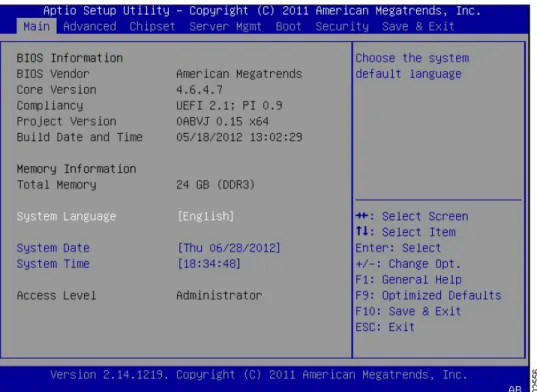
[Aptio Setup Utility] が表示されます。このユーティリティから、BIOS セットアップ メニューのオ プションを利用できます。
図 7:BIOS セットアップ メニュー
サーバの管理
ステップ 6 [Boot] タブをクリックします。
ステップ 7 [Boot Options Priority] 領域の下のページを一番下までスクロールします。 次のブート オプション プライオリティが一覧表示されます。
• Floppy Drive BBS Priorities • Network Device BBS Priorities • Hard Drive BBS Priorities
• CD/DVD ROM Drive BBS Priorities
ステップ 8 キーボードの上矢印キーまたは下矢印キーを使用して、適切なオプションを強調表示します。 ステップ 9 Enter を押して、強調表示されているフィールドを選択します。
ステップ 10 [Boot Option 1] に適切なデバイスを選択します。 ステップ 11 F4 を押して変更を保存し、終了します。
BIOS セットアップの [Main] タブに、[Boot Option 1] として設定したデバイスが表示されます。
サーバのリセット
はじめる前に このタスクを実行するには、ユーザ権限または admin 権限でログインする必要があります。 手順 ステップ 1 [Navigation] ペインの [Server] タブをクリックします。 ステップ 2 [Server] タブの [Summary] をクリックします。ステップ 3 [Actions] 領域で、[Hard Reset Server] をクリックします。
[Hard Reset the Server?] というメッセージが示されたダイアログボックス が表示されます。 ステップ 4 [OK] をクリックします。
サーバのシャットダウン
はじめる前に
手順
ステップ 1 [Navigation] ペインの [Server] タブをクリックします。 ステップ 2 [Server] タブの [Summary] をクリックします。
ステップ 3 [Actions] 領域で、[Shut Down Server] をクリックします。
[Shut Down the Server?] というメッセージが示されたダイアログボックス が表示されます。 Citrix XenServer は、[Shut Down Server] をクリックした場合、または E シリーズ サーバ の前面パネルにある電源ボタンを押した場合、グレースフル シャットダウンしません。 (注) ステップ 4 [OK] をクリックします。
サーバの電源管理
サーバの電源投入
サーバの電源が CIMC 経由以外の何らかの方法でオフにされた場合、サーバは電源をオンにし てもすぐにはアクティブになりません。 サーバは、CIMC が初期化を完了するまでスタンバイ モードで動作します。 (注) はじめる前に このタスクを実行するには、ユーザ権限または admin 権限でログインする必要があります。 手順 ステップ 1 [Navigation] ペインの [Server] タブをクリックします。 ステップ 2 [Server] タブの [Summary] をクリックします。ステップ 3 [Actions] 領域で、[Power On Server] をクリックします。
[Power on the server?] というメッセージが示されたダイアログボックス が表示されます。 ステップ 4 [OK] をクリックします。
サーバの管理
サーバの電源オフ
はじめる前に このタスクを実行するには、ユーザ権限または admin 権限でログインする必要があります。 手順 ステップ 1 [Navigation] ペインの [Server] タブをクリックします。 ステップ 2 [Server] タブの [Summary] をクリックします。ステップ 3 [Actions] 領域で、[Power Off Server] をクリックします。
[Power Off the Server?] というメッセージが示されたダイアログボックス が表示されます。 ステップ 4 [OK] をクリックします。
サーバ電源の再投入
はじめる前に このタスクを実行するには、ユーザ権限または admin 権限でログインする必要があります。 手順 ステップ 1 [Navigation] ペインの [Server] タブをクリックします。 ステップ 2 [Server] タブの [Summary] をクリックします。ステップ 3 [Actions] 領域で、[Power Cycle Server] をクリックします。
[Power Cycle the Server?] というメッセージが示されたダイアログボックス が表示されます。 ステップ 4 [OK] をクリックします。
RAID の管理
RAID オプション
E シリーズ サーバのデータ ファイルは、ローカルの Redundant Array of Inexpensive Disks(RAID) に保存することもできます。 次の RAID レベルがサポートされています。
•シングル幅の E シリーズ サーバでは、RAID 0 と RAID 1 レベルがサポートされます。 •ダブル幅の E シリーズ サーバでは、RAID 0、RAID 1、および RAID 5 レベルがサポートされ
ます。
• PCIe オプションを搭載したダブル幅の E シリーズ サーバでは、RAID 0 と RAID 1 レベルが サポートされます。 RAID 0 RAID 0 では、データは 1 台以上のディスク ドライブにわたるストライプ ブロックに冗長性(ミ ラーリング)なしで均等に保存されます。 すべてのディスク ドライブのデータは異なります。 図 8:RAID 0 RAID 1 と比較すると、RAID 0 では両方のディスク ドライブがデータの保存に使用されるため、 記憶域が増加します。 2 台のディスク ドライブ内で読み取り操作と書き込み操作が並行して発生 するため、パフォーマンスが向上します。 ただし、耐障害性、エラー チェック、ホット スペア、ホットスワップはありません。 一方のディ スク ドライブで障害が発生した場合は、アレイ全体のデータが破壊されます。 エラー チェック やホットスワップの機能がないため、アレイは回復不能なエラーの影響を受けやすくなります。 RAID 1 RAID 1 は、ディスク ドライブのミラー セットを作成します。この場合、両方のディスク ドライ ブ内でデータがまったく同じになるので、冗長性とハイアベイラビリティが実現されます。一方 のディスクドライブで障害が発生した場合は、他方のディスクドライブが引き継ぎ、データは保 持されます。 サーバの管理 RAID オプション
RAID 1 では、ホット スペア ディスク ドライブを使用することもできます。 ホット スペア ドラ イブは、常にアクティブであり、フェールオーバー時のホットスタンバイドライブとして待機し ています。 図 9:RAID 1 RAID 1 では、耐障害性とホットスワップがサポートされます。 1 台のディスク ドライブで障害が 発生した場合は、障害のあるディスクドライブを取り外して新しいディスクドライブに交換する ことができます。 ただし、RAID 0 と比較すると、潜在的な合計ディスク領域の半分しか保存に使用できないため記 憶域が減少します。また、パフォーマンスにも影響があります。
RAID 5
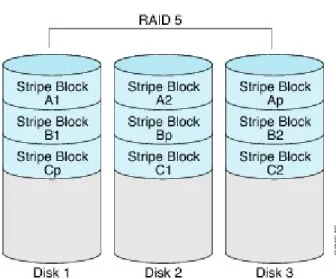
RAID 5 では、データがすべてのディスク ドライブにわたって保存され、各ドライブにパリティ データが分散されます。それにより、低コストで冗長性が実現されます。
図 10:RAID 5
RAID 5 は、RAID 1 よりも大きいデータ ストレージ容量と、RAID 0 よりも優れたデータ保護を提 供します。 さらに、ホット スワップもサポートしています。ただし、パフォーマンスは RAID 1 の方が優れています。
非 RAID
コンピュータのディスク ドライブが RAID として設定されていない場合、コンピュータは非 RAID モードです。 非 RAID モードは、Just a Bunch of Disks または Just a Bunch of Drives(JBOD)とも 呼ばれます。 非 RAID モードでは、耐障害性、エラー チェック、ホットスワップ、ホット スペ ア、冗長性はサポートされません。 RAID オプションの概要 欠点 利点 説明 RAID オプション •エラー チェック なし •耐障害性なし •ホットスワップな し •冗長性なし •ホット スペアな し •優れたストレージ 効率 •パフォーマンスの 向上 冗長性なしでストライ プ ブロックに均等に保 存されるデータ RAID 0 サーバの管理 RAID オプション
•ストレージの減少 •パフォーマンス上 の影響 •ハイ アベイラビ リティ •耐障害性 •ホット スペア •ホットスワップ ディスク ドライブのミ ラー セットとオプショ ンのホット スペア ディ スク ドライブ RAID 1 •低いパフォーマン ス • RAID 1 よりも優 れたストレージ効 率 • RAID 0 よりも優 れた耐障害性 •低コストの冗長性 •ホットスワップ すべてのディスク ドラ イブにわたってストラ イプ ブロックに保存さ れるデータと分散され たパリティ データ RAID 5 •エラー チェック なし •耐障害性なし •ホットスワップな し •冗長性なし •ホット スペアな し •ポータブル RAID が設定されてい ないディスク ドライブ JBOD とも呼ばれます 非 RAID
CIMC GUI を使用した RAID の設定
仮想ドライブの RAID レベル、ストリップ サイズ、ホスト アクセス権限、ドライブ キャッシン グ、および初期化パラメータを設定するには、次の手順を実行します。 この手順を使用して、ド ライブをホットスペアドライブに指定したり、ドライブをブート可能にしたりすることもできま す。
![図 6:[Configure Boot Order] ダイアログボックス](https://thumb-ap.123doks.com/thumbv2/123deta/8078635.849868/41.918.372.709.803.1009/図6ConfigureBootOrderダイアログボックス.webp)
![図 12:[Virtual Drive Info] タブ](https://thumb-ap.123doks.com/thumbv2/123deta/8078635.849868/52.918.245.785.264.644/図12VirtualDriveInfoタブ.webp)
![図 16:[Virtual Drive Info] タブ](https://thumb-ap.123doks.com/thumbv2/123deta/8078635.849868/60.918.248.788.213.598/図16VirtualDriveInfoタブ.webp)
![図 17:[Virtual Drive Info] タブ](https://thumb-ap.123doks.com/thumbv2/123deta/8078635.849868/62.918.246.790.212.597/図17VirtualDriveInfoタブ.webp)
![図 18:[Physical Drive Info] タブ](https://thumb-ap.123doks.com/thumbv2/123deta/8078635.849868/63.918.259.813.523.908/図18PhysicalDriveInfoタブ.webp)
![図 19:[Virtual Drive Info] タブ](https://thumb-ap.123doks.com/thumbv2/123deta/8078635.849868/65.918.268.812.213.595/図19VirtualDriveInfoタブ.webp)
