Cisco Identity Services Engine 用 Sponsor Portal ユーザ ガイド、
リリース 1.2
初版:2012 年 08 月 02 日 最終更新:2013 年 07 月 08 日シスコシステムズ合同会社
〒107-6227 東京都港区赤坂9-7-1 ミッドタウン・タワー http://www.cisco.com/jp お問い合わせ先:シスコ コンタクトセンター 0120-092-255 (フリーコール、携帯・PHS含む) 電話受付時間:平日 10:00~12:00、13:00~17:00 http://www.cisco.com/jp/go/contactcenter/【注意】シスコ製品をご使用になる前に、安全上の注意( www.cisco.com/jp/go/safety_warning/ ) をご確認ください。本書は、米国シスコ発行ドキュメントの参考和訳です。リンク情報につきま しては、日本語版掲載時点で、英語版にアップデートがあり、リンク先のページが移動/変更され ている場合がありますことをご了承ください。あくまでも参考和訳となりますので、正式な内容 については米国サイトのドキュメントを参照ください。また、契約等の記述については、弊社販 売パートナー、または、弊社担当者にご確認ください。 このマニュアルに記載されている仕様および製品に関する情報は、予告なしに変更されることがあります。 このマニュアルに記載されている表現、情報、および推奨 事項は、すべて正確であると考えていますが、明示的であれ黙示的であれ、一切の保証の責任を負わないものとします。 このマニュアルに記載されている製品の使用 は、すべてユーザ側の責任になります。 対象製品のソフトウェア ライセンスおよび限定保証は、製品に添付された『Information Packet』に記載されています。 添付されていない場合には、代理店にご連絡く ださい。
The Cisco implementation of TCP header compression is an adaptation of a program developed by the University of California, Berkeley (UCB) as part of UCB's public domain version of the UNIX operating system. All rights reserved. Copyright©1981, Regents of the University of California.
ここに記載されている他のいかなる保証にもよらず、各社のすべてのマニュアルおよびソフトウェアは、障害も含めて「現状のまま」として提供されます。 シスコお よびこれら各社は、商品性の保証、特定目的への準拠の保証、および権利を侵害しないことに関する保証、あるいは取引過程、使用、取引慣行によって発生する保証 をはじめとする、明示されたまたは黙示された一切の保証の責任を負わないものとします。 いかなる場合においても、シスコおよびその供給者は、このマニュアルの使用または使用できないことによって発生する利益の損失やデータの損傷をはじめとする、 間接的、派生的、偶発的、あるいは特殊な損害について、あらゆる可能性がシスコまたはその供給者に知らされていても、それらに対する責任を一切負わないものと します。 このマニュアルで使用している IP アドレスおよび電話番号は、実際のアドレスおよび電話番号を示すものではありません。 マニュアル内の例、コマンド出力、ネット ワーク トポロジ図、およびその他の図は、説明のみを目的として使用されています。 説明の中に実際のアドレスおよび電話番号が使用されていたとしても、それは意 図的なものではなく、偶然の一致によるものです。
Cisco and the Cisco logo are trademarks or registered trademarks of Cisco and/or its affiliates in the U.S. 商標または登録商標です。 To view a list of Cisco trademarks, go to this URL:
http://www.cisco.com/go/trademarks. Third-party trademarks mentioned are the property of their respective owners. The use of the word partner does not imply a partnership relationship between Cisco and any other company. (1110R)
目 次 ゲスト ユーザのサポート 1 ネットワーク セキュリティの重要性 1 ゲスト ユーザのネットワーク アクセス 1 スポンサー ポータル 2 ゲスト ポータル 2 スポンサーとしての役割 2 スポンサー ポータルへのサインオン 2 アカウントのロックによりログインできない 3 ゲスト アカウントの作成 5 ゲスト アカウントの作成 5 ゲスト アカウントのインポート 6 ゲスト アカウントを任意に作成 7 ゲストへのアカウント詳細の提供 8 ゲスト パスワードの紛失 8 ゲスト アカウント設定 8 ゲスト アカウントの管理 11 中断されたおよび期限切れのゲスト アカウント 11 期限切れのゲスト アカウントの再アクティブ化 12 ゲスト アカウント期間の延長 12 ゲスト アカウントの中断 13 中断したゲスト アカウントの再開 13 ゲスト アカウントの管理ページ 13 アカウント ステータスの詳細 14 スポンサー ポータルのカスタマイズ 17 スポンサー ポータルで使用する言語の選択 17
ゲスト アカウントへのデフォルト値の割り当て 19
設定情報 19 目次
第
1
章ゲスト ユーザのサポート
次のトピックは、承認されたユーザのみが企業のネットワークまたはインターネットにアクセス できることを確実にするスポンサーとしての役割について説明しています。 • ネットワーク セキュリティの重要性, 1 ページ • ゲスト ユーザのネットワーク アクセス, 1 ページ • スポンサー ポータル, 2 ページ • ゲスト ポータル, 2 ページ • スポンサーとしての役割, 2 ページ • スポンサー ポータルへのサインオン, 2 ページ • アカウントのロックによりログインできない , 3 ページネットワーク セキュリティの重要性
企業のネットワークに接続するかインターネットにアクセスする場合、コンピュータとネットワー クを安全に保護するための多くのプロセスがバックグラウンドで実行されています。 ネットワー クセキュリティは、企業の機密保持およびデータ整合性の維持に重要です。権限のないユーザは 企業ネットワークに障害が発生するようにして直接悪影響を与える場合も、ネットワークを使用 して他者に害が及ぶようにして間接的に悪影響を与える場合もあります。ゲスト ユーザのネットワーク アクセス
ラップトップ、タブレット、携帯電話などのモバイル デバイスの使用と依存度が増加するにつ れ、どこからでもインターネットにアクセスできることは当たり前とみなされるようになりまし た。 ただし、企業ネットワークへのアクセスには、地元のカフェからの無料の Wi-Fi 以上のセキュ リティが必要です。 企業のネットワークを保護し、承認されたユーザのみアクセス可能にするに は、Cisco Identity Services Engine(ISE)ゲスト サービスを使用します。 Cisco ISE は、訪問者、コントラクタ、コンサルタント、顧客などの承認されたゲストのみがネットワークにアクセスでき るようにします。
スポンサー ポータル
スポンサー ポータルは、Cisco ISE ゲスト サービスの主要コンポーネントの 1 つです。 スポンサー ポータルを使用して、承認ユーザ用の一時アカウントを作成し、企業ネットワークまたはインター ネットにセキュアにアクセスできるようにします。アカウント作成後、スポンサーポータルを使 用して、ゲストに印刷、電子メール、またはテキストを通してアカウント詳細を提供することも できます。ゲスト ポータル
企業外部の人物がインターネットへのアクセスに企業のネットワークを使用することを試みた場 合、ゲスト ポータルに自動的にルーティングされます。 ゲスト ポータルは、権限のないユーザ から企業ネットワークを保護します。スポンサーとして、承認されたユーザがゲストポータルの ログイン ページで認証情報を入力してネットワークにアクセスできるように、一時的なユーザ名 およびパスワードを作成できます。スポンサーとしての役割
スポンサーは、自分の組織への承認された訪問者のためにゲスト アカウントを作成する必要があ ります。 これらのアカウントによって、訪問者は企業のネットワークやインターネットにアクセ スできます。これらのアカウントを作成する場合は、訪問者にネットワークアクセスを提供する ための企業のガイドラインに従う必要があります。 Cisco Identity Services Engine(ISE)は、監査 およびレポート目的でプロセス全体を記録および保存します。この情報は、企業が承認された訪 問者だけがネットワーク アクセスを与えられていることを確認するために使用できます。 ネットワーク管理者は、割り当てられたゲストロールに基づいて、スポンサーアカウントに機能 性を割り当てます。したがって、スポンサーポータルで使用可能な機能の一部を使用できない場 合があります。スポンサー ポータルへのサインオン
スポンサーポータルは、承認された訪問者のためにゲストアカウントを作成する場合に使用する Web ベースのポータルです。 はじめる前に システム管理者からスポンサー ポータル URL およびユーザ名とパスワードを取得します。 ゲスト ユーザのサポート スポンサー ポータル手順 ステップ 1 Web ブラウザを開き、システム管理者から提供されたスポンサー ポータルの URL を入力します。 管理者は、この URL をカスタマイズできますが、通常 https://ipaddress:portnumber/sponsorportal の ような形式になっています。 ステップ 2 ユーザ名とパスワード(システム管理者から取得)を入力して、[サインオン(Sign On)] をク リックします。
正常にログインすると、スポンサー ポータルの[ゲストアカウントの管理(Manage Guest Accounts)] ページが表示されます。 表示されない場合は、システム管理者に問い合わせてください。
アカウントのロックによりログインできない
デフォルトで、スポンサー アカウントのパスワードを 5 回連続で誤って入力した場合、スポン サー ポータルはユーザをシステムから 30 秒間一時的にロックします。 その後再度試行できます。 システム管理者は、このデフォルト設定を変更して、一時的なアカウントのロックの前の誤った 入力の数を減らしたり増やしたりすることができます。 ゲスト ユーザのサポート アカウントのロックによりログインできないゲスト ユーザのサポート アカウントのロックによりログインできない
第
2
章ゲスト アカウントの作成
これらのトピックは、ゲスト アカウントを作成し、ゲストにアカウントの詳細を提供する手順 を説明しています。 • ゲスト アカウントの作成, 5 ページ • ゲスト アカウントのインポート, 6 ページ • ゲスト アカウントを任意に作成, 7 ページ • ゲストへのアカウント詳細の提供, 8 ページ • ゲスト パスワードの紛失, 8 ページ • ゲスト アカウント設定, 8 ページゲスト アカウントの作成
1 人の特定のユーザにネットワーク アクセスを提供する単一のゲスト アカウントを作成できま す。 手順ステップ 1 [ゲスト アカウントの管理(Manage Guest Accounts)] のページから [アカウントの作成(Create Account)] をクリックします。
ステップ 2 [名(First name)] および [姓(Last name)] フィールドに適切な情報を入力してユーザ名を作成し ます。
何も入力しない場合、ポータルは任意のユーザ名を作成します。
ステップ 3 アカウント詳細のゲスト ユーザへの送信を選択します。
• [E メール通知の送信(Send email notification)] をチェックして [E メール アドレス(Email address)] に入力します。
• [テキスト通知の送信(Send text notification)] をチェックして、[電話番号(Phone number)] を入力します。 ステップ 4 これらの事前設定された必須設定を確定します。 •ゲスト ロール(Guest role) •アカウントの有効期間(Account duration) •時間帯(Time zone) •通知の言語(Notification language) ステップ 5 他のオプション フィールドを入力します。 ステップ 6 [送信(Submit)] をクリックしてアカウントを作成します。 関連トピック ゲスト アカウント設定, (8 ページ)
ゲスト アカウントのインポート
企業が外部データベースまたはファイルの承認された訪問者に対するアカウント情報を維持して いる場合、これらのユーザの情報をスポンサーポータルにインポートしてゲストアカウントを作 成できます。 アカウント情報が含まれるファイルは .csv ファイル形式である必要があります。こ れをスポンサー ポータルが解析し、ファイル内の各エントリに対して新規ゲスト ユーザ アカウ ントを作成します。 はじめる前に このページで [テンプレートのダウンロード(Download Template)] をクリックしてインポート ファイルに使用するテンプレートを取得します。 ファイルをインポートする前に、ファイルが必 須の構造に準拠していることを確認します。 また、ファイルにマルチバイト文字が含まれている 場合、ファイルを UTF-8 形式で保存する必要があります。 手順ステップ 1 [ゲスト アカウントの管理(Manage Guest Accounts)] ページから [アカウントのインポート(Import Accounts)] をクリックします。 ステップ 2 .csv ファイルを検索するには、[参照(Browse)] をクリックします。 ステップ 3 .csv ファイルをアップロードするには、[アップロード(Upload)] をクリックします。 ステップ 4 これらの事前設定された必須設定を確定します。 •ゲスト ロール(Guest role) ゲスト アカウントの作成 ゲスト アカウントのインポート
•アカウントの有効期間(Account duration) •時間帯(Time zone) •通知の言語(Notification language) ステップ 5 [送信(Submit)] をクリックします。 関連トピック ゲスト アカウント設定, (8 ページ)
ゲスト アカウントを任意に作成
今後の使用に備えて、最大で 10,000 個の任意ゲスト アカウントを事前に作成し、詳細を別々に記 録し、システムに保存しておくことができます。たとえば、ゲストアカウントを配布する必要が ある Lobby Ambassador の場合、これらの一般的なランダムに作成されたアカウントを使用するこ とで時間を節約できます。 手順ステップ 1 [ゲスト アカウントの管理(Manage Guest Accounts)] ページから [アカウントの任意作成(Create Random Accounts)] をクリックします。 ステップ 2 作成するアカウントの数を入力します。 ステップ 3 各アカウント名に追加するプレフィックスを入力します。 システム管理者によって設定されるユーザ名とパスワードのポリシーに準拠して、ユーザ名とパ スワードの残りの部分がランダムに生成されます。 ステップ 4 これらの事前設定された必須設定を確定します。 •ゲスト ロール(Guest role) •アカウントの有効期間(Account duration) •時間帯(Time zone) •通知の言語(Notification language) ステップ 5 [送信(Submit)] をクリックします。 関連トピック ゲスト アカウント設定, (8 ページ) ゲスト アカウントの作成 ゲスト アカウントを任意に作成
ゲストへのアカウント詳細の提供
(Cisco ISE システム管理者のスポンサー ポータルの設定に応じて)電子メール、テキスト、印刷 によりゲストにアカウント詳細を送付できます。
手順
ステップ 1 [ゲストアカウントの管理(Manage Guest Accounts)] ページで、通知したいゲスト アカウントの
横のチェック ボックスをオンにします。 ステップ 2 [E メール(Email)]、[テキスト(Text)]、または [印刷(Print)] をクリックします。 電子メールまたはテキストを送信するには、電子メールアドレスまたは電話番号がゲストアカウ ントに関連付けられている必要があります。
ゲスト パスワードの紛失
ゲストがパスワードを紛失した場合、以下のいずれかを実行できます。 •アカウント詳細の再送信:ゲストが自分のパスワードを変更していない場合は、メインの [ゲストアカウントの管理(Manage Guest Accounts)] ページからアカウント詳細を再度送信でき ます。 •新しいゲスト アカウントの作成:ゲストが自分のパスワードを変更した場合は、単にパス ワードをリセットすることはできません。 新しいアカウントを作成し、その詳細を提供する 必要があります。
ゲスト アカウント設定
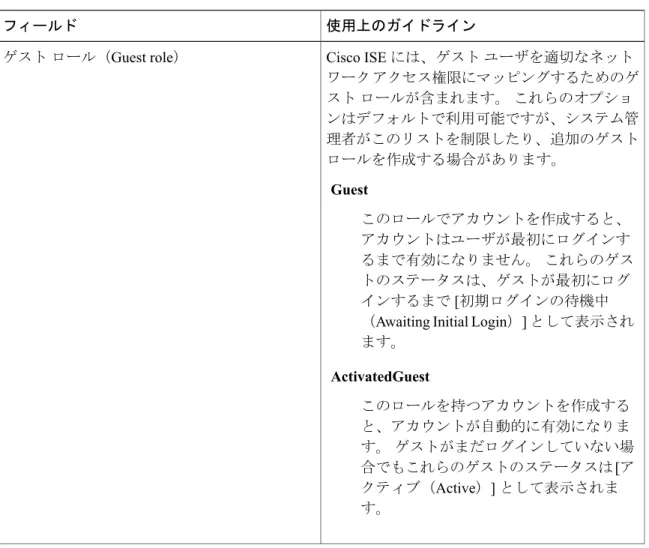
ゲスト アカウントの作成方法に関係なく、これらのアカウント設定は必須です。 ゲスト アカウントの作成 ゲストへのアカウント詳細の提供表 1:ゲスト アカウント設定 使用上のガイドライン フィールド Cisco ISE には、ゲスト ユーザを適切なネット ワーク アクセス権限にマッピングするためのゲ スト ロールが含まれます。 これらのオプショ ンはデフォルトで利用可能ですが、システム管 理者がこのリストを制限したり、追加のゲスト ロールを作成する場合があります。 Guest このロールでアカウントを作成すると、 アカウントはユーザが最初にログインす るまで有効になりません。 これらのゲス トのステータスは、ゲストが最初にログ インするまで [初期ログインの待機中 (Awaiting Initial Login)] として表示され ます。 ActivatedGuest このロールを持つアカウントを作成する と、アカウントが自動的に有効になりま す。 ゲストがまだログインしていない場 合でもこれらのゲストのステータスは [ア クティブ(Active)] として表示されま す。 ゲスト ロール(Guest role) ゲスト アカウントの作成 ゲスト アカウント設定
使用上のガイドライン フィールド アカウント有効期間は、ゲスト ユーザがネット ワークにどれだけの長さアクセスできるかを指 定します。 システム管理者は、このリストを制 限したり、追加のリストを作成する場合があり ます。 DefaultEightHours この 8 時間の時間制限は、アカウントが 最初に作成されたときから開始します。 通常、ランダム アカウントの一覧を作成 する場合はこのアカウント有効期間を使 用しません。 DefaultFirstLoginEight この 8 時間の時間制限は、ゲスト ユーザ がゲスト ポータルに最初に正常に接続し たときから開始します。 DefaultStartEnd ネットワーク アクセスを開始または停止 する特定の日時を指定できます。 このア カウント有効期間は、ネットワーク アク セスを数日間割り当てる必要がある場合 に役立ちます。 アカウントの有効期間(Account duration) ゲスト アカウントが使用する時間帯を設定しま す。 時間帯(Time zone) アカウントの通知をこのゲストに送信する際に 使用する言語を選択します。 通知の言語(Notification language) 関連トピック ゲスト アカウントの作成, (5 ページ) ゲスト アカウントのインポート, (6 ページ) ゲスト アカウントを任意に作成, (7 ページ) ゲスト アカウントの作成 ゲスト アカウント設定
第
3
章ゲスト アカウントの管理
次のトピックは、ゲスト アカウントの中断および延長、およびゲストに再度アカウント詳細を 送信する情報について説明しています。 • 中断されたおよび期限切れのゲスト アカウント, 11 ページ • 期限切れのゲスト アカウントの再アクティブ化, 12 ページ • ゲスト アカウント期間の延長, 12 ページ • ゲスト アカウントの中断, 13 ページ • 中断したゲスト アカウントの再開, 13 ページ • ゲスト アカウントの管理ページ, 13 ページ • アカウント ステータスの詳細, 14 ページ中断されたおよび期限切れのゲスト アカウント
ゲストアカウントが中断されるか期限切れになると、影響を受けるゲストユーザはネットワーク にアクセスできません。 ゲスト アカウントは、2 通りの方法で中断されます。 •システム管理者によって定義されたログイン試行の最大数にゲストが到達しました。 •アカウントが手動で中断されました。 アクティブなまたは中断されたアカウントがアカウント有効期間の終了(アカウント作成時に定 義したもの)に達するとアカウントは期限切れになります。 中断されたまたは期限切れになったアカウントは再アクティブ化または再開できます。 期限切れ のアカウントは、システム管理者によって定義された条件に基づいて自動的にパージされます。 デフォルトは 15 日です。 アカウントがパージされたら、そのゲストに対して新規アカウントを 作成する必要があります。期限切れのゲスト アカウントの再アクティブ化
ゲストのアカウントの有効期限が切れている場合、ネットワークに接続できなくなります。 通 常、アカウント有効期間のリセットによって、期限切れのアカウントを再度アクティブ化できま す。 ただし、システムから自動的に期限切れのアカウントをすべて削除するプロセスが(システ ム管理者によって設定された条件に基づいて)周期的に実行されます。 これらのゲストに対して 新しいアカウントを作成する必要があります。 手順ステップ 1 [ゲストアカウントの管理(Manage Guest Accounts)] ページで、再度アクティブ化したい期限切
れのゲスト アカウントの横のチェック ボックスをオンにします。
ステップ 2 [アカウントの有効期間の変更(Change Account Duration)] をクリックします。
ステップ 3 新しいアカウント有効期間を選択して [送信(Submit)] をクリックします。 ステップ 4 期限切れのアカウント ステータスが変更されたことを確認します。 関連トピック アカウント ステータスの詳細, (14 ページ)
ゲスト アカウント期間の延長
ゲストのアカウント期間を延長して、ゲストが初期設定より長い期間ネットワークにアクセスす ることを可能にできます。 手順ステップ 1 [ゲストアカウントの管理(Manage Guest Accounts)] ページで、延長したいゲスト アカウントの
横のチェック ボックスをオンにします。
ステップ 2 [アカウントの有効期間の変更(Change Account Duration)] をクリックします。
ステップ 3 新しいアカウント有効期間を選択して [送信(Submit)] をクリックします。
関連トピック
アカウント ステータスの詳細, (14 ページ)
ゲスト アカウントの管理 期限切れのゲスト アカウントの再アクティブ化
ゲスト アカウントの中断
ゲストのアカウントを中断して、アカウントを保持しながらゲストがネットワークにアクセスで きないように設定できます。
手順
ステップ 1 [ゲストアカウントの管理(Manage Guest Accounts)] ページで、中断したいゲスト アカウントの
横のチェック ボックスをオンにします。 ステップ 2 [中断(Suspend)] をクリックします。 ステップ 3 アカウント ステータスが [中断(Suspend)] になったことを確認します。
中断したゲスト アカウントの再開
以前に中断したまたはゲストによるログインの試行失敗数が多すぎたために自動的に中断された ゲスト アカウントを再開できます。 手順ステップ 1 [ゲストアカウントの管理(Manage Guest Accounts)] ページで、再開したい中断されたゲスト ア
カウントの横のチェック ボックスをオンにします。 ステップ 2 [再開(Reinstate)] をクリックします。 ステップ 3 中断されたアカウント ステータスが変更されたことを確認します。 関連トピック アカウント ステータスの詳細, (14 ページ)
ゲスト アカウントの管理ページ
[ゲスト アカウントの管理(Manage Guest Accounts)] ページは、ポータルにログインすると表示 されるスポンサー ポータルのホーム ページです。 表 2:ゲスト アカウントの管理ページ 使用上のガイドライン フィールド 1 つのゲスト アカウントを作成します。 アカウントの作成(Create Account) ゲスト アカウントの管理 ゲスト アカウントの中断
使用上のガイドライン フィールド ゲスト アカウントの一覧を含むファイルをイン ポートして、複数のアカウントを作成します。 アカウントのインポート(Import Accounts) 一連の複数のゲスト アカウントをランダムに作 成します。 ランダム アカウントの作成(Create Random Accounts) アカウント一覧(Account List) 選択したアカウントに変更を加えます。 編集(Edit) 選択したユーザにアカウント詳細を電子メール で送信します。 E メール(Email) 選択したユーザにアカウント詳細をテキストで 送信します。 テキスト(Text) 選択したユーザのアカウント詳細を印刷しま す。 印刷(Print) 中断されたアカウントを有効にします。 復元(Reinstate) アカウントを削除せずに無効にします。 中断(Suspend) ゲスト アカウントを削除します。 削除(Delete) アクセス時間の期間を調整するか、期限切れの アカウントを再アクティブ化します。 アカウントの有効期間の変更(Change Account Duration)
アカウント ステータスの詳細
アカウントのステータスはゲスト アカウントの詳細を表示します。 表 3:アカウント ステータスの詳細 説明(Description) ステータス ゲスト ユーザ アカウントが作成されましたが、 ゲストはまだゲスト ポータルにログインしてい ません。初期ログインの待機中(Awaiting Initial Login)
ゲスト ユーザはゲスト ポータルを通して正常 にログインしたか、アカウントが ActivatedGuest ゲスト ロールとして定義されました。 アクティブ(Active) ゲスト アカウントの管理 アカウント ステータスの詳細
説明(Description) ステータス アカウントの期間が終了しました。 期限切れの アカウントを再アクティブ化する場合、割り当 てられたゲスト ロールに基づいてステートが変 更します。 • ActivatedGuest ロールは [アクティブ (Active)] に変更されます。 •他のゲスト ロールは [初期ログインの待機
中(Awaiting Initial Login)] に変更されま す。 期限切れ(Expired) ゲスト ユーザのアカウントが管理者または別の スポンサーによって中断されました。 中断(Suspended) 関連トピック 期限切れのゲスト アカウントの再アクティブ化, (12 ページ) 中断したゲスト アカウントの再開, (13 ページ) ゲスト アカウント期間の延長, (12 ページ) ゲスト アカウントの管理 アカウント ステータスの詳細
ゲスト アカウントの管理 アカウント ステータスの詳細
第
4
章スポンサー ポータルのカスタマイズ
これらのトピックは、スポンサーのポータル設定をカスタマイズしてゲスト アカウントのデフォ ルト値を設定する方法を説明しています • スポンサー ポータルで使用する言語の選択, 17 ページ • 電子メール確認の設定, 18 ページ • パスワードの変更, 18 ページ • ゲスト アカウントへのデフォルト値の割り当て, 19 ページ • 設定情報, 19 ページスポンサー ポータルで使用する言語の選択
スポンサー ポータルによって使用される言語を、標準言語テンプレートのいずれかまたはシステ ム管理者によって追加されたカスタム言語テンプレートのいずれかに変更できます。 手順ステップ 1 [ゲストアカウントの管理(Manage Guest Accounts)] のページで、[設定(My Settings)] をクリッ クします。
ステップ 2 次のいずれかを実行します。
• Web ブラウザと同じ言語設定を使用するには、[ブラウザロケールの使用(Use browser locale)] を指定します。
•異なる言語テンプレートを選択するには、[言語テンプレート(Language template)] を使用 します。
電子メール確認の設定
ゲスト アカウントを作成すると、アカウント詳細のコピーを自動的に電子メールで受信するよう に設定できます。 この機能が利用できない場合には、システム管理者に問い合わせてください。 手順
ステップ 1 [ゲストアカウントの管理(Manage Guest Accounts)] のページで、[設定(My Settings)] をクリッ クします。
ステップ 2 [E メール アドレス(Your email address)] フィールドに電子メール アドレスを入力します。 ステップ 3 [E メール確認メッセージの受信(Receive email confirmation)] チェックボックスをオンにします。
ステップ 4 [保存(Save)] をクリックします。
パスワードの変更
スポンサー ポータルへのサインイン時にシステム管理者からパスワード変更を求められる場合が あります。パスワードはいつでも変更できます。 パスワードは、システム管理者が設定するパス ワード ポリシーに準拠する必要があります。 はじめる前に•パスワードを変更したい場合は、[ゲスト アカウントの管理(Manage Guest Accounts)] ペー ジで [設定(My Settings)] をクリックしてパスワード フィールドにアクセスします。 •スポンサー ポータルへのサインイン時にパスワードを変更する必要がある場合、[パスワー ドの変更(Change Password)] 画面が自動的に表示されます。 手順 ステップ 1 旧パスワードを [古いパスワード(Old Password)] フィールドに入力します。 ステップ 2 新しいパスワードを [新しいパスワード(New password)] フィールドに入力します。 ステップ 3 [パスワードの確認(Confirm Password)] フィールドで新しいパスワードを確定します。 ステップ 4 [保存(Save)] をクリックします。 スポンサー ポータルのカスタマイズ 電子メール確認の設定
ゲスト アカウントへのデフォルト値の割り当て
通常、同じゲスト ロール、アカウントの有効期間、タイムゾーン、および通知の言語を使用する ゲストアカウントを作成した場合は、これらのデフォルトを設定できるため、ゲストアカウント を作成するたびに変更する必要はありません。
手順
ステップ 1 [ゲストアカウントの管理(Manage Guest Accounts)] のページで、[設定(My Settings)] をクリッ クします。
ステップ 2 [ゲストロール(Guest role)]、[アカウントの有効期間(Account duration)] [タイムゾーン(Time zone)]、および [通知の言語(Notification language)] フィールドで適切なオプションを選択しま す。 ステップ 3 [保存(Save)] をクリックします。
設定情報
スポンサーポータルの設定をカスタマイズして、作成したゲストアカウントのデフォルト値を設 定できます。 使用上のガイドライン フィールド Web ブラウザと同じ言語を使用するには、スポ ンサー ポータルによって使用される言語を変更 するか、[ブラウザロケールの使用(Use browser locale)] を選択します。 言語テンプレート(Language template) ロケーションを入力します。 参照先(Location) 電子メール アドレスを入力し、[電子メール確 認の受信(Receive email confirmations)] を選択 して、ゲストに送信されるアカウント詳細のコ ピーを受信するようにします。メール アドレス(Your email address)
ゲスト ユーザをその適切なネットワーク アク セス権限にマッピングするために使用するデ フォルト ゲスト ロールを選択します。 ゲスト ロール(Guest role) ゲスト ユーザがネットワークにどれだけの長さ アクセスできるかを指定します。 アカウントの有効期間(Account duration) すべてのゲスト アカウントによって使用される 時間帯を設定します。 時間帯(Time zone) スポンサー ポータルのカスタマイズ ゲスト アカウントへのデフォルト値の割り当て
使用上のガイドライン フィールド アカウント通知の送信時に使用するデフォルト 言語を選択します。 通知の言語(Notification language) 現在のパスワードを [古いパスワード(Old password)] フィールドに入力し、新しいパス ワードを [新しいパスワード(New password)] および [パスワードの確認(Confirm password)] フィールドに入力します。 パスワード設定(Password settings) スポンサー ポータルのカスタマイズ 設定情報