Bosch Video Management System
Bosch Video Management System 目次 | ja 3
目次
1 ヘルプの使いかた 11 1.1 検索 11 1.2 ヘルプの印刷 12 2 はじめに 13 3 システムの概要 14 3.1 ハードウェア要件 14 3.2 ソフトウェア要件 14 3.3 ライセンス要件 14 4 ネットワーク設定 15 4.1 ハードウェアのインストール 16 5 はじめに 17 5.1 ソフトウェアモジュールのインストール 175.2 Bosch VMS Archive Player のインストール 17
5.3 Bosch VMS Archive Player の起動 17
5.4 ソフトウェアライセンスのアクティベーション 17 5.5 Configuration Client の起動 18 5.6 Configuration Client の言語の設定 19 5.7 Operator Client の言語の設定 19 5.8 新しいライセンスの追加 19 6 デバイスの設定 21 6.1 NVR、録画されたエンコーダー、およびデコーダーの検出 22 6.2 VRM デバイス、ライブ専用およびローカルストレージエンコーダー、VIDOS NVR の検出 23 6.3 デバイスの追加 24 6.4 エンコーダー/デコーダーの設定 27 6.5 CCTV キーボードで使用するためにデコーダーを設定します。 27 6.6 複数のエンコーダー/デコーダーの設定 28 6.7 DiBos システムの設定 28 6.8 Bosch Allegiant デバイスの設定 29 6.9 スタートアップコマンドスクリプトの設定 29 6.10 ワークステーションのネットワークアドレスの変更 29 6.11 ワークステーションでのフォレンジックサーチの有効化 30 6.12 ワークステーションへのアナログモニターグループの割り当て 30 6.13 アナログモニターグループの設定 30 6.14 通信デバイスの設定 31 6.15 周辺デバイスの設定 31 6.16 ネットワーク監視の設定 31 6.17 CCTV キーボードの設定 (ワークステーション) 31 6.18 CCTV キーボードの設定 (デコーダー) 31 6.19 I/O モジュールの設定 32 6.20 Allegiant CCL エミュレーションの設定 32
6.21 iSCSI ストレージを備えた VRM デバイスの追加 32 6.22 iSCSI デバイスの設定 34 6.23 LUN の追加 35 6.24 LUN のフォーマット 35 6.25 ローカルストレージデバイスデバイスの追加 35 7 NVR の設定 37 7.1 プライマリ NVR の設定 37 7.2 NVR のフェールオーバー NVR への切り替え 38 7.3 NVR の冗長 NVR への切り替え 38 7.4 フェールオーバー NVR の設定 38 7.5 冗長 NVR の設定 39 7.6 NVR のフェールオーバー NVR への割り当て 39 7.7 冗長 NVR への NVR の割り当て 40 7.8 NVR についての情報の表示 40 7.9 NVR /フェールオーバー NVR /冗長 NVR のネットワークアドレスの変更 40 8 構造の設定 41 8.1 論理ツリーの設定 41 8.2 論理ツリーへのデバイスの追加 42 8.3 ツリー項目の削除 43 8.4 リソースファイルの管理 43 8.5 コマンドスクリプトの追加 44 8.6 設定済みカメラシーケンスを管理する 44 8.7 カメラシーケンスの追加 45 8.8 フォルダーの追加 46 8.9 マップの追加 46 8.10 別のマップへのリンクの追加 46 8.11 フォルダーへのマップの割り当て 47 8.12 マップ上のデバイスの管理 47 8.13 ドキュメントの追加 48 9 カメラと録画設定の設定 49 9.1 テーブル内のコピーと貼り付け 49 9.2 ストリームの品質設定 50 9.3 カメラのプロパティの設定 51 9.4 録画設定の設定 (VRM およびローカルストレージのみ) 51 9.5 録画設定の設定 (NVR のみ) 52 9.6 ポート設定の設定 53 9.7 PTZ カメラの設定 53 9.8 録画設定のコピー (NVR のみ) 54 10 スケジュールの設定 55 10.1 録画スケジュールの設定 55 10.2 タスクスケジュールの追加 56 10.3 標準タスクスケジュールの設定 56 10.4 定期的なタスクスケジュールの設定 56 10.5 タスクスケジュールの削除 57
Bosch Video Management System 目次 | ja 5 10.6 休日と除外日の追加 57 10.7 休日と除外日の削除 58 10.8 スケジュール名の変更 58 11 イベントおよびアラームの設定 59 11.1 テーブル内のコピーと貼り付け 60 11.2 テーブル行の削除 60 11.3 リソースファイルの管理 60 11.4 イベントの設定 60 11.5 イベントの複製 61 11.6 ユーザーイベントのログ作成 61 11.7 ユーザーイベントボタンの設定 61 11.8 複合イベントの作成 62 11.9 複合イベントの編集 63 11.10 アラームの設定 64 11.11 すべてのアラームの設定 64 12 コマンドスクリプトの設定 66 12.1 コマンドスクリプトの管理 66 12.2 自動的に起動されるコマンドスクリプトの設定 67 12.3 コマンドスクリプトのインポート 67 12.4 コマンドスクリプトのエクスポート 67 12.5 スタートアップコマンドスクリプトの設定 67 13 ユーザーグループの設定 69 13.1 ユーザーの作成 69 13.2 ユーザーグループの作成 70 13.3 ユーザーグループ権限のコピー 70 13.4 デュアル認証ユーザーグループの作成 70 13.5 LDAP 設定 71 13.6 LDAP グループの関連付け 71 13.7 ユーザーログオン権限のスケジュール 71 13.8 デバイスの権限の設定 72 13.9 イベントとアラームの権限の設定 72 13.10 グローバル権限の設定 72 13.11 さまざまな優先度の設定 73 13.12 カメラの権限の設定 73 13.13 デコーダーの権限の設定 73 13.14 ユーザーインターフェース設定 73 14 設定データの管理 75 14.1 使用する設定の有効化 75 14.2 設定のアクティベーション 76 14.3 設定データのエクスポート 76 14.4 設定データの OPC へのエクスポート 76 15 設定例 78 15.1 Bosch ATM/POS ブリッジの追加 78
15.2 Bosch Allegiant 入力アラームの追加 79 15.3 2 台の Dinion IP カメラと VRM 録画の追加と設定 79 16 グローバル Configuration Client ウィンドウ 81 16.1 設定画面 81 16.2 メニューコマンド 82 16.3 アクティベーションマネージャダイアログボックス 83 16.4 設定を有効にするダイアログボックス 84 16.5 ライセンスマネージャーダイアログボックス 84 16.6 [ライセンス アクティベーション]ダイアログボックス 85 16.7 グローバルアラーム設定ダイアログボックス 85 16.8 ストリームの品質設定ダイアログボックス 85 16.9 オプションダイアログボックス 86 17 [デバイス]ページ 88 17.1 初回のデバイススキャンダイアログボックス 89 17.2 NVR とデコーダースキャン () ダイアログボックス 89 17.3 Bosch VMS スキャンウィザード 89 17.4 フェイルオーバー NVR マネージャーダイアログボックス 90 17.5 IP デバイスの設定ダイアログボックス 90 17.6 IP アドレスの設定ダイアログボックス 91 17.7 表示名の設定ダイアログボックス 91 17.8 [NVR]/ [フェイルオーバー NVR]/ [冗長 NVR]ページ 91 17.8.1 [グローバル設定]ページ 92 17.8.2 [ディスクストレージ]ページ 92 17.8.3 [カメラのストレージ]ページ 93 17.8.4 [割り当てられた NVR]ページ 94 17.8.5 [割り当てられた NVR]ページ 94 17.8.6 ネットワークパスの追加ダイアログボックス 94 17.8.7 ローカル NVR ドライブの追加ダイアログボックス 95 17.9 [VIDOS NVR]ページ 95 17.10 [DiBos]ページ 95 17.10.1 DiBos システムの追加ダイアログボックス 95 17.10.2 [設定]ページ 96 17.10.3 [カメラ]ページ 96 17.10.4 [入力]ページ 96 17.10.5 [リレー]ページ 96 17.11 [マトリックススイッチ]ページ 96 17.11.1 [接続]ページ 97 17.11.2 [カメラ]ページ 97 17.11.3 [出力]ページ 97 17.11.4 [入力]ページ 98 17.12 [ワークステーション]ページ 98 17.12.1 [設定]ページ 98 17.12.2 [割り当てられたアナログモニターグループ]ページ 99 17.13 [デコーダー]ページ 100 17.14 [モニターグループ]ページ 100 17.14.1 [設定]ページ 100 17.14.2 [詳細設定]ページ 100
Bosch Video Management System 目次 | ja 7 17.15 [通信デバイス]ページ 102 17.15.1 E- メール/ SMTP サーバーダイアログボックス 102 17.15.2 SMS デバイスの追加ダイアログボックス 102 17.15.3 [SMTP サーバー]ページ 102 17.15.4 テスト E- メールの送信ダイアログボックス 103 17.15.5 [GSM 設定]/ [SMSC 設定]ページ 103 17.16 [POS + ATM]ページ 104 17.16.1 Bosch ATM/POS-Bridge の追加ダイアログボックス 104
17.16.2 [Bosch ATM / POS-Bridge]ページ 105
17.16.3 [入力]ページ 105 17.16.4 [ATM 設定]ページ 105 17.17 [仮想入力]ページ 105 17.17.1 仮想入力の追加ダイアログボックス 106 17.18 [SNMP]ページ 106 17.18.1 SNMP の追加ダイアログボックス 106 17.18.2 [SNMP トラップ受信ユニット]ページ 106 17.18.3 SNMP トラップロガーダイアログボックス 107 17.19 [CCTV キーボード]ページ 107 17.20 [I/O モジュール]ページ 108 17.20.1 [ADAM]ページ 108 17.20.2 [入力]ページ 108 17.20.3 [リレー]ページ 109 17.21 Allegiant CCL エミュレーションページ 109 17.22 [VRM デバイス]ページ 109 17.23 [VRM 設定]ページ 110 17.23.1 [詳細設定]ページ 111 17.23.2 [SNMP]ページ 111 17.23.3 [iSCSI システムアクセス]ページ 111 17.23.4 [デフォルト設定]ページ 112 17.23.5 [負荷分散]ページ 112 17.23.6 iqn-Mapper ダイアログボックス 113 17.23.7 [LUN]ページ 113 17.23.8 LUN の追加ダイアログボックス 113 17.24 [ライブのみ]ページ 113 17.25 [ローカルストレージ]ページ 113 18 [エンコーダー]/ [デコーダー]ページ 114 18.1 [メインの設定]> [ユニットアクセス]ページ 114 18.1.1 識別情報/カメラ識別情報 114 18.1.2 カメラ名 115 18.1.3 ハードウェアのステータス 115 18.1.4 バージョン情報 115 18.2 [メインの設定]> [日付/時刻]ページ 115 18.2.1 DST ダイアログダイアログボックス 116 18.3 [詳細設定]> [映像入力]ページ 116 18.3.1 画像設定 116 18.3.2 入力終端 116 18.3.3 ソースの種類 117 18.4 [詳細設定]> [録画管理]ページ 117
18.5 [詳細設定]> [録画環境設定]ページ 118 18.6 [詳細設定]> [VCA]ページ 118 18.6.1 動体検出機能 (MOTION+ のみ) 120 18.6.2 領域の選択ダイアログボックス 120 18.6.3 いたずら検出 121 18.7 [詳細設定]> [音声アラーム]ページ 121 18.8 [詳細設定]> [アラームルール]ページ 122 18.9 [カメラ]> [映像のオーバーレイ情報]ページ 122 18.10 [カメラ]> [プライバシーマスク]ページ 124 18.11 [カメラ]> [カメラ]ページ 124 18.12 [カメラ]> [レンズ]ページ 126 18.12.1 フォーカス 126 18.12.2 アイリス 126 18.12.3 ズーム 126 18.13 [カメラ]> [PTZ]ページ 127 18.14 [カメラ]> [登録ポジションおよびツアー]ページ 127 18.15 [カメラ]> [セクター]ページ 128 18.16 [カメラ]> [インストーラメニュー]ページ 128 18.17 [カメラ]> [その他]ページ 128 18.18 [カメラ]> [ログ]ページ 128 18.19 [カメラ]> [音声]ページ 129 18.20 [インターフェース]> [リレー]ページ 129 18.21 [インターフェース]> [周辺機器]ページ 130 18.21.1 COM1 130 18.22 [ネットワーク]> [ネットワークアクセス]ページ 130 18.23 [ネットワーク]> [詳細設定]ページ 132 18.23.1 SNMP 132 18.23.2 802.1x 132 18.23.3 暗号化 132 18.23.4 RTSP 132 18.23.5 NTCIP 133 18.23.6 UPnP 133 18.23.7 TCP メタデータ入力 133 18.24 [ネットワーク]> [マルチキャスト]ページ 133 18.25 [ネットワーク]> [FTP 転送]ページ 134 18.25.1 JPEG 転送 134 18.25.2 FTP サーバー 135 18.26 [サービス]> [ライセンス]ページ 135 18.27 [デコーダー]> [デコーダー]ページ 135 18.27.1 デコーダープロファイル 135 18.27.2 モニター表示 136 19 [マップと構造]ページ 137 19.1 リソースマネージャーダイアログボックス 138 19.2 リソースの選択ダイアログボックス 138 19.3 シーケンスビルダーダイアログボックス 138 19.4 シーケンスの追加ダイアログボックス 139 19.5 シーケンスコマの追加ダイアログボックス 140 19.6 URL の追加ダイアログボックス 140
Bosch Video Management System 目次 | ja 9 19.7 リンクのマップを選択ダイアログボックス 140 20 [スケジュール]ページ 141 20.1 [録画スケジュール]ページ 141 20.2 [タスクスケジュール]ページ 141 21 [カメラと録画]ページ 143 21.1 [カメラ]ページ 143 21.2 [スケジュールされた録画設定]ダイアログボックス (VRM とローカルストレージのみ) 145 21.3 録画設定ページ (NVR のみ) 146 21.4 [録画設定のコピー ]ダイアログボックス (NVR のみ) 147 21.5 ストリームの品質設定ダイアログボックス 147 21.6 PTZ 設定ダイアログボックス 148 22 [イベント]ページ 150 22.1 コマンドスクリプトエディターダイアログボックス 151 22.2 [合成イベントの作成/合成イベントの編集]ダイアログボックス 152 22.3 スクリプト言語の選択ダイアログボックス 152 22.4 [イベントのタイプ]ダイアログボックスの [優先度の編集] 153 22.5 デバイスの選択ダイアログボックス 153 23 [アラーム]ページ 154 23.1 グローバルアラーム設定ダイアログボックス 155 23.2 画像ペインの内容を選択ダイアログボックス 155 23.3 リソースの選択ダイアログボックス 156 23.4 アラームオプションダイアログボックス 156 24 [ユーザーグループ]ページ 160 24.1 [ユーザーのプロパティ]ページ 160 24.2 [ユーザーグループのプロパティ]ページ 161 24.3 LDAP サーバーの設定ダイアログボックス 161 24.4 ユーザーグループの権限のコピーダイアログボックス 163 24.5 [ユーザーグループの選択]ダイアログボックス 164 24.6 [ログオンペアのプロパティ]ページ 164 24.7 [論理ツリー]ページ 164 24.8 [イベントとアラーム]ページ 164 24.9 [権限]ページ 165 24.10 [優先度]ページ 166 24.11 [カメラの権限]ページ 167 24.12 [デコーダーの権限]ページ 168 24.13 [ユーザーインターフェース]ページ 168 25 コンセプト 170 25.1 アラーム処理 170
25.2 Bosch Allegiant マトリックスと Bosch Video Management System との接続 171
25.2.1 Bosch Allegiant 接続の概要 172
25.2.3 Bosch Allegiant サテライトシステムのコンセプト 174 25.3 Bosch VMS でサポートされている Allegiant CCL コマンド 176 25.4 Bosch Video Management System への CCTV キーボードの接続 176
25.4.1 CCTV キーボード接続のシナリオ 177 25.4.2 デコーダーへの CCTV キーボードの接続 178 25.4.3 CCTV キーボードのファームウェアの更新 179 26 トラブルシューティング 181 26.1 Windows での目的の言語の設定 183 26.2 CCTV キーボードへの接続の再確立 183 26.3 インターカム機能の録音設定の修復 183 26.4 Allegiant カメラの数の削減 184 26.5 システム設定を復元する 184 用語集 185 索引 198
Bosch Video Management System ヘルプの使いかた | ja 11
1
ヘルプの使いかた
Bosch Video Management System の操作方法を調べる場合、次のいずれかの方法でオンラインヘル プを表示します。 ヘルプの目次や索引を使ったり、検索したりするには、次の手順に従って操作します。 ヘルプメニューのヘルプをクリックします。 ボタンやリンクを使用して、画面内を移動できま す。 ウィンドウまたはダイアログのヘルプを表示するには、次の手順に従って操作します。 ツールバーで、 をクリックします。 または 任意のプログラムウィンドウまたはダイアログのヘルプについては F1 キーを押します。
1.1
検索
ヘルプの情報はいくつかの方法で検索することができます。 オンラインヘルプで情報を検索するには、次の手順に従って操作します。 1. ヘルプメニューのヘルプをクリックします。 2. 左ウィンドウが表示されない場合は、[表示]ボタンをクリックします。 3. ヘルプ画面では次のように操作します。 画面内のボタン名やメニュー名などは、太字で表示されます。 下線が引かれたテキストやアプリケーションの項目名など、クリックできる個所には矢印が表 示されます。 ステップバイステップガイドを表示するには、 をクリックします。 関連トピック クリックすると、現在使用しているアプリケーションに関するトピックとその情報が表示され ます。 トピックは、アプリケーション画面の操作のしかたについて説明しています。 セクション 「25 コンセプト」に、選択した問題に関するバックグラウンド情報を説明しています。 (クリック)ボタ ン 動作 目次 オンラインヘルプの目次が表示されます。 ブックアイコンをクリックすると、 トピック内のすべてのページが表示されます。ページアイコンをクリックする と、対応するトピックの解説が右ウィンドウに表示されます。 索引 用語や文章を検索したり、キーワードを入力して検索し、検索結果一覧から確 認したい内容を選択できます。 キーワードをダブルクリックすると、対応する トピックが右ウィンドウに表示されます。 検索 目的のトピックに関連する用語または文章を検索できます。 テキスト項目に用 語または文章を入力して Enter キーを押し、トピックリストからトピックを選 択します。 注意 警告 (安全に関する警告記号なし):死亡や重傷を負うおそれがある内容を示しています。 データの損失やシステムの破損を避けるために、警告メッセージに注意する必要があります。1.2
ヘルプの印刷
オンラインヘルプの表示中、Web ブラウザーからトピックやその解説を印刷することができます。 ヘルプトピックを印刷するには、次の手順に従って操作します。 1. 右ウインドウを右クリックして [印刷]を選択します。 [印刷]ダイアログボックスが開きます。 2. [印刷]をクリックします。 指定したプリンターからトピックが印刷されます。 注 この記号は、ユーザーの安全または所有物の保護に直接的または間接的に関係のある情報または企 業ポリシーを示してします。Bosch Video Management System はじめに | ja 13
2
はじめに
Bosch Video Management System は IP ネットワーク上のデジタル映像、音声、およびデータを統 合します。
システムは次のソフトウェアモジュールから構成されます。 - Central Server
- NVR(ネットワークビデオレコーダー)
- Operator Client (DiBos DVR /VRM録画/iSCSI録画/VIDOS NVR/ローカル録画) - Configuration Client
動作するシステムを実現するには、次のタスクを実行する必要があります。 - (Central Server およびVRM)サービスのインストール
- Operator Client と Configuration Client のインストール - ネットワークへの接続 - デバイスのネットワークへの接続 - 基本設定 - デバイスの追加 (デバイススキャンなどによる) - 論理構造の構築 - スケジュール、カメラ、イベント、アラームの設定 - ユーザーグループの設定 - 基本操作
3
システムの概要
Bosch Video Management System のインストールと設定を予定している場合、Bosch Video Management System のシステムトレーニングに参加してください。
サポート対象バージョンのファームウェアとハードウェア、およびその他の重要な情報については、 現在の Bosch Video Management System バージョンのリリースノートを参照してください。 Bosch Video management System をインストールできるコンピュータに関する情報については、 Bosch のワークステーションおよびサーバーに関するデータシートを参照してください。 以下のすべてのソフトウェアモジュールは、オプションで 1 台の PC にインストールできます。 ソフトウェアモジュールのタスク - Central Server:ストリーム管理、アラーム管理、優先度管理、中央ログブック、ユーザー管理 - VRM:エンコーダへの iSCSI デバイス上のストレージ容量の配分と、複数の iSCSI デバイス間 での負荷分散の処理。
iSCSI から Operator Client への再生映像/音声データのストリーミング。 - Configuration Client:Operator Client のシステム設定および管理。 - Operator Client:ライブ監視、ストレージ取得、再生、アラーム。
3.1
ハードウェア要件
Bosch Video Management System のデータシートを参照してください。 プラットフォーム PC 用の データシートも入手できます。
3.2
ソフトウェア要件
Bosch Video Management System のデータシートを参照してください。
Bosch VMS Archive Player をインストールしようとしているコンピューターに、Bosch Video Management System をインストールしないでください。
3.3
ライセンス要件
使用可能なライセンスについては Bosch Video Management System のデータシートを参照してくだ さい。
Bosch Video Management System ネットワーク設定 | ja 15
4
ネットワーク設定
次のハードウェアを Bosch Video Management System に接続できます。 - 各種 IP カメラおよびエンコーダー ネットワーク経由で接続されている - ライブ専用エンコーダー (ローカルストレージ付き) ネットワーク経由で接続されている - iSCSIストレージデバイス ネットワーク経由で接続されている - VIDOS NVRコンピューター ネットワーク経由で接続されている - アナログカメラ エンコーダー、DiBos System に接続されている - デコーダー ネットワーク経由で接続されている - アナログモニター
デコーダー、Bosch Allegiantマトリックス、Bosch Video Management System クライアントワ ークステーションに接続されている
- DiBos システム (サポートされるバージョンについては Bosch Video Management System の データシートを参照)
ネットワーク経由で接続されている
- Bosch Allegiant マトリックス (ファームウェアバージョン:8.75 以上、MCS バージョン: 2.80 以上)
Central Server の COM ポートまたはリモートコンピューターおよびネットワーク上の IPエン コーダーに接続されている
- CCTV キーボード
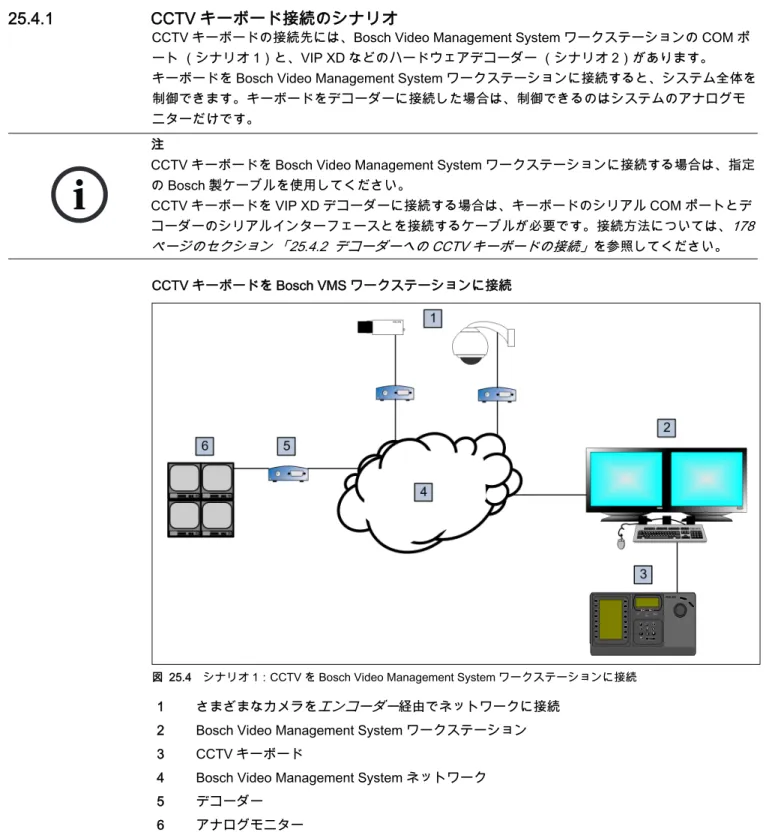
Bosch Video Management System ワークステーション (ファームウェアバージョン:1.82 以 上)の COM ポートまたはハードウェアデコーダー (VIP XD)に接続されている。 キーボードをワークステーションに接続した場合、キーボードでシステムを完全に制御できま す。 キーボードを VIP XD デコーダーに接続した場合、キーボードによって制御できるのはア ナログモニターのみです。 Bosch IntuiKey デジタルキーボードのみがサポートされています。 - SMS デバイス
Central Server の COM ポートに接続されている - SMTP E- メールサーバー ネットワーク経由で接続されている - POS ネットワーク経由で接続されている - ATM ネットワーク経由で接続されている - ネットワーク監視デバイス ネットワーク経由で接続されている - I/O モジュール ネットワーク経由で接続されている 注意
1 つのデバイスを複数の Bosch Video Management System に接続しないでください。 録画が途切れ たり、好ましくない結果になることがあります。
ADAM デバイスのみサポートされます。
ネットワーク経由で接続されているすべてのデバイスがスイッチに接続されます。 Bosch Video Management System のコンピューターもこのデバイスに接続されます。
4.1
ハードウェアのインストール
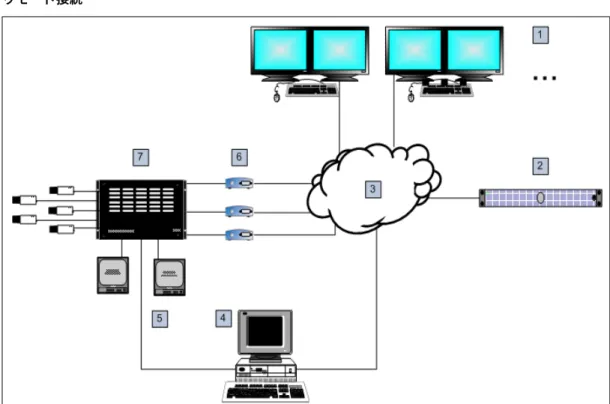
次の図に、NVR / DVR ストレージを備えた小規模 Bosch Video Management System ネットワーク の例を示します。
さらに、次のデバイスを接続できます。
- ATM/POS(Automatic Teller Machine / Point of Sale) - ストレージ容量を増やすためのRAIDサブシステム - CCTV キーボード Bosch IntuiKey デジタルキーボードのみサポートされます。 - I/O モジュール ADAM デバイスのみサポートされます。 - ローカルストレージエンコーダー 1 カメラとモニターを備えたBosch Allegiantマトリックス:ネットワークの 1 台のコンピュ ーターの COM ポートおよびネットワークに接続された IP エンコーダーに接続 2 Central Server 3 プライマリNVR 4 フェイルオーバーNVR、冗長NVR 5 アナログカメラを備えたエンコーダー 6 IP カメラと IP AutoDome 7 通信デバイス:ネットワークに接続された SMTP 電子メールサーバー、Central Server の COM ポートに接続されたGSMデバイス 8 仮想入力
9 Operator Client ワークステーション、Configuration Client ワークステーション
10 デコーダーに接続されたモニター (アラーム処理を可能にするアナログモニターグループ) 11 カメラを備えた DiBos システム
Bosch Video Management System はじめに | ja 17
5
はじめに
この章では、Bosch Video Management System および Bosch VMS Archive Player. を初めて使う方 法について説明します。
5.1
ソフトウェアモジュールのインストール
このモジュールで使用することが想定されるすべてのソフトウェアモジュールをコンピューターに インストールします。 インストールするには、次の手順に従います。 1. 製品 CD を挿入します。2. setup.exeを起動するか、ようこそ画面の Bosch Video Management System のセットアップ を起動します。
3. 次のダイアログボックスで、このコンピューターにインストールするモジュールを選択しま す。
4. 画面の指示に従います。
5.2
Bosch VMS Archive Player のインストール
Bosch VMS Operator Client で作成するエクスポートに Bosch VMS Archive Player のセットアップを 含めることができます。 エクスポートで使用できるセットアップがない場合、Bosch VMS がインストールされているコンピ ューター上にあります (C:\<Installation directory>\Bosch\VMS\Update\NvrArchivePlayer\NvrArchivePlayerSetup.exe)。 インストールするには、次の手順に従います。 1. Bosch VMS がインストールされていないコンピューターにセットアッププログラムファイルを コピーします。 2. NVRArchivePlayerSetup.exeを起動します。 3. 画面の指示に従います。
5.3
Bosch VMS Archive Player の起動
Bosch Video Management System がインストールされていないコンピューターにのみ Bosch VMS Archive Player をインストールします。
Bosch VMS Archive Player を起動するには、次の手順に従って操作します。
[スタート]メニューから、[プログラム]> [Bosch VMS]> [Bosch VMS Archive Player]を選択します。
アプリケーションが起動します。
5.4
ソフトウェアライセンスのアクティベーション
メイン画面 注意
Bosch VMS コンピューターに DiBos Web クライアントをインストールしないでください。 Web ク ライアントをインストールした各コンピューター上の Operator Client が、Web クライアントの起動 後にクラッシュします。
注意
Bosch Video Management がインストールされていないコンピューターにのみ Bosch VMS Archive Player をインストールします。
Bosch Video Management System を初めてインストールする場合、基本パッケージとすべての拡張 およびオプション機能を含めて、注文したソフトウェアパッケージのライセンスをアクティブにす る必要があります。 ライセンスのアクティベーションキーを取得するには、認証番号が必要です。 この番号は製品の箱 に同梱されています。 バンドル情報ファイルを使用して、アクティベーションのプロセスを簡単にできます。 ソフトウェアをアクティブにするには、次の手順に従います。 1. Configuration Client を起動します。 2. ツールメニューのライセンスマネージャー ... をクリックします。 [ライセンスマネージャー]ダイアログボックスが表示されます。 3. アクティブにするソフトウェアパッケージ、機能、拡張のボックスをクリックしてオンにしま す。 拡張の場合、ライセンス数を入力します。 バンドル情報ファイルを受け取ったら、[バンドル情報のインポート]をクリックして、それ をインポートします。 4. [アクティブにする]をクリックします。 [ライセンス アクティベーション]ダイアログボックスが表示されます。 5. コンピューターの署名を書き留めるか、テキストファイルにコピーして貼り付けます。 6. インターネットにアクセスできるコンピューターで、ブラウザーに次の URL を入力します。 https://activation.boschsecurity.com
Bosch License Activation Center にアクセスするアカウントがない場合は、新しいアカウントを 作成する (推奨)か、ログオンせず新ライセンスをアクティベートするリンクをクリックしま す。 アクティブにする前に、アカウントを作成しログオンした場合、ライセンスマネージャに よってアクティベーションが追跡されます。 いつでもこれを確認できます。
手順に従って、ライセンスアクティベーションキーを取得します。
7. Bosch Video Management System ソフトウェアに戻ります。 [ライセンス ?????????]ダイ アログボックスに、ライセンスマネージャから取得したライセンスアクティベーションキーを 入力し、[アクティブにする]をクリックします。
ソフトウェアパッケージがアクティブになります。
5.5
Configuration Client の起動
デフォルトユーザーグループ Admin のユーザーのみが Configuration Client にログオンできます。 注意: システムの別のコンピューターの別のユーザーが既に Configuration Client を起動している場合、 Configuration Client を起動できません。 注意 ライセンスには、コンピューターの署名を使用します。 このコンピューターの署名は、Central Server コンピューターのハードウェアの交換後に変更できます。 コンピューターの署名を変更する と、基本パッケージのライセンスが無効になります。 ライセンスの問題を避けるため、ハードウェアとソフトウェアの設定が完了してから、コンピュー ターの署名を生成してください。 次のハードウェアの変更によって、基本ライセンスが無効になる可能性があります。 - ネットワークインターフェイスカードの交換 - VMWare または VPN 仮想ネットワークインターフェイスの追加 - ワイヤレスネットワークインターフェイスの追加または有効化 - 設定を組み合わせない Stratus サーバーのメインボードの切り替え
Bosch Video Management System はじめに | ja 19
Configuration Client を起動するには、次の手順に従って操作します。
1. [スタート]メニューから、[プログラム]> [Bosch VMS]> [Config Client]を選択しま す。 ログオンのためのダイアログボックスが表示されます。 2. [ユーザー名:]フィールドに、ユーザー名を入力します。 初めてアプリケーションを起動する場合、ユーザー名に Admin を入力します。パスワードは必 要ありません。 3. [パスワード:]フィールドに、パスワードを入力します。 4. [OK]をクリックします。 アプリケーションが起動します。
5.6
Configuration Client の言語の設定
Windows インストールの言語とは別に、Configuration Client の言語を設定できます。 言語を設定するには、次の手順に従って操作します。 1. 設定メニューのオプション ... をクリックします。 [オプション]ダイアログボックスが表示されます。 2. [設定クライアントの言語:]リストで、目的の言語を選択します。 [デフォルトのシステム言語]を選択すると、インストールされている Windows の言語が使用 されます。 3. [OK]をクリックします。 アプリケーションの次回の再起動後に言語が切り替わります。
5.7
Operator Client の言語の設定
Windows インストールおよび Configuration Client の言語とは別に、Operator Client の言語を設定で きます。 この手順は Configuration Client で実行します。 言語を設定するには、次の手順に従って操作します。 1. [ユーザーグループ]> をクリックします。 [ユーザーグループのプロパティ]タブをク リックします。 2. [言語:]リストで、目的の言語を選択します。 3. をクリックして設定を保存します。 4. をクリックして、設定をアクティブにします。 Operator Client を再起動します。
5.8
新しいライセンスの追加
メイン画面 Bosch から受け取ったアクティベーションレターを手元に置いておきます。 新しいライセンスを追加するには、次の手順に従って操作します。 1. ツールメニューのライセンスマネージャー ... をクリックします。 [ライセンスマネージャー]ダイアログボックスが表示されます。 2. アクティブにするソフトウェアパッケージを選択します。 3. [アクティブにする]をクリックします。 [ライセンス アクティベーション]ダイアログボックスが表示されます。 4. アクティベーションレターにあるライセンスアクティベーションキーを入力します。 5. [アクティブにする]をクリックします。ソフトウェアパッケージがアクティブになります。
Bosch Video Management System デバイスの設定 | ja 21
6
デバイスの設定
メイン画面> デバイス この章では、システムのデバイスを設定する方法について説明します。 デバイスツリーを変更すると、Configuration Client のその他のページに影響します。 - マップと構造 デバイスツリーのデバイスで、論理ツリーというユーザー定義構造を作成します。 そのため、 デバイスツリーからデバイスを削除すると、このデバイスが論理ツリーから自動的に削除され ます。 ただし、デバイスツリーにデバイスを追加しても、このデバイスは論理ツリーに追加さ れません。 - カメラと録画 デバイスツリーのすべてのカメラは、カメラテーブルおよび録画テーブルで使用できます。 DiBos カメラまたはBosch Allegiantカメラは変更できません。- イベント デバイスツリーのすべてのデバイスは対応するイベントテーブルで使用できます。 - ユーザーグループ いくつかの権限ページで、デバイスの機能範囲を縮小できます (ユーザーグループ単位)。 次のデバイスを設定できます。 - プライマリNVRおよびフェイルオーバー NVR - エンコーダー - ローカルストレージ付きまたはライブのみのエンコーダー - デコーダー - DiBos システム - アナログマトリックス - ワークステーション - 通信デバイス - ATMおよびPOSデバイス - 仮想入力 - I/O モジュール - ネットワーク監視システム - CCTV キーボード - アナログモニターグループ
- Video Recording Managerデバイス をクリックして設定を保存します。 をクリックして、最後の設定を元に戻します。 をクリックして、設定をアクティブにします。 使用可能なアプリケーション画面の詳細については、以下の参照先に従ってください。 - 89 ページのセクション 「17.2 NVR とデコーダースキャン () ダイアログボックス」 - 90 ページのセクション 「17.4 フェイルオーバー NVR マネージャーダイアログボックス」 - 90 ページのセクション 「17.5 IP デバイスの設定ダイアログボックス」 - 91 ページのセクション 「17.6 IP アドレスの設定ダイアログボックス」 - 91 ページのセクション 「17.7 表示名の設定ダイアログボックス」 - 91 ページのセクション 「17.8 [NVR]/ [フェイルオーバー NVR]/ [冗長 NVR]ペー ジ」 - 114 ページのセクション 「18 [エンコーダー]/ [デコーダー]ページ」 - 95 ページのセクション 「17.10 [DiBos]ページ」
- 96 ページのセクション 「17.11 [マトリックススイッチ]ページ」 - 98 ページのセクション 「17.12 [ワークステーション]ページ」 - 100 ページのセクション 「17.14 [モニターグループ]ページ」 - 102 ページのセクション 「17.15 [通信デバイス]ページ」 - 104 ページのセクション 「17.16 [POS + ATM]ページ」 - 105 ページのセクション 「17.17 [仮想入力]ページ」 - 106 ページのセクション 「17.18 [SNMP]ページ」 - 107 ページのセクション 「17.19 [CCTV キーボード]ページ」 - 108 ページのセクション 「17.20 [I/O モジュール]ページ」
6.1
NVR、録画されたエンコーダー、およびデコーダーの検出
メイン画面> デバイス> NVR とデコーダースキャン () > [NVR とデコーダースキャ ン ()]ダイアログボックス ネットワークをスキャンして、次のデバイスを検出します。 - NVR - デコーダー - エンコーダー システムは、検出されたデコーダーが割り当てられたデフォルトのアナログモニターグループを自 動的に追加します。 このアナログモニターグループは の下に追加されます。 ネットワークを初めてスキャンすると、NVR およびデコーダーが自動的にシステムに割り当てられ ます。 検出されたエンコーダーを手動で NVR に割り当てる必要があります。 重複した IP アドレスによる競合を避けるため、初期デバイススキャンを起動します。 これは、重複 した IP アドレスまたはデフォルトの IP アドレス (192.168.0.1)を持つ新しいデバイスをネットワ ークに組み込む場合に役立ちます。 パスワードで保護されているデバイスでは、この初期デバイス スキャンを正常に実行できません。 同じサブネットに属さないデバイスを追加する場合、初期デバイススキャンを実行します。 初期デバイススキャンを起動するには、次の手順に従って操作します。 1. ハードウェアメニューの初回のデバイススキャン ... をクリックします。 [初回のデバイススキャン]ダイアログボックスが表示されます。 2. 目的のアドレスを変更するセルをクリックします。 複数のデバイスを変更する場合、目的の行 を選択します。 Ctrl キーまたは Shift キーを押して、複数のデバイスを選択できます。 次に、選 択した行を右クリックし、[IP アドレスの設定 ...]をクリックするか、[サブネットマスクの 設定 ...]をクリックして、対応する値を変更します。 IP アドレスを変更する前に、正しいサブネットマスクを入力する必要があります。 3. [OK]をクリックします。 ネットワークをスキャンするには、次の手順に従って操作します。 1. をクリックします。 [NVR & デコーダースキャン]ダイアログボックスが表示され、使用可能なすべての NVR、デ コーダー、およびエンコーダーが検出されます。 検出されたデコーダーは、[デコーダー]リストに表示され、デバイスツリーの ツリー項 目に自動的に割り当てられます。 アナログモニターグループがまだ作成されていない場合、 > の下で、検出されたデコーダーが新しいアナログモニターグループに追加されま す。Bosch Video Management System デバイスの設定 | ja 23 デコーダーまたは NVR を使用しない場合は、項目を手動で削除します。つまり、項目を右クリ ックし、[削除]をクリックします。 検出された NVR がデバイスツリーの ツリー項目に自動的に割り当てられます。 2. [割り当てられていないエンコーダー]リストで、エンコーダーを選択し、それを [割り当て られたエンコーダーと NVR]リストの NVR にドラッグします。 エンコーダーのカメラが、選 択した NVR 上で録画されます。 3. システムに含める検出されたすべてのエンコーダーごとに、上の手順を繰り返します。 NVR に ドラッグしないエンコーダーは Bosch Video Management System で完全に非表示になります。 4. [次へ >]をクリックします。
必要に応じて、表示に使用する検出された IP デバイスの接続されたデバイスのデバイス名を変 更するダイアログボックスが表示されます。 Bosch Video Management System はデフォルト の名前を持つデバイスに名前を付けます。 必要に応じて、デバイスの既存の名前を使用できま す。 5. 必要な設定を行います。 列に表示されたデバイス名を一度に変更する場合は、チェックボック スのある列を右クリックし、[列の選択]をクリックします。 6. [完了]をクリックします。
6.2
VRM デバイス、ライブ専用およびローカルストレージエンコーダ
ー、VIDOS NVR の検出
メイン画面> デバイス> VRM と iSCSI デバイスのスキャン () > [Bosch VMS スキャ ンウィザード]ダイアログボックス ネットワークをスキャンして、次のデバイスを検出します。 - VRM - iSCSIデバイス:手動で追加します。 - ライブ専用およびローカルストレージエンコーダー - VIDOS NVR 各デバイスグループを別々にスキャンできます。 デバイスツリーで、該当する項目を右クリックす るだけです。たとえば、[VRM デバイス]を右クリックし、[VRM デバイスのスキャン]をクリッ クします。 VRM デバイスをスキャンするには、次の手順に従います。 1. 組み込むデバイスの種類の目的のチェックボックスを選択します。 [次へ >>]をクリックします。 2. 組み込む VRM デバイスの目的のチェックボックスを選択します。 [次へ >>]をクリックします。 3. [iSCSI デバイスの追加]をクリックします。 [iSCSI デバイスの追加]ダイアログボックスが表示されます。 4. 目的の表示名、iSCSI デバイスの IP アドレス、デバイスの種類を入力し、[OK]をクリックし ます。 iSCSI デバイスがスキャンウィザードに追加されます。 5. iSCSI デバイスを選択し、目的の VRM を選択して、[割り当て]をクリックして、iSCSI デバ イスを VRM に割り当てます。 [次へ >>]をクリックします。 6. 必要なエンコーダーを選択し、目的の VRM を選択して、[割り当て]をクリックして、それら を VRM に割り当てます。 これらのエンコーダーの映像データが割り当てた iSCSI デバイスに格納されます。[次へ >>]をクリックします。 7. 表示されたデバイスのすべてのユーザー名とパスワードを該当するセルに入力します。 [すべてをテスト]をクリックすると、すべてのデバイスの認証を受けます。 [選択されたテスト]をクリックすると、選択したデバイスのみの認証を受けます。 これは、 デバイススキャンを繰り返して、新しいデバイスのみの認証を受ける場合に役立ちます。 8. [保存 >>]をクリックします。 スキャンするデバイスをそれ以上選択しない場合は、[完了]をクリックします。 ローカルストレージまたはライブのみエンコーダーをスキャンするには、次の手順に従って操作し ます。 9. 目的のエンコーダーを選択し、[割り当て]をクリックします。 これらのエンコーダーの映像データがそれらのローカルストレージデバイスに保存されるか、 または映像データは保存されません (ライブのみ)。 10. 表示されたデバイスのすべてのユーザー名とパスワードを該当するセルに入力します。 [すべてをテスト]をクリックすると、すべてのデバイスの認証を受けます。 [選択されたテスト]をクリックすると、選択したデバイスのみの認証を受けます。 これは、 デバイススキャンを繰り返して、新しいデバイスのみの認証を受ける場合に役立ちます。 11. [保存 >>]をクリックします。 スキャンするデバイスをそれ以上選択しない場合は、[完了]をクリックします。 VIDOS NVR をスキャンするには、次の手順を実行します。 12. 目的の VIDOS NVR を選択します。 [次へ >>]をクリックします。 13. 表示されたデバイスのすべてのユーザー名とパスワードを該当するセルに入力します。 [すべてをテスト]をクリックすると、すべてのデバイスの認証を受けます。 [選択されたテスト]をクリックすると、選択したデバイスのみの認証を受けます。 これは、 デバイススキャンを繰り返して、新しいデバイスのみの認証を受ける場合に役立ちます。 14. [完了]をクリックします。
6.3
デバイスの追加
メイン画面> デバイス 次のデバイスはネットワークスキャンによって追加されないため、デバイスツリーに手動で追加し ます。 - DiBos システム - アナログマトリックスBosch Allegiantデバイスを追加するには、有効な Allegiant 設定ファイルが必要です。
- Bosch Video Management System ワークステーション
ワークステーションには、Operator Client ソフトウェアがインストールされている必要があり ます。
- 通信デバイス
- Bosch ATM / POS ブリッジ、ATMデバイス
- 仮想入力 - ネットワーク監視デバイス - CCTV キーボード - アナログモニターグループ - I/O モジュール - Allegiant CCL エミュレーション
Bosch Video Management System デバイスの設定 | ja 25 デコーダー、エンコーダー、VIDOS NVRを含むNVR、およびVRMはネットワークスキャンで検出 されます。 DiBos システムを追加するには、次の手順に従って操作します。 1. を右クリックします。 2. [DiBos レコーダーの追加]をクリックします。 [DiBos システムの追加]ダイアログボックスが表示されます。 3. 該当する値を入力します。 4. [DiBos のスキャン]をクリックします。 DiBos システムがシステムに追加されます。 5. 表示されたメッセージボックスで、[OK]をクリックして承認します。 Bosch Allegiant デバイスを追加するには、次の手順に従って操作します。 1. を右クリックし、[Allegiant の追加]をクリックします。 Open ダイアログボックスが表示されます。 2. 該当する Allegiant 設定ファイルを選択し、[OK]をクリックします。 Bosch Allegiant デバイスがシステムに追加されます。 注意:追加できる Bosch Allegiant マトリックスは 1 つだけです。
Bosch Video Management System ワークステーションを追加するには、次の手順に従って操作しま す。 1. を右クリックし、[ワークステーションの追加]をクリックします。 [ワークステーションの追加]ダイアログボックスが表示されます。 2. 該当する値を入力し、[OK]をクリックします。 ワークステーション がシステムに追加されます。 アナログモニターグループを追加するには、次の手順に従って操作します。 1. を展開し、 を右クリックして、[モニターグループの追加]をクリックします。 [新しいアナログモニターグループの作成]ダイアログボックスが表示されます。 既にネットワークスキャンを実行して、デコーダーが検出された場合、検出されたすべてのデ コーダーが割り当てられたデフォルトのアナログモニターグループが既に存在します。 2. 適切な設定を行います。 3. [OK]をクリックします。 アナログモニターグループがシステムに追加されます。 通信デバイスを追加するには、次の手順に従って操作します。 1. を展開し、 を右クリックして、必要なコマンドをクリックします。 該当するダイアログボックスが表示されます。 2. 適切な設定を入力します。 3. [OK]をクリックします。 通信デバイスがシステムに追加されます。 注 デバイスを追加したら、 をクリックして、設定を保存します。
周辺デバイスを追加するには、次の手順に従って操作します。 1. を展開し、 を右クリックして、必要なコマンドをクリックします。 該当するダイアログボックスが表示されます。 2. 適切な設定を入力します。 3. [OK]をクリックします。 周辺デバイスがシステムに追加されます。 仮想入力を追加するには、次の手順に従って操作します。 1. を展開し、 をクリックします。 対応するページが表示されます。 2. [入力の追加]をクリックします。 テーブルに行が追加されます。 3. 適切な設定を行います。 4. [追加 ]をクリックします。 仮想入力がシステムに追加されます。 ネットワーク監視デバイスを追加するには、次の手順に従って操作します。 1. を展開し、 を右クリックして、[SNMP の追加]をクリックします。 [SNMP の追加]ダイアログボックスが表示されます。 2. SNMP デバイスの名前を入力します。 ネットワーク監視デバイスがシステムに追加されます。 CCTV キーボードを追加するには、次の手順に従って操作します。 1. を展開し、 をクリックします。 対応するページが表示されます。 2. [キーボードの追加]をクリックします。 テーブルに行が追加されます。 3. 適切な設定を行います。 キーボードがシステムに追加されます。 I/O モジュールを追加するには、次の手順に従って操作します。 1. を展開し、 を右クリックして、[新しい ADAM デバイスの追加]をクリックします。 [追加]ダイアログボックスが表示されます。 2. デバイスの IP アドレスを入力します。 現在選択されているデバイスをスキップし、次のデバイスにジャンプするには、[スキップ] をクリックします。 3. デバイスの種類を選択します。 対応するページが表示されます。 4. 必要に応じて、[入力]タブをクリックして、入力の表示名を変更します。 5. 必要に応じて、[名前]タブをクリックして、リレーの表示名を変更します。 注 ADAM デバイスのスキャンを実行することもできます ([ADAM デバイスのスキャン])。 デバイス の IP アドレスが検出されます。 デバイスの種類がある場合、事前に選択されています。 この選択を 確認する必要があります。
Bosch Video Management System デバイスの設定 | ja 27
Allegiant CCL エミュレーションを追加するには、次の手順に従って操作します。 1. を展開し、 をクリックします。
[Allegiant CCL エミュレーション]タブが表示されます。 2. Enable Allegiant CCL Emulation をクリックしてオンにします。 3. 必要な設定を行います。
Central Server で Allegiant CCLエミュレーションサービスが起動します。
6.4
エンコーダー/デコーダーの設定
エンコーダーを設定するには、次の手順に従って操作します。 メイン画面> デバイス> を展開> を展開> を展開> または メイン画面> デバイス> を展開> を展開> または メイン画面> デバイス> > デコーダーを設定するには、次の手順に従って操作します。 メイン画面> デバイス> を展開> を展開> エンコーダーまたはデコーダーを設定するには、次の手順に従って操作します。 エンコーダーまたはデコーダーのタブページで適切な設定を行います。 詳細については、 のオンラインヘルプページを参照してください。6.5
CCTV キーボードで使用するためにデコーダーを設定します。
メイン画面> デバイス> を展開> を展開 次の手順を実行して、CCTV キーボードに接続されている VIP XD デコーダーを設定します。 デコーダーを設定するには、次の手順に従って操作します。 1. CCTV キーボードの接続に使用する該当のデコーダーをクリックします。 2. [周辺機器]タブをクリックします。 3. 次の設定が適用されていることを確認します。 - シリアルポートの機能:トランスペアレント - ボーレート:19200 - ストップビット:1 - パリティチェック:なし - インターフェースモード:RS232 - 半二重モード:オフ 注 ここで説明しているすべての設定ページを持たない IP デバイスを接続できます。6.6
複数のエンコーダー/デコーダーの設定
メイン画面 複数のエンコーダーとデコーダーの次のプロパティを一度に変更できます。 - 表示名 - IP アドレス - ファームウェアバージョン 複数の IP アドレスを設定するには、次の手順に従って操作します。 1. [ハードウェア]メニューの [IP デバイスの設定 ...]をクリックします。 [IP デバイスの設定]ダイアログボックスが表示されます。 2. 必要なデバイスを選択します。 Ctrl キーまたは Shift キーを押して、複数のデバイスを選択できます。 3. 選択したデバイスを右クリックし、[IP アドレスの設定 ...]をクリックします。 [IP アドレスの設定]ダイアログボックスが表示されます。 4. [開始:]フィールドに、最初の IP アドレスを入力します。 5. [計算]をクリックします。 [終了:]フィールドに、選択したデバイスの範囲の最後の IP アドレスが表示されます。 6. [OK]をクリックします。 7. [IP デバイスの設定 ...]ダイアログボックスで、[適用]をクリックします。 選択したデバイスで新しい IP アドレスが更新されます。 複数の表示名を設定するには、次の手順に従って操作します。 1. [ハードウェア]メニューの [IP デバイスの設定 ...]をクリックします。 [IP デバイスの設定]ダイアログボックスが表示されます。 2. 必要なデバイスを選択します。 Shift キーを押して、複数の選択ができます。 3. 選択したデバイスを右クリックし、[表示名の設定 ...]をクリックします。 [表示名の設定]ダイアログボックスが表示されます。 4. [開始:]フィールドに、最初の文字列を入力します。 5. [計算]をクリックします。 [終了:]フィールドに、選択したデバイスの範囲の最後の文字列が表示されます。 6. [OK]をクリックします。 7. [IP デバイスの設定 ...]ダイアログボックスで、[適用]をクリックします。 選択したデバイスで、計算された名前が更新されます。 複数のデバイスのファームウェアを更新するには、次の手順に従って操作します。 1. [ハードウェア]メニューの [IP デバイスの設定 ...]をクリックします。 [IP デバイスの設定]ダイアログボックスが表示されます。 2. 必要なデバイスを選択します。 3. [ファームウェアの更新]をクリックします。 4. 更新を含むファイルを選択します。 5. [OK]をクリックします。6.7
DiBos システムの設定
メイン画面> デバイス> を展開> 注 IP デバイスの IP アドレスを変更すると、それにアクセスできなくなります。Bosch Video Management System デバイスの設定 | ja 29 新しい DiBos デバイスをスキャンするには、次の手順に従って操作します。 を右クリックし、[DiBos デバイスのスキャン]をクリックします。 DiBos システムの新しいデバイスがスキャンされ、それらが追加されます。 項目を削除するには、次の手順に従って操作します。 1. [カメラ]タブ、[リレー]タブ、または [入力]タブをクリックします。 2. 項目を右クリックし、[削除]をクリックします。 項目が削除されます。 DiBos デバイスの名前を変更するには、次の手順に従って操作します。 1. DiBos デバイスを右クリックし、[名前の変更]をクリックします。 2. 項目の新しい名前を入力します。
6.8
Bosch Allegiant デバイスの設定
メイン画面> デバイス> を展開>Bosch Allegiantデバイス自体を設定するのではなく、Bosch Video Management System 関連プロパ
ティのみを設定します。 エンコーダーに出力を割り当てるには、次の手順に従って操作します。 1. [出力]タブをクリックします。 2. [使用率]列で、目的のセルの [デジタルトランク]をクリックします。 3. [エンコーダー]列で、目的のエンコーダーを選択します。 Bosch Allegiant デバイスに入力を追加するには、次の手順に従って操作します。 1. [入力]タブをクリックします。 2. [入力の追加]をクリックします。 新しい行がテーブルに追加されます。 3. セルに必要な設定を入力します。 入力を削除するには、次の手順に従って操作します。 1. [入力]タブをクリックします。 2. 必要なテーブル行をクリックします。 3. [入力の削除]をクリックします。 テーブルから行が削除されます。
6.9
スタートアップコマンドスクリプトの設定
67 ページのセクション 「12.5 スタートアップコマンドスクリプトの設定」を参照してください。6.10
ワークステーションのネットワークアドレスの変更
メイン画面> デバイス> を展開 IP アドレスを変更するには、次の手順に従って操作します。 1. を右クリックし、[ネットワークアドレスの変更]をクリックします。 [ネットワークアドレスの変更]ダイアログボックスが表示されます。 注DiBos システム自体を設定するのではなく、Bosch Video Management System 関連プロパティのみ を設定します。
2. 要件に応じて、フィールドのエントリを変更します。
6.11
ワークステーションでのフォレンジックサーチの有効化
メイン画面> デバイス> を展開> > [設定]ページ ワークステーションでフォレンジックサーチを有効にする必要があります。 注意: 各エンコーダーで映像コンテンツ解析を有効にします。 デバイスツリーのエンコーダーの VCA ペー ジを使用します。 フォレンジックサーチを有効にするには、次の手順に従って操作します。 [フォレンジックサーチを有効にする]チェックボックスをクリックしてオンにします。6.12
ワークステーションへのアナログモニターグループの割り当て
メイン画面> デバイス> を展開> > [アナログモニターグループ]ページアナログモニターグループを Bosch Video Management System ワークステーションに割り当てま
す。 [オプション]ダイアログボックスで、ここの設定に関係なく、すべてのワークステーション でアナログモニターグループを制御できるように設定できます。 アナログモニターグループを割り当てるには、次の手順に従って操作します。 [割り当てられたアナログモニターグループ]列で、チェックボックスを選択します。
6.13
アナログモニターグループの設定
メイン画面> デバイス> を展開> 行および列で、アナログモニターグループ内のモニターを論理的に設定します。 この配置は、モニ ターの物理的配置と一致している必要はありません。 アナログモニターグループを設定するには、次の手順に従って操作します。 1. [名前:]フィールドに、アナログモニターグループの名前を入力します。 2. [列:]および [行:]フィールドに、目的の値を入力します。 3. 使用可能な各デコーダーを右側のアナログモニター画像にドラッグします。 モニター画像上に、デコーダーの論理番号が黒い数字で表示され、この画像の色が変わりま す。 使用可能なデコーダーがない場合は、別のアナログモニターグループからデコーダーの割り当 てを解除し、ネットワークスキャンを繰り返します。 4. [詳細設定]タブをクリックします。 5. 必要に応じて、割り当てられたデコーダーの論理番号を変更します。 既に使用されている番号 を入力すると、メッセージボックスが表示されます。 6. このデコーダーの 4 分割表示を有効にするには、[4 分割表示]をクリックします。 7. [最初のカメラ]列で、目的のカメラを選択します。 8. OSD 関連の列で、目的のオプションを選択します。 注 H.264 カメラの 4 分割表示は設定しないことをお勧めします。Bosch Video Management System デバイスの設定 | ja 31
6.14
通信デバイスの設定
メイン画面> デバイス> を展開> を展開 通信デバイスを設定するには、次の手順に従って操作します。 1. 必要なデバイス または をクリックします。 2. 適切な設定を行います。 さまざまなフィールドの詳細については、該当するアプリケーション画面のオンラインヘルプを参 照してください。6.15
周辺デバイスの設定
メイン画面> デバイス> を展開> を展開> または 周辺デバイスを設定するには、次の手順に従って操作します。 必要な設定を変更します。 さまざまなフィールドの詳細については、該当するアプリケーション画面のオンラインヘルプを参 照してください。6.16
ネットワーク監視の設定
メイン画面> デバイス> を展開 SNMP trap receiver を設定するには、次の手順に従って操作します。 1. をクリックして、[SNMP トラップ受信ユニット]ページを表示します。 2. 必要な設定を行います。 さまざまなフィールドの詳細については、該当するアプリケーション画面のオンラインヘルプを参 照してください。6.17
CCTV キーボードの設定 (ワークステーション)
メイン画面> デバイス> を展開> ワークステーションに接続された CCTV キーボードを設定するには、次の手順に従って操作しま す。 1. [設定]タブをクリックします。 2. [キーボードのシリアルポート設定]フィールドで、必要な設定を行います。 さまざまなフィールドの詳細については、該当するアプリケーション画面のオンラインヘルプを参 照してください。6.18
CCTV キーボードの設定 (デコーダー)
メイン画面> デバイス> を展開> デコーダーに接続された CCTV キーボードを設定するには、次の手順に従って操作します。 1. [接続]列で、セルをクリックし、該当するデコーダーを選択します。CCTV キーボードが接続されているワークステーションを選択することもできます。 ワークステーションは ページで設定されている必要があります。 2. [接続の設定]フィールドで、必要な設定を行います。 さまざまなフィールドの詳細については、該当するアプリケーション画面のオンラインヘルプを参 照してください。
6.19
I/O モジュールの設定
メイン画面> デバイス> を展開> を展開> I/O モジュールを設定するには、次の手順に従って操作します。 1. [ADAM]タブをクリックします。 2. [ADAM のタイプ:]リストで、適切なデバイスの種類を選択します。 3. [入力]タブをクリックします。 4. [名前]列で、必要に応じて入力の表示名を変更します。 5. [リレー]タブをクリックします。 6. [リレー]列で、必要に応じてリレー名を変更します。 さまざまなフィールドの詳細については、該当するアプリケーション画面のオンラインヘルプを参 照してください。6.20
Allegiant CCL エミュレーションの設定
メイン画面> デバイス> を展開> CCL コマンドを使用するには、『CCL ユーザーガイド』が必要です。 このマニュアルは、各 LTC Allegiant マトリックスのドキュメントセクションにあるオンラインの製品カタログで入手できます。 176 ページのセクション 「25.3 Bosch VMS でサポートされている Allegiant CCL コマンド」に、Bosch Video Management System でサポートされている CCL コマンドの一覧を示します。 Allegiant CCL エミュレーションを設定するには、次の手順に従って操作します。
1. Enable Allegiant CCL Emulation をクリックします。 2. 必要に応じて通信設定を行います。 さまざまなフィールドの詳細については、該当するアプリケーション画面のオンラインヘルプを参 照してください。
6.21
iSCSI ストレージを備えた VRM デバイスの追加
メイン画面> デバイス> ネットワークには、コンピュータでVRMサービスが実行していることと、iSCSIデバイスが必要で す。 注意 本当に必要でなければ、デバイスを変更しないでください。 たとえば、デバイスの種類を入力が少ない種類に変更すると、削除された入力のすべての設定デー タが失われます。Bosch Video Management System デバイスの設定 | ja 33 VRM デバイスおよび iSCSI デバイスを追加するには、次の手順に従って操作します。 1. を右クリックし、[VRM デバイスのスキャン]をクリックします。 [Bosch VMS スキャンウィザード]が表示されます。 2. 目的の VRM コンピュータの IP アドレスをクリックしてオンにします。 複数のコンピュータを 選択できます。 3. [次へ >>]をクリックします。 ウィザードの次の手順が表示されます。 4. [iSCSI デバイスの追加]をクリックします。 [iSCSI デバイスの追加]ダイアログボックスが表示されます。 5. 目的の表示名、iSCSI デバイスの IP アドレス、デバイスの種類を入力し、[OK]をクリックし ます。 スキャンウィザードダイアログボックスにデバイスが追加されます。 6. iSCSI デバイスを VRM に割り当てます。 必要に応じて、複数の iSCSI デバイスを割り当てます。 7. [次へ >>]をクリックします。 ウィザードの次の手順が表示されます。 8. 目的の IP デバイスを VRM に割り当てます。 9. [次へ >>]をクリックします。 ウィザードの次の手順が表示されます。 10. テーブルにデバイスのユーザー名とパスワードを入力します。 11. [すべてをテスト]をクリックして、すべてのデバイスにログオンします。 必要に応じて、目的のデバイスを選択し、[選択されたテスト]をクリックして、これらのデ バイスにログオンします。 [ステータス]列に、ログオンの成功が で示されます。 ログオンの失敗は で示されます。 12. [完了]をクリックします。 iSCSI デバイスが VRM に接続されます。 この VRM に割り当てられた IP デバイスからの映像 ストリームが、割り当てられた iSCSI デバイスで録画されます。 必要に応じて、表示に使用する検出された IP デバイスのデバイス名を変更するダイアログボッ クスが表示されます。 Bosch Video Management System はデフォルトの名前を持つデバイス に名前を付けます。 必要に応じて、デバイスの既存の名前を使用できます。 注意: - VRM または iSCSI デバイスなどのデバイスを手動で追加するには、親デバイスを右クリックし ます。 たとえば、 を右クリックし、[VRM の追加]をクリックします。 注意 ターゲットおよび LUN が設定されていない iSCSI デバイスを追加すると、デフォルトの設定が起動 し、各エンコーダーのIQNがこの iSCSI デバイスに追加されます。
ターゲットおよび LUN が事前設定された iSCSI デバイスを追加すると、各エンコーダーの IQN がこ の iSCSI デバイスに追加されます。