JUNGO
WinDriver
ユーザーズ ガイド
COPYRIGHT
Copyright (c) 1997 – 2009 Jungo Ltd. All Rigths Reserved.
Jungo Ltd.
POB 8493 Netanya Zip - 42504 Israel
Phone (USA) 1-877-514-0537 (WorldWide) +972-9-8859365 Fax (USA) 1-877-514-0538 (WorldWide) +972-9-8859366
ご注意 z このソフトウェアの著作権はイスラエル国 Jungo Ltd. 社にあります。 z このマニュアルに記載されている事項は、予告なしに変更されることがあります。 z このソフトウェアおよびマニュアルは、本製品のソフトウェア ライセンス契約に基づき、登録者の管 理下でのみ使用することができます。 z このソフトウェアの仕様は予告なしに変更することがあります。 z このマニュアルの一部または全部を、エクセルソフト株式会社の文書による承諾なく、無断で複 写、複製、転載、文書化することを禁じます。 WinDriver はイスラエル国 Jungo 社の商標です。
Windows、Win32、Windows 98、Windows Me、Windows CE、Windows NT、Windows 2000、Windows XP、Windows Server 2003、Windows Server 2008、Windows Vista および Windows 7 は米国マイクロソフト 社の登録商標です。 その他の製品名、機種名は、各社の商標または登録商標です。
エクセルソフト株式会社
〒108-0073 東京都港区三田3-9-9 森伝ビル6F TEL 03-5440-7875 FAX 03-5440-7876 E-MAIL: [email protected]Home Page: http://www.xlsoft.com/
目次
目次... 3
図表... 9
第 1 章 WinDriver の概要 ... 11
1.1 はじめに...11 1.2 背景...11 1.2.1 チャレンジ... 11 1.2.2 WinDriver の特長... 12 1.3 WinDriver の処理速度 ...13 1.4 最後に...13 1.5 WinDriver の利点 ...13 1.6 WinDriver のアーキテクチャ...15 1.7 WinDriver がサポートするプラットフォーム...17 1.8 評価版 (Evaluation Version) の制限 ...17 1.9 WinDriver を使用してドライバを開発するには ...17 1.9.1 Windows および Linux... 17 1.9.2 Windows CE ... 18 1.10 WinDriver ツールキットの内容...18 1.10.1 WinDriver のモジュール ... 18 1.10.2 ユーティリティ... 19 1.10.3 特定チップセットのサポート... 20 1.10.4 サンプル... 20 1.11 WinDriver で作成したドライバを配布できますか ...20第 2 章 デバイス ドライバの理解... 21
2.1 デバイス ドライバの概要...21 2.2 機能によるドライバの分類...21 2.2.1 モノリシック ドライバ ... 21 2.2.2 レイヤード ドライバ... 22 2.2.3 ミニポート ドライバ... 23 2.3 OS によるドライバの分類...23 2.3.1 WDM ドライバ... 232.3.2 VxD ドライバ ... 24 2.3.3 Unix デバイス ドライバ... 24 2.3.4 Linux デバイス ドライバ ... 24 2.4 ドライバのエントリー ポイント ...24 2.5 ハードウェアとドライバの連結...25 2.6 ドライバとの通信...25
第 3 章 WinDriver USB の概要... 26
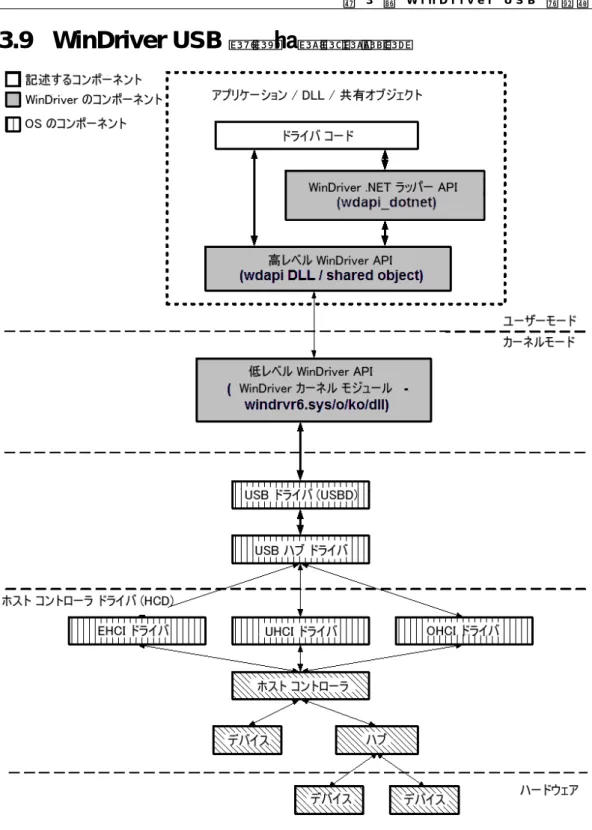
3.1 USB の概要...26 3.2 WinDriver USB の利点...26 3.3 USB のコンポーネント ...27 3.4 USB デバイスのデータ フロー ...27 3.5 USB データ交換...28 3.6 USB データ転送タイプ...29 3.6.1 コントロール転送 (Control Transfer)... 29 3.6.2 アイソクロナス転送 (Isochronous Transfer)... 30 3.6.3 インタラプト転送 (Interrupt Transfer) ... 30 3.6.4 バルク転送 (Bulk Transfer) ... 30 3.7 USB 設定...30 3.8 WinDriver USB ...32 3.9 WinDriver USB のアーキテクチャ ...33 3.10 WinDriver USB を使って作成できるドライバ...34第 4 章 WinDriver のインストール... 35
4.1 動作環境...35 4.1.1 Windows ... 35 4.1.2 Windows CE ... 35 4.1.3 Linux ... 35 4.2 WinDriver のインストール ...36 4.2.1 Windows にインストールするには ... 36 4.2.2 WinDriver CE のインストール... 39 4.2.3 Linux に WinDriver をインストールするには ... 42 4.3 アップグレード版のインストール...45 4.4 インストールの確認...45 4.4.1 Windows および Linux コンピュータの場合 ... 45 4.4.2 Windows CE コンピュータの場合... 46 4.5 WinDriver をアンインストールするには ...46 4.5.1 Windows WinDriver をアンインストールするには ... 46 4.5.2 Linux から WinDriver をアンインストールするには ... 47第 5 章 DriverWizard... 49
5.1 DriverWizard の概要...49 5.2 DriverWizard の使い方...50 5.2.1 WinDriver API 呼び出しのログ... 63 5.2.2 DriverWizard のログ ... 63 5.2.3 自動コード生成... 63 5.2.4 生成されたコードをコンパイルする... 645.2.5 Bus Analyzer の統合 - Ellisys Visual USB ... 65
第 6 章 ドライバの作成 ... 67
6.1 WinDriver でデバイス ドライバを開発するには...67 6.2 DriverWizard を使わずにドライバを記述するには...68 6.2.1 必要な WinDriver ファイルのインクルード... 68 6.2.2 コードの作成: PCI / ISA ドライバの場合... 69 6.2.3 コードの作成: USB ドライバの場合... 70 6.3 Windows CE で開発を行うには ...706.4 Visual Basic および Delphi で開発を行うには ...71
6.4.1 DriverWizard を使用する ... 71 6.4.2 サンプル... 71 6.4.3 Kernel PlugIn ... 71 6.4.4 ドライバを生成するには... 71
第 7 章 デバッグ... 72
7.1 ユーザーモード デバッグ ...72 7.2 Debug Monitor...72 7.2.1 wddebug_gui ユーティリティ... 72 7.2.2 wddebug ユーティリティ... 75第 8 章 特定のチップ セットの拡張サポート ... 79
8.1 概要...79 8.2 特定のチップ セット サポートを利用したドライバ開発 ...79第 9 章 実行に当たっての問題 ... 81
9.1 DMA の実行 ...81 9.1.1 スキャッタ / ギャザー (Scatter/Gather) DMA ... 829.1.2 Contiguous Buffer (連続バッファ) DMA ... 84
9.1.3 SPARC での DMA の実行... 86
9.2 割り込み処理...86
9.2.2 WinDriver の割り込み処理手順 ... 87
9.2.3 ハードウェアがサポートする割り込みタイプの決定... 88
9.2.4 PCI カードの割り込みタイプの決定 ... 89
9.2.5 カーネルモードの割り込み転送コマンドの設定方法... 89
9.2.6 WinDriver の MSI / MSI-X 割り込み処理 ... 91
9.2.7 ユーザーモードの WinDriver 割り込み処理のコード例 ... 92 9.2.8 Windows CE の割り込み ... 94 9.3 USB コントロール転送...95 9.3.1 USB データ交換... 95 9.3.2 コントロール転送の詳細... 96 9.3.3 セットアップ パケット... 97 9.3.4 USB セットアップ パケットのフォーマット ... 97 9.3.5 標準デバイスが要求するコード... 98 9.3.6 セットアップ パケットの例 ... 98 9.4 WinDriver でコントロール転送を行う...100 9.4.1 DriverWizard でのコントロール転送 ... 100 9.4.2 WinDriver API でのコントロール転送... 101 9.5 機能 USB データ転送...102 9.5.1 機能 USB データ転送の概要 ... 102 9.5.2 シングル ブロッキング転送 ... 102 9.5.3 ストリーミング データ転送 ... 102 9.6 64 ビット OS のサポート ...104 9.6.1 64 ビット アーキテクチャのサポート ... 104 9.6.2 64 ビット アーキテクチャでの 32 ビット アプリケーションのサポート... 104 9.6.3 64 ビットおよび 32 ビットのデータ型... 105 9.7 バイト オーダー...106 9.7.1 エンディアンネスとは... 106 9.7.2 WinDriver のバイト オーダー マクロ ... 106 9.7.3 PCI ターゲット アクセスのマクロ... 106 9.7.4 PCI マスター アクセスのマクロ... 107
第 10 章 パフォーマンスの向上... 109
10.1 概要...109 10.1.1 パフォーマンスを向上するためのチェックリスト... 109 10.2 ユーザーモード ドライバのパフォーマンスの向上...110 10.2.1 メモリ マップの領域への直接アクセス... 110 10.2.2 ブロック転送および複数の転送のグループ化... 111 10.2.3 64 ビット データ転送を行う ... 111第 11 章 Kernel PlugIn について ... 113
11.1 Kernel PlugIn の概要 ...113 11.2 Kernel PlugIn を作成する前に...113 11.3 期待される効果...113 11.4 開発プロセスの概要...114 11.5 Kernel PlugIn の構造 ...114 11.5.1 構造の概要... 114
11.5.2 WinDriver のカーネルと Kernel Plugin の相互作用 ... 115
11.5.3 Kernel Plugin コンポーネント... 115 11.5.4 Kernel PlugIn イベント シーケンス... 115 11.6 Kernel PlugIn の仕組み ...118 11.6.1 Kernel PlugIn ドライバの作成に必要な条件... 119 11.6.2 Kernel PlugIn の実装... 119 11.6.3 Kernel PlugIn ドライバの生成されたコードとサンプル コード ... 124 11.6.4 Kernel PlugIn のサンプル コードと生成されたコードのディレクトリ構造... 125 11.6.5 Kernel PlugIn での割り込み処理 ... 128 11.6.6 メッセージの受け渡し... 130
第 12 章 Kernel PlugIn の作成 ... 132
12.1 Kernel PlugIn が必要かどうかを確認する...132 12.2 ユーザーモードのソース コードを用意する ...132 12.3 Kernel PlugIn プロジェクトの新規作成 ...133 12.4 Kernel PlugIn へのハンドルの作成...134 12.5 Kernel PlugIn での割り込み処理の設定 ...13412.6 Kernel PlugIn での I/O 処理の設定...135
12.7 Kernel PlugIn ドライバのコンパイル ...135 12.7.1 Windows でのコンパイル... 135 12.7.2 Linux でのコンパイル ... 137 12.8 Kernel PlugIn ドライバのインストール...138 12.8.1 Windows の場合... 138 12.8.2 Linux の場合 ... 138
第 13 章 ドライバの動的ロード ... 139
13.1 なぜ動的にロード可能なドライバが必要なのか...139 13.2 Windows の動的ドライバ ロード...139 13.2.1 Windows ドライバの種類 ... 139 13.2.2 WDREG ユーティリティ... 139 13.2.3 windrvr6.sys INF ファイルの動的ロード / アンロード ... 142 13.2.4 Kernel PlugIn ドライバを動的にロード / アンロード... 143 13.3 Linux の動的ドライバ ロード ...14313.4 Windows Mobile の動的ドライバ ロード ...144
第 14 章 ドライバの配布 ... 145
14.1 WinDriver の有効なライセンスを取得するには...145 14.2 Windowsの場合 ...145 14.2.1 配布パッケージの用意... 146 14.2.2 ターゲット コンピュータにドライバをインストール... 146 14.2.3 ターゲット コンピュータに Kernel PlugIn をインストール ... 148 14.3 Windows CE の場合 ...149 14.3.1 新規の Windows CE プラットフォームへの配布 ... 149 14.3.2 Windows CE コンピュータへの配布... 150 14.4 Linux の場合 ...151 14.4.1 カーネル モジュール ... 152 14.4.2 ユーザーモード ハードウェア コントロール アプリケーション / 共有オブジェクト153 14.4.3 Kernel Plugin モジュール ... 153 14.4.4 インストール スクリプト ... 154第 15 章 ドライバのインストール - 高度な問題... 155
15.1 Windows INF ファイル ...155 15.1.1 なぜ INF ファイルを作成する必要があるのか ... 155 15.1.2 ドライバがない場合に INF ファイルをインストールするには... 155 15.1.3 INF ファイルを使用して既存のドライバを置き換えるには ... 156 15.2 WinDriver カーネル ドライバの名前変更...157 15.2.1 Windows ドライバの名前変更 ... 157 15.2.2 Linux ドライバの名前変更... 15915.3 デジタル ドライバの署名と認証 - Windows 2000 / XP / Server 2003 / Server 2008 / Vista / 7 ...160
15.3.1 概要... 160
15.3.2 WinDriver ベースのドライバのドライバ署名と認証... 161
15.4 Windows XP Embedded の WinDriver のコンポーネント ...163
第 16 章 PCI Express ... 165
16.1 PCI Express の概要...165
図表
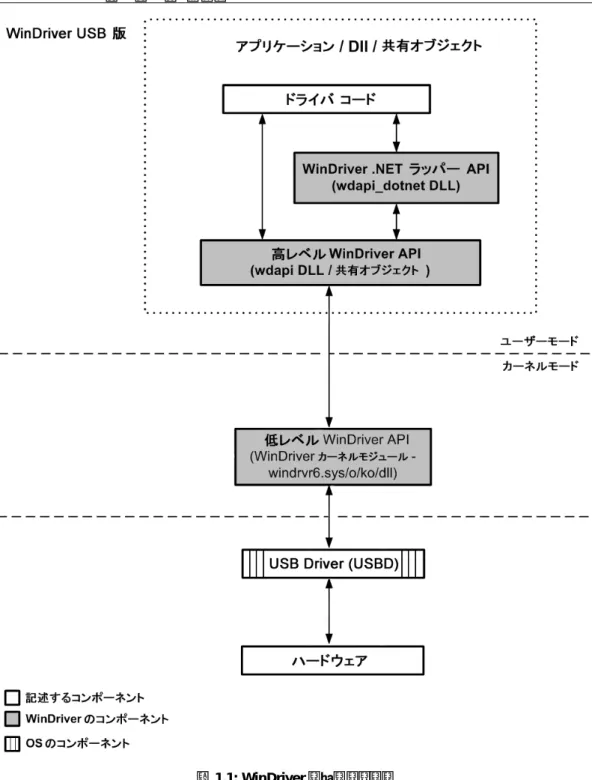
図 1.1: WinDriver アーキテクチャ ...16 図 2.1: モノリシック ドライバ...22 図 2.2: レイヤード ドライバ ...22 図 2.3: ミニポート ドライバ...23 図 3.1: USB エンドポイント...28 図 3.2: USB パイプ ...29 図 3.3: デバイス ディスクリプタ ...31 図 3.4: WinDriver USB アーキテクチャ ...33 図 4.1: ライセンスの登録...38 図 5.1: WinDriver のプロジェクトを開く、または新規作成...51 図 5.2: デバイスの選択...51 図 5.3: DriverWizard INF ファイル情報 ...52 図 5.4: DriverWizard のマルチ インターフェイスの INF ファイル情報 (特定のインターフェイスをそれ ぞれ設定する場合) ...53 図 5.5: DriverWizard のマルチ インターフェイスの INF ファイル情報 (1 つのインターフェイスを設定 する場合)...54 図 5.7: PCI のリソース画面 ...56 図 5.8: レジスタの定義...56図 5.9: メモリおよび I/O の Read / Write...57
図 5.10: 割り込みの Listen (確認) ...57 図 5.11: レベル センシティブな割り込みの転送コマンドの定義...58 図 5.12: USB デバイスのインターフェースの選択 ...59 図 5.13: USB コントロール転送 ...60 図 5.14: パイプの確認 ...61 図 5.15: パイプへの書き込み ...61 図 5.16: コード生成のオプション ...62 図 5.17: ドライバ オプションの選択 ...62
図 5.18: Ellisys Visual USB の統合 ...66
図 7.1: Debug Monitor の起動 ...73 図 7.2: Debug Options の設定...74 図 9.1: USB データ交換 ...96 図 9.2: USB のリードとライト...97 図 9.3: カスタム要求 ...100 図 9.4: 要求一覧...101
図 9.5: USB 要求ログ ...101
図 11.1: KernelPlugIn の構造...114
図 11.2: Kernel PlugIn なしでの割り込みの処理 ...129
第 1 章
WinDriver の概要
この章では、WinDriver の使い方を紹介し、ドライバ作成の基本的なステップを学習します。
1.1 はじめに
WinDriver はデバイス ドライバを短期間に作成することを目的に設計された、開発ツールキットです。 WinDriver は、自動的にハードウェアを検出し、アプリケーションからハードウェアにアクセスするドライバを 生成するウィザードおよびコード生成機能を持っています。WinDriver を使用して開発されたドライバは、サ ポートされているすべてのオペレーティング システムでソース コード互換になります。また、ドライバは Windows 2000 / XP / Server 2003 / Server 2008 / Vista / 7 ではバイナリ互換になります。バス アーキテクチャ のサポートは、PCI / PCMCIA / CardBus / ISA / EISA / CompactPCI / PCI Express (PCMCIA は Windows 2000 / XP / Server 2003 / Server 2008 / Vista / 7 でのみサポートされています) および USB です。WinDriver はハイパフォーマンスなドライバ作成のソリューションを提供します。WinDriver を使用すれば、デバイス ドライバの開発に数ヶ月要していたものが、数時間で簡単に行えます。 このマニュアルは、上級者ユーザー向けの機能を多く紹介しています。しかし、多くの開発者は、この章を 読み、DriverWizard の章と別冊 PDF の関数リファレンスのを参照すれば、ドライバの記述に成功できるで しょう。
WinDriver は、USB と PCI ブリッジをサポートします。また、PLX、Altera、AMCC、QuickLogic、Xilinx、
Cypress、Microchip、Philips、Agere、Texas Instruments、Silicon Laboratories、
および
National Semiconductors に関してはより詳細なサポートを行っています。各チップセットに関する詳細
は第 8 章 を参照してください。第 11 章 では WinDriver の Kernel PlugIn 機能を使用して、ドライバ コードを 最適化する方法を説明しています。ここで WinDriver の Kernel PlugIn 機能が詳しく説明されています。この 機能を使用すると、開発者はすべてのコードをユーザーモードで開発し、後でパフォーマンスに関わる部分 をカーネル モードに移動できます。Kernel PlugIn の概要は第 11 章 および第 12 章 を参照してください。 WinDriver およびその他の開発ツールに関する最新情報を入手するには、エクセルソフト(株) のホーム ページ (http://www.xlsoft.com/) および開発元の Jungo 社のホームページ (http://www.jungo.com/) を定期 的に参照することを推奨します。
1.2 背景
1.2.1
チャレンジ
保護されたオペレーティング システム (Windows および Linux) では、通常開発が行われるアプリケーション レベル (ユーザーモード) から直接ハードウェアにアクセスできません。ハードウェアへのアクセスは、オペ レーティング システムが「デバイス ドライバ」と呼ばれるソフトウェア モジュールを使ってアクセスする必要が あります (カーネル モード または Ring 0)。アプリケーション レベルからカスタム ハードウェア デバイスにアク セスするには、プログラマは次の内容を行う必要があります:1.
オペレーティング システムの内部情報を学習する。2.
デバイス ドライバの記述方法を習得する。3.
カーネル モードでの開発、デバッグに使用するツール (WDK、ETK、DDI / DKI など) を習得す る。4.
ハードウェアの基本的な入出力を行うカーネル モードのデバイス ドライバを記述する。5.
カーネル モードで記述したデバイス ドライバでハードウェアにアクセスする、ユーザーモードでア プリケーションを記述する。6.
コードを実行するオペレーティング システムに対して、それぞれステップ 1 から 4 を繰り返す。1.2.2 WinDriver
の特長
容易な開発: WinDriver は、短時間で PCI / PCMCIA / CardBus / ISA / EISA / CompactPCI / PCI
Express および USB ベースのデバイス ドライバを開発できるように設計された、デバイス ドライバ開発用
ツールキットです。WinDriver を利用すると MSDEV、Visual C/C++、MSDEV .NET、Borland C++ Builder、 Borland Delphi、Visual Basic 6.0、MS eMbedded Visual C++、MS Platform Builder C++、GCC などの 32 ビット コンパイラを使って「ユーザーモード」でドライバを作成できます。WinDriver を使用することにより、オ ペレーティング システムの内部、カーネル プログラミング (WDK、ETK、DDI / DKI など) などの知識を必要 とせずにデバイス ドライバを作成できます。
クロス プラットフォーム: WinDriver で作成されたドライバは Windows 2000 / XP / Server 2003 / Server
2008 / Vista / 7、Windows CE.NET、Windows Embedded CE v6.00、Windows Mobile 5.0 / 6.0
および Linux で動作します。そのため、一度コードを記述すれば他のプラットフォームでも動作します。 ユーザー フレンドリーなウィザード: DriverWizard は、対象のハードウェアのデバイス ドライバを開発する前 に、デバイスのリソースを表示または定義したり、ハードウェアとの通信をテストするためのグラフィカルな診 断プログラムです。ハードウェアのメモリ範囲、レジスタ、割り込みなどが確認されます。デバイスが完全に動 作していることを確認した後、DriverWizard はハードウェアのすべてのリソースにアクセス可能なデバイス ド ライバの雛形を作成します。 カーネル モードのパフォーマンス: WinDriver の API はパフォーマンス向上のため、最適化されています。 ユーザーモードでは達成できないパフォーマンスの向上を図る場合、WinDriver の 「WinDriver Kernel PlugIn」を利用します。WinDriver Kernel PlugIn を利用するには、まず通常の WinDriver ツールを利用して ドライバをユーザーモードで作成します。次にパフォーマンスに大きく関わるコード (割り込みハンドラ、I/O にマップされたメモリ領域へのアクセスなど) をWinDriver の Kernel PlugIn に移動します。Kernel PlugIn に 移動したモジュールはカーネル モードで実行するので、実行までのオーバーヘッドがなくなります。この機 能を利用することにより、開発が容易なユーザーモードで開発を行い、必要な箇所のパフォーマンスを向上 することができます。速度を向上させる箇所だけをカーネル モードに移動できるため、開発期間を短縮でき るほか、作成するデバイス ドライバのパフォーマンスを犠牲にすることもありません。この機能に関する詳細 は第 10 章 を参照してください。 このユニークな機能により、開発者はカーネルの動作を習得する必要もなく OS カーネル内でユーザー モード コードを実行できます。Windows CE の場合、ユーザーモードとカーネル モードの境界がないため、 Kernel PlugIn を使用する必要はありません。そのため、ユーザーモードから最適なパフォーマンスを達成で きます。セクション [9.2.8] では、Windows CE における割り込み処理率を改良する方法を説明します。
1.3 WinDriver
の処理速度
PCI ドライバの場合、WinDriver Kernel PlugIn は、カスタム カーネル ドライバと同程度の処理速度を期待で きます。その処理速度は、オペレーティング システムとハードウェアの制限によって異なります。大雑把に見 積もって、Kernel PlugIn を使って毎秒約 100,000 回の割り込み処理ができます。USB ドライバの場合、カス タム カーネル ドライバと同程度の転送速度を期待できます。USB 1.1 または USB 2.0 の最大限の性能を引 き出します。
1.4 最後に
WinDriver を使用して、カスタム ハードウェアにアクセスするアプリケーションを作成するために必要な手順 をまとめます: z DriverWizard を実行し、ハードウェアとそのリソースを検出します。 z DriverWizard を使って、デバイス ドライバのコードを自動生成します。または、WinDriver のサン プルの 1 つをアプリケーションの基礎として使用します。各 PCI チップセットへの拡張サポートに関 する詳細および各 USB チップセットへの拡張サポートに関する詳細は第 8 章 を参照してくださ い。 z アプリケーションに実装する機能を適用するために、生成された関数またはサンプルの関数を使 用して、ユーザーモード アプリケーションを必要に応じて修正してください。 これで、すべての対応するプラットフォームから新しいハードウェアにアクセスするアプリケーションを作成で きます。(コードは Windows 2000 / XP / Server 2003 / Server 2008 / Vista / 7 プラットフォームでバイナリ互換 性があります。そのため、これらの OS 間でドライバを移植する場合は再ビルドする必要はありません。)1.5 WinDriver
の利点
z ユーザーモードで容易にドライバを開発。 z Kernel PlugIn で高性能なドライバを開発。 z ユーザー フレンドリーな DriverWizard はコードを記述する前に、ハードウェアの診断を行い、ドラ イバ コードの大部分を DriverWizard が自動的に生成します。z DriverWizard で C、C#、Delphi (Pascal) または Visual Basic のドライバ コードを自動的に生成しま す。
z PCI / PCMCIA / CardBus / ISA / EISA / CompactPCI / PCI Express および USB デバイスを製造元 に関わらずサポートします。
z PLX / Altera / AMCC / Xilinx などの PCI チップをサポートします。そのため、開発者は PCI チッ プの詳細を特に知る必要はありません。
z USB 実装の詳細が分かりづらい、Cypress、Microchip、Philips、Texas Instruments、Agere、 Silicon Laboratories などの USB コントローラを拡張サポートします。
z 作成されるアプリケーションは Windows 2000 / XP / Server 2003 / Server 2008 / Vista / 7 でバイナ リ互換です。
z 作成されるアプリケーションは Windows 2000 / XP / Server 2003 / Server 2008 / Vista / 7、Windows CE.NET、Windows Embedded CE v6.00、Windows Mobile 5.0 / 6.0 および Linux でソース コード 互換です。
z MSDEV、Visual C/C++、MSDEV .NET、Borland C++ Builder、Borland Delphi、Visual Basic 6.0、 MS eMbedded Visual C++、MS Platform Builder C++、GCC などのコンパイラを含む一般的な開 発環境で使用可能です。
z WDK、ETK、DDI などのシステム レベル プログラムに関する知識を必要としません。 z I/O、DMA、割り込み処理、メモリ マップされた カードへのアクセスをサポートしています。 z マルチ CPU、マルチ PCI バス プラットフォーム (PCI / PCMCIA / CardBus / ISA / EISA /
CompactPCI / PCI Express) をサポートします。 z 64 ビット PCI データ転送をサポートします。 z ダイナミック ドライバ ローダーを含んでいます。 z 詳細なマニュアルとヘルプ ファイルが用意されています。 z C、C#、Delphi、Visual Basic 6.0 の詳細なサンプルが用意されています。 z WHQL 認証ドライバ (Windows)。 z 2 ヶ月間の無料テクニカルサポート (インストール、ライセンス、配布に関する質問)。 z 作成したドライバを無料で使用、配布できます。
図 1.1: WinDriver アーキテクチャ ハードウェアにアクセスする場合、アプリケーションは WinDriver ユーザーモード ライブラリ (windrvr.h) から WinDriver 関数を呼び出します。ユーザーモード ライブラリがハードウェアにネイティブ コールでアクセスす る WinDriver カーネルを呼び出します。 WinDriver は、ユーザーモードで実行されてもパフォーマンスにあまり影響しないように設計されています。 しかし、ハードウェアによってはユーザーモードでは得られないほど高いパフォーマンスを必要とする場合 があります。このような場合、ユーザーモードで開発したコードからパフォーマンスが必要なモジュール (割り 込みハンドラ等) のコードを変更せずに WinDriver の Kernel PlugIn に移動します。これにより、WinDriver カーネルがカーネル モードでこのモジュールを呼び出し、パフォーマンスを向上させます。そのため、ユー ザーモードで容易にドライバの開発、デバッグを行い、必要な部分のパフォーマンスを向上できます。 Kernel PlugIn に関する詳細は第 11 章 を参照してください。 Windows CE の場合、ユーザーモードとカーネ
ル モードの境界がないため、Kernel PlugIn を使用する必要はありません。そのため、ユーザーモードから 簡単に最適なパフォーマンスを達成できます。
1.7 WinDriver
がサポートするプラットフォーム
WinDriver は以下のオペレーティング システムをサポートします:
z Windows 2000 / XP / Server 2003 / Server 2008 / Vista / 7 – これ以降、”Windows” と呼びます。 z Windows CE 4.x – 5.x (Windows CE.NET)、Windows Embedded CE v6.00、Windows Mobile 5.0 /
6.0 – これ以降、”Windows CE” と呼びます。 z Linux
Windows NT 4.0 と VxWorks は以前のバージョンでサポートしてます。
同じソース コードがサポートするすべてのプラットフォーム上で実行できます。また、作成した実行ファイル は、Windows 2000 / XP / Server 2003 / Server 2008 / Vista / 7 で動作します。これらの中の 1 つのオペレー ティング システム用に作成したドライバであっても、WinDriver を使用することにより、コードの変更を行わず に他のオペレーティング システムに移行できます。
1.8 評価版 (Evaluation Version) の制限
すべての評価版は、フル機能を装備しています。制限される機能はありません。以下に登録版と評価版の 違いを記述します。 z 毎回 WinDriver を起動すると評価版であることを示すメッセージが表示されます。 z DriverWizard を使用しているとき、評価版が実行していることを知らせるダイアログ ボックスが、 ハードウェアと相互作用するたびに表示されます。 z Linux および CE 版では、60 分間動作した後、停止します。再度評価するには、再ロードする必 要があります。 z Windows の評価版はインストール後、30 日間使用できます。 z 詳細は、別冊 PDFの「評価版 (Evaluation Version) の制限」の章を参照してください。1.9 WinDriver
を使用してドライバを開発するには
1.9.1 Windows
および Linux
1. DriverWizard を起動し、デバイスを診断します。詳細は第 5 章 「DriverWizard」を参照してください。 2. 雛型となるコードを生成するか、または WinDriver のサンプルをドライバ アプリケーションの雛型としま す。各チップセット特有の拡張サポートに関する詳細は第 8 章 を参照してください。 3. DriverWizard が生成するコードを修正してアプリケーションに必要な機能を作成してください。 4. ユーザーモードでドライバのテストやデバッグを行います。5. コードにパフォーマンス的に重要な部分が含まれている場合、第 10 章 「パフォーマンスの向上」を参 考にパフォーマンスを向上することもできます。
注意: DriverWizard で作成したコードは、検出または定義したリソースへの read および write を行う関数を 持つ診断プログラムで、対象のカードの割り込みを有効にし、割り込みを確認し、USB パイプのアクセスなど が行えます。
1.9.2 Windows
CE
1. Windows ホスト マシンにターゲットのハードウェアを装着します。 2. DriverWizard でハードウェアを診断します。 3. ドライバ コードの雛形を DriverWizard で生成します。4. ハードウェアの仕様にあわせて、Visual C++ でこのコードを修正します。Platform Builder を使用してい る場合、ワークスペースへ 生成された *.pbp を挿入します。 5. Windows CE プラットフォームを組み込んだターゲットで対象のドライバをテストします。 ヒント: Windows のホスト マシンにハードウェアを装着できない場合、DriverWizard を使用してすべてのリ ソースを手動で入力する必要があります。DriverWizard でコードを生成し、ハードウェアをシリアル接続でテ ストします。生成したコードが正しく動作することを確認したら、ハードウェアの仕様にあわせて修正します。 また、サンプルのファイルを雛形として使用することもできます。
1.10 WinDriver ツールキットの内容
z WinDriver CD ○ ユーティリティ ○ サポートする API チップセット ○ サンプル ファイル z 印刷マニュアル z 2 ヶ月間のインストール、ライセンスおよび配布に関する質問 (FAX、電子メール) z WinDriver モジュール1.10.1 WinDriver
のモジュール
z WinDriver (WinDriver/include/): 汎用ハードウェア アクセス ツールキット。主に以下のファ イルが含まれます:○ windrvr.h: WinDriver API の宣言および定義します。
○ wdu_lib.h: ラッパー USB API を提供する WinDriver USB (WDU) ライブラリの宣言およ
○ wdc_lib.h と wdc_defs.h: PCI / PCMCIA / CardBus / ISA / EISA / CompactPCI / PCI
Express デバイスへアクセスするラッパー API を提供する WinDriver Card (WDC) ライブラリ の宣言および定義します。
○ windrvr_int_thread.h: 割り込み処理を簡略化するラッパー関数の定義をしていま
す。
○ windrvr_events.h: イベント処理および PnP 通知を実装する関数を含みます。
○ utils.h: 一般的なユーティリティ関数を宣言します。
○ status_strings.h: WinDriver のステータス コードをエラー メッセージに変換する API
を宣言します。 z DriverWizard (WinDriver/wizard/wdwizard): ハードウェアを診断し、対象のドライバの コードを簡単に生成するグラフィカルなツール (第 5 章 「DriverWizard」を参照してください)。 z Debug Monitor: ドライバの実行中にデバッグ情報を収集するデバッグ ツール。グラフィカルなアプ リケーション (WinDriver/util/wddebug_gui) とコンソールモードのアプリケーション (WinDriver/util/wddebug) の両方を利用可能です。コンソールモードのバージョンでは、 コマンドライン プロンプトを持たない Windows CE プラットフォームで GUI 実行もサポートします。 Debug Monitor に関する詳細はセクション 7.2 を参照してください。 z WinDriver 配布用パッケージ (WinDriver/redist): ユーザーに配布するファイル。
z WinDriver Kernel PlugIn: Kernel PlugIn ドライバを作成するためのファイルとサンプル。詳細は第 11 章 を参照してください。
z 本書: さまざまな形式の WinDriver マニュアル。これらは WinDriver/docs/ ディレクトリに保存 されています。
1.10.2
ユーティリティ
z pci_dump.exe (WinDriver/util/pci_dump.exe): インストールされている PCI カードの PCI 設定レジスタのダンプを取得するためのユーティリティ。
z pci_diag.exe (WinDriver/util/pci_diag.exe): PCI 設定レジスタの入出力、PCI I/O 領域とメモリ領域へのアクセス、および PCI 割り込み処理を行うためのユーティリティ。
z pci_scan.exe (WinDriver/util/pci_scan.exe): インストールされている PCI カードの リストおよび各カードに割り当てられたリソースを取得するためのユーティリティ。
z pcmcia_diag.exe (WinDriver/util/pcmcia_diag.exe): PCMCIA 属性空間の入出 力、PCMCIA I/O 領域とメモリ領域へのアクセス、PCMCIA 割り込み処理を行うためのユーティリ ティ。
z pcmcia_scan.exe (WinDriver/util/pcmcia_scan.exe): インストールされている PCMCIA カードのリストおよび各カードに割り当てられたリソースを取得するためのユーティリティ。 z usb_diag.exe (WinDriver/util/usb_diag.exe): インストールされている USB デバイス
のリスト、各デバイスに割り当てられたリソースの取得、USB デバイスのアクセスを行うユーティリ ティ。
1.10.3
特定チップセットのサポート
WinDriver はカスタム ラッパー API と以下のチップセットを含む主要な PCI チップセット用 (第 8 章 を参照) のサンプルコードを提供します。
z PLX 6466、9030、9050、9052、9054、9056、9080 および 9656 – これらは WinDriver/plx ディ レクトリに保存されています。
z AMCC S5933 - WinDriver/amcc に保存されています。
z Altera pci_dev_kit - WinDriver/altera/pci_dev_kit/ に保存されています。 z Xilinx VirtexII および Virtex 5 - WinDriver/xilinx/ に保存されています。
WinDriver はカスタム ラッパー API と以下のコントローラを含む主要な USB コントローラ用 (第 8 章 を参照) のサンプルコードを提供します。
z Cypress EZ-USB - WinDriver/cypress/ に保存されています。
z Microchip PIC18F4550 - WinDriver/microchip/pic18f4550/ に保存されています。 z Philips PDIUSBD12 - WinDriver/pdiusbd12/ に保存されています。
z Texas Instruments TUSB3410、TUSB3210、TUSB2136、TUSB5052 - WinDriver/ti/ に保存 されています。
z Agre USS2828 - WinDriver/agere/ に保存されています。
z Silicon Laboratories C8051F320 USB - WinDriver/silabs/ に保存されています。
1.10.4
サンプル
特定のチップセット用のサンプルに加え、WinDriver にはデバイスと通信したり、さまざまなタスクを実行する WinDriver API の使用方法のデモンストレーション用のサンプルが含まれています。
z WinDriver/samples/ - C のサンプル。
このサンプルには、[1.10.2] で紹介したユーティリティのソースコードも含まれています。 z WinDriver/csharp.net と WinDriver/vb.net - .NET C# のサンプル (Windows) z WinDriver/delphi/samples/ - Delphi (Pascal) のサンプル (Windows)
z WinDriver/vb/samples/ - Visual Basic のサンプル (Windows)
1.11 WinDriver で作成したドライバを配布できますか
はい、可能です。WinDriver 開発用ツールキットとして購入されている WinDriver を使用して作成されたデ バイス ドライバはロイヤリティ フリーでコピーを無制限に配布することができます。詳細については契約同意 書 (WinDriver/docs/license.pdf) を参照してください。
第 2 章
デバイス ドライバの理解
この章では、一般的なデバイス ドライバの手引き紹介し、デバイス ドライバの構造的な要素を
説明します。
注意: WinDriver の簡単な API を使用するだけで、ドライバやカーネル開発の知識なしで、ハードウェアと 通信したり、ユーザーモードでデバイス ドライバを作成できます。2.1 デバイス ドライバの概要
デバイス ドライバは、端末、ディスク、テープ ドライブ、ビデオ カードおよびネットワーク メディアなどの特定 のハードウェア デバイスと OS 間のインターフェイスを提供するソフトウェアの一種です。デバイス ドライバ は、デバイスへサービスを提供し、ハードウェア引数を設定し、カーネルからデバイスへデータを転送し、 カーネルへ戻ってきたデータを渡し、デバイスのエラーを処理したりします。ドライバは、デバイスとプログラ ム間の翻訳機のような役割をします。各デバイスは、そのドライバのみが理解できるような特別なコマンドの セットを持っています。対照的に、多くのプログラムは、汎用的なコマンドを使用してデバイスにアクセスしま す。よって、ドライバはプログラムから汎用的なコマンドを受信し、それをデバイスが理解できる特別なコマン ドに翻訳します。2.2 機能によるドライバの分類
機能に応じて、さまざまなドライバの種類が存在します。このセクションでは、最も一般的な 3 つのドライバの 種類を簡単に紹介します。2.2.1
モノリシック ドライバ
モノリシック ドライバは、ハードウェア デバイスをサポートするのに必要なすべての機能を持ったデバイス ド ライバです。モノリシック ドライバは 1 つ、または複数のユーザー アプリケーションによりアクセスされ、ハード ウェア デバイスを直接制御します。ドライバは IO コントロール コマンド (IOCTL) を通してアプリケーションと 通信し、WDK、ETK、DDI / DKI 関数を使用してハードウェアを制御します。アプリケーション ドライバ HW カーネル モード ユーザー モード 図 2.1: モノリシック ドライバ モノリシック ドライバは、すべての Windows プラットフォームおよび UNIX プラットフォームを含むオペレー ティング システムに存在します。
2.2.2
レイヤード ドライバ
レイヤード ドライバは、IO 要求を他のデバイス ドライバと一緒に処理するデバイス ドライバのスタックの一部 です。たとえば、レイヤード ドライバは、ディスクへの呼び出しを横取りし、ディスクへ (から) 転送されるすべ てのデータを暗号および復号化するドライバです。このようなドライバは既存のドライバの上位に位置し、暗 号化および復号化のみを行います。 レイヤード ドライバはフィルタ ドライバとしても知られています。これらは、Windows プラットフォームおよび UNIX プラットフォームを含むすべての OS でサポートされています。 アプリケーション ドライバ HW レイヤード ドライバ カーネル モード ユーザー モード 図 2.2: レイヤード ドライバ2.2.3
ミニポート ドライバ
ミニポート ドライバは、ミニポート ドライバをサポートするクラス ドライバへの add-on です。そのクラス用のドラ イバが必要とするすべての関数をミニポート ドライバによって実装しなくても済むように使用します。クラス ド ライバは、ミニポート ドライバの基本的なクラスの機能を提供します。クラス ドライバは、すべての HID デバイ スまたはネットワーク デバイスなどの共通的な機能のデバイスのグループをサポートするドライバです。 ミニポート ドライバは、ミニクラス ドライバまたはミニドライバとも呼ばれ、Windows NT (2000) ファミリ、 Windows NT 4.0 / 2000 / XP / Server 2003 / Server 2008 / Vista / 7 でサポートされています。Windows NT 4.0 / 2000 / XP / Server 2003 / Server 2008 / Vista / 7 は、その他にもクラスの共通的な機能を ハンドルするドライバ クラス (ポートと呼ばれる) を提供します。ユーザーに応じて、特定のハードウェアの内 部的な動作を行う必要がある機能のみを追加します。 NDIS ミニポート ドライバはそれらのクラスの一例です。NDIS ミニポート フレームワークを使用して、NT の通 信スタックに接続するネットワーク ドライバを作成します。よって、そのネットワーク ドライバは、アプリケー ションで使用する共通的な通信の呼び出しにアクセスできます。Windows NT のカーネルは、さまざまな通 信スタック用のドライバと一般的な通信カードのコードを提供します。NDIS フレームワークによって、ネット ワーク カードの開発者は、このコードをすべて記述する必要はありません。開発を行うネットワーク カードの 独自のコードのみを記述します。 アプリケーション ユーザーモード HW ミニポート ドライバ NDIS フレームワーク カーネル モード 図 2.3: ミニポート ドライバ
2.3 OS
によるドライバの分類
2.3.1 WDM
ドライバ
WDM (Windows Driver Model) ドライバは、Windows NT および Windows 98 OS ファミリのカーネル モード ドライバです。Windows NT ファミリとは、Windows NT 4.0 / 2000 / XP / Server 2003 / Server 2008 / Vista / 7 で、Windows 98 ファミリとは、Windows 98 と Windows Me を指します。WDM は、OS に統合されるコードの 一部としてデバイス ドライバの動作をチャネリングすることによって、動作します。これらのコードの一部は、
DMA および Plug-and-Play (Pnp) デバイスのエミュレーションを含む、低レベルなバッファ管理を行います。 WDM ドライバは、電源管理プロトコルをサポートし、モノリシック ドライバ、レイヤード ドライバおよびミニポー ト ドライバを持つ PnP ドライバです。
2.3.2 VxD
ドライバ
VxD ドライバは、Windows 95 / 98 / Me の Virtual Device Drivers で、ファイル名の終わりが .vxd 拡張子なの で VxDs を呼ばれています。VxD ドライバは、典型的なモノリシックです。VxD ドライバは、ハードウェアへ の直接アクセスと権限を持った OS の機能を提供します。VxD ドライバをあらゆる種類にスタックまたはレイ ヤとすることがでますが、ドライバの構造自体は、レイヤ化しません。
2.3.3 Unix
デバイス ドライバ
クラシックな Unix ドライバ モデルでは、デバイスは次の 3 つのカテゴリのうちの 1 つに属します: キャラクタ (Char) デバイス、ブロック デバイスおよびネットワーク デバイス。これらのデバイスを実行するドライバは同様 にキャラクタ ドライバ、ブロック ドライバまたはネットワーク ドライバとして知られています。Unix では、ドライバ はカーネルにリンクしているコード ユニットで、特権を持つ カーネル モードで実行します。一般的に、ドライ バ コードはユーザーモード アプリケーションに代わって実行されます。ユーザーモード アプリケーションか ら Unix ドライバへのアクセスは、ファイル システムを経由して提供されます。つまり、デバイスは開くことが可 能な特別なデバイス ファイルとしてアプリケーションから見えます。 Unix デバイス ドライバは、レイヤードまたはモノリシック ドライバのいずれかです。モノリシック ドライバは、1 レイヤのレイヤード ドライバとして知られています。2.3.4 Linux
デバイス ドライバ
Linux デバイス ドライバは、クラシックな Unix デバイス ドライバ モデルが基となっています。さらに、Linux は 独自の特長を持っています。 Linux では、ブロック デバイスはキャラクタ デバイスのようにアクセスすることができますが、ユーザーやアプ リケーションに対して見えないブロック指向インターフェイスを持っています。 通常、Unix では、デバイス ドライバはカーネルにリンクされ、また、新しいデバイスをインストールした後にシ ステムを停止させ、再起動します。Linux はモジュールと呼ばれる動的にロードすることができるドライバの 概念を持っています。Linux モジュールは、システムをシャットダウンすることなくモジュールを動的にロード したり削除することができます。すべての Linux ドライバは書き込み可能なため、静的にリンクさせたり、モ ジュラー フォームに書き込むことができ、これにより動的にロード可能となります。これは、モジュールが検索 しているハードウェアが見つからない場合、モジュールはハードウェアを検索して、モジュール自体をアン ロードするように記述されることができるので、Linux のメモリの使用を効果的にします。 Unix のデバイス ドライバのように、Linux デバイス ドライバは、レイヤードまたはモノリシック ドライバのいず れかです。
2.4 ドライバのエントリー ポイント
すべてのデバイス ドライバは、C コンソール アプリケーションの main() 関数のような main のエントリー ポ イントを 1 つ持っています。このエントリー ポイントを Windows では、DriverEntry() と呼び、Linux で は、init_module() と呼びます。OS がデバイス ドライバをロードする際に、このドライバのエントリー処理 を呼びます。初めてドライバをロードする際に、すべてのドライバが一度のみ実行する必要があるグローバルな初期化が あります。このグローバルな初期化が DriverEntry() / init_module() ルーチンの役割をします。 エントリ関数はまた、OS がどのドライバ コールバックを呼ぶかを登録します。これらのドライバ コールバック は、ドライバからのサービスで、OS の要求です。Windows の場合、これらのコールバックを dispatch routines と呼び、Linux の場合、file operations と呼びます。たとえば、ハードウェアの切断など、ある規定の結果とし て、各登録されたコールバックを OS が呼びます。
2.5 ハードウェアとドライバの連結
OS がデバイスをそのドライバにどのようにリンクさせるかは、OS によって異なります。Windows の場合、INF ファイルによって、そのリンクを行います。INF ファイルが、デバイスをドライバと動作するように登録します。 この連結を DriverEntry() を呼ぶ前に実行します。OS がデバイスを認識し、デバイスと関連付けている INF ファイル内のデータベースを探し、INF ファイルによって、ドライバのエントリー ポイントを呼びます。 Linux の場合、デバイスとドライバ間のリンクを init_module() ルーチンで定義します。 init_module() ルーチンは、指定したドライバがどのハードウェア処理する示すコールバックを持ってい ます。コードの定義を基にして、OS はドライバのエントリー ポイントを呼びます。
2.6 ドライバとの通信
ドライバはインスタンスを作成できるので、アプリケーションがドライバと通信をできるように、アプリケーション でドライバへのハンドルを開くことができます。アプリケーションは、ファイル アクセス API (Application Program Interface) を使用するドライバと通信します。アプリケーションは、ファイル名としてデバイスの名前を 持った、CreateFile() (Windows の場合) の呼び出し、または open() (Linux の場合) の呼び出しを使 用するドライバへのハンドルを開きます。デバイスからの read およびデバイスへの write を行うために、アプ リケーションは ReadFile()および WriteFile()(Windows の場合) または read() および write() (Linuxの場合) を呼びます。送信する要求を DeviceIoControl() (Windows の場合) およびioctl() (Linux の場合) と呼ばれる I/O コントロールの呼び出しを使用して実現します。この I/O コントロー ルの呼び出しで、アプリケーションは以下の内容を指定します。
z
呼び出し (デバイスのハンドルを提供することによって) を作成するデバイスz
デバイスが実行すべき関数を記述する IOCTL コード z 実行される要求のデータを持ったバッファ IOCTL コードは、ドライバとリクエスタが共通のタスクとして同意する数です。 ドライバとアプリケーション間で渡されるデータを構造体でカプセル化します。Windows の場合、この構造体 を I/O Request Packet (IRP) と呼び、I/O Manager がカプセル化します。この構造体をデバイス ドライバへ渡 します。デバイス ドライバはそれを編集し、他のデバイス ドライバへ渡す場合もあります。第 3 章
WinDriver USB の概要
この章では、USB バスの基本的な特徴や WinDriver USB の特徴およびアーキテクチャを説明
します。
注意: この章の WinDriver USB ツールキットのリファレンスは、USB ホスト ドライバ開発用のスタンダード WinDriver USB ツールキットと関連しています。
3.1 USB
の概要
USB (Universal Serial Bus) は、周辺機器をコンピュータに接続することを想定して PC アーキテクチャに追 加された規格です。ユニバーサル シリアル バスは、Intel、Compaq、Microsoft、NEC などの PC 業界、テレ コミュニケーションのリーダーにより 1995 年に開発されました。USB の開発時には、一般的な周辺機器の安 価な接続方法を提供すること、PC の構成を簡単に変更できること、多くの周辺機器を接続可能なことなどが その目標として掲げられました。
USB 規格は、以上の必要性をすべてクリアしています。USB ポートには、最大で 127 個 (ハブを含む) の周 辺デバイスを接続可能です。USB はまた、Plug-and-Play やホット スワップをサポートしており、USB 1.1 規格 ではアイソクロナスデータ転送や非同期データ転送、倍速データ転送をサポートしています。低速の USB デバイスでは 1.5Mbps (メガビット毎秒)、高速 USB デバイスでは 12Mbps を達成しています (これもオリジナ ルのシリアル ポートよりも大幅に速度が向上しています)。デバイスと PC を接続するケーブルの長さは、最 長で 5m です。USB はバスに接続された低電力デバイスに対して電力供給することが可能です (最大 500mA)。 USB2.0 規格は、USB 1.1 (フル) の転送速度よりも 40 倍高速な 480Mbs (メガビット毎秒) を達成します。 USB 2.0 は USB 1.1 と完全に互換性を保っているため、同じケーブルやコネクタ、ソフトウェアを使用するこ とが可能です。 USB2.0 はより高性能な帯域幅、PC 周辺機器の機能とのコネクションをサポートします。また、同時進行して いる周辺機器との互換性を保ちます。 USB2.0 は、対話式ゲーム、広帯域インターネット アクセス、デスクトップおよび Web パブリッシング、イン ターネット サービスおよびインターネット会議など、多くのアプリケーションの使用が可能となります。以上の 利点により、USB は現在さまざまなマーケットで活用されています。
3.2 WinDriver
USB
の利点
このセクションでは、USB 規格および USB 規格をサポートする WinDriver USB ツールキットの主な利点に ついて説明します。
z デバイス ドライバの自動マッピングと自動設定。 z コンピュータの起動中にデバイスを接続しても周辺機器を再設定可能。 z データ転送率が数 Kb/s から数百 Mb/s まで幅広いデバイスの帯域幅に最適。 z 同じケーブルでアイソクロナス転送と非同期転送をサポート。 z 複数のデバイスの同時処理をサポート (複数接続可能)。 z USB 2.0 (高速) を公式にサポートしている OS では最大 480 Mb/s 、USB 1.1 (高速) では最大 12 Mb/s のデータ転送速度をサポート。 z 帯域幅と短い待ち時間を保証。電話やオーディオに最適 (アイソクロナス転送は、バス帯域幅の ほとんどを使用します)。 z 柔軟性: 幅広い範囲のパケット サイズや、データ転送速度をサポート。 z 堅牢性: エラー処理機能を備え、動的なデバイスの着脱をサポート。 z PC 業界の標準。 z 周辺機器とホスト ハードウェアの統合を最適化。 z 実装のコストを抑え、周辺機器の開発コストを削減。 z 低価格なケーブルとコネクタ。 z 電源管理や電源供給機能を提供。
3.3 USB
のコンポーネント
以下、USB を構成する主なコンポーネントです:USB ホスト: USB ホスト プラットフォームは、USB ホスト コントローラがインストールされていて、クライアント
ソフトウェアやデバイス ドライバが起動します。USB ホスト コントローラは、ホストと USB 周辺機器間のイン ターフェイスです。ホストは、USB デバイスの脱着の検出、ホストとデバイス間のコントロール、データ フロー の管理、USB デバイスへの電力供給などの機能があります。
USB ハブ: USB ホストの 1 つの USB ポートに複数の USB デバイスを接続する際に使用する USB デバイ
スです。ホストに搭載されたハブを特にルート ハブと呼びます。これ以外のハブは、外部ハブです。 USB 機能: データの送受信やバス上の情報をコントロールし、機能を提供する USB デバイスです。通常、 USB 機能は、ケーブルを使用してハブに接続される個別の周辺機器として実装されます。しかし、1 つの USB ケーブルを使用して複数の機能と組み込みハブを実装する物理パッケージとして、複合デバイスを作 成することも可能です。複合デバイスは、ホストへは、取り外し不可能な複数の USB デバイスを持つハブの ように見え、外部デバイスとの接続をサポートするポートを持つ場合があります。
3.4 USB
デバイスのデータ フロー
USB デバイスの操作を行う際、ホストは、クライアント ソフトウェアとデバイスの間のデータ フローを開始する ことができます。ホストと 1 つのデバイス間でのみピアツーピア通信でデータを転送することができます。ただし、2 つのホスト または 2 つの USB デバイスは直接通信できません (1 つのデバイスがマスタ (ホスト) となり、別のデバイスが スレーブとなる On-The-Go (OTG) デバイスはこの限りではありません)。 USB バス上のデータは、ホスト上で動作するソフトウェアのメモリ バッファとデバイス上のエンドポイント間を 動くパイプを使って転送されます。 USB バスのデータ フローは半二重なので、一度に一方向にのみ送信することが可能です。 エンドポイントは、USB デバイス上のユニークな識別が可能なものであり、デバイスとのデータ フローの始点 と終点を識別する目的で使用されます。各 USB デバイスには、論理的、または物理的なエンドポイントが複 数存在します。3 つの USB 速度 (低速、フル、高速) はすべて、1 つの双方向コントロール エンドポイント (エンドポイント 0) と 15 個の一方向エンドポイントをサポートします。各一方向エンドポイントは、IN 転送また は OUT 転送として使用できるため、理論上は 30 個のエンドポイントをサポートしていることになります。各 エンドポイントの属性には、バス アクセスの周波数、必要な転送率、エンドポイント番号、エラー処理機構、 エンドポイントが送受信可能な最大パケット サイズ、転送タイプ、転送方向などが存在します。 パイプとは、USB デバイスのエンドポイントとホストのソフトウェア間の関連を表す論理的なコンポーネントで す。デバイスとのデータのやり取りは、パイプを通して行われます。パイプには、パイプで使用するデータ転 送の種類によってストリーム パイプとメッセージ パイプの 2 種類が存在します。ストリーム パイプは、インタラ プト、バルクおよびアイソクロナス転送を処理し、これに対し、メッセージ パイプは、コントロール転送タイプを サポートします。これらの USB 転送タイプは、次に説明します。 エンドポイント データパイプ/ データ転送 USB デバイス ホスト メモリ バッファー 図 3.1: USB エンドポイント
3.5 USB
データ交換
USB の標準ではホストとデバイスの間で機能的データ交換とコントロール交換の 2 種類のデータ交換をサ ポートしています。 z 機能的データ交換はデバイスからまたはデバイスへのデータの移動に使用されます。バルク転 送、インタラプト転送、アイソクロナス転送の 3 種類のデータ転送があります。 z コントロール交換は、デバイスを識別し、設定条件を決定して、デバイスを設定するのに使用され ます。デバイス上の他のパイプのコントロールを含む、その他のデバイス特有の目的にも使用する ことができます。コントロール交換はコントロール パイプ (一般的にはデフォルトで、Pipe 0 です) を 経由して転送されます。コントロール交換は、セットアップ ステージ (セットアップ パケットはホストからデバイスに送られます)、オプショナル データ ステージ、およびステータス ステージから構成され ます。 図 3.2 は、WinDriver の DriverWizard ユーティリティ (第 5 章 を参照) により識別された両方向のコントロー ル (エンドポイント) と 6 つの機能的データ転送パイプ (エンドポイント) を持つ USB デバイスを示していま す。 図 3.2: USB パイプ セットアップ パケットの送信によりコントロール転送を実行する方法についての詳細は、第 9 章 の「実行に当 たっての問題」を参照してください。
3.6 USB
データ転送タイプ
USB デバイス (機能) は、ホストのメモリ バッファとデバイスのエンド ポイントの間のパイプを使用してデータ を転送してホストと通信を行います。USB は 4 つの転送タイプをサポートします。デバイスとソフトウェアの要 件に応じて、特定のエンドポイントに対して転送タイプを選択します。特定のエンドポイントの転送タイプは、 エンドタイプのディスクリプタで決まります。 USB の仕様では、4 種類のデータ転送が定義されています。3.6.1
コントロール転送 (Control Transfer)
コントロール転送を使用して、ホストのソフトウェアとデバイス間で主に設定操作、コマンド操作、ステータス 操作をサポートします。低速、フル、および高速デバイスでこの転送タイプを使用します。各 USB デバイス には、設定情報、ステータス情報、コントロール情報にアクセスするために最低 1 つのパイプ (デフォルト パ イプ) が用意されています。コントロール転送は、バーストで非定期な通信です。コントロール パイプは双方 向のパイプで、データは両方向に流れることができます。コントロール転送にはまた、頑強なエラー検出、エラー リカバリ、再発信する機能が実装されており、これはドライバと独立してリトライを行います。コントロール エンドポイントの最大パケット サイズは、低速デバイスでは 8 バイトのみ、フル デバイスでは 8、16、32、また は 64 バイト、高速デバイスでは 64 バイトのみです。
3.6.2
アイソクロナス転送 (Isochronous Transfer)
マルチメディアのストリームや電話機など、時間に依存する情報を扱う転送タイプです。フルおよび高速デ バイスでこの転送タイプを使用し、低速デバイスでは使用しません。アイソクロナス転送は定期的で連続的 です。アイソクロナスパイプは単方向で、エンドポイントは情報の送信か受信のどちらかしかできません。双 方向のアイソクロナス通信の場合、各方向に 1 つずつ、2 つのアイソクロナスパイプが必要です。USB は、 決まった待ち時間の範囲内で USB の帯域幅 (USB フレームの必要なバイト数を予約) へのアクセスを保証 し、転送データが十分でない場合を除き、パイプを使用したデータ転送率を保証します。この種類の転送で はデータの正当性よりも時間の方が重要なため、データ転送中にエラーが発生してもリトライは行われま せん。ただし、データの受信側は、バスでエラーが発生したことを判断できます。3.6.3
インタラプト転送 (Interrupt Transfer)
頻度の低い少量のデータを送受信や非同期のタイム フレームで情報をやり取りするデバイスでインタラプト 転送を使用します。この転送タイプは、低速、フル、高速デバイスで使用できます。インタラプト転送タイプ は、最大サービス ピリオドを保証し、バス上でエラーが発生した場合、次のピリオドで転送を再試行すること を保証します。割り込みパイプは、アイソクロナスパイプと同じ単方向です。割り込みエンドポイントの最大パ ケット サイズは、低速デバイスでは 8 バイト以下、フル デバイスでは 64 バイト以下、高速デバイスでは 1,024 バイト以下です。3.6.4
バルク転送 (Bulk Transfer)
一般的に時間に依存しないセンシティブな大量のデータを転送するデバイスやプリンタやスキャナなど利用 可能な帯域幅をすべて使用するデバイス用にバルク転送を使用します。この転送タイプは、フルおよび高 速デバイスで使用できますが、低速デバイスでは使用できません。バルク転送は、非定期で大きいパケット のバースト通信です。バルク転送は、利用可能なバスへのアクセスを許可し、データ転送を保証するが待ち 時間は保証しません。エラー チェック メカニズムを持ち、エラーが発生した場合には、再試行します。他の 転送に USB の帯域幅を使用してない場合、システムはその帯域幅をバルク転送に使用します。他のスト リーム パイプ (アイソクロナスとインタラプト) と同様にバルク パイプは単方向です。このため、双方向転送の 場合はエンドポイントが 2 つ必要です。バルク エンドポイントの最大パケット サイズは、フル デバイスでは 8、 16、32、または 64 バイト、高速デバイスでは 512 バイトです。3.7 USB
設定
USB 機能 (またはデバイスの機能) を操作する前に、デバイスを設定する必要があります。ホストは USB デ バイスから設定情報を取得して設定を行います。USB デバイスはディスクリプタの属性を提供します。ディス クリプタはデータを転送する定義済みの構造体とフォーマットです。USBディスクリプタの詳細は USB の仕 様の第 9 章 を参照してください (完全な仕様書は、http://www.usb.org を参照してください)。 USB ディスクリプタは 4 レベルの階層構造として説明できます: z デバイス レベル z 設定レベル z インターフェイス レベル (このレベルには代替レベルというサブレベルを使用できます)。z エンドポイント レベル 図 3.3 に示すように、各 USB デバイスのデバイスディスクリプタは 1 つしかありません。各デバイスには 1 つ 以上の設定があり、各設定には 1 つ以上のインターフェイスがあり、各インターフェイスにはエンドポイントが 存在します (存在しない場合もあります)。 図 3.3: デバイス ディスクリプタ デバイス レベル: デバイス ディスクリプタには、USB デバイスに関する一般的な情報 (すべてのデバイス設 定に関するグローバルな情報) が含まれます。デバイス ディスクリプタには、デバイス クラス (HID デバイス、 ハブ、ロケータ デバイスなど)、サブクラス、プロトコル コード、ベンダー ID、デバイス ID などの情報が含まれ ています。各 USB デバイスには、必ずデバイス ディスクリプタが存在します。 設定レベル: USB デバイスには 1 つ以上の設定ディスクリプタが存在します。各ディスクリプタは、設定の分 類分けしたインターフェイスの数と電源属性を表します (セルフパワー、リモート Wakeup、最大電力消費値 など)。一度に 1 つの設定しかロードしません。たとえば、ISDN アダプタは 2 つの異なる設定を持ち、1 つは 128Kbps のインターフェイスを 1 つ持ち、もう 1 つは各 64Kbps インターフェイスを 2 つ持ちます。 インターフェイス レベル: インターフェイスは、デバイスの特定の機能を提供するエンドポイントの関連する セットです。各インターフェイスは独立して動作する場合もあります。インターフェイス ディスクリプタは、イン ターフェイスの数、このインターフェイスが使用するエンドポイントの数、インターフェイス特有のクラス、サブ クラスとインターフェイスが単独で動作する場合のプロトコルの値を表します。さらに、インターフェイスは代 替設定を持つこともあります。代替設定はデバイスを設定した後にエンドポイントやエンドポイントの特徴を 変更できます。 エンドポイント レベル: 一番低レベルがエンドポイント ディスクリプタで、ホストにエンドポイントのデータ転送 タイプと最大パケット サイズに関する情報を提供します。アイソクロナスエンドポイントの場合、最大パケット サイズを使用してデータ転送に必要なバス時間を予約します (帯域幅)。他のエンドポイントの属性は、バス アクセスの周波数、エンドポイントの番号、エラー処理メカニズムや転送の方向を表します。同じエンドポ イントは、異なる代替設定に異なるプロパティを持つことができます (その結果、異なる用途を持ちます)。 ここまで USB の特長を簡単に説明してきましたが、USB の設定処理は複雑に見えますでしょうか。 WinDriver は USB の設定処理を自動化します。WinDriver の GUI アプリケーション DriverWizard ユーティ リティと WinDriver に含まれる USB 診断アプリケーションは、USB バスをスキャンし、すべての USB デバイ スを検出し、各デバイスの設定、インターフェイス、代替設定、エンドポイントを検出します。開発者はドライ バの開発を始める前に必要な設定を選択できます。
![図 4.1: ライセンスの登録 注意: カーネル上の現在のライセンスをチェックするには、[DriverWizard] を実行して、[File] メニューから [Registration Options] を選択してください。現在、カーネルに設定されている有効なライセンスが表示されま す。 ライセンス コードには、スペースおよびピリオドなども含まれますのでライセンス登録の際には、電子メール で受け取ったこの文字列を「コピー&貼り付け」し、手入力によるミスを防いでください。 WinDriver のライセ](https://thumb-ap.123doks.com/thumbv2/123deta/6839666.736873/38.892.154.738.111.683/ライセンスライセンスカーネルライセンスライセンスライセンス.webp)