水産総合研究センター
震災復興に向けた活動報告集
簡単に行える音響測器
を用いた漁場調査に関
する手引き
2
平成24年3月
簡単に行える音響測器を用いた漁
場調査に関する手引き
目 次 1.趣 旨・・・・・・・・・・・・・・・・・・・・・・・・・・・・・・・・・・・・・・・・・・・・・・・・・・・・・・・・・・・・・・・・・・・1 2.装置名称と接続方法・・・・・・・・・・・・・・・・・・・・・・・・・・・・・・・・・・・・・・・・・・・・・・・・・・・・・・・2 3.基本設定を行う。・・・・・・・・・・・・・・・・・・・・・・・・・・・・・・・・・・・・・・・・・・・・・・・・・・・・・・・・・・4 1)サイドボタン・・・・・・・・・・・・・・・・・・・・・・・・・・・・・・・・・・・・・・・・・・・・・・・・・・・・・・・・・・・4 2)ボトムボタン・・・・・・・・・・・・・・・・・・・・・・・・・・・・・・・・・・・・・・・・・・・・・・・・・・・・・・・・・・・4 3)いろいろな PAGE 画面・・・・・・・・・・・・・・・・・・・・・・・・・・・・・・・・・・・・・・・・・・・・・・・・・・5 4)設定メニューの設定・・・・・・・・・・・・・・・・・・・・・・・・・・・・・・・・・・・・・・・・・・・・・・・・・・ ・・5 4.ルート設定を行う・・・・・・・・・・・・・・・・・・・・・・・・・・・・・・・・・・・・・・・・・・・・・・・・・・・・・・・・・12 1)総延長・・・・・・・・・・・・・・・・・・・・・・・・・・・・・・・・・・・・・・・・・・・・・・・・・・・・・・・・・・・・・・ 12 2)調査可能水深とルート間隔・・・・・・・・・・・・・・・・・・・・・・・・・・・・・・・・・・・・・・・・・・・・・12 3)装置の操作方法・・・・・・・・・・・・・・・・・・・・・・・・・・・・・・・・・・・・・・・・・・・・・・・ ・・・・・・・13 5.調査を行う・・・・・・・・・・・・・・・・・・・・・・・・・・・・・・・・・・・・・・・・・・・・・・・・・・・・・・・・・・・・ ・・・15 1)調査員・・・・・・・・・・・・・・・・・・・・・・・・・・・・・・・・・・・・・・・・・・・・・・・・・・・・・・・・・・・・・・ 15 2)野帳をつける・・・・・・・・・・・・・・・・・・・・・・・・・・・・・・・・・・・・・・・・・・・・・・・・・・・・・・・・・ 15 3)調査中の画像表示・・・・・・・・・・・・・・・・・・・・・・・・・・・・・・・・・・・・・・・・・・・・・・・・・・・・15 4)ウェイポイントの設定・・・・・・・・・・・・・・・・・・・・・・・・・・・・・・・・・・・・・・・・・・・・・・・・・・・19 5)ウェイポイント、ルート、航跡データの保存・・・・・・・・・・・・・・・・・・・・・・・・・・・・・・・・・・20 6.結果を出力する・・・・・・・・・・・・・・・・・・・・・・・・・・・・・・・・・・・・・・・・・・・・・・・・・・・・・・・・・・・22 1)再生画像(サイドスキャン)によるウェイポイントの登録とガレキの計測・・・・・・・・・・・22 2)ガレキマップとガレキ位置(緯度・経度)一覧表の作成・・・・・・・・・・・・・・・・・・・・・・・・25 引用文献・・・・・・・・・・・・・・・・・・・・・・・・・・・・・・・・・・・・・・・・・・・・・・・・・・・・・・・・・・・・・・・・・・・26 参考資料 (サイドスキャン画像の例)・・・・・・・・・・・・・・・・・・・・・・・・・・・・・・・・・・・・・・・・・・・・・・・27
- 1 - 1.趣 旨 2011 年 3 月 11 日に発生した東北地方太平洋沖地震に伴って大津波が発生し、三陸海岸から 房総沿岸に至る広い範囲で、大きな被害が生じました。特に、三陸のリアス式海岸に分布する漁 港や漁場では、地震による地盤沈下、津波による陸域からの家屋や車の流出や養殖施設の破壊 などが予想されます。水産業の復旧や復興のためには、まずは、このような被害の実態を明らか にし、それに基づいた着実な対策の実施が必要です。 海中や海底の状況を調査する測定機器としては、①魚群探知機、②サイドスキャンソナー、③ マルチビームソナーなどの音響機器があります。魚群探知機は、たいていの漁船に装備されてい る機器ですが、航行する船の直下しか測定できません。サイドスキャンソナー、マルチビームソナ ーは、航行する船の右舷、左舷の海中や海底の状況をある幅で(機器によりますが、だいたい水 深の4~5倍の幅で)調べることが可能です。また、マルチビームはサイドスキャンより高精度の地 形測量に適していることが知られています。 サイドスキャンソナー、マルチビームは、これまで数千万円程度の高額な測器でしたが、最近、 遊漁用(主にバス釣りなど)に開発されたサイドスキャンソナーは、調査水深は約 30m 以浅と限ら れますが、低価格(約 40 万円)を実現し、各地で利用されるようになってきました。上述しましたよ うに、今回の震災による漁港や漁場の被災面積は広大です。このため、被災の状況把握やその 後の対策は、多くの方々が協力して進める必要があります。 このような背景から、本手引きは、安価で使い勝手の良いサイドスキャンソナー(ロランス、スト ラクチャースキャン、HDS-10)を用いて、音響観測の専門家で無くても本資料を参考にしていただ ければ、漁業者の方々やその漁業者を支える公共団体の関係者にも利用いただけるように、水 中ガレキや漁場の状況調査に必要な事項をまとめたものです。 ただし、本手引きは、現時点の暫定版として取りまとめたものです。このためバージョンを併記 しています。調査を効率よく進めるための新情報が得られたり、著者の誤解や説明不足が見つか ったりすれば、修正していきます。 お気づきの方は、下記まで、連絡いただければ、ありがたいです。 〒314-0408 茨城県神栖市波崎7620-7 独立行政法人 水産総合研究センター 水産工学研究所 水産土木工学部 生物環境グループ 桑原久実
tel.0479-44-5935 fax.0479-44-1875 e-mail:[email protected]
なお、本手引き書は、「水産関係施設等被害状況調査事業」(水産庁)、「震災復興対策プロ研: 東日本大震災による養殖業・沿岸漁業に対する環境および資源影響緊急調査」(水産総合研究 センター)により作成したものです。関係者の皆様に、お礼申し上げます。
- 2 - 2.各種名称と接続方法 図 2-1 に、ローランス ストラクチャースキャンソナーHDS-10 について、作動に必要な各種装置 の名称とそれらの接続方法について示しています。 本測器は、①本体、②振動子、③トランスデューサー、④ストラクチャースキャンからなります。 これらを動かすために、バッテリー12V が2つ(⑤⑥)必要です。 ①本体は、画面表示されるソフトウェア-を用いて、使用目的に合わせて、適切に設定すること ができます。また、観測時の測定データの表示、これらデータを SD カードに保存する機能を有し ています。さらに、GPS の受信機能も有しており、自船位置を認識することが可能です。 ②振動子は魚探画像データ、③トランスデューサーはサイドスキャンやダウンスキャン画像デ ータを取得するための装置です。トランスデューサーと振動子は30cm 以内に設置する必要があ ります。また、トランスデューサーと振動子を設置する場所は、船首や船尾では、気泡の発生など により取得データに影響を与えるため、船の中央付近に設置します。船自身が取得データの邪魔 にならないように、トランスデューサーと振動子の位置は、船の喫水より少し深く設置します。 水産工学研究所では、種々の船に取り付けて調査できるように、図 2-2 や図 2-3 の装置を製作 しました。図 2-2 は、舷側にポールを固定するための装置(舷側装備)の一例です。ポールは、航 行時にぐらつきを少なくするため2点支持としました。また、図 2-3 は、ポールの下端にもうけた振 動子やトランスデューサーの取付け土台の一例です。前方にある穴は船首、後方にある穴は船 尾へロープで固定し、ポールへの漂流物を防御します。また、この取り付け土台は、ガレキなどか 図 2-1 各種名称と接続方法
- 3 - ら振動子やトランスデューサーを守るために、前方に突起をもうけてあります。これらの装置を直 接船に設置する場合は、本製品に説明書があります。 ④ストラクチャースキャンは、トランスデューサーから得た情報を用いて、サイドスキャン、ダウンス キャン画像を作成します。 ⑤バッテリーはストラクチャースキャンを、⑥バッテリーは本体を作動させるために必要です。バッ テリーは、1日8時間の調査を行う場合、次のような容量以上が必要になりますので準備くださ い。 ・ストラクチャースキャン用のバッテリー⑤: (31W/12VDC)×8h=2.6A×8h = _20.7Ah ・本体用のバッテリー⑥ :1.0A×8h = _8.0Ah_ なお、電源として、発電機を利用することも可能です。ただし、魚探データやストラクチャースキ ャンデータのノイズ原因になることがありますので、注意してください。 この他に、調査を効率よく進めるために、調査の計画ルートと自船位置を表示するモニターを操 縦席に準備し、このモニター画面を参考に航行することが望ましいです。このような画面は、ロラン ス HDS-10 では、「チャート」を選択することにより①本体画面に表示できます。しかし、本体画面 を水中ガレキの探査やウェイポイント登録に終始使用する場合は、別途用意した方が良いと思い ます。 別途用意する場合は、通常、漁船に装備されている魚探に計画ルートを入力しても良いですが、 ノートパソコンを用意して、計画ルートをニューペック(日本水路協会)やカシミール(フリーソフト) などで表示させ、自船位置を本測器の本体 GPS、あるいは、自船魚探の GPS から取得し表示さ せることも可能です。 図2-2 舷側装備の1例(水工研製作) 図 2-3 トランスデューサーと振動子の取り 付け土台の1例(水工研製作)
- 4 - 3.基本設定を行う。 1)サイドボタン ①:「矢印」、押さえれば、その方向へカーソルが移動。 ②:「フライホイール」、(特に使いません)。 ③:「ZOUT」、画像の縮小。 ④:「ZIN」、画像の拡大。 ⑤:「EXIT」、元の画面に戻る。 ⑥:「ENTER」、決定や実行。 ⑦:「MENU」、メニューの表示。 ⑧:「PAGES」、ページの切り替え。 ⑨:「WPT/FIND」、ウェイポイントの入力。 ⑩:「LIGHT/POWER」、画面の明るさ調節と電源の ON、OFF。 ⑪:「スロット2」、SD/MMC 対応、予備スロット。 ⑫:「スロット1」、SD/MMC+対応、データの記録は、このスロット 1を使います。 【参考】:⑪と⑫には、筆者は、SD カード、16GB、SDHC,CLASS 6 を用いています。SD カードの 張り紙がある方を右にして、スロットに挿入します。 2)ボトムボタン ①~⑥のボタンは、その時に表示さる画面において、良く使う機能がそれぞれのボタンの上に表 示されます。ボタンを押すと実行します。
①
②
③
④
⑤ ⑥
⑦ ⑧
⑨ ⑩
⑪
⑫
図 3-1 サイドボタン①
②
③
④
⑤
⑥
図 3-2 ボトムボタン- 5 - 3)いろいろな PAGE 画面 「PAGES」を押すと、図 3-3 にように、いろいろな PAGE 画面に切り替わります。これらの画面で、 一番上に表示されているものは、主画面で、この下にある+以降は、主画面と同一画面上に分割 表示される副画面です。「PAGES」と「矢印」で、希望する主画面+副画面を選択し、「ENTER」を 押すと、その画面が切り替わります。 4)設定メニューの設定 「PAGES」と「上下矢印」ボタンで、希望する画面表示を選択し、「ENTER」を押すと表示します。 次に、「MENU」を2回押すと「設定」メニューが表示されます。「設定」メニューの設定を、上から順 に行っていきます。なお、下記の説明において、青丸は機能 ON、黒丸は機能 OFF のことです。ま た、本手引きの調査内容から特に必要性が認められなかった設定項目について、指示せず空欄 にしてあります。 a) 「システム」の設定 図 3-4 は、「システム」で、右矢印を押し、メニューを表示させた画面です。 ①:「言語」、日本語を選択。 ②:「文字サイズ」、多くの情報を表示するためには、「小」を選択。 a) ストラクチャー b) 舵 c)ウェイポイント、ルート、航跡 d) 情報 e) レーザー f) チャート g) ソナー 図 3-3 いろいろな PAGE 画面の紹介
- 6 - ③:「キータッチ音」、ボタンを押すたびに音が出ます。うるさければ、小やオフ。 ④:「時間」、右矢印を押すと、図 3-5 の画面が出ます。現在の時刻を設定し保存します。 ⑤:「データ」。WGS 84 初期設定値 を選択。 ⑥:「座標表示システム」、度/分、度/分/秒などを選択。 ⑦:「磁気偏差」、自動に設定。 ⑧:「衛星」。 ⑨:「画面コピー」、黒丸に設定。ここを青丸にするとスクリーンのコピーが可能になります。 ⑩:「初期設定に戻す」。右矢印を押すと、図 3-6 の画面が表示されます。初期設定に戻したい項 目を青丸、戻したくない項目は黒丸にし、OK を押します。これまでの設定が消去されますので、注 意して操作ください。 ⑪:「上級」。 ⑫:「仕様」、本器の装置やソフトウェア-などの情報が表示されます。 図 3-4 「設定」「システム」のメニュー画面 図 3-5 「設定」「システム」「時間」 図 3-6 「設定」「システム」「初期設定の戻す」
- 7 - b) 「ページ」の設定 図 3-8 は、「ページ」で、右矢印を押し、メニューを表示させた画面です。 ①:「データのオーバーレイ」 青丸。 ②:「オーバーレイデータの編集」 画面に、緯度経度、水温、ストラクチャー水深、対地速度など、 重ね表示したい文字の大きさ、表示内容を選択することができます。 ③:「パネルのサイズを調整する」 同一画面に複数の画面を表示させる場合、それらの大きさ を変えることができます。 c) 「ナビゲーション」の設定 図 3-9 は、「ナビゲーション」で、右矢印を押し、メニューを表示させた画面です。 ①:「到着半径」。 ②:「コース離脱距離制限値」。 ③:「航跡」。 ④:「記録方式」 自動選択を設定。 ⑤:「距離」。 ⑥:「時間枠」。 ⑦:「ファントムロラン」 黒丸。 ⑧:「ロラン設定」。 図 3-8 「設定」「ページ」のメニュー画面 図 3-9 「設定」「ナビゲーション」のメニュー画面
- 8 - d)「チャート」の設定 図 3-10 は、「チャート」で、右矢印を押し、メニューを表示させた画面です。 ①:「チャートデータ」 Lowrance を選択。 ②:「範囲円」 青丸。 ③:「船首延長線」 青丸。 ④:「コースの延長」 青丸 ⑤:「延長線の長さ」 1kmに設 定。 ⑥:「ポップアップ情報」 青丸。 ⑦:「グリッドライン」 青丸にす ると、緯度経度線が表示されま す。 ⑧:「ウェイポイント」 青丸。 ⑨:「ルート」 青丸。 ⑩:「航跡」 青丸。 ⑪:「チャートを隠します」 黒丸。 ⑫:「ウェイポイント、ルート、航跡」 右矢印を押すと、ウェイポイント、ルート、航跡のデータの表 示、編集する画面になります。図 3-11 のように、ウェイポイント、ルート、航跡は、それぞれのタブ を選択することによって、データ表示させることができます。 図 3-10 「設定」「チャート」のメニュー画面 「ウェイポイント」 「ルート」 「航跡」 図 3-11 「設定」「チャート」「ウェイポイント、ルート、航跡」
- 9 - e) 「ソナー」の設定 図 3-12 は、「ソナー」で、右矢印を押し、メニューを表示させた画面です。 ①:「ネットワーク上のソナー」 青丸。 ②:「ノイズ制御」 弱を選択。 ③:「表層ノイズ」 オフ。 ④:「スクロールスピード」 標準。 ⑤:「ダウンスキャンのオーバーレイ」 青丸。 ⑥:「手動モード」 黒丸。 ⑦:「水質水深選択」 標準モード を選択。 ⑧:「水深水質選択のリセット」。 ⑨:「録画画面再生」。 ⑩:「設置」 ソナーの設置場所に 関する情報を入力します。通常は、 設定なし。 f) 「レーダー」の設定 図 3-13 は、「レーダー」で、 右矢印を押し、メニューを表示さ せた画面です。 本機のレーダー機能を利用 する場合は、添付されている本 機の説明書を参考に設定くださ い。 図 3-12 「設定」「ソナー」のメニュー画面 図 3-13 「設定」「レーダー」のメニュー画面
- 10 - g) 「燃料」の設定 図 3-14 は、「燃料」で、右矢印を押し、メニュー を表示させた画面です。 本機の燃料機能を利用する場合は、本機に添 付されている説明書を参考にして設定ください。 h) 「警報」の設定 図 3-15 は、「警報」で、右矢印を押し、メニュー を表示させた画面です。 ①:「設定」、各種の警報を細かく設定できます。 ②:「警報音効果」 青丸。 i) 「単位」の設定 図 3-16 は、「単位」で、右矢印を押し、 メニューを表示させた画面です。 使用しやすい単位を選択し、設定くださ い。 図 3-14 「設定」「燃料」のメニュー画面 図 3-15 「設定」「警報」のメニュー画面 図 3-16 「設定」「単位」のメニュー画面
- 11 - j) 「ネットワーク」の設定 図 3-17 は、「ネットワーク」で、右矢印を 押し、メニューを表示させた画面です。 出荷時の状態で OK です。 本機のネットワークを利用して、特別な 機能を付加する場合は、本機に添付されて いる説明書を参考にして設定ください。 k) 「船舶」の設定 図 3-18 は、「船舶」で、右矢印を押 し、メニューを表示させた画面です。 出荷時の状態で OK です。 l) 「シミュレーション」の設定 図 3-19 は、「シミュレーション」で、右 矢印を押し、メニューを表示させた画面 です。 シミュレーションを作動させて、測器の 取り扱いについて練習する際に、青丸 にして使用します。 図 3-17 「設定」「ネットワーク」のメニュー画面 図 3-18 「設定」「船舶」のメニュー画面 図 3-19 「設定」「シミュレーション」のメニュー画面
- 12 - 4.ルート設定を行う。 調査を実施するに当たっては、調査領域に抜けが発生しないように、また、調査場所の重複が 起こらないように、事前に、調査のルート設定をすることが望ましいです。 ルート計画を立てる場合は、調査海域の状況(漁具や養殖施設の設置場所など)、測器の仕様 を良く理解した上で検討する必要があります。 ここでは、ロランス ストラクチャースキャン HDS-10 を用いて、ルートの設定方法を解説します。 1)総延長 調査に利用するロランス ストラクチャーソナーは、水産工学研究所が実施した調査から、水中 に立ち上がったロープなどを認識するためには、平均速度3ノットで航行する必要があることが明 らかになっています。このため、安全に注意しながら、船速は3ノットを目安に、なるべく速度を一 定に保って航行することにします。1日当たり7時間程度の調査を計画するならば、35km程度 (正確には、38.9km=1.852km/h×3knt×7 時間です。)の航行が可能となります。 2) 調査可能水深とルート間隔 海底や海中にある物標(ガレキなど)の探査は、探査に抜けがないように、または、重複のない ように、調査ルートを設定します。調査ルートは、ルート間にある間隔をもうけて、この往復を繰り 返すことになります。このルート間隔は、サイドスキャンソナーの探査幅を考慮して、決める必要 があります。 調査に利用するサイドスキャンソナーは、自船を中心にして、おおよそ水深の4~5倍の幅で物 標をスキャンすることが可能となっています。このため、水深が浅くなると探査幅が小さくなり、水 深が深くなると大きな探査幅をとれるように思いますが、限界の水深を超えると、音が届きにくくな り物標の認識が困難になります。 本測器のサイドスキャンソナーの周波数を455kHz に設定した場合、水産工学研究所が行った 現地調査によると、実用的な調査水深は3m(船が入れる水深)~35m程度までと考えられまし た。また、ルートの間隔は100m程度(=50m(往路)+50m(複路))が妥当であると判断されま した。 この約100mの間隔は、緯度や経度に直すと、下記の計算から3秒程度となりますので、この 3秒を目安に、調査水深が 35m 以上にならないように、調査ルートを計画すればよいことになりま す。 緯度は、 1秒あたり 6378150×(2×π)/(360×60×60)=30.9m、 経度は、東京の場合、北緯35°なので、 1秒当たり 6378150×(2×π)/(360×60×60)×cos(35×π/180)=25.3m
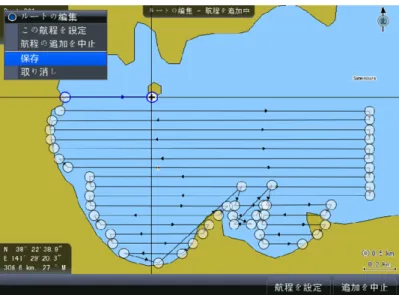
- 13 - 3) 装置の操作方法 ・ 「PAGES」を押して、図 3-3 f)チャート のページを表示させ、「チャート」を選択し、表示させま す。 ・ ルート設定したい調査場所を、サイドボタンの「ZOUT」「ZIN」や矢印キーを押して、チャート画面 に表示させます。 ・ 「MENU」を押すと、図 4-1 のように、チャート画面(ここでは、宮城県鮫浦湾の例にしました)の 上に、チャートメニュー画面が表示されます。ここで、選択メニュー項目が「新しいルート」になるよ うにして、「ENTER」を押します。 ・ 調査スタート地点に、矢印キーを使ってカーソルを移動させ、スタート地点に到着すると 「ENTER」を押します。次に、次の地点に矢印キーを使って、カーソルを移動させ、到着すると 「ENTER」を押します。上述したルートの総延長、ルート間隔や水深を考慮して、この作業を繰り返 します。 ・ 図 4-2 は、そのような作業によって作成した、調査ルートの1例を示しています。図のルートは、 緯度方向に2秒間隔で、なるべく直線距離が長くなるように設定しています。2秒の間隔は、図 4-2 の画面左下に表示されているカーソル位置の緯度・経度値を参考にすると、簡単に設定する ことができます。 ・ ルートの設定が一通り終わると、「MENU」を押します。そうすると、図 4-2 の左上にある「ルート の編集」に関するメニュー画面が表示され、「保存」を選択して、「ENTER」を押すと、図 3-11 のル ート画面が表示されます。この画面上で、ルートの名前などの必要な設定を行った後、保存しま す。 ・ 図 4-3 は、設定したルートを参考にして、船長に操縦していただいた例です。航跡は、ピンク線 で示しています。 自船の航行は、設定したルートを参考に、他船の航行、定置網などの漁具など に応じて、安全第一で航行させます。 図 4-1 チャート画面と「チャート」メニュー画面(宮城県鮫浦湾の例)
- 14 - 図 4-3 チャート画面上にルートと航跡の表示
(ルートは黒線、航跡はピンク線、宮城県鮫浦湾の例)
- 15 - 5.調査を行う。 1) 調査員 音響測器を用いた水中ガレキや漁場状況調査は、船を操縦する船長、測器にウェイポイントを 記録する調査員、野帳を記録する調査員、漂流や浮遊物などの見張りを行う調査員の合計4名 以上で実施することが望ましいです。 2)野帳をつける 野帳の記録を担当する調査員は、実施出港時刻、帰港時刻、調査ラインの測定開始時刻と終 了時刻(回頭時刻)、筏など係留構造物の横を通過した場合の時刻、他船が本調査船周辺に接 近した時刻、休憩時刻、また、この他にも気になった事項について、野帳に記録します。このよう な記録は、調査後、サイドスキャンやソナー画像を解析する際に、重要な情報を与えてくれます。 3)調査中の画面表示 調査中の画面表示として、水中ガレキを認識しやすいように、サイドスキャン、ダウンスキャン、 魚探を同時表示する場合を想定して、説明します。 図 5-1 a)は、図 3-3 の操作を行い、ストラクチャーのページを表示させ、上から4番目の「ストラ クチャー、+ストラクチャー+ソナー」の項目に矢印で移動させた画像です。ここで、「ENTER」を押 すと、 図 5-1 b)の画面が表示されます。はじめは、左側の画面がアクティブな状態になっている ので、その画面がオレンジ色の枠で囲われています。「PAGES」の長押しをすると、図 5-1 c)のよ うに、右上の画面がオレンジ色の枠で囲われ、アクティブになります。再び、「PAGES」の長押しを すると、図 5-1 d)のように、右下の画面がオレンジ色の枠で囲われ、アクティブになります。さらに、 「PAGES」の長押しをすると、図 5-1 b)の画面にもどります。このように複数の画面を表示してい る場合、各画面を、「PAGES」の長押しで、アクティブな画面を切り替えることができます。 a)サイドスキャンの設定: 図 5-1 b)の画面が表示されている場合(左側の画面がアクティブな状態)、「MENU」を押すと図 5-2 のように、ストラクチャースキャンのメニュー画面が表示します。 ①:「コントラスト」 見やすいように設定ください。 ②:「レンジ」 50mに設定。 ③:「周波数」 455kHz に設定。 ④:「視界」 左+右 に設定。サイドスキャンを設定したことになります。 ⑤:「パレット」 見やすいように設定ください。 ⑥:「ストラクチャーオプション」:右矢印を押すと、ストラクチャーオプションのメニュー画面が図 5-3 のように表示されます。 ①:「ストラクチャー表層ノイズ」、 弱。
- 16 - ②:「ストラクチャーノイズ抑制」、 青丸。 ③:「フリップ 左/右」 トランスデューサーの設置方向により、サイドスキャンの画 像が、左右逆になることがあります。このような場合は、青丸にします。 ④:「レンジライン」 サイドスキャン上にレンジのラインを表示したい場合は青色。 ⑦:「計測距離」 黒丸。 ⑧:「発信停止」 黒丸。 ⑨:「魚探画面録画」 右矢印を押します。図 5-4 のように、魚探画面録画のメニューが表示され ます。 ①:「ファイル名」 ファイル名を入力。 ②:「保存」 Memory card 1 に設定。そうすることによって、自動的にスロット1に 挿入した SD カードに記録されます。 ③:「発射毎のバイト数」 3200に設定。 ④:「全てのチャンネルを記録する」 青丸。 ⑤:「TIF フォーマットによる録画」 黒丸。 ⑥:「残り時間」 スロット1に挿入した SD カードの容量を考慮して、記録可能な時 間を表示します。 ⑦:「保存」 保存すると録画がスタートします。保存中は、各画面の右上に赤丸 が表示されます。 ⑧:「取り消し」 ⑩:「設定」 「ENTER」を押すと設定メニューが表示されます。 図 5-1 「ストラクチャー+ストラクチャー+ソナー」の画面
- 17 - b) ダウンスキャンの設定 「PAGES」の長押しを行って、図 5-1 c)の画面が表示されるようにします。「MENU」を押すと図 5-5 のように、ストラクチャースキャンのメニュー画面が表示します。 下記の項目以外は、上記のサイドスキャンの設定と同様です。 図 5-3 「ストラクチャーオプション」のメニュー画面 図 5-2 「ストラクチャースキャン」のメニュー画面 図 5-4 「魚探画面録画」のメニュー画面
- 18 - ②:「レンジ」 自動。 ④:「視界」 ダウンに設定。これで、ダウンスキャンを設定したことになります。 ⑨:「魚探画面録画」 サイドスキャンの設定で、本項目を設定していれば、再度、設定する必要 はありません。 c)魚探の設定 「PAGES」の長押しを行って、図 5-1 d)の画面を表示します。「MENU」を押すと図 5-6 のように、 魚探のメニュー画面が表示されます。 ①:「調整」 画面の状態(感度、カラーライン、コントラスト、オーバーレイ)を%で調整します。 ②:「自動感度調整」 青丸。 ③:「レンジ」 自動。 ④:「周波数」 200kHz。 ⑤:「発射速度」 最大。 ⑥:「ソナーオプション」 右矢印を押します。図 5-7 ソナーオプションが表示されます。 ①:「分割」 魚探画面を分割してズームをあてた表示ができます。必要がな ければスプリット表示をオフ。 ②:「パレット」 好みの配色に設定。 ③:「水温グラフ」 黒丸。 ④:「水深ライン」 黒丸。 ⑤:「受信波増幅モニター」 青丸。 ⑥:「ズームバー」 青丸。 ⑦:「魚解析表示」 オフ。 ⑧:「フィッシュ ID アラーム」 黒丸。 ⑦:「ストラクチャーオプション」: 設定する必要はありません。 ⑧:「計測距離」 黒丸。 ⑨:「発信停止」 黒丸。 図 5-5 「ストラクチャースキャン」のメニュー画面
- 19 - ⑩:「魚探画面録画」 サイドスキャンの設定で、魚探画面録画を設定していれば、再度、設定す る必要はありません。 ⑪:「データ源」 本器。 ⑫:「設定」 「ENTER」を押すと設定メニューが表示されます。 4)ウェイポイントの設定 調査中、サイドスキャン画面を主にして、ダウンスキャンや魚探の画面を参考に、物標の調査を 行います。 図 5-1b)のように、サイドスキャン画面をアクティブな状態にします。物標が見つかると、 矢印キーを押してカーソル(十)を物標の位置に移動させます。ここで、サイドボタンの「ウェイポイ ント WPT」のボタンを押すと、ウェイポイントとして登録したい記号が図 5-8 のように表示され、記号 を選択した後、「ENTER」を押せば、図 5-9 のようにウェイポイント(記号と番号)が登録されます。 「EXIT」で元の調査中の画面にもどります。このウェイポイント登録を行っている間は、現在調査中 の画面は表示されませんので、早く確実に進める必要があります。なお、この登録されたウェイポ イントデータは、自動的にチャート上に反映されます。 図 5-6 「魚探」のメニュー画面 図 5-7 「魚探」「ソナーオプション」のメニュー画面
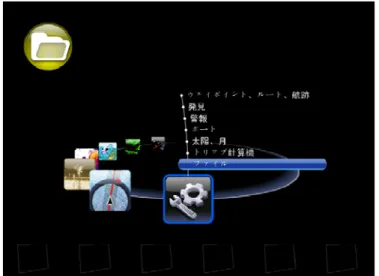
- 20 - 5)「ウェイポイント、ルート、航跡」の保存 調査が終了し帰港すると、ウェイポイント、ルート、航跡のデータを SD カードに保存します。 「PAGES」でウェイポイント、ルート、航跡ページを表示させ、図 5-10 のように「ファイル」を選択し て ENTER を押します。図 5-11 は、ウェイポイント、ルートおよび航跡で MENU を押した画像です。 ここで出力を選択すると、図 5-12 のように、出力するファイルフォーマットを選択することができま す。「ユーザーデータファイル バージョン4」を選択し、コピー先を Memory Card-1に指定しま す。 SD カードへの保存確認後、本体に記憶されているウェイポイント、ルート、航跡のデータを消去 します。消去の方法は、図 5-11 において、「全て消去」を選択します。本体が保持できるウェイポ イント、ルート、航跡のデータには次のような制限があります。 ・ ウェイポイント保存可能数 最大 5000 ポイント ・ ルート保存可能数 最大 200 ポイント ・ 航跡 最大 10 (12000 ポイント/トレイル) 図 5-8 ウェイポイントの記号選択画面 図 5-9 サイドスキャン画面上のウェイポイントを登録
- 21 - 図5-10
図5-11
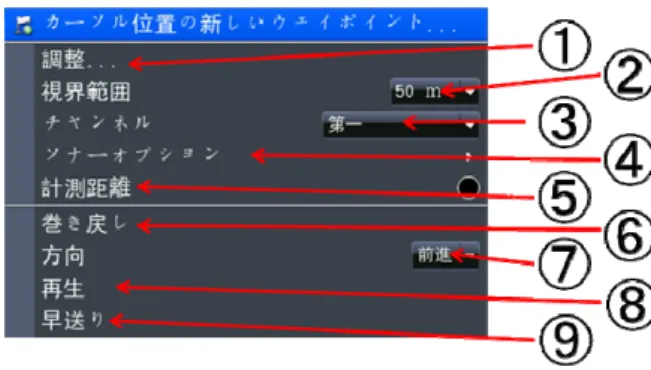
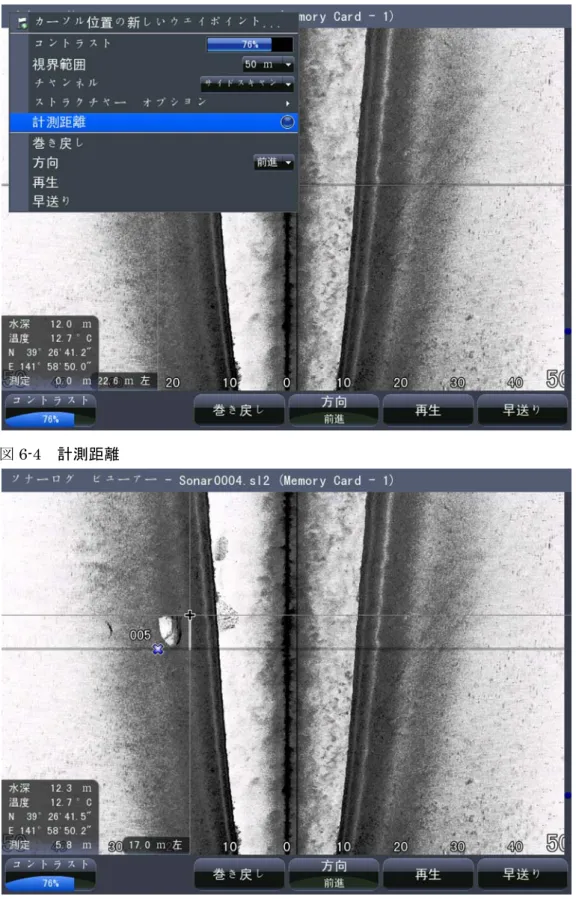
- 22 - 6.結果を出力する 1)再生画像(サイドスキャン)によるウェイトポイントの登録とガレキの計測 ・ 図 3-4 にある「設定」「システム」のメニューにある「画面コピー」を青丸にします。こうすること で、「POWER」を押すことによって、任意画像のスクリーンショットを撮ることができます。 ・ 調査中に記録したウェイトポイントのデータとソナーデータ(サイドスキャン、ダウンスキャン、 魚探)を保存した SD カードを本体スロット1に挿入し、「PAGES」を押して、図 5-10 の画面を表 示させ、「ファイル」選択します。 ・ 「Memory Card-1」で「ENTER」を押すと、SD カードの内部ファイルが表示されます。ソナーデ ータが記録されているファイル(ここでは、Snonar0000.sl2)を選択し、「MENU」を押すと図 6-1 のメニューが表示されます。ここで、「視界」を選択すると、魚探の画像が表示されます。 ・ 魚探の画面上で「MENU」を押すと図 6-2 のメニュー画面が表示されます。ここで③:「チャンネ ル」を「サイドスキャン」に変更し、「ENTER」を押します。 ・ 図 6-3 のように、サイドスキャン画像が表示されると、再生を行い、ガレキ調査を行います。ガ レキが見つかると、ウェイポイントを登録します。 ・ ガレキの大きさを調べたい場合は、図 6-4 のように「計測距離」を青丸にすると、図 6-5 のよう にガレキの大きさを測定することができます。画面の横方向はレンジスケールが表示されて いますが、縦方向のスケールは航行速度によって変化します。このため縦方向にスケールを いれます。この場合、縦方向の長さが5.8mであることが、画像の左下に表示されています。 ・ この状態で、「POWER」を押すと、スクリーンショットを撮ることができます。本体内部に記録さ れるスクリーンショットのファイル名が、画面中央下側に小さく表示されます。ファイル名は shot 1.png で、番号の部分は自動的に 2,3 と変更されます。このスクリーンショット画像には、 ガレキのサイドスキャン画像、ウェイポイント記号と番号、ウェイポイントの緯度経度、水深、ガ レキの大きさが記録されています。 図6-1 SD カードからソナーデータの読み込み
- 23 - 図6-1 SD カードからソナーデータの読み込み 図6-2
- 24 - 図6-4 計測距離
- 25 - ・ ・「PAGES」を押して、図 5-10 の画面を表示させ、「ファイル」選択します。スクリーンショットし たファイルは、図 6-6 のように「マイファイル」「スクリーンショット」のフォルダーに保存されてい ます。これをコピーして、SD カードに保存します。 ・ SD カードのスクリーンショット画像は、パソコンからプリンター出力します。 2)ガレキマップとガレキ位置(緯度経度)一覧表の作成 調査中や調査後にサイドスキャン画面を用いて登録したウェイポイントは、図 6-7 のようにチャー ト上に表示することができます。この画像を、スクリーンショットすれば、ガレキマップとなります。 また、図 5-10~図 5-12 の操作をおこない、図 5-12 のウェイポイント、ルート、航跡の出力ファイ ルフォーマットメニューにおいて、「GPX (GPS 変換)」を選択して保存すると、エクセルでも開くこ とができるウェイポイント位置情報の一覧データ(図 6-8)が得られます。 図6-7 ガレキマップの作成イメージ(実際のデータではありません) 図6-6 ガレキマップの作成イメージ
- 26 - 引用文献
本手引きを作成するにあたって、ロランス ストラクチャースキャンソナーHDS-10 に添付されて いる下記資料を参考にしました。本装置の機能について、詳しく解説されています。
「LOWRANCE WE Lead, We Find, You win. ロランス HDS-8、ロランス HDS-10 共通日本語解 説書 VER. 3.5.0」(日本語)
「HDS-8 & HDS-10 Fish Finding Sonar and GPS Operations Guide」(英語) 「LOWRANCE StructureScan Sonar Imaging Operation Manual」(英語) 図 6-8 ガレキ位置(緯度経度)一覧
(D:ウェイポイントのファイル名、E:緯度、F、経度、H:ウェイポイント番号、I:ウェイポイント 記号 を示します。)
- 27 - 参考資料-1 サイドスキャン画像の例 図1~図4は、海中のガレキをとらえたサイドスキャン画像を示しています。航跡は、画像の中央 に示されており、航行した過去のデータから新しいデータが画像の下から上に向かって表示されて います。画像の中央から右側は、船の右舷側にある海水と海底面が表示され、左側は、船の左舷 側を示しています。 サイドスキャン画像の例(その1) 図1は、養殖施設を固定するためのブロックや土嚢などの錘が多数見られ、海底から立ち上が るロープも見られる場所です。しかし、養殖施設の筏は見られず、津波によってロープが破断し流 されたと思われます。また、この場所には、ブロックや土嚢が引きずられた痕跡が、数多く見られ、 津波によって大きく養殖施設が移動させられたことがわかります。
この付近は顕著な
ブロック移動痕跡あり
水深24.9m
ロープ天端水深15.4m
水深29m
ブロックや土嚢
図1 サイドスキャン画像の例(その1)- 28 - サイドスキャン画像の例(その2) 図2は、木材片が多く海底に散在する場所です。水深が浅くなると、このように陸域由来のガレ キが確認される場合が多くあります。 サイドスキャン画像の例(その3) 図3は、養殖施設の一部が水深 26m から水面下 5m まで立ち上がっているようすを示していま す。養殖施設の浮子が残っており、この浮力により直立しているものと思われます。また、海底面 付近に見られるモヤモヤした雲状のものは、落下した養殖網と思われます。
木材片や漁具
木材片
木材片
不明
(約6.5m長)
図2 サイドスキャン画像の例(その2)ロープと漁具
水深26m
魚群
10.4m幅
水面下5m
漁具
図3 サイドスキャン画像の例(その3)- 29 - サイドスキャン画像の例(その4) 図4は、養殖施設のガレキが、水深約 34m から水面下 17m まで立ち上がっており、その後方に、 幅 60m にわたって養殖ロープが多数見ることができます。これら海中に立ち上がる養殖ロープの 海底面には、ブロックや土嚢などの錘を確認することができます。このようなロープに船のスクリュ ーなどが絡まると、非常に危険です。