Technical
Information
TI 34P02K12-01
STARDOM
はじめに
■
本書について
本書は,VDS のシステムを初めて構築される方を対象とした入門書です。ただ,読 むだけではなく,簡単なアプリケーションを実際に作成しながら,システム構築の 基本的な考え方とツールの操作方法を習得することを目的としています。 実習の前にVDS の構造などを 1 章で理解され,実習中に,どの箇所に対してなぜ そのような定義をするのか認識されながら操作いただけることをお勧めします。 実習については,手順を詳しく記述しているので,Windows の基本的な操作方法 (キーボードやマウスの操作など)がわかれば楽に進めることができます。 なお,本書では,最低限必要な用語および機能のみをシンプルに記述していますの で,より詳細な機能仕様につきましては,別途該当する製品のIM/TI/GS や Help を参照ください。●
関連 Technical Information
エンジニアリングノウハウを紹介:VDS/ASTMAC ノウハウ集(TI 34P02K01-01)■
本書の構成
1 章: VDS のソフトウェアの基本構造を簡単に紹介しています。本章で VDS の構 造を理解された後,実習にて具体的な手順をマスターしてください。 2 章: 3 章の実習で構築するシステムの例題を紹介しています。 3 章: 基本的な部品(数字表示,バーグラフ表示)や構造的な部品(アラームサマ リ,フェースプレート)を含むグラフィック画面の作成を例題として,エン ジニアリング手順を,ワンポイント機能説明を加えながら紹介しています。■
本書の便利な使い方
本書は,VDS の機能をよりご理解いただけるよう,実習の中でも多くの箇所で「補 足」としてワンポイント機能説明を行っています。 後日読み返される際は目次と共に有効にご活用ください。著作権および商標
■
著作権
本書の著作権は横河電機株式会社に帰属します。 本書をコピーしたり,第三者に譲渡,販売,頒布(パソコン通信のネットワークを 通じて通信により提供することを含みます)したりすることを禁止します。また, 無断でビデオテープその他に登録,録画することも禁止します。■
商標ならびにライセンスソフトウェアについて
・ STARDOM は,横河電機株式会社の商標です。 ・ Ethernet(イーサネット)は,米国ゼロックス社の登録商標です。 ・ MELSEC および MELSECNET は,三菱電機株式会社の登録商標です。 ・ SYSMAC は,オムロン株式会社の登録商標です。 ・ その他,本文中に使われている会社名・商品名は,各社の商標または登録商標 です。 ・ 本文中の各社の登録商標または商標には,TM,®マークは表示しておりません。目 次
はじめに
... i
著作権および商標
... ii
目 次
... iii
1.
VDS とは ... 1
1.1. VDS ソフトウェア基本構造(全体図) ... 2 1.2. 各層の役割 ... 4 1.2.1. I/O オブジェクトの役割 ... 4 1.2.2. データサーバの役割 ... 5 1.2.3. HMI サーバ/HMI クライアントの役割 ... 6 1.3. システム構築ツールの紹介 ... 8 1.3.1. オブジェクトビルダ ... 9 1.3.2. グラフィックデザイナ ... 11 1.4. メッセージ管理 ... 12 1.4.1. システムメッセージ ... 13 1.4.2. アプリケーションメッセージ ... 13 1.4.3. コントロールオブジェクトメッセージ ... 13 1.5. オプションパッケージ ... 14 1.5.1. 帳票パッケージ ... 14 1.5.2. トレンドパッケージ ... 14 1.5.3. テスト機能パッケージ ... 152.
例題の紹介
... 17
2.1. システム構成/例題紹介 ... 17 2.1.1. システム構成紹介 ... 17 2.1.2. 例題紹介 ... 18 2.2. 例題のエンジニアリング手順 ... 203.
エンジニアリング実習
... 21
3.1. システム作成の前に ... 21 3.1.1. VDS の動作モード ... 21 3.1.2. システムランチャ ... 23STARDOM
VDS 入門書(基礎編)
TI 34P02K12-01 6 版3.4. ヒストリデータの定義 ... 41 3.4.1. ヒストリビルダの定義 ... 42 3.5. 帳票の定義 ... 48 3.6. データサーバ上VBA の使用 ... 61 3.7. I/O シミュレートの設定 ... 63 3.8. モード変更とデバッグ ... 64 3.9. グラフィック画面の作成 ... 66 3.9.1. HMI セットの作成 ... 66 3.9.2. グラフィックデザイナの起動 ... 68 3.9.3. メイングラフィック画面作成 ... 69 3.9.4. トレンド画面作成 ... 87 3.9.5. 起動設定ファイルの編集 ... 91 3.9.6. 作成画面の実行準備 ... 93 3.10. 動作確認 ... 94 3.10.1.VDS Viewer の起動 ... 95 3.10.2.グラフィック画面の表示 ... 96 3.10.3.FCN/FCJ 稼働状態の表示 ... 97 3.10.4.グラフィック画面表示の終了方法 ... 98 3.11. 操業モードの設定 ... 99 3.11.1. 実行ファイルの設定方法 ... 99 3.11.2. システムオプションプロセスの起動設定 ... 101 3.12. システムバックアップ ... 103 3.12.1.シャットダウンモードへの切り替え ... 103 3.12.2.ASTMAC VDS バックアップツールの起動... 104
◆
Technical Information 改版履歴 ... i
1. VDS とは
VDS は,従来の SCADA 機能に最新のネットワーク技術を取り入れ,操業の効率 化,メンテナンスの軽減を実現するWeb ベース HMI/SCADA ソフトウェアです。 操作監視機能として「VDS Viewer」(Java アプリケーション)を搭載しており, 遠隔での操作監視,迅速な現場状況の把握や障害解決が可能です。 接続機器には,自律型コントローラFCN/FCJ をはじめ,各社 PLC,温調計,電力 モニタ,表示器など多様なI/O 機器をサポートしているので幅広いアプリケーショ ンに適用できます。1.1. VDS ソフトウェア基本構造(全体図)
下の図はVDS の核となる部分のソフトウェア構造です。FCN/FCJ などコントロー ラが持っているデータが画面に表示されるときのデータの流れを見てみましょう。 *1: I/O オブジェクト,コントロールオブジェクトについては次ページ補足を参照。 *2: .NET アプリケーションは、本書では、解説していません。 図1.1.-1 VDS ソフトウェア基本構造(全体図) 上図のとおり VDS は機能単位で階層構造になっています。 ・I/O 機器との通信を担当する I/O オブジェクト・・・ 図の① ・データを格納/管理するデータサーバ・・・・・・・ 図の② ・操作監視画面を生成する HMI サーバ・・・・・・ 図の③-a ・操作監視画面を表示する HMI クライアント・・・・ 図の③-b 各層に対して必要な機能を登録・設定することで実現したいシステムを構築してい きます。 ① I/O オブジェクト(*1)に 管理されているI/O ドライ バが,PLC のデータを収 集。 ② I/O オブジェクト(*1)に 収集されたデータを,デー タサーバ上に配置されたコ ントロールオブジェクト (*1)が保持。 ③-a コントロールオブジェクト (*1)の情報を,VDS Viewer で表示させるため の操作監視画面データを生 成。 ③-b HMI サーバに接続し,操作 監視画面を表示。 ③-a HMI サーバ ① I/O ドライバ データサーバ ② VBA HMI クライアント VDS Viewer ③-b I/O オブジェクト(*1) I/O ドライバ コントロールオブジェクト(*1) .NETアプリ ケーション (*2)補足 【オブジェクト】 「I/O オブジェクト」「コントロールオブジェクト」という言葉がでてきました。このオブジェクトと は何でしょう? VDS で用いているこの「オブジェクト」とは,ソフトウェアの機能を部品化したものを指します。 「I/O オブジェクト」は,I/O 機器との通信機能を持った部品,「コントロールオブジェクト」はデー タを格納する部品です。この仕組みは,VB などの開発言語ですべてを手作りした場合に比べ,次のよ うなメリットがあります。 ◆ 必要事項を定義するだけで希望する機能を実現できるので,効率よくシステムを作成できる。 ◆ 開発言語で手作りした場合,設計者によって作成プログラムが異なるが,オブジェクトの登録であ れば定義内容も統一され,改造・保守も容易になる。 ◆ 機能の標準部分が多いことで動作の安定が確保され,かつデバッグの工数も大幅に削減される。 さらに,このオブジェクトを用いるうえで必要な知識として「プロパティ」と「メソッド」について 自動車を例に説明します。 図1.1.-2 自動車オブジェクトのプロパティとメソッド 自動車を1 つのオブジェクトとすると,実体は自動車そのものです。プロパティは色とか,車種など 外観を決める項目や燃料など性能を決める項目です。メソッドは機能(動作)を表し,自動車では走 る,止まるなどです。このようにオブジェクトは必ず「プロパティ」と「メソッド」を持っています。 ユーザが青い自動車にしたいと思ったら,プロパティの色を青に変更すれば,オブジェクトである自 動車本体は青い自動車になります。ユーザが走らせたいと思ったら,メソッドの前進走行を呼び出す ことで動作します(実際にはアクセルを踏みます)。 このようにオブジェクトはプロパティによって形態を定義され,メソッドを呼び出すことで動作しま す。VDS には,このようなプロパティとメソッドを持ったオブジェクトが多数用意していますので, ユーザはオブジェクトを選び用途に合わせてプロパティを変更し,必要に応じてメソッドを呼び出す ことでアプリケーションを容易に作成できます。 プロパティ 名前=TR-K 色=赤 車種= トラック 乗車定員=3名 積載量=2t 燃料=ガソリン メソッド 停止 前進走行 後進走行 アイドリング 自動車オブジェクト
1.2. 各層の役割
1.2.1. I/O オブジェクトの役割
通常PLC など I/O 機器との接続には,データの受け渡しを制御する通信プログラム が必要ですが,VDS はそれらを I/O オブジェクトが標準機能として持っているため プログラミングレスで接続できます。図のように,接続する機種に応じたI/O ドラ イバをI/O オブジェクトに装着することでデータの受け渡しを実現します。差し込 み口(ソケット)は複数あるので,各種I/O 機器を複数接続することが可能です。 図1.2.1.-1 I/O オブジェクトの役割 I/O オブジェクト 最大 32 台 FCN/FCJ ドライバ FA-M3 ドライバ MELSEC ドライバ ………1.2.2. データサーバの役割
データサーバはデータの格納庫(コンテナ)です。個々のデータはコントロールオ ブジェクトと呼ばれる部品で管理されています。 図1.2.2.-1 データサーバの役割 データサーバはI/O オブジェクトからデータを収集したり,逆に書き込んだりしま す。データはデータの種類に応じて登録した各種コントロールオブジェクトに格納 され,HMI サーバで利用されます。また,コントロールオブジェクトの機能拡張を行うためにVBA(Visual Basic for Applications)も装備しています(具体的な使用例は 3 章の実習で紹介します)。
●
コントロールオブジェクトの種類
コントロールオブジェクトは標準で以下の4 種類があります。 デバイスタグオブジェクト I/O データ入出力を行い,工業量変換やアラーム監視,入力積算等を行うオブ ジェクト(AI,DO 等) アプリケーション支援オブジェクト タイマやデータバッファなどVBA プログラミングを支援するオブジェクト,お よびマルチタスク支援パッケージが提供するアプリケーション間でイベントを 通知するなどマルチタスクアプリケーションを支援するオブジェクト PAS POU オブジェクト自律型コントローラFCN/FCJ で動作する制御機能部品(PAS, NPAS POU)専用 のオブジェクト(PPID,PPVI 等) プロセスタグオブジェクト FA-M3 制御ユニット上で動作する制御ブロック(PID 調節計や手動操作器など) 専用のオブジェクト(FA-M3 計装パッケージで提供) 補足 【コントロールオブジェクトの登録数】 VDS へのコントロールオブジェクト登録数は,基本ソフトウェア 8 つのグレード(オブジェクト数: 50/100/200/500/1000/1500/2000/5000)に依存します。 データサーバ VBA HMI サーバ I/O オブジェクト データの種類・機能に応じて最適なタイプの コントロールオブジェクトを用意。 例) PPID FCN/FCJ 上で動作す PI調節計用 監視オブジェク AI 1ワードデータ入力用監視オブジェクト DO 1ビットデータ出力用監視オブジェクト データ トレンド ファイル DO PPID PPVI AI PPVI FCN/FCJ 上で動作する入力指示計 監視オブジェク I/O ドライバ コントロールオブジェクト
1.2.3. HMI サーバ/HMI クライアントの役割
HMI サーバは,データサーバで集めたデータやグラフィック画面を VDS Viewer で 表示できる形式に変換しHMI クライアントに配信,HMI クライアントは,汎用 VDS Viewer を用いてそれらのデータを表示し,遠隔操作監視を可能にします。 HMI サーバは,最大 4 台のデータサーバ,最大 50 台の HMI クライアントに接続可 能です。 図1.2.3.-1 HMI サーバ/HMI クライアントの役割 データサーバ I/O オブジェクト VBA 汎用パソコンの VDS Viewer で 遠隔操作監視可 <メリット> ◆遠隔操作監視が可能なため,製 造プロセスの迅速な対応が可能 ◆現場への移動回数が減り, スタッフの負担が軽減 ◆パソコンのメンテナンス工数・ コストの削減HMI サーバ
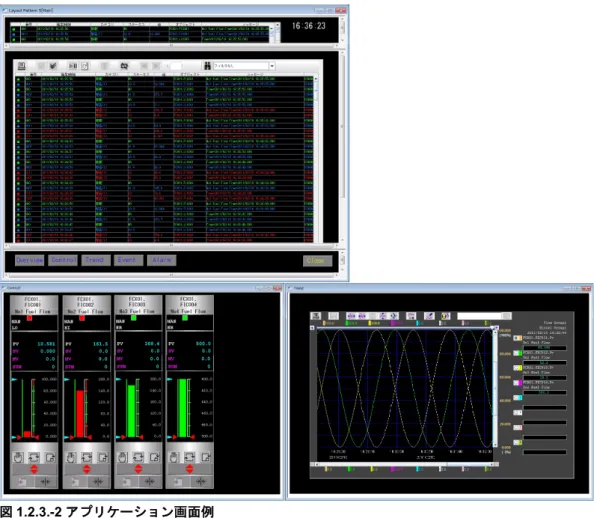
HMI クライアント VDS Viewer I/O ドライバ コントロールオブジェクト図1.2.3.-2 アプリケーション画面例 また,VDS には VDS Viewer 上でのグラフィック画面表示に加え,操業に役立つさ まざまな機能を用意しています。
●
メッセージ管理機能
設備の制御・監視を行う上で重要なメッセージを,アラームサマリ,ダイアログ表 示,音声出力などさまざまな形態でオペレータへ通知します。●
プロセス管理機能
各種システムプログラムやVB アプリケーションなどの動作モード切り替えから, 起動/シャットダウンまで統括的に行います。●
セキュリティ機能
ログオン時,ユーザ名/パスワードによってセキュリティを確保。また,ユーザグ ループ単位で操作範囲を指定することによって,誤操作やトラブルを防止し,安全 を確保します。1.3. システム構築ツールの紹介
前節でVDS の基本構造をご理解いただけたと思います。今度はシステムを構築す る際に用いるツールを簡単に紹介します。ツールの使い方や詳しい機能は3 章の実 習で取り上げますので,ここでは各ツールの役割だけ覚えてください。 VDS では,システム構築に「オブジェクトビルダ」と「グラフィックデザイナ」の 2 つのツールを使用します。 図1.3.-1 オブジェクトビルダとグラフィックデザイナの適用範囲 VBA VDS I/O ドライバ グラフィックデザイナ オブジェクトビルダ データサーバ I/O オブジェク コントロールオブジェクト HMI サーバ1.3.1. オブジェクトビルダ
オブジェクトビルダはI/O オブジェクトへ I/O ドライバを登録したり,データサー バへコントロールオブジェクトを登録するツールです。コントロールオブジェクト の機能拡張のために用意されているデータサーバ上VBA のコーディングもここで 行います。 さらに,オブジェクトビルダには,以下の機能も搭載しています。●
帳票ビルダ
日報・月報など各種帳票を作成する帳票ビルダも,オブジェクトビルダの中に用意 されています。●
ヒストリビルダ
ヒストリカルトレンド機能を定義するヒストリビルダも,オブジェクトビルダの中 に用意されています。●
ビューア機能
操業時とデバッグ時にコントロールオブジェクトの状態を表示します。●
定義情報インポート/エクスポート
定義された内容をCSV ファイル(値をカンマで区切った形式のファイル)にして 出力(エクスポート)します。 また,他のCSV ファイルを読み込むこと(インポート)も可能です。複数のシス テムを管理するのに便利です。●
定義情報リスト出力
定義された内容をテキスト形式ファイル,またはプリンタにリスト出力できます。●
VBE(Visual Basic Editor)
VBA(Visual Basic for Applications)の開発環境です。VBE でプログラミングするこ とにより,I/O オブジェクトからのデータを 1 次処理することができます。 例えば,流量データの開平演算をデータサーバで行い,HMI サーバでは表示するだ けにするといった使い方をします。 図1.3.1.-1 HMI サーバとデータサーバの役割 このように多くの機能を持つオブジェクトビルダですが,常にI/O オブジェクトと コントロールオブジェクトに対する処理であることを覚えていてください。 また,機能が多いと難しそうに感じますが,VBE 以外はプログラミングの必要はな く,指定された項目に値を代入する形式なので,操作は簡単です。 *データサーバのVBA は,コントロールオブジェクトのデータ加工や 同期処理を担っています。表示機能(画面用フォーム)は持ちません。 データサーバ VBAで演 アプリケーションフォーム AI AI TXTTXT DODO I/Oオブジェクト 流量デー DI DI 表 開平演算 データサーバ VBAで演算 HMI サーバ AI AI TXTTXT DODO I/O オブジェクト 流量デー 流量データ DI DI 表示 開平演算値
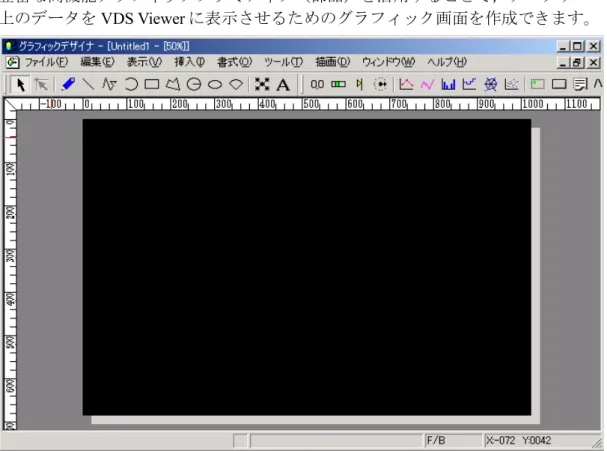
1.3.2. グラフィックデザイナ
グラフィックデザイナはグラフィック画面を作成するためのツールです。
豊富な高機能グラフィックプリミティブ(部品)を活用することで,データサーバ 上のデータをVDS Viewer に表示させるためのグラフィック画面を作成できます。
1.4. メッセージ管理
メッセージ管理は,システムの実行中(運転中)に発生したさまざまな状態変化や アラーム,エラーの情報を管理する機能を持っています。システムの状態を管理す ることは,システム構築の上で非常に重要な要素です。VDS では発生源が異なるさ まざまなメッセージ(ユーザが作成したアプリケーションプログラムのメッセージ や,システム,データサーバからのメッセージ)をメッセージ管理サーバが一度受 けて,その後に適切な方法でユーザに通知します。このようにシステム全体として メッセージを管理することで,より正確で統一的な処理が行えます。 図1.4.-1 メッセージ管理サーバの役割 メッセージタイプは発生源から3 種類に分けられます。また,その内容からメッ セージとアラームとに分類されます。アラームとメッセージの違いはオペレータの 確認操作を必要とする(アラーム)か,しない(メッセージ)かです。 システムメッセージ: VDS システムプログラムから出力されるエラーメッセージ ユーザメッセージ: VB アプリケーションが検出する操作履歴や情報などの一般情報メッセージ ユーザアラーム: VB アプリケーションが検出するアラーム プロセスメッセージ: コントロールオブジェクトが検出する操作履歴などのメッセージ プロセスアラーム: コントロールオブジェクトが検出する上限警報,変化率警報などのアラーム システムアラーム: 自律型コントローラFCN/FCJ 自身の状態や通信状態の変化を通知するアラーム1.4.1. システムメッセージ
システムメッセージは VDS のシステムプログラムが発生させ,メッセージ管理 サーバに通知するので,ユーザ側の設定はありません。メッセージが発生した場合 はメッセージ管理サーバを経由してWindows のイベントログに保存されます。1.4.2. アプリケーションメッセージ
アプリケーションメッセージはユーザがプログラミングの中で任意に発生させるこ とができるメッセージです。「メッセージ送信命令」でメッセージ管理サーバに通 知されます。アプリケーションメッセージとしてよく使用されるものとしては,上 位通信のエラーやファイルアクセスエラーなどです。1.4.3. コントロールオブジェクトメッセージ
コントロールオブジェクトメッセージはその名のとおり,コントロールオブジェク トに関するメッセージです。発生条件はオブジェクトビルダで定義します。例題で 取り上げるアラーム表示もコントロールオブジェクトメッセージを利用します。1.5. オプションパッケージ
VDS はシステムの構成や用途に応じて追加できるさまざまなオプションパッケー ジを用意しています。ここでは3 章の実習で使用するものについて説明をします。 オプションパッケージ一覧 <定型処理> <機器接続ドライバ> <アプリケーション対応> ◆帳票パッケージ ◆MELSEC 接続パッケージ ◆FA-M3 計装パッケージ ◆トレンドパッケージ ◆SYSMAC 接続パッケージ ◆拡張セキュリティ ◆テスト機能パッケージ ◆OPC サーバ接続パッケージ 機能パッケージ ◆マルチタスク支援パッケージ ◆YEWMAC 接続パッケージ ◆OPC データリンク◆DARWIN 接続パッケージ パッケージ for .NET <システム規模拡張> ◆カスタムドライバ ◆グレードアップキット 接続パッケージ ◆HMI クライアント 追加ライセンス
1.5.1. 帳票パッケージ
ユーザが定めた周期でデータをファイルに保存し,日報,月報,日-月報,ロット報 (任意の期間),簡易バッチ報の5 種類の帳票を作成する機能を持ちます。データ を保存する周期やどのような条件で収集するかなどは帳票ビルダで設定します。帳 票ビルダの起動はオブジェクトビルダのメニューより行います。帳票の印刷は Microsoft-Excel で行います。1.5.2. トレンドパッケージ
トレンドパッケージはデータサーバからデータを収集し,保存,そしてトレンドグ ラフを描画する機能を持ちます。保存データをレポートに使用したり,データ解析 に用いることも可能です。データ収集条件などはオブジェクトビルダから起動され るヒストリビルダで行います。1.5.3. テスト機能パッケージ
テスト機能パッケージにはデバッグ効率が向上する4 つの機能があります。●
シミュレート機能
コントローラを接続しなくても模擬データでデバッグできます。ただし, PAS_POU オブジェクトは使用できません。 図1.5.3.-1 シミュレートの仕組み●
デバイスモニタ機能
コントローラの値をI/O オブジェクトを通してモニタリングできます。ただし, FCN/FCJ のデバイスラベル変数の参照はできません。●
オブジェクトトレース機能
コントロールオブジェクトのデータをトレースしファイルに保存します。タイミン グに依存するバグの発見に有効です。●
ワイヤレスデバッギング機能
FA-M3 計装パッケージ,計装 CPU モジュールとの組み合わせにより,直入出力信 号配線を施すことなくFA-M3 制御ユニット上のアプリケーションをデバッグでき ます。2. 例題の紹介
3 章のエンジニアリング実習で構築するシステム構成,および制御アプリケーショ ンを説明します。2.1. システム構成/例題紹介
実習で使用するシステム構成例を以下に示します。独自に実習される際,IP アドレ スなどが異なる場合は,実習中に置き換えて構築してください。 なお,本書では,各ツールのインストール方法,ライセンス登録の具体的な手順は 省略しています。2.1.1. システム構成紹介
●
コントローラ
本書では,FCN/FCJ,FA-M3 のそれぞれを接続する際のエンジニアリング手順を紹 介するため,これらのコントローラを同一ネットワーク上に接続した構成とします。●
パソコン
制御アプリケーションを構築するために,以下のソフトウェアのインストール,お よびライセンス登録が必要です。 ・ VDS 基本ソフトウェア また本書では,帳票およびトレンドの実習も行いますので,以下のパッケージも必 要です。 ・ 帳票パッケージ ・ トレンドパッケージ 図2.1.1.-1 システム構成2.1.2. 例題紹介
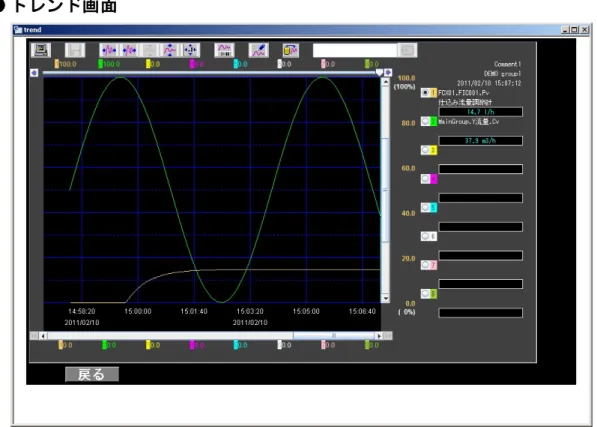
本書では,VDS のシステム構築の基本である「各コントローラのデータを収集して 画面に表示するプログラム」を作成します。 なお,今回はテスト機能パッケージのシミュレート機能を使用するのでFA-M3 は 不要です。 FCN や FCJ も別途 FCN/FCJ シミュレータ機能でターゲットレスデバッグが行えま すが,本書では省略します。 下図はこの実習で作成するグラフィック画面の完成図で,FCN/FCJ,FA-M3 が現場 から収集しているデータを表示しています。 メイングラフィック画面では数値や矩形バー,フェースプレートで各データを表示 させると同時にアラームサマリを表示します。 FA-M3 で収集しているデータ「Y 流量」は流量によって文字の色が変化するように 設定されています。 トレンド画面では一定の時間に収集・保存される3 つのデータをトレンドグラフで 表示しています。またメイングラフィック画面との間を押しボタン機能を使って容 易に遷移させる設定も行います。●
メイングラフィック画面
図2.1.2.-1 メイングラフィック画面●
トレンド画面
2.2. 例題のエンジニアリング手順
ここで,作業手順を挙げておきます。大きく分けて,オブジェクトビルダでの作業 とグラフィックデザイナでの作業になります。 この作業手順と「1.3 システム構築ツールの紹介」で示した関連図を合わせて見て, VDS の構造のどの部分に対する作業かを確認してください。初めて見る用語もあり ますが,3 層になっている構造の下の部分(コントローラ側)から作成していくこ とがわかると思います。 最後に実習で作成した例題の動作確認を行います。 1. オブジェクトビルダの起動 3.2 節 2. I/O ドライバ/コントロールオブジェクトの登録 3.3 節 2-1. FCN/FCJ に対する手順 3.3.1 項 2-2. FA-M3 に対する手順 3.3.2 項 3. ヒストリデータの定義 3.4 節 4. 帳票の定義 3.5 節 5. データサーバ上 VBA の使用 3.6 節 6. I/O シミュレートの設定 3.7 節 7. モード変更とデバッグ 3.8 節 1. オブジェクトビルダでの作業 1. HMI セットの作成(*) 3.9.1 項 2. グラフィックデザイナの起動 3.9.2 項 3. メイングラフィック画面作成 3.9.3 項 4. トレンドグラフ作成 3.9.4 項 5. 起動設定ファイルの編集 3.9.5 項 6. 作成画面の実行準備(*) 3.9.6 項 *:HMI ディプロイメントツール 2. グラフィックデザイナでの作業3. エンジニアリング実習
3.1. システム作成の前に
本書では,VDS の新規インストール,およびライセンス登録についての説明は省略 します。インストール,およびライセンス登録につきましては,別途
「VDS/ASTMAC セットアップマニュアル」(IM 34P02A01-02)をご覧ください。 システム作成の前にデスクトップを眺めてみましょう。
3.1.1. VDS の動作モード
VDS の動作モードには「操業モード」と「開発モード」があります。「操業モード」 は作成したVDS のアプリケーションを動作させるモードのため,システム作成は できません。立ち上げたパソコンのタスクバーを見て,開発モードであることを確 かめてください。 図3.1.1.-1 開発モード時のパソコンのデスクトップ●
開発モード
図3.1.1.-2 開発モードの表示●
操業モード
●
動作モード変更
動作モードを切り替えるには,タスクバーのアイコンをダブルクリックし,開いた 「動作モード変更」ダイアログの[はい]ボタンを押します。そして,続いて開い たダイアログの[OK]ボタンを押します。 図3.1.1.-4 「動作モード変更」ダイアログ●
シャットダウン
上記の2 つのモード以外にシャットダウンモードもあります。このモードは,VDS のすべてのプロセスが動作していない状態です。シャットダウンは,「動作モード 変更」の「シャットダウン」を選択します。一度シャットダウンした後に再度 VDS を起動する場合は,Windows をログオフして再ログオンするか,再起動してく ださい(シャットダウンする直前のモードで起動されます)。 Windows のシャットダウン,ログオフは必ず VDS をシャットダウンしてから行っ てください。 図3.1.1.-5 シャットダウンモードの表示3.1.2. システムランチャ
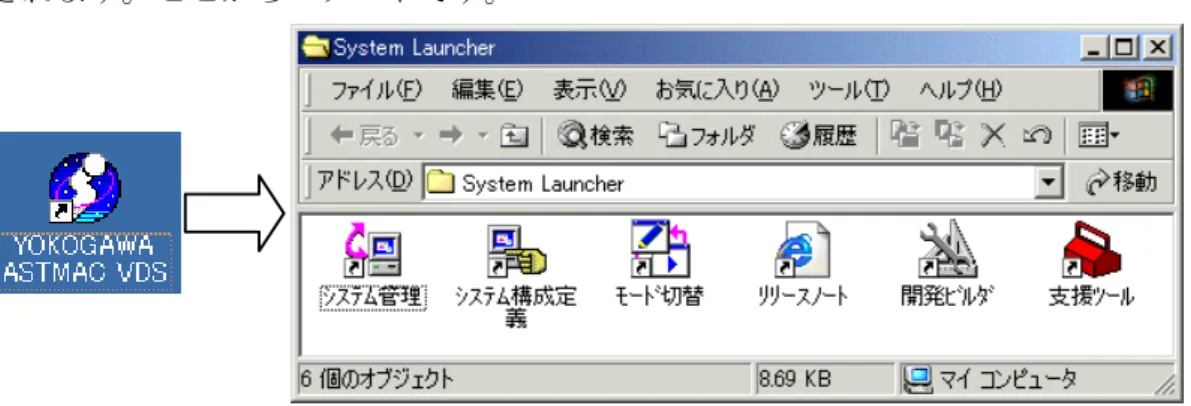
デスクトップにアイコン「YOKOGAWA ASTMAC VDS」が表示されています。 このアイコンをダブルクリックするとSystem Launcher(システムランチャ)が表示 されます。ここからスタートです。
図3.1.2.-1 「YOKOGAWA ASTMAC VDS」アイコンと System Launcher(システムランチャ)
ランチャのアイコン[システム管理],[システム構成定義],[開発ビルダ], [支援ツール]を,ダブルクリックすると,それぞれのランチャが開きます。
●
システム管理
作成されたシステムの保存,バックアップには[システム管理]を使用します。●
システム構成定義
[システム構成定義]は操業時の条件設定時に使用します。●
開発ビルダ
システムの開発は主に[開発ビルダ]に含まれているツールを使用します。●
支援ツール
モニタリングや検査には[支援ツール]を使用します。3.2. オブジェクトビルダの起動
システムランチャ(3.1.2 項参照)より[開発ビルダ]-[オブジェクトビルダ]を ダブルクリックし,オブジェクトビルダを起動します。
または,スタートメニューからオブジェクトビルダを起動します。
Windows 10 の場合:[スタート]ボタン-[YOKOGAWA ASTMAC VDS]- [オブジェクトビルダ]をクリック Windows 7 の場合:スタートメニューの[スタート]-[プログラム(P)]- [YOKOGAWA ASTMAC VDS]-[開発ビルダ]-[オブジェクトビルダ] 図3.2.2.-1 システムランチャと「開発ビルダ」ランチャ オブジェクトビルダは接続するコントローラのI/O ドライバを登録したり,データ サーバにコントロールオブジェクトを登録したりするツールです。 下図はオブジェクトビルダの初期画面です。 図3.2.2.-2 オブジェクトビルダの初期画面 ツリービュー リストビュー メニュー ツールバー プロジェクト名 グループ名
ツリービューには現在開いているプロジェクトとそこに含まれるグループがツリー 表示されます。リストビューにはツリービューで選択されているグループに属する オブジェクトが表示されます。 デフォルトのワークスペース(プロジェクト)は「WorkSpace」で,「I/OObject」 と「MainGroup」が用意されています。 「I/OObject」は「I/O オブジェクト」を格納するフォルダで,すべてのプロジェク トに必ず1 つ存在しています。 「MainGroup」は「コントロールオブジェクト」を格納するデフォルトで用意され たグループフォルダです。グループフォルダは[プロジェクト(P)]-[グループの 追加(G)...]で複数作成できます。多数のコントロールオブジェクトをあるまとまり (例えば作業工程)ごとに分割することで,管理が容易になるなどのメリットがあ ります。 補足 【オブジェクトビルダのツールバー】 オブジェクトビルダのツールバーには下記のとおり各種ツールを用意しています。 図3.2.2.-3 オブジェクトビルダのツールバー 削除 貼り付け コピー カット 印刷 上書き保存 ファイルを開く 新規作成 セキュリティビルダ 帳票ビルダ ヒストリビルダ 検索 モード変更 VBE
3.3. I/O ドライバ/コントロールオブジェクトの登録
3.3.1. FCN/FCJ に対する手順
FCN/FCJ の制御アプリケーションを構築するためのツール「ロジックデザイナ」で, 制御アプリケーションのタグ情報がアプリケーションデータリスト(ADLST)と呼 ばれるCSV ファイルとして自動作成されます。 このADLST をオブジェクトビルダにインポートすることで,FCN/FCJ 上のデータ を監視/操作するためのPAS POU オブジェクトが作成されます。 本書では,このADLST ファイルはすでに用意されているものとして,定義情報の 読み込み手順から説明します。 補足 【ADLST に登録される変数】 デバイスラベル変数やエンジニアリングパラメータなどは,デフォルトで ADLST に登録されますが, 任意に定義した変数のうち,VDS とのアクセスが必要なデータはロジックデザイナによる変数定義時 に「OPC 属性」をオンにしておく必要があります。 ここで使用する制御アプリケーションは,TI34P02K13-01「FCN/FCJ 入門書(基礎編)」で作成したも のを利用します。●
手順 1 ADLST ファイルのインポート
(1) オブジェクトビルダのメニューの[ファイル]-[定義情報インポート(I)...] を選択し,「インポート」ダイアログを開きます。 (2) ファイルタイプの「選択」を選択し,[OK]ボタンを押すと「CSV タイプの 選択」ダイアログが開きます。 図3.3.1.-1 オブジェクトビルダの「定義情報インポート」メニューと「インポート」ダイアログ ①クリック ②選択 ④クリック ③選択(3) 「STARDOM ADLST」が選択されているのを確認し,[OK]ボタンを押すと 「定義情報インポート」ダイアログが開きます。 図3.3.1.-2 「CSV タイプの選択」ダイアログ (4) [ファイルの場所(I):]として次のフォルダを指定します。 C:\YOKOGAWA\FCN-FCJ\LogicDesigner\Projects\training\C\Configuration \R\FCX01 (ロジックデザイナを標準パスにインストールした場合) 図3.3.1.-3 「定義情報インポート」ダイアログ (5) ファイル名「ADLST.csv」を選択し,[開く]ボタンを押すと「インポート指 定」ダイアログが開きます。 図3.3.1.-4 「インポート指定」ダイアログ ①選択 ①クリック
(6) [OK]ボタンを押すとインポートを実行し,グループ「FCX01」が追加されま す。 図3.3.1.-5 「FCX01」グループのインポート登録の完了 (7) ツリービューで「FCX01」をクリックし,リストビューに FIC001 が登録されて いることを確認してください。 図3.3.1.-6 「FIC001」オブジェクトの確認
●
手順 2 I/O オブジェクトの定義
FCN/FCJ と通信を行うための I/O オブジェクト(通信ドライバ)の設定を行います。 (1) 「オブジェクトビルダ」ウィンドウにおいて,「I/OObject」グループをクリッ クし,開きます。 図3.3.1.-7 「I/OObject」グループの確認 (2) I/O オブジェクト「FCX01」をダブルクリックし,プロパティ設定ダイアログを 開きます。 図3.3.1.-8 「FCX01」のプロパティ設定ダイアログ(3) 「その他」タブを開き,FCN FCJ ホスト名に「192.168.0.1」と入力し,[OK] ボタンを押してプロパティを閉じます。 図3.3.1.-9 [FCN FCJ ホスト名]への「FCX01」の IP アドレスの入力 (4) メニューバーの[ファイル]-[名前を付けて保存(A)...]を選択し,「名前を 付けて保存」ダイアログを開きます。 図3.3.1.-10 [名前を付けて保存(A)...]の選択
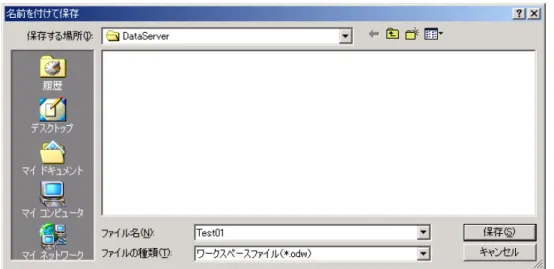
(5) [保存する場所(I):]が下記フォルダになっていることを確認します。 32bit OS の場合 C:\Program Files\YOKOGAWA\VDS\Work\DataServer 64bit OS の場合 C:\Program Files (x86)\YOKOGAWA\VDS\Work\DataServer
図3.3.1.-11 「名前を付けて保存」ダイアログによる「保存する場所(I):」の確認
(6) ファイル名に「Test01」と入力(デフォルトは WorkSpace)して[保存]ボタン を押します。
3.3.2. FA-M3 に対する手順
ここではFA-M3 を Ethernet で接続するドライバ,および FA-M3 上のデータを収集 するデバイスタグオブジェクトを登録する手順を記します。
●
手順 1 I/O オブジェクトの追加
ツリービューでI/OObject を選択して,[プロジェクト(P)]メニューから[I/O オブ ジェクトの追加(I)...]を選択します。 図3.3.2.-1 「I/O オブジェクトの追加(I)...」の選択 「I/O オブジェクトの追加」ダイアログが開きます。 図3.3.2.-2 「名前」への「装置 A」の入力 [名前]に「装置A」と入力します。この名前が I/O オブジェクト名になります。 [タイプ]はドライバのタイプです。ここでは「FA-M3-Ethernet」を選択します。 [OK]ボタンを押すと,「装置 A」オブジェクトのプロパティ設定ダイアログが 開きます。 以降の画面では名前,タイプの変更はできません。 入力内容を確認後,[OK]ボタンを押してください。図3.3.2.-3 「装置 A」オブジェクトのプロパティ定義画面 補足 【I/O オブジェクトの名前の規則】 「装置A」(Aは全角),「装置A」(A は半角),「装置 a」みな同じ装置名として扱われます。 また,数字で始まる名前,半角のカナの含まれる名前は使えません。長さは最大16 文字です。 各項目の内容はI/O オブジェクトの タイプにより異なります。
●
手順 2 ドライバ固有情報の設定
次に「ドライバ固有情報」タブの[ホスト名]としてFA-M3 の IP アドレス 「192.168.0.3」を入力します。
図3.3.2.-4 [ホスト名]への FA-M3 の IP アドレスの入力
「ドライバ固有情報」タブの他の項目,「ドライバ共通情報」タブ,「その他」タ ブについては,デフォルトのままで[OK]ボタンを押すと「装置 A」の I/O オブ ジェクトが登録されます。
●
手順 3 I/O オブジェクト登録完了
図3.3.2.-5 「I/OObject」グループへの「装置 A」オブジェクトの登録 これで,I/O オブジェクトの登録ができました。 「Test01」を上書き保存してください。 「装置A」のオブジェクト名,ドライバタイプ以外の項目を変更,確認したい場合 はリストビュー上の「装置A」をダブルクリックすると,「装置 A」オブジェクト のプロパティ定義画面が表示されます。●
手順 4 コントロールオブジェクトの追加
前手順でFA-M3 用のドライバが登録できました。次にその FA-M3 が持っている流 量データを収集するコントロールオブジェクトの登録と,シミュレーション機能を 設定します。 MainGroup を選択した状態で[プロジェクト(P)]-[コントロールオブジェクトの 追加(O)...]を選択します。 図3.3.2.-6 [コントロールオブジェクトの追加(O)...]の選択 「コントロールオブジェクトの追加」ダイアログが表示されます。 定義しようとしているコントロールオブジェクトの名前をここでは「Y 流量」とし ます。クラスはI/O 機器とデータを受け渡しするコントロールオブジェクトである 「デバイスタグ」,タイプはアナログ入力「AI」にして[OK]ボタンを押します。 図3.3.2.-7 「Y 流量」の入力,「デバイスタグ」と「AI」との選択●
手順 5 プロパティの設定[全般]
続いて,開いた画面はコントロールオブジェクト「Y 流量」のプロパティ設定画面 です。「I/O 情報」グループの[名前]に「装置 A」を選択します。 図3.3.2.-8 「装置 A」の選択 [アドレス]に「D1:1:1」を設定します。 右のボタンを押して「I/O アドレス定義」ダイアログを開き,[デバイスアドレ ス],[CPU 番号],[CPU タイプ]を設定できます。 図3.3.2.-9 「I/O アドレス定義」ダイアログ 補足 【アドレスの入力】 アドレスの入力値D1:1:1 において,D1 はデバイス種類およびそのデバイス中のアドレスを表していま す。次の”1”は,CPU 番号を表しています。FA-M3 は 4 枚まで CPU モジュールを装着できるため,ど のCPU の D1 なのか指定する必要があります。また,[スキャン方式]は「定周期」のままにします。 図3.3.2.-10 「定周期」の選択 補足 【スキャン方式】 ・ 定周期(*1): 毎周期データを収集しコントロールオブジェクトに通知 ・ 変化(*1): 毎周期データを収集し前回値と異なる時のみコントロールオブジェクトに 通知 ・ ワンショット: データ更新メソッド(Refresh)の呼び出しで,コントローラ内のデータを 1 度だけ収集しコントロールオブジェクトに通知 ・ 非同期: コントローラからの非同期イベントを受信しコントロールオブジェクトに 通知(FA-M3 の場合 F3LE01 のみ可) *1: 収集周期,更新条件は,コントロールオブジェクトごとに指定が可能
●
手順 6 プロパティの設定[固有]
次に,「固有」タブを開きます。スケールの上下限などを下の画面に合わせて入力 してください 図3.3.2.-11 [I/O スキャン周期],[シグナルコンディション],[工業単位]の設定 図3.3.2.-12 [アラーム使用],[上限アラーム設定値],[下限アラーム設定値]の設定 補足 【工業量スケーリング処理の指定(シグナルコンディション)】 コントローラとデータを受け渡しするデバイスタグオブジェクトは,コントローラからの入力値を工 業量に変換したり,逆に,工業量をコントローラ向けの出力値に変換したりできます。この変換機能 を「シグナルコンディション」といい「ADI1」はコントローラ側のデータ範囲:0~65535 をここで指 定した「スケール下限値」~「スケール上限値」(上記例では0.0~100.0)の範囲に変換するタイプ です。 データを収集する周期です。2 秒にします。 工業単位はm3/h とします。 補足参照 表示されていない番号はスクロールして見てく ださい。 アラーム表示のためにTrue にします。 上限・下限アラーム設定値は工業量に変換した 後 の 値 を 設 定 し ま す ( % 指 定 で は あ り ま せ ん)。 入力値が 90 以上・10 以下で,それぞれのア ラームが発生する設定です。●
手順 7 プロパティの設定[シミュレーション]
例題ではシミュレーション機能を使用しますので,[シミュレーション]の設定を します。[シミュレートパターン]に「AN05D」を選択して,[シミュレート開始] をチェックして,[OK]ボタンを押します。 図3.3.2.-13 [シミュレートパターン],[シミュレート開始]の設定 補足 【アナログデータのシミュレートパターン】 設定の内容を確認した OKボタンを押します。 ②チェックします ①パターンを選択します AN01D は0(初期値) AN02D AN03D AN05D AN06D AN07D (データ範囲の1%ずつ加算) (データ範囲の1%ずつ加 算後に、1%ずつ減算) (サイン波) (サイン波を 90 度遅) (サイン波を 180 度遅) AN01D は0(初期値) AN02D AN03D AN05D AN06D AN07D AN07D (データ範囲の1%ずつ加算) (データ範囲の1%ずつ加 算後に、1%ずつ減算) (サイン波) (サイン波を 90 度遅) (サイン波を 180 度遅)補足 【シミュレートの概念】 ・ タグごとに模擬入力データを指定できる ・ 模擬入力データはユーザで任意に定義も可能 ・ ここで定義した模擬入力データは I/O シミュレーション機能を使用するか否かの設定(3.7 節)お よびデータサーバをデバッグモードとして動作(3.8 節)させることで反映されます これで,流量データを収集するコントロールオブジェクトが登録できました。リス トビューに「Y 流量」が表示されます。 図3.3.2.-15 「Y 流量」オブジェクトの確認 コントロールオブジェクトのプロパティを変更,確認する際は,リストビューに表 示されている「Y 流量」をダブルクリックしてください。プロパティの設定画面が 開きます。 補足 【プロパティの参照と設定】 ここで行ったコントロールオブジェクトの定義はコントロールオブジェクトのプロパティをセットし ていたことになります。これはすべてのプロパティではありません。設定ダイアログに表示されない プロパティも多数あります。 プロパティにはデザイン時(システム構築時)に参照・設定できるものと,実行時(操業時)に参照, 設定できるものがあります。 例えば,オブジェクト名やタイプはデザイン時には参照・設定できますが,実行時には設定はできま せん。 ここで「Test01」を上書き保存してください。 ***ブレイク(ここまでのまとめ)*** ここまでの実習で,各コントローラが持つデータを定周期で収集し,コントロールオ ブジェクトという格納庫に収納するところまで完成しました。手順としてはI/O オブ ジェクトやコントロールオブジェクトなど該当の部品を登録し必要事項を定義すること の繰り返しです。 1.1 節の VDS ソフトウェア基本構造のうちどこに対してどのような定義を行ったのか を再確認してみてください。
3.4. ヒストリデータの定義
流量監視(Test01)の結果をトレンドグラフで表示するためにヒストリデータの収 集定義を行います。ヒストリデータとはコントロールオブジェクトが持つ各種デー タを一定の周期で集めたもので,ファイルとして保存されます。 ヒストリデータはブロックという単位で扱います。ブロックは最大32 ブロックま で定義できます。 各ブロックはグループに分けられます(最大4 グループ)。そのグループの中に最 大8 点の値を設定できます。 このため,ヒストリブロックは最大32 点の値を,ヒストリデータ全体では 1024 点 の値を収集できます。 図3.4.-1 ヒストリデータの構造 このブロックやグループの定義をヒストリビルダで行います。 コントロール オブジェクト の プロパティ値 最大8 点 ヒストリデータ ヒストリブロック 1 ヒストリブロック 32 グループ1 グループ2 グループ3 グループ43.4.1. ヒストリビルダの定義
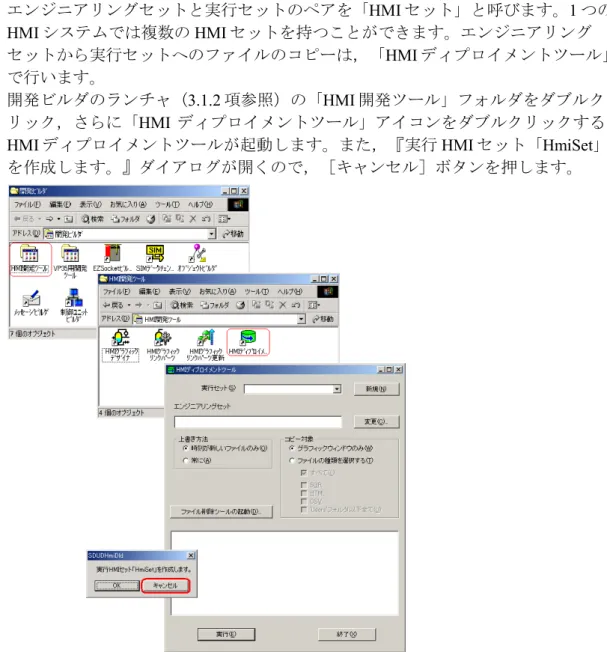
●
手順 1 ヒストリビルダの起動
オブジェクトビルダの[ツール(T)]-[ヒストリビルダ(H)]を選択すると,ヒス トリビルダが起動されます。 図3.4.2.-1 「ヒストリビルダ(H)」の選択●
手順 2 ヒストリブロックの追加
ヒストリデータ収集のためにヒストリブロックを作成します。 ヒストリビルダのメニュー[プロジェクト(P)]-[ヒストリブロックの追加(H)...] を選択すると「ヒストリブロック詳細」ダイアログが開きます。 図3.4.2.-2 「ヒストリブロックの追加(H)...」の選択「ヒストリブロック詳細」ダイアログの「全般」タブで収集周期や時間,収集形式 などを指定します。本実習では下図のとおり入力します。 図3.4.2.-3 「ヒストリブロック詳細」ダイアログによる収集周期や収集時間の設定 補足 【収集形式】 収集形式は収集の開始と終了の条件で,以下の形式があります。 ・ 連続形式ロータリー型 操業モードになると自動的に収集を開始し,開発モードになると停止する。収集時間を超えると古 いデータに上書きしていく。よって例題では,常に最新1 時間のデータが保存されていることにな る。 ・ バッチ形式ストップ型 収集の開始と終了をアプリケーションから指示する形式。収集時間が来るとデータ収集も停止する。 収集の開始はトリガーオブジェクトを用いることも可能。 ・ バッチ形式ロータリー型 収集の開始と終了をアプリケーションから指示する形式。収集時間が来ても収集を終了しないで古 いデータから上書きしていく。収集の開始はトリガーオブジェクト(*1)を用いることも可能。 *1: トリガーオブジェクト あるコントロールオブジェクトのCv をトリガーオブジェクト指定することにより,その Cv が 0 以外のときにデータ収集を開始する。 連続形式ロータリー型で長期保存をチェックすると,収集時間に関係なく収集デー タがファイル出力されます。長期保存ファイルの保持期間は別途指定可能です。 「DEMO」と入力します 「2 秒」と入力します 「1 時間」と入力します デフォルトのまま
●
手順 3 グループの定義
次にグループの定義を行います。「グループ1」タブを開いてください。ここに, トレンドで表示するデータFIC001.Pv,Y 流量.Cv を定義します。 ・ FIC001.Pv の設定 (1) オブジェクトの欄に表示されている[FCX01]フォルダをダブルクリックする と[FCX01]の中に含まれているコントロールオブジェクトが表示されます。 図3.4.2.-4 「FCX01」フォルダの選択 (2) さらに「FIC001」をクリックすると[プロパティ]の欄に「FIC001」のプロパ ティの一覧が表示されます。 図3.4.2.-5 「FIC001」オブジェクトの選択(3) プロパティの欄にある Pv を選択して,中央の[<-追加]ボタンを押します。 図3.4.2.-6 「FCX01.FIC001.Pv」ペンの追加 (4)[ペン]の欄に「FCX01.FIC001.Pv」と表示されたら[適用]ボタンを押します。 (5) [オブジェクト]欄の黄色アイコンをダブルクリックすると,[MainGroup], [FCX01]の I/O オブジェクト表示に戻ります。 図3.4.2.-7 フォルダの移動
・ Y 流量.Cv の設定 (1) 前述の「・FIC001.Pv の設定」の(1)から(4)の手順を参考にしながら設定してい きます。 (2) [MainGroup]フォルダをダブルクリックします。 [オブジェクト]の「Y 流量」,[プロパティ]の「Cv」を選択し,[<-追 加]ボタンを押します。「MainGroup.Y 流量.Cv」と表示されたら[OK]ボタ ンを押します。 図3.4.2.-8 「MainGroup.Y 流量.Cv」ペンの追加 補足 【Cv プロパティ(Current Value)】 Cv プロパティ(Current Value)は,コントロールオブジェクトの現在値を示すプロパティです。
●
手順 4 ヒストリビルダの保存と終了
ヒストリビルダでの定義内容を保存します。 ヒストリビルダのメニュー[ファイル(F)]-[上書き保存(S)]で上書き保存し, [ファイル(F)]-[ヒストリビルダの終了(X)]でヒストリビルダを終了します。 オブジェクトビルダの保存と異なる点は,ファイル名を指定しないことです。ヒス トリビルダの定義ファイルはオブジェクトビルダで現在開いているワークスペース 中に決まった名称で作成されるためです。このため,保存は常に上書き保存となり, ヒストリビルダの定義ファイルを複数持つことはできません。 保存はメニューからもツールバーからもできます。保存後にヒストリビルダを終了 してください。 補足 【ブロックとグループの決め方】 例題では1 ブロック,1 グループの定義でしたが,ヒストリデータが多い場合は複数のブロックとグ ループに分けて定義しなくてはなりません。 ヒストリデータはブロック単位にデータの同時性を保証します。また,トレンドグラフはグループ単 位で表示します。3.5. 帳票の定義
帳票ビルダは印刷用のデータを定義する機能を持ちます。実際に印刷するのは Microsoft Excel ですが,VDS は印刷用のマクロやテンプレートを提供しています。 ここではY 流量の日報の一部を印刷してみます。 帳票用のデータもブロックで扱います。印刷したいデータをブロックに登録してブ ロックごとに印刷条件を設定します。 作業手順は,まず帳票ビルダで収集ブロックの定義を行い,その後で印刷用の フォーマットをMicrosoft Excel 上で整えます。最後に操業モードで 1 時間ほど運転 して自動印字を行います。■
例題
締め切り時刻を0:00,記録周期を 30 分に設定した例です。 表3.5.-1 帳票 時刻 Y 流量 0:30 9.5 1:00 44.8 1:30 95.7 2:00 9.5 2:30 44.8 3:00 95.7 3:30 9.5 平均値 50.0 最大値 106.9 最小値 6.3●
手順 1 帳票ビルダの起動
オブジェクトビルダの[ツール(T)]-[帳票ビルダ(R)]を選択すると帳票ビルダ が開きます。 図3.5.-1 帳票ビルダの初期画面●
手順 2 ブロックの全般設定
メニューの[プロジェクト(P)]-[収集ブロックの追加(R)]を選択すると「ブ ロック設計」ダイアログが開きます。以下に設計内容の説明を行いますので,ここ では図のとおりに入力してください。 収集ブロック番号 1 から最大 16 「記録報のタイプ」と「ブロック名」 1 行に 1 つの収集ブロック定義内容が表示されます。 必ずチェック 日報にします データの集計作業を行い,自動印 刷を行う時刻を設定します。 実習ではデバッグ開始直前に変更 します 当日にします 自動割付されます 収集周期は 1 分,記録周期は 30 分を選択します 開始を選択します設定項目について,説明します。 ・ 記録報のタイプ 5 タイプあります。今回は日報とします。 ・ 初期設定 「開始」を選択するとデータの収集を操業と同時に開始します。 「停止」を選択すると操業開始時のデータ収集は停止状態となります。 ・ 周期 「収集周期」は帳票ブロックがデータを収集する間隔です。設定の単位は「分」 です。 「記録周期」は収集したデータをファイルに書き込むタイミングを指します。 設定の単位は「分」です。 例題の設定では,1 分ごとにデータを収集し,30 分ごとにファイルに書き込む ことになります。その場合には30 分間のデータ(30 個のデータ)をすべて書 き込むのではなく,30 個の中の最大値,平均値,合計などを書き込みます。こ の集計方法(最大値,平均値,合計など)は次の「収集データ」タブで設定し ます。
・ 締め切り 日報の場合は 1 日のデータを集計し,印刷する時刻を「締め切り時刻」といい ます。月報の場合は毎日の締め切り時刻に加えて,「締め切り日」も設定しま す。 「記録報名」とは日報の場合,1 日分のデータを保存する帳票名であり,月報 の場合は1 ヵ月分の帳票名にあたります。例えば,1999 年 10 月 1 日の日報の場 合,記録報名は「D91001」となります。D は日報を示します。西暦は下 1 桁, それに月+日となります。 このように,記録報名自体は帳票ビルダが自動的に付けますが,その条件とし て,前日(前月)名とするか,当日(当月)名とするかをユーザが指定します。 下図を見てください。締め切り時刻を深夜 0 時とした場合,それまでの測定値 を収集した帳票は「前日」を指定して,D91001 を記録報名とした方がわかりや すいでしょう。 下段のように締め切り時刻を 23:00 とすると記録報名は「当日」を指定するこ とになります。 実習では 1 時間ほどで締め切り処理を行うように設定しますので,記録報名は 「当日」にしておきます。 月報も同様に,1 日を締め切り日にした場合は「前月」を指定します。 図3.5.-3 締め切り時刻 ・ 自動印字 「自動印字」は必ず[する]にします。「自動印刷をしない」にすると印刷用 のテンプレートが作成されません。 ここで「自動印字しない」としておいて,後で ISAM ファイルから指定の日時 で印刷用Microsoft Excel ファイルを作成するためには,プログラミングが必要 です。 締め切り時刻00:00 1999 / 10 / 01 締め切り時刻23:00 1999 / 10 / 02 1999 / 10 / 01 1999 / 10 / 02 収集期間 収集期間
補足 【ISAM ファイル(その 1)】
VDS は帳票のデータを ISAM と呼ばれる形式のファイルに保存しています。ISAM ファイル(Index Sequential Access Method)は検索キーを内部に持つファイルで,レコードと呼ばれる単位ごとの検索に 便利なファイル形式です。 VDS の帳票システムでは収集ブロックごとに 1 ファイルが作成されます。作成場所はメニューの[プ ロジェクト(P)]-[環境設定(E)]で設定したパスの下に作成されたフォルダの中です。ファイル名も タイプごとに自動的に決められます。例えばブロック番号2 で月報を設計したとすると 32bit OS の場合 C:\Program Files\YOKOGAWA\VDS\Data\Report\MONTHLY\M02.yex 64bit OS の場合
C:\Program Files (x86)\YOKOGAWA\VDS\Data\Report\MONTHLY\M02.yex となります。日報だと
32bit OS の場合
C:\Program Files\YOKOGAWA\VDS\Data\Report\DAILY\D02.yex 64bit OS の場合
C:\Program Files (x86)\YOKOGAWA\VDS\Data\Report\DAILY\D02.yex
となります帳票作成操作で「ブロック名」という場合は,この「M02」や「D02」を指します。 このファイルを直にダブルクリックすると,ISAM ユーティリティが起動して,ファイルの中を見る ことができます(*1)。ISAM ファイルは帳票ビルダで収集ブロックの定義を行った時点(データ収 集前)で作成されます。ファイルのサイズは,タイプ(日報,月報,ロット報),データの収集点数, 周期,締め切り集計などを計算して決められます。これにより,操業中にディスクスペースが足りな くなることは防げます。 *1: ISAM ユーティリティで,帳票のデータを変更しないでください。 図3.5.-4 ISAM ファイルと記録報名の関係 記録報名:D91001 記録報名:D91002 記録報名:D91003 ISAM D02 yex ・ ・ ・
●
手順 3 ブロックの収集データ設定
「収集データ」タブを開きます。この画面ではどのデータを印刷するかを設定しま す。図の番号にしたがって入力してください。 列名,表示桁,集計処理について説明します。 図3.5.-5 「ブロック設計」ダイアログによるブロックの収集データ設定 ③列名,表示桁,集計 処理を入力(本文を参 照してください) ②「Y 流量」をクリック し て 表 示 さ れ た プ ロ パ ティから「Cv」を選択 ①MainGroup のフォルダ をクリックしてオブジェ クト(Y 流量)を表示 ④[追加]を押すと,[登 録オブジェクト]に表示(1) オブジェクト:MainGroup.Y 流量 (2) プロパティ:Cv (3) 列名,表示桁,集計処理 ・ 列名 VDS は印刷用のデータファイル(ISAM ファイル)を作成し,データを保存し ています。列名はそのISAM ファイルのフィールド名になります。ここでは 「A」と入力します(コラム参照)。 ・ 表示桁 数値の編集桁数です。整数部 3 桁・小数部 2 桁とします。 ・ インデックス インデックスはこの項目(列)を ISAM ファイルの検索キーとするか否かの指 定です。ここでは使用しないのでノーチェックとします。 ・ 集計処理 集計処理は,「全般」タブの[記録周期]で設定したタイミングでどのような 処理を行い,ファイルに保存するかを示しています。「平均値」を選択すると, 1 分周期で収集したデータの 30 分間の平均を記録します。 補足 【ISAM ファイル(その 2)】 ISAM ファイルの構造を説明します。ISAM ファイル全体は下図左のようになっています。その中の データブロックにはレコードという単位でデータが格納されています。レコードの項目をフィールド 名と呼びます。データブロックを表にたとえると,レコードが行で,フィールドは列になり,列名と も呼ばれます。 ブロック設計の際に作成されたISAM ファイルには「RECORD」「REPORT」「RDATETIME」のレ コード管理用フィールドがあらかじめ作成されています。さらに,ユーザが設定した列名(実習では A でした)がその後に設定順に続きます。 「RECORD」は属性でそのレコードの値が,記録周期ごとの値か,締め切り集計の平均値 or 最大値 etc.を保存します。「REPORT」は記録報名です。「RDATETIME」は日時:時刻です。 図3.5.-6 ISAM ファイルの構造 ISAM 管理ブロック データブロック インデックスブロック レコード1 レコード2 レコード3
RECORD REPORT RDATETIME A
・ ・ 全体構造
フィールド名(列名)

![図 3.3.2.-4 [ホスト名]への FA-M3 の IP アドレスの入力](https://thumb-ap.123doks.com/thumbv2/123deta/6814942.731051/40.892.193.624.178.444/図3324ホスト名へのFAM3のIPアドレスの入力.webp)