Dell EMC PowerVault ME4 Series ストレージ
システム
メモ、注意、警告
メモ: 製品を使いやすくするための重要な情報を説明しています。
注意: ハードウェアの損傷やデータの損失の可能性を示し、その危険を回避するための方法を説明しています。 警告: 物的損害、けが、または死亡の原因となる可能性があることを示しています。
©2018 – 2020 Dell Inc.またはその関連会社。All rights reserved.(不許複製・禁無断転載)Dell、EMC、およびその他の商標は、Dell Inc. またはその子 会社の商標です。その他の商標は、それぞれの所有者の商標である場合があります。
章 1: 操作を始める... 10
新規ユーザーのセットアップ... 10
新しいストレージ システムの設定とプロビジョニング...10
PowerVault Manager
インターフェイスを使用する... 11
Web
ブラウザー要件およびセットアップ...11
PowerVault Manager
の使用に関するヒント... 12
表の使用に関するヒント... 12
ヘルプの使用に関するヒント...13
CSV
ファイルにイベントのエクスポート... 13
サイン インとサイン アウト...14
システムの概念...14
バーチャル ストレージとリニア ストレージについて... 14
ディスク グループについて...15
RAID
レベルについて...16
ADAPT
について...19
SSD
について...19
SSD
リード キャッシュについて... 20
スペアについて...21
プールについて...21
ボリュームとボリューム グループについて... 22
ボリューム キャッシュ オプションについて...23
シン プロビジョニングについて...24
自動階層型ストレージについて...24
イニシエーター、ホスト、およびホスト グループについて... 25
ボリュームのマッピングについて...26
シングル コントローラによるオペレーティングについて...26
スナップショットについて...27
ボリュームのコピーについて...28
再構築について... 28
クイック リビルドについて... 29
パフォーマンス統計について...29
ファームウェアアップデートについて...30
管理ログについて...30
SupportAssist
について... 31
CloudIQ
について...32
DNS
の設定について... 32
仮想ボリュームの複製について...32
フルディスク暗号化機能について...32
単一のコントローラーを使用したデータ保護について...33
章 2: [ホーム]トピックでの作業...34
ガイド付きセットアップ... 34
ディスク グループとプールのプロビジョニング... 35
ストレージ タイプの選択... 35
目次
ディスク グループとプールの作成... 35
ガイド付きディスク グループとプール作成ウィザードを開く...36
ホスト セットアップ ウィザードでホストとボリュームを接続する...36
ホスト セットアップ ウィザードで前提条件の確認... 36
ホスト セットアップ ウィザードでホストの選択... 36
ホスト セットアップ ウィザードでホストのグループ化...36
ホスト セットアップ ウィザードでボリュームの追加と管理...37
設定の概要...37
全体のシステムのステータス...37
ホスト情報...37
ポート情報... 37
容量情報...38
ストレージ情報...38
システム正常性の情報...39
スペア情報... 39
外部ディスク グループの挿入によって発生したプールの競合を解決する... 40
システムの設定...40
システムの日付と時刻の設定...41
ユーザーを管理する... 42
コントローラー モジュールでネットワーク ポートを設定する...44
DNS
の設定...46
システム管理設定の有効化または無効化...47
システム情報設定の変更...48
システム通知の設定...48
SupportAssist
の設定... 52
ホスト ポート設定の変更... 54
スケジュールされたタスクの管理... 56
[ホーム]トピックからスケジュールを変更する... 57
ホーム トピックからスケジュールの削除...57
章 3: システム トピックでの作業... 58
システム コンポーネントを表示する... 58
前面図...58
背面図...59
テーブル ビュー... 59
システム設定パネル... 61
ホスト ポートのリセット...61
ディスク チャネルを再スキャンする... 61
ディスク メタデータをクリアする... 62
残っているディスクからメタデータの消去...62
ファームウェア アップデート... 62
ファームウェア アップデートのベスト プラクティス...63
コントローラ モジュール ファームウェアをアップデートする...63
拡張モジュール ファームウェアをアップデートする...64
ディスクドライブのファームウェアをアップデートする...65
アクティビティ進行状況インターフェイスを使用する...65
FDE
設定を変更する... 66
FDE
一般設定を変更する... 66
システムを再利用する...68
ディスクの転用... 68
詳細設定... 68
ディスク設定を変更する... 68
システム キャッシュ設定の変更...70
パートナー ファームウェア更新を構成する...72
システム ユーティリティを設定する...72
メンテナンス モードの使用... 74
メンテナンス モードの有効化... 74
メンテナンス モードの無効化... 74
コントローラをリスタートまたはシャットダウンする...74
コントローラをリスタートする...74
コントローラをシャットダウンする...75
章 4: ホスト トピックでの作業...76
ホストを表示する...76
ホスト テーブル...76
関連するマップ テーブル... 76
イニシエーターの作成... 77
イニシエーターの変更... 77
イニシエーターの削除... 77
ホストにイニシエーターの追加...78
ホストからイニシエーターの削除... 78
ホストの削除... 78
ホスト名の変更... 78
ホストをホスト グループに追加する... 78
ホスト グループからホストの削除... 79
ホスト グループの名称変更...79
ホスト グループの削除... 79
CHAP
を設定する...79
CHAP
レコードの追加または変更... 79
CHAP
レコードの削除...80
章 5: プール トピックでの作業... 81
プールを表示する... 81
プール テーブル... 81
関連するディスク グループ テーブル... 82
関連するディスク テーブル...83
ディスク グループの追加...84
ディスク グループの追加パネルの概要... 84
仮想ディスク グループの追加...85
リニア ディスク グループを追加する... 85
読み取りキャッシュ ディスク グループ...85
ディスク グループのオプション...86
ディスク グループを変更する...87
仮想ディスク グループの名称を変更する... 87
ドライブ スピン ダウン機能の変更...88
ディスク グループを削除する...88
ディスク グループの削除... 89
ディスク グループを拡張する...89
ディスク グループの拡張...90
スペアを管理する...90
グローバル スペア...90
専用スペア... 91
ボリュームの作成...92
プール設定の変更...92
ディスク グループを検証およびスクラブする... 93
ディスク グループの検証... 93
ディスク グループのスクラブ...93
ディスク グループの隔離解除...94
ディスク グループの隔離解除...96
章 6: ボリューム トピックでの作業...97
ボリュームを表示する... 97
ボリューム トピックのボリューム テーブル... 97
ボリューム トピックのスナップショット テーブル...98
ボリューム トピックでのテーブルのマッピング... 98
ボリューム トピックのレプリケーション セット テーブル...99
ボリューム トピックのスケジュール テーブル...99
仮想ボリュームを作成する... 100
Virtual Volumes
の作成...100
リニア ボリュームを作成する...101
リニア ボリュームの作成... 101
ボリュームを変更する...102
ボリュームの変更... 102
ボリュームまたはスナップショットをコピーする... 102
仮想ボリュームまたはスナップショットのコピー...103
ボリューム コピーの中止... 103
ボリューム グループにボリュームを追加する...103
ボリューム グループにボリュームを追加する...104
ボリューム グループからボリュームを削除する... 104
ボリューム グループからボリュームの削除...104
ボリューム グループの名称を変更する... 104
ボリューム グループの名称変更...104
ボリューム グループの削除... 104
ボリューム グループのみ削除する...105
ボリューム グループとボリュームの削除...105
仮想ボリュームのロール バック...105
ボリュームのロール バック... 105
ボリュームとスナップショットの削除... 105
ボリュームおよびスナップショットの削除... 106
スナップショットの作成...106
仮想スナップショットの作成...106
スナップショットのリセット...107
スナップショットのリセット...107
ボリューム トピックからレプリケーション セットを作成する... 108
プライマリ ボリュームとボリューム グループ...108
セカンダリ ボリュームとボリューム グループ...108
キューイング レプリケーション...108
ボリューム トピックからレプリケーション スナップショットの履歴を保持する... 109
ボリューム トピックからのレプリケーションを開始またはスケジュールする...110
ボリューム トピックから手動でレプリケーションを開始する... 111
ボリューム トピックからレプリケーションのスケジュール... 111
[ボリューム]トピックからレプリケーション スケジュールを管理する... 112
[ボリューム]トピックからスケジュール設定されたレプリケーション タスクを変更する... 112
ボリューム トピックからスケジュールを削除する... 112
章 7: マッピング トピックでの作業...113
マッピングを表示する...113
イニシエーターとボリュームのマッピング...113
イニシエータとボリュームのマッピング... 114
マッピングの削除... 116
すべてのマッピングを削除する... 116
マップ詳細の表示... 116
章 8: レプリケーション トピックでの作業...118
レプリケーション トピックにおけるバーチャル ボリュームの複製について... 118
レプリケーションの前提条件... 118
複製プロセス...119
レプリケーション用の仮想プールを作成する... 122
レプリケーションのコンテキストにおけるスナップショット領域管理の設定...122
レプリケーションおよび空の割り当て済みページ...122
災害復旧... 122
レプリケーション セットをそのまま維持しながらデータにアクセスする...123
プライマリ システムであるかのように、バックアップ システムからデータにアクセスする...123
ディザスタ リカバリの処理手順...123
レプリケーションを表示する... 124
ピア接続テーブル... 124
レプリケーション セット テーブル...125
レプリケーション スナップショット履歴テーブル...125
ピア接続を照会する... 126
ピア接続のクエリ...126
ピア接続を作成する... 126
ピア接続を作成する...127
CHAP
およびレプリケーション... 127
ピア接続を変更する... 128
ピア接続の変更...128
ピア接続を削除する... 128
ピア接続の削除...128
レプリケーションのトピックからレプリケーション セットを作成する...128
プライマリ ボリュームとボリューム グループ...129
セカンダリ ボリュームとボリューム グループ...129
キューイング レプリケーション...129
レプリケーション トピックからレプリケーション スナップショットの履歴を保持する...129
レプリケーション セットを変更する...131
レプリケーション セットの変更...131
レプリケーション セットの削除... 132
レプリケーション セットの削除... 132
レプリケーション トピックからレプリケーションを開始またはスケジュールする...132
レプリケーション トピックから手動でレプリケーションを開始する... 133
[レプリケーション]トピックからレプリケーションをスケジュール設定する... 133
レプリケーションの停止...134
レプリケーションの停止...134
レプリケーションを一時停止する...134
レプリケーションの一時停止...134
レプリケーションを再開する... 134
レプリケーションの再開...135
[レプリケーション]トピックからレプリケーション スケジュールを管理する... 135
レプリケーション スケジュールの削除... 135
章 9: パフォーマンス トピックでの作業... 137
パフォーマンス統計を表示する... 137
パフォーマンス統計の表示...137
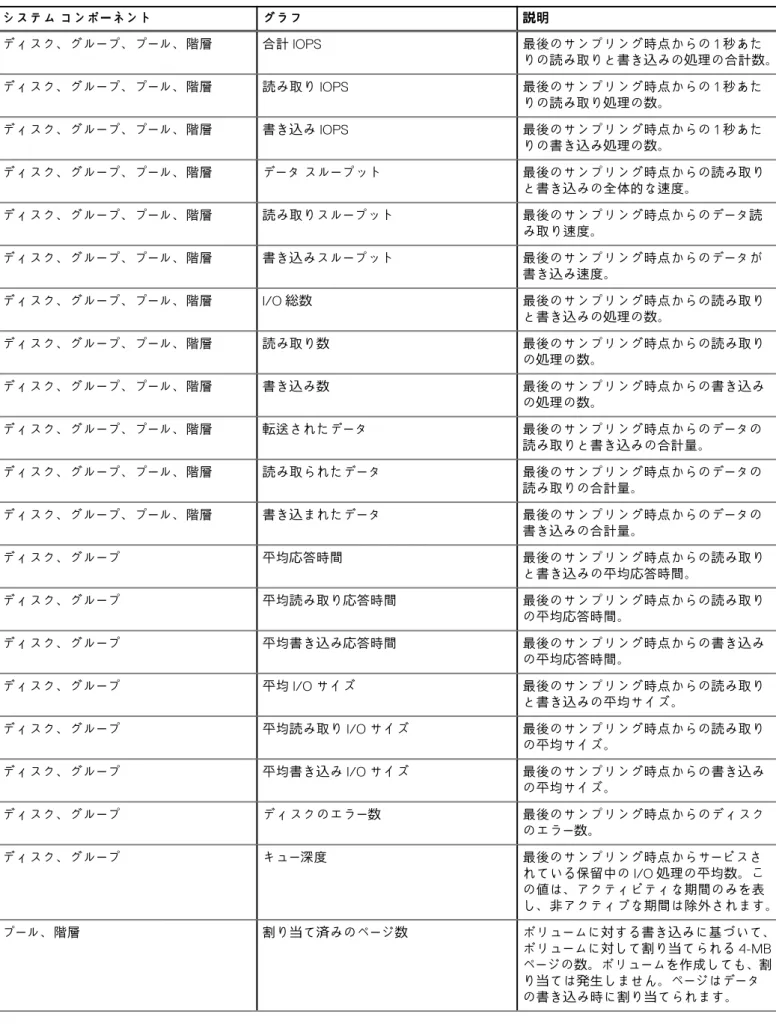
パフォーマンスの履歴グラフ...137
統計履歴をアップデートする... 139
表示された統計履歴のアップデート...139
パフォーマンス統計履歴をエクスポートする...139
履歴のパフォーマンス統計のエクスポート... 140
パフォーマンス統計をリセットする...140
パフォーマンス統計のリセット... 140
章 10: バナーとフッター内での作業...141
バナーおよびフッターの概要...141
システム情報の表示...141
証明書情報を表示する... 142
ユーザー証明書情報の表示... 142
接続情報を表示する... 142
システムの日付と時刻の情報を表示する...142
日付設定および時刻設定を変更する... 143
ユーザー情報を表示する... 144
正常性情報を表示する... 144
ファイルにログ データを保存する... 144
イベント情報を表示する...145
イベント ログを表示する...145
問題の診断と解決のためのリソース...146
容量情報の表示...146
ホスト情報を表示する... 147
階層情報を表示する... 147
最近のシステム アクティビティを表示する...147
通知履歴を表示する...147
付録 A: その他の管理インターフェイス...149
SNMP
リファレンス...149
サポートされている SNMP のバージョン... 149
標準 MIB-II の動作... 149
エンタープライズ トラップ... 150
FA MIB 2.2 SNMP
の動作...150
特定の FA MIB 2.2 オブジェクトに関する外部詳細... 155
ConnUnitSensorTable
の外部詳細...156
connUnitPortTable
の外部の詳細...157
PowerVault Manager
で SNMP イベント通知の構成... 158
SNMP 管理...158
FTP
と SFTP を使用する... 158
システム ログをダウンロードする...158
ログ収集システムにログ データを転送する... 159
過去のディスクパフォーマンス統計情報のダウンロード... 160
システム ヒート マップ データのダウンロード... 161
ファームウェアのアップデート...162
セキュリティ証明書をインストールする... 165
SMI-S
を使用する...166
組み込み SMI-S アレイ プロバイダー... 167
SMI-S
の実装... 167
SMI-S
アーキテクチャ... 168
SMI-S
プロバイダーについて...168
SMI-S
プロファイル...168
ブロック サーバ パフォーマンスのサブプロファイル... 170
CIM...170
ライフ サイクルの表示... 171
SMI-S
設定...172
管理対象ログの通知受信... 173
SMI-S
のテスト... 173
トラブルシューティング...173
SLP
の使用... 174
付録 B: ログ収集システムを管理する...176
ログ ファイルの転送および識別の方法...176
ログ ファイルの詳細... 176
ログ ファイルを保存する...176
付録 C: ベストプラクティス... 178
プールのセットアップ...178
RAID
の選択...178
RAID
レベルごとのディスク数... 178
プール内のディスク グループ... 179
階層のセットアップ... 179
マルチパス設定... 180
物理ポートの選択...180
付録 D: システム構成の制限... 182
付録 E: 用語集...186
操作を始める
PowerVault Managerは、ストレージ システムを構成、モニタリング、および管理するための Web ベースのインターフェイスです。 ストレージ システムの各コントローラー モジュールには Web サーバーがあり、PowerVault Manager にサイン インするとアクセスで きます。デュアルコントローラー システムでは、いずれのコントローラーからもすべての機能にアクセスできます。1 台のコント ローラーが使用できなくなった場合、パートナー コントローラーからストレージ システムの管理を続行できます。ストレージ システムの各コントローラー モジュールには、PowerVault Manager に加えて、SNMP、FTP、SFTP、SMI-S、SLP、コマ ンドライン インターフェイスがあります。コマンドライン インターフェイス以外のすべてのインターフェイスの詳細については、 このガイドを参照してください。コマンドライン インターフェイス(CLI)の使用方法の詳細については、『Dell EMC PowerVault ME4 Series Storage System CLI Guide』を参照してください。
トピック:
• 新規ユーザーのセットアップ • 新しいストレージ システムの設定とプロビジョニング • PowerVault Managerインターフェイスを使用する • システムの概念新規ユーザーのセットアップ
ファームウェア バージョン G280 以降を実行している ME4 Series のストレージ システムには、デフォルトのユーザーは含まれませ ん。 導入されていないストレージ システムに初めて接続する場合は、新規ユーザーをセット アップするよう求められます。メモ: PowerVault Managerと CLI は、新しいユーザーが作成されるまでにストレージ システムにアクセス可能な唯一のイン ターフェイスです。
新しいストレージ システムの設定とプロビジョニン
グ
PowerVault Managerには、ストレージ システムを設定とプロビジョニングする方法が 2 つあります。 • ガイド付きセットアップとプロビジョニング • 手動セットアップとプロビジョニング ガイド付きのセットアップとプロビジョニングのプロセスでは、設定とプロビジョニングのプロセスをガイドして、システムを迅 速にセットアップするためのオプションが提供されます。I/O 操作をすばやく有効にするために、限定的ではあるが最適なストレ ージ構成オプションが提供されます。 手動のセットアップとプロビジョニング プロセスを使用すると、プロビジョニング オプションが増えて柔軟性が向上しますが、 設定とプロビジョニング オプションの選択はすべて複雑になります。これには、ディスク グループとプールの作成、ボリュームの 作成、ボリュームのイニシエータへのマッピングなどが含まれます。 メモ: ガイド付きセットアップの使用を選択した場合でも、システムのセットアップ後に手動でシステムをプロビジョニング することができます。 初めてガイド付きセットアップにアクセスする場合は、次の手順を実行します。1. 「Webブラウザー要件およびセットアップ 、p. 11」で説明されているように、PowerVault Manager を使用するためにお使いの Webブラウザーを設定します。 2. 管理ホストの NIC を 10.0.0.x のアドレスまたは同じ IPv6 サブネットに一時的に設定して、ストレージ システムとの通信を有効 にします。 3. サポートされる Web ブラウザーで次を行います。 • IPv4ネットワークの場合は、https://10.0.0.2 と入力して、コントローラー モジュール A にアクセスします。
1
• IPv6ネットワークの場合は、https://fd6e:23ce:fed3:19d1::1 と入力して、コントローラー モジュール A にアクセス します。 4. ストレージ システムが G275 ファームウェアを実行している場合は、ユーザー名 manage とパスワード!manage を使用して PowerVault Managerにサイン インします。 サインインの詳細については、「サイン インとサイン アウト 、p. 14」を参照してください。これらのオプションの使用方法の 詳細については、「ガイド付きセットアップ 、p. 34」を参照してください。 ストレージ システムが G280 ファームウェアを実行している場合は、次の手順を実行します。 a. Get Started(開始する)をクリックします。 b. コマーシャル セールス規約とエンド ユーザー ライセンス契約(EULA)を読み、同意をクリックします。 c. システムに新しいユーザー名とパスワードを指定し、Apply and Continue をクリックします。
[Welcome]パネルに、システムのセットアップおよびプロビジョニングのオプションが表示されます。これらのオプションの使用 方法の詳細については、「ガイド付きセットアップ 、p. 34」を参照してください。
メモ: 10.0.0.xネットワークを使用してシステムを設定できない場合は、Dell EMC PowerVault ME4シリーズ ストレージ シス テム導入ガイドの「CLI ポートとシリアル ケーブルを使用したネットワーク ポートの IP アドレスの設定」を参照してください。 初めてストレージ システムを手動で設定し、プロビジョニングするには、次の手順を実行します。
1. 「Webブラウザー要件およびセットアップ 、p. 11」で説明されているように、PowerVault Manager を使用するためにお使いの Webブラウザーを設定します。 2. 管理ホストの NIC を 10.0.0.x のアドレスまたは同じ IPv6 サブネットに一時的に設定して、ストレージ システムとの通信を有効 にします。 3. サポートされる Web ブラウザで次を行います。 • IPv4ネットワーク上のコントローラー モジュール A にアクセスするには、https://10.0.0.2 と入力します。 • IPv6ネットワーク上のコントローラー モジュール A にアクセスするには、https://fd6e:23ce:fed3:19d1::1 と入力し ます。 4. ストレージ システムが G275 ファームウェアを実行している場合は、ユーザー名 manage とパスワード!manage を使用して PowerVault Managerにサイン インします。 サインインの詳細については、「サイン インとサイン アウト 、p. 14」を参照してください。これらのオプションの使用方法の 詳細については、「ガイド付きセットアップ 、p. 34」を参照してください。 ストレージ システムが G280 ファームウェアを実行している場合は、次の手順を実行します。 a. Get Started(開始する)をクリックします。 b. コマーシャル セールス規約とエンド ユーザー ライセンス契約(EULA)を読み、同意をクリックします。 c. システムに新しいユーザー名とパスワードを指定し、Apply and Continue をクリックします。
5. 「ファームウェアのアップデート 、p. 162」で説明されているように、コントローラー モジュールと拡張モジュールに最新のファー ムウェアがあることを確認します。 6. 「システム設定パネル 、p. 61」で説明されているように、システムを設定します。 7. 「ディスク グループの追加 、p. 84」と「専用スペア 、p. 91」で説明されているように、ディスク グループとプールを作成し、専 用のスペアをリニア ディスク グループに追加します。 8. 「ボリュームの作成 、p. 92」で説明されているように、ボリュームを作成してイニシエーターにマッピングします。 9. ホストからボリュームをマウントし、ボリュームに対して読み取り/書き込みテストを実行して、ボリューム マッピングを確認 します。 10. オプションで、「ピア接続を作成する 、p. 126」、「レプリケーションのトピックからレプリケーション セットを作成する 、p. 128」、 「ボリューム トピックからレプリケーション セットを作成する 、p. 108」で説明されているように、仮想ボリュームとスナップシ ョットのレプリケーション、ピア接続とレプリケーション セットの作成を行います。
メモ: 10.0.0.xネットワークを使用してシステムを設定できない場合は、Dell EMC PowerVault ME4シリーズ ストレージ シス テム導入ガイドの「CLI ポートとシリアル ケーブルを使用したネットワーク ポートの IP アドレスの設定」を参照してください。
PowerVault Manager
インターフェイスを使用する
Web
ブラウザー要件およびセットアップ
• Dell EMC PowerVault ME4 Seriesのシリーズ ストレージ システムは、Mozilla Firefox 57 以降、Google Chrome 57 以降、Microsoft Internet Explorer 10と 11、または Apple Safari 10.1 以降を使用します。
PowerVault Managerのヘルプ コンテンツは、Windows 10 に付属して配送される Microsoft Edge ブラウザーを使用して いる場合は表示されません。 • ヘルプ ウィンドウを表示するには、ポップアップ ウィンドウを有効にする必要があります。 • ディスプレイを最適化するには、カラー モニタを使用し、カラー品質を最高設定に設定します。 • サインイン ページを超えて(有効なユーザー アカウントで)ナビゲートする場合 ○ Internet Explorerの場合、ローカルイントラネット セキュリティ オプションを中または中低に設定します。 ○ Internet Explorerの場合、各コントローラーの各ネットワーク IP アドレスを信頼済みサイトとして追加します。 ○ ブラウザーが Cookie を許可する設定になっていることを確認します(少なくともストレージ システムのネットワーク ポート の IP アドレスについて)。
○ PowerVault Managerが HTTPS を使用するように構成されている場合は、Internet Explorer が TLS 1.2 を使用するように設定 されていることを確認します。
PowerVault Manager
の使用に関するヒント
次のリストは、PowerVault Manager を使用するうえでのヒントを示しています。 • ブラウザーの[戻る]、[進む]、[再読み込み]、[更新]ボタンを使用しないでください。PowerVault Manager には、タスクの 実行に伴ってコンテンツが変更され、現在のデータを表示するように自動的に更新される、単一のページがあります。 • 赤色のアスタリスク( )は、必須の設定を示しています。 • アクション パネルでオプションを設定すると、PowerVault Manager は、値が無効であるか、必須のオプションが設定されてい ないかを通知します。必須のオプションをすべて設定した後に適用または OK ボタンが非アクティブのままである場合は、タ ブキーを押すか、パネルの空白欄をクリックしてボタンをアクティブにします。 • アクション パネルに[適用]ボタンと OK ボタンがある場合は、適用をクリックして変更を適用し、そのパネルを開いたまま にするか、OK をクリックして変更を適用し、パネルを閉じます。適用をクリックした後、閉じるをクリックすると、すでに適 用された変更を失うことなくパネルを閉じることができます。 • アクション パネルまたは確認パネルは、上の境界をドラッグして移動することができます。 • PowerVault Managerにサイン インしていて、アクセスしているコントローラーがオフラインになっている場合は、システムが 使用できない、または通信が失われたことを通知するメッセージがシステムに表示されます。コントローラーがオンラインに 戻った後、ブラウザーを閉じて再度開き、新規で PowerVault Manager セッションを開始します。 • セッションの非アクティブ時間が長すぎる場合は、自動的にサイン アウトされます。このタイマーは、各アクションの実行後 にリセットされます。自動サインアウトの 1 分前に、PowerVault Manager の使用を続行するプロンプトが表示されます。 • パネルでアクションの実行を開始し(テーブルに新しいエントリーを追加するなど)、アクションを中断するアイテムまたはボ タンを選択した場合、確認パネルにて、ページを移動して変更を破棄するかどうかを尋ねる画面が表示されます。元のアクショ ンの実行を続行する場合は、いいえをクリックします。元のアクションの実行を停止する場合は、はいをクリックします。 • バナーやフッターの または は、パネルにメニューがあることを示しています。メニューを表示するには、パネル内のいずれ かの場所をクリックします。 • トピック テーブルの行を右クリックして、[アクション]メニューを表示します。このアクションにより、熟練したユーザーが より迅速にメニュー項目にアクセスすることができます。無効なメニュー アイテムの上にカーソルを合わせると、そのアイテム が無効化されている理由を示すツールチップが表示されます。表の使用に関するヒント
イニシエーター、ホスト、ボリューム、マッピングなどのアイテムが表にリスト表示されます。次の方法を単独または一緒に使用し て、作業する項目を迅速に検索します。アイテムの選択
• アイテムを選択するには、その行をクリックします。 • 隣接する一連のアイテムを選択するには、範囲内の最初のアイテムをクリックして、Shift キー+クリックで範囲の最後のアイ テムまで選択します。 • 1つまたは複数のアイテムを選択または選択解除するには、Ctrl キー+クリックでそれぞれのアイテムをクリックします。アイテムの並べ替え
特定の列でアイテムを並べ替えるには、列の見出しをクリックしてアイテムを低から高の順に並べ替えます( )。もう一度クリ ックすると、アイテムが高から低の順に並べ替えられます( )。 複数の列でアイテムをソートするには、次を実行します。1. ソートする最初の列で、見出しを 1 回または 2 回クリックしてアイテムを並べ替えます。 2. ソートする 2 番目の列で、見出しで Shift キーを押しながら 1 回または 2 回クリックし、アイテムを並べ替えます。Shift キーを 押しながら 3 回クリックすると、列の選択が解除されます。 3. 追加の列それぞれについて、同様の手順を実行します。
フィルターを使用して、指定されたテキストを含むアイテムを検索する
複数列のテーブルをフィルタリングするには、テーブル上部の[フィルター]フィールドに、検索するテキストを入力します。入力 すると、指定したテキストを含むアイテムのみが表示されたままになります。フィルターでは大文字と小文字は区別されません。 列フィルターを使用するには、次を実行します。 1. 列の見出しで、フィルター アイコン( )をクリックします。フィルターのメニューが表示されます。 2. 次の手順のいずれか 1 つを実行します。 • [フィルター]フィールドに、検索するテキストを入力します。入力すると、指定したテキストを含むアイテムのみが表示さ れたままになります。フィルターがアクティブであるため、アイコンが変更されます( )。フィールドの下には、以前の 検索用語がリスト表示されます。表示された値と一致する以前の検索用語は太字で表示されます。 • 検索するテキストのエントリーがフィルター リストにある場合は、そのエントリーを選択します。 • 列内のすべてのアイテムを表示するには、フィルター アイコンをクリックし、すべてを選択します。 すべてのフィルターをクリアしてすべてのアイテムを表示するには、フィルターのクリアをクリックします。表示されるアイテム数の制限
複数列のテーブルにて一度に特定の数のアイテムを表示するには、[表示]メニューから値を選択します。追加のアイテムがある場 合は、次のボタンを使用してページを表示することができます。 次のアイテム セットを表示します。 リストの最後に到達しました。 以前のアイテム セットを表示します。 リストの先頭に到達しました。ヘルプの使用に関するヒント
次のリストは、PowerVault Manager でヘルプを使用するうえでのヒントを示しています。 • [トピック]ペインのコンテンツのヘルプを表示させるには、バナーの[ヘルプ]アイコン をクリックします。 メモ:PowerVault Managerのヘルプ コンテンツは、Windows 10 に付属して配送される Microsoft Edge ブラウザーを使用して いる場合は表示されません。 • [ヘルプ]ウィンドウで[目次]アイコン をクリックし、[コンテンツ]ペインを表示または非表示にします。 • メイン パネルのコンテキストが変更されると、対応する[ヘルプ]トピックが[ヘルプ]ウィンドウに表示されます。この自 動でのコンテキスト切り替えを防止するには、ピン アイコン をクリックします。[ヘルプ]ウィンドウがピン留めされてい る場合でも、ウィンドウ内の他のトピックを参照して、新しいウィンドウを開くことができます。[ヘルプ]ウィンドウのピン 留めを解除することはできず、閉じることのみ可能です。 • 複数の[ヘルプ]トピックを表示している場合は、矢印アイコンをクリックして、以前または次のトピックを表示することが できます。 • [ヘルプ]ウィンドウを閉じるには、[閉じる]アイコン をクリックします。
CSV
ファイルにイベントのエクスポート
テーブルに表示されるイニシエーター、ホスト、ボリューム、マッピング、レプリケーション データを、ダウンロード可能な CSV (カンマ区切り値)ファイルにエクスポートできます。これらのファイルは、後で分析するためにスプレッドシートで表示できます。データは、テーブル全体または選択された 1 行以上に対してエクスポートすることができ、行形式または列形式で表示できま す。エクスポートされた CSV ファイルには、ホバー パネルに表示される情報を含む、テーブル内のすべてのデータが含まれていま す。 1. [CSV にエクスポート]ボタンがあるテーブルから、エクスポートするデータを 1 行以上選択します。 2. CSVにエクスポートをクリックします。[データを CSV にエクスポート]パネルが開きます。 3. すべてをクリックして、選択したテーブル内のすべてのデータをエクスポートするか、選択済みをクリックして、選択したファ イルのみエクスポートします。 4. 行をクリックして、行の形式でデータをエクスポートするか、列をクリックして、列の形式でデータをエクスポートします。 5. OKをクリックします。データは CSV ファイルにエクスポートされます。
サイン インとサイン アウト
複数のユーザーが各コントローラーに同時にサイン インすることができます。 アクティブな PowerVault Manager セッションごとに、識別子がブラウザーに保存されます。ブラウザーのこのセッション識別子の 処理方法によっては、複数の独立したセッションを同時に実行できる場合もあります。たとえば、Internet Explorer の各インスタン スは、独立した PowerVault Manager セッションを実行できますが、Firefox、Chrome、および Safari のインスタンスはすべて同じ セッションを共有します。 メモ: セキュリティを万全にするために、セッションを終了できる状態になったらサイン アウトします。唯一のブラウザー イ ンスタンスであることが確実でない限り、そのままブラウザー ウィンドウを閉じないでください。サインイン
1. Webブラウザーのアドレス フィールドに https://<コントローラー ネットワーク ポートの IP アドレス>を入力し、Enter キーを押 します。[Sign In]ページが表示されます。[Sign In]ページが表示されない場合は、正しい IP アドレスが入力されているかを確認しま す。 メモ: デフォルトでは HTTPS が有効になっています。HTTP を有効にするには、「システム管理設定の有効化または無効 化」を参照してください。 2. ユーザー名フィールドに PowerVault Manager ユーザーのユーザー名を入力します。 3. パスワードフィールドに PowerVault Manager ユーザーのパスワードを入力します。 4. ユーザー用に設定された言語とは異なる言語でインターフェイスを表示するには、言語ドロップダウン メニューから言語を選択 します。 言語選択は、システムおよび個々のユーザーに対して構成できます。デフォルトの言語は英語です。 5. サインイン をクリックします。 [Home]ページまたは[Welcome]パネルが表示されます。
サイン アウト
1. [PowerVault Manager]ウィンドウの右上にあるサイン アウトをクリックします。 2. 確認パネルで、Sign Out をクリックします。システムの概念
バーチャル ストレージとリニア ストレージについて
この製品は、共通のユーザー インターフェイスを共有する 2 つの異なるストレージ テクノロジーを使用します。1 個はバーチャル メ ソッドを使用し、もう 1 個についてはリニア メソッドを使用します。 バーチャル ストレージは、論理ストレージ リクエストを物理ストレージ(ディスク)にマッピングする方法です。論理ホストの I/Oリクエストがストレージのページにマッピングされるように、仮想化のレイヤーを挿入します。各ページは物理ストレージにマ マッピングされます。各ページ内でマッピングはリニアですが、隣接する論理ページとその物理ストレージ間には直接の関係はあり ません。 ページは、ディスクグループ内の連続する LBA(論理ブロックアドレス)の範囲です。これは、プールにグループ化された最大 16 個の RAID セットの 1 つです。したがって、ホストから見たバーチャル ボリュームは、プール内のストレージの一部を表します。プール内に複数のバーチャル ボリュームを作成し、リソースを共有することができます。これにより、高度な柔軟性と利用可能な物 理リソースの最も効率的な使用が可能になります。 バーチャル ストレージを使用すると、いくつかのメリットがあります。 • プール内のディスクの数が増えるにつれてパフォーマンスが向上します。 • 物理ストレージを仮想化し、ボリュームが高効率で利用可能なリソースを共有できるようにします。 • ボリュームを 16 個以上のディスクで構成することができます。 バーチャル ストレージは、シン プロビジョニング、自動階層型ストレージ、SSDリード キャッシュ、クイック リビルド機能などの データ管理機能の基盤を提供します。 リニア メソッドは、論理ホスト要求を直接物理ストレージにマッピングします。場合によっては、マッピングは一対一ですが、ほ とんどの場合、マッピングは物理ストレージ デバイスまたはスライスのグループ全体にわたって行われます。このリニア マッピン グ法は非常に効率的です。リニア マッピングの難点は柔軟性に欠けることです。そのため、物理レイアウトが確立された後に変更 することが困難になります。
ディスク グループについて
ディスク グループは、ボリューム データを格納する目的で、プールのコンポーネントとして組み込まれている特定の RAID レベルを 使用して、同じタイプのディスクを集約したものです。ディスク グループは、仮想ストレージ環境とリニア ストレージ環境の両方 で使用されます。仮想ディスク、リニア キャッシュ、またはリード キャッシュのディスク グループをプールに追加できます。 メモ: 1つのストレージ タイプを使用してディスク グループを作成した後、システムは追加のディスク グループにそのストレ ージ タイプを使用します。他のストレージ タイプに切り替えるには、最初にすべてのディスク グループを削除する必要があり ます。詳細については、「ディスク グループを削除する 、p. 88」を参照してください。 ディスク グループ内のすべてのディスクは、同じタイプの SSD でなければなりません。エンタープライズ SAS またはミッドライ ン SAS です。たとえば、ディスク グループには異なるモデルのディスクと、容量とセクタフォーマットが異なるディスクを含める ことができます。容量の異なるディスクを混在させる場合、最小ディスクは、ADAPT を除くすべての RAID レベルについて、ディ スクグループ内の他のすべてのディスクの論理容量を決定します。たとえば、1 つの 500 GB ディスクと 1 つの 750 GB ディスクで 構成されるディスク グループの容量は、2 つの 500 GB ディスクで構成されるディスク グループに相当します。容量を最大にする には、同様のサイズのディスクを使用してください。セクタ フォーマット
システムは、512 バイトのネイティブ セクタ サイズのディスク、512 バイトのエミュレートされたセクタ サイズのディスク、また はこれらのセクタ フォーマットの組み合わせをサポートしています。システムは、次のようにディスク、ディスク グループ、また はプールで使用されるセクタ フォーマットを識別します。 • 512n - すべてのディスクが 512 バイトのネイティブ セクタ サイズを使用します。各論理ブロックおよび物理ブロックは 512 バ イトです。 • 512e - すべてのディスクは 512 バイトのエミュレートされたセクタ サイズを使用します。各論理ブロックは 512 バイトであり、 各物理ブロックは 4096 バイトです。8 個の論理ブロックは、各物理ブロックにシーケンシャルに格納されます。論理ブロック は、物理ブロック境界と位置合わせされている場合も、位置合わせされていない場合もあります。 • 混在 - ディスク グループには 512n と 512e のディスクが混在しています。一貫した予測可能なパフォーマンスを得るには、異な るセクタ サイズ タイプ(512n、512e)のディスクを混在させないでください。 ディスク グループをプールに追加することによってストレージをプロビジョニングできます。ボリュームをプール内に作成するこ ともできます。仮想ディスク グループ
仮想ディスク グループでは、ディスクのセット、RAID レベル、ディスク グループ タイプ、プール ターゲット(A または B)、名前 を指定する必要があります。ディスク グループの追加時に仮想プールが存在しない場合、システムは自動的に仮想プールを作成し ます。複数のディスク グループ(最大 16 個)を単一の仮想プールに追加できます。 メモ: 最適なパフォーマンスのため、同じ階層内のすべての仮想ディスク グループに、同じ RAID レベル、容量ディスク、ディ スクの物理番号を割り当てる必要があります。 アクティブなボリューム データを含む仮想ディスク グループが削除された場合、そのボリューム データが空になるか、プール内の 他のディスク グループ メンバー(存在する場合)へ移動されます。ディスク グループは、すべてのボリューム データをディスク グ ループから完全に消去できる場合のみ削除できます。最後のディスク グループが削除されると、プールは存在しなくなり、システ ムから自動的に削除されます。メモ: 最後のディスク グループにデータが含まれている場合、警告が表示され、ディスク グループの削除を確認するよう求め られます。
仮想ディスク グループの RAID レベルは、フォールト トレラントにする必要があります。仮想ディスク グループでサポートされる RAIDレベルは、RAID 1、RAID 5、RAID 6、RAID 10、ADAPT です。RAID 10 を指定した場合、ディスク グループに少なくとも 2 個の サブ グループが存在する必要があります。
リニア ディスク グループ
リニア ディスク グループには、一連のディスクの仕様、RAID レベル、ディスク グループ タイプ、および名前が必要です。システ ムがリニア ディスク グループを作成するたびに、同時に同じ名前のリニア プールも作成されます。リニア プールには、それ以上 のディスク グループを追加することはできません。 最大限のパフォーマンスを実現するには、リニア ディスク グループ内のすべてのディスクが、ディスク タイプ、サイズ、および速 度によって決定される同じ分類を共有する必要があります。これにより、そのディスク グループでアクセスされるデータに一貫性 のあるパフォーマンスが提供されます。リニア ディスク グループを解消するには、ディスク グループを削除し、含まれているボリ ュームを自動的に削除します。そのリニア ディスク グループを構成するディスクは、その後他の目的で使用することができます。 PowerVault Managerを介して作成されたリニア ディスク グループの RAID レベルは、フォールト トレランスを有している必要があ ります。インターフェイスのリニア ディスク グループに対してサポートされている RAID レベルは、RAID 1、RAID 5、RAID 6、RAID 10、RAID 50、ADAPT です。RAID 10 および RAID 50 は、システムのディスク構成でサポートされている場合にのみ、インターフェ イスに表示されます。RAID 10 を指定した場合、ディスク グループには少なくとも 2 つのサブグループがあります。RAID 50 が選択 されている場合は、選択したディスクの数に応じて、異なる数のサブグループを作成することができます。さらに、CLI を使用し て、フォールト トレランスのある RAID 3 または非フォールト トレラントの NRAID または RAID-0 ディスク グループを作成するこ ともできます。 メモ: 階層化、スナップショット、レプリケーションは、リニア プールでは使用できません。リード キャッシュ ディスク グループ
リード キャッシュ ディスクグループは、読み取りパフォーマンスを向上させるために仮想ページをキャッシュするために使用され る特殊なタイプの仮想ディスク グループです。リード キャッシュは、追加されたプールの全体的な容量に追加されません。読み取 りアクセスのパフォーマンスに影響を与える以外に、プールのボリュームとそのデータに悪影響を及ぼすことなくプールに追加また は削除することができます。 システムで SSD を使用している際、SSD で構成されるプールの仮想ディスク グループがない場合は、仮想プール用のリード キャッ シュ ディスク グループを作成できます。仮想プールには、リード キャッシュとパフォーマンス階層の両方を含めることはできませ ん。 プール内には、1 個のリード キャッシュ ディスク グループのみが存在することがあります。プール内のリード キャッシュのサイズ を大きくするには、ユーザーがリード キャッシュ ディスク グループを削除してから、大きなリード キャッシュ ディスク グループ を再度追加する必要があります。フォールト トレラントでない RAID レベルの 1 個または 2 個のディスクで構成されるリード キャ ッシュ ディスク グループを持つことは可能です。リード キャッシュの詳細については、「SSDリード キャッシュについて」を参照 してください。RAID
レベルについて
RAIDコントローラにより、複数ディスクに分散したストレージであるディスク グループのセット アップと管理が可能になります。 これは、RAID コントローラに常駐するファームウェアによって実行されます。RAID とは、ストレージ容量の一部に冗長データを保 存することにより、フォールト トレランスを達成するディスク グループのことです。ディスク グループ内のディスクに障害が発生 した場合、システムは冗長データを使用してデータを再構築できます。 ADAPTデータ保護レベルの説明については、「ADAPTについて」を参照してください。 メモ: アプリケーションに最適な RAID レベルを選択することにより、パフォーマンスを向上させます。 後述の表には次の目的があります。 • 異なるアプリケーションに適した RAID レベルの例を提供します。 • 異なる RAID レベルの機能を比較します。 • 異なる RAID レベルの拡張機能について説明します(リニア ディスク グループ)。 • 異なる RAID レベルで選択するディスクの数を提案します(仮想ディスク グループ)。 • 異なる RAID レベルの拡張機能について説明します。メモ: NRAID、RAID 0、RAID 3(リニアのみ)のディスク グループを作成するには、CLI の add disk-group コマンドを使 用する必要があります。このコマンドの詳細については、『Dell EMC PowerVault ME4 Series Storage System CLI Guide』を 参照してください。
メモ: RAID 1、RAID 5、RAID 6、RAID 10、ADAPT 仮想ディスク グループのみ作成できます。
表 1. アプリケーション例と RAID レベル
アプリケーション RAID レベル 複数のオペレーティング システムのテストまたはソフトウェア 開発(冗長性が問題とならない場合) NRAID 高速一時ストレージまたはグラフィック、ページ レイアウト、 およびイメージ レンダリング用のスクラッチ ディスク 0 ワークグループ サーバ 1または 10 ビデオの編集と制作 3 ネットワーク オペレーティング システム、データベース、高可 用性アプリケーション、ワークグループ サーバ 5 非常に大規模なデータベース、Web サーバ、ビデオ オン デマン ド 50 高可用性が要求され、大規模でシーケンシャルな作業負荷を使 用するミッション クリティカルな環境 6 柔軟なストレージおよび高速な再構築が必要な環境 ADAPT表 2. RAID レベルの比較
RAID レベル 最小ディスク数 説明 長所 短所 NRAID 1 非 RAID、単一ディスク へのストライピングさ れていないマッピング 単一ディスクを使用し て追加データを保存可 能 保護されておらず、パフ ォーマンスも低い(スト ライピングなし) 0 2 冗長性のないデータ ス トライピング 最高度のパフォーマンス データ保護なし:1 台のディスクで障害が発生 した場合、すべてのデー タが失われる 1 2 ディスクミラーリング 非常に高度なパフォー マンスとデータ保護が 可能、書き込みパフォー マンスへの最小ペナル ティ、単一ディスク障害 に対する保護 高い冗長性コストのオ ーバーヘッド:すべての データが複製されるた め、2 倍のストレージ容 量が必要 3 3 専用パリティ ディスク を使用したブロック レ ベルのデータ ストライ ピング 大規模でシーケンシャ ルなデータ要求(高速読 み取り)に対する優れた パフォーマンス、単一デ ィスク障害に対する保 護 トランザクション指向 のネットワーク アプリ ケーションには不向き、 短い書き込み(1 ストラ イプ未満)では書き込み パフォーマンスが低下 5 3 分散パリティを使用し たブロック レベルのデ ータ ストライピング トランザクション指向 のネットワークに最適 なコスト パフォーマン ス、非常に高度なパフ ォーマンスとデータ保 護、複数の同時読み取 り/書き込みをサポー ト、大規模でシーケンシ ャルな要求にも最適化 可能、単一ディスク障害 に対する保護 書き込みパフォーマン スは RAID 0 または RAID 1よりも低速表 2. RAID レベルの比較 (続き)
RAID レベル 最小ディスク数 説明 長所 短所 6 4 二重分散パリティを使 用したブロック レベル のデータ ストライピン グ 大規模のシーケンシャ ルな作業負荷に最適、非 シーケンシャル読み取 りとシーケンシャル読 み取り/書き込みパフォ ーマンスは RAID 5 に匹 敵、デュアル ディスク障 害に対する保護 パリティ オーバーヘッ ドが RAID 5 の 2 倍であ るため RAID 5 よりも高 い冗長性コスト、トラン ザクション指向のネッ トワーク アプリケーシ ョンに不向き、RAID 5 よ りも遅い非シーケンシ ャル書き込みパフォー マンス 10 (1+0) 4 複数の RAID 1 サブグル ープ間でデータをストラ イピング 最高度のパフォーマン スとデータ保護(複数の ディスク障害に対する 保護) 高い冗長性コストのオ ーバーヘッド:すべての データが複製されるた め、2 倍のストレージ容 量が必要、最低 4 台のデ ィスクが必要 50 (5+0) 6 複数の RAID 5 サブグル ープ間でデータをストラ イピング RAID 5よりも優れたラ ンダム読み取り/書き取 りパフォーマンスとデー タ保護、RAID 5 よりも多 くのディスクをサポー ト、複数のディスク障害 に対する保護 RAID 5より少ないスト レージ容量 ADAPT 12 デュアル ディスク障害 保護による分散イレー ジャー コーディング 非常に高速な再構築、ス ペア ディスクなし(スペ ア容量内蔵)、大規模ス トレージ プール、簡素化 された初期導入と拡張 最低 12 台のディスクが 必要表 3. 仮想ディスク グループのパフォーマンスを最適化するために必要な RAID レベルごとのディスク数
RAID レベル ディスクの数(データとパリティ) 1 計 2 台(パリティなし) 5 計 3 台(データ ディスク 2 台、パリティ ディスク 1 台)、計 5 台 (データ ディスク 4 台、パリティ ディスク 1 台)、計 9 台(デー タ ディスク 8 台、パリティ ディスク 1 台) 6 計 4 台(データ ディスク 2 台、パリティ ディスク 2 台)、計 6 台(データ ディスク 4 台、パリティ ディスク 2 台)、計 10 台 (データ ディスク 8 台、パリティ ディスク 2 台) 10 計 4~16 台 ADAPT 計 12~128 台表 4. RAID レベルによるリニア ディスク グループの拡張
RAID レベル 拡張機能 最大ディスク数 NRAID 拡張できません。 1 0、3、5、6 一度に 1~4 台のディスクを追加できま す。 16 1 拡張できません。 2 10 一度に 2 台または 4 台のディスクを追加 できます。 16 50 一度に 1 個のサブ グループを追加できま す。追加されたサブ グループには、既存 32表 4. RAID レベルによるリニア ディスク グループの拡張 (続き)
RAID レベル 拡張機能 最大ディスク数 の各サブ グループと同じ数のディスクを 含める必要があります。 ADAPT 一度に最大で 68 台のディスクを追加で きます。 128ADAPT
について
ADAPTは RAID ベースのデータ保護レベルであり、柔軟性を最大限に高め、組み込み型のスペア容量を提供し、非常に高速な再構 築、大規模なストレージ プール、シンプルな拡張を可能にします。ADAPT ディスク グループ内のすべてのディスクは、同じ階層内 の同じタイプ(エンタープライズ SAS など)である必要がありますが、異なる容量にすることができます。管理インターフェイス では、ADAPT は RAID レベルとして表示されます。 ADAPTディスク グループでは、フォールト トレランスを維持するために使用可能なすべての領域が使用され、データはすべてのデ ィスクに均等に分散されます。新しいデータが追加される、新しいディスクが追加される、またはデータがディスク全体にバラン スが取れた形で分散されていないとシステムによって認識されると、ディスク グループ全体のバランスを維持するためにデータを 移動します。 スペアリング専用のディスク領域はシステム内のすべてのディスクに分散されるため、ADAPT ディスク グループのスペア容量の予 約は自動的に行われます。ディスクに障害が発生した場合、データはディスク グループ内の多くのディスクに移動されるため、迅 速に再構築し、I/O の停止を最小限に抑えることができます。 システムのデフォルトのターゲット スペア容量は、自動的にディスク グループ内で容量が最大の 2 台のディスクの合計となりま す。これは、ディスク グループ内でどの 2 台のディスクが損失してもフォールト トレランスを完全にリカバリするのに十分な容量 です。実際のスペア容量の値は、ディスク グループ内で現在使用可能なスペア容量に応じて変化する可能性があります。スペア容 量は、ディスクがディスク グループに追加されるとき、またはディスク グループが作成、拡張、リバランスされるときに、システ ムによって決定されます。詳細については、『Dell EMC PowerVault ME4 Series Storage System CLI Guide』の add disk-group コ マンドに関するトピックを参照してください。 ADAPTディスク グループを拡張して、現在のターゲット スペア容量を補充するか、有効容量を増やすことができます。詳細につ いては、「ディスク グループを拡張する 、p. 89」を参照してください。 ADAPTディスク グループを使用しているシステムは、ADAPT をサポートしていないシステムにダウングレードすることはできませ ん。SSD
について
SSD(ソリッド ステート ドライブ)を使用することで、システムのパフォーマンスを大幅に向上させることができます。SSD には 可動部品がないため、本質的にランダムなデータに対して、はるかに高速にアクセスすることができます。仮想ディスク グループ には SSD を使用できます。他のクラスのディスクで構成される仮想ディスク グループと組み合わせると、階層化された自動スト レージによって読み取りパフォーマンスとライト パフォーマンスが向上します。または、読み取りキャッシュ ディスク グループ内 の 1 個または 2 個の SSD を使用して、パフォーマンス階層のないプールの読み取りパフォーマンスを向上させることもできます。 システムのアプリケーション ワークロードは、最高のパフォーマンスを得るために必要な総ディスク容量の SSD の割合を決定しま す。 自動階層化ストレージの詳細については、「自動階層型ストレージについて 、p. 24」を参照してください。リード キャッシュ ディ スク グループの詳細については、「リード キャッシュ ディスク グループ 、p. 16」を参照してください。すべてのディスク グループ 内の SSD の使用の詳細については、「オール フラッシュ アレイ 、p. 20」を参照してください。SSD
の残り寿命の割合を測定する
SSDの書き込みと消去の回数は限られています。[SSD の残り寿命]ディスク プロパティで、残りのディスク寿命の割合を測定で きます。この値は 5 分ごとにポーリングされます。値が 20%に減少した場合、イベントのログが記録され、重大度を強調します。 値が 5%、2%、1%、0%に減少した場合も、このイベントのログが再度記録され、警告を発します。ディスクにポーリング期間中 にディスクが 1 つ以上の閾値を超えた場合、最小の割合だけが報告されます。値が 0%に減少した場合、データの整合性は保証され ません。データの整合性の問題を回避するため、残り寿命の値が 5%に減少したら SSD を交換してください。 [ディスクの情報]パネルから[SSD の残り寿命]プロパティの値を表示できます。[システム]トピックのエンクロージャの前面 図で、いずれかのディスク上にカーソルを置いてプロパティを表示します。[プール]トピックからも[ディスクの情報]パネルを 表示できます。[プール]テーブルでディスク グループのプールを選択してから、[関連するディスク グループ]テーブルでディスク グループを選択し、[関連するディスク]テーブルのディスク上にカーソルを置きます。オール フラッシュ アレイ
デフォルトで有効になっているオール フラッシュ アレイ機能は、SSD で構成されたディスク グループでシステムを排他的に実行 できるため、同種の SSD のみの構成が可能になります。オール フラッシュ アレイを使用するシステムでは、SSD のみで構成され る 1 個の階層があります。システムにスピン ディスクを含むディスク グループが含まれている場合は、ディスク グループを削除し てから、オール フラッシュ アレイ機能を使用する必要があります。 SSDとスピン ディスクを使用し、最初のディスク グループにスピン ディスクをプロビジョニングすると、仮想ディスク グループ 内のスピン ディスクを使用し、仮想ディスク グループまたは読み取りキャッシュとして、SSD を使用するようにシステムをプロビ ジョニングできます。内蔵ディスクの管理
SSDは複数のアルゴリズムを使用して SSD の耐久性機能を管理しています。これには、ウェア レベリング、Unmap コマンドのサ ポート、増幅書き込みを最小化するオーバー プロビジョニングが含まれます。ウェア レベリング
ウェア レベリングは、SSD で使用されるフラッシュ メモリのような、いくつかの種類の消去可能なコンピュータ記憶媒体の寿命を 延ばすための技術です。いくつかのセルが他の場所よりも速く使い果たされる、ホット スポット(負荷の高い部分)を避けるため に、すべてのフラッシュ セルができるだけ均等に書き込まれるようにすることを試みます。フラッシュ メモリ システムには、い くつかの異なるウェア レベリング機構があり、それぞれが異なるレベルの成功を収めています。 ベンダーは、最適なウェア レベリングを達成するために、さまざまなアルゴリズムを備えています。ウェア レベリング管理は SSD 内部で行われます。SSD はウェア レベリングを自動的に管理するため、ユーザーの操作は必要ありません。オーバープロビジョニング
SSDの書き込み増幅率は、書き込みが要求されたホストまたはユーザー データの量に対する SSD によって実際に書き込まれたデー タの量の比として定義されます。これは、ウェア レベリングのようなユーザー データとアクティビティを説明するために使用され ます。これはウェアレベリング計算に影響し、SSD に書き込まれたり、読み込まれたデータの特性の影響を受けます。4KB 境界で 整列されたシーケンシャル LBA で書かれたデータは、最良の書き込み増幅率をもたらします。最悪の書き込み増幅率は、通常、ラ ンダムに書かれた 4KB 未満の転送サイズの LBA と、4KB 境界にない LBA に由来する転送サイズの LBA で発生します。お使いの データを 4KB の境界に揃えてください。TRIM
と UNMAP コマンド
コマンド(ATA コマンド セットの TRIM と SCSI コマンド セットの UNMAP)により、オペレーティング システムは、使用中と見な されずに内部的に消去できる SSD のデータ ブロックに通知することができます。
データ保持
SSDのもう 1 つの主要な特徴であるデータ保持は、実行中にすべての SSD アルゴリズムが考慮されます。電源投入時に、セル レベ ルが予期しないレベルに低下すると、SSD セルのデータ保持が監視され、書き換えられます。ドライブの電源がオフのときのデー タ保持は、PE(プログラムと消去)サイクルと保存時におけるドライブの温度の影響を受けます。毎日、ドライブに書き込む
DWDまたは DWPD は、1 日あたりのドライブの書き込み数を参考にします。ディスク ベンダーは、SSD の耐用期間を、SSD の存 続期間中に何回書き込みが行われるかによって評価します。1 日あたりのドライブ書き込み回数を減らす低コストの SSD が利用可 能になるため、使用する SSD のコスト メリット分析は、従来のドライブに対する SSD の比率と同じように、アプリケーションと I/Oワークロードに大きく依存します。一部の環境では、10%の SSD と 90%の従来型ドライブの比率を Dell EMC リアルタイム階層 化と組み合わせることで、大幅なパフォーマンス向上を実現できます。データは 5 秒ごとに特性評価され、適切なストレージ デバイスに移動されるため、どの SSD が使用されているかを決定するための 固定ルールは使用されません。このため、同じ DWPD 値を持つ SSD を使用することをお勧めします。
SSD
リード キャッシュについて
特定のデータ ブロックの 1 個のコピーがスピニング ディスクまたは SSD に存在する階層化とは異なり、RFC(Read Flash Cache) 機能は、プールごとに 1 個の SSD 読み取りキャッシュ ディスク グループを頻繁にアクセスされるデータの読み取りキャッシュとし て使用します。各リード キャッシュ ディスク グループは、最大使用可能容量が 4TB の 1 個または 2 個の SSD で構成されています。


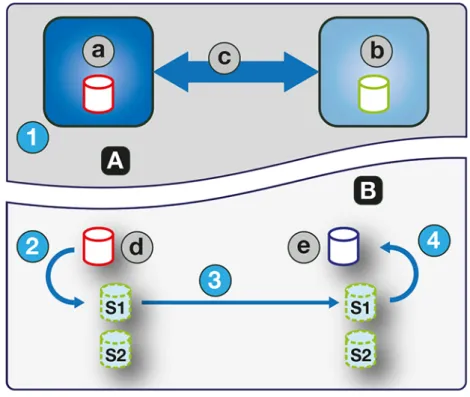
![表 23. 使用可能なホスト グループ、ホスト、イニシエータ (続き) 行の説明 グループ Host(ホスト) ニックネーム ID これらの値を含む行 は、各イニシエータ用に 表示されます。この行 を選択して、このイニ シエータにマッピング 設定を適用します。 ー またはホスト ーホストグループ名 ー またはホスト名 (空白)開始 剤 - ニック名 イニシエ ー タ ID [使用可能なボリューム グループとボリューム]テーブルには、次の行が 1 行以上表示されます。 表 24](https://thumb-ap.123doks.com/thumbv2/123deta/6831589.1704117/115.892.76.839.96.260/グループホストイニシエーターホストグループ.webp)