株式会社 プリズム
ROF Reader Version 3.1.3
マニュアル
株式会社プリズム
株式会社プリズム
株式会社プリズム
株式会社プリズム
株式会社 プリズム
<目次>
1 インストール... 5 1.1.1 新規インストール...5 1.1.2 上書きインストール...5 2 ROF Reader で扱えるファイル... 7 3 ROF Reader の起動方法 ... 8 3.1 エクスプローラからのファイル起動...8 3.2 エクスプローラからのファイルを右クリックする...8 3.3 スタートメニューからの起動...8 3.4 ファイル名を指定して実行...9 3.5 インターネット経由のROF Reader の起動 ...9 4 画面操作... 10 4.1 ROF Reader の起動画面 ...10 4.2 印刷...13 4.3 検索...15 4.4 表示倍率...25 4.5 ページジャンプ...26 4.6 フォーム切り替え...27 4.7 動作環境設定...28 4.8 色の変更...29 4.9 フォーム色...30 4.10 バージョン情報...31 5 ユ-ザアプリケ-ションからの起動方法について... 32 6 エラーメッセージ... 35 7 機能制限... 36 8 対応OS... 36はじめに
ROF Reader は ROF(Report Object File)に格納された帳票イメージの 画面表示及び印刷を行うアプリケ-ションです。
また画面表示を行わず印刷のみ実行する事もできます。
ROF Reader は起動時にパラメータを指定する事により様々な制御を行 えるので他のユーザアプリケ-ションに容易に組み込む事が出来ます。
1111 インストールインストールインストールインストール インストール媒体は自己解凍プログラムで提供されています。 自己解凍プログラム名称
rr●○○☆.EXE
● はメジャーバージョン番号です。 ○○はマイナーバージョン番号です。 ☆ はリリースバージョン番号です。例えばrr3013.exe は ROF Reader Version3.1.3 です。
※ Windows2000Windows2000Windows2000Windows2000 にインストールする場合は、標準ユーザ(にインストールする場合は、標準ユーザ(にインストールする場合は、標準ユーザ(にインストールする場合は、標準ユーザ(PowerUsersPowerUsersPowerUsersPowerUsers グループ)権限以上で行って下さい。制限ユーザ(
グループ)権限以上で行って下さい。制限ユーザ( グループ)権限以上で行って下さい。制限ユーザ(
グループ)権限以上で行って下さい。制限ユーザ(UsersUsersUsersUsers グループ)権限ではグループ)権限ではグループ)権限ではグループ)権限では インストール出来ません。 インストール出来ません。 インストール出来ません。 インストール出来ません。 1.1.1 1.1.11.1.1 1.1.1 新規インストール新規インストール 新規インストール新規インストール 自己解凍プログラムをエクスプローラからダブルクリックして下さ い。インストールが自動的に始まります。 その後、インストーラに従ってインストールを行ってください。 1.1.2 1.1.21.1.2 1.1.2 上書きインストール上書きインストール上書きインストール上書きインストール 新規インストールと同様に自己解凍プログラムを実行することでイ ンストールが開始します。
既 に ROF Reader がインストールされている場合は、ROF
Reader がインストールされている旨のメッセージボックスが表示さ れます。(図 1.1.2-1)
図 1.1.2-1 上書きインストール確認メッセージ
インストールを続行する場合は、「はい」を選択します。 インストールを中断する場合は、「いいえ」を選択します。
次に、過去の環境を引き継ぐかを問い合せるメッセージボックスが 表示されます。(図 1.1.2-2) 図 1.1.2-2 環境設定上書き確認メッセージ 過去の設定を残す場合は、「はい」を選択します。 新しく環境を上書きする場合は、「いいえ」を選択します。 ※ 旧環境設定ファイルについては、インストールディレクトリの下 に「backup」ディレクトリを作成し、その下にバックアップされま す。 以降、インストーラの指示に従ってインストールを行います。 最後に、「ROF」及び「ROP」拡張子ファイルと ROF Reader との 関連づけ設定を上書きするかの問い合わせメッセージボックスが 表示されます。(図 1.1.2-3) 図 1.1.2-3 拡張子関連付け上書き確認メッセージ(ROF) 設定を上書きする場合は、「はい」を選択します。 旧設定を使用する場合は、「いいえ」を選択します。 ※ ROF の拡張子関連付けを更新すると拡張子”ROF3”も同時に
2222 ROF ROF ReaderROF ReaderROF Reader で扱えるファイルReaderで扱えるファイルで扱えるファイル で扱えるファイル
ROF Reader は以下の拡張子のファイルを扱えます。
ROF ROF ROF
ROF 形式形式形式形式((((****.ROF、*.ROF.ROF.ROF、*、*、*.ROF3).ROF3).ROF3).ROF3)::::ファイルの表示と印刷が可能なファイル形 式です。 注:但しROF ファイルは作成時に表示や印刷が禁止されているファイルも あり、その場合は表示や印刷が出来ません。 ROP ROP ROP
ROP 形式形式形式((((*形式***.ROP).ROP).ROP).ROP)::::開くと自動的に印刷が実行されるファイル形式です。
以降、本書ではROF 形式と ROP 形式のファイルをまとめて ROFROFROFROF ファイルファイルファイルファイル と記載します。
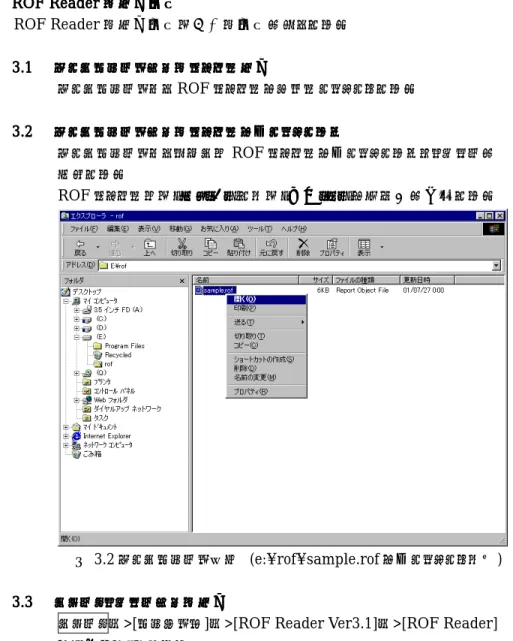
3333 ROF ROF ReaderROF ReaderROF Reader の起動方法Readerの起動方法の起動方法 の起動方法 ROF Reader の起動方法は以下の方法があります。 3.1 3.1 3.1 3.1 エクスプローラからのファイル起動エクスプローラからのファイル起動エクスプローラからのファイル起動エクスプローラからのファイル起動 エクスプローラよりROF ファイルをダブルクリックします。 3.2 3.2 3.2 3.2 エクスプローラからのファイルを右クリックするエクスプローラからのファイルを右クリックするエクスプローラからのファイルを右クリックするエクスプローラからのファイルを右クリックする エクスプローラよりマウスでROF ファイルを右クリックするとメニューが 開きます。
ROF ファイルでは“開く(開く(開く(O開く(OO)O)))”または“印刷(P)印刷(P)印刷(P)印刷(P)“を選ぶ事が出来ます。
図3.2 エクスプローラ画面 (e:¥rof¥sample.rof を右クリックした時)
3.3 3.3 3.3
3.3 スタートメニューからの起動スタートメニューからの起動スタートメニューからの起動スタートメニューからの起動
スタート->[プログラム]->[ROF Reader Ver3.1]->[ROF Reader] を選択してください。
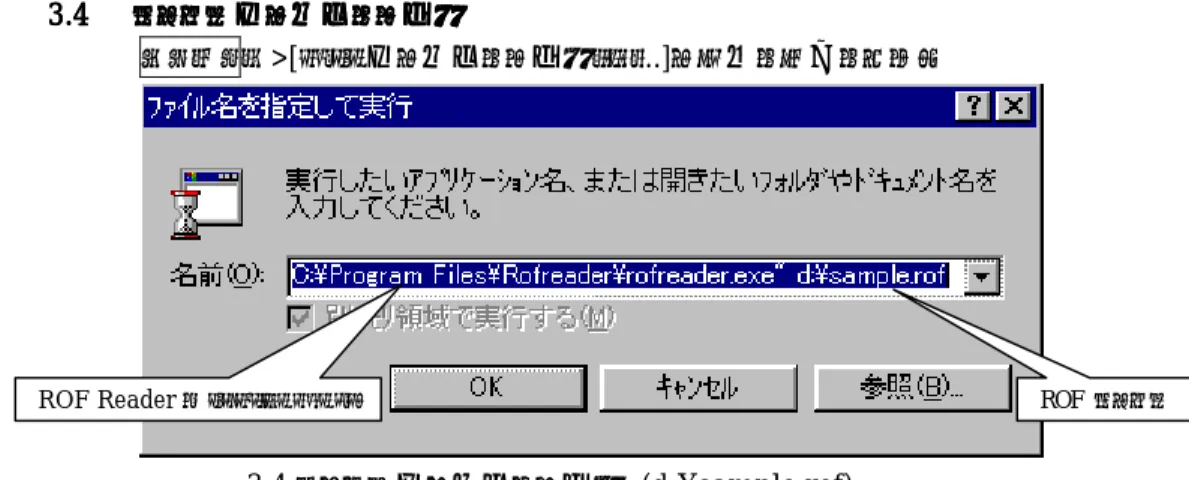
3.4 3.4 3.4 3.4 ファファファファイル名を指定して実行イル名を指定して実行イル名を指定して実行イル名を指定して実行 スタート->[ファイル名を指定して実行(R)..]を選択し起動します。 図3.4 ファイル名を指定して実行 (d:¥sample.rof) 3.5 3.5 3.5
3.5 インターネット経由のインターネット経由のインターネット経由のインターネット経由のROF ReaderROF ReaderROF ReaderROF Reader の起動の起動の起動の起動 ROF Reader ROF Reader ROF Reader ROF Reader をクライアントにインストールすると、自動的に拡張子をクライアントにインストールすると、自動的に拡張子をクライアントにインストールすると、自動的に拡張子をクライアントにインストールすると、自動的に拡張子 ROF ROF ROF
ROF((((ROF3ROF3 を含む)とROF3ROF3を含む)とを含む)とを含む)とROPROP のファイルの関連付けとROPROPのファイルの関連付けとのファイルの関連付けとのファイルの関連付けとMIMEMIMEMIMEMIME タイプがタイプがタイプが タイプが 設定されます。 設定されます。 設定されます。 設定されます。 ROF ROF ROF
ROF 形式の形式の形式の形式のMIMEMIME:::: application/x-rofreader MIMEMIME ROP
ROP ROP
ROP 形式の形式の形式の形式のMIMEMIME:::: application/x-rofprint MIMEMIME
WEB サーバに、上記の MIME タイプを設定することにより ROF ファイル がダウンロードされるとインターネットエクスプローラ等のブラウザから自 動的にROF Reader が起動されます。 図3.5 インターネットエクスプローラを使用しインターネット経由で ROF ファイルを開く ROF Reader のインストールフォルダ この様にホームページに添付されている ROF ファイルをダブルクリックすると、 ROF Reader が起動する様になります。 ROF ファイル
4444 画面操作画面操作画面操作画面操作 4.1
4.1 4.1
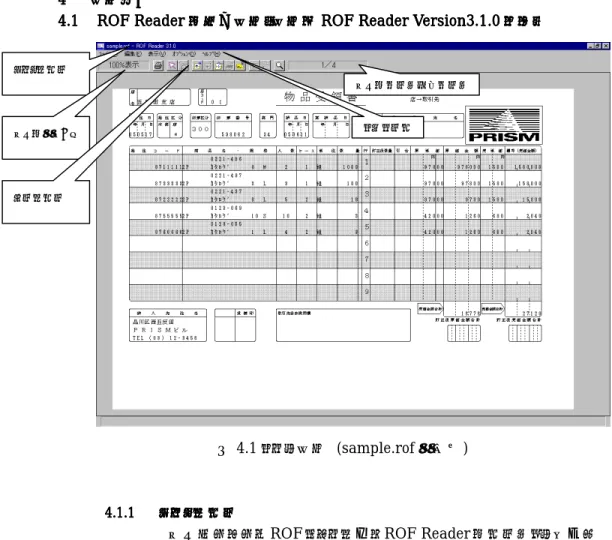
4.1 ROF ReaderROF ReaderROF ReaderROF Reader の起動画面(画面はの起動画面(画面はの起動画面(画面はの起動画面(画面はROF Reader Version3.1.0ROF Reader Version3.1.0ROF Reader Version3.1.0ROF Reader Version3.1.0 です)です)です)です)
図4.1 メイン画面 (sample.rof 表示時)
4.1.1 4.1.14.1.1
4.1.1 タイトルバータイトルバー タイトルバータイトルバー
現在開いているROF ファイル名と ROF Reader のバージョン番号が 表示されます。 4.1.2 4.1.24.1.2 4.1.2 現在の表示倍率現在の表示倍率 現在の表示倍率現在の表示倍率 現在開いているROF ファイルが縮尺何%で表示されているか示しま す。 4.1.3 4.1.34.1.3 4.1.3 現在のページ/総ページ数現在のページ/総ページ数現在のページ/総ページ数現在のページ/総ページ数 現在表示中の ROF ファイルのページ番号と総ページ数を表示しま す。 タイトルバー 現在のページ/総ページ 現在の表示倍率 ツールバー メニューバ
4.1.4 4.1.44.1.4 4.1.4 メニューバーメニューバー メニューバーメニューバー 4.1.4.1 4.1.4.1 4.1.4.1 4.1.4.1 ファイルメニューファイルメニューファイルメニューファイルメニュー 図4.1.4.1 ファイルメニュー ※ ※※
※1 1 1 1 保存を許可していない保存を許可していない保存を許可していない保存を許可していないROFROFROFROF ファイルの場合には、選択出来ません。ファイルの場合には、選択出来ません。ファイルの場合には、選択出来ません。ファイルの場合には、選択出来ません。 ※
※※
※2 2 2 2 印刷を許可していない印刷を許可していない印刷を許可していない印刷を許可していないROF ファイルの場合にはROFROFROFファイルの場合にはファイルの場合にはファイルの場合には、選択出来ません。、選択出来ません。、選択出来ません。、選択出来ません。 4.1.4.2 4.1.4.2 4.1.4.2 4.1.4.2 編集メニュー編集メニュー編集メニュー編集メニュー 図 4.1.4.2 編集メニュー 4.1.4.3 4.1.4.3 4.1.4.3 4.1.4.3 表示メニュー表示メニュー表示メニュー表示メニュー 図4.1.4.3 表示メニュー 4.1.4.4 4.1.4.4 4.1.4.4 4.1.4.4 オプションメニューオプションメニューオプションメニューオプションメニュー 図4.1.4.4 オプションメニュー ROF Reader の終了 ROF ファイルを開きます 4.2 印刷 ※※※※2222 ROF ファイルを保存します ※※※※1111 4.3.1.1 フィールド選択 4.3 検索 4. 5 ページジャンプ 4.4 表示倍率 一つ前のページに移動します 次のページに移動します 先頭ページに移動します 4. 6.2 前フォーム 4. 9 フォーム色 最終ページに移動します 4. 6.1 次フォーム 4.7 動作環境設定
4.1.4.5 4.1.4.5 4.1.4.5 4.1.4.5 ヘルプメニューヘルプメニューヘルプメニューヘルプメニュー 図 4.1.4.5 ヘルプメニュー 4.1.5 4.1.54.1.5 4.1.5 ツールバーツールバー ツールバーツールバー 図4.1.5 ツールバー よく使用する機能についてはツールバーからでも実行する事が出来 ます。 【項目】(左から順番に説明) ・ 印刷ボタン印刷ボタン印刷ボタン印刷ボタン ::::ファイルメニューの印刷を実行します。 ・ フィールド選択ボタンフィールド選択ボタンフィールド選択ボタンフィールド選択ボタン :編集メニューのフィールド選択を実行 します。 ・ 検索ボタン検索ボタン検索ボタン検索ボタン :編集メニューの検索を実行します。 ・ 次ページボタン次ページボタン次ページボタン次ページボタン :表示メニューの次ページを実行します。 ・ 前ページボタン前ページボタン前ページボタン前ページボタン :表示メニューの前ページを実行します。 ・ ジャンプボタンジャンプボタンジャンプボタンジャンプボタン :表示メニューのジャンプを実行します。 ・ 先頭ページボタン先頭ページボタン先頭ページボタン先頭ページボタン :表示メニューの先頭ページを実行します。 ・ 最終ページボタン最終ページボタン最終ページボタン最終ページボタン :表示メニューの最終ページを実行します。 ・ 次フォームボタン次フォームボタン次フォームボタン次フォームボタン :表示メニューの次フォームを実行します。 ・ 前フォームボタン前フォームボタン前フォームボタン前フォームボタン :表示メニューの前ページを実行します。 ・ 表示倍率ボタン表示倍率ボタン表示倍率ボタン表示倍率ボタン :表示メニューの表示倍率を実行します。 ヘルプファイルの目次を表示します 4.10 バージョン情報 ヘルプファイルの使い方が表示されます ヘルプファイルのキーワード検索画面表示します
4.2 4.2 4.2 4.2 印刷印刷印刷印刷 ファイルメニューの<印刷>を選択すると印刷ダイアログが表示され ます。 4.2.1 4.2.14.2.1 4.2.1 印刷ダイアログ印刷ダイアログ印刷ダイアログ印刷ダイアログ 図4.2.1 印刷ダイアログ 【説明】 ROF に格納された帳票の印刷機能を持つダイアログです。 【項目】 ・ 使用するプリンタ :使用するプリンタ :使用するプリンタ :使用する プリンタ : 印刷に使用する プリンタ を選択し ます。 Windows に既に登録してあるプリンタから選択します。 ・ 言語変換言語変換言語変換言語変換モジュール:モジュール:モジュール:モジュール:印刷時に使用するプリンタ言語モジュー ルを選択します。ご使用になるプリンタに対応した言語をお選 び下さい。 ・ 印刷する用紙印刷する用紙印刷する用紙印刷する用紙::::印刷する用紙を選択します。用紙の種類は使 用するプリンタによって異なります。オーバレイ依存を選択した 場合は個々のオーバレイ作成時の用紙設定を使用します。ド ライバ依存を選択した場合,はプリンタドライバの設定(注1)(注1)(注1)を(注1) 使用します。 ・ ページ指定:ページ指定:ページ指定:ページ指定:印刷するページ指定を行います。1から10ページ までのように連続ページを印刷する場合:1-10 のようにハイフ ンでつなぎます。1ページと10ページのように連続していない ページ指定をする場合:1,10 のようにカンマで区切ります。連
続と不連続とを組み合わせることもできます。1-10,20,30 は1 から10ページまでと20ページと30ページを出力という意味に なります。 ・ 全ページ:全ページ:全ページ:全ページ:全ページ出力のときは、チェックします。 ・ 両面指定:両面指定:両面指定:両面指定:プリンタ、および言語変換モジュールが対応してい る場合のみ指定可能です。 ・ 印刷方向:印刷方向:印刷方向:印刷方向:用紙の向きを指定します。指定がオーバレイ依存の 場合は個々のオーバレイ作成時の用紙向きで出力されます。 指定がドライバ依存の場合はプリンタドライバの設定(注1)(注1)(注1)を(注1) 使用します。 ・ 印刷形式:印刷形式:印刷形式:印刷形式: 通常の場合はオーバレイとデータを印刷します。 フォームの場合はオーバレイのみ印刷します。 データの場合はデータのみ印刷します。 ・ 給紙/排紙:給紙/排紙:給紙/排紙:給紙/排紙:給紙トレイおよび排紙トレイを指定します。プリン タ、および言語変換モジュールが対応している場合のみ指定 可能です。 ・ 部数:部数:部数:部数:印刷する部数を入力します。 ・ 倍率:倍率:倍率:倍率:印刷時の倍率を設定します。範囲は50%~200%まで を指定します。なお、フォーム作成時の[帳票設定]/[印刷倍 率]も共に設定した場合には双方を掛けた倍率で印刷されま す。 ・ テスト印刷:テスト印刷:テスト印刷:テスト印刷:データ部分をテスト用のデータに変更して印刷を行 います。用紙等の印刷設定は画面の情報を使用します。 ・ オフセット:オフセット:オフセット:オフセット:印刷オフセット値を指定します。単位は「ミリ」と「イ ンチ」から選択できます。 ・ 確認:確認:確認:確認:この設定を確定しダイアログを閉じ、印刷実行をします。 ・ 取消:取消:取消:取消:この設定を取り消してダイアログを閉じ、印刷実行をしま せん。 ・ ヘルプ:ヘルプ:ヘルプ:ヘルプ:ヘルプファイルを表示します。 注1 注1 注1 注1(プリンタドライバの設定とは) WindowsNT の場合: プリンタドライバのドキュメントの規定値で指定された値を使 用します。 Windows2000 の場合: プリンタドライバの印刷設定で指定された値を使用します。
4.3 4.3 4.3 4.3 検索検索検索検索 ファイルメニューの<検索>を選択すると検索ダイアログが表示され ます。 ROF の内のデータが ROF 形式のデータか PVPDL 形式かにより 検索の動作が異なります。なおROF Reader は自動的にこの2つの形 式を判断し動作します。 CSV CSV CSV CSV 形式のデータ:形式のデータ:形式のデータ:形式のデータ:4.3.1 通常検索の項にお進み下さい。 PVPDL PVPDL PVPDL PVPDL 形式のデータ:形式のデータ:形式のデータ:形式のデータ:4.3.2 PVPDL 全文検索の項にお進み下さい。
CSV
CSV
CSV
CSV 形式のデータ
形式のデータ
形式のデータ
形式のデータ
とは、フォーム内にフィールド設定を含む、 帳票形式の事を言います。(通常はこちらです)PVPDL
PVPDL
PVPDL
PVPDL 形式のデータ
形式のデータ
形式のデータ
形式のデータ
とは、フォーム内にフィールドデータを 含まない、弊社製品GateWareServer を経由し出力を行っている メインフレームからの帳票形式です。4.3.1 4.3.14.3.1
4.3.1 通常検索(画面は通常検索(画面は通常検索(画面は通常検索(画面はROF Reader Version3.1.0ROF Reader Version3.1.0ROF Reader Version3.1.0ROF Reader Version3.1.0 です)です)です)です) 通常検索の場合、検索は2段階のステップを踏みます。 ツールバーを拡大 4.3.1.1 4.3.1.1 4.3.1.1 4.3.1.1 フィールド選択モードフィールド選択モードフィールド選択モードフィールド選択モード 編集メニューの<フィールド選択>を選択するかツールバーの フィールド選択ボタンを押下しフィールド選択モードに入ります。 フィ-ルド フィ-ルド フィ-ルド フィ-ルドとはフォ-ムにデ-タを貼り合わせる位置とその属性のこと です。 フィ-ルドの番号、方向、文字間、文字サイズ、書体、書式、文字飾りの属 性を持っています。フィールド選択フィールド選択フィールド選択フィールド選択とはそれらのフィールドの中から検索 対象となる物を抜き出す処理です。 平成フィールド1年フィールド2月フィールド3日 顧客別納品台帳 ◆フォーム作成(フォームエディタで作成)
4.3.1.2 4.3.1.2 4.3.1.2 4.3.1.2 フィールド選択動作フィールド選択動作フィールド選択動作フィールド選択動作 マウスの左ボタンを押しながらドラッグし範囲を設定します。 図4.3.1.2 マウスをドラッグしている図 マウスの左ボタンを離すと選択されたフィールドが赤く表示されます。 図4.3.1.2 フィールド選択完了後の表示状態 また、コントロールキー(「Ctrl」キー)を押しながら、各フィールドをクリックす ることで、フィールドの個別選択も行えます。
4.3.1.3 4.3.1.3 4.3.1.3 4.3.1.3 検索動作検索動作検索動作検索動作 ツールバーを拡大 フィールド選択が完了すると検索ボタンが有効になります。 編集メニューの<検索>を選択するかツールバーの検索ボタンを 押下すると検索条件入力ダイアログが表示されます。 図4.3.1.3 検索ダイアログが表示されている図 検索条件を確認後、検索ボタンを押下して下さい。検索が開始されます。
4.3.1.4 4.3.1.4 4.3.1.4 4.3.1.4 検索ダイアログ検索ダイアログ検索ダイアログ検索ダイアログ 図4.3.1.4 検索ダイアログ 【説明】 検索条件を入力します。 【項目】 ・ 検索対象フィールドリスト:検索対象フィールドリスト:検索対象フィールドリスト:検索対象フィールドリスト:フィールド選択で矩形選択された領 域内のフィールド番号およびフィールド種が表示されます。 ・ 削除:削除:削除:削除:「検索対象フィールド」リストより選択されたフィールドを 検索対象から外します。 ・ 検索条件(文字列検索/数値検索):検索条件(文字列検索/数値検索):検索条件(文字列検索/数値検索):検索条件(文字列検索/数値検索):検索する条件を選択しま す。 ・ 検索条件(検索条件入力域):検索条件(検索条件入力域):検索条件(検索条件入力域):検索条件(検索条件入力域): 左 :検索条件を入力します。 中央 :数値検索を選択した場合にのみ検索条件の演算子を 指します。 右 :演算子に対応する条件を入力します。 ・ 検索条件(完全一致/部分一致):検索条件(完全一致/部分一致):検索条件(完全一致/部分一致):検索条件(完全一致/部分一致):「文字列検索」を選択した場 合にのみ選択できます。 ・ 検索:検索:検索:検索:設定した内容を確定し、ダイアログを閉じ、検索を開始し ます。 ・ 取消:取消:取消:取消:設定した内容を取り消し、ダイアログを閉じます。 ・ ヘルプ:ヘルプ:ヘルプ:ヘルプ:ヘルプファイルを表示します。
4.3.1.5 4.3.1.5 4.3.1.5 4.3.1.5 検索結果表示検索結果表示検索結果表示検索結果表示 検索条件に合致したフィールドが検索された場合は、検索結果ダイア ログが表示されます。 検索条件に合致したフィールドが検索されなかった場合はエラー メッセージが表示されます。 図4.3.1.5 検索結果が表示されている図 検索結果を表示中は、画面制御は検索結果ダイアログ移動し、 検索結果を表示中は、画面制御は検索結果ダイアログ移動し、 検索結果を表示中は、画面制御は検索結果ダイアログ移動し、 検索結果を表示中は、画面制御は検索結果ダイアログ移動し、 メニューおよびツールバーの制御は無効になります。 メニューおよびツールバーの制御は無効になります。 メニューおよびツールバーの制御は無効になります。 メニューおよびツールバーの制御は無効になります。 図4.3.1.5 フィールドが検索されなかった場合のメッセージ
4.3 4.3 4.3 4.3.1.6 .1.6 .1.6 .1.6 検索結果ダイアログ検索結果ダイアログ検索結果ダイアログ検索結果ダイアログ 図4.3.1.6 検索結果ダイアログ 【説明】 検索条件に合致したフィールドが検索された場合に表示 されます。 【項目】 ・ 検索条件:検索条件:検索条件:検索条件:指定した検索条件が表示されます。 ・ 検索検索合致ページ:検索検索合致ページ:検索検索合致ページ:検索検索合致ページ:検索条件に合致するページがリストで表 示されます。 ・ 表示:表示:表示:表示:「検索合致ページ」リストで選択したページを表示しま す。 ・ 閉じる:閉じる:閉じる:閉じる:ダイアログボックスを閉じます。 ・ ヘルプ:ヘルプ:ヘルプ:ヘルプ:ヘルプファイルを表示します。
4.3.2 4.3.24.3.2
4.3.2 PVPDLPVPDL 全文検索(画面はPVPDLPVPDL全文検索(画面は全文検索(画面は全文検索(画面はROF Reader Version3.1.0ROF Reader Version3.1.0ROF Reader Version3.1.0ROF Reader Version3.1.0 です)です)です)です) PVPDL 全文検索は PVPDL 形式の ROF ファイルのデータを検索する 専用の機能です。 PVPDL 帳票はフィールドが存在しないため、ROF 表示時から 検索ボタンが有効になっており、フィールド選択は不要です。 ツールバーを拡大 4.3.2.1 PVPDL 4.3.2.1 PVPDL 4.3.2.1 PVPDL 4.3.2.1 PVPDL 全文検索の機能制限事項全文検索の機能制限事項全文検索の機能制限事項全文検索の機能制限事項 PVPDL 帳票はデータの構造上、文字列しか検索できません。ただし 数字も文字列としてなら検索する事が出来ます。またフィールドも存在し ないため、検索一致したページを検索合致フィールドの表示色検索合致フィールドの表示色検索合致フィールドの表示色で色分け 検索合致フィールドの表示色 する事ができません。 また外字、全角スペース、半角スペース文字は検索対象となりません。
4.3.2.2 PVPDL 4.3.2.2 PVPDL 4.3.2.2 PVPDL 4.3.2.2 PVPDL 全文検索動作全文検索動作全文検索動作全文検索動作 編集メニューの<検索>を選択するかツールバーの検索ボタンを 押下するとPVPDL 全文検索ダイアログが表示されます。 図4.3.2.2 PVPDL 全文検索ダイアログが表示されている図 検索条件を確認後、検索ボタンを押下して下さい。検索が開始されます。
4.3.2.3 PVPDL 4.3.2.3 PVPDL 4.3.2.3 PVPDL 4.3.2.3 PVPDL 全文検索ダイアログ全文検索ダイアログ全文検索ダイアログ全文検索ダイアログ 図4.3.2.3 PVPDL 全文検索ダイアログ 【説明】 PVPDL 帳票全文検索条件を入力します。 【項目】 ・ 検索する文字列:検索する文字列:検索する文字列:検索する文字列:全文検索する文字列を入力します。 制御コード、半角スペースおよび全角スペースは検索文字対 象外の為、検索ボタン押下時にエラーになります。 ・ 検索:検索:検索:検索:設定した内容を確定し、ダイアログを閉じ、検索を開始し ます。 ・ 取消:取消:取消:取消:設定した内容を取り消し、ダイアログを閉じます。 ・ ヘルプ:ヘルプ:ヘルプ:ヘルプ:ヘルプファイルを表示します。 4.3.2.4 PVPDL 4.3.2.4 PVPDL 4.3.2.4 PVPDL 4.3.2.4 PVPDL 全文検索結果表示全文検索結果表示全文検索結果表示全文検索結果表示 PVPDL 全文検索の検索結果表示の動作は通常検索と同じです。 ただし、検索結果ダイアログに表示される検索条件は“文字列の 完全一致”のみになります。
4.4 4.4 4.4 4.4 表示倍率表示倍率表示倍率表示倍率 表示メニューの<表示倍率>を選択すると表示倍率ダイアログが 表示され、ROF ファイルの表示状態を変更する事が出来ます。 4.4.1 4.4.14.4.1 4.4.1 表示倍率ダイアログ表示倍率ダイアログ表示倍率ダイアログ表示倍率ダイアログ 図4.4.1 表示倍率ダイアログ 【説明】 表示されている帳票のサイズを、任意のサイズに変更します。 【項目】 ・ 表示倍率:表示倍率:表示倍率:表示倍率:200%、100%、50%の既定値より選択すること もできます。値の入力、あるいは矢印ボタンによる値の変更も 可能です。(範囲:10%~800%) ・ 確認:確認:確認:確認:帳票のサイズを確定して表示倍率ダイアログボックスを 終了し、表示のサイズを変更します。 ・ 取消:取消:取消:取消:帳票のサイズを変更せずに、表示倍率ダイアログボック スを終了します。 ・ ヘルプ:ヘルプ:ヘルプ:ヘルプ:ヘルプファイルを表示します。
4.5 4.5 4.5 4.5 ページジャンプページジャンプページジャンプページジャンプ 表示メニューの<表示倍率>を選択すると表示倍率ダイアログが 表示され、ROF ファイルの表示状態を変更する事が出来ます。 4.5.1 4.5.14.5.1 4.5.1 ページジャンプダイアログページジャンプダイアログページジャンプダイアログページジャンプダイアログ 図4.5.1 ページジャンプダイアログ 【説明】 指定したページを表示します。 【項目】 ・ ペペペページ指定:ージ指定:ージ指定:ージ指定:表示させたいページを入力します。 ・ 確認:確認:確認:確認:指定したページを確定して、ダイアログを閉じ、ページ指 定されたページを表示します。 ・ 取消:取消:取消:取消:指定したページを取り消して、ダイアログを閉じます。ペ ージは以前に表示されたものと変わりません。 ・ ヘルプ:ヘルプ:ヘルプ:ヘルプ:ヘルプファイルを表示します。
4.6 4.6 4.6 4.6 フォーム切り替えフォーム切り替えフォーム切り替えフォーム切り替え ROF ファイル内のデータがトレースフォームを含んだデータの場合は、フ ォーム切り替えボタンが有効になります。 ツールバー メニュー
トレースフォーム
トレースフォーム
トレースフォーム
トレースフォーム
とは、複写伝票の様な1ページ分のデータでフォーム が複数必要な場合に使用するフォーム形式です。 ※ 請求書と請求書(控)の2フォームを規則的に繰り返す場合の例 請求書 フォーム 1件目用 データ 請求書 (控) フォーム フォーム テキスト データ 請求書 フォーム 請求書 (控) フォーム 3件目用 データ ページ 1ページ 2ページ 3ページ 4ページ 5ページ 6ページ 請求書 フォーム 請求書 (控) フォーム ・・・ ・・・ 2件目用 データ 4.6.1 4.6.14.6.1 4.6.1 次フォーム次フォーム 次フォーム次フォーム 次のフォームに移動し表示します。 4.6.2 4.6.24.6.2 4.6.2 前フォーム前フォーム前フォーム前フォーム 一つ前のフォームに移動し表示します。 トレースフォームを含み、 表示出来るフォームがある 場合に有効になります。4.7 4.7 4.7 4.7 動作環境設定動作環境設定動作環境設定動作環境設定 オプションメニューの<動作環境設定>を選択すると動作環境設定 ダイアログが表示され、ROF Reader の動作環境を変更する事が 出来ます。 4.7.1 4.7.14.7.1 4.7.1 動作環境設定ダイアログ動作環境設定ダイアログ動作環境設定ダイアログ動作環境設定ダイアログ 図 4.7.1 動作環境設定ダイアログ 【説明】 ROF Reader の動作環境を設定します。 【項目】 ・ ディレクトリ設定:ディレクトリ設定:ディレクトリ設定:ディレクトリ設定:ファイルメニューの<開く>で最初に表示し たいROF ファイルの保存フォルダを指定します。 ・ 表示色文字サイズ:表示色文字サイズ:表示色文字サイズ:表示色文字サイズ:ROF ファイルの表示する際に色分けして 表示する項目の色を変更出来ます。 [変更]ボタンにより色の 変更ダイアログ(4.8.1)が表示され指定色の変更が行えます。 現在色の変更が可能な項目は以下のとおりです。 フォーム: フォーム: フォーム: フォーム:フォームとテキストデータを色分けして表示する際の フォーム表示色です。(関連:4. 9 フォーム色) バック バック バック バックグランド:グランド:グランド:グランド:ファイルを表示しているウィンドウの背景色 です。 検索合致位置: 検索合致位置: 検索合致位置: 検索合致位置:CSV 検索処理で検索条件に一致した項目の 表示色です。 ・ 最小文字サイズ:最小文字サイズ:最小文字サイズ:最小文字サイズ:表示される帳票文字の最小サイズをポイント で指定します。 ・ 確認:確認:確認:確認:ここでの設定を確定してダイアログボックスを閉じます。
4.8 4.8 4.8 4.8 色の変更色の変更色の変更色の変更 オプションメニューの<動作環境設定>で変更したい表示色を選び、 変更ボタンを押下すると色の変更ダイアログが表示され色の変更を行う 事が出来ます。 4.8.1 4.8.14.8.1 4.8.1 色の変更ダイアログ色の変更ダイアログ色の変更ダイアログ色の変更ダイアログ 図 4.8.1 色の変更ダイアログ 【説明】 色の情報を変更します。 【項目】 ・ 輝度輝度輝度輝度((((赤色・緑色・青色赤色・緑色・青色赤色・緑色・青色赤色・緑色・青色)])])]::::スクロールバーで赤色・緑色・青色そ)] れぞれの輝度(0~255)を設定します。 ・ 現在の輝度:現在の輝度:現在の輝度:現在の輝度:現在選択されている輝度を数値で表示します。 ・ サンプル:サンプル:サンプル:サンプル:現在選択されている輝度の色のサンプルを表示しま す。 ・ 確認:確認:確認:確認:色を確定して色の変更ダイアログボックス閉じます。 ・ 取消:取消:取消:取消:色を変更せずに色の変更ダイアログボックスを終了しま す。 ・ ヘルプ:ヘルプ:ヘルプ:ヘルプ:ヘルプファイルを表示します。
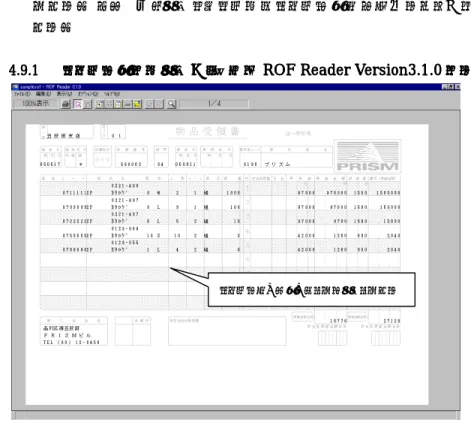
4.9 4.9 4.9 4.9 フォーム色フォーム色フォーム色フォーム色 表示メニューの<フォーム色>を選択するとROF ファイル内のフォームデ ータ部分が動作環境設定で指定されているフォーム色で色分けされ表示さ れます。 もう一度、表示メニューの<フォーム色>を選択すると元に戻り ます。 4.9.1 4.9.14.9.1
4.9.1 フォーム色での表示例(画面はフォーム色での表示例(画面はフォーム色での表示例(画面はフォーム色での表示例(画面はROF Reader Version3.1.0ROF Reader Version3.1.0 です)ROF Reader Version3.1.0ROF Reader Version3.1.0です)です)です)
図4.9.1 フォーム色(灰色)での表示例 (sample.rof 表示時) フォーム部分が色分けされて表示されます
4.10 4.10 4.10 4.10 バージョン情報バージョン情報バージョン情報バージョン情報 ヘルプメニューの<バージョン情報>を選択するとROF Reader の バージョン情報が表示されます。 4.10.1 4.10.14.10.1 4.10.1 バーバージョンダイアログバーバージョンダイアログジョンダイアログジョンダイアログ 図4.10.1 バージョンダイアログ 【説明】 ROF Reader のバージョンを表示します。
5555 ユ-ザアプリケ-ションからの起動方法についてユ-ザアプリケ-ションからの起動方法についてユ-ザアプリケ-ションからの起動方法についてユ-ザアプリケ-ションからの起動方法について ROF Reader は起動パラメ-タにより、印刷指定等が行えます。 実行形式:rofreader.exe [ROF 名][起動パラメータ] 起動パラメ-タ -M 設定するとメインウインドウが表示されずに直接印刷が実行されます。 -D 設定するとメインウインドウが表示されずに印刷ダイアログだけが表示され ます。そのまま印刷実行が可能です。 -S [印字開始ページ] 印字開始ページを指定します。 -E [印字終了ページ] 印字終了ページを指定します。 -N [出力部数] 印刷部数を指定します。 -P [プリンタ名称] 出力プリンタを指定します。 -W [両面指定] 両面印刷の方法を指定します。 SHORT :短辺とじ LONG :長辺とじ -K [給紙トレイ番号] 給紙トレイ指定を行います。 -J [排紙トレイ番号] 排紙トレイ指定を行います。
-L [言語番号] 言語番号を指定します。 10 :プリンタドライバ 11 :プリンタドライバ連帳用 (追加インストールした場合のみ) 5200 :ESC/P (追加インストールした場合のみ) 5201 :ESC/P(VP 対応版) (追加インストールした場合のみ) -R [印刷マージン X,印刷マージン Y] 印刷マージンを指定します。指定単位はmmです。 -Z [用紙サイズ名] 用紙サイズを指定します。対応している用紙は以下のとおりです。 A3 A4 A5 B4 B5 OVL :個々のオーバレイ作成時の用紙設定を使用します DRV :プリンタドライバの設定(注1)(注1)(注1)を参照し用紙を設定します。(注1) -U [ユーザ名] ユーザ名を指定します。 -A [パスワード] パスワードを指定します。 -V [用紙向き指定] 用紙の向きを指定します。 0 :用紙向きをオーバレイから自動的に取得する 1 :横 2 :縦 3 :プリンタドライバの設定(注1)(注1)(注1)(注1)を参照し用紙を設定します。 -O [印刷形式] 印刷形式を指定します。 0 :オーバレイとデータを印刷します。 1 :オーバレイのみ印刷します。 2 :データのみ印刷します。 未指定の場合は0(オーバレイとデータ)で印刷されます。
-T [テスト印刷] テスト印刷を指定します。直接印刷(-M)を同時に指定しないと指定が無視 されます。 1 :テスト印刷を行う。 注1 注1 注1 注1(プリンタドライバの設定とは) WindowsNT の場合: プリンタドライバのドキュメントの規定値で指定された値を使用します。 Windows2000 の場合: プリンタドライバの印刷設定で指定された値を使用します。 Windows95 および 98 または Me の場合: プリンタドライバのプロパティで指定された値を使用します。
6666 エラーメッセージエラーメッセージエラーメッセージエラーメッセージ ROF Reader の実行の際出力される主なエラーメッセージを以下に 示します。 No. エラーメッセージ 理由 1. このファイルは画面表示が禁止さ れています。 画面表示禁止情報が付加されている ROF ファイ ルです。 2. このファイルは印刷が禁止されて います。 印刷禁止情報が付加されている ROF ファイルで す 3. このファイルは画面表示及び印刷 が禁止されています。 画面禁止情報および印刷禁止情報が付加されて いるROF ファイルです 4. 指定されたプリンタは接続されて いないので印刷できません。 起動パラメータで指定された、プリンタが印刷可能 でない場合、表示されます。 5. ユーザ情報入力に失敗しました。 Ver1形式の ROF ファイルでパスワードの入力に 失敗した場合に表示されます。 6. ユーザ名の入力エラーです。 Ver2 形式の ROF ファイルでユーザ名の入力に失 敗した場合に表示されます。 7. パスワード入力エラーです。 Ver2 形式の ROF ファイルでパスワード入力に失 敗した場合に表示されます。 8. ROF ファイルの解凍に失敗しまし た。 ROF Reader のインストールドライブの容量または 仮想メモリが不足している場合に表示されます。 またVer3 以前の ROF Reader で Ver3 形式以降 のROF ファイルを開いた場合も表示されます。 9. このファイルは別のプロセスよりロ ックされています。 ROF ファイルは複数プロセスが同時にアクセスす る事は出来ません。 10. 本製品はこのファイル形式のROF に対応しておりません。
現在お使いのROF Reader に指定の ROF ファイ ルの形式読込みモジュールが実装されていない場 合に表示されます。
7777 機能制限機能制限機能制限機能制限
(1) Windows95、98、Me から FujiXerox 社 DocuPrint400 へ出力を行う場合、 プリンタドライバに「FX DocuPrint 400 ART4-ADV」を使用すると両面印刷 設定はドライバのプロパティ設定に依存します。 (2) プリンタドライバ言語モジュールによる印刷では、EPSON VP シリーズの連 帳出力は対応しておりません。ESC/P(VP 対応版)言語印刷モジュール(要追 加インストール)をご使用ください。 (3) ハードスペックの限界を超えて、ROF Reader を複数起動した場合は、マシン の動作が不安定になる場合があります。 (4) 複数行の文字フィールドを ESC/P 又は ESC/P(VP 対応版)言語印刷モジュ ールで印刷した場合は1行目のデータしか印刷されません。 (5) トレースフォームを含むCSV 帳票において検索を行う場合は、各ページの先 頭フォームのみを検索対象とします。 (6) 検索文字の有効文字数は半角256 文字、全角 128 文字です。 (7) フォームの文字列フィールドに設定する文字の最大サイズは特に制限を設け ておりませんのでお客様のハードスペックに依存いたします。 弊社では以下の環境で半角1500 文字のフィールドが 10 個存在する ROF フ ァイルを扱える事を確認しております。 ・本体メモリ 64MB ・他のアプリケーションが起動していない状態 (8) 本製品をWindows2000 で御使用の場合には、標準ユーザ(PowerUsers グループ)以上の権限でお使い下さい。 8888 対応対応対応対応OSOSOSOS 本製品は以下のOS に対応しております。 WindowsNT Ver.4.0 SP5 及び SP6 Windows2000 SP2 Windows95 OSR2 Windows98 Second Edition WindowsMe