Kinect v2
×
Visual Gesture Builder
でファイトだよっ!
Buu
†C87
版
2014.12.30
1
はじめに
近年、Kinect for Windows、Leap Motion、RealSense
など人間の動作・ジェスチャー等をリアルタイムにト ラッキングする「モーションキャプチャ」のための技術 や製品が開発、実用化されてきている。それらを用いる ことで、動作検出用マーカー装着や大掛かりな設備を必 要とせず、RGBカメラと赤外線センサー等を1つの筐 体に収めた小型の装置のみで、非接触かつ非侵襲的に生 体に関するさまざまな情報を得ることができるように なった。それらの中でも、Kinect for Windowsはもと もとゲームなどエンターテイメント用途の入力インター フェースとして開発されたが、教育現場、人流計測、イ ンタラクティブなデジタルサイネージ、手術現場におけ る非接触入力支援システムなど身近な活用事例の多いデ バイスのひとつとして注目されている[1]。 もちろんエンターテイメント用途への応用は2010年 のKinect for Xbox 360発売直後より常に活発であり、
2012年にニコニコ動画に投稿された「初音ミクとデート してみた」という作品[2]などはネット上で大きな話題 となった[3]。またKinectを筐体に組み込んだアーケー ドゲーム「DanceEvolution ARCADE」のような活用事 例もある。
そして2014年夏、Kinect for Windows v2 (Kinect v2)が登場。旧モデルに比べカメラの高解像度化、キャ プチャ可能人数の増加、深度検出方式としてTime of flight (TOF)を採用するなど、大きな変化を遂げた。さ らに、本稿のテーマでもあるVisual Gesture Builderが 公開され、モーションキャプチャによるジェスチャー認 識精度が格段に向上した。
2
Visual Gesture Builder is
何?
Visual Gesture Builder (VGB)は、機械学習(machine learning)によってジェスチャーの特徴を学習・認識する ために用いるKinect v2向けツールである。このツール はKinect for Windows SDK 2.0に付属しており、SDK
のインストール時に一緒に導入される。 †Twitter: @buu0528 従来、ジェスチャーの判定は、リスト1のように取得 した骨格位置についてif文などの条件分岐を駆使して 行っていた。 リスト1 従来のジェスチャー判定 if((body.Joints[JointType.Head].Position.Y < body.Joints[JointType.HandLeft].Position.Y) { return true; } else { return false; } この従来手法では、ジェスチャーが複雑になるほど判 定に要するコードの量が増加し、開発の際の負担も大き くなるという問題がある。実際に筆者が着席判定を行っ た結果、骨格の位置関係を調べるのに30行分費やして も、その程度の記述では十分に正確な判定を行うことが できなかった。Microsoftの資料[3]によれば、「ジャン プして屈む」動きの判定をするだけでも2000行のコー ドが必要である。 そこで、機械学習でジェスチャーを学習させ、その結 果を利用してKinect v2でジェスチャー判定を行うため のツールとしてVGBが登場した。VGBは2014年12 月1日現在まだプレビュー版であるが、筆者が試してみ た結果、あんなジェスチャーやこんなジェスチャー*1の 判定に十分活用でき、従来手法に比べてプログラミング の手間もかなり省けそうなことが分かった。これは業務 や研究でジェスチャー判定を行いたい人々だけでなく、 最先端技術でいろいろと遊びたいギークな人たちにとっ ても夢が広がりんぐである。ジェスチャー判定部は、リ スト2のような単純な記述をするだけでよい。 リスト2 VGBを活用したジェスチャー判定 var result = gestureFrame.DiscreteGestureResults[niconii]; if (result.Detected) { Console.WriteLine("にっこにっこにー♪"); } *1どんなジェスチャーかは読者のご想像にお任せする。
しかし、VGBを使って簡単にジェスチャーの判定が できるようになったものの、未だに日本語の文献は少 なく活用するためのハードルは高い。そこで本稿では、 Kinect v2とVGBを用いたジェスチャーの学習と、自 作プログラム中でのその活用方法について解説してい く。ただし筆者もVGBやKinect v2の使用に関しては 初心者であるため、記述に不十分な点が多いことに関し てはご了承いただきたい。
3
VGB
の機械学習アルゴリズムと特徴
VGBではDiscreteとContinuousとよばれる2種 類の方式でジェスチャーの学習を行うことができ、それ ぞれ特徴や用いられるアルゴリズムが異っている。 ■Discrete(離散的、個々のジェスチャー)• 例: Jump, Sit, NicoNii
• AdaBoostアルゴリズム • 結果はブール型(ジェスチャーしているか、してい ないか) • 複数のジェスチャーを同時に判断できない • 正確さ(Confidence)の値を用いることにより判断 基準を任意にすることもできる ■Continuous(連続的ジェスチャー)
• 例: JumpProgress, SitProgress, NicoNicoNii
• Random Forestアルゴリズム • 結果は浮動小数点型(ジェスチャー進 に応じ変動) • 個々のジェスチャーだけでなく、個々のジェスチ ャーの組み合わせにも対応 • 複数のジェスチャーの前後関係を決定するには個々 のジェスチャーとの紐付けが必要 機械学習はVGB内部ですべて自動的に行われるの で、これら2種類があることを覚えておけば問題ない。 なお現在C87参加の前日であり時間的な制約が大きい ため、本稿ではDiscreteなジェスチャーの使用方法のみ 扱う。大変申し訳ないが、続編を書く予定なのでしばら くお待ちいただきたい…。
4
準備
さて、前置きが長くなってしまったが、本章より具体 的なVGB活用方法に迫っていこう。 VGBを使用するためには、以下の環境が必要である。• Kinect for Windows v2 (Kinect v2)
• USB 3.0 (IntelかRenesasチップ)を搭載したPC
• Microsoft Windows 8.1 (x64)
• Visual Studio 2013 or 2012 (無償版も使用可能)
• Kinect for Windows SDK 2.0
Kinect v2を使用するための要件はMSDNに詳しく掲 載されているので、目を通しておくとよいかもしれない
[5]。この要件を満たしている場合でもチップセット等の 制約からKinect v2が動作しない場合もあったので注意 が必要である[6]。
本稿では、既にKinect for Windows SDK 2.0がイン ストール済みの環境を想定して解説を進める。また、プ ログラミング言語としてVisual C#を用いる。
5
ジェスチャーデータの収集
ジェスチャーを学習させ学習結果をジェスチャーデー タベースとして出力するために、まずはKinect Studio を用いて実際の動きを収集する。Kinect StudioもVGB 同様Kinect SDKに付属しており、SDKインストール 時に一緒に導入されるツールのひとつである。 まずKinect v2をPCへ接続し、スタート画面より Kinect Studioを起動する。 図1 Kinect StudioKinect Studioが起動したら「RECORD」タブへ移動 する。さらに、電源プラグのようなマークのボタンをク リックしてKinect v2とKinect Studioを接続する。
図2 Kinect v2とKinect Studioの接続
Connected状態になると、図3のようにKinect v2か らデータが送られてくる。図3は、深度データがカラー で表示されている様子である。 ここでKinect Studio左端のサイドバーに多くのチェ ックボックスがあるが、このチェックボックスによって Kinectから取得するデータを選択することが可能であ
図3 深度データ表示中のKinect Studio る。データ保存の際、チェックボックスの状態が✓と なっているデータのみが保存される仕様となっており、 ジェスチャーの学習には最低限以下のデータが必要であ るため必ずチェックをつけておかなければならない。 • Nui Depth • Nui IR
• Nui Body Frame • Nui Opaque Data • Nui Calibration Data
チェックボックスを確認したら、●ボタンをクリック して記録開始後、Kinectの前に立って記録したいジェス チャーを行う。再度このボタンをクリックすると、記録 が終了する。 記 録 さ れ た デ ー タ は 特 に 保 存 先 を 設 定 し て い な い場合、C:\Users\ユーザ名 \Documents\Kinect Studio\Repositoryに保存される。 図4 記録開始 Uncompressed Color(RGBカメラの非圧縮ストリー ム)の記録も行っているが、約1Gbpsの転送レートで毎 秒120MBほどのデータが保存されることになるため、 ストレージに余裕がない場合は記録しなくてもよい。 今回、図5のように、T氏に協力してもらいジェス チャーの記録を行った。このジェスチャーは「ラブライ ブ!」[7]の登場人物である矢澤にこ氏が行う自己アピー ル[8]であり、一般的には「にこにー」と呼ばれている*2。 図6のように身体から指先まで全身を使うため、認識の テストには最適であると考えられる。 図5 にっこにっこにー 図6 にこにーを行う宇宙No.1アイドル 矢澤にこ[9] このジェスチャーをVGBで学習・認識させることで、 手の形状の違いなど細部の差異まで正確に判別するこ とができるのであろうか?次章の手順に従ってDiscrete ジェスチャーとして認識させ、ジェスチャーデータベー スに出力していく。
6
Discrete
ジェスチャーの学習
先ほど使用したKinect Studioは終了し、スタート画 面より「Visual Gesture Builder - PREVIEW」を選択 してVGBを起動してみよう。図7 スタート画面上のショートカット
*2アニメ「ラブライブ!」2 期 6 話の穂乃果のセリフ「にこちゃ
VGBのメインウィンドウの様子を図8に示す。起動 直後のとてもシンプルなUIはどう操作すればいいのか 少し戸惑う。主にこのウィンドウでジェスチャーの設定 を行っていく。
図8 Visual Gesture Builder
頻繁に使用するのが図8中の
⃝
1 および⃝
2 部分であり、 1⃝
のサイドバーはジェスチャーの学習に用いるファイ ルの追加やジェスチャーデータベースのビルド、⃝
2 のペ インは時間軸上でのジェスチャーを行っている位置の設 定等に用いる。 最初にソリューションの作成を行う。ソリューション は複数のジェスチャーを内包できる枠組みのようなもの である。メニューの「File」→「New Solution」を選択。 今回は、「niconii.vgbsln」として新規ソリューションを 作成した。図9 新規ソリューションの作成
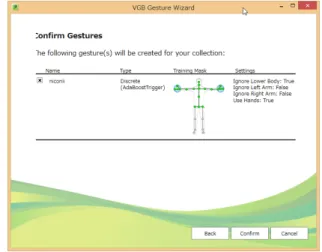
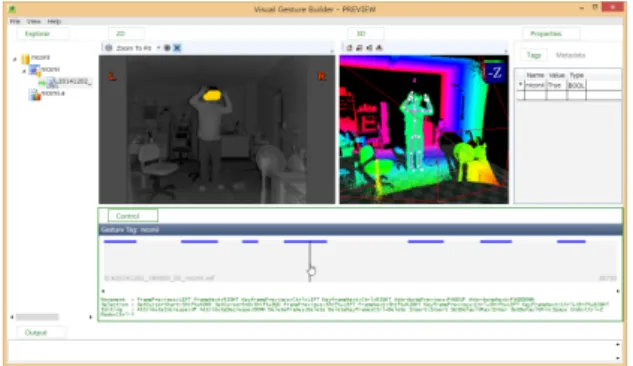
ソリューションが作成できたら、メニューより「Help」 →「Gesture Wizard」を開く。Gesture Wizardを使用 することで、図10のように対話形式でジェスチャーに 最適なプロジェクトの作成行うことができる。ソリュー ションの中には、複数のプロジェクトを含ませることが できる。(構造的にはVisual Studioに似ている) 図10 Gesture Wizardの例 Wizardの質問は基本的にすべて英語で表示される。 おおまかに訳すと、以下のような質問である。英語だ がかなり丁寧に質問の解説が書いてあるため分かりや すい。 1. ジェスチャーの名前はなんですか? 2. そのジェスチャーは下半身の動きを伴いますか? 3. 手の状態(グー、チョキ、パーのいずれか)を使用 しますか? 4. 腕を使用しますか?(左右両方、右のみ、左のみ、 使用しない) 5. 左右どちらかの半身だけで行うジェスチャーです か? 6. ジェスチャーは左右対称ですか? 7. ジェスチャーの動きの途中過程を検出しますか? (「Jump」ジェスチャーなら「JumpProgress」を検 出するか。) にこにー判定ができるように、Gesture Wizardによっ て、図11のような設定でプロジェクトを作成した。ジェ スチャー名は「niconii」とした。 図11 Gesture Wizardの設定確認 作成が完了すると、左サイドバーに項目が追加され、 ソリューション内に「niconii」「niconii.a」という2つ のプロジェクトが作成される。Kinect Studioでジェス チャー記録したファイルを読み込ませるため、図12の ように「.a」がついていないほうのプロジェクトを右ク リック→「Add Clip」する。「.a」が付いているプロジェ クトは分析用のため、今回のジェスチャーデータベース 作成には使用しない。 データが読み込まれたら、図13ように「Control」内 のタイムラインに対してジェスチャー位置を設定して いく。 細かい操作方法が小さく緑色で表示されているが、基
図12 ジェスチャーが記録されたClipを追加 図13 ジェスチャー位置の設定 図14 ジェスチャー位置の設定(Control部拡大) 本的には左右矢印キーでカーソル移動、Shift+矢印キー でジェスチャー部分の選択(図14中心の緑色のバーが 選択された部分)、Enterキーで決定(決定した領域には 青いマーカーが表示)である。今回はT氏がにこにーを 行っている部分だけにマーカーを設定した。 設定終了後に左サイドバー等をクリックすると、図16 のように設定を保存してもよいか確認されるので「はい」 を選択して保存する。 最後にジェスチャーをデータベースファイルとして書 き出すためのビルド作業を行う。図17のように左サイ ドバーのソリューション(橙色の円筒型アイコン)を右 クリックし、「Build」を選択する。ジェスチャーデータ ベースの保存先を尋ねられるので、任意の場所を指定。 ビルドが開始されると自動的にジェスチャーの学習 図15 ジェスチャー領域設定後の様子 図16 設定保存の確認 図17 ジェスチャーデータベースのビルド が行われる。今回はGesture Wizardで「ジェスチャー の動きの途中過程を検出しない」と回答しているので、 AdaBoostアルゴリズムのみが使用された。Bodyのど のような情報を使ったか、などの学習過程の出力が図18 に示すように「Output」欄に出力される。 図18 学習過程のoutput
SUCCESS: The build completed successfully and has been saved to D:\niconii.gbd.のように 表示されたらジェスチャーデータベースの作成が完了。 保存先には拡張子が「gbd」(Gesture Builder Database
の略?)のファイルができる。
7
ジェスチャー認識の動作プレビュー
あとはプログラムからデータベースを読み込んで使用 するだけ…の前に、出力したジェスチャーデータベース により正しくジェスチャー認識を行うことができるかプ レビューしてみよう。PCにKinect v2を接続後、VGBのメニューから「File」→「Live Preview」を選択し、 ファイル指定ダイアログで先ほど出力したデータベース ファイルを指定する。 データベースが読み込まれると、図19に示すような 黒いウィンドウが表示され、Kinect v2の前に立って実 際にジェスチャーを行ってみることで簡易的にジェス チャー認識の確認を行うことができる。 図19 Live Preview ここではジェスチャー学習の際に協力を依頼したT 氏とは別の人物であるM氏に協力してもらい、ジェス チャー認識が正しく行えるかプレビューを行った。図 20および図21が、Live Previewのウィンドウからジェ スチャー表示結果のみを抜粋したものである。図20で にこにーを行った結果、図の右側にグラフとして表示さ れるConfidence(にこにーらしさ)の値が急上昇した。 また、図21で別のジェスチャーを行った場合にはグラ フの表示が行われず、ジェスチャーの違いによって明確 な差が見られた。 図20 あなたのハートににこにこにーっ 図21 ファイトだよっ
8
自作プログラム中でのジェスチャー認識
前章までの手順で作成したDiscreteジェスチャーの データベースを、自作のプログラムから活用してみる。 ここではVisual Studio 2013を使用しC#でプログラ ムを作成する方法について解説する。 8.1 プロジェクトの初期設定 まずVisual Studioを起動し、メニューより「ファイ ル」→「新規作成」→「プロジェクト」を選択してC#の WPFアプリケーション プロジェクトを新規作成する。 図22 新規WPFプロジェクト プロジェクトが作成できたら、Visual Studioのメ ニューより「プロジェクト」→「プロパティ」を選択し てプロパティを開く。図23のように「ビルド」タブへ 移動し、「すべての構成」のプラットフォームターゲット を「x86」に設定する。 図23 プラットフォームターゲットの変更さらに、「ビルド イベント」タブへ移動し、「ビルド後 に実行するコマンドライン」にリスト3のコマンドを入 力して、ビルドしたアプリケーションと同じ場所にジェ スチャー関連のDLLを自動的にコピーするよう設定し ておく。 リスト3 ビルド後に実行するコマンドライン xcopy "$(KINECTSDK20_DIR)Redist\VGB\x86\vgbtechs" "$(TargetDir)\vgbtechs" /S /R /Y /I 図24 ビルド後に実行するコマンドライン 次に、メニューより「プロジェクト」→「参照の追 加」を選択し、参照マネージャーの左サイドバーから 「アセンブリ」→「拡張」を開いて「Microsoft.Kinect」 と「Microsoft.Kinect.VisualGestureBuilder」にチェッ クをつける。 VGBのアセンブリにはx86とx64の2 種類があるが、今回はプラットフォームターゲットの設 定に合わせてx86を選択する。 図25 アセンブリ参照の追加 これで初期設定は完了したので、いよいよコーディン グ作業である。紙面の関係上、コードの中で必要不可欠 な部分に的を絞って解説を行う。ジェスチャーを認識 させるためのサンプルは筆者のGitHubリポジトリに pushしてあるので、必要に応じて参照してほしい。*3*4 *3https://github.com/buu0528/KinectV2Gesture *4あまり綺麗でないコードなので、読みづらかったら申し訳あり ません… 8.2 メンバー変数の宣言 ジェスチャーを認識するためにはKinect v2からの Bodyの情報取得が必須となる。認識したいジェスチ ャーの数だけGesture型の変数を用意しておく。 リスト4 メンバー変数 // Body
private Body[] bodies; // Gesture Builder private VisualGestureBuilderDatabase gestureDatabase; private VisualGestureBuilderFrameSource gestureFrameSource; private VisualGestureBuilderFrameReader gestureFrameReader; // Gestures
private Gesture niconii;
8.3 ジェスチャーデータベースと定義の読み込み ファイル名を指定するだけでデータベースが読み込ま れる。foreach文でループ処理させてデータベースの中 からすべてのジェスチャーを取り出し、 gestureFrame-Sourceにジェスチャーとして登録していく。複数ジェ スチャーを使用する場合、リスト 6 のif文はジェス チャーの数だけ必要。 リスト5 ジェスチャーデータベースの読み込み gestureDatabase = new VisualGestureBuilderDatabase(@"niconii.gbd"); gestureFrameSource = new VisualGestureBuilderFrameSource(kinect, 0); リスト6 使用するジェスチャーをデータベースから取り出す
foreach (var gesture in
gestureDatabase.AvailableGestures) { if (gesture.Name == "niconii") niconii = gesture; this.gestureFrameSource.AddGesture(gesture); } 8.4 Bodyの取得とTrackingIDの設定
Kinect v2からBody Frameが送られてくる毎に、人 が認識されていればTrackingID(認識されたBodyご とに割り当てられる固有のID)をジェスチャー判定の 対象として設定する。Bodyが最大6人まで認識可能な ため、ジェスチャーが同時に認識できるのもできるのも 最大 6人。TrackingIdが不正な場合、 VisualGesture-BuilderFrameのIsTrackingIdValidプロパティがfalse
となりジェスチャー認識ができない。
リスト7 Bodyの取得とTrackingIDの設定 if (bodyFrame != null)
{
foreach (var body in bodies) {
if (body != null && body.IsTracked) { // ジェスチャー判定対象としてbodyを選択 gestureFrameSource.TrackingId = body.TrackingId; // ジェスチャー判定開始 gestureFrameReader.IsPaused = false; } } } 8.5 ジェスチャーの判定 GestureFrameのFrameArrivedイベントに合わせて ジェスチャー判定を行い、その結果に応じた処理を行う。 DiscreteジェスチャーのConfidenceは0∼1 の間で変 化するので、それを利用した処理を行っても良い。 リスト8 では Discreteジェスチャーの判定結果を result.Detectedで取得し条件分岐させたが、GitHubに 上げたサンプルではContinuousジェスチャーに対する Progress取得処理も行っているので参考にしてほしい。 リスト8 ジェスチャーの判定 if (gestureFrame != null &&
gestureFrame.DiscreteGestureResults != null) { var result = gestureFrame.DiscreteGestureResults[niconii]; // ジェスチャーの状況を表示 if (result.Detected) { TextBlock1.Text = "にっこにっこにー♪"; } else { TextBlock1.Text = "イミワカンナイ!"; } // 確からしさを可視化 ProgressBar1.Value = result.Confidence; }
9
まとめ
本稿では、Kinect v2とVisual Gesture Builderを使 用して簡単なジェスチャー判定を行い、プログラムでの ジェスチャー認識活用方法について解説した。にこにー の実験からは、機械学習によって細かな手先の違いも識 別できることが明らかとなった(スクリーンショットは 載せられなかったが、手をチョキやパーなどにするとに こにー認識されない)。今後はContinuousの解説や、複 数人から学習した賢いデータベース作成、ジェスチャー で楽しめるアプリの作成など、、がんばるぞい!(余裕が あれば) 最後までお読みいただきありがとうございました!
参考文献
[1] Microsoft, Kinect for Windows様々な活用事例
http://download.microsoft. com/download/E/A/F/ EAF8AC3F-4405-4742-93D9-44FFA3B0A937/ PT-002_shinjich.pdf(2014/11/18参照) [2] alsione,初音ミクとデートしてみた http://www.nicovideo.jp/watch/sm18255743 (2012/07/03投稿) [3] ねとらぼ, Kinect+HMDでミクさんとデートで きる装置がついに完成 http://nlab.itmedia.co.jp/nl/articles/ 1207/06/news104.html (2012/07/06 掲載) [4] Microsoft, Visual Gesture Builder: A
Data-Driven Solution to Gesture Detection
http://aka.ms/k4wv2vgb (2014/12/01 参照) [5] Microsoft, System Requirements - Kinect for
Windows SDK 2.0
http://msdn.microsoft.com/en-us/library/ dn782036.aspx (2014/12/01参照)
[6] Buu Labs, KINECT V2でRENESAS純正ドライ バを使ったときの「コード10」問題 http://buu0528.com/?p=298 (2014/07/25掲載) [7] プロジェクトラブライブ! http://www.lovelive-anime.jp/ [8] にっこにっこにーとは -ニコニコ大百科 http://dic.nicovideo.jp/a/にっこにっこにー (2014/12/28参照) [9] Android/iOSアプリ「ラブライブ!スクールアイ ドルフェスティバル」、R矢澤にこ(スマイル) http://lovelive.bushimo.jp/ Buu : 当サークルの会長であると思われる。 主に屋上か地下に生息。目玉焼きはひっくり 返さない派、カレーは で食べる派。毎年変人 度が上昇していると言われるが、そうでもない と思っている。期日までに原稿を終わらせよう としていたが直前になって体調を崩し進 ダメ です状態に陥り、本に入らずにこのような形で の配布となった。好きなラブライブ!の登場人 物は穂乃果ちゃん。でもみんなかわいくて困る。 T is extraordinary. M is awesome.