3
グラフの表示
2 列の数値データを読み込んでグラフ表示を行う手順について解説します. メニューより「Data」→「Import」→「ASCII」を選択し,[Read sets] ウインドウを立 ち上げます.[Directories](図 2‐a)よりデータファイルが存在するディレクトリを指定し ます.[Files](図 2‐b)にディレクトリ中のデータファイル一覧が表示されるので,読み 込むファイル名をダブルクリック,もしくはファイル名を選択して「OK」をクリックして ください.読み込んだデータが 1 列目 X 軸,2 列目 Y 軸として表示されます.複数のデー タファイルを指定することで,グラフ線を重ねて表示する事が可能です(図 2).a
b
c
Import ASCII 図 2: 数値データのグラフ化3.1
補足事項
分散を表示する場合など 3 列以上のデータを扱うことも可能です.その場合,読み込む データの並び方に応じて [Set type:](図 2‐c)を変更してください.例えば,1 列目時間ス ケール,2 列目計測値,3 列目分散といった並びのデータファイルを読み込む場合は「XYDY」 を選択します.「DY」の「D」は dispersion(分散)の頭文字でしょう.4
グラフのクリア
表示したグラフをクリアするには,メニューより「File」→「New」を選択してください (図 3). NEW 図 3: グラフのクリア5
表示領域の変更
グラフの表示領域を変更する手順について解説します.5.1
マウスによる領域指定
左側のアイコンより 図 4‐a を選択します.画面上でマウスの左ボタンをワンクリックし てカーソルを移動させると,クリックしたポイントを始点,動かしたマウスカーソルの位 置をその対角とした長方形の枠が表示されます.もう一度左ボタンをクリックすると,そ の時点で形成されている長方形の枠線内が領域一杯に表示されます(図 4).a
図 4: マウスによる表示領域の変更5.2
ウインドウメニューからの領域指定
メニューより「Plot」→「Axis properties」を選択,もしくは枠線をダブルクリックして [Axes] ウインドウを立ち上げます.[Edit:](図 5‐a)にて領域を変更する方の軸を指定し ます.軸の選択は [Edit:] を左クリックすることで行うことができます.図 5‐b の [Start:] に表示開始地点の値,[Stop:] に表示終了地点の値を入力し,[Apply] をクリックすると表示 領域が指定した範囲に変更されます(図 5).
a
b
Axis properties 図 5: ウインドウメニューからの表示領域指定5.2.1 補足事項 • 決定は [Accept] をクリックすることでも行えます.この場合,決定と同時にウインド ウは閉じられます.
5.3
表示領域の初期化
表示領域を元の状態に戻すには,左側のアイコンより図 6‐a をクリックしてください (図 6).a
図 6: 表示領域の初期化6
文字入力
グラフに文字を入力する手順について解説します.
6.1
軸への文字入力
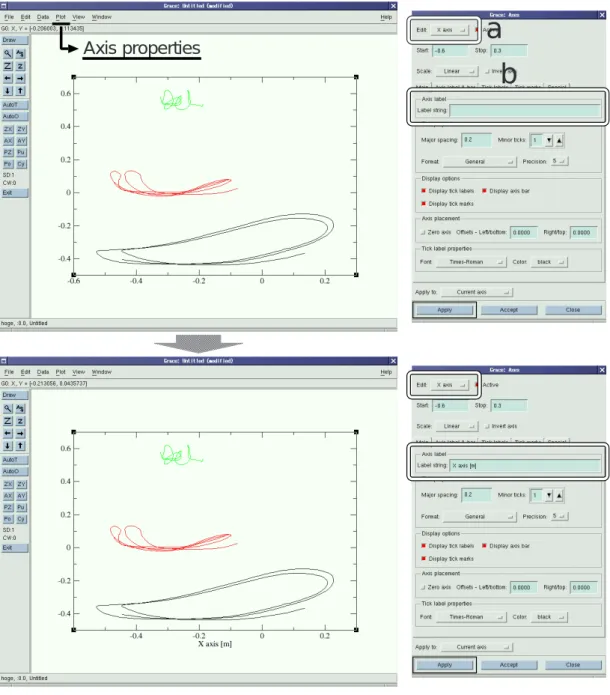
メニューより「Plot」→ 「Axis properties」を選択,もしくは枠線をダブルクリックし て [Axes] ウインドウを立ち上げます.[Edit:](図 7‐a)にて,文字を書き込みたい方の軸 を指定します.[Label string:](図 7‐b)に任意の文字列を入力し [Apply] をクリックする と,指定した軸に文字が書き込まれます(図 7).
a
b
Axis properties
6.2
グラフ線の説明入力
メニューより「Plot」→「Set appearance」を選択,もしくはグラフ線をダブルクリック して [Set Appearance] ウインドウを立ち上げます.図 8‐a に表示されているのはグラフ
線につけられる識別番号で,データを読み込んだ順に S0,S1,・・・と割り振られます.説明 を加えたいグラフ線の識別番号を指定して [String:](図 8‐b)に任意の文字列を入力して ください.[Apply] をクリックすると,画面右上に枠つきでグラフ線の説明が書き込まれま す(図 8).なお,説明の順番は識別番号の順番と同一になります.
S2
S1
S0
a
b
Set appearance 図 8: グラフ線の説明表示6.2.1 説明の順番変更
グラフ線の説明の順番を変更したい場合は,グラフ線に割り振られた識別番号を変更す るという作業を行います.
メニューより「Plot」→「Set appearance」を選択,もしくはグラフ線をダブルクリック して [Set Appearance] ウインドウを立ち上げます.[Select set:] より説明の順番を変更した いグラフ線の識別番号を選択してください.右クリック後,メニューより「Bring to front」 (図 9‐a)を選択すると,指定したグラフ線が [Select set:] 中 最下位の識別番号に変更され,
指定した識別番号より下位の番号を割り振られていたグラフ線は識別番号が一つづつ繰り 上がります.それにともない画面右上の説明の順番も更新され,指定したグラフ線の説明 が一番下に移動します(図 9). S0 S1 S2
S2
S1
S0
S0 S1 S2S1
S0
S2
a
図 9: 指定したグラフ線の説明の順番を最下位に移動する手順また,「Send to back」(図 10‐a)を選択すると,指定したグラフ線が [Select set:] 中 最 上位の識別番号に変更され,指定した識別番号より上位の番号を割り振られていたグラフ 線は識別番号が一つづつ繰り下がります.それにともない画面右上の説明の順番も更新さ れ,指定したグラフ線の説明が一番上に移動します(図 10). 以上の操作を組み合わせて,説明の順番を任意のものに変更してください. S0 S1 S2
S1
S0
S2
S0 S1 S2S0
S1
S2
a
図 10: 指定したグラフ線の説明の順番を最上位に移動する手順6.2.2 説明ウインドウの位置変更
グラフ線の説明を記したウインドウの表示位置を変更する手順について解説します. メニューより「Plot」→ 「Graph appearance」を選択,もしくは枠線をダブルクリック して [Graph Appearance] ウインドウを立ち上げ,[Leg.box] タブ(図 11‐a)を選択します. 図 11‐b の [X: ], [Y:] が説明ウインドウ左上の X 座標,Y 座標となります.これらを任意 の数値に変更し [Apply] をクリックするとウインドウ位置が変更されます(図 11).なお, 説明ウインドウの座標系はグラフの画面左下を(0,0)として画面右上が(1.3,1.0)とな ります.
( 0 , 0 )
( 0 , 1 )
( 1.3 , 0 )
( 1.3 , 1)
a
b
Graph appearance 図 11: グラフ線説明ウインドウの位置変更6.3
タイトル・サブタイトルの入力
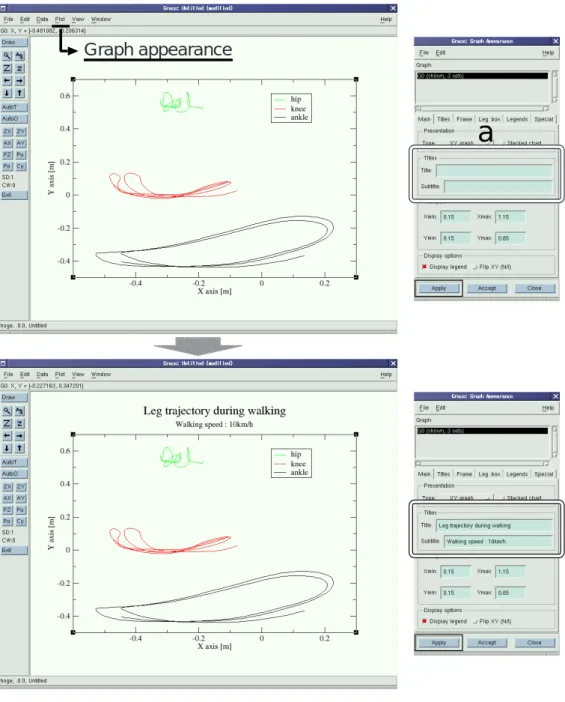
メニューより「Plot」→「Graph appearance」を選択,もしくはグラフ線をダブルクリッ クして [Graph Appearance] ウインドウを立ち上げます.図 12‐a の [Title:] にグラフのタ イトルを,[subtitle:] にサブタイトルを入力し [Apply] をクリックすると,それぞれが画面 上部に表示されます(図 12).
Graph appearance
a
6.4
特別な書式が必要な文字・文字修飾
出力に特別な書式を必要とする文字や文字修飾について,その一部を以下に挙げます. 6.4.1 ギリシャ文字 書式 出力 書式 出力 書式 出力 \xh η \xq θ \xf φ \xy ψ \xw ω 上記以外のギリシャ文字の出力は,\x の後に出力したい文字の頭文字を入力することで行 えます.入力する文字を大文字にするとギリシャ文字の大文字が出力されます.ギリシャ 文字の出力を終了する場合は,終了部分に \f{} を入力してください. 6.4.2 添字 書式 記述例 出力 書式 記述例 出力 \S X\S2 X2 \s X\s2 X 2 添字の出力を終了する場合は終了部分に \N を入力してください. 6.4.3 下線・上線 書式 記述例 出力 書式 記述例 出力\u \uxyz xyz \o \oxyz xyz
下線の出力を終了する場合は終了部分に \U を,上線の出力を終了する場合は終了部分に
\O を入力してください.
6.4.4 改行
書式 記述例 出力
7
グラフ線の属性変更・削除
グラフ線の属性変更・削除を行う手順について解説します.
7.1
グラフ線の属性変更
メニューより「Plot」→「Set appearance」を選択,もしくはグラフ線をダブルクリック して [Set Appearance] ウインドウを立ち上げます.[Select set:](図 13‐a)より属性を変 更するグラフ線を選択します.[Line properties](図 13‐b)内の [Style:] が直線や破線な どの線の種類,[Width:] が線の太さ,[Color:] が線の色です.これらを任意の属性に変更し [Apply] をクリックしてください.選択したグラフ線の属性が変更されます(図 13).
b
a
Set appearance 図 13: グラフ線の属性変更7.2
グラフ線の削除
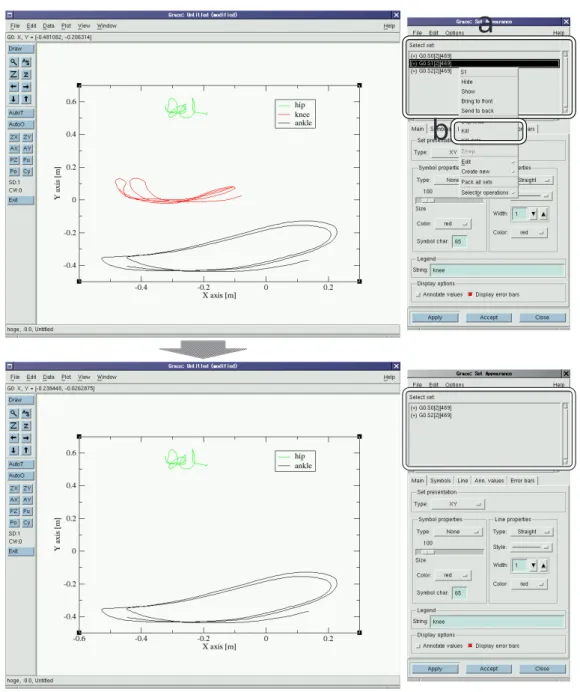
グラフ線を削除するには [Select set:](図 14‐a)より削除したいグラフ線を指定し,右 クリック後,メニューより「Kill」(図 14‐b)を選択してください(図 14).
a
b
8
目盛りの変更
目盛りの表示を変更する手順について解説します.
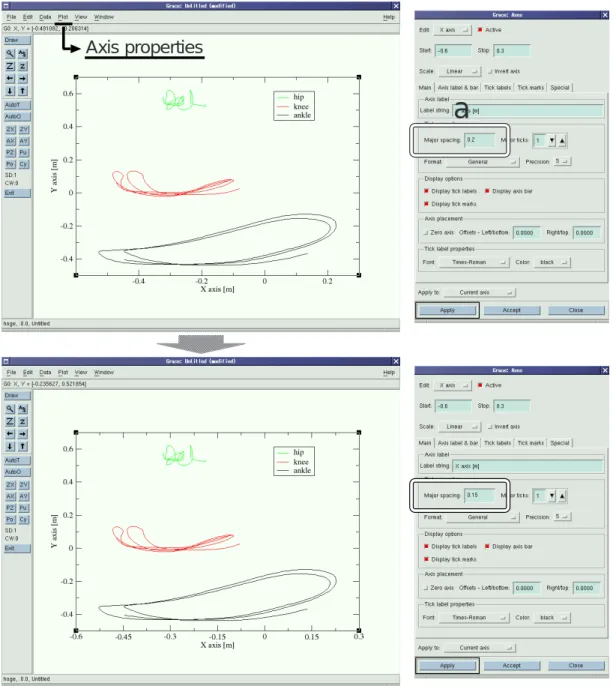
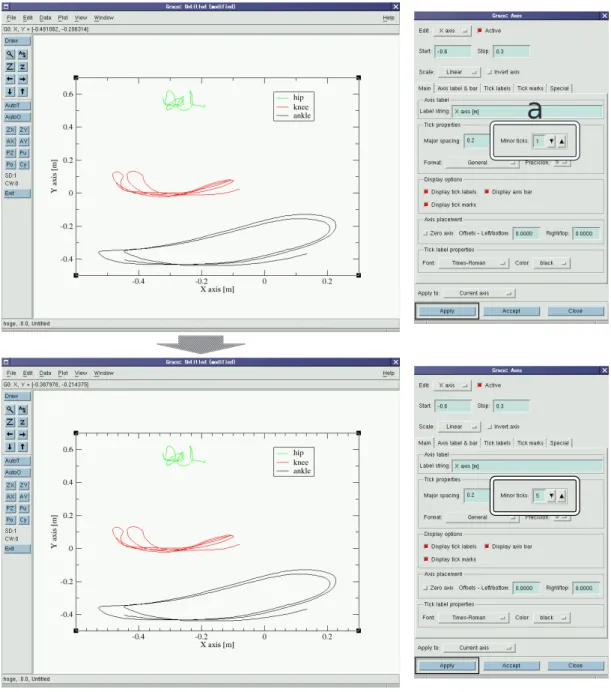
「Plot」→「Axis properties」を選択,もしくは枠線をダブルクリックして [Axes] ウイン ドウを立ち上げます.[Major spacing:](図 15‐a)の値が目盛り数値の表示間隔,[Minor ticks:](図 16‐a)の値が表示されている数値間に刻まれる目盛りの数となります.任意の 値を入力して [Apply] をクリックすると,目盛りが変更されます(図 15,図 16).
a
Axis properties
a
9
画像の生成
描画したグラフを画像として保存する手順について解説します.
メニューより「File」→「Print setup」を選択し,[Device setup] ウインドウを立ち上げ ます. [Device:](図 17‐a)より,画像の保存形式を選択します.図 17‐b の [Browse] よ り画像を生成する先のディレクトリを指定してください.なにも指定しなければ,画像の 生成先は Xmgrace を起動したディレクトリとなります.図 17‐b の [File name:] の部分を 任意のファイル名に変更し [Apply] をクリックします.メインメニュー,もしくは [Device setup] ウインドウのメニューから「File」→「Print」を選択すると,指定した名前で画像 ファイルが生成されます(図 17). Device setup
a
b
図 17: 画像の生成10
グラフの保存
特定の画像形式でグラフを保存してしまうと後で修正できません.以下の方法でファイ ルを保存すれば,そのファイルを再び読み込むことでグラフを再編集することが可能です.
メニューより「File」→「Save as」を選択し,[Save project] ウインドウを立ち上げます. [Directories](図 18‐a)よりファイル生成先のディレクトリを指定した後,[Selection](図 18‐b)に任意のファイル名を入力します.ファイル名の末尾には拡張子「.agr」をつけて ください.[OK] をクリックするとファイルが生成されます(図 18).