Copyright 2008-2014 FUJITSU LIMITED
第 5.1 版
2014 年 4 月
富士通株式会社
Windows Server 2008/2008 R2/
2012/2012 R2
DHCP、DNS 構築・運用ガイド
Copyright 2008-2014 FUJITSU LIMITED
はじめに
クライアントへ動的に IP アドレスを割り当てる「DHCP」と、コンピュータ名と IP アドレスの名前解決を行う 「DNS」は、Windows のネットワーク基盤を構築する上で重要な機能です。本書は、FUJITSU Server PRIMERGY お よ び FUJITSU Server PRIMEQUEST に お い て 、 Windows Server 2008/2008 R2/2012/2012 R2 標準搭載の DHCP/DNS の概要と、構築手順を中心に紹介します。 第 4.0 版より Windows Server 2012 に対応しています。 Windows Server 2012 の新機能は、以下のとおりです。 新機能 説明 DHCP フェールオーバー 2 台の DHCP サーバが、同じサブネットに IP アドレスとオプ ション構成を提供することによって、DHCP サービスの継続 的な可用性を実現する機能です。 詳細は「1.2.3 DHCP サーバの冗長化」を参照してくださ い。 ポリシーベースの IP アドレス割り当 て DHCP サーバが、ポリシーに定義された条件に一致するク ライアントに対して、IP アドレスを割り当てる機能です。 詳細は「1.1.3 ポリシーベースの IP アドレス割り当て」を参 照してください。 IP アドレス管理(IPAM) IP アドレスのリース情報を自動で管理する機能です。 詳細は「1.4.3 リースの管理」を参照してください。 DHCP サ ー バ 用 Windows PowerShell コマンドレット DHCP サーバの管理/構成を行う Common Information Model(CIM)ベースの Windows PowerShell コマンドレッ トが追加されました。 詳 細 は 「 付 録 9 : Windows Server 2012/2012 R2 PowerShell による DHCP の操作」を参照してください。 第 5.0 版より Windows Server 2012 R2 に対応しています。 Windows Server 2012 R2 の新機能(機能強化)は以下のとおりです。 機能強化 説明 ポリシーベースの IP アドレス割り当 ての設定 DHCP ポリシーの構成ウィザードの「条件の追加/編集」画 面において、「ワイルドカード(*)を先頭に追加する」チェック ボックスが追加されました。 詳細は「1.3.3ポリシーベースの IP アドレス割り当ての設 定」を参照してください。
Copyright 2008-2014 FUJITSU LIMITED DHCP サ ー バ 用 Windows PowerShell コマンドレット マルチキャストスコープに関するコマンドレットなどが追加さ れました。 詳 細 は 「 付 録 9 : Windows Server 2012/2012 R2 PowerShell による DHCP の操作」を参照してください。 本書に記載している内容 DHCP/DNS は、IPv4/IPv6 両方のプロトコルに完全対応しています。本書では、IPv4/IPv6 の環 境に該当する記載箇所に、以下のアイコンを表示しています。 :IPv4 環境に該当する記載 :IPv6 環境に該当する記載
本書では、Windows Server 2012 R2 の画面と手順を記載しています。Windows Server 2008/2008 R2/2012 の手順は Windows Server 2012 R2 と異なる箇所のみ明記しています。 DHCP/DNS の構築について、PRIMERGY を使用して説明していますが、PRIMEQUEST でも共 通です。 本書の目的 本書を読むことで、以下のことが理解できることを目的としています。 Windows Server 2008/2008 R2/2012/2012 R2 の DHCP/DNS の概要と構築手順 Windows Server 2008/2008 R2/2012/2012 R2 の IPv6 対応
本書を利用するにあたっての前提知識 本書は、DHCP/DNS の導入を行う予定の SE の方を対象としています。また、以下の技術情報につ いての知識が必要となります。 Windows ネットワークに関する基本的な知識 参考資料 本書以外の Windows Server 技術情報は、以下のサイトで公開しています。 ・Windows システム構築ガイド http://jp.fujitsu.com/platform/server/primergy/technical/construct/
Copyright 2008-2014 FUJITSU LIMITED 略称表記
本書では、以下の略称を使用しています。
正式名称 略称
製品名 Microsoft® Windows Server® 2012 R2 Windows Server 2012 R2 Microsoft® Windows Server® 2012 Windows Server 2012 Microsoft® Windows Server® 2008 R2 Windows Server 2008 R2 Microsoft® Windows Server® 2008 Windows Server 2008 機能名 Dynamic Host Configuration Protocol DHCP
Domain Name System DNS
注意事項
本ドキュメントを輸出または第三者へ提供する場合は、お客様が居住する国および米国輸出管理関 連法規等の規制をご確認のうえ、必要な手続きをおとりください。
Copyright 2008-2014 FUJITSU LIMITED 改版履歴 改版日時 版数 改版内容 2008.12 1.0 ・新規作成 2009.10 2.0 ・Windows Server 2008 R2 に対応 ・ドキュメント名を「ネットワークガイド」から「DHCP、DNS 構築ガ イド」に変更 2010.09 2.1 ・PRIMEQUEST 1000 シリーズに対応 2011.04 2.2 ・留意事項を新規追加 2012.05 3.0 ・ドキュメント名を「DHCP、DNS 構築ガイド」から「DHCP、DNS 構築・運用ガイド」に変更 ・DHCP サーバによる DNS 動的登録の代行を移動、追記 ・リース期間の設定指針を新規追加 ・リンク層フィルターの設定手順を新規追加 ・DHCP サーバの運用に関する記事を新規追加 ・他 DNS サーバとの連携を追記 ・フォワーダーの設定手順を新規追加 ・ゾーン転送の設定手順を新規追加 ・委任の設定を新規追加 ・DNS サーバの運用に関する記事を新規追加 2012.10 4.0 ・Windows Server 2012 に対応 ・DHCP フェールオーバーの概要と設定手順を新規追加 ・ポリシーベースの IP アドレス割り当ての概要と設定手順を新規 追加 ・IP アドレス管理(IPAM)に関する記事を新規追加 ・DHCP サーバ用 Windows PowerShell コマンドレット一覧を 新規追加 2014.01 5.0 ・Windows Server 2012 R2 に対応 2014.04 5.1 ・PRIMEQUEST 2000 シリーズに対応
Copyright 2008-2014 FUJITSU LIMITED
目次
1.
DHCP サーバ ... 1
1.1.
DHCP の動作概要... 1
1.1.1.
DHCP の動作イメージ ... 1
1.1.2.
DHCP サーバでの IP アドレス管理 ... 2
1.1.3.
ポリシーベースの IP アドレス割り当て ... 3
1.1.4.
IP アドレス自動構成 ... 4
1.2.
その他の DHCP 機能 ... 6
1.2.1.
DHCP サーバによる DNS 動的登録の代行 ... 6
1.2.2.
DHCP リレーエージェント機能 ... 6
1.2.3.
DHCP サーバの冗長化 ... 7
1.3.
DHCP サーバの構築 ... 9
1.3.1.
DHCP サーバのインストール ... 11
1.3.2.
スコープの設定 ... 14
1.3.3.
ポリシーベースの IP アドレス割り当ての設定 ... 18
1.3.4.
予約アドレスの設定 ... 22
1.3.5.
リンク層フィルターの設定 ... 23
1.3.6.
DHCP フェールオーバーの構成 ... 24
1.3.7.
リレーエージェントの構築 ... 27
1.4.
DHCP サーバの運用 ... 38
1.4.1.
DHCP データベースのバックアップと復元 ... 38
1.4.2.
コマンドによる DHCP サーバの設定 ... 40
1.4.3.
リースの管理 ... 40
2.
DNS サーバ ... 41
2.1.
DNS の動作概要 ... 41
2.1.1.
DNS の動作イメージ ... 41
2.1.2.
DNS サーバにおけるレコード管理 ... 42
2.1.3.
ゾーン転送 ... 44
2.1.4.
他 DNS サーバとの連携 ... 45
2.2.
その他の DNS 機能 ... 46
2.2.1.
Best Practices Analyzer(BPA) ... 46
2.2.2.
Domain Name System Security Extensions (DNSSEC) ... 46
2.3.
DNS サーバの構築 ... 47
Copyright 2008-2014 FUJITSU LIMITED
2.3.2.
ゾーンの構成(前方参照ゾーン) ... 51
2.3.3.
レコードの作成 ... 53
2.3.4.
ゾーン転送の設定 ... 55
2.3.5.
フォワーダーの設定 ... 56
2.3.6.
委任の設定 ... 58
2.4.
DNS サーバの運用 ... 60
2.4.1.
エージングと清掃 ... 60
2.4.2.
DNS サーバのゾーンのバックアップ/リストア ... 60
3.
留意事項 ... 61
3.1.
DNS サーバ、DHCP サーバの役割の追加 ... 61
3.2.
Active Directory 環境での DHCP サーバ承認 ... 61
3.3.
リレーエージェントのルータ対応について ... 61
3.4.
ルートゾーンにおけるフォワーダー設定について ... 61
3.5.
マルチホームコンピュータにおける DNS 動的登録に関する留意事項 ... 62
3.5.1.
ドメインコントローラの場合 ... 62
3.5.2.
スタンドアロンサーバ、ドメインメンバサーバの場合 ... 62
3.6.
マルチホームコンピュータで DHCP サーバを構築する場合の留意事項 ... 62
付録 1: DHCPv6 におけるアドレス予約 ... 63
付録 2: ルータアドバタイズに関する補足 ... 64
付録 3: IPv6 に関する補足 ... 66
付録 4: DNS サーバ、クライアント間の名前解決 ... 69
付録 5: GlobalNames ゾーン ... 70
付録 6: LLMNR(Link-Local Multicast Name Resolution) ... 77
付録 7: IPv4 ネットワークと IPv6 ネットワークの相互通信 ... 78
付録 8: IPv4 または IPv6 の使用を中止する方法 ... 81
付録 9: Windows Server 2012/2012 R2 PowerShell による DHCP の操作82
Copyright 2008-2014 FUJITSU LIMITED
図表目次
図 1 IP アドレス取得までの動作 ... 1 図 2 スコープの設定例 ... 2 図 3 ポリシーベースの IP アドレス割り当て例 ... 3 図 4 ステートレスアドレス自動構成のイメージ ... 4 図 5 ステートフルアドレス自動構成のイメージ ... 5 図 6 DHCP リレーエージェントのイメージ ... 6 図 7 ホットスタンバイモードでの運用イメージ ... 7 図 8 負荷分散モードでの運用イメージ ... 8 図 9 DHCP サーバのサービス展開イメージ ... 9 図 10 DHCP サーバ構築の流れ ... 10 図 11 DNS の動作イメージ ... 41 図 12 前方参照ゾーンと逆引き参照ゾーン ... 42 図 13 ゾーン転送の概念図 ... 44 図 14 他 DNS サーバとの連携 ... 45 図 15 DNS サーバ構築の流れ ... 47 図 16 DUID と IAID の確認 ... 63 図 17 アドレスの種類による通信の違い ... 67 図 18 IPv6 アドレスの構成ルール ... 68 図 19 グローバルアドレスの構成ルール ... 68 図 20 GlobalNames ゾーンを使った名前解決の仕組み ... 70 図 21 GlobalNames ゾーンの作成手順 ... 71 図 22 6to4 の動作イメージ ... 78 図 23 ISATAP の動作イメージ ... 79 図 24 Teredo の動作イメージ ... 80 表 1 ゾーンの種類 ... 43 表 2 主要な DNS レコード ... 43 表 3 M フラグ、O フラグの組み合わせと IP アドレス自動構成方法 ... 64 表 4 IPv6 アドレスの種類 ... 67 表 5 DNS サーバ、クライアント間の名前解決の結果 ... 69 表 6 DNS サーバ、クライアント間の名前解決動作の詳細 ... 69 表 7 DHCP サーバ用コマンドレット一覧 ... 82-1- Copyright 2008-2014 FUJITSU LIMITED
1. DHCP サーバ
DHCP とは、ネットワーク上にあるコンピュータへ動的に IP アドレスを割り当てる機能です。コンピュータ をネットワークに接続するだけで適切な IP アドレスが自動構成されるため、ネットワークの知識を持たな いユーザーでも他のコンピュータと通信を開始できます。また、IP アドレス以外にも、ネットワーク情報を コンピュータに自動的に割り当てることができます。 コンピュータを持ち運び複数拠点で利用することが多いお客様や、IP アドレスの管理を最小限に抑えた い場合に特に有効な機能です。1.1. DHCP の動作概要
DHCP サーバから IP アドレスを自動取得するためには、DHCP サーバや IP アドレスを取得するクライ アントの設定が必要です。本節では、DHCP の基本的な機能や動作について紹介します。 1.1.1. DHCP の動作イメージ DHCP サーバから IP アドレスを自動取得するためには、クライアントのインターネットプロトコルのプロパ ティで「IP アドレスを自動取得する」が選択されている必要があります。このように設定されている場合、 クライアントはネットワーク接続時に IP アドレスを要求します。DHCP サーバがネットワーク上に存在す る場合、この要求に応えて IP アドレスをクライアントに付与します(IP アドレス取得までの動作は図 1 を 参照)。 DHCP サーバによって付与された IP アドレスにはリース期限(既定では 8 日間)が設定されており、この 期限内であれば DHCP サーバから再度 IP アドレスを取得せずに同じ IP アドレスを使用できます。 図 1 IP アドレス取得までの動作 IP アドレスが利用可能な場合、DHCP サーバは「DHCP ACK」メッセージをクライアントに返します。利用 不可の場合「DHCP NAK」メッセージをクライアントに返します。この場合、クライアントは再度①の 「DHCP DISCOVER」メッセージをブロードキャストで送信して IP アドレスの取得を再度試みます。-2- Copyright 2008-2014 FUJITSU LIMITED 1.1.2. DHCP サーバでの IP アドレス管理 DHCP サーバでは、ネットワークセグメントごとに「スコープ」と呼ばれる IP アドレスの配布範囲を設定し ます。DHCP サーバはスコープに設定された IP アドレスをクライアントへ順次リースします。また、スコー プでは DNS サーバ、ルータの IP アドレスやドメイン名など様々なネットワーク情報を「スコープオプション」 として設定でき、IP アドレスと同時にクライアントへ配布できます。 クライアントでは、接続したセグメントに対応する DHCP サーバのスコープ情報を基に各種ネットワーク 情報が設定されます。IPv4 環境におけるスコープの設定例を図 2 に紹介します。 図 2 スコープの設定例 スコープでは、まず IP アドレスの配布対象とするサブネットの IP アドレス範囲を指定します。ここで設定 した IP アドレスの一部を「除外する IP アドレス」として配布対象外に設定することも可能です。また、サー バ機(図 2 ではファイルサーバ)など固定で IP アドレスの付与が必要な場合は、IP アドレスをあらかじめ DHCP サーバに登録(IP アドレスの予約(※))することで、同じコンピュータに固定 IP アドレスを配布でき ます。スコープオプションとして「ルータの IP アドレス」、「DNS サーバの IP アドレス」を設定し、クライアン トにネットワーク情報を設定しています。 (※)IPv6 環境における IP アドレス予約については、「付録 1:DHCPv6 におけるアドレス予約」を参照し てください。
-3- Copyright 2008-2014 FUJITSU LIMITED 1.1.3. ポリシーベースの IP アドレス割り当て Windows Server 2012 では、ポリシーベースの IP アドレス割り当て機能が追加されました。 ポリシーベースの IP アドレス割り当て機能を利用すると、DHCP サーバは、ポリシーに定義された条件 (MAC アドレスのプレフィックスなど)に一致するクライアントに対して、スコープで指定された範囲に含ま れる IP アドレスと、DHCP オプション(DNS サーバやルータなどの IP アドレス)を割り当てます。 ポリシーには、DHCP サーバに設定するポリシー(サーバレベル)と、スコープに設定するポリシー(ス コープレベル)の 2 種類あります。スコープレベルのポリシーは、設定したスコープに対してのみ適用され ますが、サーバレベルのポリシーは、サーバが管理する全スコープに対して適用されます。 サーバレベルとスコープレベルのどちらも設定されている場合、重複する DHCP オプションが設定されて いると、スコープレベルの設定が有効になります。また、複数のポリシーを適用する場合は、サーバレベ ル内およびスコープレベル内で優先順位を付けることもできます。 以下に、MAC アドレスのプレフィックスに基づいて定義したポリシーの適用例を示します。 例)MAC アドレスのプレフィックスが「00:15:5D:E1:67:*」であるクライアントのみ、DNS サーバを 「192.168.1.5」に設定する。 図 3 ポリシーベースの IP アドレス割り当て例
-4- Copyright 2008-2014 FUJITSU LIMITED 1.1.4. IP アドレス自動構成 IPv6 アドレスの自動構成には、以下の 2 つがあります。 ・ ステートレスアドレス自動構成 ・ ステートフルアドレス自動構成 ステートレスアドレス自動構成とステートフルアドレス自動構成の大きな違いは、IP アドレスの管理をどこ で行うかです。ステートフルアドレス自動構成は、IPv4 環境と同様に DHCP サーバで IP アドレス管理を 行いますが、ステートレスアドレス自動構成では DHCP サーバではなくルータで管理を行います。なお、 ルータ側でもステートレス/ステートフルの設定(ルータアドバタイズの設定)が必要です。ルータアドバタイ ズについては「付録 2:ルータアドバタイズに関する補足」を参照してください。 (1) ステートレスアドレス自動構成 ルータがステートレスアドレス自動構成を指示している場合、DHCP サーバはアドレスをリースしま せん。つまり DHCP サーバはアドレスの管理を行いません。 ステートレスアドレス自動構成ではアドレスプレフィックスをルータが提供します。クライアントはアド レスプレフィックスと自身のインターフェース識別子を組み合わせたアドレスを構成します。その際に、 DHCP サーバに設定されたサーバオプションから、ネットワーク構成情報をクライアントに割り当て 可能です。 図 4 ステートレスアドレス自動構成のイメージ
-5- Copyright 2008-2014 FUJITSU LIMITED (2) ステートフルアドレス自動構成 ルータがステートフルアドレス自動構成を指示している場合、DHCP サーバは従来の DHCP サー バ同様にスコープを使ってアドレスを管理します。また、その他のネットワーク構成情報も DHCP サーバが管理します。ルータはアドレスの構成には関与しません。 図 5 ステートフルアドレス自動構成のイメージ
-6- Copyright 2008-2014 FUJITSU LIMITED
1.2. その他の DHCP 機能
1.2.1. DHCP サーバによる DNS 動的登録の代行 DHCP サーバは IP アドレスを配布する際、クライアントの代わりに DNS サーバへの動的登録が可能で す。クライアントによる DNS サーバへの動的登録機能は Windows 2000 以降で実装されているため、 Windows 2000 以降のクライアントでは DHCP サーバに、DNS 動的登録を代行させる必要はありませ ん。DNS 動的登録機能を持たないクライアントは、DHCP サーバによる DNS 動的登録の代行機能を利 用することで DNS 動的登録を行うことができます。 DHCP サーバによる DNS 動的登録は、以下の契機で行われます。 ・ クライアントにおける IP アドレスの追加・更新・削除 ・ リースの変更・更新による IP アドレス更新 ・ DNS サーバへのレコードの登録依頼(ipconfig /registerdns コマンド) ・ クライアント/サーバの電源がオン ・ メンバーサーバがドメインコントローラに昇格 1.2.2. DHCP リレーエージェント機能 DHCP リレーエージェント機能を使用すると、別セグメントに存在する DHCP サーバから IP アドレスの リースを受けることができます。各セグメントに DHCP サーバを設置する必要がなく、アドレス配布の集 中管理が可能なため、管理コストの削減が期待できます。 図 6 DHCP リレーエージェントのイメージ-7- Copyright 2008-2014 FUJITSU LIMITED
1.2.3. DHCP サーバの冗長化
DHCP サーバを冗長化する方法は以下のとおりです。 (1) DHCP フェールオーバー
Windows Server 2012 では、IPv4 環境のみに対応する DHCP フェールオーバー機能が追加され ました。 DHCP フェールオーバーは、プライマリサーバー/パートナーサーバーと呼ばれる 2 台の DHCP サーバが、同じサブネットに対して DHCP サービスの継続的な可用性を実現する機能です。 DHCP フェールオーバーには、オプション設定として、以下の 2 つのモードがあります。 ・ ホットスタンバイモード ホットスタンバイモードを設定すると、2 台の DHCP サーバはリース情報を同期します。プライ マリサーバーが使用できなくなった場合、パートナーサーバーがサブネット内のクライアントに 対するサービスを担います。 ホットスタンバイモードは、同じサブネット内で DHCP サーバを冗長化するだけでなく、パート ナーサーバーを共用することで、異なるサブネットに配置された DHCP サーバを冗長化するこ ともできます。すなわち、複数のサブネットに配置したそれぞれのプライマリサーバーに対して、 ペアとなるパートナーサーバーを 1 台配置します(図 7)。 図 7 ホットスタンバイモードでの運用イメージ 従来は、クラスタ化した DHCP サーバを設置する場合、サブネット毎に運用ノード、待機ノード が必要でしたが、ホットスタンバイモードを設定すれば、パートナーサーバー(従来の待機ノー ド)を1台だけ配置する構成になるため、より少ないサーバ台数で IP アドレスリース機能を冗長 化できます。この構成は、パートナーサーバーを中心に複数サブネットの IP アドレスを取り扱 えるため、IP アドレスの一括管理に適しています。 なお、複数台のプライマリサーバーが停止した場合、停止したプライマリサーバーの機能分を パートナーサーバーが担うことで、パートナーサーバーの負荷が高くなる可能性がありますが、 全てのサブネットにおける DHCP サービスを継続できます。 ・ 負荷分散モード 負荷分散モードを設定すると、2 台の DHCP サーバは、ユーザーが設定した比率に基づきクラ イアントからの要求を分散して処理します。例えば、DHCP サーバの性能が異なる場合、処理 能力の比率を考慮して、一方の DHCP サーバに 70%の処理を、もう一方の DHCP サーバに 30%の処理を行うように設定します(図 8)。
-8- Copyright 2008-2014 FUJITSU LIMITED 図 8 負荷分散モードでの運用イメージ (2) 分割スコープ 2 台の DHCP サーバで、同じサブネットを管理することで冗長化と負荷分散を実現する方法です。 2 台の DHCP サーバで同じサブネットのアドレスのスコープ範囲を分散する場合、一般的にアドレス の 80%を一方の DHCP サーバで配布し、残りの 20%をもう一方の DHCP サーバで配布する手法 がとられます。その際、リースする IP アドレスの重複を避けるため、アドレスプール範囲が被らない ように各サーバを構成します。 分割スコープは、同じサブネットのスコープ範囲を 2 台に分けて設定するため、一方の DHCP サー バが停止して IP アドレスリースが切れると、もう一方の DHCP サーバから異なる IP アドレスがリー スされます。この際、例えば 100 個の IP アドレスを 80%, 20%で分割していた場合に、80%側の DHCP サーバが停止すると、20%側の DHCP サーバが配布する 20 個の IP アドレスのみが利用 可能となります。このため、100 台のクライアントが存在すると、80 台のクライアントは IP アドレスが 割り当たらないことになります。 同様な環境(100 個の IP アドレス、100 台のクライアント)において、負荷分散モードを設定した DHCP サーバでは、2 台が同じスコープ範囲の IP アドレスをリースするため、一方が停止してもす べてのクライアントに IP アドレスが割り当たります。
Windows Server 2008 R2 では、IPv4 スコープに対応した分割スコープを簡単に設定するための ウィザード(DHCP 分割スコープ構成ウィザード)が追加されました。
(3) DHCP サーバのクラスタ化
-9- Copyright 2008-2014 FUJITSU LIMITED
1.3. DHCP サーバの構築
Windows Server 2008 以降の DHCP サーバは、DHCPv6 をサポートしており、IPv4/IPv6 クライアント に対して同時に動的なアドレスを配布するようサービスを展開できます。なお、DHCP 機能は、サーバー マネージャーの「役割と機能の追加」よりインストール可能です。 図 9 DHCP サーバのサービス展開イメージ DHCP サーバを構成する場合の流れは、図 10 のとおりです。 IPv6 環境における DHCP サーバの構成方法には、ステートレスアドレス自動構成とステートフルアドレ ス自動構成の 2 種類があります。構築手順の詳細は、各節を参照してください。 なお、DHCP サーバの役割を追加するコンピュータは、静的な IP アドレスを使用する必要があります。
-10- Copyright 2008-2014 FUJITSU LIMITED
-11- Copyright 2008-2014 FUJITSU LIMITED 1.3.1. DHCP サーバのインストール 以下の手順に従い、DHCP サーバをインストールします。 1 [サーバー マネージャー]の[役割と機能 の追加]をクリックします。 (※)Windows Server 2008/2008 R2 の場合 は、[サーバー マネージャー]の左ペインから [サーバー マネージャー]-[役割]をクリックし、 右ペインの[役割の追加]をクリックします。 2 役割と機能の追加ウィザードの[開始す る前に]が表示されます。[次へ]をクリッ クします。 3 [インストールの種類の選択]が表示され ます。[役割ベースまたは機能ベースの インストール]をチェックし、[次へ]をク リックします。 4 [対象サーバーの選択]が表示されま す。[次へ]をクリックします。
-12- Copyright 2008-2014 FUJITSU LIMITED 5 [サーバーの役割の選択]が表示されま す。[DHCP サーバー]をチェックすると、 確認画面が表示されるので、[機能の追 加]をクリックします。 6 [次へ]をクリックします。 7 [DHCP サーバー]が表示されます。[次 へ]をクリックします。 (※)Windows Server 2008/2008 R2 の場 合、オプション設定の画面が表示されます。 ウィザードに従って設定してください。 [DHCPv6 ステートレスモードの構成]では、ス テートレス/ステートフルアドレス自動構成のど ちらかを選択してください。なお、この設定は、 ルータから正しく構成されたルータアドバタイ ズが発信されることを前提としています。 Windows Server 2012/2012 R2 の場合は、 スコープの設定を行うことで、ステートフルアド レス自動構成となります。 8 [インストール オプションの確認]が表示 されます。[インストール]をクリックしま す。
-13- Copyright 2008-2014 FUJITSU LIMITED 9 [インストールの進行状況]が表示されま す。インストールが完了したら、[DHCP 構成を完了する]をクリックします。 10 [説明]が表示されます。[コミット]をクリッ クします。 11 [要約]が表示されます。[閉じる]をクリッ クします。 12 [インストールの進行状況]に戻ります。 [閉じる]をクリックします。
-14- Copyright 2008-2014 FUJITSU LIMITED 1.3.2. スコープの設定 スコープの設定は、IPv4 環境、または IPv6 環境のステートフルアドレス自動構成の場合に設定してくだ さい。以下は IPv4 のスコープ設定手順です。IPv6 のスコープ設定については、手順最後に記載してある 補足を参照してください。 スコープの設定は DHCP コンソールから行います。
DHCP コンソールの起動方法は、Windows Server 2012/2012 R2 と Windows Server 2008/2008 R2 で異なります。 ・ Windows Server 2012/2012 R2 の場合 [サーバー マネージャー]の[ツール]メニューから[DHCP]をクリックします。 ・ Windows Server 2008/2008 R2 の場合 [サーバー マネージャー]の[役割]から[DHCP サーバー]をクリックします。 1 DHCP コンソールを起動します。 [DHCP]-[(サーバ名)]-[IPv4]を右クリッ クして、[新しいスコープ]をクリックしま す。 2 [新しいスコープ ウィザードの開始]が表 示されます。[次へ]をクリックします。 3 [スコープ名]が表示されます。[名前]に スコープ名を入力します。[次へ]をクリッ クします。
-15- Copyright 2008-2014 FUJITSU LIMITED 4 [IP アドレスの範囲]が表示されます。[開 始 IP アドレス]と[終了 IP アドレス]に、ス コープに設定する IP アドレスを入力しま す。[次へ]をクリックします。 5 [除外と遅延の追加]が表示されます。ス コープに設定した IP アドレスの配布範 囲から、一部の IP アドレスの配布を除 外する場合は[開始 IP アドレス]と[終 了 IP アドレス]を設定します。[次へ]を クリックします。 6 [リース期間]が表示されます。必要に応 じて IP アドレスのリース期間を設定しま す。 [次へ]をクリックします。 (※)リース期間を設定することで、クライアント がリースしたアドレスの有効期間を設定できま す。期間が過ぎたアドレスは破棄され、クライ アントは DHCP サーバに再割り当てを要求し ます。 (※)既定のリース期間は 8 日間です。リース期 間は “クライアント数と IP アドレス数の比率” と、“クライアントのネットワーク利用期間”の両 者を併せて検討してください。例えば、クライア ント数よりも IP アドレス数が少ない場合には、 IP アドレスが割り当てられたクライアントがネッ トワークを利用していない期間が長く続くようで あれば、リース期間を短くすることで、他クライ アントにも IP アドレスが割り当たる機会が増え て利便性が高くなります。
-16- Copyright 2008-2014 FUJITSU LIMITED 7 [DHCP オプションの構成]が表示され ます。[今すぐオプションを構成する]をク リックします。[次へ]をクリックします。 8 [ルーター(デフォルト ゲートウェイ)]が 表示されます。ルータ(デフォルトゲート ウェイ)の情報を DHCP サーバで配布 する場合は設定します。[次へ]をクリッ クします。 9 [ドメイン名および DNS サーバー]が表 示 さ れ ま す 。 DNS サ ー バ の 情 報 を DHCP サーバで配布する場合は設定し ます。[次へ]をクリックします。 10 [WINS サ ー バ ー ] が 表 示 さ れ ま す 。 WINS サーバの情報を DHCP サーバで 配布する場合は設定します。[次へ]をク リックします。
-17- Copyright 2008-2014 FUJITSU LIMITED 11 [スコープのアクティブ化]が表示されま す。 [今すぐアクティブにする]をクリック します。[次へ]をクリックします。 12 [新しいスコープ ウィザードの完了]が表 示されます。 [完了]をクリックします。 補足:IPv6 のスコープ設定 IPv6 のスコープ設定は、手順 1 の[IPv4]を[IPv6]に置き換えた手順で開始する「新しいスコープウィ ザード」から行います。「新しいスコープウィザード」では以下の情報を入力します。 ・ スコーププレフィックス ・ 除外の追加 ・ スコープリース
-18- Copyright 2008-2014 FUJITSU LIMITED
1.3.3. ポリシーベースの IP アドレス割り当ての設定
ポリシーベースの IP アドレス割り当ては、IPv4 環境、または IPv6 環境のステートフルアドレス自動構成 時のオプション設定です。Windows Server 2012 以降の DHCP サーバでは、IP アドレスの割り当て条 件を DHCP サーバレベルまたはスコープレベルで設定できます。 ※本手順では、IPv4 環境でスコープレベルのポリシーを設定する手順を説明します。 ポリシーの条件の例は以下のとおりです。 ・ MAC アドレスのプレフィックスが「00:15:5D:E1:67:*」と等しい 配布する IP アドレスの範囲、利用可能なオプションの例は以下のとおりです。本例では利用可能なオ プションとして DNS サーバを設定するため、手順を開始する前に、あらかじめ DNS サーバを起動して おいてください。 ・ 配布する IP アドレスの範囲:192.168.1.20~192.168.1.50 ・ 利用可能なオプション:DNS サーバの IP アドレス「192.168.1.5」 1 DHCP コンソールを起動します。 [DHCP]-[(サーバ名)]-[IPv4]-[(スコープ 名)]-[ポリシー]を右クリックして[新しい ポリシー]をクリックします。 (※)サーバレベルのポリシーを設定する場合 は、[DHCP]-[(サーバ名)]-[IPv4]-[ポリシー]を 右クリックして[新しいポリシー]をクリックしま す。 2 [ポリシーベースの IP アドレスおよびオ プションの割り当て]画面が表示されま す。[ポリシー名]を入力します。 [次へ]をクリックします。
-19- Copyright 2008-2014 FUJITSU LIMITED 3 [ポリシーの条件を構成]画面が表示さ れます。[追加]をクリックします。 (※)複数の条件を組み合わせる場合には、2 つ目以降の条件の作成時に AND か OR を選 択します。 4 [条件の追加/編集]画面が表示されま す。[条件]、[演算子]、[値]を入力しま す。[OK]をクリックします。 ( ※ ) MAC ア ド レ ス の プ レ フ ィ ッ ク ス が 「00:15:5D:E1:67:*」と等しいを条件にするた め、条件には「MAC アドレス」、演算子には 「等しい」、値には「00155DE167」、「ワイルド カード(*)を追加する」をチェックします。 (※)Windows Server 2012 R2 から「ワイルド カード(*)を先頭に追加する」チェック項目が追 加されました。 5 [ポリシーの条件を構成]画面に設定した 条件、演算子、値が表示されます。[次 へ]をクリックします。
-20- Copyright 2008-2014 FUJITSU LIMITED 6 [ポリシーの設定を構成]画面が表示さ れます。配布する IP アドレスの範囲を 指定する場合は、[はい]をチェックし、 [開始 IP アドレス]と[終了 IP アドレス]を 設定します。[次へ]をクリックします。 (※)サーバレベルのポリシーを設定する場合 は、本画面は表示されません。 手順 7 へ進んでください。 7 [ポリシーの設定を構成]画面が表示さ れます。 オプションとして、DNS サーバやルータ (デフォルトゲートウェイ)などの情報を DHCP サーバで配布する場合は、[利用 可能なオプション]を設定します。 サーバ名、IP アドレスを入力して、[次 へ]をクリックします。 (※)「006 DNS サーバ」をチェックし、サーバ 名 に 「 ad-dns1 」 を 入 力 し 、 IP ア ド レ ス に 「192.168.1.5」を追加します。 8 [要約]画面に設定したポリシーの内容 が表示されます。[完了]をクリックしま す。 ポリシーが追加されました。
-21- Copyright 2008-2014 FUJITSU LIMITED 9 ポリシーが複数ある場合、ポリシーに処 理順序を指定できます。 ポリシーを右クリックして[上へ移動]また は[下へ移動]をクリックします。 指定した処理順序で、ポリシーが適用さ れます。
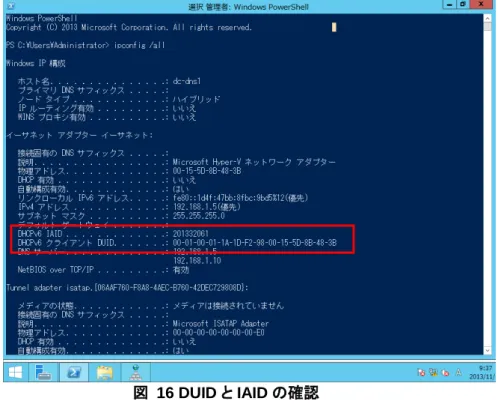
-22- Copyright 2008-2014 FUJITSU LIMITED 1.3.4. 予約アドレスの設定 予約アドレスの設定は、IPv4 環境、または IPv6 環境のステートフルアドレス自動構成時のオプション設 定です。 1 DHCP コンソールを起動します。 [DHCP]-[( サ ー バ 名 )]-[IPv4]-[ ス コ ー プ](※) -[予約]を右クリックして[新しい予 約]をクリックします。 (※)予約アドレスの設定を行う対象のスコープ 名をポイントします。ここでは、IPv4 のスコープ で予約アドレス設定を行います。 2 [新しい予約]ダイアログが表示されま す。[予約名]、[IP アドレス]、[MAC アドレ ス]を入力します。[追加]をクリックしま す。 (補足:IPv6 における予約アドレス) IPv6 では MAC アドレスの代わりに DUID、IAID(※)を入力します。 (※)DUID、IAID については「付録 1:DHCPv6 におけるアドレス予約」を参照してください。 3 予約が完了すると右ペインに作成した 予約アドレスが表示されます。
-23- Copyright 2008-2014 FUJITSU LIMITED 1.3.5. リンク層フィルターの設定 リンク層フィルターの設定は、MAC アドレスに基づいて IP アドレスの DHCP リースの発行または拒否を 行うための、IPv4 環境のオプション設定です。 MAC アドレスは、完全なアドレスまたは MAC アドレスパターン(ワイルドカード)を指定できます。 1 DHCP コンソールを起動します。 [DHCP]-[(サーバ名)]-[IPv4]を右クリッ クして[プロパティ]をクリックします。 2 [フィルター]タブをクリックし、[許可リスト を有効にする]または[拒否リストを有効 にする ]チェックボックスをオンにして [OK]をクリックします。 3 [DHCP]-[( サ ー バ 名 )]-[IPv4]- [ フ ィ ル ター]配下の[許可]または[拒否]を右ク リックして[新規のフィルター]をクリックし ます。 (※)手順 2 で[許可リストを有効にする] を選択した場合は[許可]をクリックし、 [拒否リストを有効にする]を選択した場 合は[拒否]を選択します。
-24- Copyright 2008-2014 FUJITSU LIMITED 4 [MAC アドレス]に MAC アドレスを入力 します。 登録する MAC アドレスを追加する場合 には[追加]をクリックし、登録を終える場 合には[閉じる]をクリックします。 (※)MAC アドレスの入力例 ・ 00-1C-23-*-*-* ・ 001C2320AF4E ・ 001C* 1.3.6. DHCP フェールオーバーの構成
DHCP フェールオーバーの構成は、IPv4 環境時のオプション設定です。Windows Server 2012 以降の 2 台の DHCP サーバに DHCP フェールオーバー関係を作成します。ここでは、DHCP フェールオーバー の構成を行うサーバを DHCP1、パートナーサーバーを DHCP2 として説明します。以下の手順はあらか じめ DHCP2 が起動されていることを前提としています。 1 DHCP1 で、DHCP コンソールを起動し ます。 [DHCP]-[(サーバ名)]-[IPv4]-[スコープ] を右クリックして[フェールオーバーの構 成]をクリックします。 2 [フェールオーバーの構成]画面が表示 されます。[次へ]をクリックします。
-25- Copyright 2008-2014 FUJITSU LIMITED 3 [フ ェールオーバーに使用するパー ト ナーサーバーを指定します]画面が表示 されます。 [パートナーサーバー]に DHCP2 のホス ト名または IP アドレスを入力します。 [次へ]をクリックします。 4 [新しいフェールオーバー関係の作成] 画面が表示されます。 [関係名]には、フェールオーバー関係を 説明する任意の文字列を入力します。 [クライアントの最大リードタイム]には、 プライマリサーバーがダウンした場合 に、パートナーサーバーに切り替わるま での時間を設定します。 [モード]には、「負荷分散」または「ホット スタンバイ」を指定します。 [共有シークレット]には、2 台の DHCP サーバ間でフェールオーバーを構成す るために必要な共有シークレット(文字 列)を入力します。 [次へ]をクリックします。 (※)画面は、[モード]に「負荷分散」を指定した 場合の例です。 5 設定内容が表示されます。[完了]をク リックします。
-26- Copyright 2008-2014 FUJITSU LIMITED 6 フェールオーバー構成の進行状況が表 示されます。 フェールオーバーの構成が正常に完了 したことを確認し、[閉じる]をクリックしま す。 DHCP2 の DHCP コンソールで、スコー プの設定が DHCP1 と同じであることを 確認してください。
-27- Copyright 2008-2014 FUJITSU LIMITED
1.3.7. リレーエージェントの構築
この手順は、リレーエージェント機能を利用して、他のセグメントのクライアントに対して IP アドレスを割り 当てる場合のオプション設定です。
(1) ルーティングとリモートアクセスのインストール
Windows Server 2012/2012 R2 と Windows Server 2008/2008 R2 でインストール時に選択する 項目が異なります。Windows Server 2012/2012 R2 の場合は手順(a)を、Windows Server 2008/2008 R2 の場合は手順(b)を参照してください。
(a) Windows Server 2012/2012 R2 の場合 1 [サーバー マネージャー]の[役割と機能 の追加]をクリックします。 2 役割と機能の追加ウィザードの[開始す る前に]が表示されます。[次へ]をクリッ クします。 3 [インストールの種類の選択]が表示され ます。[役割ベースまたは機能ベースの インストール]をチェックし、[次へ]をク リックします。
-28- Copyright 2008-2014 FUJITSU LIMITED 4 [対象サーバーの選択]が表示されま す。[次へ]をクリックします。 5 [サーバーの役割の選択]が表示されま す。[リモートアクセス]をチェックします。 [次へ]をクリックします。 (※)Windows Server 2012 以前は確 認画面が表示されます。 6 [機能の選択]が表示されます。 [次へ]をクリックします。 7 [リモートアクセス]が表示されます。[次 へ]をクリックします。
-29- Copyright 2008-2014 FUJITSU LIMITED 8 確認画面が表示されるので、[機能の追 加]をクリックします。 (※)Windows Server 2012 R2 では確 認画面が表示されるようになりました。 9 [役割サービスの選択]が表示されます。 [DirectAccess および VPN (RSS)]と [ルーティング]をチェックし、[次へ]をク リックします。 10 [Web サーバーの役割(IIS)]が表示され ます。[次へ]をクリックします。 11 [役割サービスの選択]が表示されます。 [次へ]をクリックします。
-30- Copyright 2008-2014 FUJITSU LIMITED 12 [インストール オプションの確認]が表示 されます。[インストール]をクリックしま す。 13 [インストールの進行状況]が表示されま す。インストールが完了したら、[閉じる] をクリックします。 (b) Windows Server 2008/2008 R2 の場合 1 [サーバー マネージャー]の左ペインか ら[役割]をクリックします。 2 右ペインに[役割]が表示されます。[役 割の追加]をクリックします。
-31- Copyright 2008-2014 FUJITSU LIMITED 3 役割の追加ウィザードの[開始する前に] が表示されます。[次へ]をクリックしま す。 4 [サーバーの役割の選択]が表示されま す 。[ネッ トワー クポリシー とアクセス サービス]にチェックを入れます。[次へ] をクリックします。 5 [ネットワーク ポリシーとアクセス サー ビス]が表示されます。[次へ]をクリックし ます。 6 [役割サービスの選択]が表示されます。 [ルーティングとリモート アクセス サー ビス]にチェックを入れます。[次へ]をク リックします。
-32- Copyright 2008-2014 FUJITSU LIMITED 7 [インストール オプションの確認]が表示 されます。[インストール]をクリックしま す。 8 [インストールの結果]が表示されます。 [閉じる]をクリックします。 (2) ルーティングとリモートアクセスの有効化 1 [サーバー マネージャー]の[ツール]メ ニューから[ルーティングとリモートアク セス]をクリックします。 Windows Server 2008/2008R2 の場 合 は [ サ ー バ ー マ ネ ー ジ ャ ー ]-[ 役 割 ]-[ ネ ッ ト ワー ク ポリ シー と ア ク セ ス サービス]をクリックします。 2 [ ル ー テ ィ ン グ と リ モ ー ト ア ク セ ス]-[(サーバ名)]を右クリックして、[ルー ティングとリモート アクセスの構成と有 効化]をクリックします。
-33- Copyright 2008-2014 FUJITSU LIMITED 3 [構成]が表示されます。[カスタム構成] にチェックを入れます。[次へ]をクリック します。 4 [カスタム構成]が表示されます。[LAN ルーティング]にチェックを入れます。[次 へ]をクリックします。 5 [ルーティングとリモート アクセス サー バのセット アップ ウィザードの完了]が 表示されます。[完了]をクリックします。
-34- Copyright 2008-2014 FUJITSU LIMITED
6 [ルーティングとリモート アクセス]ダイア ログが表示されます。[サービスの開始] をクリックします。
-35- Copyright 2008-2014 FUJITSU LIMITED 補足:IPv6 ルーターの有効化 IPv6 環境では、引き続き以下の手順を行ってください。 1 [ルーティングとリモートアクセス]–[サー バ名(ローカル)]を右クリックして[プロパ ティ]をクリックします。 2 [ルーティングとリモート アクセスのプロ パティ]画面が表示されます。[全般]タブ 内の[IPv6 ルーター]にチェックを入れま す。[OK]をクリックします。 3 [ルーティングとリモートアクセス]のポッ プアップが表示されます。[はい]をクリッ クします。
-36- Copyright 2008-2014 FUJITSU LIMITED (3) リレーエージェントの有効化 1 [サーバー マネージャー]の[ツール]メ ニューから[ルーティングとリモートアク セス]をクリックします。 Windows Server 2008/2008R2 の場 合 は [ サ ー バ ー マ ネ ー ジ ャ ー ]-[ 役 割 ]-[ ネ ッ ト ワー ク ポリ シー と ア ク セ ス サービス]をクリックします。 [ルー ティング とリ モー ト アク セス]- [(サーバ名)]-[IPv4]-[全般]を右クリック して、[新しいルーティングプロトコル]を クリックします。 2 [新しいルーティング プロトコル]画面が 表示されます。[DHCP Relay Agent]を ポイントします。[OK]をクリックします。 (※)IPv6 環境では、[DHCPv6Relay Agent]を ポイントします。
-37- Copyright 2008-2014 FUJITSU LIMITED (4) リレーエージェントの設定 DHCPv6 リレーエージェント機能を利用する際は、「経過時間のしきい値」の設定が必要になりま す。「経過時間のしきい値」は、ローカルネットワークの DHCP サーバの応答を優先させるために、 DHCPv6 リレーエージェントが DHCPv6 メッセージを転送せずに待機する時間です。 ローカルネットワークに DHCP サーバが存在しない場合には、待機時間を短く設定してください。 1 [ ル ー テ ィ ン グ と リ モ ー ト ア ク セ ス ] - [(サーバ名)]-[IPv6]-[DHCPv6 リレー エージェント]を右クリックして、[新しいイ ンターフェイス]をクリックします。 2 [DHCPv6Relay Agent の 新 し い イ ン タ ー フ ェ イ ス ] 画 面 が 表 示 さ れ ま す 。 [イーサネット]をポイントします。 Windows Server 2008/2008R2 の場 合は[ローカルエリア接続]をポイントしま す。 [OK]をクリックします。 3 [DHCPv6 リレーのプロパティ - イーサ ネットのプロパティ]画面が表示されま す。[経過時間のしきい値(センチ秒)]を 既定の 3200 から短い値に変更します。 [OK]をクリックします。 (※)[経過時間のしきい値]の設定例として、こ こでは値を"4"に変更します。 (※)センチ秒=1/100 秒
-38- Copyright 2008-2014 FUJITSU LIMITED
1.4. DHCP サーバの運用
1.4.1. DHCP データベースのバックアップと復元 DHCP サーバに障害が発生した場合は、IP アドレスのリースができずクライアントがネットワークを利用 できなくなります。IP アドレスをリースするために必要な情報は DHCP データベースに保存されています。 スコープや予約アドレスなどの設定を変更した後は、DHCP データベースをバックアップしてください。こ こでは DHCP データベースのバックアップと復元について紹介します。 (1) DHCP データベースのバックアップ DHCP データベースのバックアップ方法は、以下の 2 通りがあります。 (a) 自動バックアップ DHCP データベースは、既定で%systemroot%¥System32¥Dhcp¥Backup に 60 分間隔で自動 バックアップされますが、リース期間が長いなど自動バックアップを頻繁に行う必要がない場合は、 以下のレジストリ値を変更します。 HKEY_LOCAL_MACHINE¥SYSTEM¥CurrentControlSet¥Services¥DHCPServer¥Parameter s¥BackupInterval (b) 手動バックアップ DHCP コンソールを利用して DHCP サーバのデータベースのバックアップを取得します。 1 DHCP コンソールを起動します。 [DHCP]-[(サーバ名)]を選択し、[操作]メ ニューから[バックアップ]をクリックしま す。 2 バックアップファイルを保存するフォル ダーを選択します。[OK]をクリックしま す。 (※)ローカルディスクのみ指定できます。万一 のトラブルに備えて、バックアップデータは別 途、外部媒体などへ保存してください。-39- Copyright 2008-2014 FUJITSU LIMITED (2) DHCP データベースの復元 DHCP コンソールを使用して DHCP データベースを復元します。 1 DHCP コンソールを起動します。 [DHCP]-[(サーバ名)]を選択し、[操作]メ ニューから[復元]をクリックします。 2 バックアップファイルが保存されている フォルダーを選択します。[OK]をクリック します。 (※)手動バックアップ時に保存先フォル ダ ー を 変 更 し て い た 場 合 に は 、 手 動 バックアップ時に選択したフォルダーを 指定します。 3 [はい]をクリックします。DHCP Server を停止するメッセージが表示される間、 しばらく待ちます。 4 [OK]をクリックします。
-40- Copyright 2008-2014 FUJITSU LIMITED 1.4.2. コマンドによる DHCP サーバの設定 ネットワーク構成の表示、更新のための Netsh コマンドは、DHCP サーバの管理にも使用できます。スク リプトを組むことで一括設定できるため、スコープに設定した IP アドレスを複数操作したり、複数の DHCP サーバを管理したりする場合には便利なコマンドです。 [例] スコープ 192.168.1.0 において、現在予約されているすべての IP アドレスを表示します。 netsh dhcp server scope 192.168.1.0 show reservedip
[例] スコープ 192.168.1.0 において、MAC アドレスに関連づけた IP アドレスを予約します。 netsh dhcp server scope 192.168.1.0 add reservedip 192.168.1.83 08002b30369b 参考:DHCP のための Netsh コマンド
http://technet.microsoft.com/ja-jp/library/cc787375(WS.10).aspx
Windows Server 2012 以降、DHCP サーバの管理/構成を行う Common Information Model(CIM) ベースの DHCP サーバ用 Windows PowerShell コマンドレットが追加されました。コマンドレット一覧に ついては、「付録 9:Windows Server 2012/2012 R2 PowerShell による DHCP の操作」を参照してくだ さい。
以下にコマンドレットの使用例を示します。
[ 例 ] ス コ ー プ 名 : Scope1 、 IP ア ド レ ス の 範 囲 : 192.168.1.100 ~ 192.168.1.200 、 サ ブ ネ ッ ト : 255.255.255.0 の IPv4 のスコープを追加します。
Add-DHCPServerv4Scope -Name "Scope1" -StartRange 192.168.1.100 -EndRange 192.168.1.200 -SubnetMask 255.255.255.0 1.4.3. リースの管理 IP アドレスのリースは DHCP サーバにより管理されるため、通常、システム管理者による管理は不要と なりますが、システム管理者によるリースの管理が必要な場合があります。 例えば、IP アドレスの除外やクライアントの IP アドレス予約を行う際には、競合するリースを削除する必 要があります。ただし、リースの削除を行っても、リースの再取得を禁止したわけではありません。すでに リースされていた IP アドレスは、そのクライアントから同じ IP アドレスの再取得が行われる可能性がある ので、その要求に応える前に IP アドレスを再リースしないように、IP アドレスの除外や IP アドレス予約を 完了しておく必要があります。 参考:リースを管理する http://technet.microsoft.com/ja-jp/library/cc780476(WS.10).aspx
Windows Server 2012 では、IP アドレス管理(IPAM)機能が追加されました。DHCP サーバと DNS サーバとは別に、IPAM サーバを構築することで、IPAM 機能を使用したリース管理も可能となりました。 IPAM の機能は、以下のとおりです。
・ DHCP サーバ/DNS サーバ/ドメインコントローラの自動検出および遠隔操作
・ IP アドレス利用率の予測や DHCP/DNS 処理能力のプランニングおよび利用率のトレース ・ レポート作成機能(コンプライアンス要件として法的に利用可能な報告書を作成)
-41- Copyright 2008-2014 FUJITSU LIMITED
2. DNS サーバ
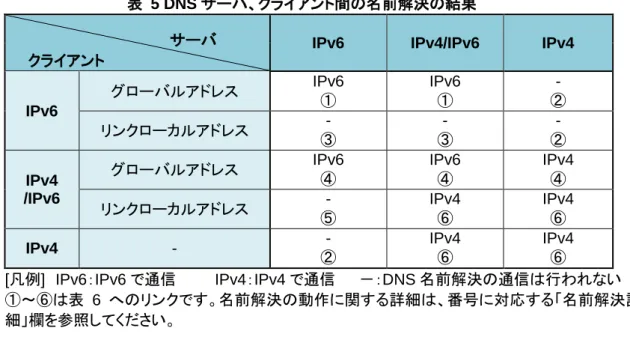
DNS とは、IP アドレスとホスト名のマッピングを行うサービス(名前解決)を提供する機能です。名前解決 によってユーザーは、数字を羅列した IP アドレスではなく、覚えやすい文字列でネットワークコンピュータ を参照できます。 小規模環境における名前解決であれば hosts ファイルを用いた個別管理も可能ですが、大規模環境に おいては管理を容易に行うために、DNS サーバを導入するのが一般的です。また、DNS は Windows の認証基盤「Active Directory」を構築する際の必須機能であり、Active Directory と連携して運用する ケースが多くあります。なお、Windows Server が提供する DNS サーバは、コンピュータ名と IPv6 アドレスのマッピングを行う AAAA レコードをサポートしており、IPv4/IPv6 クライアント共に名前解決が可能です。 詳細は「付録 4:DNS サーバ、クライアント間の名前解決」を参照してください。
2.1. DNS の動作概要
DNS サーバでは名前解決を行う範囲を設定し、IP アドレスとコンピュータ名とのマッピング情報を管理し ます。本節では、DNS サーバの基本的な機能や動作について紹介します。 2.1.1. DNS の動作イメージ DNS サーバが構成されている環境でクライアントからファイルサーバのファイルにアクセスする場合、利 用者は IP アドレスではなくファイルサーバ名を指定してアクセスできます。 以下の図 11 は、DNS の動作イメージです。 図 11 DNS の動作イメージ クライアントは、ファイルサーバ名でファイルサーバの IP アドレスを DNS サーバへ問い合わせます(図 11①)。DNS サーバがファイルサーバのサーバ名と IP アドレスのマッピング情報を持っている場合、クラ イアントへサーバの IP アドレスを返信します(図 11②)。サーバの IP アドレスを取得したクライアントは、 この IP アドレスを使用してファイルサーバにアクセスします(図 11③)。図 11①と②が DNS の名前解決 に当たります。 名前解決に必要な IP アドレスとコンピュータ名のマッピング情報は手動で登録できますが、クライアント から自動登録する機能(動的更新)があります。新規にコンピュータをネットワークに接続したときや、IP アドレス、コンピュータ名を変更した場合、これらの情報がクライアントから DNS サーバに通知され DNS サーバのマッピング情報に登録されます。-42- Copyright 2008-2014 FUJITSU LIMITED 2.1.2. DNS サーバにおけるレコード管理 DNS サーバでは、DNS 名前空間を「ゾーン」と呼ばれる単位で管理します。各ゾーンでは IP アドレスと ホスト名のマッピングを「レコード」で管理しており、このレコードの情報を元に名前解決を行います。 DNS のゾーンは、大きく「前方参照ゾーン」と「逆引き参照ゾーン」の 2 種類に分けられます。 図 12 前方参照ゾーンと逆引き参照ゾーン DNS サーバでは、この「前方参照ゾーン」と「逆引き参照ゾーン」の中に目的に適うゾーン(表 2 参照)を 作成し、レコードを管理します。 DNS サーバは、主に表 2 のレコードを使用できます。レコードは種類によって名前解決以外にも様々な 役割を担っています。 前方参照ゾーン: ホスト名から IP アドレスへの名前解決 を行う際に使用するゾーン 逆引き参照ゾーン: IP アドレスからホスト名への解決を行 う際に使用するゾーン 前方参照ゾーンの標準プライマリゾーン (fujitsu.com ゾーン)で管理するレコード
-43- Copyright 2008-2014 FUJITSU LIMITED 表 1 ゾーンの種類 ゾーンの種類 説明 標準プライマリゾーン DNS においてマスタとなる書き込み可能なゾーンであり、 DNS サービスを提供する上で必要な主要レコードを保持しま す。 標準セカンダリゾーン 負荷分散・可用性向上のために配置される読み取り専用のゾ ーンです。標準プライマリゾーンから DNS ゾーンの情報を複 製することで最新状態を保ちます。 スタブゾーン DNS の管理を簡略化するために使用します。 ・委任されたゾーン情報を自動的に最新に保つ ・スタブゾーンのネームサーバ一覧を使用して再帰を実行でき るため、効率的に名前解決が可能 Active Directory 統合 ゾーン 標 準 プ ラ イ マ リ ゾ ー ン や ス タ ブ ゾ ー ン の 情 報 を Active Directory のデータベースに保存します。プライマリ/セカンダリ といった区別がなく、全ての DNS サーバでレコードの更新・参 照が可能です。 DNS ゾーンの更新情報は、Active Directory の複製により他 のサーバへ複製されます。 Windows Server 標準の DNS でのみ使用可能なゾーンです。 標準プライマリゾーンでは、単一ラベルの名前解決を行うために「GlobalNames ゾーン」というゾーンを 作成できます。GlobalNames ゾーンの詳細は「付録 5:GlobalNames ゾーン」を参照してください。 表 2 主要な DNS レコード
DNS サーバは、ホスト名から IPv6 アドレスへマッピングする AAAA(クアッド A)レコードをサポートしてい ます。IPv4/IPv6 の両方が有効に設定されているホストがある場合、DNS サーバ上にはそのホストに対 して A レコードと AAAA レコードの両方が存在することになります。 DNS レコード 説明 A レコード ホスト名から IPv4 アドレスへマッピングする DNS レコード AAAA レコード ホスト名から IPv6 アドレスへマッピングする DNS レコード PTR レコード IPv4/IPv6 アドレスからホスト名へマッピングする DNS レコード CNAME レコード 複数の名前から単一のホストを指定する際に使用するレコード SRV レコード ドメインコントローラなど特別なサービスを識別する際に使用するレコード MX レコード メールの転送先を格納したレコード
-44- Copyright 2008-2014 FUJITSU LIMITED 2.1.3. ゾーン転送 ゾーン転送は、DNS 機能の負荷分散と冗長性を確保のために、プライマリ DNS サーバのゾーン情報を セカンダリ DNS サーバへ複製する機能です。プライマリ DNS サーバの SOA レコードが更新(シリアル 値の増加)されるとセカンダリ DNS サーバはゾーン情報の複製を開始します。 図 13 ゾーン転送の概念図 ゾーン転送の設定方法は「2.3.4 ゾーン転送の設定」を参照してください。 なお、セカンダリ DNS サーバは DNS サーバの冗長性を確保するために構築されますが、ゾーン情報の 複製だけであり、DNS サーバ自体のバックアップにはなり得ません。DNS サーバのバックアップについ ては「2.4.2 DNS サーバのゾーンのバックアップ/リストア」を参照してください。
-45- Copyright 2008-2014 FUJITSU LIMITED 2.1.4. 他 DNS サーバとの連携 DNS サーバはルートヒント、フォワーダーといった他 DNS サーバとの連携機能を持っています。これら の機能は、自分自身が管理していないゾーンに対するクエリ要求に応えるためのものです。例えば、イ ントラネットからインターネットへ接続する場合は、一般的にはイントラネット内の DNS サーバとインター ネット上の DNS サーバが連携して名前解決を行います。また、管理負荷の分散のために、特定ゾーン の管理を「委任」することもできます。 図 14 他 DNS サーバとの連携 ルートヒント ネットワーク内の DNS サーバが自分自身で名前解決ができない場合、ネットワーク外部の DNS サーバにクエリ要求を転送します。ルートヒントは、ルート(.)となる DNS サーバからサブゾーンを管 理している DNS サーバの IP アドレスを取得し、サブゾーンを管理している DNS サーバから、さら にその下位のサブゾーンを管理している DNS サーバの IP アドレスを取得ということを繰り返し、ク エリ要求を行ったゾーンの名前解決を行います。 フォワーダー フォワーダーとは、ネットワーク上の DNS サーバの一種です。ネットワーク内の DNS サーバが自分 自身で名前解決ができない場合に、フォワーダーに名前解決させるために設定されます。フォワー ダーは、ネットワーク外部の DNS サーバにクエリ要求を転送し、他のフォレストや他のドメインに対 するクエリ要求を解決します フォワーダーの設定方法は「2.3.5 フォワーダーの設定」を参照してください。 DNSサーバ1 DNSサーバ2 DNSサーバ3 ルートゾーン fujitsu.com tokyo.fujitsu.com osaka.fujitsu.com a.tokyo.fujitsu.com DNSサーバ1の 管理範囲 DNSサーバ2の 管理範囲 DNSサーバ3の 管理範囲 委任 名前解決要求(ルートヒント) 名前解決要求(フォワーダー) 委任
-46- Copyright 2008-2014 FUJITSU LIMITED 委任 上位の DNS サーバで、下位の DNS サーバに対する委任を構成することで、サブゾーンを下位の DNS サーバで管理することができます。これにより、DNS サーバの負荷を分散させることができま す。委任したサブゾーンに対してクエリ要求された場合、DNS サーバはサブゾーンを管理している DNS サーバにクエリ要求を転送し、サブゾーンのホスト名を解決してもらいます。 委任の設定方法は「2.3.6 委任の設定」を参照してください。
2.2. その他の DNS 機能
DNS サーバの運用において管理者の運用性・管理性を向上させる機能を紹介します。 2.2.1. Best Practices Analyzer(BPA)BPA は、Windows Server 2008 R2 で追加された構成チェック機能です。DNS の構成情報をスキャンし、 マイクロソフトの推奨構成であるかをチェックします。BPA は、サーバーマネージャーまたは Windows PowerShell で利用できます。
BPA は DNS の他に、Active Directory、リモートデスクトップサービスの構成をチェックできます。 2.2.2. Domain Name System Security Extensions (DNSSEC)
Windows Server 2008 R2 では、DNSSEC がサポートされるようになりました。DNSSEC を使用すると、 ゾーンやレコードにデジタル署名を施すことができ、なりすましや改ざんといったセキュリティ被害を防ぐ ことができます。インターネットに置かれる DNS サーバなどで、高度なセキュリティレベルを必要とする場 合に有効な機能です。
-47- Copyright 2008-2014 FUJITSU LIMITED
2.3. DNS サーバの構築
DNS サーバは、以下の流れで構築します。 図 15 DNS サーバ構築の流れ 図 15 で紹介した項目以外にも、逆引きゾーン・PTR レコード、GlobalNames ゾーンなどを必要に応じて 作成します。作成手順が特殊な GlobalNames ゾーンについては、「付録 5:GlobalNames ゾーン」を参 照してください。 なお、DNS サーバの役割を追加するコンピュータは、静的な IP アドレスを使用する必要があります。 DNSサーバのインストール (2.3.1節) DNSサーバのインストール (2.3.1節) DNSサーバのインストール (2.3.1節) ゾーンの構成(前方参照ゾーン) (2.3.2節) ゾーンの構成(前方参照ゾーン) (2.3.2節) レコードの作成 (2.3.3節) レコードの作成 (2.3.3節) ゾーン転送の設定(オプション) (2.3.4節) ゾーン転送の設定(オプション) (2.3.4節) フォワーダーの設定(オプション) (2.3.5節) フォワーダーの設定(オプション) (2.3.5節) 委任の設定(オプション) (2.3.6節)-48- Copyright 2008-2014 FUJITSU LIMITED 2.3.1. DNS サーバのインストール 以下の手順に従い、DNS サーバをインストールします。 1 [サーバー マネージャー]の[役割と機能 の追加]をクリックします。 (※)Windows Server 2008/2008 R2 の場合 は、[サーバー マネージャー]の左ペインから [サーバー マネージャー]-[役割]をクリックし、 右ペインの[役割の追加]をクリックします。 2 役割と機能の追加ウィザードの[開始す る前に]が表示されます。[次へ]をクリッ クします。 3 [インストールの種類の選択]が表示され ます。[役割ベースまたは機能ベースの インストール]をチェックし、[次へ]をク リックします。 4 [対象サーバーの選択]が表示されま す。[次へ]をクリックします。
-49- Copyright 2008-2014 FUJITSU LIMITED 5 [サーバーの役割の選択]が表示されま す。[DNS サーバー]をチェックすると、 確認画面が表示されるので、[機能の追 加]をクリックします。 [次へ]をクリックします。 6 [機能の選択]が表示されます。 [次へ]をクリックします。 7 [DNS サーバー]が表示されます。[次へ] をクリックします。 8 [インストール オプションの確認]が表示 されます。[インストール]をクリックしま す。
-50- Copyright 2008-2014 FUJITSU LIMITED
9 [インストールの進行状況]が表示されま す。インストールが完了したら、[閉じる] をクリックします。