VMware Horizon Client
for Linux
のインストールと
セットアップ
ガイド
最終更新日:
2018
年
5
月
29
日
VMware Horizon Client for Linux のインストールとセットアップガイド
最新の技術ドキュメントは
VMware
のWeb
サイト(https://docs.vmware.com/jp/
)にありますこのドキュメントに関するご意見およびご感想がある場合は、
[email protected]
までお送りください。 VMware, Inc. 3401 Hillview Ave. Palo Alto, CA 94304 www.vmware.com ヴイエムウェア株式会社 105-0013 東京都港区浜松町 1-30-5 浜松町スクエア13F www.vmware.com/jpVMware Horizon Client for Linux
のインストールとセットアップ
ガイド
5
1
システム要件およびインストール
6
Linux クライアントシステムのシステム要件 7 リアルタイムオーディオビデオのシステム要件 9 マルチメディアリダイレクト (MMR) のシステム要件 10 Flash URL リダイレクトの使用の要件 11Horizon Client と Skype for Business を使用するための要件 12
セッション共同作業機能の要件 13 スマートカード認証の要件 13 スマートカード認証のための Horizon Client の構成 15 サポートされているデスクトップのオペレーティングシステム 15 Horizon Client 向けの接続サーバの準備 16 インストールオプション 17
VMware 製品ダウンロードからの Horizon Client for Linux のインストールまたはアップグレード 18
Linux クライアント用のコマンドラインインストールオプション 20
Linux クライアントでの仮想印刷機能の有効化 22
VMware Blast オプションの構成 23
VMware によって収集される Horizon Client データ 25
2
エンド
ユーザー向け
Horizon Client
の構成
28
一般的な設定 28
Horizon Client コマンドラインインターフェイスおよび構成ファイルの使用 29
Horizon Client の設定およびコマンドラインオプション 30
URI を使用した Horizon Client の構成 43
vmware-view URI を作成するための構文 44 vmware-view URI の例 47 エンドユーザーの証明書確認モードの設定 50 TLS 詳細オプションの設定 51 ローカルシステムに送信する特定のキーおよびキーの組み合わせの構成 51 FreeRDP を使用した RDP 接続 53 FreeRDP のインストールと構成 55 FIPS 互換モードの有効化 56 PCoIP クライアントサイドイメージキャッシュの構成 57
3
リモート
デスクトップ
/
公開アプリケーションとの接続の管理
59
リモートデスクトップまたは公開アプリケーションへの接続 59 非認証アクセスを使用した公開アプリケーションへの接続 61クライアントドライブのリダイレクトによるローカルフォルダおよびドライブの共有 63 構成ファイルの編集によるフォルダの共有 65
Horizon Client の証明書検証モードの設定 65
リモートデスクトップまたは公開アプリケーションの切り替え 66 ログオフまたは切断 67
4
Linux
システムでの
Microsoft Windows
デスクトップまたはアプリケーションの使用
69
Linux の機能サポート一覧 69 国際化 73 キーボードとモニター 73 USB デバイスの接続に USB リダイレクトを使用する 75 USB リダイレクトの制限事項 78 Web カメラとマイクでリアルタイムオーディオビデオ機能を使用 79 Webcam を使用できる場合 79 Linux クライアントシステムでのデフォルトのマイクロフォンの選択 80 Linux クライアントシステムで優先する Web カメラまたはマイクロフォンの選択 80 セッション共同作業機能の使用 83 リモートデスクトップセッションに参加するユーザーの招待 84 共同作業セッションの管理 85 共同作業セッションへの参加 86 シームレスウィンドウ機能の使用 87 公開アプリケーションへのドキュメントの保存 87 リモートデスクトップでの仮想印刷機能の印刷設定 88 テキストのコピーおよび貼り付け 89 クライアントのクリップボードのメモリサイズの構成 90
5
Horizon Client
のトラブルシューティング
91
リモートデスクトップの再起動 91 リモートデスクトップまたは公開アプリケーションのリセット 92Horizon Client for Linux のアンインストール 93
キーボード入力の問題 93 Workspace ONE モードでのサーバへの接続 94
6
Client
での
USB
リダイレクトの構成
95
USB リダイレクトのシステム要件 95 USB 固有のログファイル 96 USB 構成プロパティの設定 97 USB デバイスファミリ 101VMware Horizon Client for Linux
とセットアップ
ガイド
この『
VMware Horizon Client for Linux
のインストールとセットアップガイド』では、VMware Horizon
®Client
™
ソフトウェアをLinux
クライアントシステムにインストールして設定し、使用する方法について説明します。 このドキュメントでは、Horizon Client for Linux
のインストールおよび使用のためのシステム要件と手順について 説明しています。この情報は、
Linux
クライアントシステムを含むHorizon
の展開をセットアップする必要がある管理者向けです。 これらの情報は、仮想マシンテクノロジーおよびデータセンターの運用に精通している経験豊富なシステム管理者向 けに記述されています。注意
本ドキュメントは主に、
VMware
が使用できるようにしたHorizon Client for Linux
に関連しています。ま た、VMware
のパートナー数社が、Horizon
のデプロイ用のシンおよびゼロクライアントデバイスを提供していま す。それぞれのシンまたはゼロクライアントデバイスで使用可能な機能およびサポートされるオペレーティングシ ステムは、ベンダー、モデル、および企業が採用する構成によって決まります。これらのクライアントデバイスのベ ンダーおよびモデルの詳細については、VMware Web
サイトから入手可能な『VMware
互換性ガイド』(英語版) を参照してください。システム要件およびインストール
1
クライアントシステムは、一定のハードウェアおよびソフトウェア要件を満たす必要があります。Horizon Client
の インストールプロセスは、他の大部分のアプリケーションのインストールと似ています。 この章では次のトピックについて説明します。 nLinux
クライアントシステムのシステム要件 n リアルタイムオーディオビデオのシステム要件 n マルチメディアリダイレクト(MMR)
のシステム要件 nFlash URL
リダイレクトの使用の要件n
Horizon Client
とSkype for Business
を使用するための要件n セッション共同作業機能の要件
n スマートカード認証の要件
n サポートされているデスクトップのオペレーティングシステム
n
Horizon Client
向けの接続サーバの準備n インストールオプション
n
VMware
製品ダウンロードからのHorizon Client for Linux
のインストールまたはアップグレード nVMware Blast
オプションの構成Linux
クライアント
システムのシステム要件
Horizon Client
をインストールするLinux
デバイスとその周辺機器は、一定のシステム要件を満たしている必要があ ります。注意
これらのシステム要件は、
VMware
が提供しているHorizon Client for Linux
を対象としています。また、VMware
のパートナー数社が、Horizon 7
のデプロイ用のシンおよびゼロクライアントデバイスを提供しています。 それぞれのシンまたはゼロクライアントデバイスで使用可能な機能と対応オペレーティングシステムは、ベンダー とモデル、および企業が採用する構成によって決まります。これらのクライアントデバイスのベンダーおよびモデル の詳細については、VMware Web
サイトから入手可能な『VMware
互換性ガイド』(英語版)を参照してください。 注意n バージョン
7.0
から、View Agent
がHorizon Agent
という名前に変更されました。n
Horizon Client 4.0
およびHorizon Agent 7.0
以降で使用可能な表示プロトコルであるVMware Blast
は、VMware Blast Extreme
とも呼ばれます。アーキテクチャ
i386
、x86_64
、ARM
メモリ2GB
以上のRAM
オペレーティングシステム オペレーティングシステム バージョン Ubuntu 12.04、14.04 Ubuntu 64 ビット 12.04、14.04、16.04Red Hat Enterprise Linux (RHEL) 6.8、6.9
Red Hat Enterprise Linux (RHEL) 64 ビット 6.8、6.9、7.2、7.3、7.4、7.5
SUSE Linux Enterprise Desktop (SLED) 11 SP4 SUSE Linux Enterprise Desktop (SLED) 64 ビット 12 SP2
CentOS 6.8、6.9
OpenSSL
の要件Horizon Client
では、特定のバージョンのOpenSSL
が必要です。正しいバージョ ンが自動的にダウンロードされインストールされます。Horizon
接続サーバ、セキュ リティサーバ、およびView
Agent
またはHorizon
Agent
Horizon 6.2.x
以降の最新メンテナンスリリース 企業のファイアウォールの外部からクライアントシステムが接続する場合には、セ キュリティサーバを使用することを推奨します。セキュリティサーバでは、クライ アントシステムでVPN
接続が必要にはなりません。 リモート(ホスト型)アプリケーションは、Horizon 6.0
(以降)Server
でのみ使 用できます。表示プロトコル n
VMware Blast
(Horizon Agent 7.0
以降が必要)n
RDP
クライアントシステムの画 面解像度
最小:
1024 X 768
ピクセルVMware Blast
およびPCoIP
のハードウェア要件n
SSE2
拡張命令に対応するx86
またはx64
ベースのプロセッサ。800 MHz
以 上のプロセッサ処理速度。n さまざまなモニターセットアップをサポートするための、システム要件を超え る
RAM
空き容量。一般的な目安として次の式を使用してください。20MB + (24 * (# monitors) * (monitor width) * (monitor height))
大まかな目安として、次の計算が使用できます。 1 monitor: 1600 x 1200: 64MB 2 monitors: 1600 x 1200: 128MB 3 monitors: 1600 x 1200: 256MB
RDP
のハードウェア要件 nSSE2
拡張命令に対応するx86
またはx64
ベースのプロセッサ。800 MHz
以 上のプロセッサ処理速度。 n128MB RAM
。Microsoft RDP
のソフト ウェア要件 利用可能な最新のrdesktop
バージョンを使用します。FreeRDP
のソフトウェア 要件RDP
接続を使用してHorizon
デスクトップに接続し、接続のためにFreeRDP
クラ イアントを使用する予定であれば、FreeRDP
の適切なバージョンと適用可能なパッ チをインストールする必要があります。「FreeRDP
のインストールと構成」を参照 してください。その他のソフトウェア要件 使用している
Linux
ディストリビューションによっては、Horizon Client
には他に も特定のソフトウェア要件があります。Horizon Client
のインストールウィザード がライブラリの互換性と依存関係をシステムでスキャンできるようにしてください。 次のリストにUbuntu
ディストリビューションにのみ関係する要件を示します。n
libudev0.so.0
注意
Horizon Client 4.2
からは、Horizon Client
を起動するためにlibudev0
が必要になりました。デフォルトでは、libudev0
はUbuntu 14.04
にイン ストールされません。n アイドル状態のセッションタイムアウトのサポートに必要なファイル:
libXsso.so.1
。n
Flash URL
リダイレクトのサポートに必要なファイル:libexpat.so.1
。(
libexpat.so.0
ファイルは不要になりました)。n 複数のモニターを使用する場合にパフォーマンスを向上させるには、
Xinerama
を有効にします。
リアルタイム
オーディオ
ビデオのシステム要件
リアルタイムオーディオビデオは、標準的な
Web
カメル、USB
オーディオ、アナログオーディオデバイスで動作 します。この機能は、Skype
、WebEx
、Horizon
環境が特定のソフトウェアおよびハードウェア 要件を満たす必要があります。仮想デスクトップ 仮想デスクトップには、
View Agent 6.0
またはHorizon Agent 7.0
以降がインス トールされている必要があります。 公開されたデスクトップおよ びアプリケーション リアルタイムオーディオビデオ機能で公開デスクトップおよびアプリケーションで 使用するには、RDS
ホストにHorizon Agent 7.0.2
以降をインストールする必要が あります。Horizon Client
コンピュー タまたはクライアントアク セスデバイス n リアルタイムオーディオビデオは、x86
およびx64
デバイスでサポートされて います。この機能はARM
プロセッサではサポートされません。クライアント システムは、次の最小ハードウェア要件を満たしている必要があります。 解像度 フレームレート CPU 必要なメモリ 320 x 240 15 FPS 2 コア、1800 MHz 105 MB 640 x 480 15 FPS 2 コア、2700 MHz 150 MB 1280 x 720 15 FPS 4 コア、3400 MHz 210 MB nHorizon Client
には以下のライブラリが必要です。 nVideo4Linux2
nlibv4l
nPulse Audio
プラグインファイル(
/usr/lib/pcoip/vchan_plugins/libviewMMDevRedir.so
)
に は以下の依存関係があります。 libuuid.so.1 libv4l2.so.0 libspeex.so.1 libudev0libtheoradec.so.1 libtheoraenc.so.1 libv4lconvert.so.0 libjpeg.so.8 これらのファイルがすべて、クライアントシステムに存在する必要があり、存 在しないと、リアルタイムオーディオビデオ機能が動作しません。これらの依 存関係が
Horizon Client
そのものに必要な依存関係に追加されることに注意し てください。 nwebcam
およびオーディオデバイスドライバをインストールする必要があり、webcam
およびオーディオデバイスがクライアントコンピュータで操作可能 である必要があります。エージェントがインストールされているマシンにデバ イスドライバをインストールする必要はありません。 表示プロトコル nPCoIP
n
VMware Blast
(Horizon Agent 7.0
以降が必要)マルチメディア
リダイレクト
(MMR)
のシステム要件
マルチメディアリダイレクト
(MMR)
を使用すると、クライアントシステムでマルチメディアストリームがデコー ドされます。クライアントシステムはメディアコンテンツを再生し、ESXi
ホストのロードを低減します。 リモートデスクトップ n 仮想デスクトップには、View Agent 6.0.2
以降、またはHorizon Agent 7.0
以降がインストールされている必要があります。 n 公開デスクトップの場合、
RDS
ホストにView Agent 6.1.1
以降またはHorizon Agent 7.0
以降がインストールされている必要があります。 オペレーティングシステムの要件と他のソフトウェア要件、構成の詳細について は、『Horizon 7
でのリモートデスクトップ機能の構成』ドキュメントでWindows
メディアのマルチメディアリダイレクトに関するトピックを参照してください。Horizon Client
コンピュー タまたはクライアントアク セスデバイスMMR
によってメディアの処理がサーバからクライアントにオフロードされるため、 クライアントには次の最小ハードウェア要件が課せられます。プロセッサ: Intel Pentium 4 または AMD Athlon デュアルコア プロセッサ速度: 通常の利用では 1.5 GHz、また、フル HD では 1.8 GHz メモリ: 2GB RAM ビデオアダプタ: ハードウェアアクセラレーション ビデオ再生問題を回避するには、次のいずれかのライブラリをインストールする必 要があります。 n
GStreamer
コアライブラリおよびgstreamer-ffmpeg 0.10
nGStreamer
コアライブラリおよびfluendo 0.10
SLED 11 SP4
で、ブラックスクリーンなどの問題が発生した場合は、ライブラリlibvdpau
を削除してください。Dell Wyse
シンクライアントでは、ビデオ再生がプリインストールされたfluendo
ライブラリで動作しない場合があります。この問題を解決するためには、Dell
のサ ポートに問い合わせ最新のfluendo
ライブラリを取得してください。サポートされるメディア フォーマット
Windows Media Player
でサポートされるメディアフォーマットがサポートされま す。たとえば、M4V
、MOV
、MP4
、WMP
、MPEG-4 Part 2
、WMV 7
、8
および9
、WMA
、AVI
、ACE
、MP3
、WAV
などです。注意
DRM
で保護されたコンテンツは、Windows Media MMR
経由でリダイレク トされません。GStreamer
フレームワーク グラフィックカード、ハードウェアアクセラレーションAPI
、GStreamer
プラグ インからフレームワークを構成し、GStreamer
が適切に機能するようにGStreamer
環境を設定します。表1
‑1
に、使用可能な設定の組み合わせを示します。できる限 り最高の環境を構築するため、表1
‑1
でNVIDIA
とIntel
のグラフィックカードに 関する情報を確認してからGStreamer
環境を設定してください。 表1
‑1. GStreamer
フレームワークの設定 グラフィックカード(ドライバ を含む) ハードウェアアクセラレータ API GStreamer プラグインNVIDIA VDPAU (libvdpau.so) vdpau
Intel VAAPI (libvaapi.so) gstreamer-vaapi
-- OpenMax gst-omx -- DCE gstreamer-ducati AMD OVD/UVD 使用不可 詳細については、
https://gstreamer.freedesktop.org/documentation/tutorials/playback/hard
ware-accelerated-video-decoding.html
を参照してください。MMR
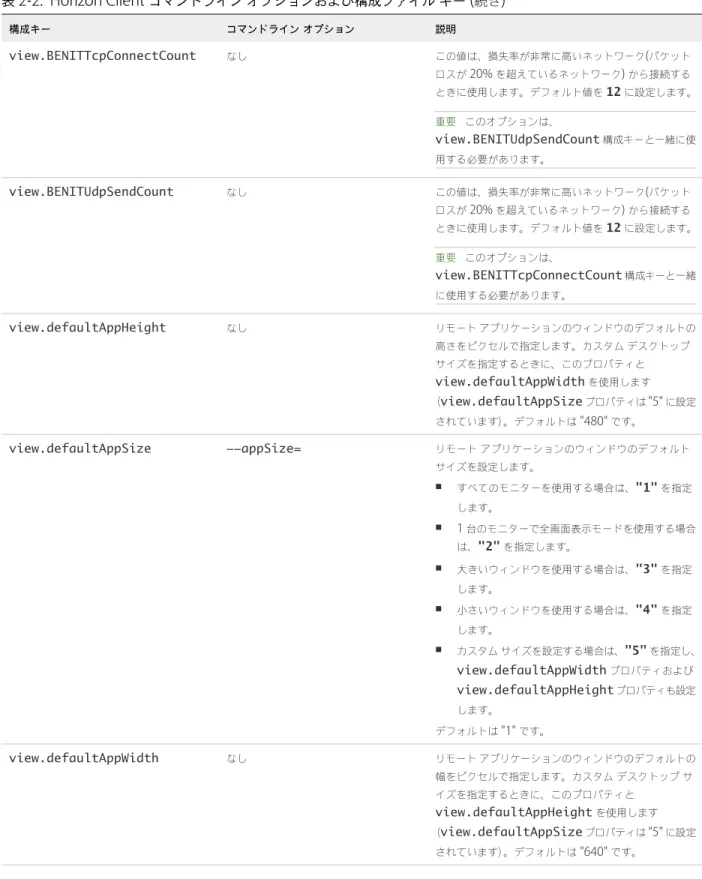
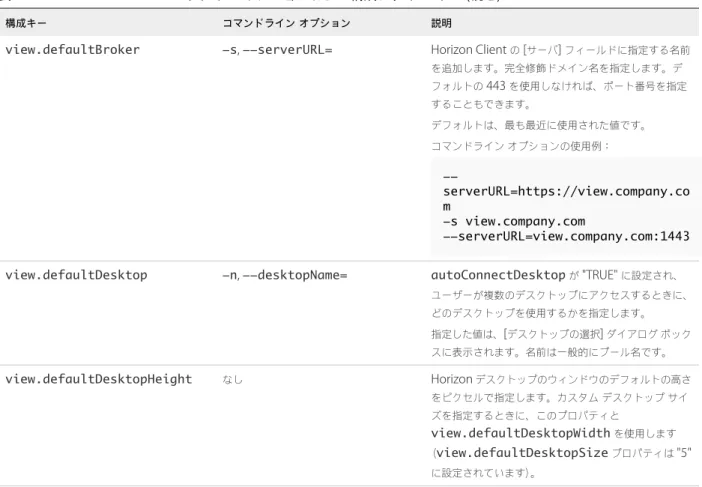
は、デフォルトでは有効化されていません。有効にするには、構成オプションview.enableMMR
を設定す る必要があります。詳細については、「Horizon Client
の設定およびコマンドラインオプション」を参照してくださ い。Flash URL
リダイレクトの使用の要件
Adobe Media Server
からクライアントエンドポイントにFlash
コンテンツを直接ストリーミングするとデータセ ンターESXi
ホストへの負荷が低減され、データセンターを経由する余分なルーティングが不要になり、複数のクラ イアントエンドポイントにライブビデオイベントを同時にストリームするために必要となるバンド幅が削減されます。フラッシュ
URL
リダイレクト機能は、Web
ページの管理者によってWeb
ページ内に組み込まれたJavaScript
を使 用します。リモートデスクトップのユーザーがWeb
ページ内に指定されたURL
リンクをクリックすると、スクリ プトは、ShockWave
ファイル(SWF)
をインターセプトし、リモートデスクトップセッションからクライアントエ ンドポイントにリダイレクトします。エンドポイントは次にリモートデスクトップセクションの外のローカルVMware
Flash Projector
を開き、メディアストリームをローカルで再生します。マルチキャストとユニキャストの両方がサ ポートされます。 フラッシュURL
リダイレクト機能は、エージェントソフトウェアの正しいバージョンがインストールされている場 合にのみ使用可能です。この機能は、View Agent 6.0
以降のエージェントソフトウェアに含まれます。 フラッシュURL
リダイレクト機能を使用するには、Web
ページおよびクライアントデバイスをセットアップする必 要があります。クライアントシステムが次のソフトウェア要件を満たしている必要があります。 n この機能は、PCoIP
についてのみサポートされます。この機能はARM
プロセッサではサポートされません。 n クライアントシステムは、マルチキャストまたはユニキャストのストリーミングを開始するShockWave
ファ イル(SWF)
をホストするAdobe Web
サーバにIP
接続する必要があります。必要に応じて、クライアントデバ イスがこのサーバにアクセスすることを許可するために適切なポートを開くようにファイアウォールを構成します。 n クライアントシステムには、適切なFlash
プラグインをインストールする必要があります。a
libexpat.so.1
ファイルをインストールするか、このファイルがすでにインストールされていることを 確認します。 ファイルが/usr/lib
または/usr/local/lib
ディレクトリにインストールされていることを確認し ます。b
libflashplayer.so
ファイルをインストールするか、このファイルがすでにインストールされている ことを確認します。 このファイルがLinux
オペレーティングシステムの適切なFlash
プラグインディレクトリにインストール されていることを確認します。c
wget
アプリケーションをインストールするか、アプリケーションファイルがすでにインストールされてい ることを確認します。n フラッシュ
URL
リダイレクト機能を実行するためにはlibffi.so.5
がUbuntu 14.04
および16.04
ディス トリビューションで必要となりますが、Ubuntu 14.04
および16.04
ディストリビューションにはデフォルトでlibffi.so.6
しかありません。libffi.so.6
とlibffi.so.5
間でシンボリックリンクを作成するこ とで、この制約を回避できます。フラッシュ
URL
リダイレクトのリモートデスクトップ要件のリスト、およびマルチキャストまたはユニキャストの ストリームを提供するためにWeb
ページを構成する方法については、『Horizon 7
でのリモートデスクトップ機能 の構成』ドキュメントを参照してください。Horizon Client
と
Skype for Business
を使用するための要件
仮想インフラストラクチャに影響を及ぼしたり、ネットワークを過負荷状態にすることなく、エンドユーザーは仮想 デスクトップ内で
Skype for Business
を実行できます。Skype
で音声通話またはビデオ通話の実行中は、すべての メディア処理が仮想デスクトップではなく、クライアントコンピュータで実行されます。この機能を使用するには、
Horizon Client for Linux
のインストール時にVMware Virtualization Pack for Skype for
Business
をクライアントマシンにインストールする必要があります。詳細については、「インストールオプション」を参照してください。
また、
Horizon Agent
のインストール時に、Horizon
管理者がVMware Virtualization Pack for Skype for Business
機能を仮想デスクトップにインストールする必要があります。Horizon Agent
のインストール方法については、 『Horizon 7
での仮想デスクトップのセットアップ』ドキュメントを参照してください。詳しい要件については、『
Horizon 7
でのリモートデスクトップ機能の構成』ドキュメントで「Skype for Business
の設定」を参照してください。セッション共同作業機能の要件
セッション共同作業機能を使用すると、他のユーザーを既存の
Windows
リモートデスクトップセッションに招待 できます。セッション共同作業機能を使用するには、Horizon
環境が特定の要件を満たしている必要があります。 セッション共同作業者 共同作業セッションに参加するには、ユーザーがクライアントシステムに4.7
以降の
Horizon Client for Windows
、Mac
、またはLinux
をインストールしているか、HTML Access 4.7
以降を使用する必要があります。Windows
リモートデスク トップ nHorizon Agent 7.4
以降を仮想デスクトップまたは公開デスクトップのRDS
ホ ストにインストールする必要があります。 n セッション共同作業機能をデスクトッププールまたはファームレベルで有効に しておく必要があります。デスクトッププールでセッション共同作業機能を有 効にする方法については、『Horizon 7
での仮想デスクトップのセットアップ』 ドキュメントを参照してください。ファームでセッション共同作業機能を有効 にする方法については、『Horizon 7
での公開されたデスクトップとアプリケー ションのセットアップ』ドキュメントを参照してください。Horizon Agent
グループポリシー設定を使用して、セッション共同作業機能を設 定します。詳細については、『Horizon 7
でのリモートデスクトップ機能の構成』 を参照してください。 セッション共同作業機能は、Linux
リモートデスクトップセッションや公開アプリ ケーションセッションには対応していません。 接続サーバ セッション共同作業機能を利用するには、接続サーバインスタンスでエンタープラ イズライセンスを使用している必要があります。 表示プロトコルVMware Blast
スマート
カード認証の要件
ユーザー認証にスマートカードを使用するクライアントデバイスは、特定の要件を満たす必要があります。クライアントのハードウェア要件とソフトウェア要件
ユーザー認証にスマートカードを使用する各クライアントデバイスには、次のハードウェアおよびソフトウェアが 必要です。 nHorizon Client
n 互換性のあるスマートカードリーダー n 製品固有のアプリケーションドライバ スマートカードで認証を行うユーザーはスマートカードを所有している必要があり、各スマートカードにはユーザー 証明書が含まれる必要があります。リモート
デスクトップおよび公開アプリケーションのソフトウェア要件
Horizon
管理者は、仮想デスクトップまたはRDS
ホストに製品固有のアプリケーションドライバをインストールす る必要があります。Horizon Client
で、
[
ユーザー名のヒント
]
テキスト
ボックスを有効にする
いくつかの環境では、スマートカードユーザーは、単一のスマートカード証明書を使用して、複数のユーザーアカ ウントを認証できます。スマートカードでログインするときに、[
ユーザー名のヒント]
テキストボックスにユーザー 名を入力します。[
ユーザー名のヒント]
テキストボックスがHorizon Client
のログインダイアログボックスに表示されるようにする には、接続サーバでスマートカードのユーザー名のヒント機能を有効にする必要があります。スマートカードユー ザー名のヒント機能は、Horizon 7
バージョン7.0.2
以降のサーバとエージェントでのみサポートされます。スマー トカードユーザー名のヒント機能を有効にする方法については、『Horizon 7
の管理』を参照してください。 外部アクセスのセキュリティを確保するために、お使いの環境でセキュリティサーバではなくUnified Access Gateway
アプライアンスを使用している場合、スマートカードユーザー名のヒント機能をサポートするように、Unified Access Gateway
アプライアンスを構成する必要があります。スマートカードユーザー名のヒント機能は、Unified Access Gateway 2.7.2
以降でのみサポートされます。Unified Access Gateway
でスマートカードユー ザー名のヒント機能を有効にする方法については、『Unified Access Gateway
の導入および設定』ドキュメントを 参照してください。Horizon Client
は、スマートカードユーザー名のヒント機能が有効な場合、単一アカウントのスマートカード証明 書も引き続きサポートします。スマート
カード認証の追加要件
Horizon Client
システムのスマートカード要件以外に、他のHorizon
コンポーネントは、スマートカードをサポー トするための特定の構成要件を満たす必要があります。 接続サーバおよびセキュリ ティサーバホスト 管理者は、すべての信頼されたユーザー証明書に適用可能なすべての認証局(CA)
証 明書を接続サーバまたはセキュリティサーバホスト上のサーバ信頼ストアファイ ルに追加する必要があります。これらの証明書にはルート証明書が含まれています。 を中間認証局がユーザーのスマートカードの証明書を発行している場合は、中間証 明書も含まれます。 スマートカードの使用をサポートするように接続サーバを構成する方法について は、『Horizon 7
の管理』を参照してください。Active Directory
スマートカード認証のために管理者がActive Directory
で実行する必要があるタス クについては、『Horizon 7
の管理』ドキュメントを参照してください。スマート
カード認証のための
Horizon Client
の構成
Horizon Client
でスマートカードを使用するには、特定の構成手順を実行する必要があります。 開始する前に nHorizon Client
をインストールします。 n (オプション)[
ユーザー名のヒント]
フィールドがHorizon Client
のログインダイアログボックスに表示され るようにするには、接続サーバでスマートカードのユーザー名のヒント機能を有効にします。詳細については、 『Horizon 7
の管理』ドキュメントの「スマートカード認証のセットアップ」を参照してください。 手順1
フォルダ/usr/lib/vmware/view/pkcs11
を作成します。2
スマートカード認証に使用されるpkcs11
ライブラリへのシンボルリンクを作成します。 たとえば、次のコマンドを実行します。 sudo ln -s /usr/lib/pkcs11/libgtop11dotnet.so /usr/lib/vmware/view/pkcs11サポートされているデスクトップのオペレーティング
システム
Horizon
管理者は、ゲストOS
を実行する仮想マシンを作成して、ゲストOS
にエージェントソフトウェアをインス トールします。エンドユーザーは、クライアントデバイスからこれらの仮想マシンにログインできます。 サポートされるWindows
ゲストOS
のリストについては、『Horizon 7
のインストール』を参照してください。View Agent 6.1.1
以降またはHorizon Agent 7.0
以降の場合、いくつかのLinux
ゲストOS
がサポートされます。 システム要件、Linux
仮想マシンの構成、およびサポートされている機能のリストについては、『Horizon 6 for Linux
デスクトップのセットアップ』または『Horizon 7 for Linux
デスクトップのセットアップ』ドキュメントを参照し てください。Horizon Client
向けの接続サーバの準備
エンドユーザーがサーバに接続して、リモートデスクトップまたは公開アプリケーションにアクセスするには、
Horizon
管理者が特定の接続サーバを設定する必要があります。Unified Access Gateway
とセキュリティ
サーバ
n
Horizon
環境にUnified Access Gateway
アプライアンスがある場合は、Unified Access Gateway
と連携するように接続サーバを構成します。『
Unified Access Gateway
の導入および設定』ドキュメントを参照してくだ さい。Unified Access Gateway
アプライアンスは、セキュリティサーバと同じ役割を実行します。n
Horizon
環境にセキュリティサーバをデプロイしている場合は、接続サーバ6.x
の最新メンテナンスリリース とセキュリティサーバ6.x
以降のリリースを使用していることを確認します。詳細については、使用しているHorizon
バージョンのインストールドキュメントを参照してください。安全なトンネル接続
クライアントデバイスにセキュアなトンネル接続を使用し、その安全な接続を接続サーバインスタンスまたはセキュ リティサーバのDNS
ホスト名を使用して構成する場合には、クライアントデバイスがこのDNS
名を解決できるこ とを確認します。デスクトップおよびアプリケーション
プール
n デスクトップまたはアプリケーションプールが作成済みであること、および使用する予定のユーザーアカウン トにプールへのアクセス権が付与されていることを確認します。詳細については、『Horizon 7
での仮想デスク トップのセットアップ』および『Horizon 7
での公開されたデスクトップとアプリケーションのセットアップ』 ドキュメントを参照してください。ユーザー認証
n
Horizon Client
でRSA SecurID
またはRADIUS
認証などの2
要素認証を使用するには、接続サーバで2
要素認 証機能を有効にする必要があります。詳細については、『Horizon 7
の管理』の2
要素認証についてのトピック を参照してください。n サーバ
URL
情報や[
ドメイン]
ドロップダウンメニューなどのHorizon Client
でセキュリティ情報を非表示にするには、接続サーバインスタンスで
[
クライアントのユーザーインターフェイスでサーバ情報を非表示]
およ び[
クライアントのユーザーインターフェイスでドメインリストを非表示]
を有効にします。これらのグローバ ル設定は、Horizon 7
バージョン7.1
以降で使用できます。グローバル設定については、『Horizon 7
の管理』 を参照してください。[
ドメイン]
ドロップダウンメニューが表示されていない場合、<domain>\<username>
または<user>name@<domain>
の形式でユーザー名を[
ユーザー名]
テキストボックスに入力して、ドメイン情報 を指定する必要があります。重要
[
クライアントのユーザーインターフェイスでサーバ情報を非表示]
および[
クライアントのユーザーイン ターフェイスでドメインリストを非表示]
設定を有効にしており、接続サーバインスタンスで2
要素認証(RSA
SecureID
またはRADIUS
)を選択している場合、Windows
ユーザー名の一致を強制しないでください。Windows
ユーザー名の一致を強制すると、ユーザーは、ユーザー名のテキストボックスにドメイン情報を入力 できなくなり、ログインが常に失敗します。詳細については、『Horizon 7
の管理』の2
要素認証についてのト ピックを参照してください。 n エンドユーザーが認証しなくてもHorizon Client
で公開されたアプリケーションにアクセスできるようにする には、接続サーバインスタンスでこの機能を有効にする必要があります。詳細については、『Horizon 7
の管理』 の非認証アクセスについてのトピックを参照してください。インストール
オプション
Horizon Client
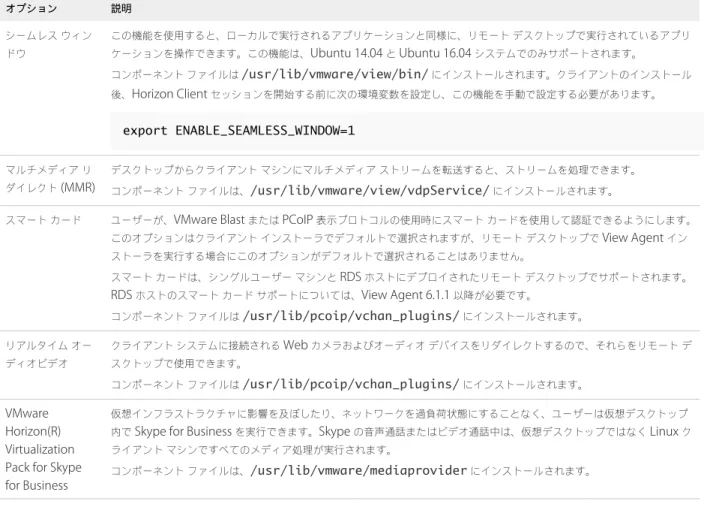
のインストールプロセスでは、さまざまなコンポーネントについてそれらをインストールするかど うかが問われます。デフォルトではすべてのコンポーネントがインストールされます。 次の表に各オプションコンポーネントの概要を示します。表
1
‑2. Horizon Client for Linux
のインストールオプションオプション 説明 シームレスウィン ドウ この機能を使用すると、ローカルで実行されるアプリケーションと同様に、リモートデスクトップで実行されているアプリ ケーションを操作できます。この機能は、Ubuntu 14.04 と Ubuntu 16.04 システムでのみサポートされます。 コンポーネントファイルは/usr/lib/vmware/view/bin/にインストールされます。クライアントのインストール 後、Horizon Client セッションを開始する前に次の環境変数を設定し、この機能を手動で設定する必要があります。 export ENABLE_SEAMLESS_WINDOW=1 マルチメディアリ ダイレクト (MMR) デスクトップからクライアントマシンにマルチメディアストリームを転送すると、ストリームを処理できます。 コンポーネントファイルは、/usr/lib/vmware/view/vdpService/にインストールされます。
スマートカード ユーザーが、VMware Blast または PCoIP 表示プロトコルの使用時にスマートカードを使用して認証できるようにします。 このオプションはクライアントインストーラでデフォルトで選択されますが、リモートデスクトップで View Agent イン ストーラを実行する場合にこのオプションがデフォルトで選択されることはありません。 スマートカードは、シングルユーザーマシンと RDS ホストにデプロイされたリモートデスクトップでサポートされます。 RDS ホストのスマートカードサポートについては、View Agent 6.1.1 以降が必要です。 コンポーネントファイルは/usr/lib/pcoip/vchan_plugins/にインストールされます。 リアルタイムオー ディオビデオ クライアントシステムに接続される Web カメラおよびオーディオデバイスをリダイレクトするので、それらをリモートデ スクトップで使用できます。 コンポーネントファイルは/usr/lib/pcoip/vchan_plugins/にインストールされます。 VMware Horizon(R) Virtualization Pack for Skype for Business
仮想インフラストラクチャに影響を及ぼしたり、ネットワークを過負荷状態にすることなく、ユーザーは仮想デスクトップ 内で Skype for Business を実行できます。Skype の音声通話またはビデオ通話中は、仮想デスクトップではなく Linux ク ライアントマシンですべてのメディア処理が実行されます。
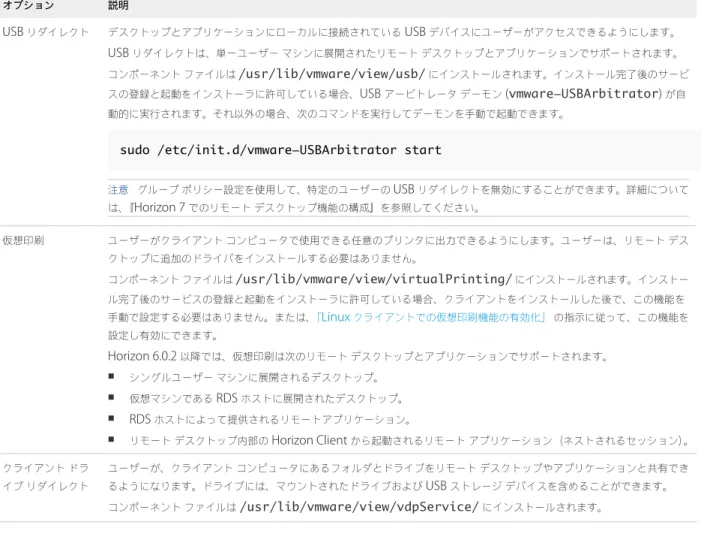
表
1‑2. Horizon Client for Linux
のインストールオプション(
続き)
オプション 説明 USB リダイレクト デスクトップとアプリケーションにローカルに接続されている USB デバイスにユーザーがアクセスできるようにします。 USB リダイレクトは、単一ユーザーマシンに展開されたリモートデスクトップとアプリケーションでサポートされます。 コンポーネントファイルは/usr/lib/vmware/view/usb/にインストールされます。インストール完了後のサービ スの登録と起動をインストーラに許可している場合、USB アービトレータデーモン (vmware-USBArbitrator) が自 動的に実行されます。それ以外の場合、次のコマンドを実行してデーモンを手動で起動できます。sudo /etc/init.d/vmware-USBArbitrator start
注意 グループポリシー設定を使用して、特定のユーザーの USB リダイレクトを無効にすることができます。詳細について は、『Horizon 7 でのリモートデスクトップ機能の構成』を参照してください。 仮想印刷 ユーザーがクライアントコンピュータで使用できる任意のプリンタに出力できるようにします。ユーザーは、リモートデス クトップに追加のドライバをインストールする必要はありません。 コンポーネントファイルは/usr/lib/vmware/view/virtualPrinting/にインストールされます。インストー ル完了後のサービスの登録と起動をインストーラに許可している場合、クライアントをインストールした後で、この機能を 手動で設定する必要はありません。または、「Linux クライアントでの仮想印刷機能の有効化」の指示に従って、この機能を 設定し有効にできます。 Horizon 6.0.2 以降では、仮想印刷は次のリモートデスクトップとアプリケーションでサポートされます。 n シングルユーザーマシンに展開されるデスクトップ。 n 仮想マシンである RDS ホストに展開されたデスクトップ。 n RDS ホストによって提供されるリモートアプリケーション。 n リモートデスクトップ内部の Horizon Client から起動されるリモートアプリケーション(ネストされるセッション)。 クライアントドラ イブリダイレクト ユーザーが、クライアントコンピュータにあるフォルダとドライブをリモートデスクトップやアプリケーションと共有でき るようになります。ドライブには、マウントされたドライブおよび USB ストレージデバイスを含めることができます。 コンポーネントファイルは/usr/lib/vmware/view/vdpService/にインストールされます。
VMware
製品ダウンロードからの
Horizon Client for Linux
のインス
トールまたはアップグレード
[VMware
製品ダウンロード]
ページから、Horizon Client
インストーラバンドルをダウンロードして実行できます。 このインストーラには、USB
リダイレクト、仮想印刷、リアルタイムオーディオビデオ、スマートカード、および クライアントドライブリダイレクトなどの機能のモジュールが含まれます。注意
ほとんどの
Linux
ディストリビューションでは、Horizon Client
インストーラバンドルを実行するとGUI
ウィ ザードが起動されます。SUSE Linux
ディストリビューションでは、バンドルインストーラを実行するとコマンドラ インウィザードが起動されます。コマンドラインウィザードの起動は、--console
オプションを指定してインス トーラを実行することによっても可能です。 開始する前に n クライアントシステムがサポートされているオペレーティングシステムを稼動していることを確認します。「Linux
クライアントシステムのシステム要件」を参照してください。 n インストールオプションについて理解しておきます。「インストールオプション」を参照してください。 n ホストシステムのroot
アクセス権があることを確認します。 VMware Horizon Client for Linux のインストールとセットアップガイドn クライアントシステムに
VMware Workstation
がインストールされていないことを確認します。n
RDP
表示プロトコルを使用してView
デスクトップに接続する予定であれば、適切なRDP
クライアントがイン ストールされていることを確認します。「Linux
クライアントシステムのシステム要件」を参照してください。n
Horizon Client
ソフトウェアの旧バージョンをアンインストールします。「Horizon Client for Linux
のアンインストール」を参照してください。
n コマンドラインインストーラを使用する場合は、
Linux
コマンドラインインストールオプションを理解しておきます。「
Linux
クライアント用のコマンドラインインストールオプション」を参照してください。n
SUSE Linux
ディストリビューションで、sudo zypper install python-curses
を実行して、curses
ライブラリをインストールします。
n
Ubuntu 16.04 x64
ディストリビューションのpython2
環境で、sudo apt-get install
python-gtk2
を実行してgtk2
ライブラリをインストールします。インストーラはインストールプロセスの一環としてシステムライブラリのスキャンを実行し、システムに
Horizon Client
との互換性があるかどうかを確認しますが、このスキャンはスキップすることも可能です。手順
1
Linux
クライアントシステムでは、http://www.vmware.com/go/viewclients
のHorizon Client
製品ダウン ロードページからHorizon Client
インストーラファイルをダウンロードします。 ファイル名は、VMware-Horizon-Client-<x.x.x>-<yyyyyyy>.<arch>.bundle
です。<x.x.x>
はバージョン番号で、<yyyyyyy>
はビルド番号になり、<arch>
はx86
またはx64
のいずれかになります。2
ターミナルウィンドウを開き、インストーラファイルが入っているディレクトリに移動し、適切なコマンドを 使用してインストーラを実行します。 オプション コマンド GUI ウィザードを使用する場合で、実行権限を設定してあるとき sudo ./VMware-Horizon-Client-<x.x.x>-<yyyyyyy>.<arch>.bundle
GUI ウィザードを使用する場合で、実行権限を
設定してないとき sudo sh ./VMware-Horizon-Client-<x.x.x>-<yyyyyyy>.<arch>.bundle
コマンドラインインストーラの場合 sudo ./VMware-Horizon-Client-<x.x.x>-<yyyyyyy>.<arch>.bundle --console インストーラウィザードが表示され、エンドユーザーライセンス契約に同意するように求められます。
3
プロンプトに従って、インストールを完了します。 重要インストール後にインストーラがインストールされたサービスを登録および起動することを許可するよう に求められます。インストーラがこれらのタスクを完了することを許可すると、再起動するときに毎回
USB
リ ダイレクトを手動で起動する必要がなくなり、仮想印刷機能を手動で有効にする必要がなくなります。4
インストールが完了した後、さまざまな機能コンポーネントが依存しているライブラリの互換性スキャンを実行 するかどうかを指定します。 このシステムスキャンでは、ライブラリ互換性ごとに結果値が表示されます。 結果値 説明 成功しました 必要なライブラリがすべて見つかったことを示します。 失敗した 指定されたライブラリが見つからなかったことを示します。 インストールについてのログ情報は、/tmp/vmware-root/vmware-installer-<pid>.log
に記録されま す。 次に進む前にHorizon Client
を起動して、正しい仮想デスクトップにログインできることを確認します。「リモートデスクトップ または公開アプリケーションへの接続」を参照してください。Linux
クライアント用のコマンドライン
インストール
オプション
コマンドラインインストールオプションを使用して、
Linux
システムにHorizon Client
をインストールできます。--console
オプションを他のコマンドラインオプションと環境変数設定とともに使用して、Horizon Client
のサ イレントインストールを行います。サイレントインストールを使うと、大規模なエンタープライズにView
のコン ポーネントを効率よく展開できます。 以下の表に、VMware-Horizon-Client-<x.x.x>-<yyyyyyy>.<arch>.bundle
インストーラーファイ ルを実行する際に使用できるオプションを示します。 表1
‑3. Linux
コマンドラインインストールオプション オプション 説明 --help 使用方法の情報を表示します。 --console ターミナルウィンドウでコマンドラインインストーラを使用できるようにします。 --custom --set-settingオプションを使用するなどの、デフォルトの答えがスクリプト 化されている場合でも、インストールに関するすべての質問を表示します。 デフォルトは--regularで、これは既定の答えがない質問だけを表示します。 --eulas-agreed エンドユーザーライセンス契約に同意します。 --gtk GUI ベースの VMware インストーラを開きます。デフォルトのオプションです。何 らかの理由で GUI が表示できないまたはロードできない場合には、コンソールモー ドが使用されます。 --ignore-errorsまたは-I いずれかのインストーラスクリプトにエラーがあっても、インストールを続行でき るようにします。エラーが発生したセクションは完了しないため、コンポーネント が正常に構成されない可能性があります。 --regular それまでに回答されていないインストールに関する質問または必須の質問を表示し ます。これはデフォルトのオプションです。 --required 使用許諾契約のプロンプトのみを表示し、続けてクライアントをインストールします。 デフォルトは--regularで、これは既定の答えがない質問だけを表示します。 VMware Horizon Client for Linux のインストールとセットアップガイド表
1‑3. Linux
コマンドラインインストールオプション(
続き)
オプション 説明
--set-setting vmware-horizon-smartcard vmware-horizon-smartcardEnable yes
スマートカードのコンポーネントをインストールします。 --set-setting vmware-horizon-rtav rtavEnable yes リアルタイムオーディオビデオのコンポーネントをインストールします。 --set-setting vmware-horizon-usb usbEnable yes USB リダイレクト機能をインストールします。 --set-setting vmware-horizon-virtual-printing tpEnable yes
仮想印刷機能をインストールします。 --set-setting vmware-horizon-tsdr tsdrEnable yes クライアントドライブリダイレクト機能をインストールします。 --set-setting vmware-horizon-mmr mmrEnable yes マルチメディアリダイレクト (MMR) 機能をインストールします。 --set-setting vmware-horizon-media-provider mediavmware-horizon-media-providerEnable yes
VMware Horizon Virtualization Pack for Skype for Business コンポーネントを インストールします。 --stop-services インストールしたサービスを登録したり、起動したりしないでください。 表に一覧表示されているオプションの他に、次の環境変数も設定できます。 表
1
‑4. Linux
環境変数のインストール設定 変数 説明 TERM=dumb 非常に基本的なテキスト UI を表示します。 VMWARE_EULAS_AGREED=yes 製品の EULA をサイレントに受け入れられるようにします。VMIS_LOG_LEVEL=<value> <value> には次の値から 1 つを使用します。
n NOTSET n DEBUG n INFO n WARNING n ERROR n CRITICAL ログ情報は/tmp/vmware-root/vmware-installer-<pid>.logに記録されます。
例
:
サイレント
インストール
コマンド
以下は、Horizon Client
のサイレントインストール方法の例です。各コンポーネントに対して、例ではそのコンポー ネントをインストールするかどうかを指定しています。sudo env TERM=dumb VMWARE_EULAS_AGREED=yes \
./VMware-Horizon-Client-<x.x.x>-<yyyyyyy>.<arch>.bundle --console \ --set-setting vmware-horizon-usb usbEnable no \
--set-setting vmware-horizon-virtual-printing tpEnable yes \ --set-setting vmware-horizon-smartcard smartcardEnable no\
--set-setting vmware-horizon-rtav rtavEnable yes \ --set-setting vmware-horizon-tsdr tsdrEnable yes
この次の例は、デフォルト設定を使用して、
Horizon Client
のサイレントインストールを実行する方法を示してい ます。sudo env TERM=dumb VMWARE_EULAS_AGREED=yes \
./VMware-Horizon-Client-<x.x.x>-<yyyyyyy>.<arch>.bundle --console --required
Linux
クライアントでの仮想印刷機能の有効化
Horizon Client 3.2
以降のインストーラバンドルには、仮想印刷コンポーネントが含まれます。Horizon Client 3.2
を使用している場合、この機能を有効にするには、構成ファイルを作成し、いくつかの環境変数を設定する必要があ ります。 仮想印刷機能を使用すると、リモートデスクトップに追加のプリンタドライバをインストールする必要なく、エン ドユーザーがリモートデスクトップからローカルプリンタまたはネットワークプリンタを使用できます。 重要Horizon Client 3.4
以降では、クライアントのインストール時に、インストール後、インストールされたサー ビスをインストーラによって登録して起動するように指定できるため、この手順を実行する必要は通常はありません。 ユーザーがクライアントを起動するときに、構成ファイルが自動的に作成されユーザーのhome
ディレクトリに配置 されます。 開始する前にVMware
で提供されているインストールバンドルを使用してHorizon Client 3.2
以降をインストールしておく必要 があります。これにより仮想印刷コンポーネントがデフォルトでインストールされます。 手順1
ターミナルウィンドウを開き、コマンドを入力してhome
ディレクトリ内に.thnuclnt
という名前のフォル ダを作成します。 $ mkdir ~/.thnuclnt/ 注意このファイルは特定のユーザーの
home
ディレクトリに作成されるため、Linux
クライアントシステムを 使用する各ユーザーがこのファイルを作成する必要があります。2
テキストエディタを使用して~/.thnuclnt
フォルダ内にthnuclnt.conf
という名前の構成ファイルを 作成し、次のテキストをこのファイルに追加します。 autoupdate = 15 automap = true autoid = 0 updatecount = 1 editcount = 0 connector svc { protocol = listen interface = /home/<user>/.thnuclnt/svc setdefault = true } このテキストで<user>
のユーザー名を置き換えます。3
ファイルを保存して閉じます。4
コマンドを入力してthnuclnt
プロセスを開始します。 $ thnuclnt -fg5
コマンドを入力して仮想印刷コンポーネントの環境変数を設定します。 $ export TPCLIENTADDR=/home/<user>/.thnuclnt/svc $ export THNURDPIMG=/usr/bin/thnurdp6
Horizon Client
を起動するには、vmware-view
プロセスを開始します。通常はクライアントに表示されているプリンタも、リダイレクトされて、リモートデスクトップの
[
印刷]
ダイア ログボックスに表示されるようになります。7
(
オプション)
仮想印刷機能を無効にする場合は、以下の手順を実行します。a
コマンドを入力してthnuclnt
プロセスを停止します。 $ killall thnuclntb
リモートデスクトップから切断し、再接続します。 これでプリンタはリダイレクトされなくなります。VMware Blast
オプションの構成
VMware Blast
表示プロトコルを使用するリモートデスクトップセッションと公開アプリケーションセッションにH.264
デコードを設定できます。 サポートされている最大解像度は、クライアントの画像処理装置(GPU)
の処理能力によって異なります。JPEG/PNG
の4K
解像度をサポートできるGPU
であっても、H.264
の4K
解像度をサポートしない場合があります。H.264
で解 像度がサポートされていない場合、Horizon Client
はJPEG/PNG
を代わりに使用します。H.264
デコードは、AMD
、NVIDIA
、およびIntel GPU
でサポートされます。AMD
およびNVIDIA GPU
の場合、H.
264
デコードを実行するには、グラフィックライブラリOpenGL 3.2
以降をインストールする必要があります。NVIDIA GPU
でH.264
デコードを使用する予定の場合は、VDPAU (Video Decode and Presentation API for Unix)
をインストールします。VDPAU
は、最新のNVIDIA
ドライバには含まれなくなり、別途インストールする必要があ ります。Intel GPU
でH.264
を使用するには、Intel VA-API
ドライバとGLX VA-API
ライブラリが必要です。コマンドvainfo
を実行すると、H.264
プロファイルが表示されます。VA-API
ドライバのバージョンが1.2.x
以前の場合は、
/etc/vmware/config
、/usr/lib/vmware/config
、または~/.vmware/config
にエントリmks.enableGLBasicRenderer = TRUE
を追加する必要があります。構成ファイルは、次の順序で処理され ます。1
/etc/vmware/config
2
/usr/lib/vmware/config
3
~/.vmware/config
Red Hat 7.2
、Intel GPU
、Intel
ドライババージョン1.2
以前、OpenGL 3.2
、およびH.264
が有効になっている場 合は、ブラックスクリーンなどの表示の問題を防ぐために、これらの3
つの構成ファイルのいずれかに次のエントリ を追加する必要があります。mks.enableGLRenderer=FALSE mks.enableGLBasicRenderer=TRUE
Intel GPU
を使用するSLED 11 SP4
では、H.264
はサポートされません。xorg
のバージョンが古すぎるためです。H.264
デコードは、サーバに接続する前または後で設定できます。注意
Horizon Client
の以前のバージョンでは、VMware Blast
で最適なユーザー環境を提供するため、ネットワー ク条件オプションを選択する必要がありました。このリリースでは、Horizon Client
は、現在のネットワーク条件を 検知し、1
つを以上のトランスポートを選択して、ユーザーの使用環境を自動的に最適化します。 開始する前にH.264
を使用するには、Horizon Agent 7.0
以降をインストールする必要があります。 手順1
メニューバーから[
ファイル] - [VMware Blast
の構成]
の順に選択します。2
Horizon Client
でH.264
デコードを許可するには、[H.264]
チェックボックスを選択します。 このオプションが選択されると(デフォルト設定)、エージェントがH.264
ソフトウェアまたはハードウェアエ ンコードをサポートしている場合に、Horizon Client
はH.264
デコードを使用します。エージェントがH.264
ソフトウェアまたはハードウェアエンコードをサポートしていない場合、Horizon Client
はJPG/PNG
デコー ドを使用します。このオプションの選択を解除すると、Horizon Client
はJPG/PNG
デコードを使用します。3
[OK]
をクリックして変更を保存します。H.264
の変更は、ユーザーが次にリモートデスクトップまたは公開アプリケーションに接続して、VMware Blast
表 示プロトコルを選択したときに有効になります。変更内容は、既存のVMware Blast
セッションには影響しません。VMware
によって収集される
Horizon Client
データ
所属する企業がカスタマーエクスペリエンス向上プログラムに参加している場合、
VMware
はHorizon Client
の特 定のテキストボックスからデータを収集します。機密情報が含まれるテキストボックスは匿名扱いとなります。VMware
は、クライアントシステムで情報を収集し、ハードウェアとソフトウェアの互換性を優先度付けします。 社内のHorizon
管理者がカスタマーエクスペリエンス向上プログラムへの参加を決めた場合、VMware
はお客様の ご要望に対する対応を改善する目的で、現在ご使用の環境に関する匿名データを収集します。VMware
は、組織を特 定するデータを収集しません。Horizon Client
の情報は最初に接続サーバインスタンスに送信されてから、接続サー バ、デスクトッププール、およびリモートデスクトップのデータと共にVMware
に送信されます。 情報は接続サーバインスタンスへ送信される途中で暗号化されますが、クライアントシステムの情報は暗号化され ずに、ユーザー固有のディレクトリ内に記録されます。この記録には、個人情報は含まれません。 接続サーバをインストールするHorizon
管理者は、接続サーバのインストール時にVMware
カスタマーエクスペリ エンス向上プログラムに参加するかどうかを選択できます。インストール後にHorizon Administrator
でオプション を設定することもできます。 表1
‑5.
カスタマーエクスペリエンス向上プログラムに関してHorizon Client
で収集されるデータ 説明 このフィールドは 匿名になります か? 値の例Horizon Client アプリケーションを開発する企業 いいえ VMware
製品名 いいえ VMware Horizon Client
クライアント製品のバージョン いいえ (形式は <x.x.x-yyyyyy> で、<x.x.x> はクライアントのバージョン番号、 <yyyyyy> はビルド番号です。) クライアントのバイナリアーキテクチャ いいえ 以下に例を挙げます。 n i386 n x86_64 n arm クライアントのビルド名 いいえ 以下に例を挙げます。 n VMware-Horizon-Client-Win32-Windows n VMware-Horizon-Client-Linux n VMware-Horizon-Client-iOS n VMware-Horizon-Client-Mac n VMware-Horizon-Client-Android n VMware-Horizon-Client-WinStore ホスト OS いいえ 以下に例を挙げます。 n Windows 8.1
n Windows 7、64 ビット Service Pack 1 (Build 7601)
n iPhone OS 5.1.1 (9B206) n Ubuntu 12.04.4 LTS n Mac OS X 10.8.5 (12F45)
表
1‑5.
カスタマーエクスペリエンス向上プログラムに関してHorizon Client
で収集されるデータ(
続き)
説明 このフィールドは 匿名になります か? 値の例 ホスト OS のカーネル いいえ 以下に例を挙げます。 n Windows 6.1.7601 SP1n Darwin Kernel バージョン 11.0.0:Sun Apr 8 21:52:26 PDT 2012;root:xnu-1878.11.10~1/RELEASE_ARM_S5L8945X
n Darwin 11.4.2
n Linux 2.6.32-44-generic #98-Ubuntu SMP Mon Sep 24
17:27:10 UTC 2012 n 不明(Windows ストア版) ホスト OS のアーキテクチャ いいえ 以下に例を挙げます。 n x86_64 n i386 n armv71 n ARM ホストシステムのモデル いいえ 以下に例を挙げます。
n Dell Inc. OptiPlex 960 n iPad3,3
n MacBookPro8,2
n Dell Inc. Precision Workstation T3400 (A04 03/21/2008)
ホストシステムの CPU いいえ 以下に例を挙げます。
n Intel(R) Core(TM)2 Duo CPU E8400 @ 3.00GH n Intel(R) Core(TM)2 Quad CPU Q6600 @ 2.40GH n 不明 (iPad)
ホストシステムのプロセッサのコア数 いいえ 例:4
ホストシステムのメモリ容量(MB) いいえ 以下に例を挙げます。
n 4096
n 不明(Windows ストア版)
接続された USB デバイスの数 いいえ 2(USB デバイスのリダイレクトは Linux、Windows および Mac クラ イアントでのみサポートされています。) 同時並行する USB デバイスの最大接続数 いいえ 2 USB デバイスベンダー ID いいえ 以下に例を挙げます。 n Kingston n NEC n Nokia n Wacom USB デバイス製品 ID いいえ 以下に例を挙げます。 n DataTraveler n ゲームパッド n ストレージドライブ n 無線マウス VMware Horizon Client for Linux のインストールとセットアップガイド
表